繰り返しで分割したチャートを1枚ずつイメージとしてエクスポートする方法
Exploratoryの多くのチャートでは 「繰り返し」 がサポートされていて、選択した列のカテゴリーごとに同じチャートを並べて作成できます。
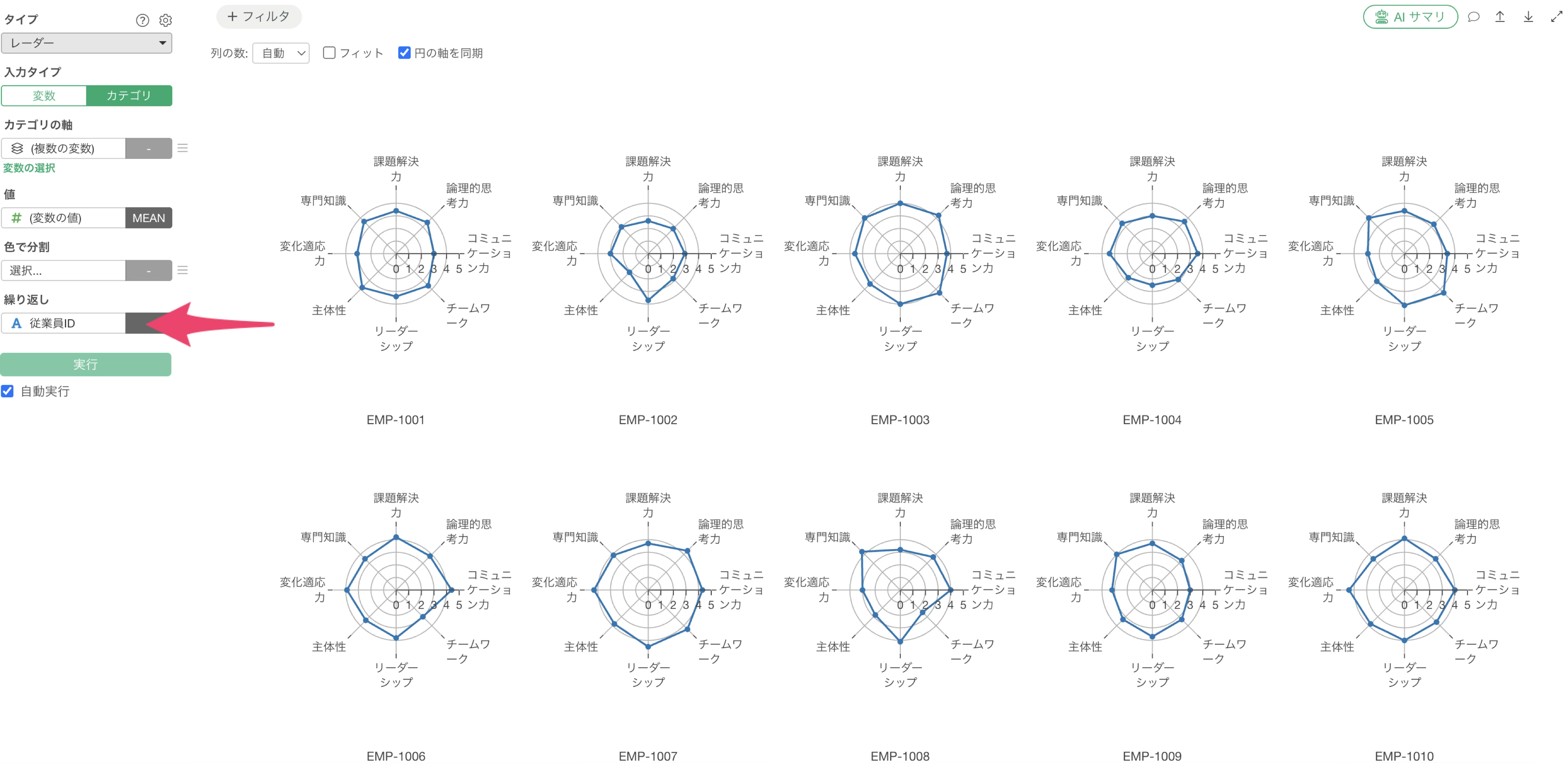
繰り返しを使うことで、例えば、従業員ごとのレーダーチャート、店舗ごとの月次の実績チャートを作成できます。
また作成したチャートはイメージファイルで書き出すことが可能ですが、繰り返されるカテゴリーがすべて1枚のイメージファイルに集約されてしまうため、1つ1つのチャートを個別の画像として受け取ることができませんでした。
そのため、1人ずつに配布したい場合は、繰り返しを使わずにフィルタで1人分に絞り込み、エクスポートし、次の人に切り替えて、という作業を人数分繰り返すしかありませんでした。
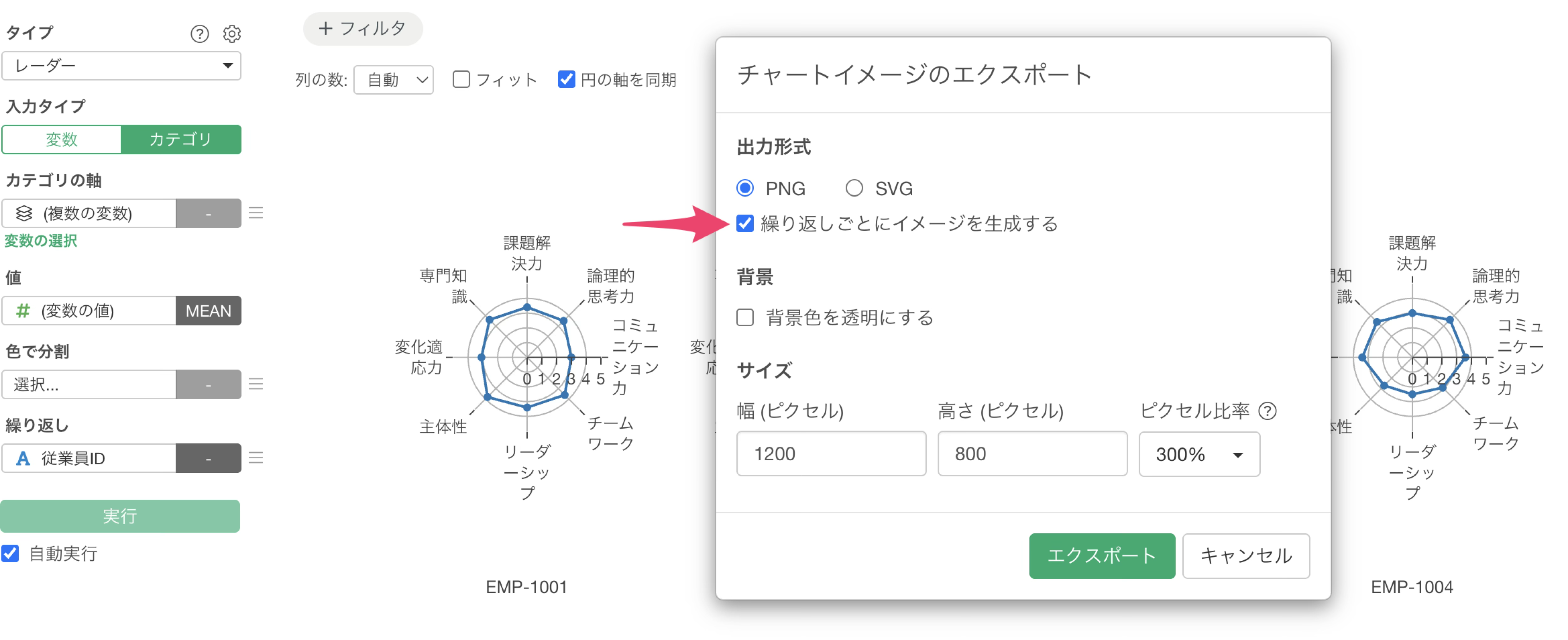
バージョン16.2からは、チャートイメージのエクスポートに 「繰り返しごとにイメージを生成する」 のオプションが追加されました。
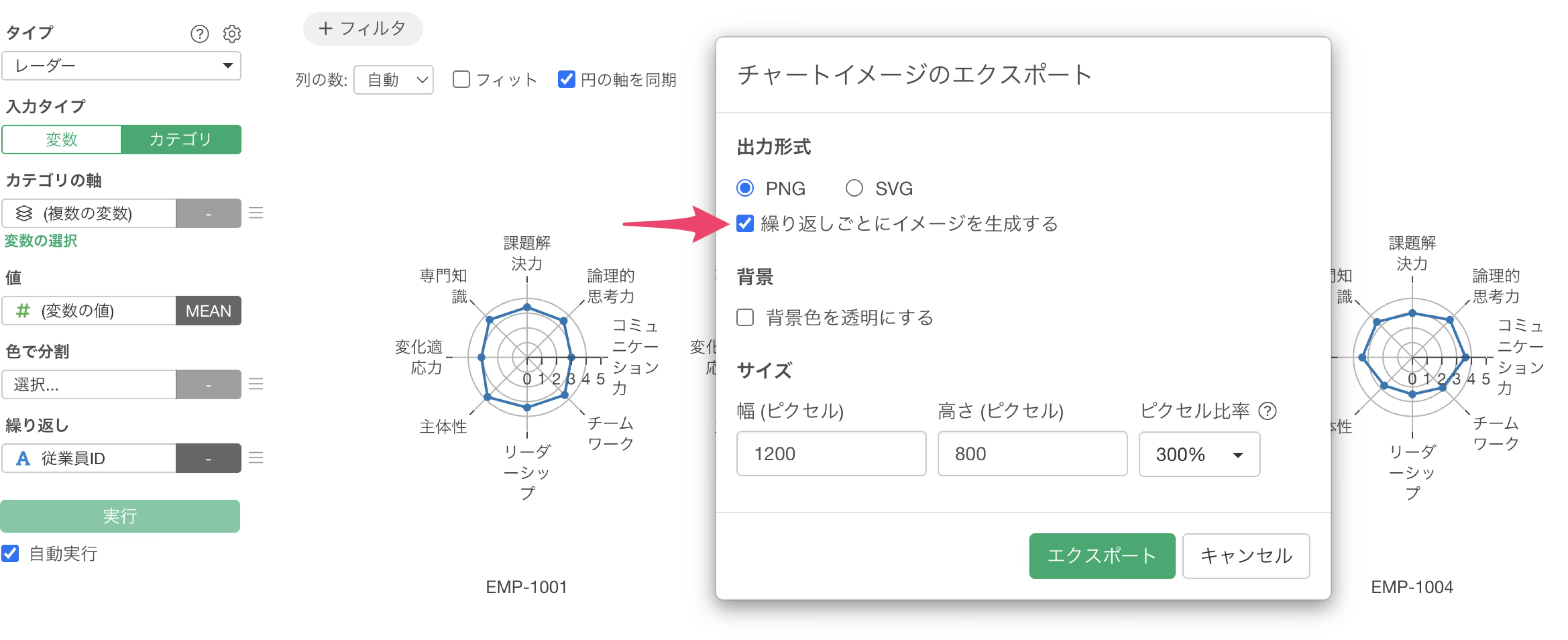
チェックを1つ入れるだけで、繰り返しに割り当てた列のカテゴリーごとに画像が1枚ずつ生成され、それらがまとめて1つのZIPファイルとして保存されます。
利用データ
今回は1行が1人の従業員を表し、列には従業員ID・氏名・部署・役職・性別・入社区分・年齢・勤続年数といった属性と、8つのコンピテンシー(行動特性)の数値スコアを持つ、従業員コンピテンシースコアのデータを利用します。
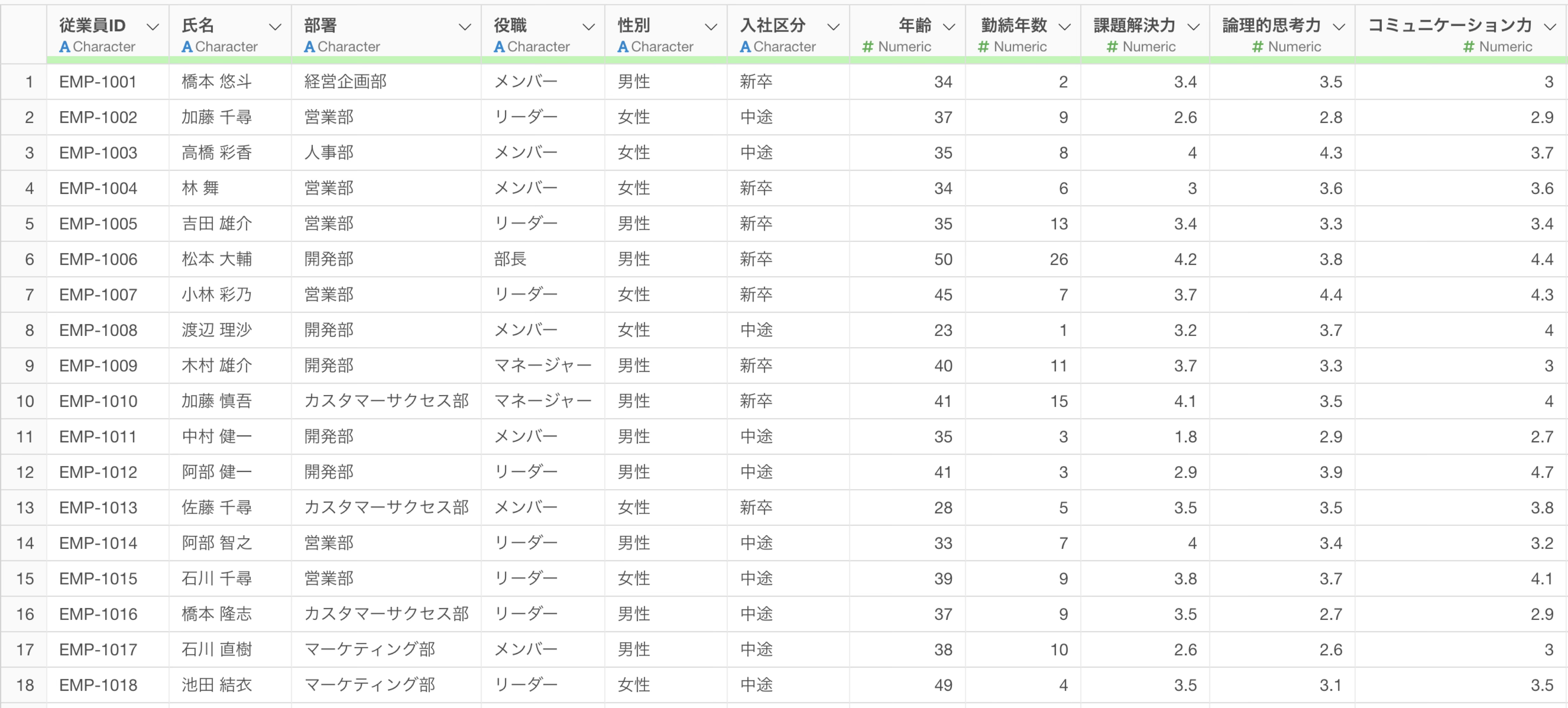
データはこちらからダウンロードいただけます。
従業員ごとのレーダーチャートを作る
チャート・ビューに移動し、チャートの タイプ に 「レーダー」 を選択します。続いて 入力タイプ に 「カテゴリ」 を選択します。
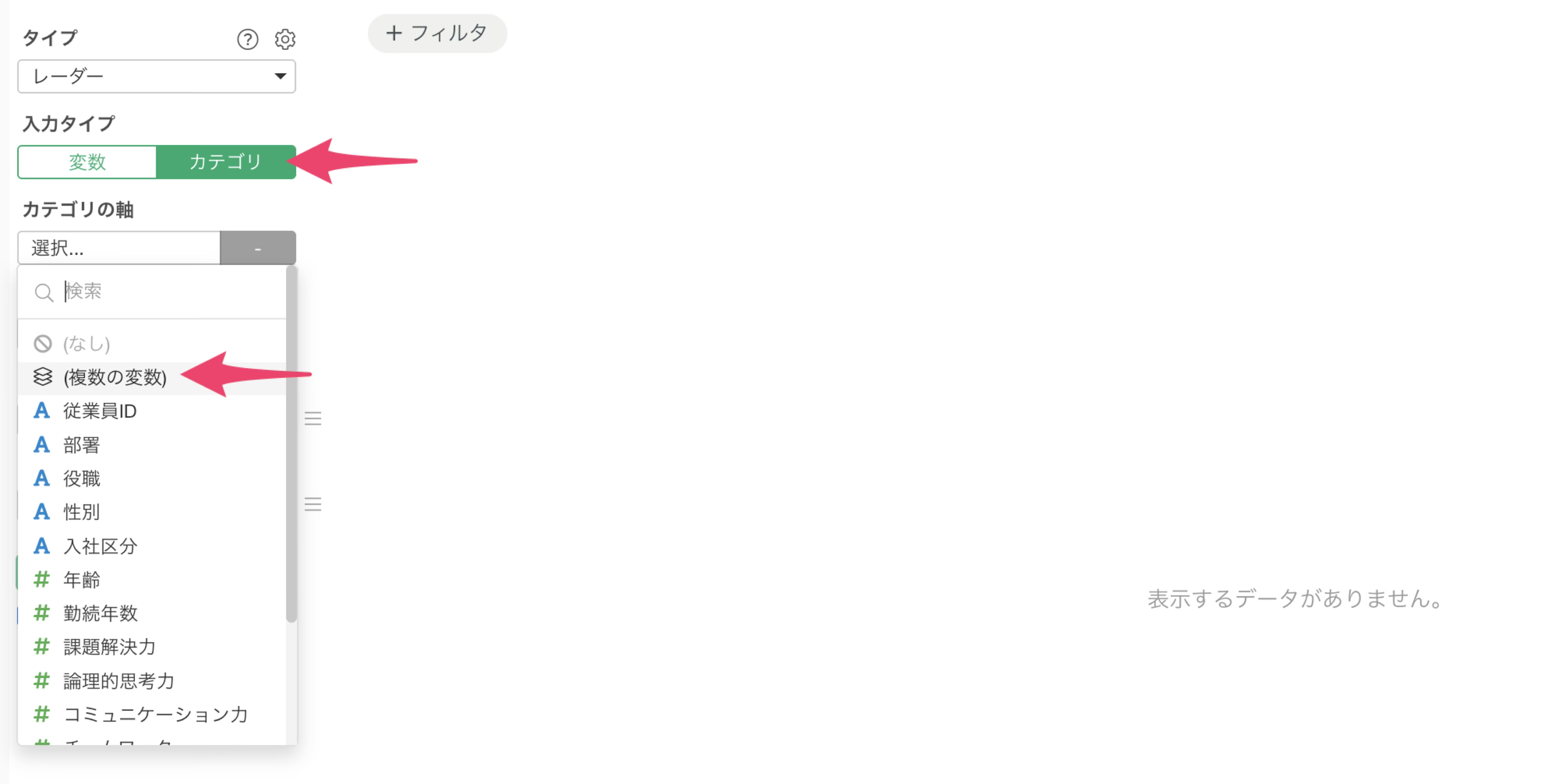
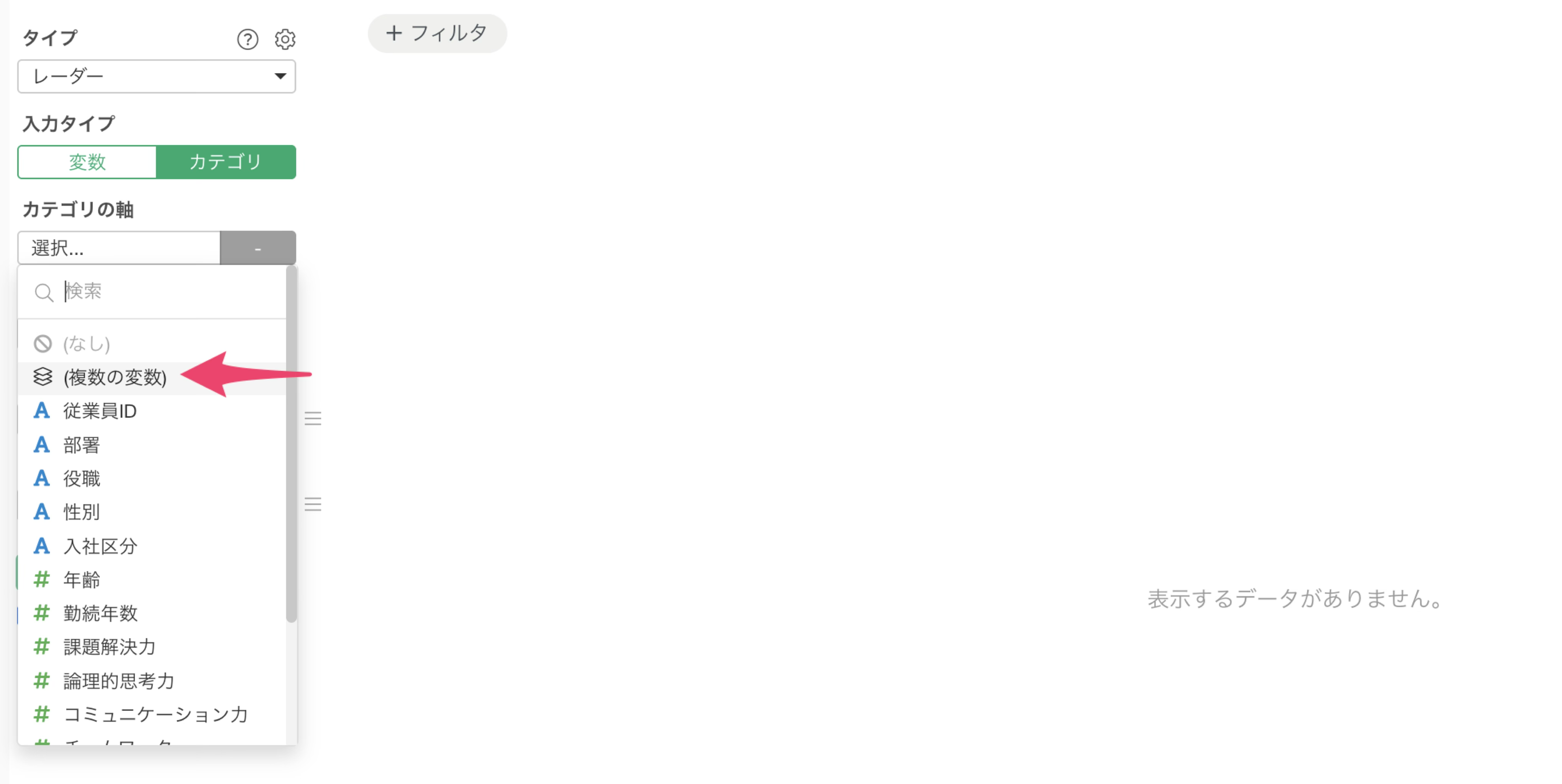
続いて「カテゴリの軸」 の 「選択…」 をクリックします。
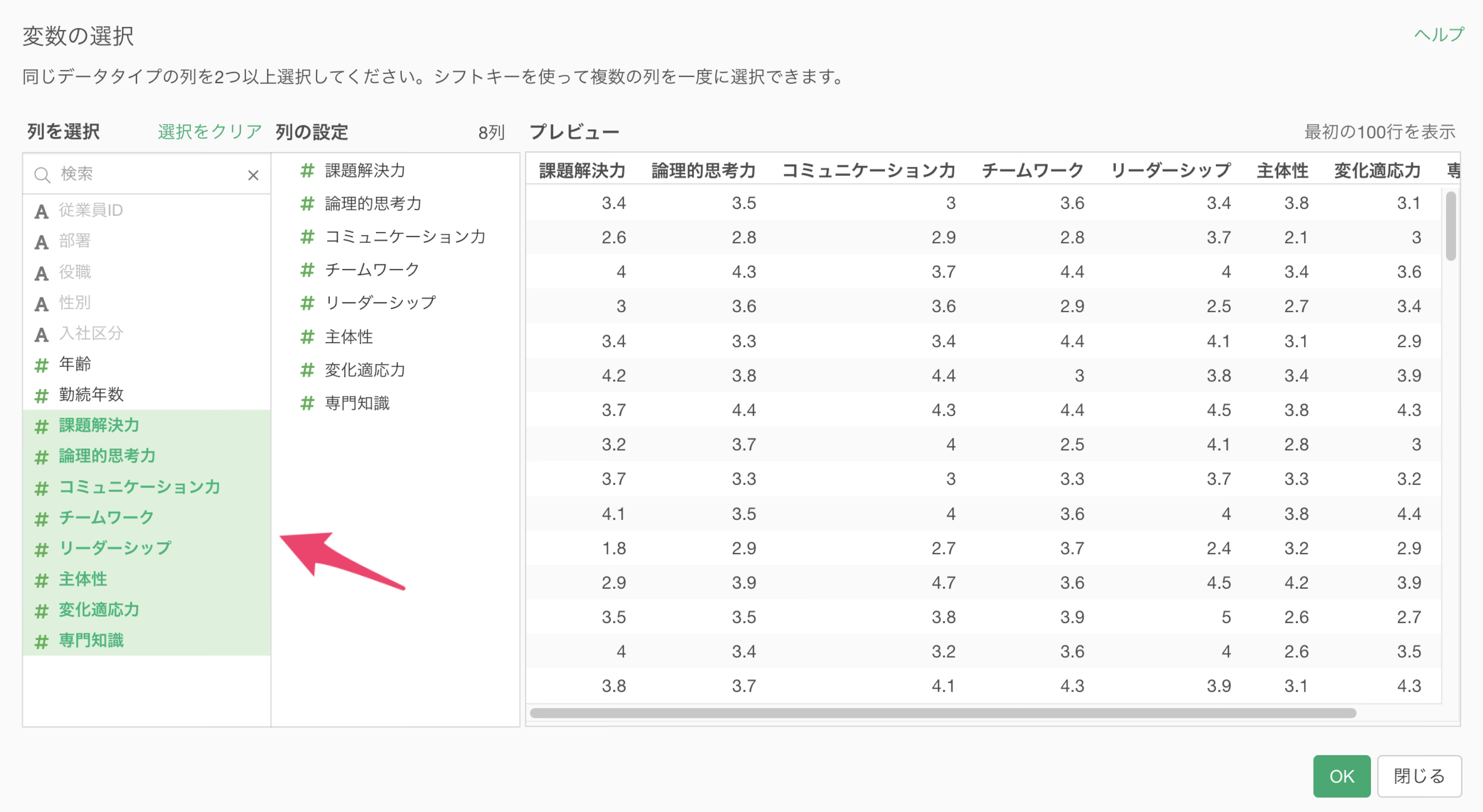
すると「変数の選択」 のダイアログが表示されるので、「課題解決力」 をクリックし、シフトキーを押しながら 「専門知識」 をクリックして、8つのコンピテンシーの列をまとめて選択します。
これで、レーダーチャートの軸にコンピテンシーの8項目を割り当てられ、レーダーチャートが表示されますが、 「値」 の集計値の初期設定は 「(行数)」 なので、この状態では軸ごとの行数が描かれてしまいます。
そこで「値」 の列に 「(変数の値)」 を選択し、集計関数には 「MEAN(平均)」を選択します。
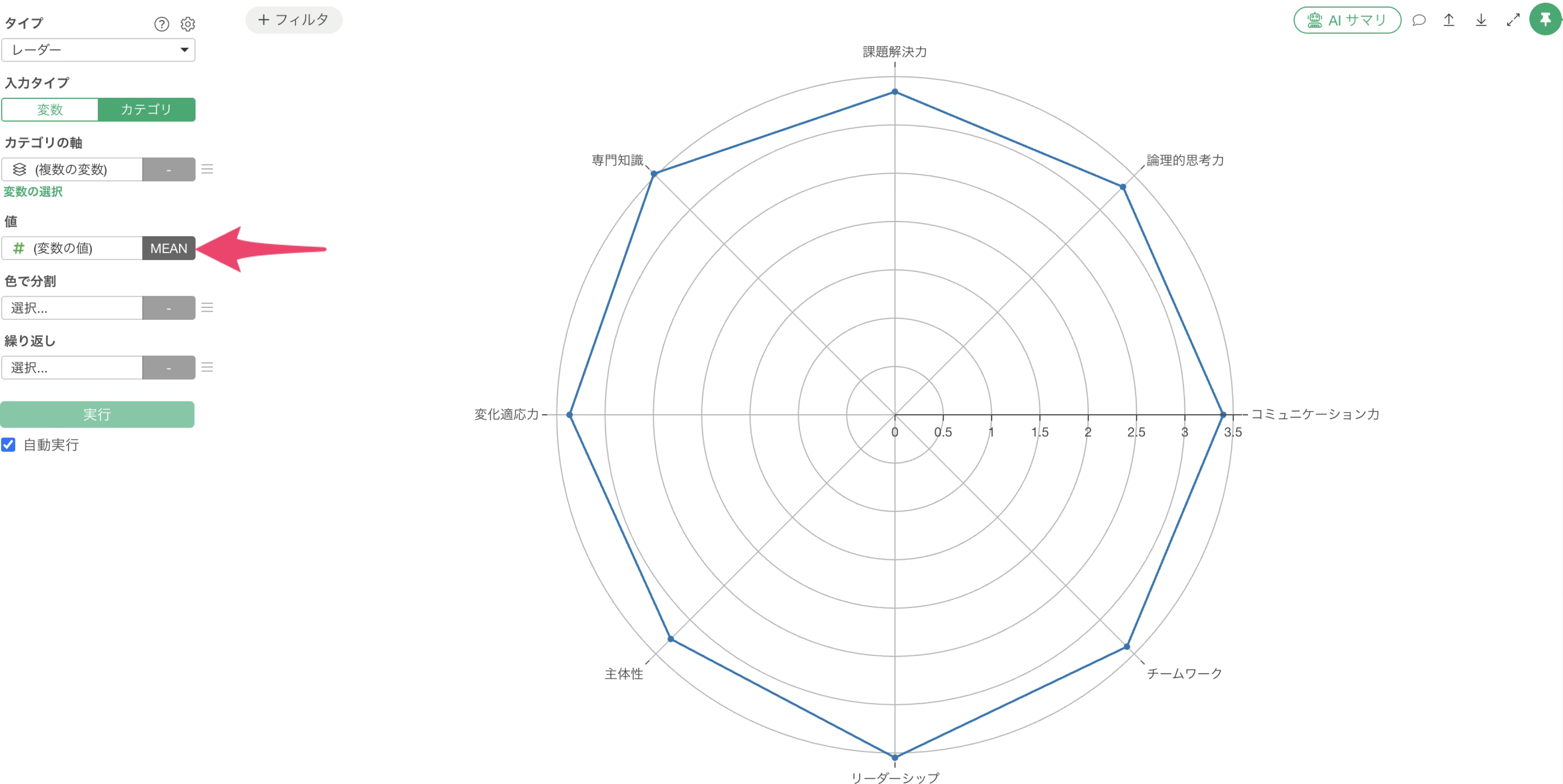
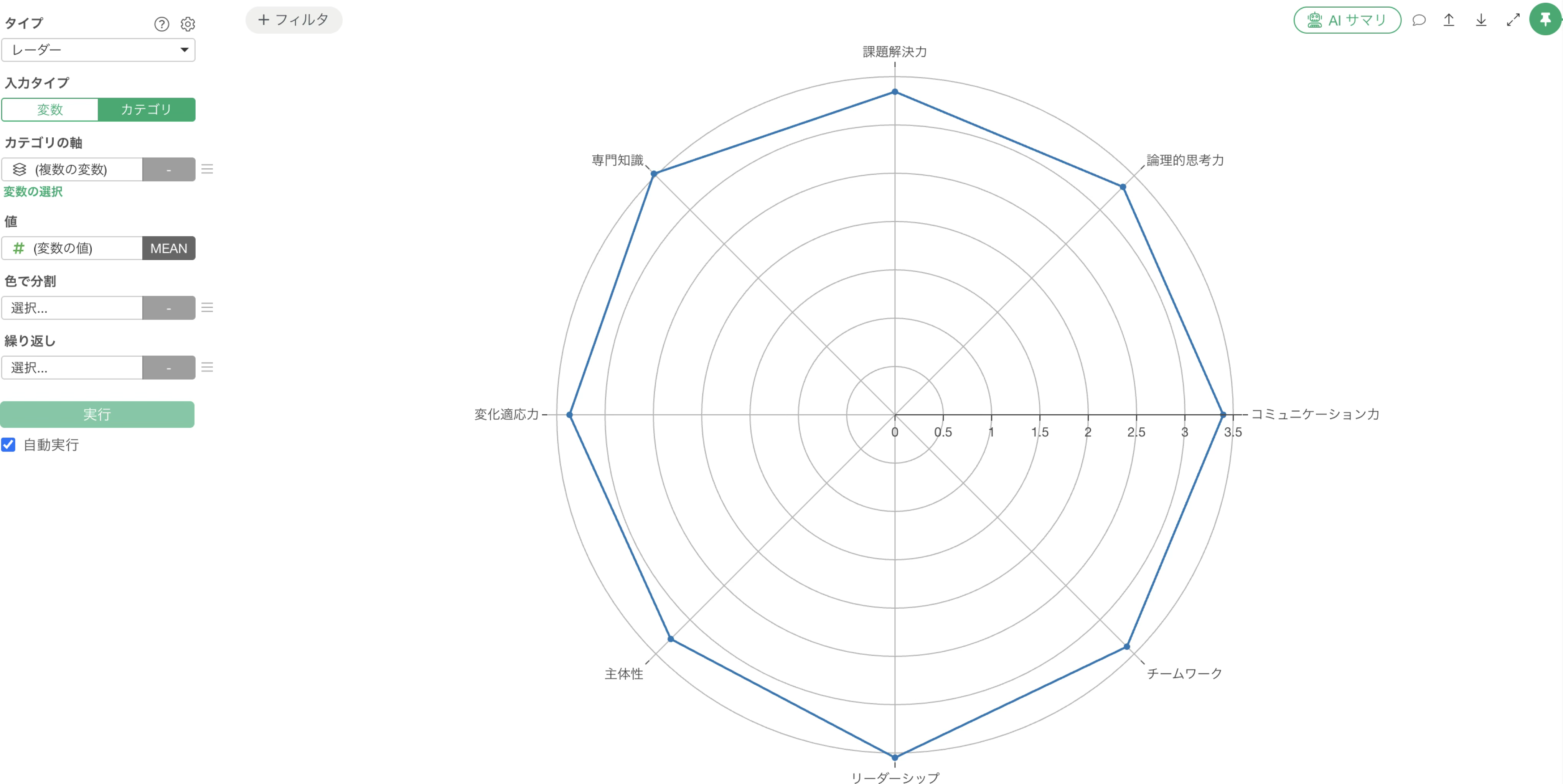
これで、全従業員のコンピテンシースコアの平均値をレーダーチャートで表示できました。
繰り返しに従業員IDを割り当てる
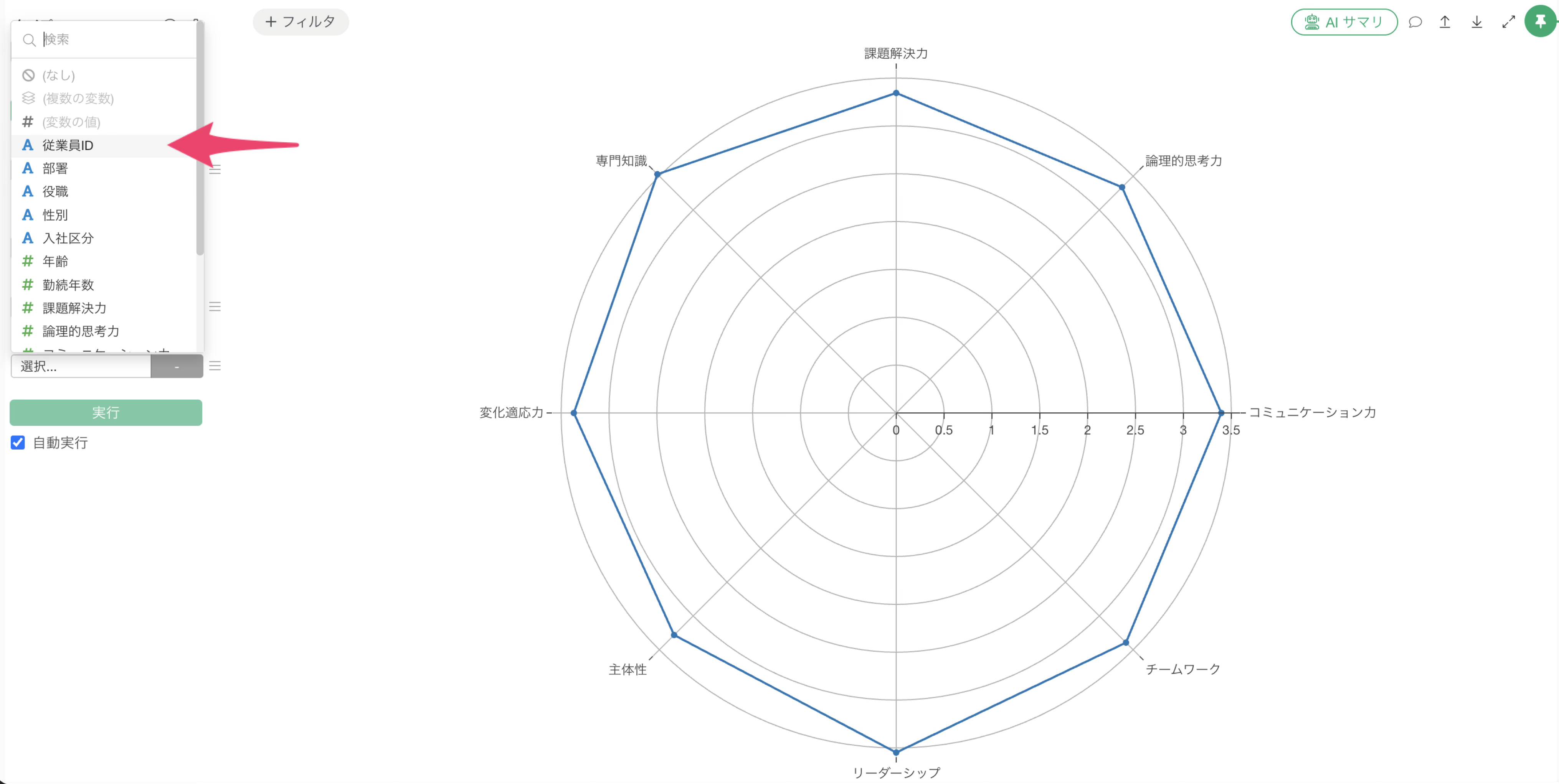
ここまでは全員分をまとめた1枚のチャートですが、これを従業員ごとに分けます。 繰り返し」の 「選択…」 をクリックし、「従業員ID」 を選択します。
一意な値が多い列を繰り返しに割り当てると、 「一意な値のチェック」 のダイアログが表示されます。今回の 「従業員ID」 は250件の一意な値があるため、チャートの描画に時間がかかる可能性があることを知らせてくれます。
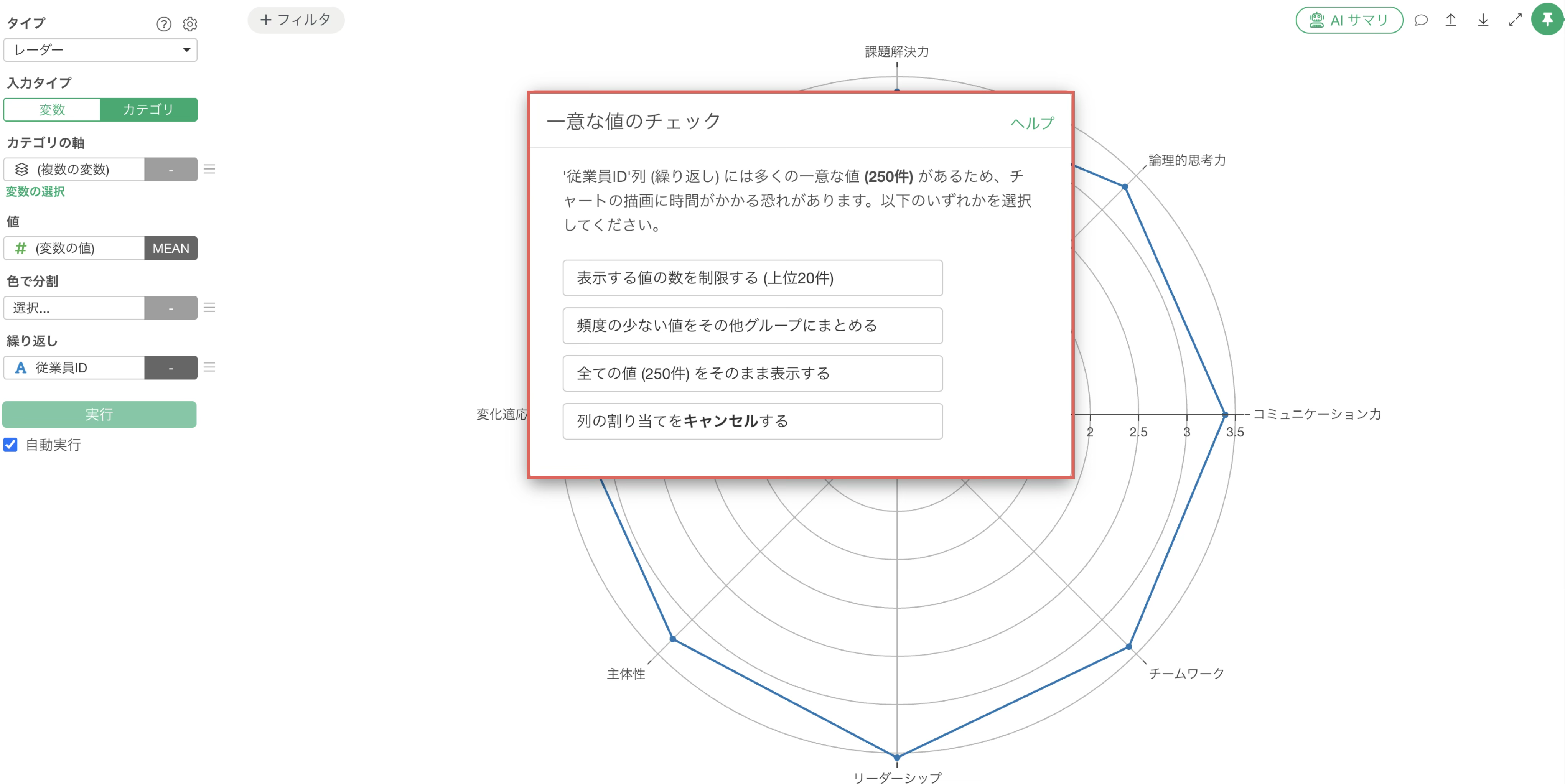
今回は 「全ての値 (250件) をそのまま表示する」 を選択します。
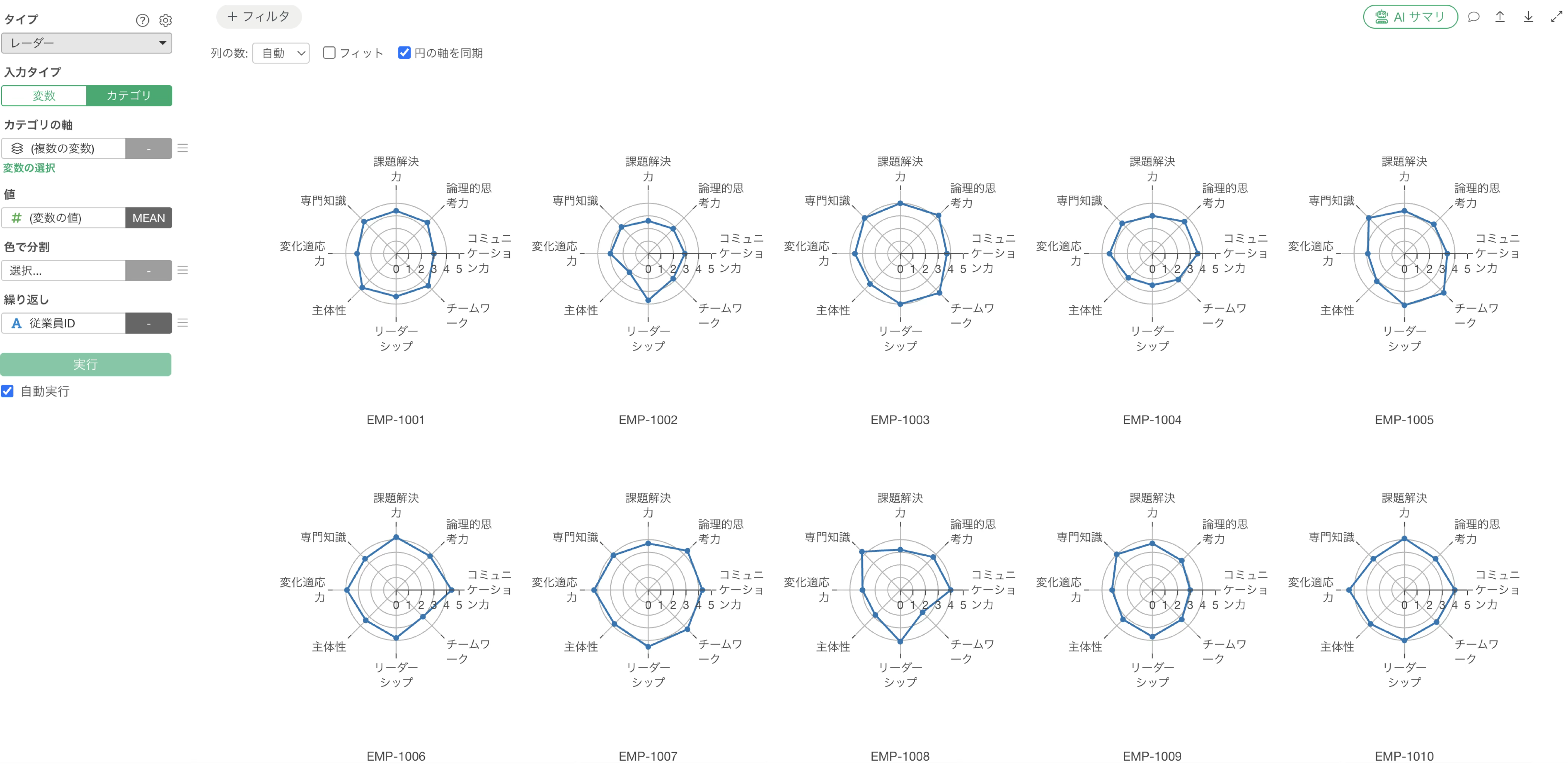
すると、従業員IDごとにレーダーチャートが並んで表示されます。
繰り返しごとに画像を書き出す
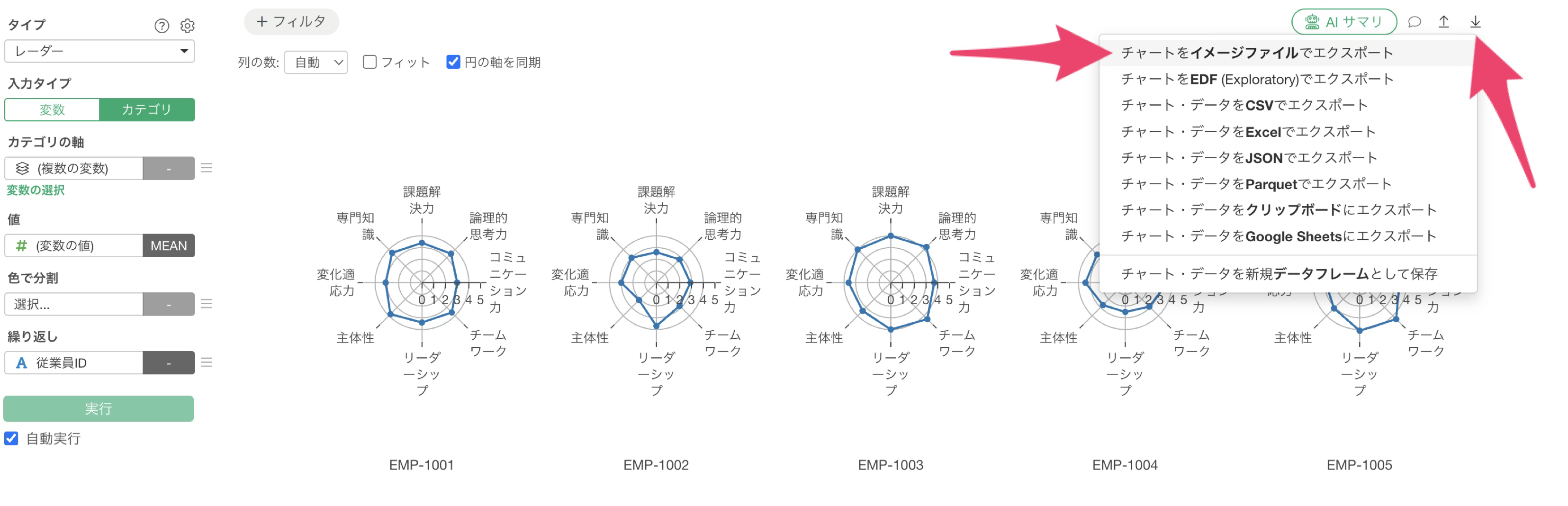
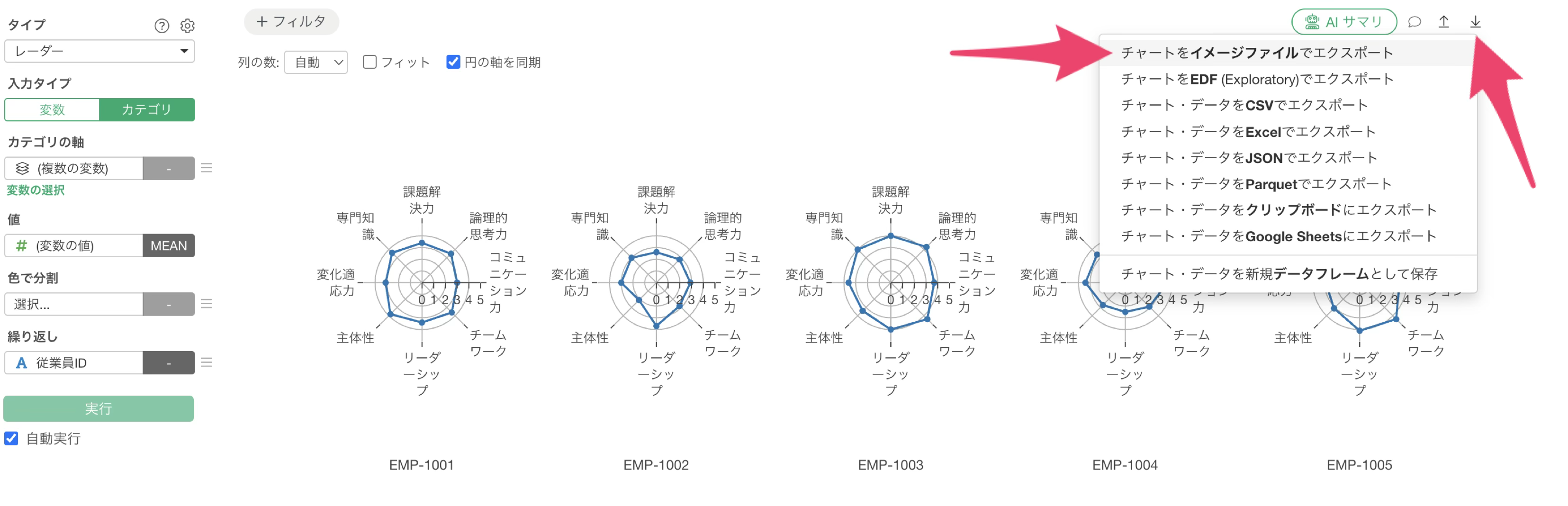
最後にチャートの右上にあるエクスポートのボタンをクリックし、 「チャートをイメージファイルでエクスポート」 を選択します。
すると、「チャートイメージのエクスポート」 のダイアログが表示されるのですが、今回は、従業員ごとに画像を保存したいので、「繰り返しごとにイメージを生成する」 にチェックを入れ、エクスポートします。
すると、繰り返されるカテゴリーごとに1枚ずつ画像が生成され、全ての画像は1つのZIPファイルにまとめられるため、ZIPファイルの名前と保存先を指定します。
エクスポートが始まると、 「チャートイメージのエクスポート」 の進捗が表示されます。
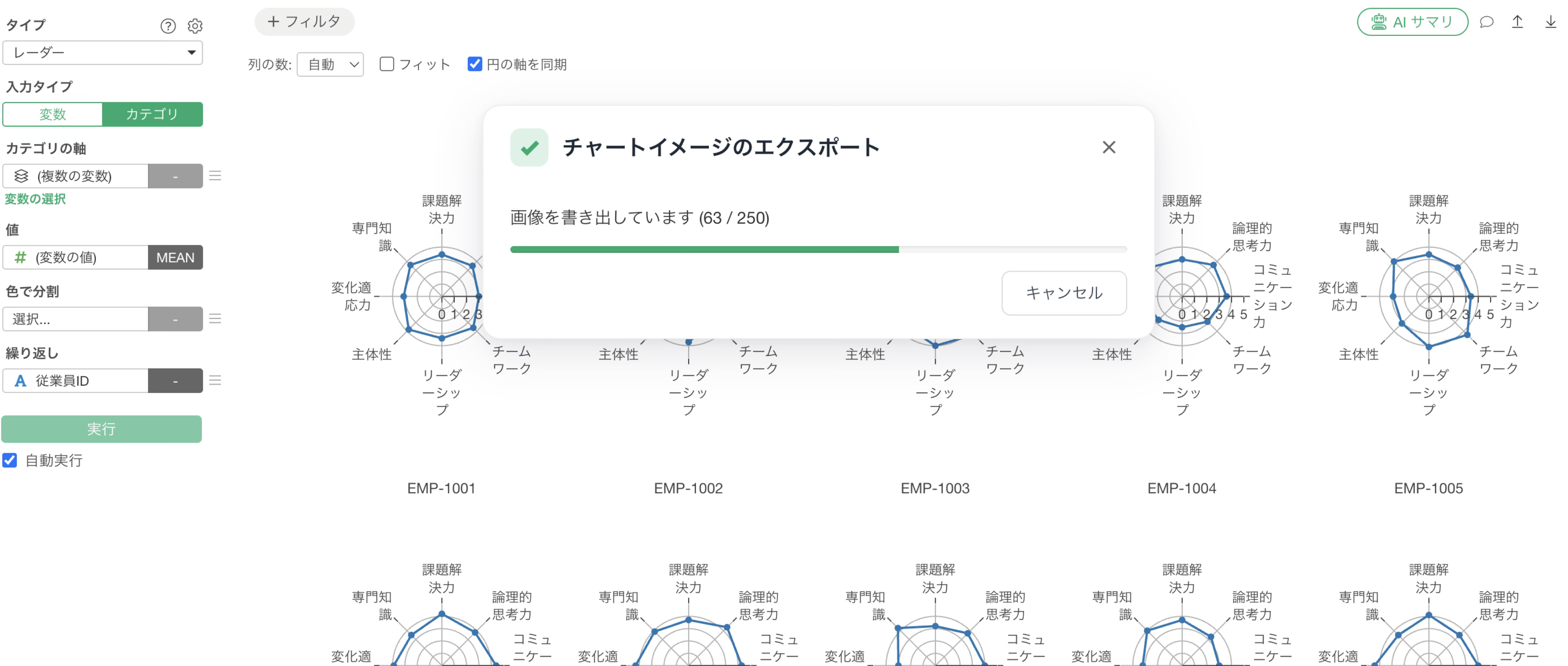
「画像を書き出しています (63 / 250)」 のように、いま何枚目を処理しているかを確認できます。
繰り返しの数が多くて時間がかかるときや、設定を変えてやり直したくなったときは、 「キャンセル」 ボタンをクリックして中断できます。
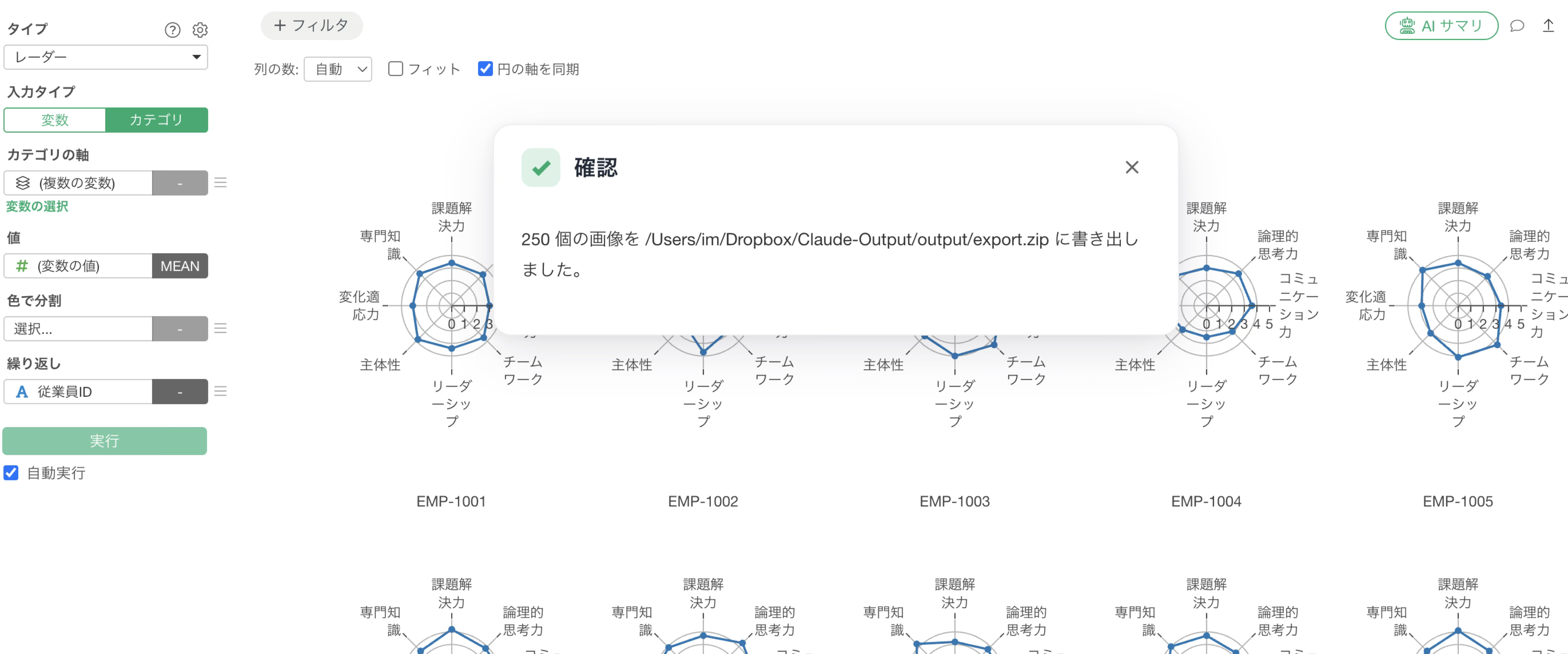
エクスポートが終わると、 「確認」 のダイアログが表示され、 「20 個の画像を … に書き出しました。」 のように、何枚の画像をどこに書き出したのかを確認できます。
保存されたZIPファイルを展開すると、繰り返しの値ごとに1枚ずつ画像が入っています。
それぞれのファイル名は、繰り返しに選択した列の名前とカテゴリーの値をつなげた名称になっているため、名前を付け直すことなく、並べ替えたり、目的の1枚を探したりできます。
これで、繰り返しで分割したチャートを1枚ずつの画像として書き出し、そのまま配布できる状態にできました。