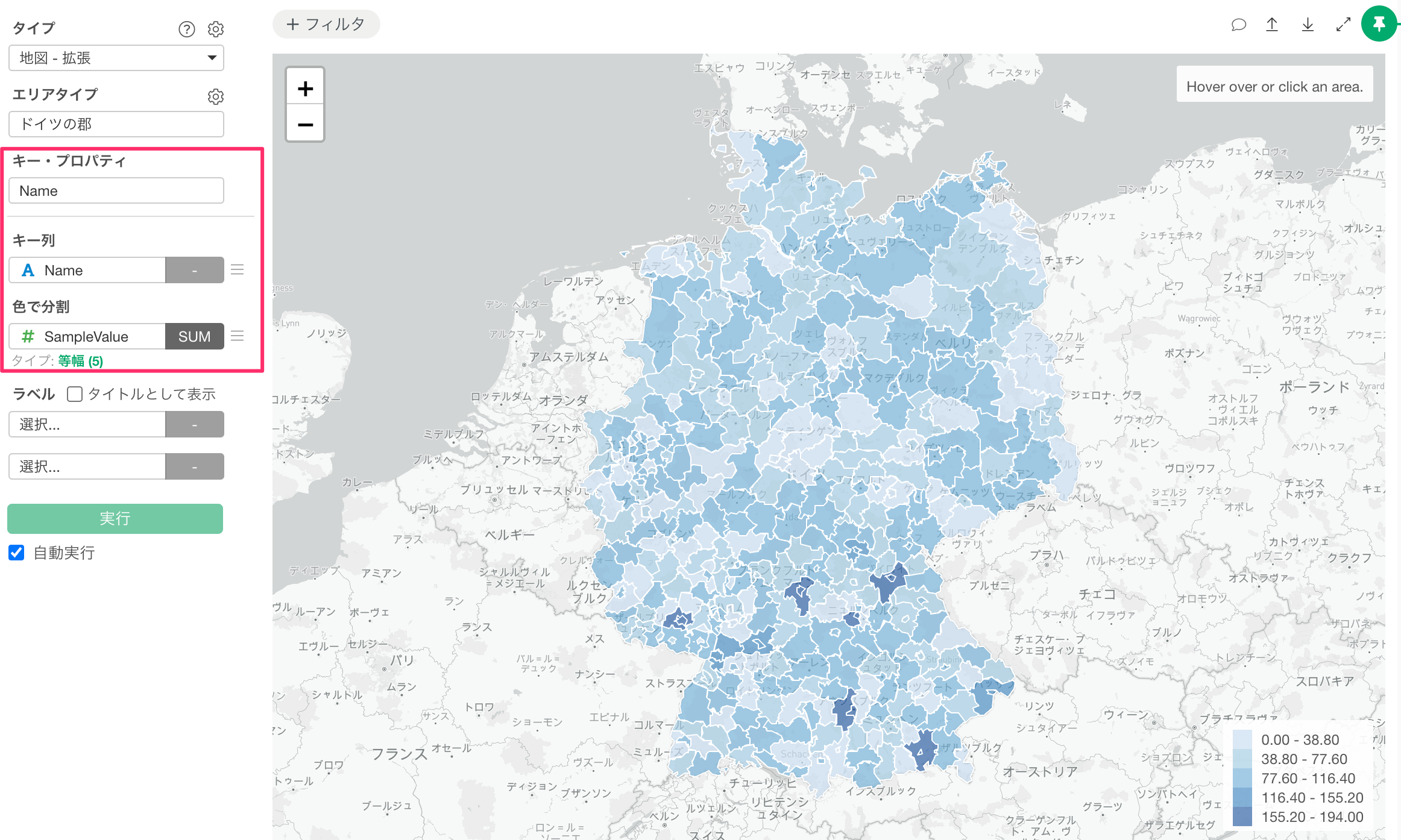
AIを使ってGeoJSONファイルを作成しExploratoryに追加する方法
Exploratoryでは、GeoJSONファイルをインポートすることで、デフォルトの地図では対応していない地理的区分でデータの可視化が可能です。
こちらのノートでは、外部のAIツールを使って、GeoJSONファイルを簡単に作成する方法を紹介いたします。
AIの活用
GeoJSONとは、地域の境界線や座標などの地理情報をJSON形式で表現したファイル形式です。
以前は、このGeoJSONファイルを独自に作成するためには、Rの専門的な知識が求められていました。多くの場合、Shapefileと呼ばれる地理データフォーマットをRに読み込み、属性データを整形し、GeoJSON形式に変換するという一連の処理が必要で、複雑な手順をたどることが一般的でした。
しかし、生成AIの登場によって、こういった技術的な知識がなくても、自然言語で、AIに指示するだけでGeoJSONファイルを簡単に作成できるようになりました。
GeoJSONの作成
今回は、Anthropic社が提供するAI ツールである「Claude Code」を例に、GeoJSONファイルを作成する方法を紹介します。
Claude Codeは、コードの記述やファイルの生成など、技術的な作業をAIが代わりに実行してくれるツールで、GeoJSONの作成においては、データソースのダウンロードから変換・整形まで、一連の作業をまとめて処理してくれます。
プロンプトの例
今回はドイツの郡(Landkreise)レベルのGeoJSONファイルを作成していきます。
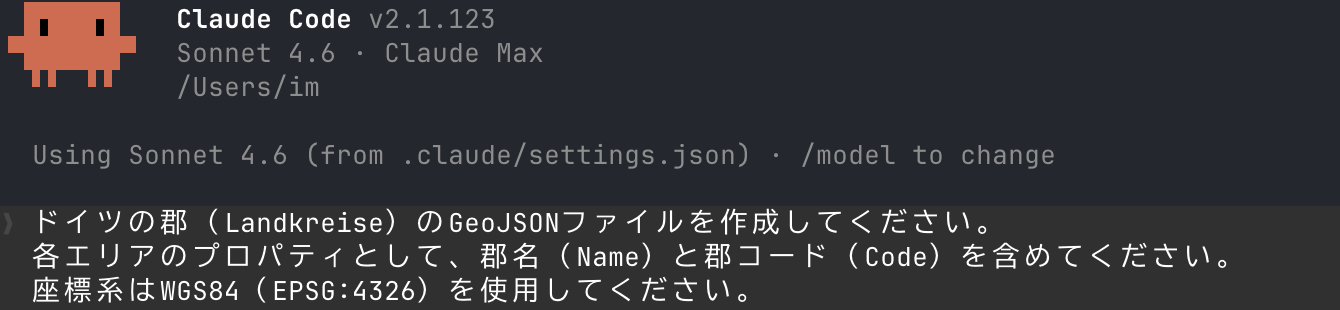
例えば、次のようなシンプルなプロンプトで指示するだけで、GeoJSONファイルを作成できます。
ドイツの郡(Landkreise)のGeoJSONファイルを作成してください。
各エリアのプロパティとして、郡名(Name)と郡コード(Code)を含めてください。
座標系はWGS84(EPSG:4326)を使用してください。
プロンプトを送信すると、Claude Codeはインターネット上の地理データを参照し、GeoJSONファイルを生成します。
なお、ここで指定している Name(郡名)と
Code(郡コード)は、GeoJSONファイルを使って、Exploratoryの中で地理データを可視化する際の「キー・プロパティ」と呼ばれる設定に関わります。
インポートしたGeoJSONファイルを使って地理データを可視化するときには、インポートしたGeoJSONで設定したプロパティを「キー・プロパティ」として選択します。
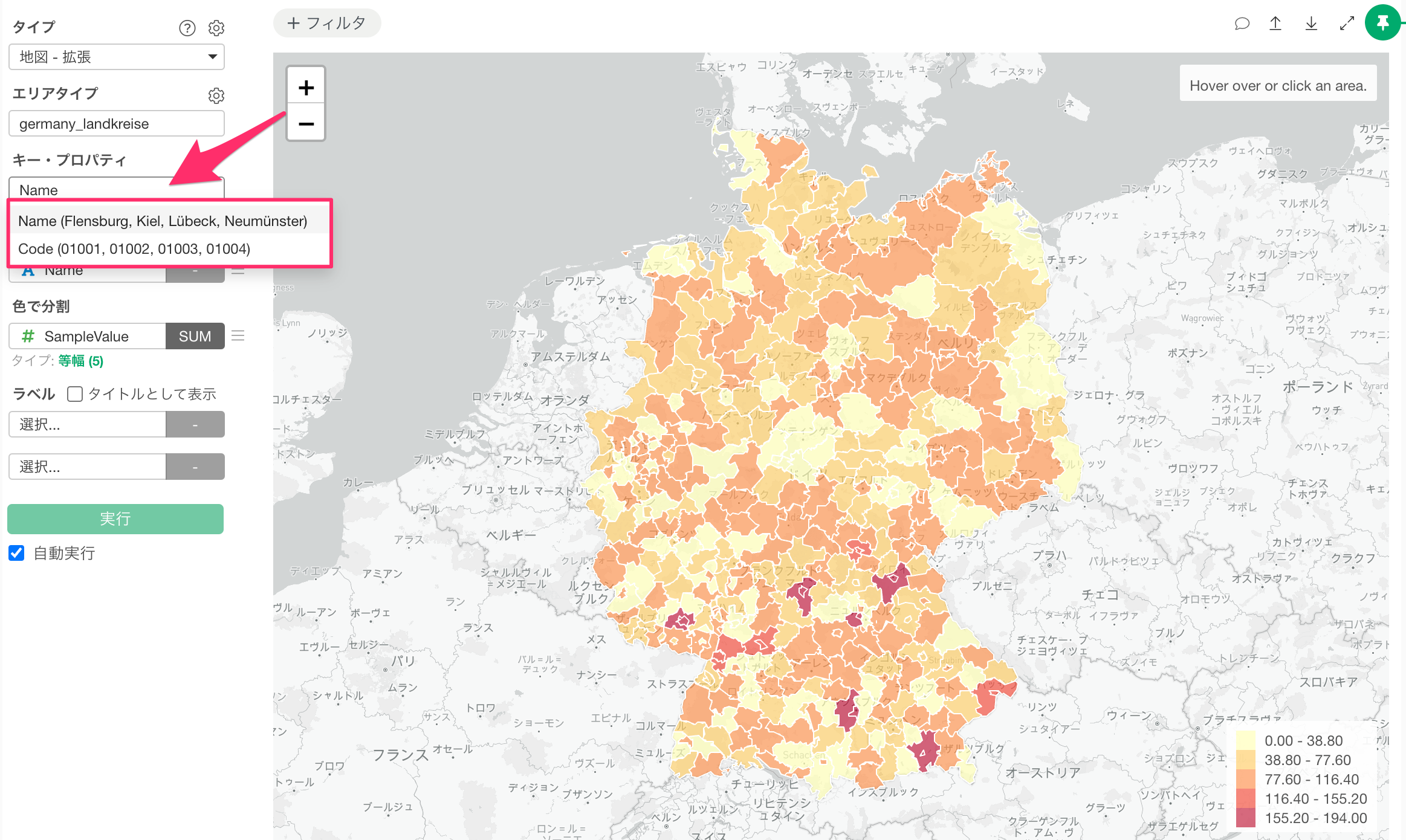
これはGeoJSONの各エリアを識別するための属性情報で、手元のデータフレームの特定の列と照合するために使われます。
例えば、データフレームに「郡コード名」の値を持つ列があれば、GeoJSONの
Name
プロパティをキー・プロパティに指定することで、郡ごとのデータが地図上に正しくマッピングされます。
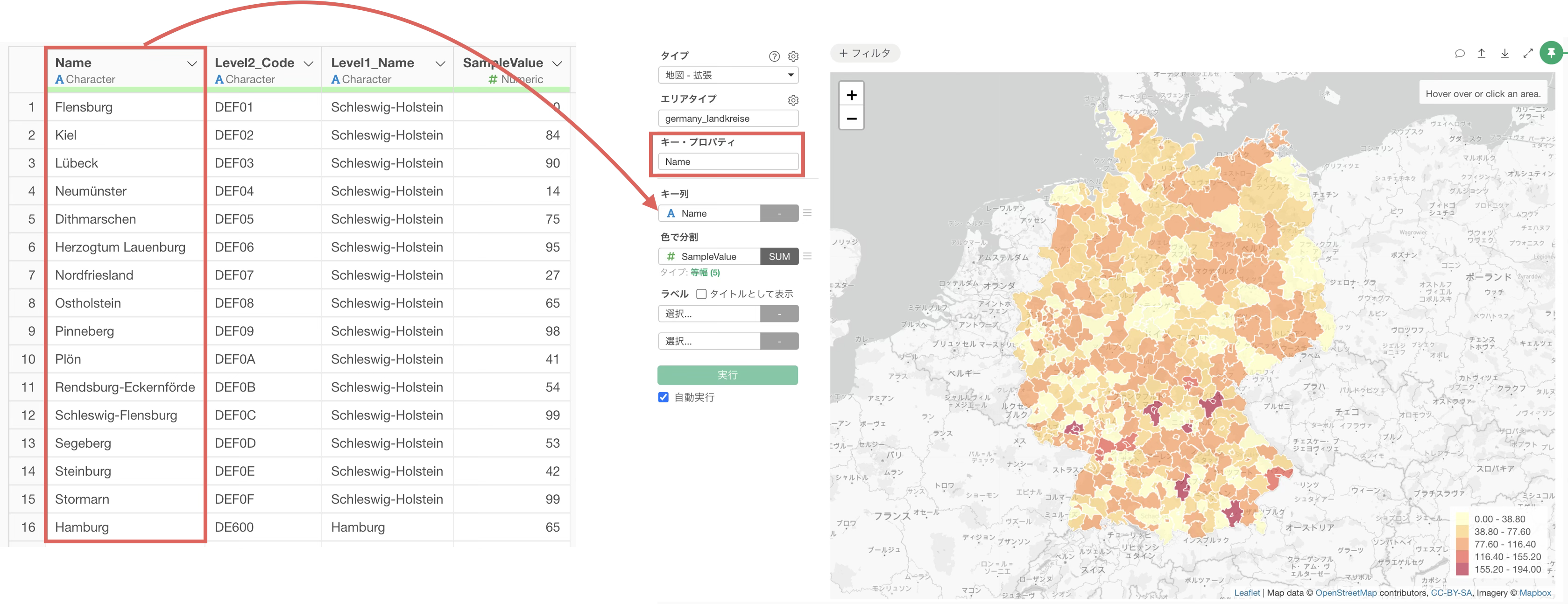
このように、プロンプトでプロパティ名を指定しておくことで、後のExploratoryでの設定がスムーズになります。
また、座標系(WGS84)の指定については、GeoJSONの国際標準規格ではWGS84が定められていますが、政府機関が公開している地理データの中には、国や地域固有の別の測地系で提供されているものも存在します。
そのためプロンプトで明示的に指定しておくことで、座標系の違いによる地図のズレを防ぐことができます。
データのライセンスについて
地図データを扱う際には、データソースのライセンスに注意が必要です。地理情報データの中には、個人・学術利用は許可されているものの、商用利用を禁止しているものが多く存在します。
例えば、世界の行政区域データとして広く知られているGADM(Global Administrative Areas Database)は、非商用利用のみを対象としています。
そのため、ビジネスや商用目的でGeoJSONを利用する場合は、以下のようにプロンプトで商用利用可能なデータソースを明示的に指定することが重要です。
ドイツの郡(Landkreise)のGeoJSONファイルを作成してください。
各エリアのプロパティとして、郡名(Name)と郡コード(Code)を含めてください。
座標系はWGS84(EPSG:4326)を使用してください。
データソースには商用利用が可能なものを使用してください(OpenStreetMapのODbLライセンスや、パブリックドメインのデータなど)。
このように指定することで、AIは商用利用可能なデータソースを選んでGeoJSONを生成してくれます。
なお、代表的な商用利用可能なデータソースとしては、OpenStreetMap(ODbLライセンス、帰属表記が必要)やNatural Earth(パブリックドメイン)などがあります。
作成したGeoJSONファイルをExploratoryにインポートする
GeoJSONファイルが完成したら、Exploratoryにインポートしましょう。
まず、Exploratoryでデータフレームを開き、チャートビューで「地図 - 拡張」を選択します。
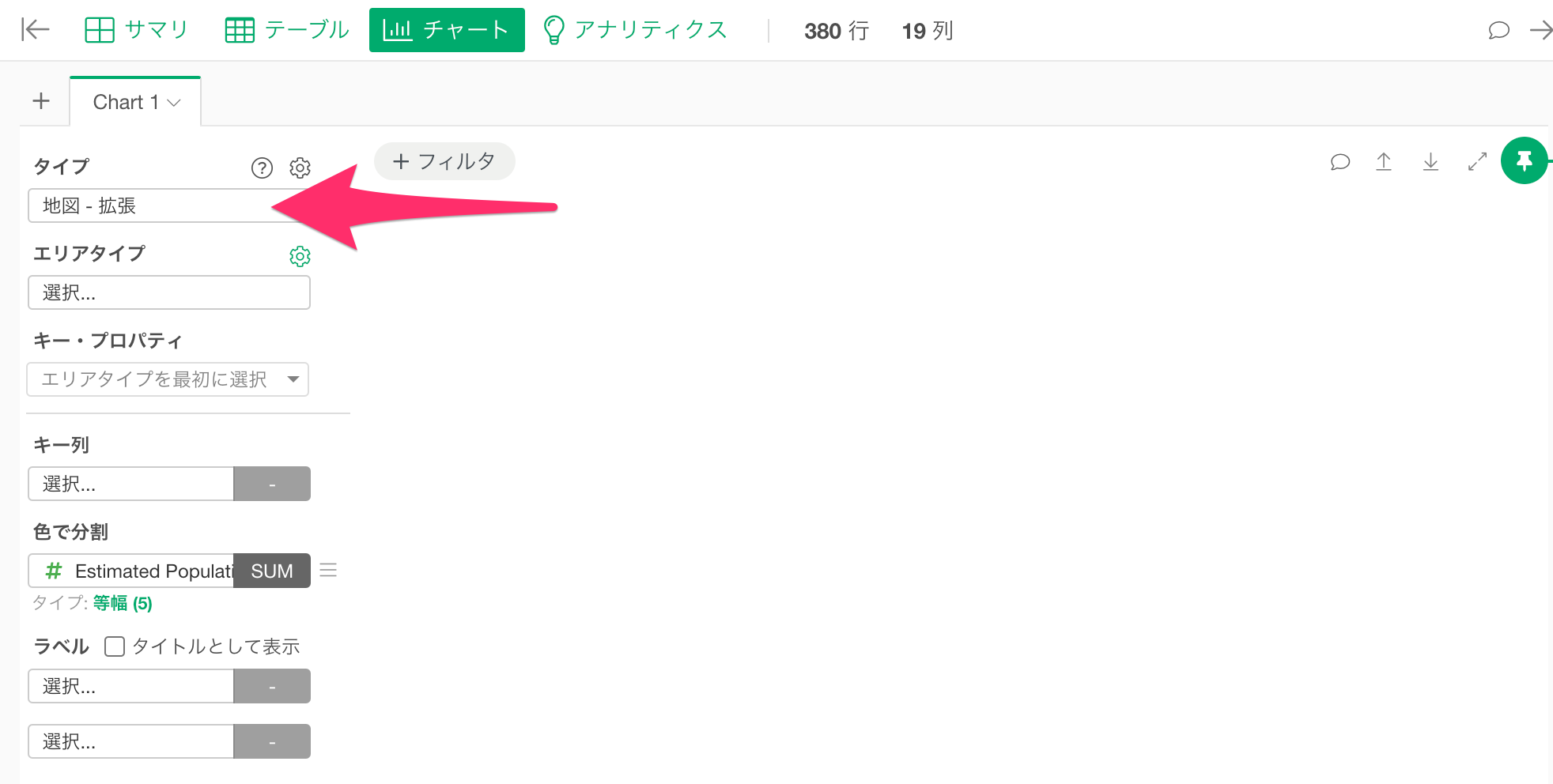
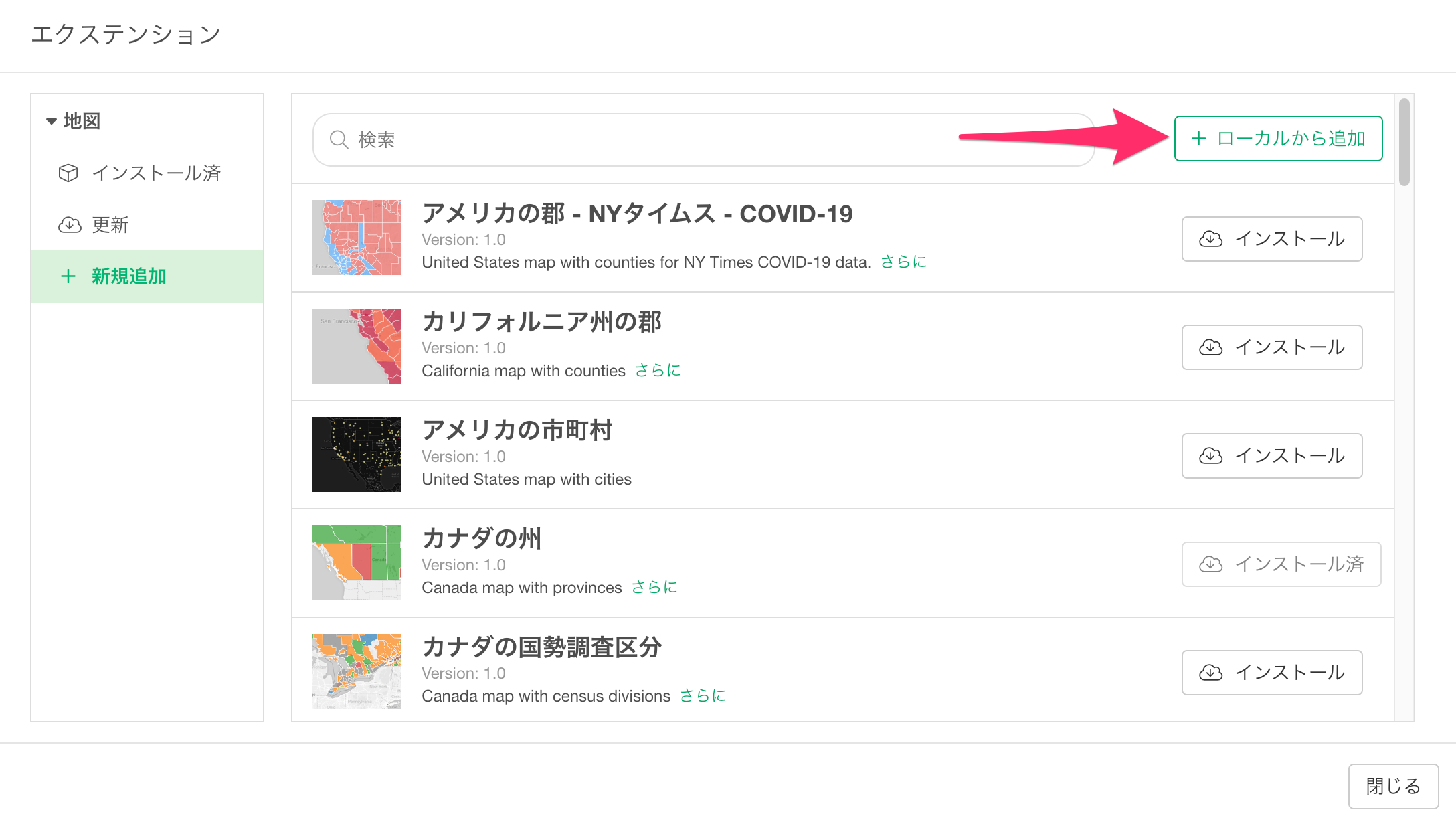
エリアタイプの横にあるギアアイコンをクリックすると、エクステンションダイアログが表示されます。
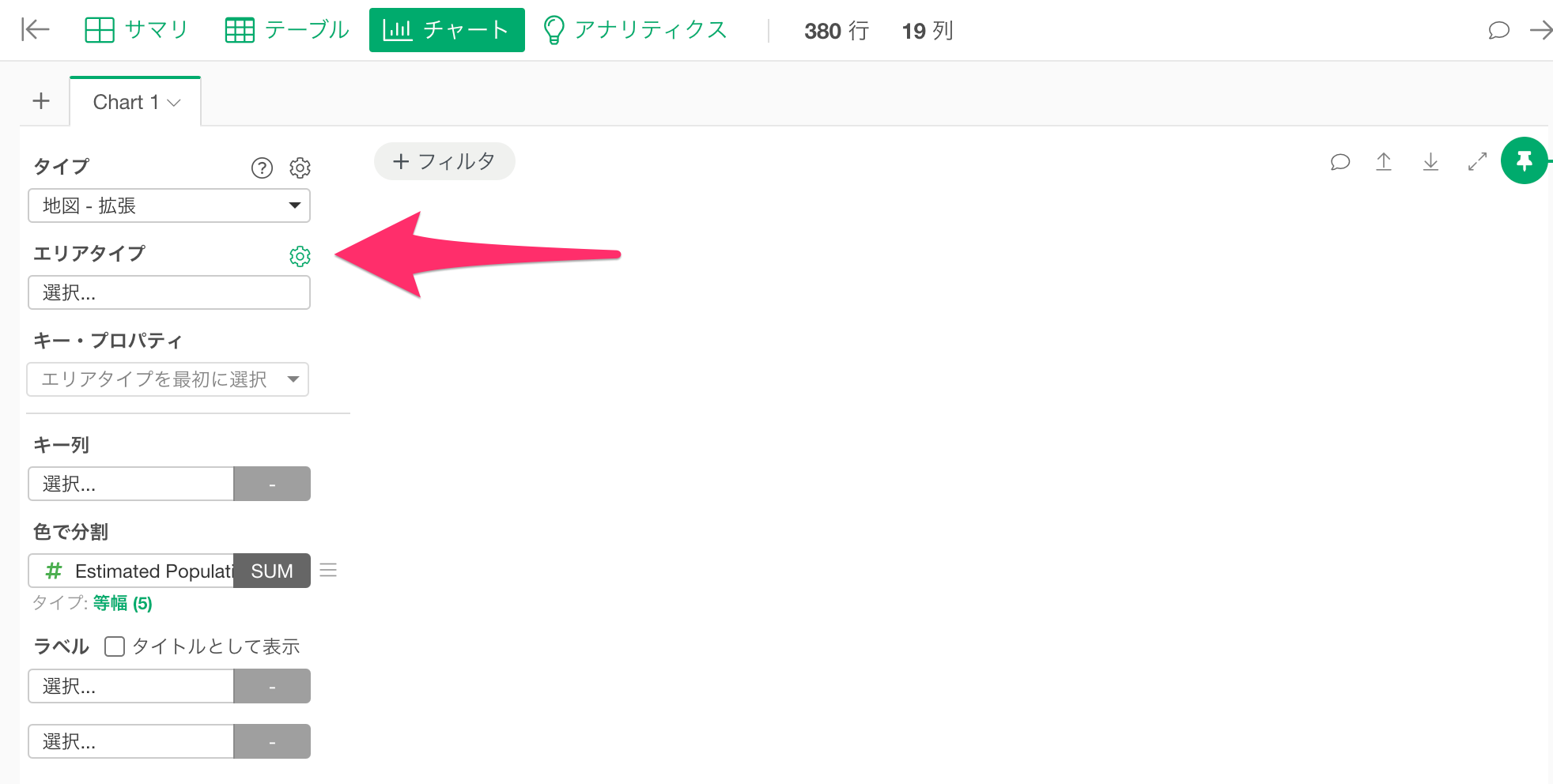
ダイアログで「新規追加」ボタンをクリックします。
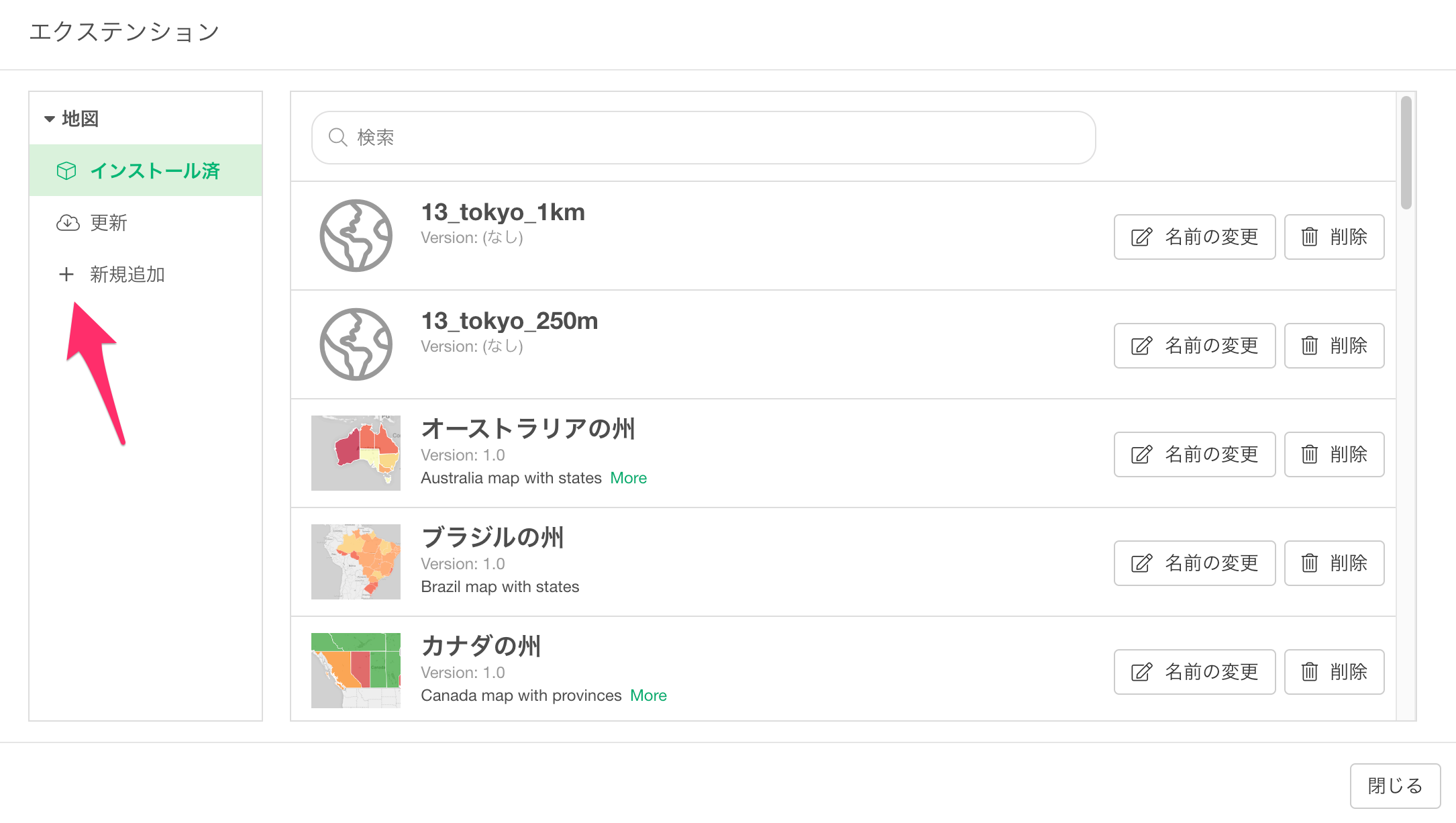
すると、GeoJSONのインポート画面が表示されます。
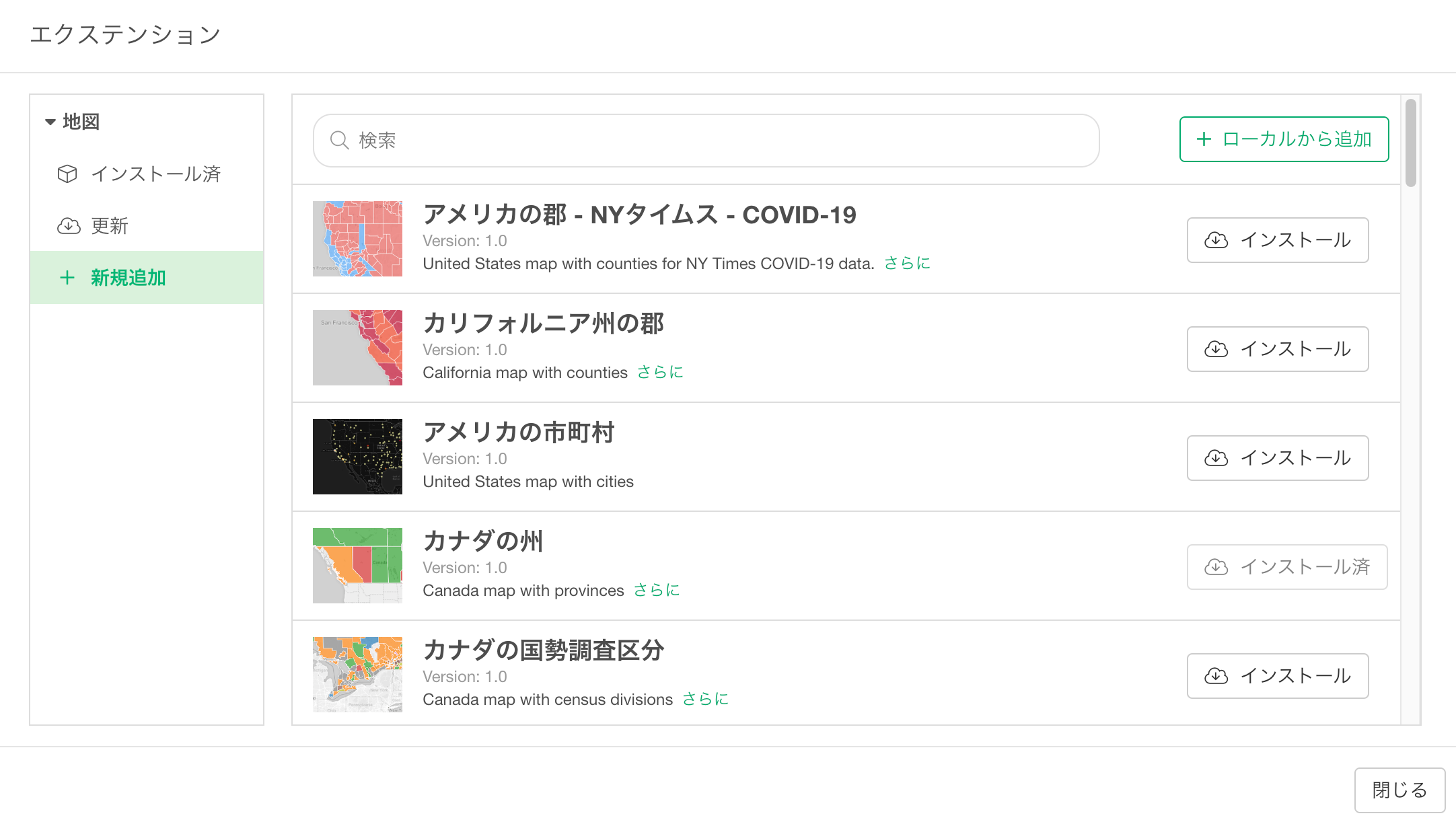
インポート画面からはExploratoryがホストしている地図と、ご自身で用意したGeoJSONファイルを直接インポートできます。
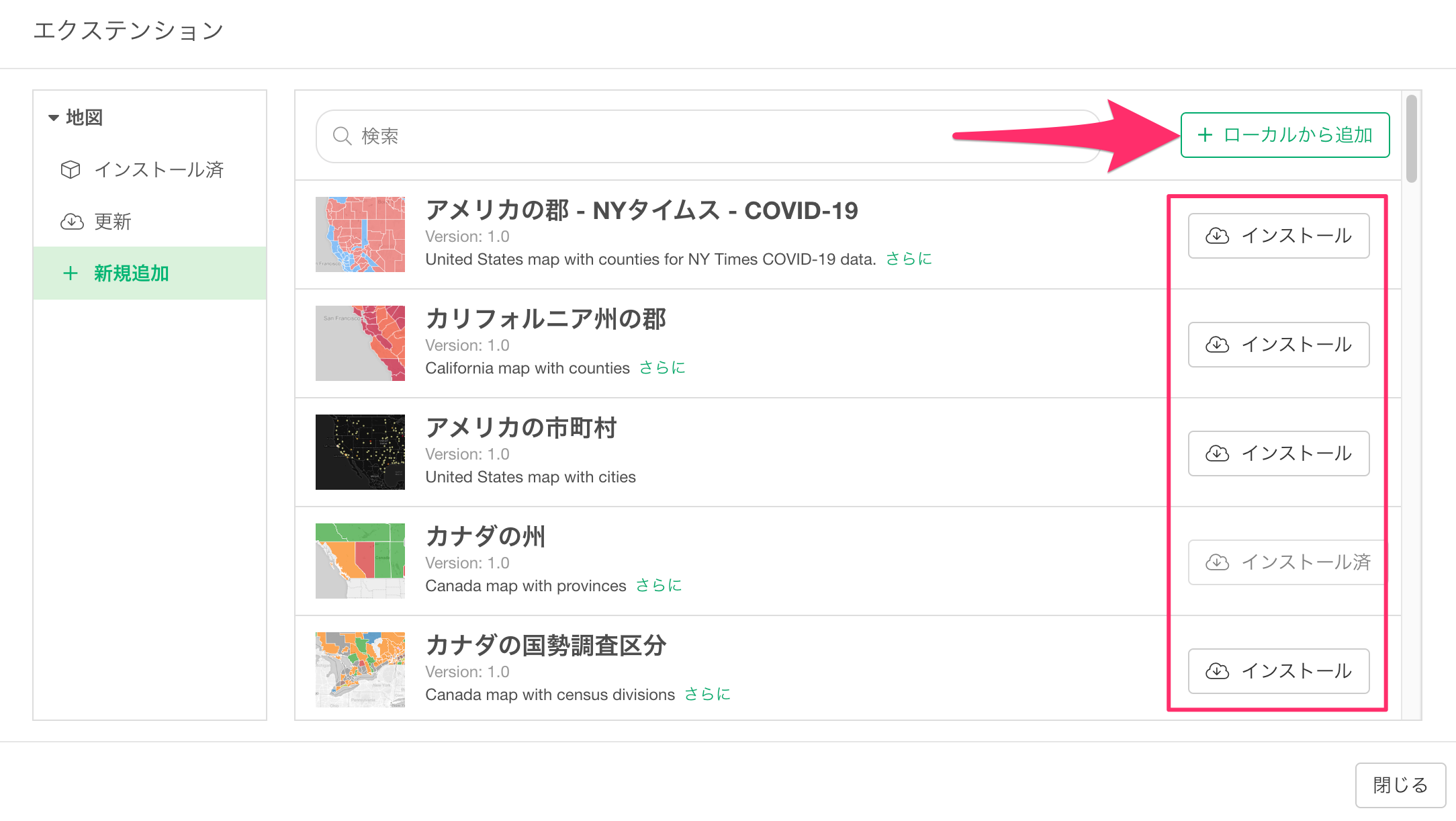
今回は、「ローカルから追加」ボタンをクリックして、作成したGeoJSONファイルをファイルピッカーから選択して追加します。
ファイルが追加されると、インストール済みの地図としてインポートした地図が表示されます。(インポートしたファイル名が地図の名前となります。)
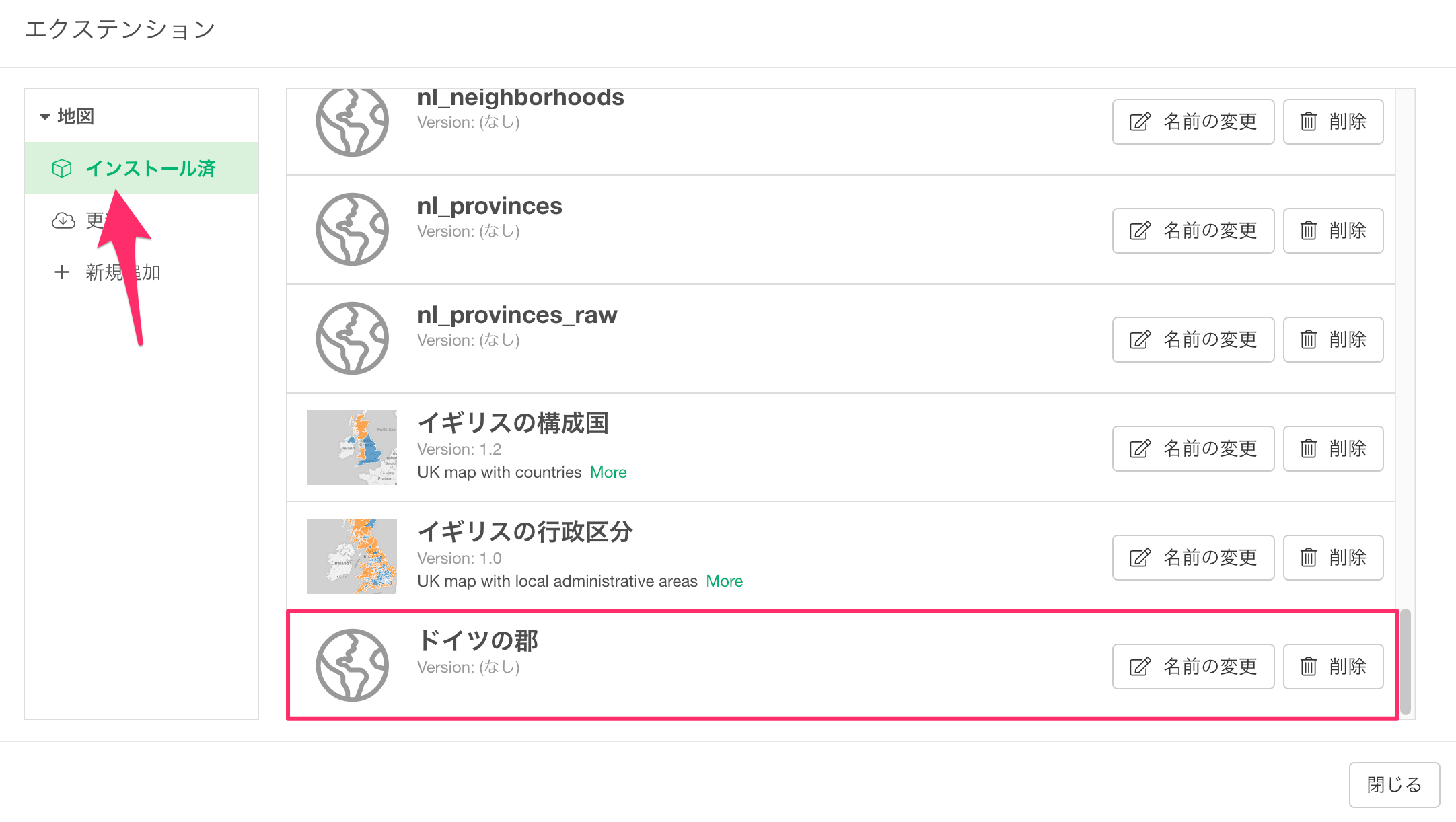
ファイルのインポートが完了したら、チャートのエリアタイプに追加した地図が表示されるようになります。
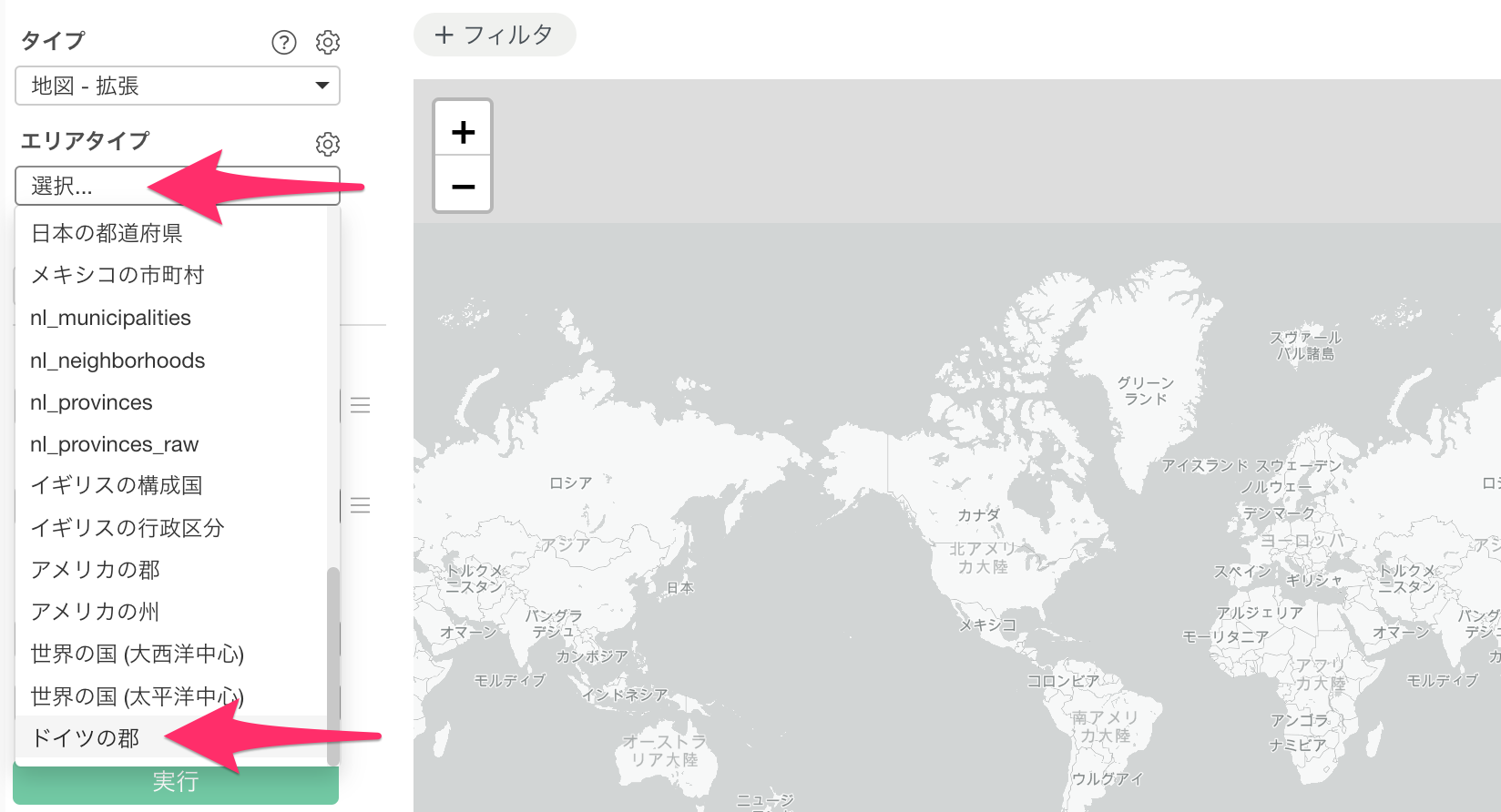
インポートした地図を選択のうえ、可視化に必要な列を選択することで、インポートしたGeoJSONファイルを使った可視化が可能です。