AIを使ってあらゆるデータを簡単に取得できる「AI データ」の紹介
データ分析で時間がかかるタスクの一つは、「データを取得して可視化や分析に使える形に整える」ところです。SQL を書く、API の仕様書を読む、PDF の表をコピーする、複数の Excel シートを1つにまとめる。こうした作業は分析そのものではないのに、毎回それなりの手間がかかってしまいます。
Exploratory Desktop v16 で追加された AI データは、この「データの取得にかかる工数」をAIとの会話に置き換える機能です。SQL の書き方を調べたり、API の呼び方を確かめたり、PDF を解析したり、複数の Excel ファイルを結合したり、Web サイトからデータを取り出したりする方法を自分で考える代わりに、どんなデータが欲しいかを言葉で伝えるだけで、AI が取得用の R スクリプトを組み立てて実行し、データフレームを作ります。
このノートでは、AI データで何ができるのか、どう使うのか、そして使ううえで知っておいていただきたいことを順に説明します。
AI データとは何か
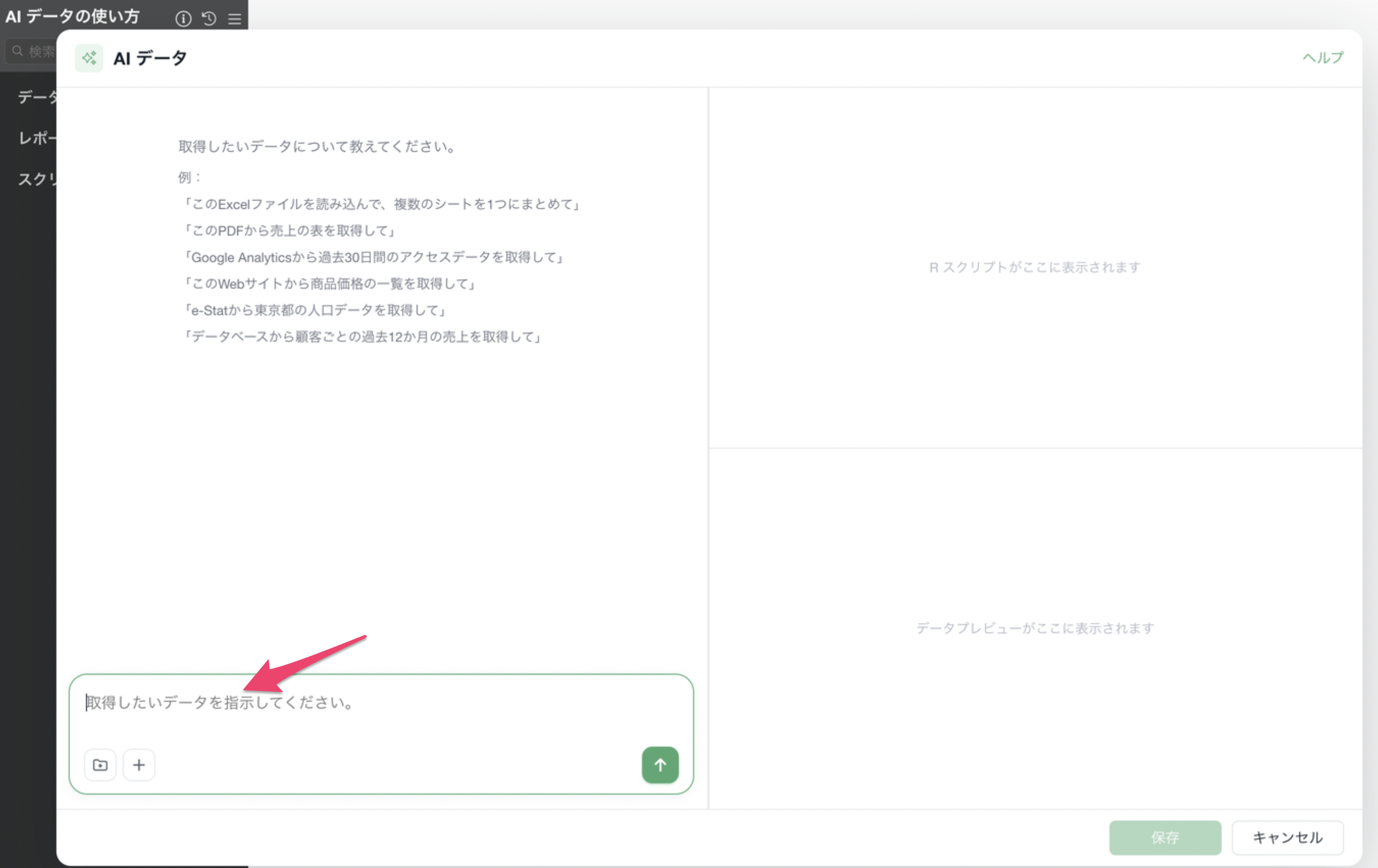
AI データは、Exploratory に組み込まれたチャット形式のデータ取得画面です。画面は3つに分かれています。
- 左: チャット — 欲しいデータを書く場所。AI とのやりとりがそのまま履歴として残る
- 右上: R スクリプト — AI が生成した取得用のスクリプト
- 右下: データプレビュー — そのスクリプトを実際に実行した結果(先頭100行まで)

ここで大事なのは、**出てくるものが「データ」ではなく「R スクリプト」**という点です。AI がどこかから答えを持ってきて表示しているのではなく、「このデータを取るには、こう書けばいい」というスクリプトを組み立て、それを手元の R で実行しています。
この設計には3つの利点があります。
- 中身が見える — 何をやっているかスクリプトで確認できる。不安なら読めばよい
- 直せる — チャットで直すことも、スクリプトを自分で書き換えることもできる
- 再現性がある — 保存後は通常のデータソースと同じで、更新時は保存されたスクリプトが実行できるため、再現性があります。
面倒で技術的なデータ準備の工程を会話に置き換えながら、R ベースのデータパイプラインが持つ透明性と再現性はそのまま保つこと。これが AI データの特徴です。
サポートしているデータの種類
画像以外であれば、基本的にどんなデータでもインポートすることができます。 R から取得できるものは AI データの守備範囲だと考えて構いません。
AI データの内部には、データソースごとの取得手順を書いたリファレンスが 110 種類以上用意されていて、AI はまずそれを参照してから R スクリプトを組み立てます。だから「なんとなく書いてみる」のではなく、そのデータソースの正しい取り方に沿ったスクリプトが出てきます。
1. 手元のファイル
| 種類 | 拡張子 | 扱い |
|---|---|---|
| 表形式のテキスト・バイナリ | csv tsv txt
tab log parquet
json |
そのまま表として読み込む |
| Excel | xlsx xls
xlsm |
シートを選んで読み込む |
| 統計ソフトのファイル | sav (SPSS) dta (Stata)
sas7bdat xpt (SAS) rds
rda rdata (R) |
そのまま表として読み込む |
| 文書 | pdf docx xml
html htm |
中に含まれる表を抽出する |
| フォルダ | — | 中のファイルをまとめて扱う |
Excel の複数シートや、フォルダ内の複数 CSV を「1つのデータにまとめて」と頼めるのが、手作業との大きな違いです。
2. データベース
PostgreSQL、MySQL / MariaDB、SQL Server、Oracle、Snowflake、BigQuery、Amazon Redshift、Amazon Athena、Amazon Aurora、Presto / Trino、MongoDB、SQLite、Treasure Data、Vertica、Teradata、MS Access など。ODBC / DBI 経由の汎用 DB にも対応しています。
3. クラウドストレージ・SaaS
Amazon S3、Google Drive、Google Sheets、Google Cloud Storage、Dropbox、Box、SharePoint、Microsoft Azure Storage、Salesforce、Stripe、Intercom、GitHub、Google Analytics など。
4. 公的統計・オープンデータの API
ここは AI データがとくに効く領域です。API の仕様を読まなくても、名前を出すだけで取りにいってくれます。以下は代表例で、これ以外にも各国の統計機関や分野別のオープンデータ API に対応しています。
- 国際機関: World Bank、OECD、Eurostat、IMF、ECB、BIS、UN Comtrade、WHO
- 各国の公的機関: FRED(米国連邦準備制度)、SEC EDGAR、米国財務省、米国労働統計局、USGS、カナダ統計局、英国国家統計局など。国内では e-Stat、e-Gov データポータル、EDINET(有価証券報告書)、気象庁 防災情報、不動産情報ライブラリ
- その他: Wikipedia / Wikidata、Open-Meteo(気象)、OpenStreetMap、CoinGecko(暗号通貨)、Our World in Data、株価データ
5. Web ページ・Web 検索
特定のページから表を取ってくる、あるいは「Web を検索して探してくる」こともできます。チャットの進行表示に「Web を検索」「Web ページを取得」というステップが出てきたら、この動きをしています。
AI データの使い方
ステップ1: AI データを開く
データフレーム一覧の 「+」ボタンをクリックし、メニューのいちばん上にある 「AI データ」 を選びます。

チャットのダイアログが開きます。チャットの入力欄に、欲しいデータを普段の言葉で書きます。
ステップ2: ファイルから取る - ドラッグ&ドロップで指示する
ここからは、実際の例で流れを追っていきます。手元にあるのは、地域ごとに分かれた3つの売上ファイルです。
関西.xlsx… 大阪・京都・神戸、前年実績関東.xlsx… 東京・横浜・さいたま、予算と備考九州.xlsx… 福岡・北九州・熊本、目次
店舗ごとにシートが分かれていて、そこに店舗以外のシートが混ざっています。さらに、1行目はレポートのタイトル行でヘッダーは2行目、ファイルによって列構成も違う(関西の各店舗シートだけ、他には無い「前年比」列がある。除外対象の「前年実績」シートとは別物)。店舗名はシート名、地域はファイル名にしか書かれていません。手作業でまとめようとすると、なかなか骨の折れるデータです。
手元のファイルを使う場合は、チャット欄にファイルやフォルダをドラッグ&ドロップします。

入力欄の左下にあるフォルダのアイコン(「ファイルやフォルダを選択」)や、「+」→「ファイルを追加」からも選べます。

ファイルを添付すると、その中身に応じて取り込み方の候補が提示されます。

送信すると、AI が何をしているかがステップとして表示されます。「リファレンスを参照中…」「R スクリプトを生成中…」「R スクリプトを実行中…」といった具合に進みます。

終わると、右上に生成された R スクリプトが、右下にそれを実行したデータのプレビューが表示されます。

9店舗分が117行にまとまり、ファイル名から
地域、シート名から 店舗
の列ができています。除外したシートも「前年実績(関西)・予算(関東)・備考(関東)・目次(九州)」と明示されました。ファイルによって列構成が違う点も、AI
側が気づいて説明しています。
ステップ2: データベースやAPIから取る - コネクションを選ぶ
データベースや API のように認証が必要なデータソースは、コネクションを選んでから依頼します。入力欄の「+」ボタンから「データコネクション」を選ぶと、登録済みのコネクションが一覧で出てきます。

使いたいコネクションを選んでから、欲しいデータを書きます。
注文テーブルから、直近30日の売上を日別・商品カテゴリ別に集計して。Google Analytics から過去90日のセッション数を、日付・デバイス・チャネル別に取ってきて。コネクションを選ぶと、AI はそのデータソースの種類(PostgreSQL なのか Salesforce なのか)を踏まえてスクリプトを組み立てます。

ステップ2: コネクションが無いとき - チャットから作る
まだコネクションを作っていないデータソースでも、いきなり依頼して構いません。
MySQLの売上テーブルから、今年度の月別売上を取ってきて。コネクションが見つからない場合、AI がそれを判断して コネクションの作成を提案し、作成ダイアログを開きます。

接続情報を入力して保存すると、「コネクション「〇〇」の作成が完了しました。」というメッセージがチャットに自動で送られ、**会話が継続されます。**改めて依頼を書き直す必要はありません。

ステップ3: プレビューを確認して、チャットで直していく
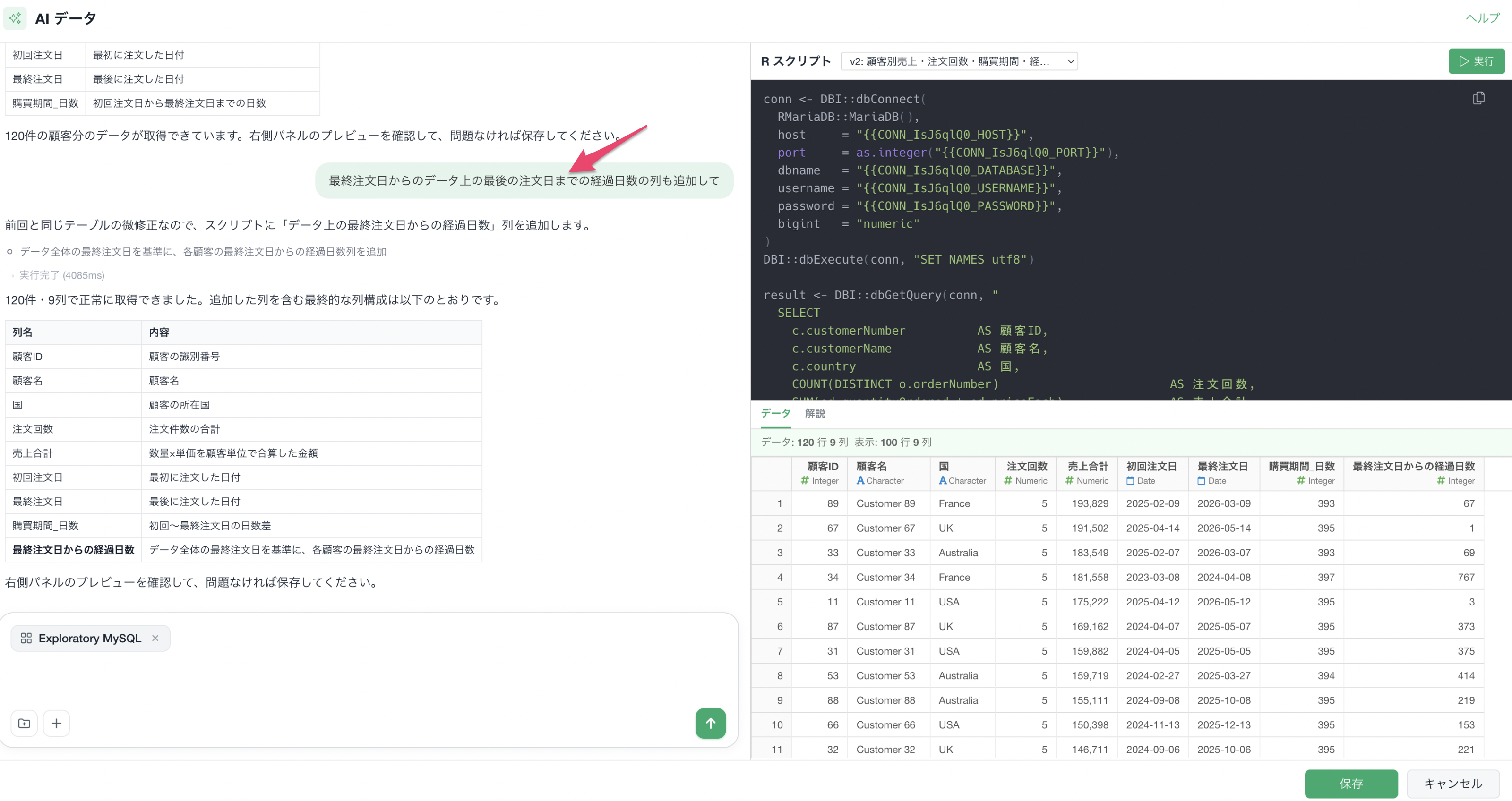
AI データはチャット形式のため、出てきたプレビューを見て、気になるところを追加で指示をして修正していくことができます。
ステップ4: 保存する
プレビューの内容に納得したら 「保存」 を押します。

データフレームとして取り込まれ、以降は通常のデータソースと同じように扱えます。

ステップ5: あとから直す
保存したあとでも、ステップに表示されている指示のボックスをクリックすると、それまでの会話ごとチャットが開きます。

会話の履歴が残っているので、「あのとき何をやったか」を思い出す必要はありません。続きから指示を足すだけです。

データを扱いやすい形(整然データ)に自動的に整える
取得したいデータが必ずしも綺麗な状態になっているとは限りません。例えば、以下はAppleの移動傾向データですが、日毎に列を持つワイド型のデータになっています。

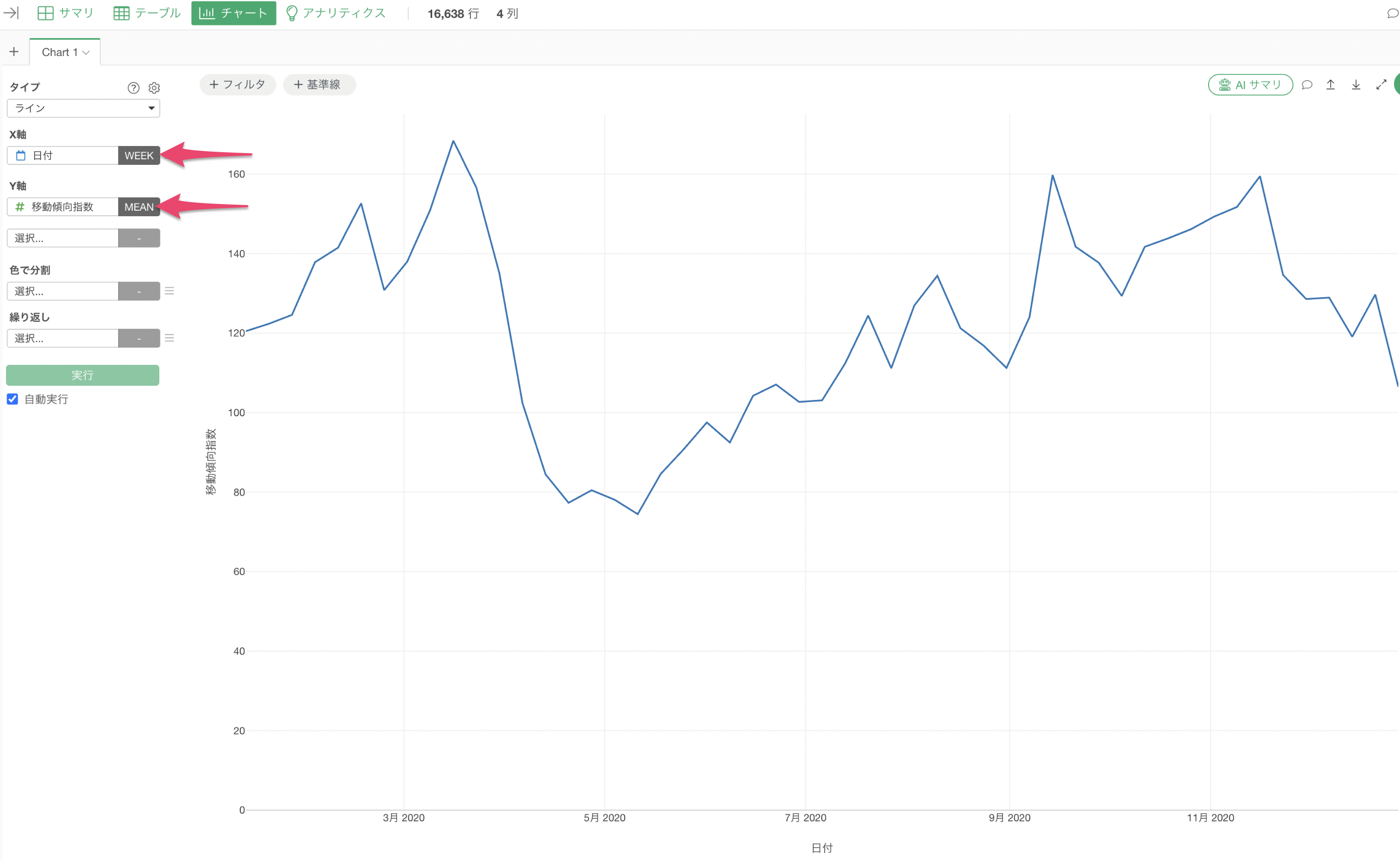
この形のままデータをインポートしても、日毎の移動傾向の推移を可視化することはできません。
しかし、AI データでは追加で指示をすることなしに、データの形を踏まえて自動的にデータを扱いやすい「整然データ」に整えてくれます。
このケースでは、日毎に列を持っていたワイド型の形式ですが、「日付」といった列にまとめたロング型の形式に直してインポートがされます。

これにより、時系列での移動傾向の推移を可視化するといったことが、データをインポートしてすぐに行うことが可能です。
取得方法の知識を蓄積できるユーザースキル
AI データを保存すると、その取得手順が ユーザースキル として自動的に保存され、データの取得手順の知識を使うたびに蓄積していくことができます。
何が保存されるのか
スキルの実体は Markdown
ファイルで、~/.exploratory/ai_skills/data_source/
の下に保存されます。中身は次のような構成です。
---
title: Google Sheets アンケート利用顧客データ
connectionId: ...
connectionName: ...
description: アンケートの回答データを顧客IDで結合して取得
keywords:
  - アンケート
  - 顧客データ
  - Google Sheets
useCount: 0
createdAt: '2026-08-19T14:31:14.781Z'
---

# Request Summary
(そのとき何を依頼したかの要約)

# Script
(実際に使われた R スクリプト)
タイトル・説明・キーワードは、そのときのやりとりを踏まえて AI が付けます。
何が起きるのか
次に同様のデータ取得を依頼したとき、AI データは保存済みのスキルを検索して、前回の手順を下敷きにします。
同様のリクエストが送られた時には、「過去のスキルが複数見つかりました」と判断してスキルを読み込み、過去に使われたRスクリプトを参考にしたデータの取得が行われます。

ユーザースキルにより、以下のメリットがあります。
- 2回目以降が速くなる - テーブル構造の調査やスクリプトの試行錯誤をやり直さずに済む
- 手順が形として残る - 前回うまくいった手順をそのまま踏襲するので、毎回違うものが出てくるのを防げる
とくに、社内データベースの独特なテーブル構成や、API の細かい呼び方といった「そこでしか通用しない知識」は、スキルとして蓄積されるほど効いてきます。AI データは使うほど自分の環境に馴染んでいく、という設計です。
まとめ
AI データは、欲しいデータを日本語で書くだけで、その取得に必要な R スクリプトを AI が組み立てて実行してくれる機能です。
この機能で変わるのは、分析を始めるまでの時間です。SQL の書き方を調べる、API の仕様書を読む、PDF の表を手作業で写す。こうした「分析ではないが避けて通れない作業」が会話に置き換わることで、思いついてからデータが手元に来るまでの距離が一気に縮まります。
そして生成されるものが R スクリプトである以上、何をやっているかは常に確認でき、一度作ったものは AI を介さずに何度でも同じように再実行できます。手軽さと引き換えに透明性や再現性を失わないという点が、AI データの本質的な価値だと言えます。
よくある質問
AI データのよくある質問については、こちらのノートをご覧ください。

このよくある質問のノートには、AI データに関するたくさんの質問に対して、それぞれ回答をしています。以下は、その一つの例として、セキュリティ面に関する質問を取り上げています。
セキュリティについて
API キーやデータベースの接続情報は、AI に渡りますか
渡ることはございません。認証情報の取り扱いについては、次のとおり設計しています。
- API キーやパスワードなどの認証情報を、チャットでお伺いすることはありません
- 認証情報を R スクリプトに直接書き込むことはありません
- データベースに接続する場合、R スクリプトの先頭では、Exploratory 側が保持している接続情報を変数として差し込む形になります。ホスト名やポート番号が AI に渡ることはありません
API キーの入力が必要なデータソースをお使いの場合は、専用のダイアログを表示してご入力いただく形になります。ご入力いただいた値は Exploratory の内部で保持され、AI に対してそのまま渡されることはありません。