AI プロンプトでアクションドライバー・チャートを作成する方法
アクションドライバー・チャートは、アンケートデータを利用して、NPS(ネット・プロモーター・スコア)や顧客満足度などのターゲットとなる指標に対して、様々な評価項目がどの程度影響しているのか、さらに、どういった領域に注力すべきかを判断することに役立つ分析手法です。
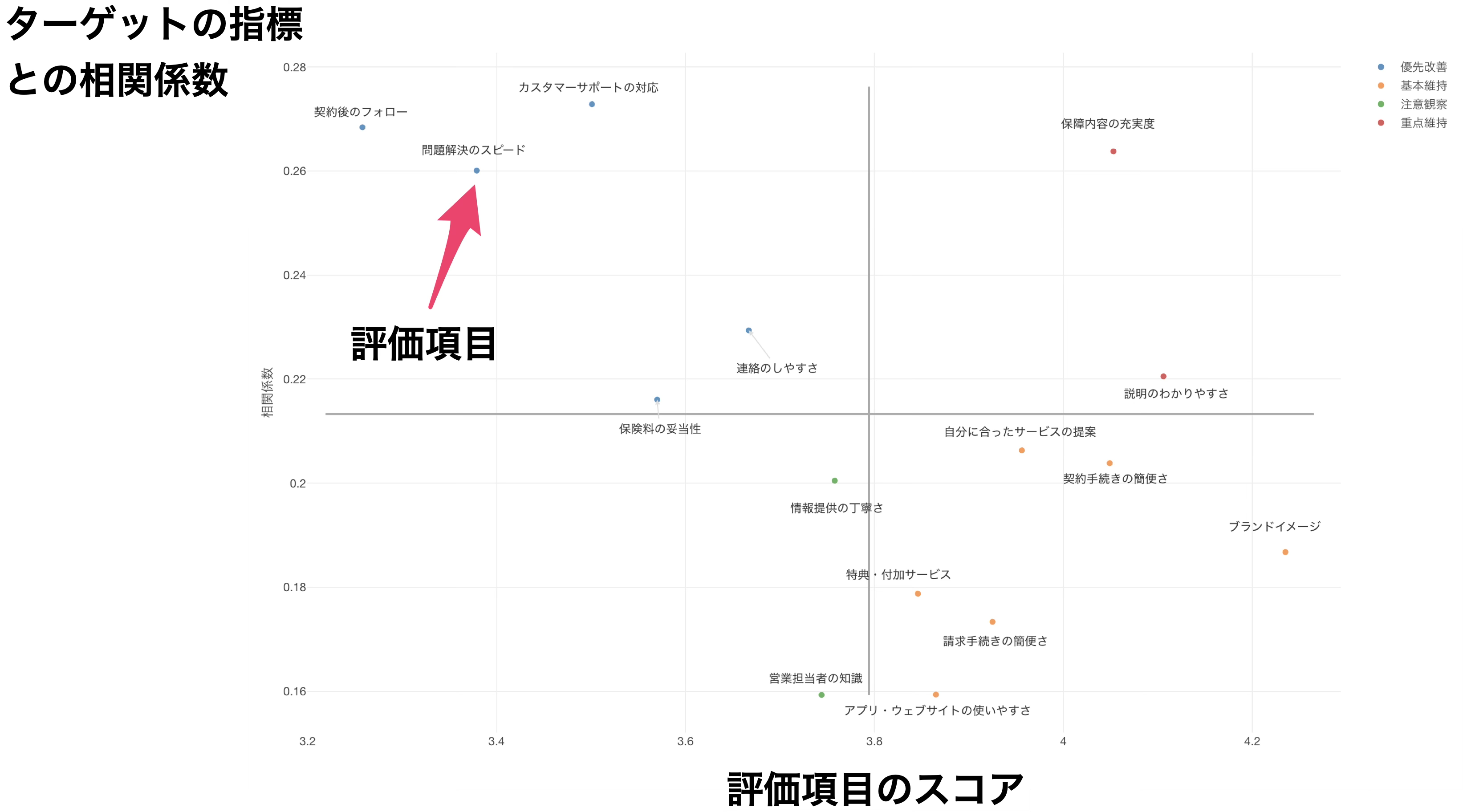
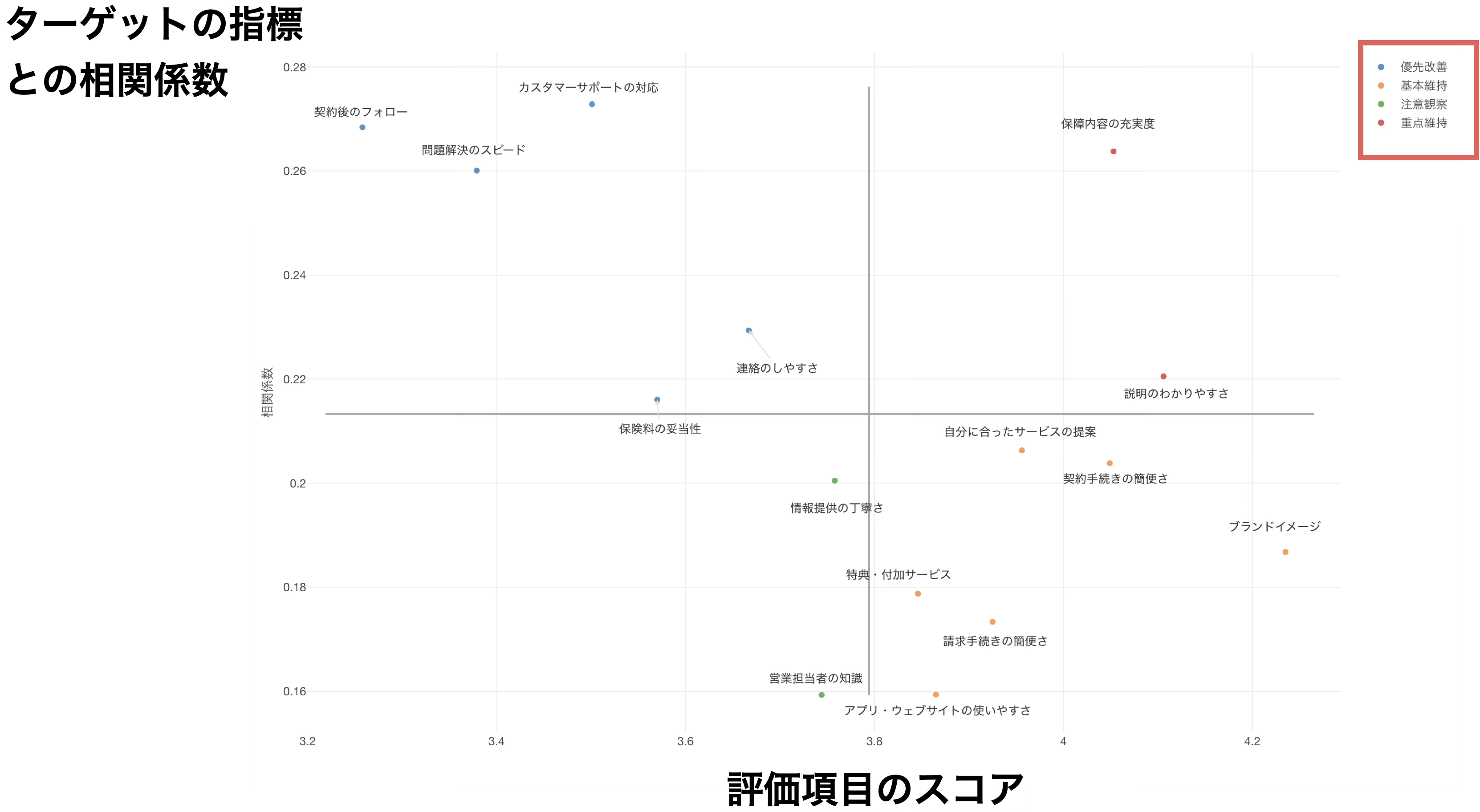
アクションドライバー・チャートは散布図を使って表現され、X軸は評価項目のスコア、Y軸はターゲットとなる指標の相関係数を表し、各点は評価項目を表します。
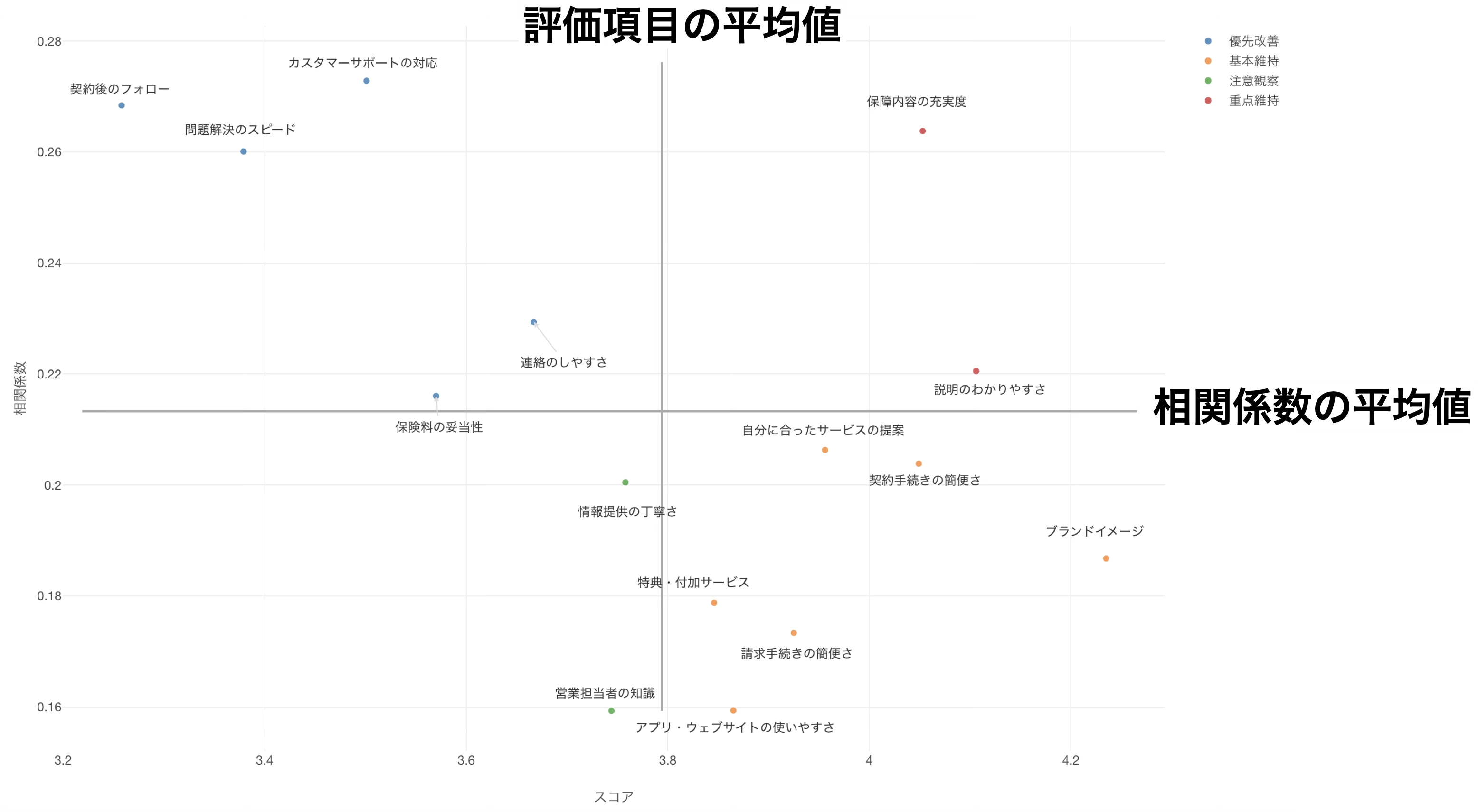
評価項目全体の平均値と、ターゲットとなる指標に対する相関係数の平均値をしきい値として、各評価項目を分類します。
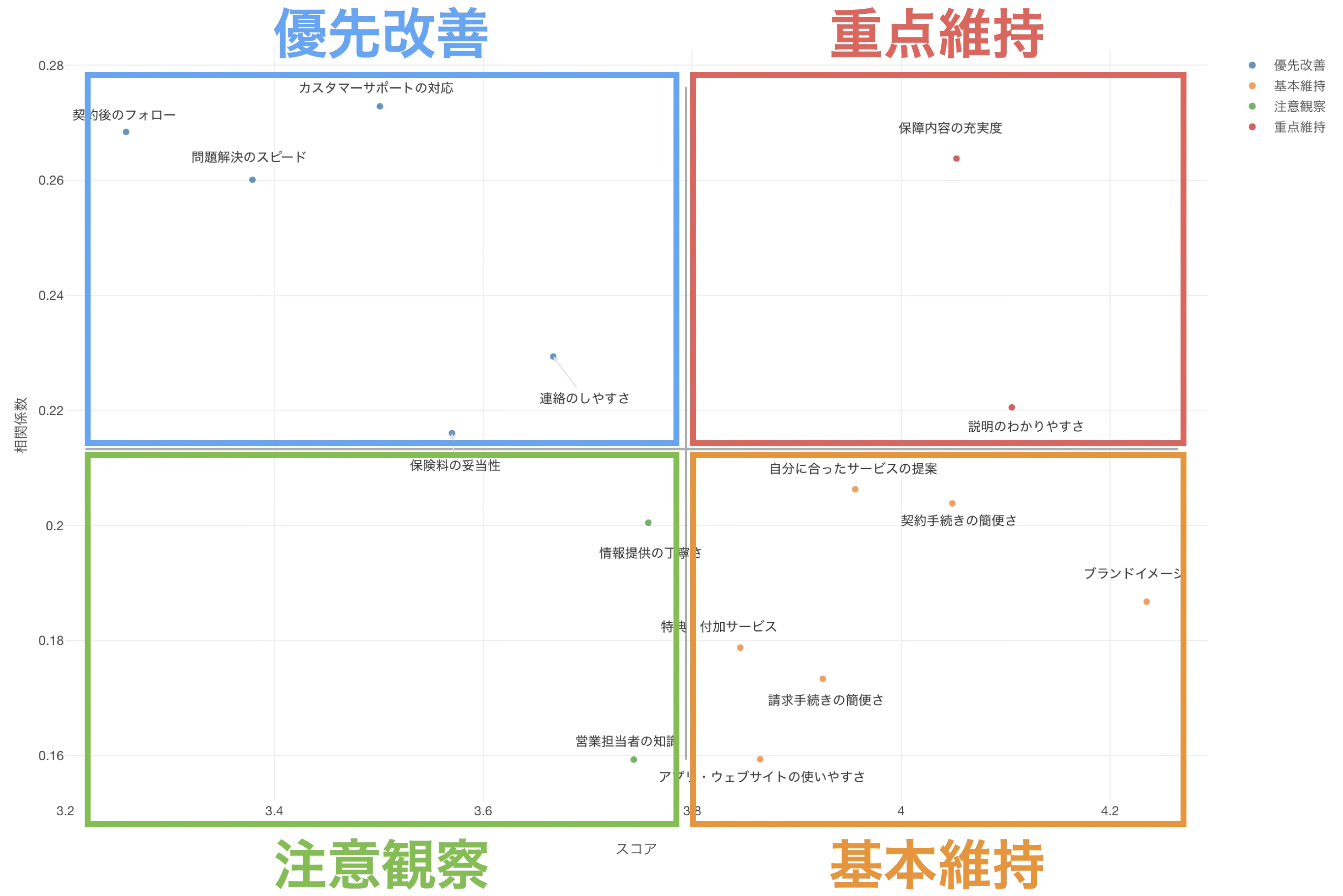
各評価項目の平均スコアと目標指標との相関関係を散布図上で可視化することで、重点的に改善すべき項目や維持すべき項目を特定できます。
4つのカテゴリーの定義と対応方針
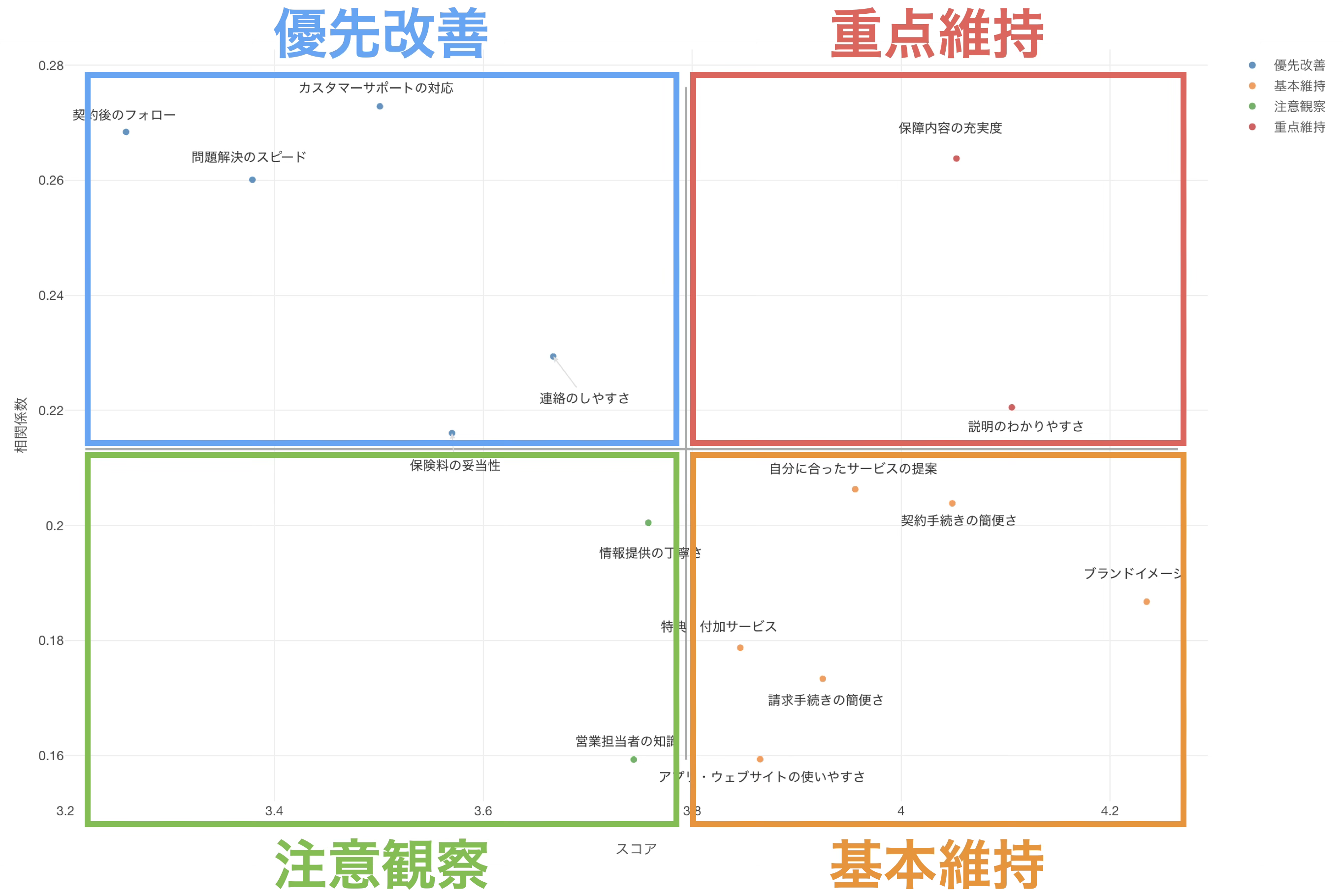
前述したように、評価項目は、評価項目の平均値とターゲットとなる指標に対する相関係数の平均値をしきい値として、4つのカテゴリーに分けられます。
重点維持(高スコア・高相関)
このカテゴリーに属する項目は、顧客満足度への影響が大きく(高相関)、かつ現在のパフォーマンスも優れている(高スコア)項目です。つまり、すでに顧客から高く評価されており、その評価が総合的な満足度を大きく押し上げている要因となっています。
そのため、現在の高い水準を維持し続けることが最優先です。リソースを継続的に投資し、品質やサービスレベルが低下しないよう注意深く管理します。競合優位性の源泉となっている可能性が高いため、この領域での優位性を失わないことが重要です。
優先改善(低スコア・高相関)
このカテゴリーの項目は、顧客満足度への影響は大きいものの(高相関)、現在の評価が低い(低スコア)項目です。改善すれば目標指標の向上に直結する可能性が高い、いわば「伸びしろが大きい」領域です。
そのため、こちらが最優先で改善に取り組むべき項目です。影響度が大きいため、ここに集中的にリソースを投下することで、効率的に顧客満足度を向上させることができます。短期的な改善施策を立案し、定期的に進捗をモニタリングすることが推奨されます。
基本維持(高スコア・低相関)
このカテゴリーの項目は、現在の評価は高いものの(高スコア)、顧客満足度への影響は比較的小さい(低相関)項目です。顧客は満足していますが、それが総合的な満足度を大きく左右するわけではない「基本的な要件」といえます。
そのため、こちらのカテゴリーは現状維持で問題ありません。過剰な投資は避け、現在の水準を保つための最小限のリソースで管理します。ただし、水準が低下すると不満につながる可能性があるため、定期的なチェックは必要です。
注意観察(低スコア・低相関)
このカテゴリーの項目は、顧客満足度への影響が小さく(低相関)、現在の評価も低い(低スコア)項目です。改善しても満足度向上への効果が限定的な領域です。
当面は最小限のリソースで管理し、他の優先度の高い項目に資源を集中させます。ただし、業界のトレンドや顧客ニーズの変化により、将来的に重要度が増す可能性もあるため、定期的なモニタリングは継続します。大幅な改善が必要な場合でも、他の項目の改善が完了してから着手することを検討します。
アクションドライバー・チャートの活用
アクションドライバー・チャートを活用することで、限られたリソースを最も効果的な施策に集中させることができます。
すべての評価項目を均等に改善しようとするのではなく、目標指標への影響度と現在のパフォーマンスの2軸で優先順位をつけることで、より戦略的な改善活動が可能になります。特に、相関係数が高い項目は顧客満足度や推奨度に直結するため、これらの項目に集中することで効率的に成果を上げられます。
例えば、カスタマーサポートやカスタマーサクセスの担当者にとって、アクションドライバー・チャートは顧客体験の改善施策を優先順位付けする強力なツールとして利用が可能です。
必要なデータ
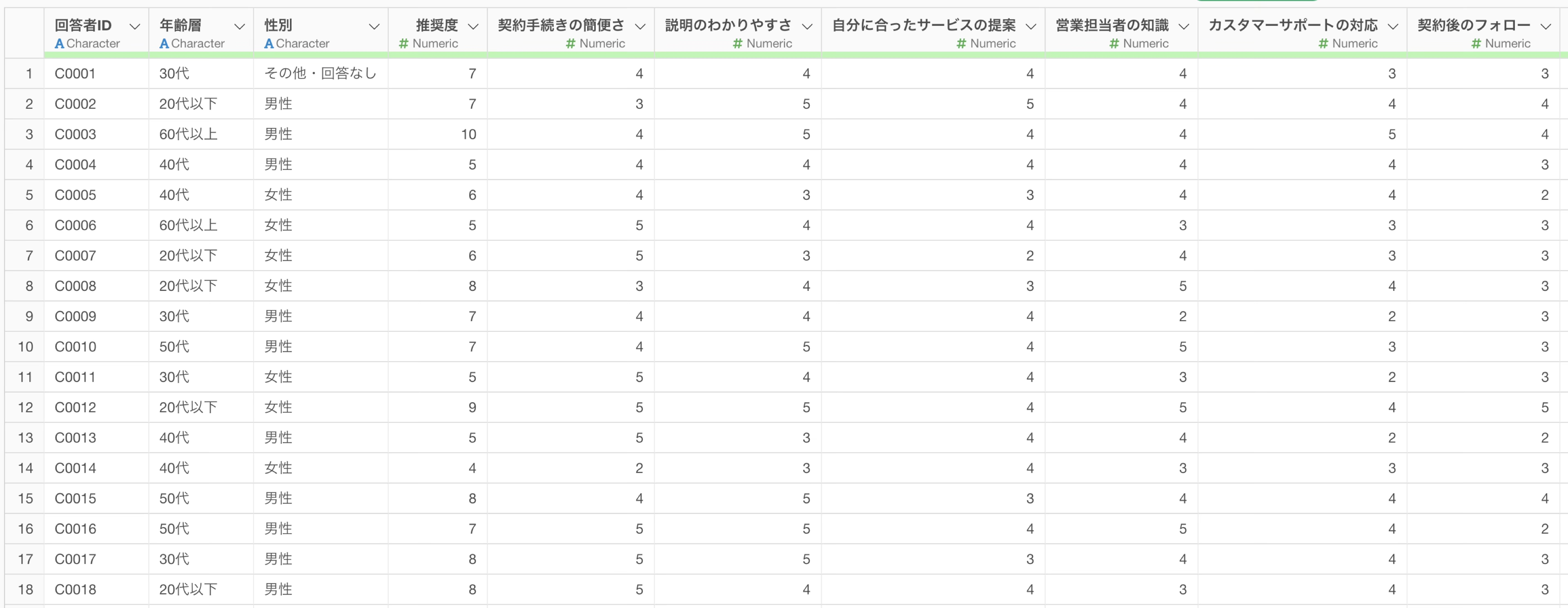
アクションドライバー・チャートを作成するには、1行が1人の回答者を表し、ターゲットとする指標と各評価項目のスコアを列に持つデータが必要です。
- ターゲット指標:NPS、総合満足度、再購入意向、推奨意向など
- 評価項目:製品品質、価格妥当性、スタッフ対応、配送・納期、アフターサポート、使いやすさ、デザイン、ブランドイメージなど
AI プロンプトを使って、アクションドライバー・チャートを作成する
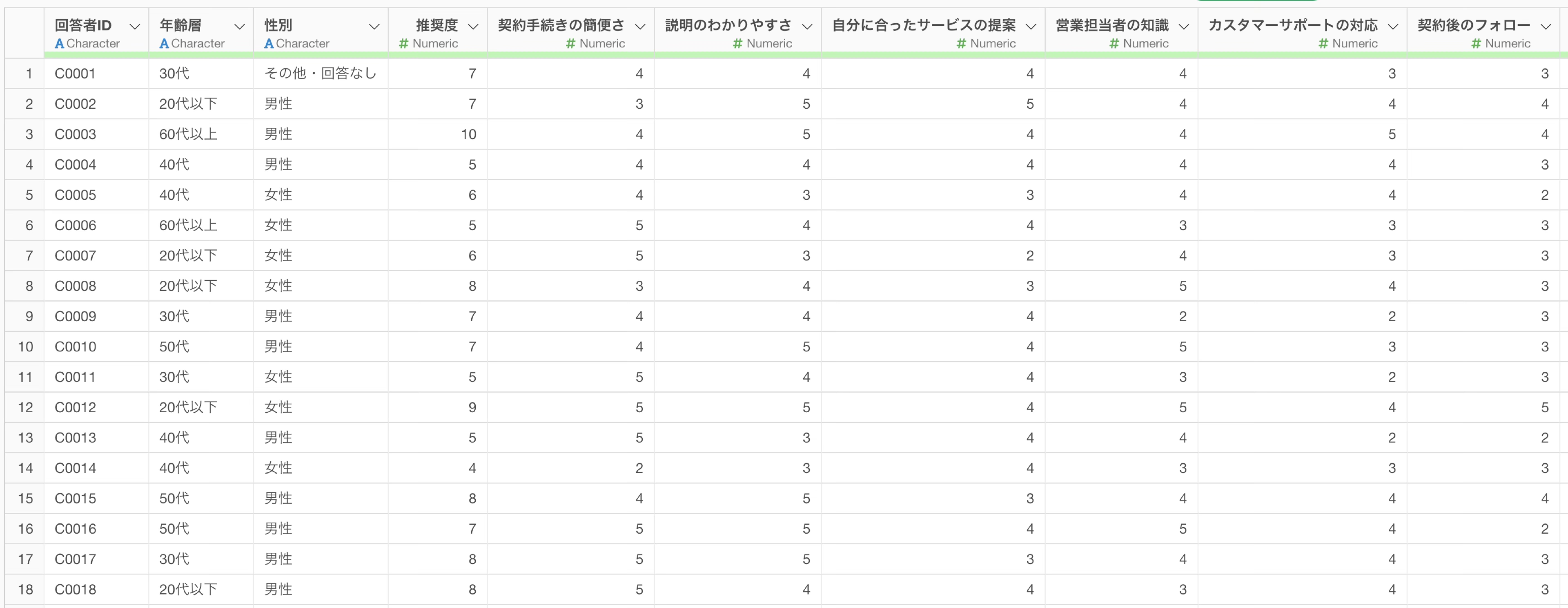
今回は、1行が1人の回答者を表すアンケートデータを使って、AI プロンプトでNPSに対するアクションドライバー・チャートを作成します。(データはこちらからダウンロードいただけます)
「AI データ加工」のボタンをクリックします。
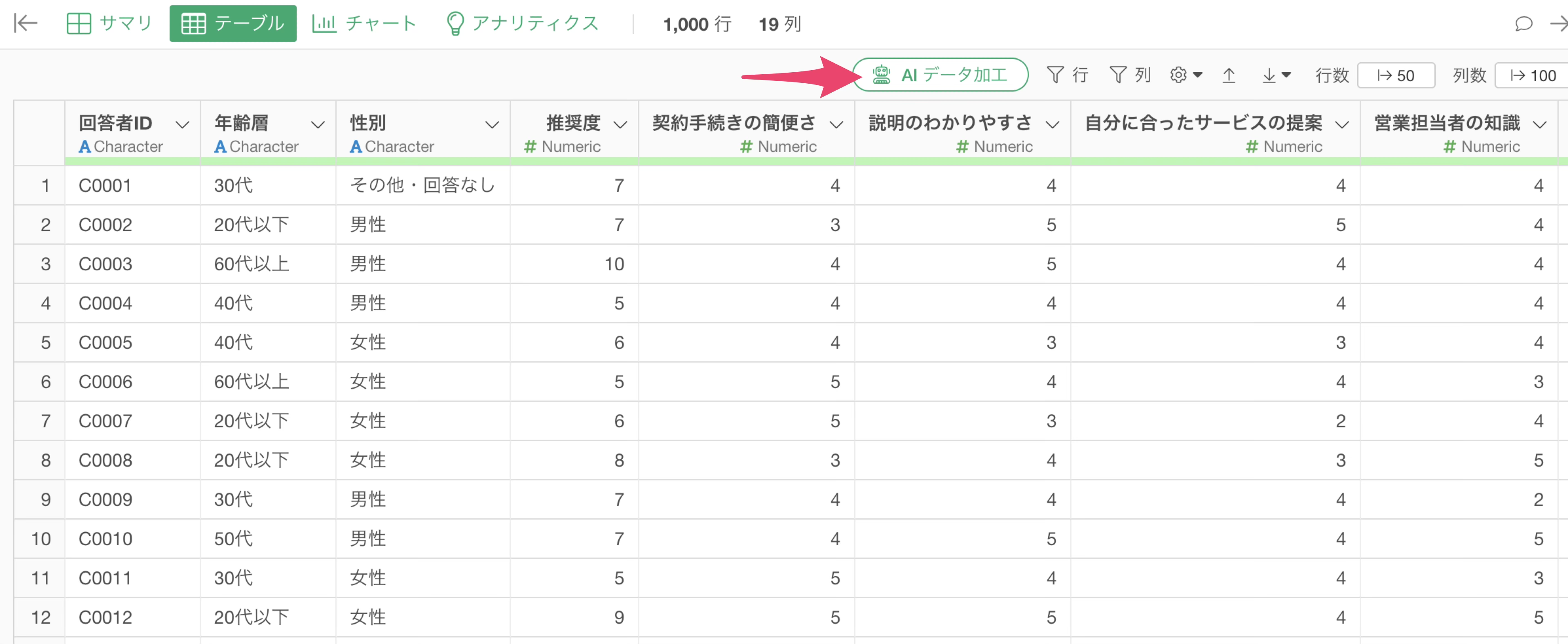
AI プロンプトのダイアログが開いたら、以下のようなテキストを入力し、実行します。
アクションドライバーチャートのデータを作成して
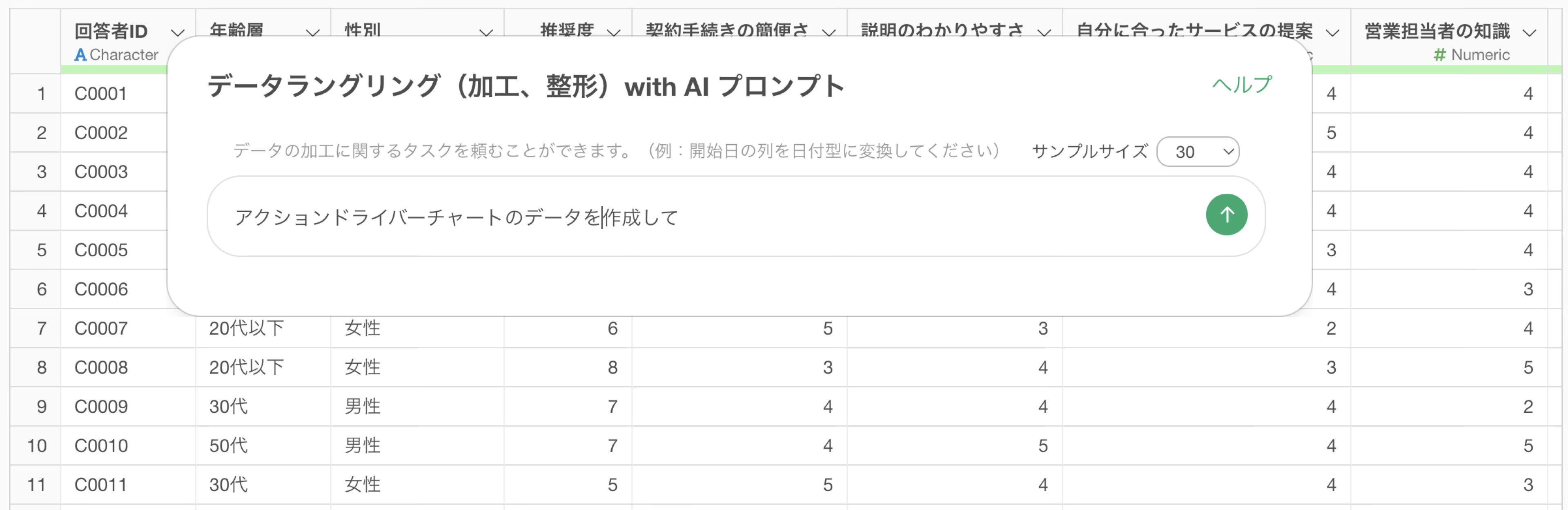
するとアクションドライバー・チャートを作成するためのコードが生成されます。
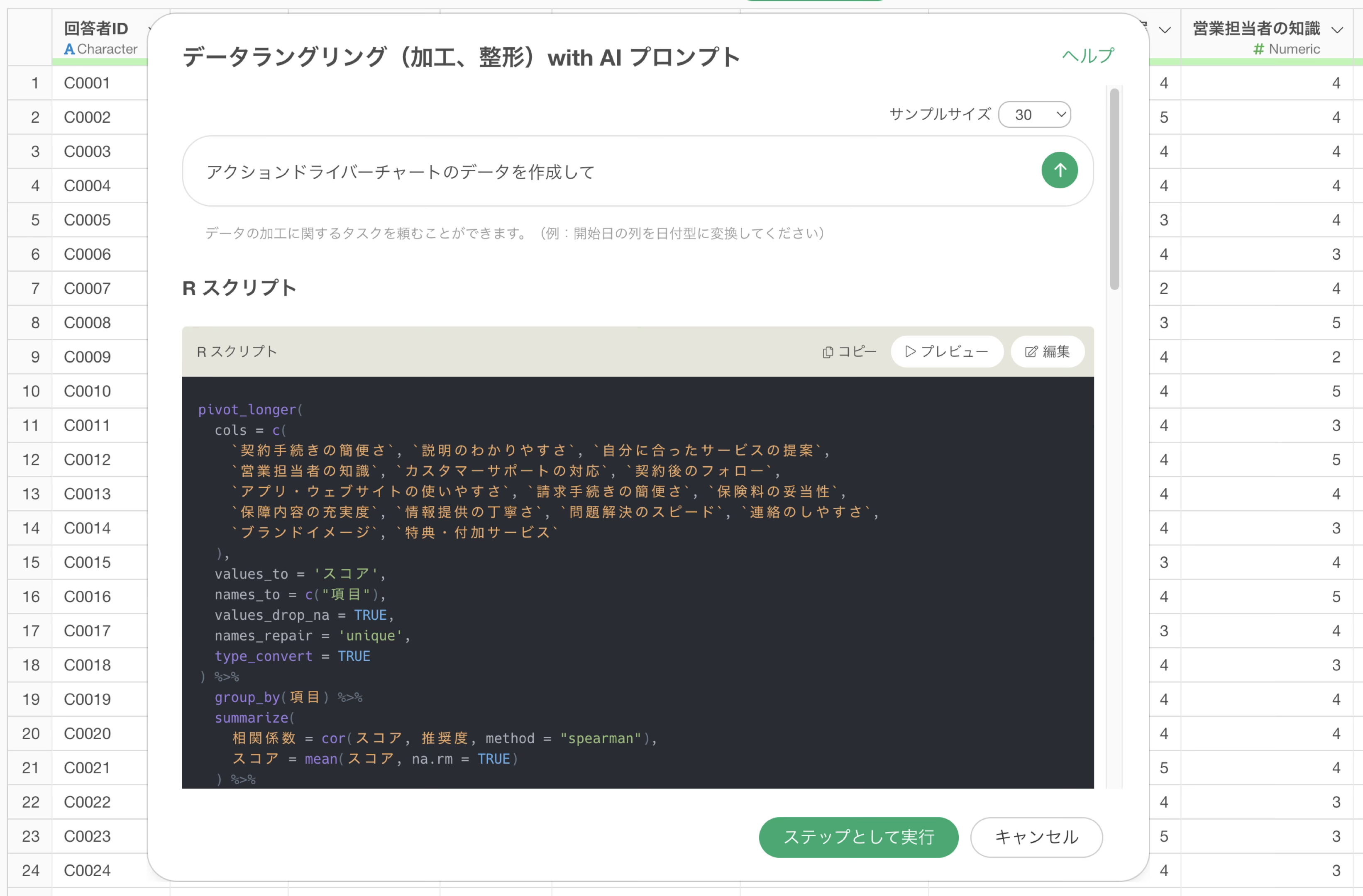
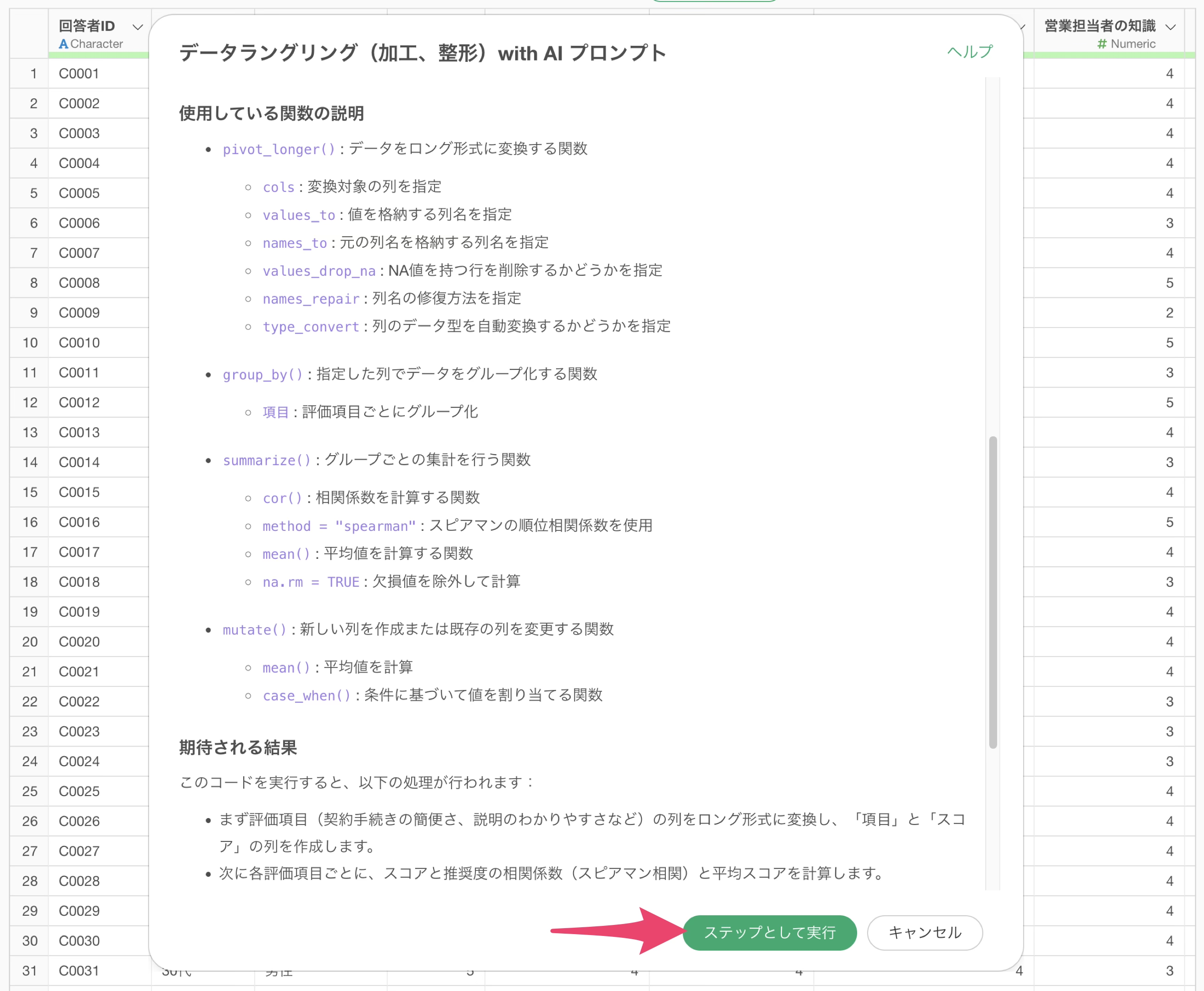
使用している関数の説明や期待される結果を確認し、「ステップとして実行」ボタンをクリックします。
ステップが追加され、アクションドライバー・チャートのためのデータを作成できました。
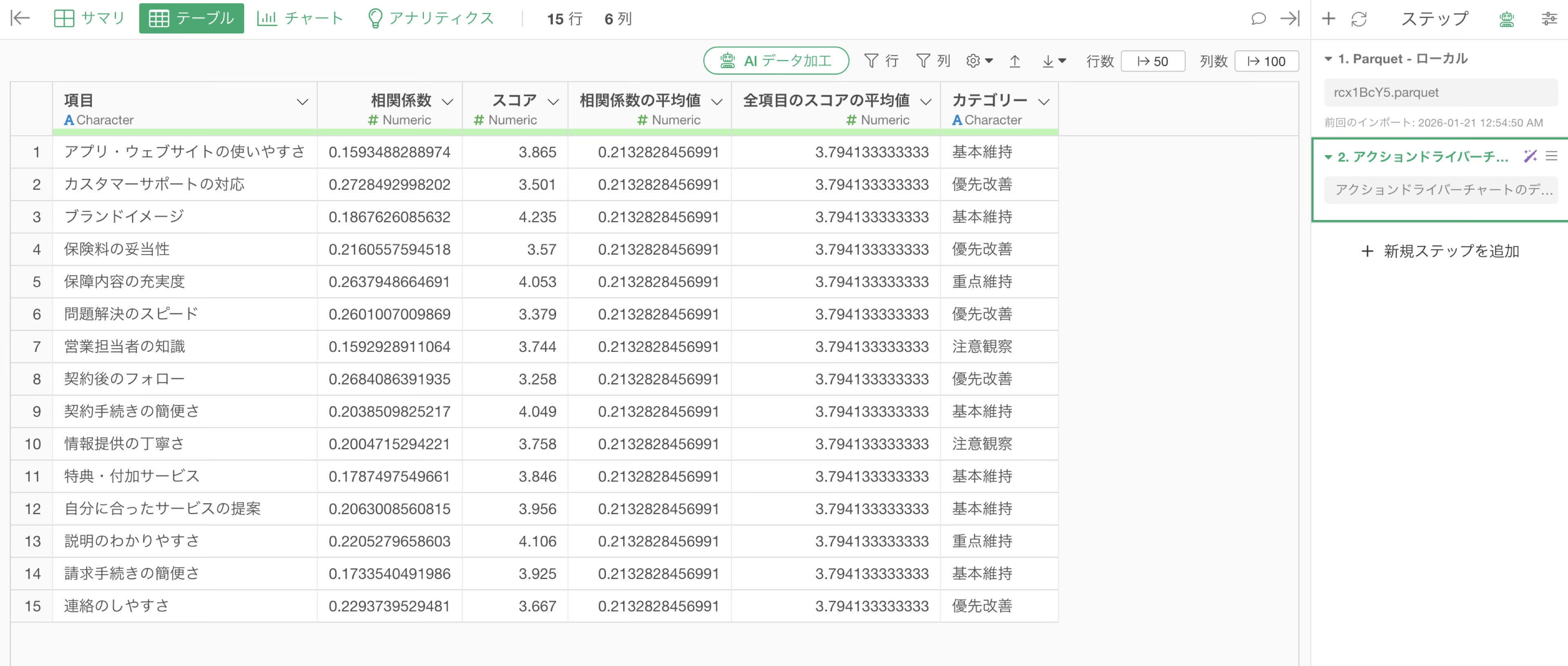 作成されたデータには、評価項目の名前、(平均)スコア、ターゲット指標であるNPSとの相関係数、そして前述したカテゴリー(重点維持、優先改善など)の情報が含まれています。
続いてチャート・ビューに移動し、アクションドライバー・チャートを作成します。
タイプに散布図(集計なし)を選択し、X軸にスコア、Y軸に(ターゲット指標との)相関係数、色に分割にカテゴリーに選択します。
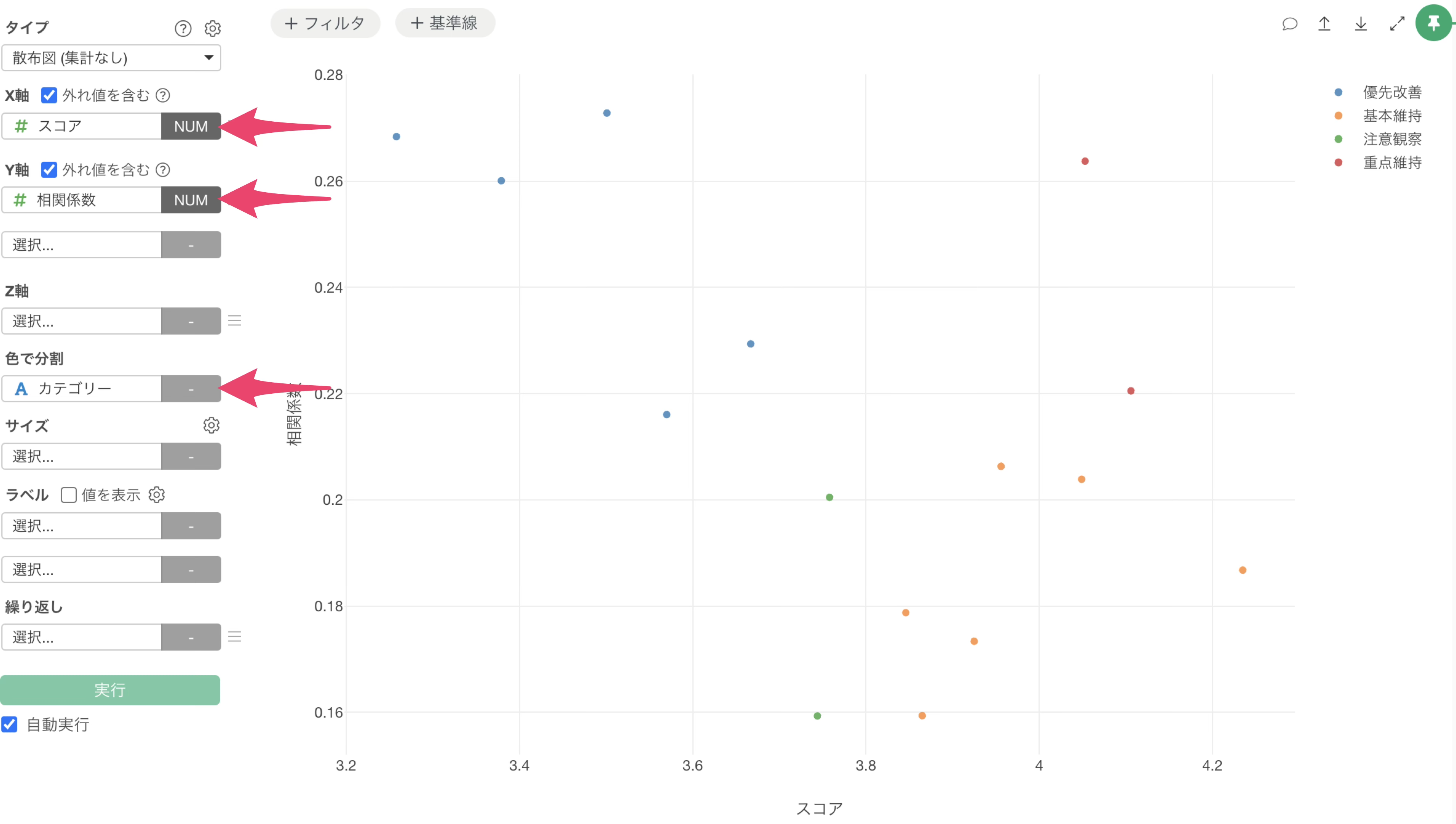
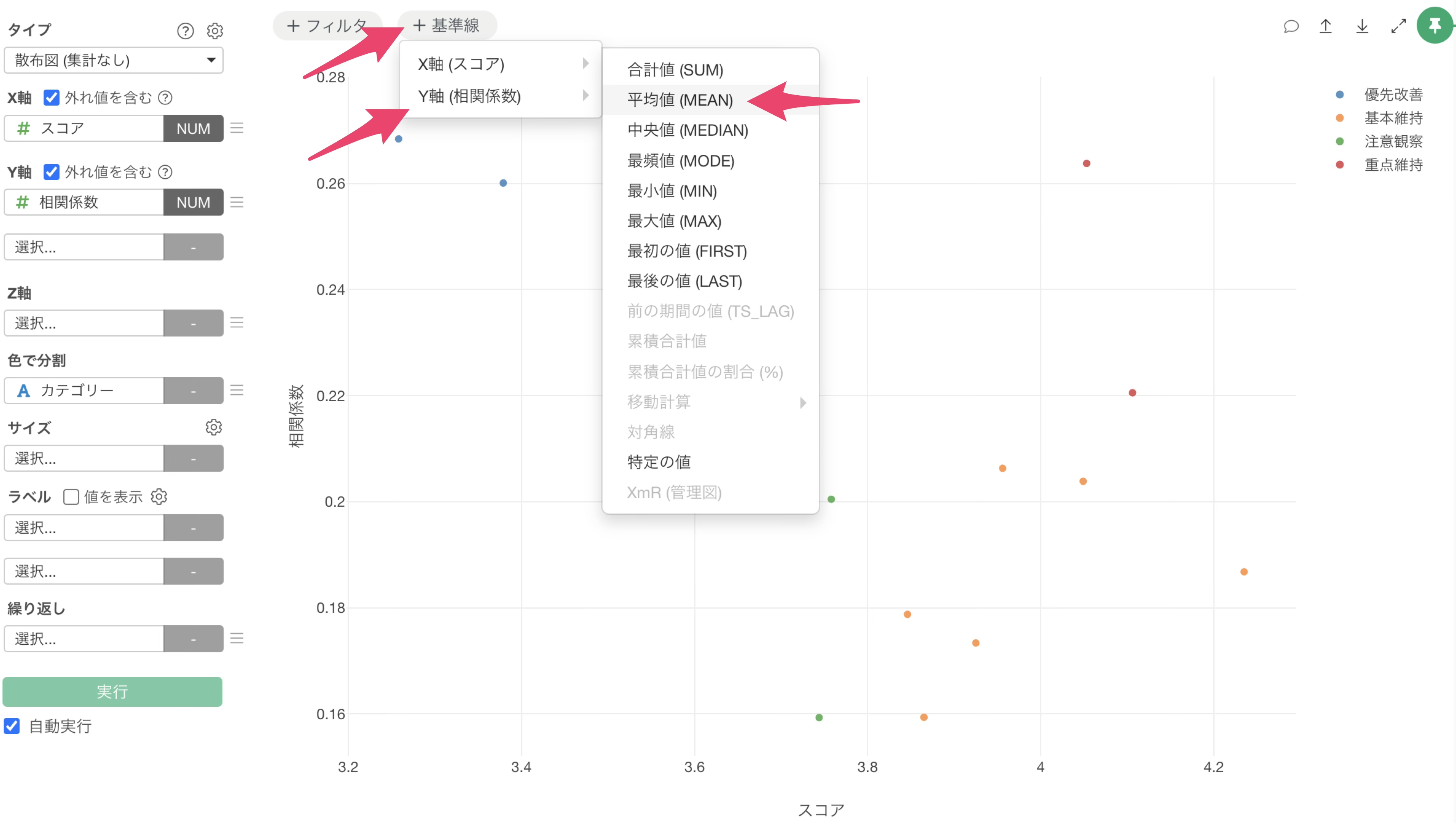
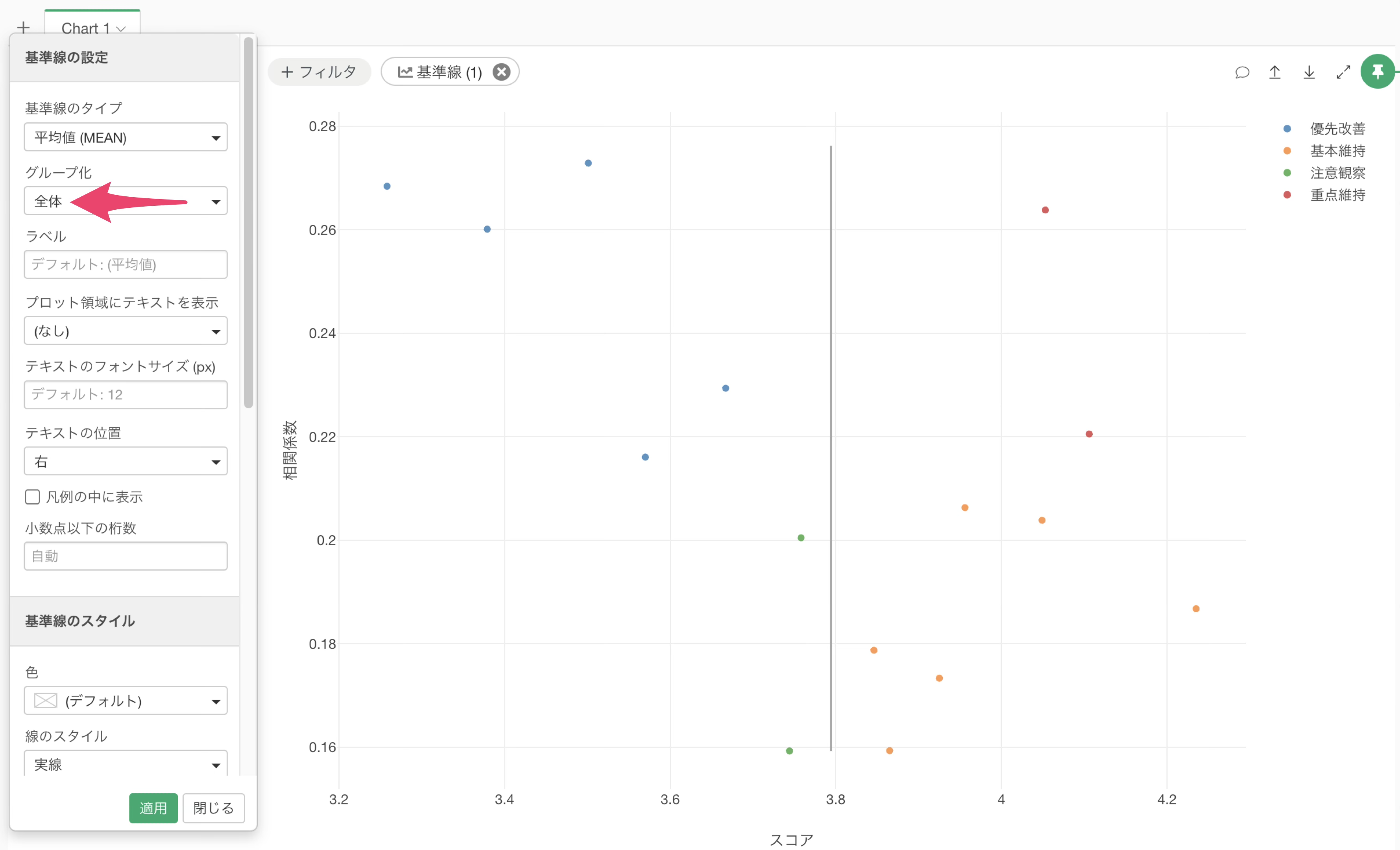
4つのカテゴリーに分類するためにしきい値をリファレンスラインとして表示させたい場合は、チャート上部の基準線のプラスボタンをクリックして、X軸の平均値を選択します。
続いて、X軸に追加された基準線の緑色のテキストをクリックします。
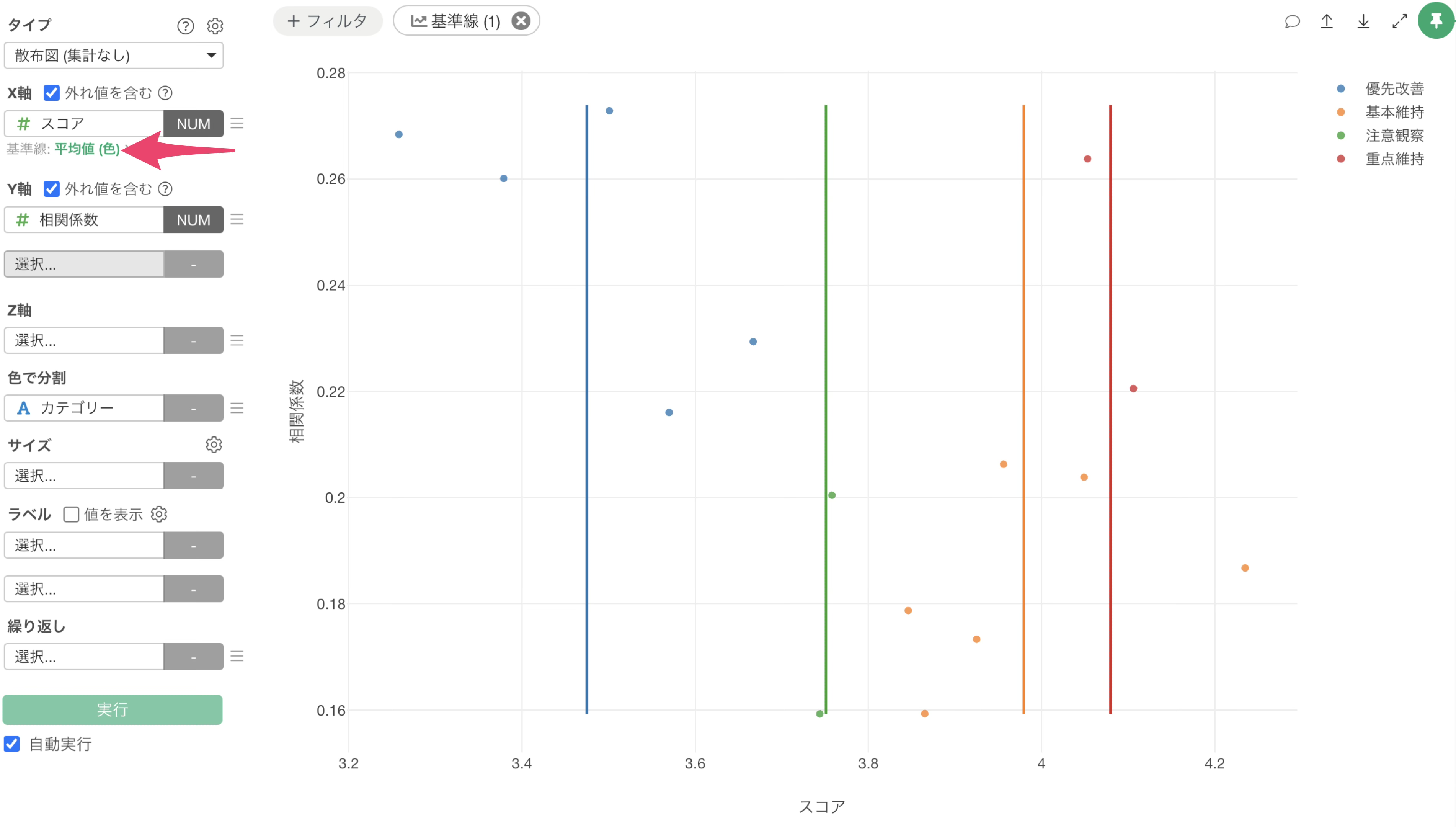 すると基準線の設定ダイアログが表示されるので、グループ化の設定を「全体」に変更し、適用します。
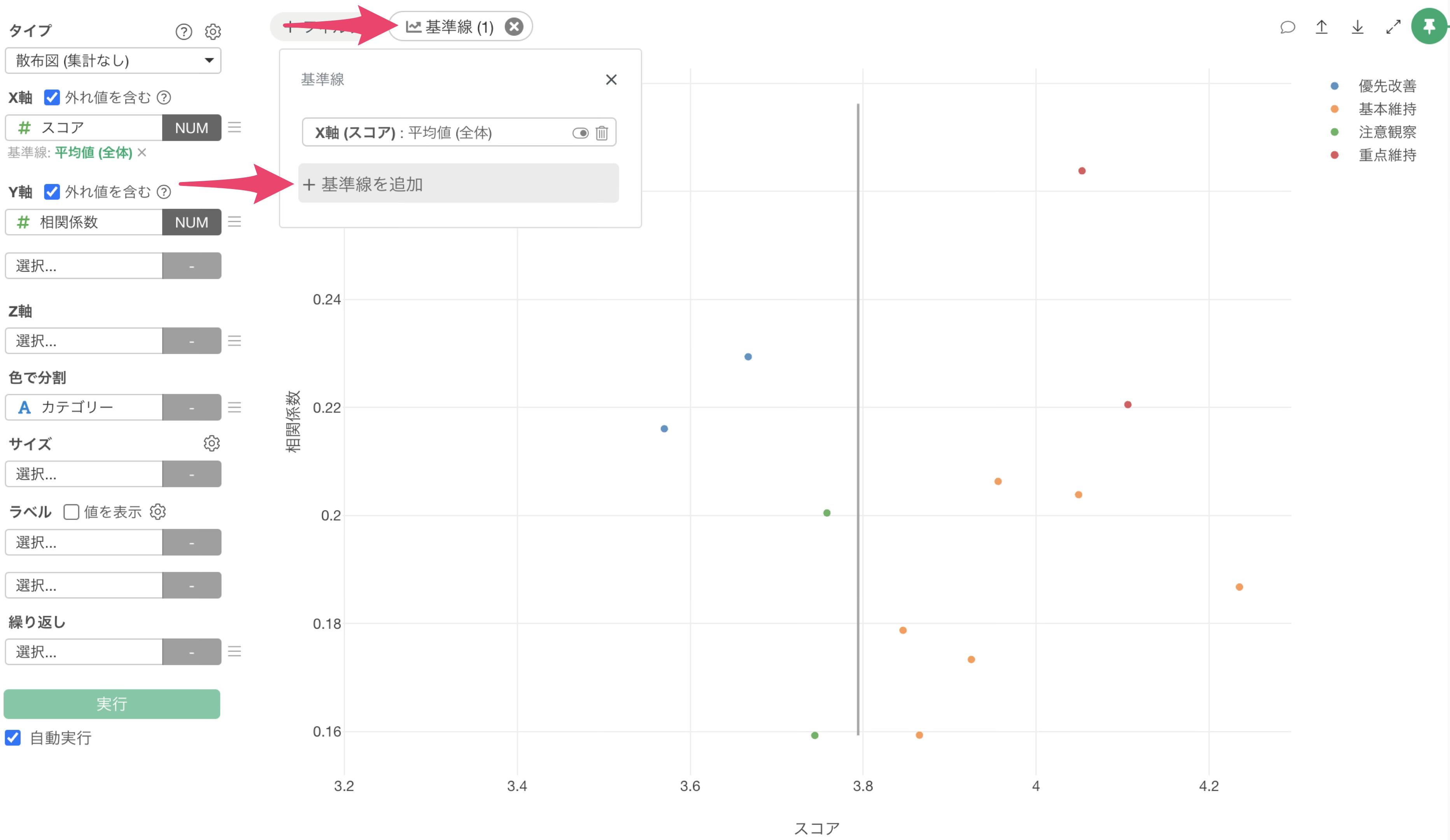
同じように、基準線のボタンをクリックして、相関係数の基準線を追加します。
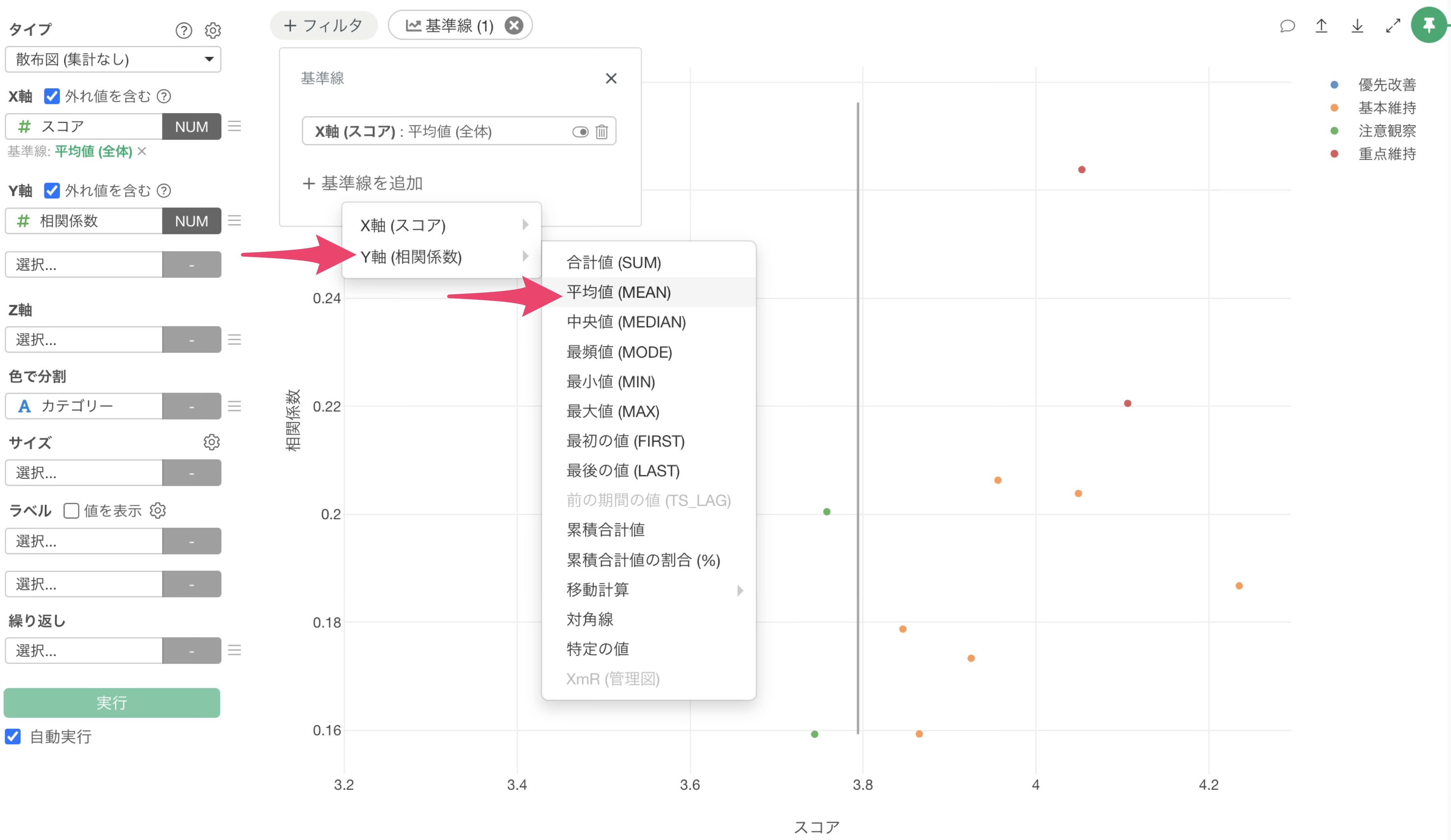
今回はY軸の平均値を選択します。
 続いて、先程と同じようにY軸の基準線の緑色のテキストをクリックします。
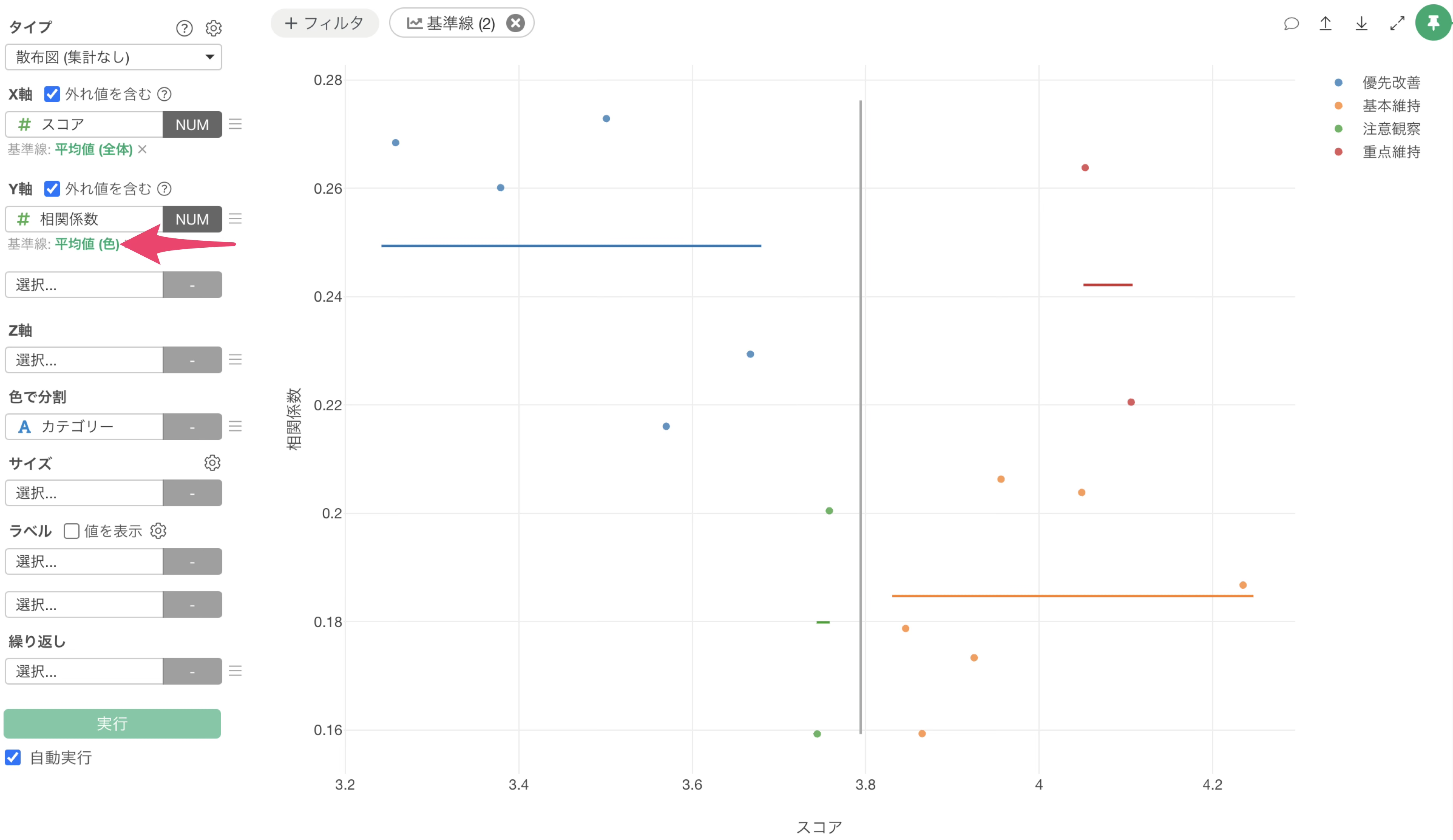 グループ化の設定を「全体」に変更し、適用します。
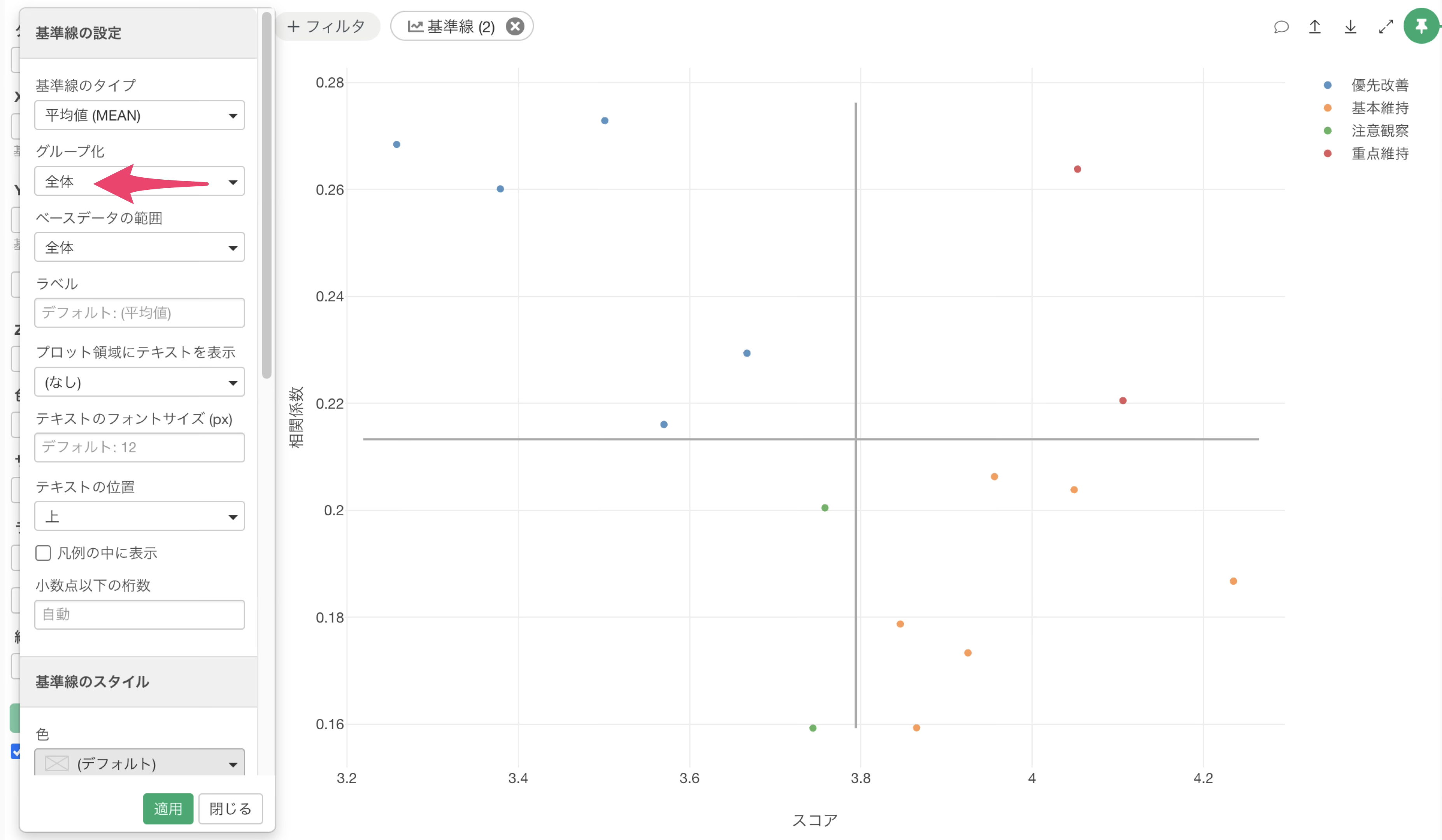
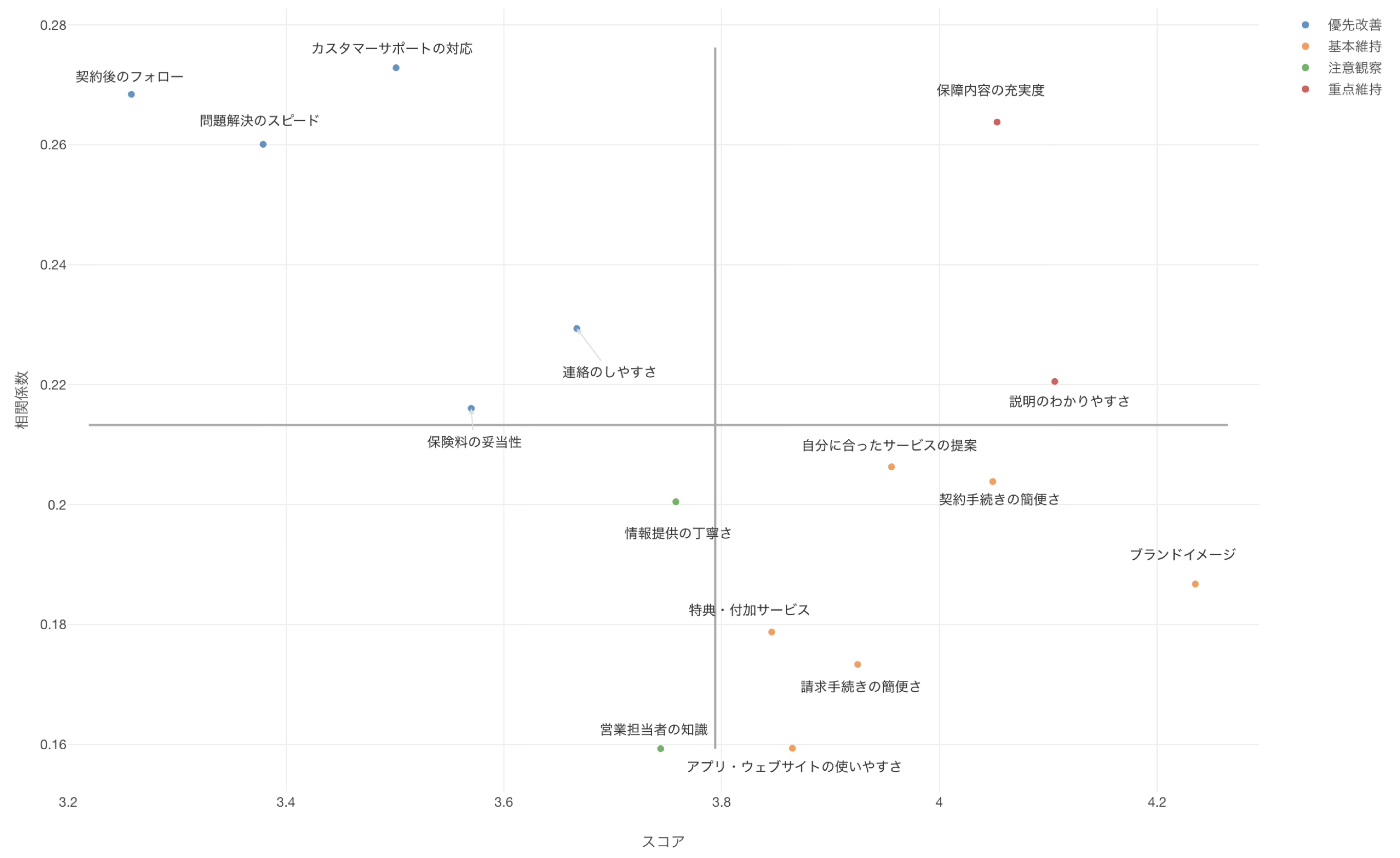
評価項目を4つのグループに分けるための基準線を引くことができました。
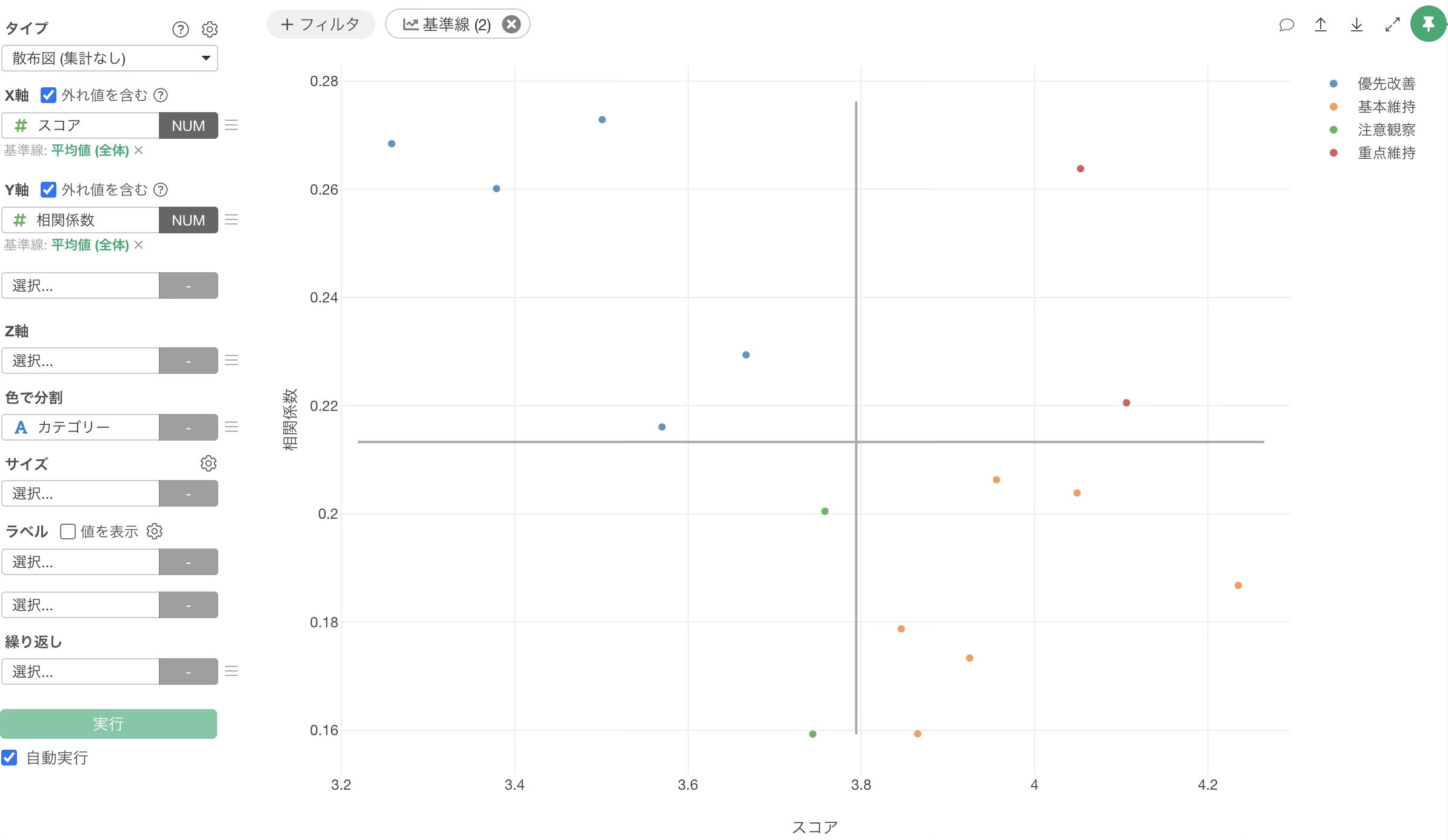
各象限を確認すると、それぞれのしきい値を基に、それぞれのカテゴリーに分類されていることが分かります。
最後に、ラベルに「項目」を選択し、値を表示にチェックをつけます。
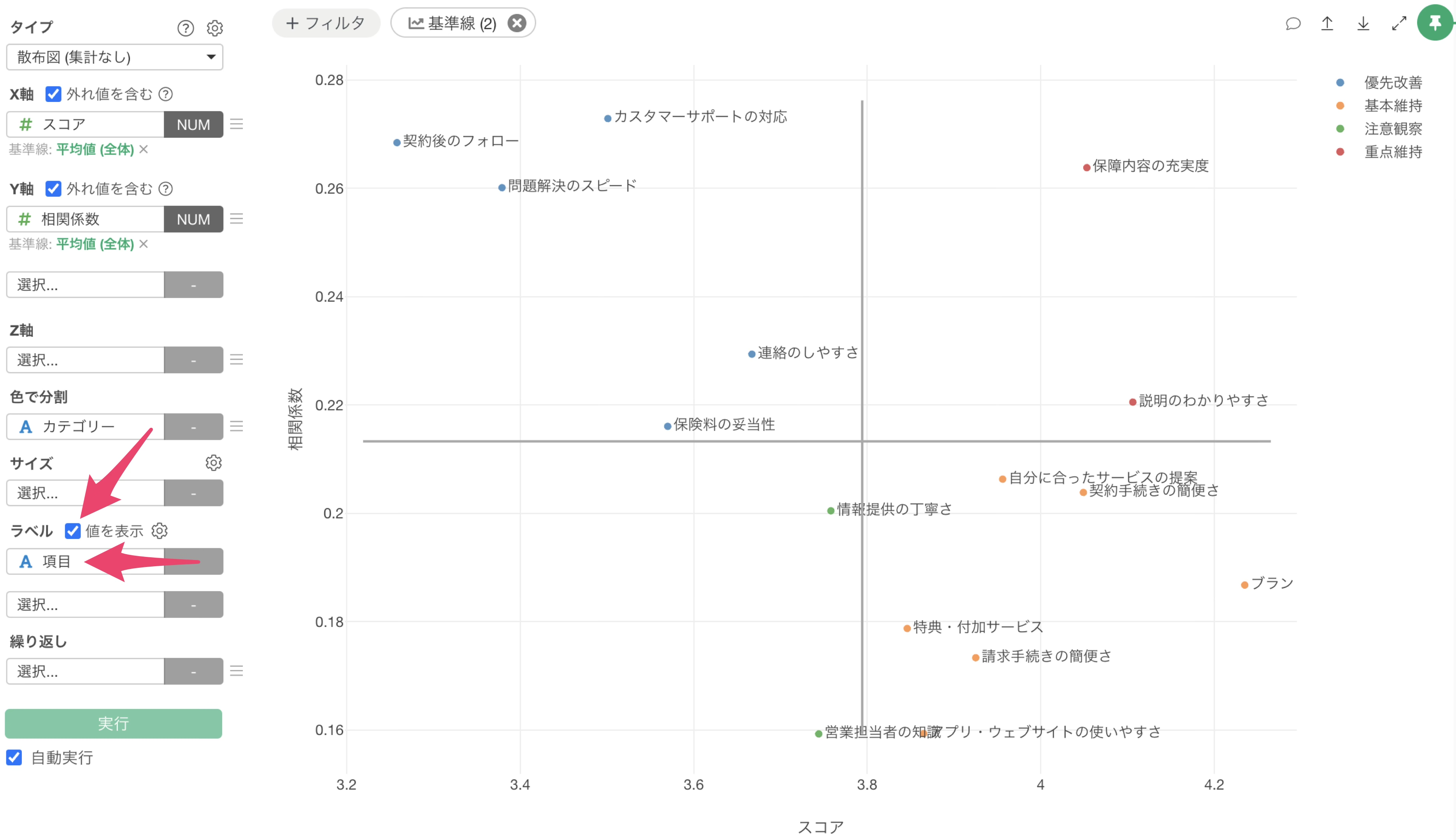
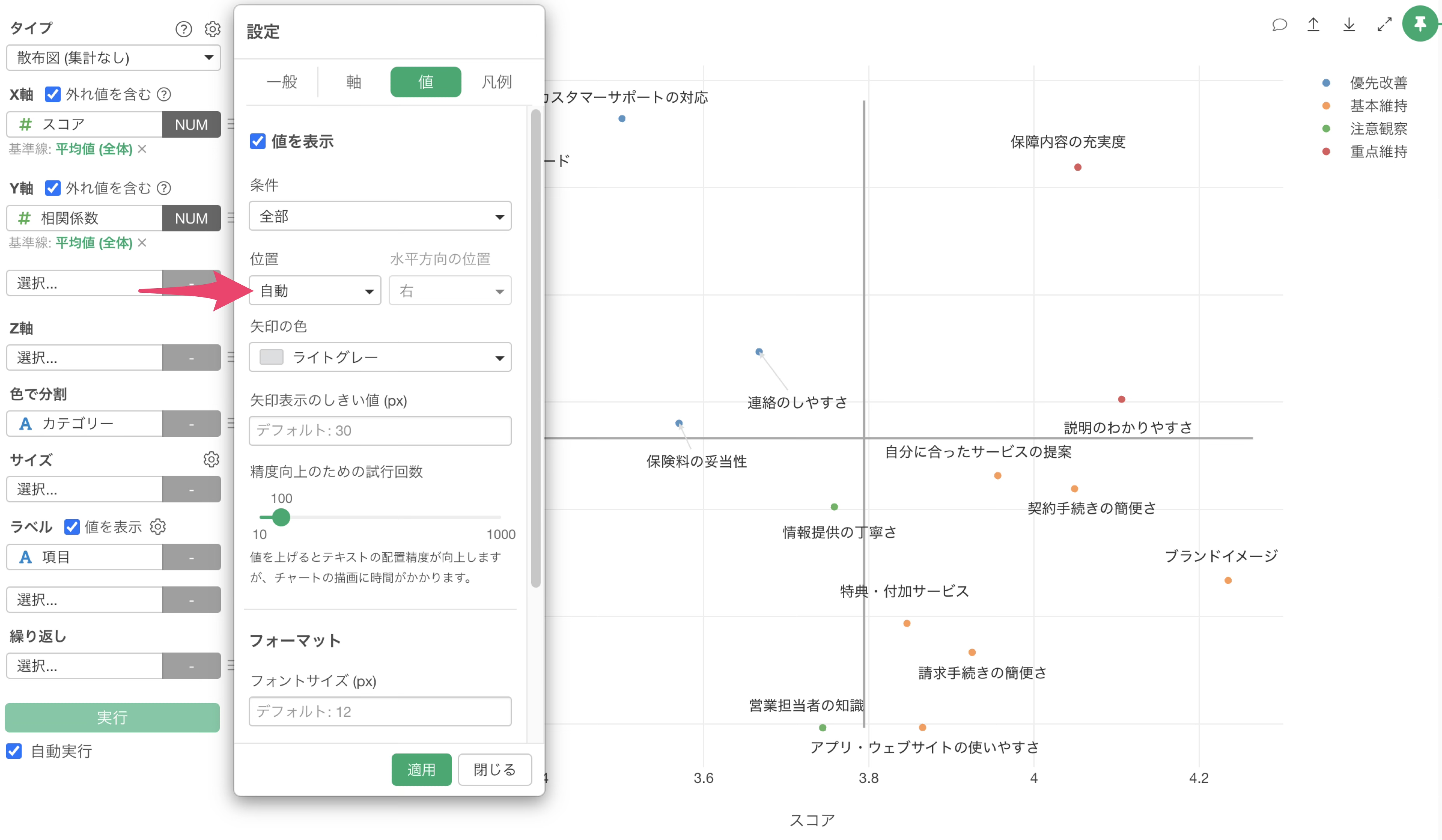
ラベルの重なりが気になる場合は、チャートの設定アイコンをクリックして「値」タブに移動します。
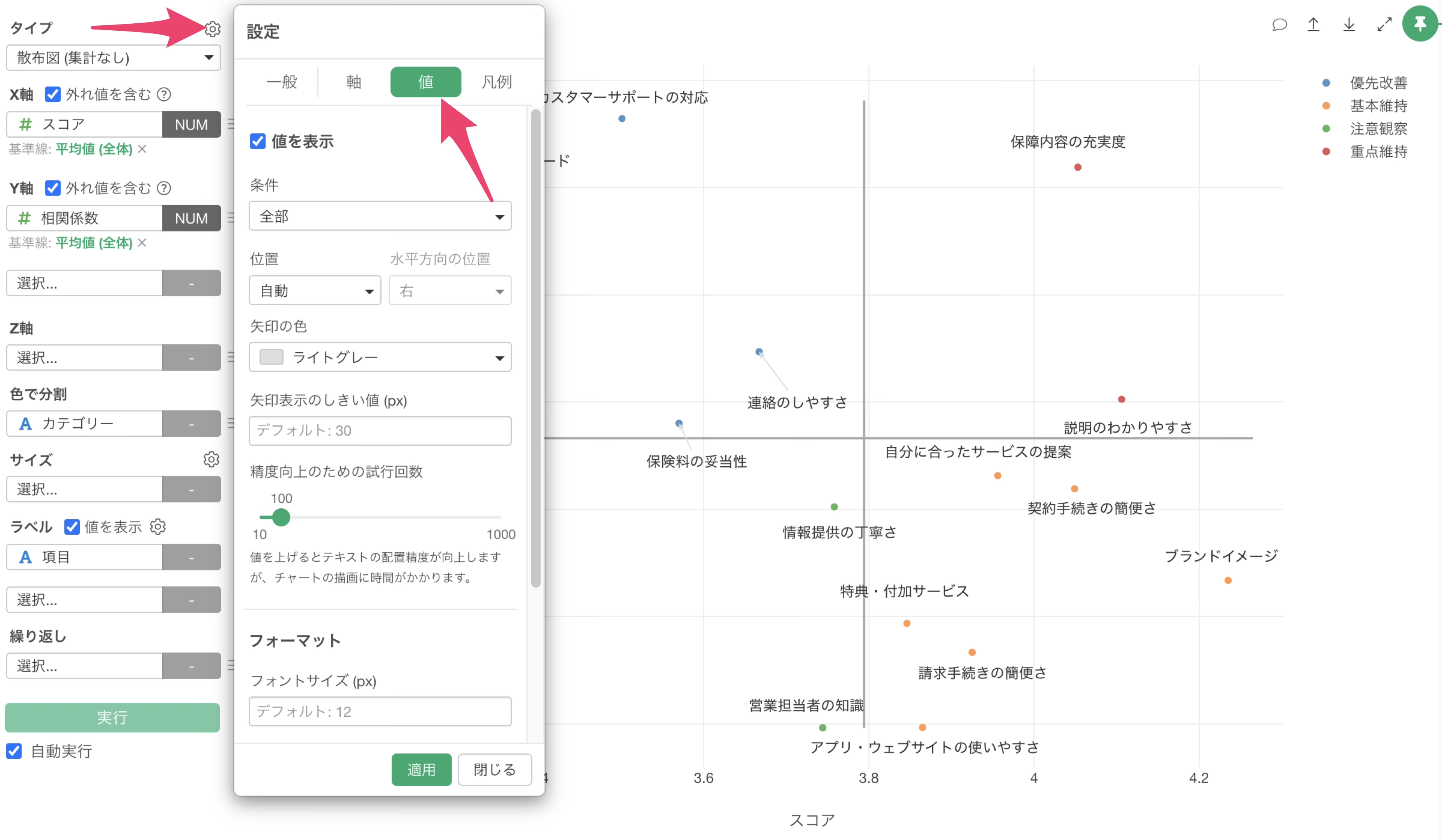
「値を表示」のメニュー内の位置を「自動」に変更し、適用いただくことで、各値の表示を整えることが可能です。
これで、アクションドライバーチャートを可視化できました。
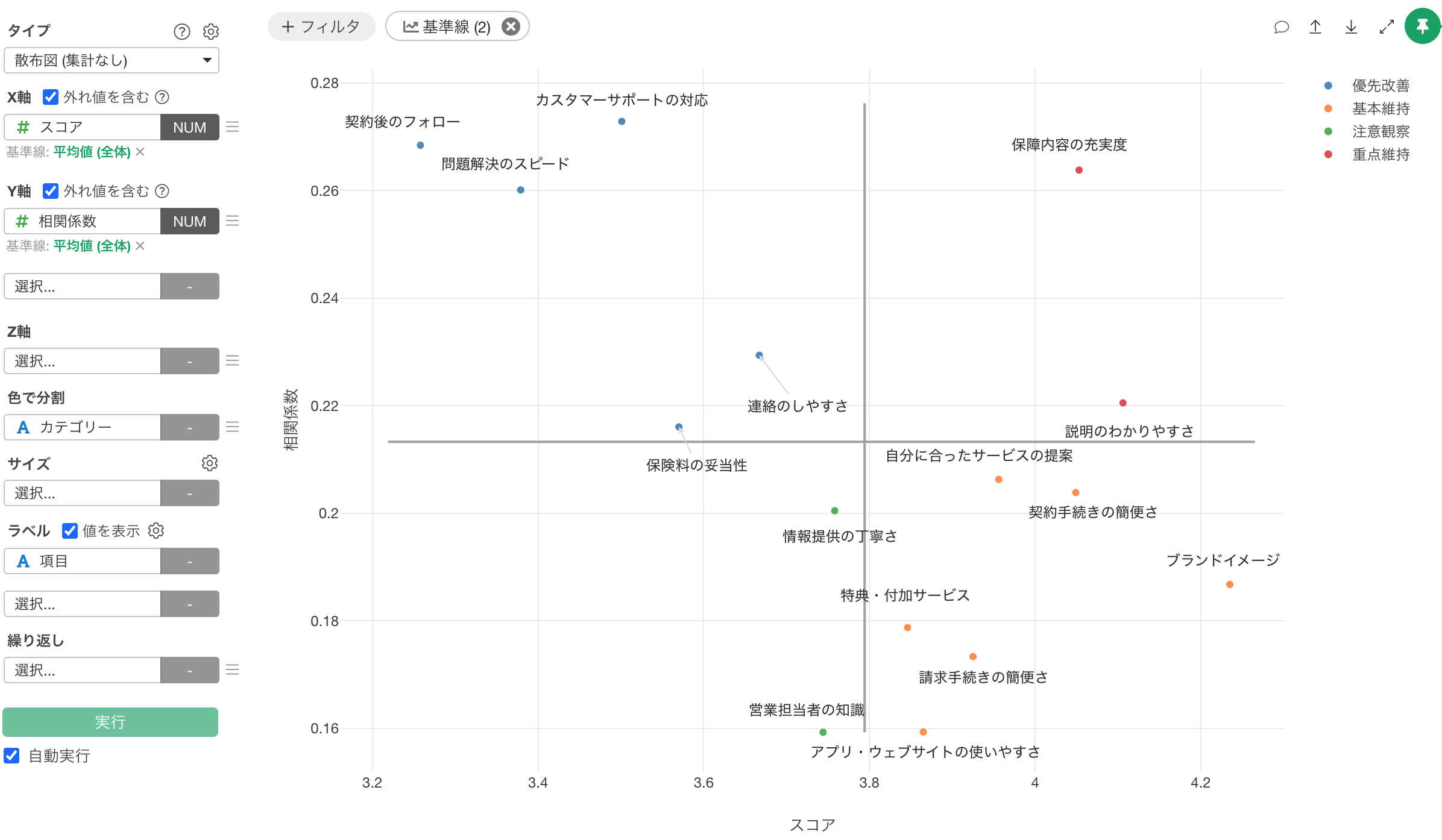
このチャートから、どの評価項目が優先的に改善すべきか、どの項目が現在うまく機能しているかを一目で把握できます。
例えば、右上の「重点維持」エリアにある項目は、スコアも高く相関も強いため、その水準を保つことが重要です。
左上の「優先改善」エリアにある項目は、相関は強いもののスコアが低いため、最優先で改善に取り組むべき領域となります。