AI の使用量と追加クレジット
Exploratory の AI 機能は、プランごとに決まった月の予算の中で使えます。このノートでは、今どれだけ使ったかを見る場所、使用量に数えられる機能、予算が足りなくなったときの対処を説明します。
1. 使用量は、アカウントのメニューで見られる
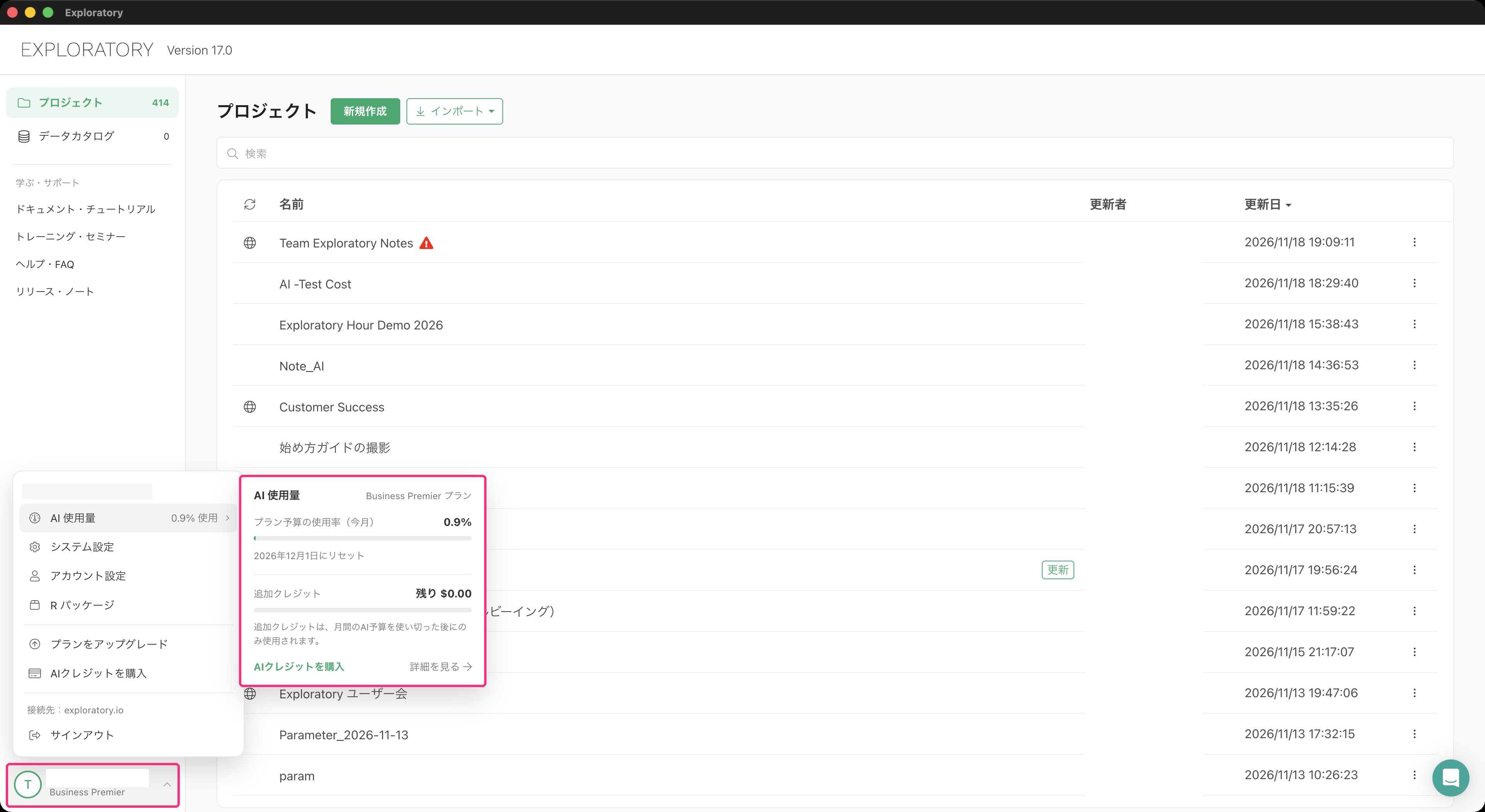
Desktop では、サイドバーの下にあるアカウントのアイコンを押します。開いたメニューの「AI 使用量」の行に、今月の予算のうち何 % を使ったかが出ます。この行を開くと、詳しいカードが出ます。カードの「詳細を見る」を押すと、このノートが開きます。
下の写真で、押す場所(左下のアカウントの欄)と、見る場所(開いた詳細のカード)を、枠で示しています。
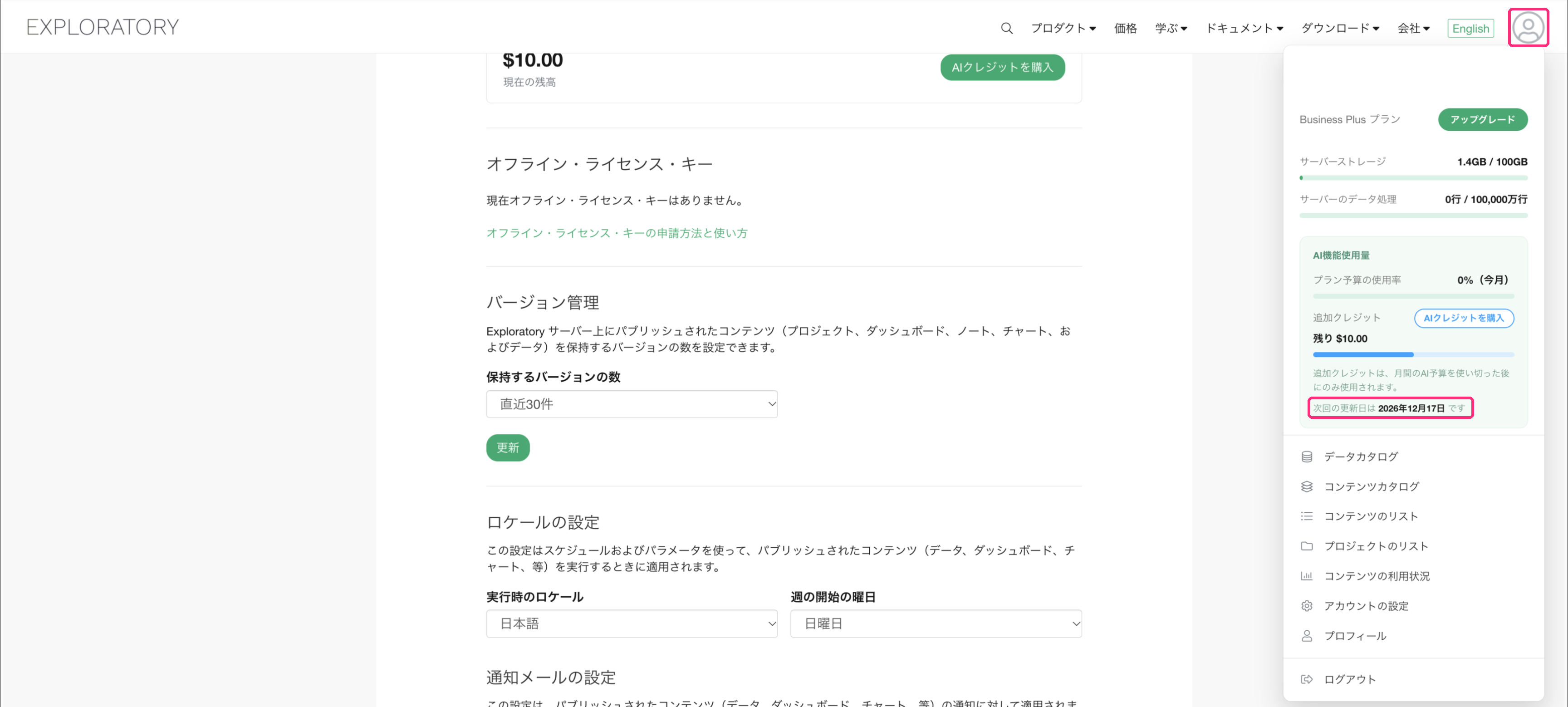
Web(exploratory.io)では、ページの右上にあるアカウントのアイコンを押します。開いたメニューに「AI機能使用量」のカードがあります。
下の写真で、押す場所(右上のアカウントのアイコン)と、見る場所(購入のボタンと次回の更新日が入った「AI機能使用量」のカード)を、枠で示しています。
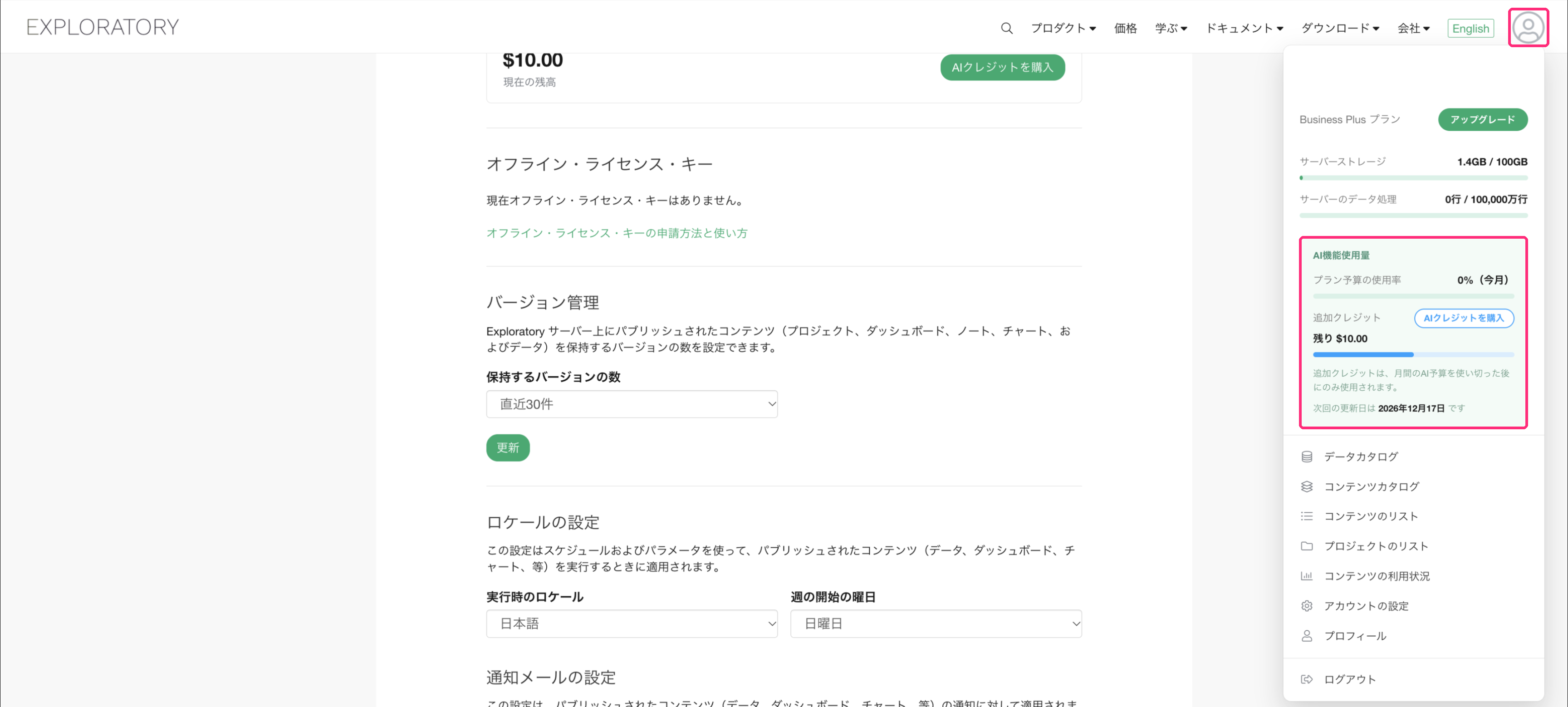
カードに出る項目は次のとおりです。
- プラン予算の使用率: 今月の予算のうち、使った割合です。「0%(今月)」のように出ます。
- 追加クレジット: 買った追加クレジットの残りです。「残り $10.00」のように出ます。
- AIクレジットを購入: 追加クレジットを買うボタンです。
- 次回の更新日: 月の予算の使用量が 0 に戻る日です。
2. 使用量に数えられるのは、データを作る・直す機能
使用量は、AI が処理した文章の量から計算した費用で数えます。大きなデータや長い指示を渡すほど、1 回で使う量は増えます。
次の機能は、使用量に数えられます。
- AI データ
- AI データ加工
- AI データ加工の自動修正
- 自動修正(ステップ・チャート)
- ステップの AI サマリ
- メタデータをAIで生成(概要・列の説明・セマンティック情報)
- AI 関数
- AI ノートエディター
次の機能は、使っても使用量に数えられません。
- AI サマリ(アナリティクス、チャート)
- パブリッシュのダイアログにある「AI」ボタン(タイトル・概要・タグを AI で書くもの)
3. 1 か月に使える回数の目安
下の表は、ひとつの機能だけを使ったときに、月の予算で何回使えるかの目安です。実際の回数は、データの大きさや指示の長さで変わります。いくつかの機能を使うと、それぞれの使用量の合計で予算が減ります。
| 機能 | Public | Community | Personal | Business | Business Plus |
|---|---|---|---|---|---|
| AI データ | 数回 | 約 8 回 | 約 40 回 | 約 90 回 | 約 120 回 |
| AI データ加工 | 数回 | 約 10 回 | 約 50 回 | 約 100 回 | 約 140 回 |
| AI データ加工の自動修正 | 約 8 回 | 約 30 回 | 約 150 回 | 約 300 回 | 約 420 回 |
| 自動修正(ステップ・チャート) | 約 20 回 | 約 50 回 | 約 240 回 | 約 480 回 | 約 670 回 |
| ステップの AI サマリ | 約 5 回 | 約 20 回 | 約 90 回 | 約 180 回 | 約 250 回 |
| メタデータをAIで生成 | 約 20 回 | 約 60 回 | 約 280 回 | 約 560 回 | 約 790 回 |
| AI 関数 | 約 20 回 | 約 60 回 | 約 280 回 | 約 550 回 | 約 760 回 |
| AI ノートエディター | 約 20 回 | 約 50 回 | 約 250 回 | 約 490 回 | 約 690 回 |
4. 予算が足りないときは、追加クレジットを買える
月の予算を使い切ると、次は追加クレジットが使われます。追加クレジットが使われるのは、月の予算を使い切った後だけです。使い切るまで翌月以降に持ち越され、有効期限はありません。
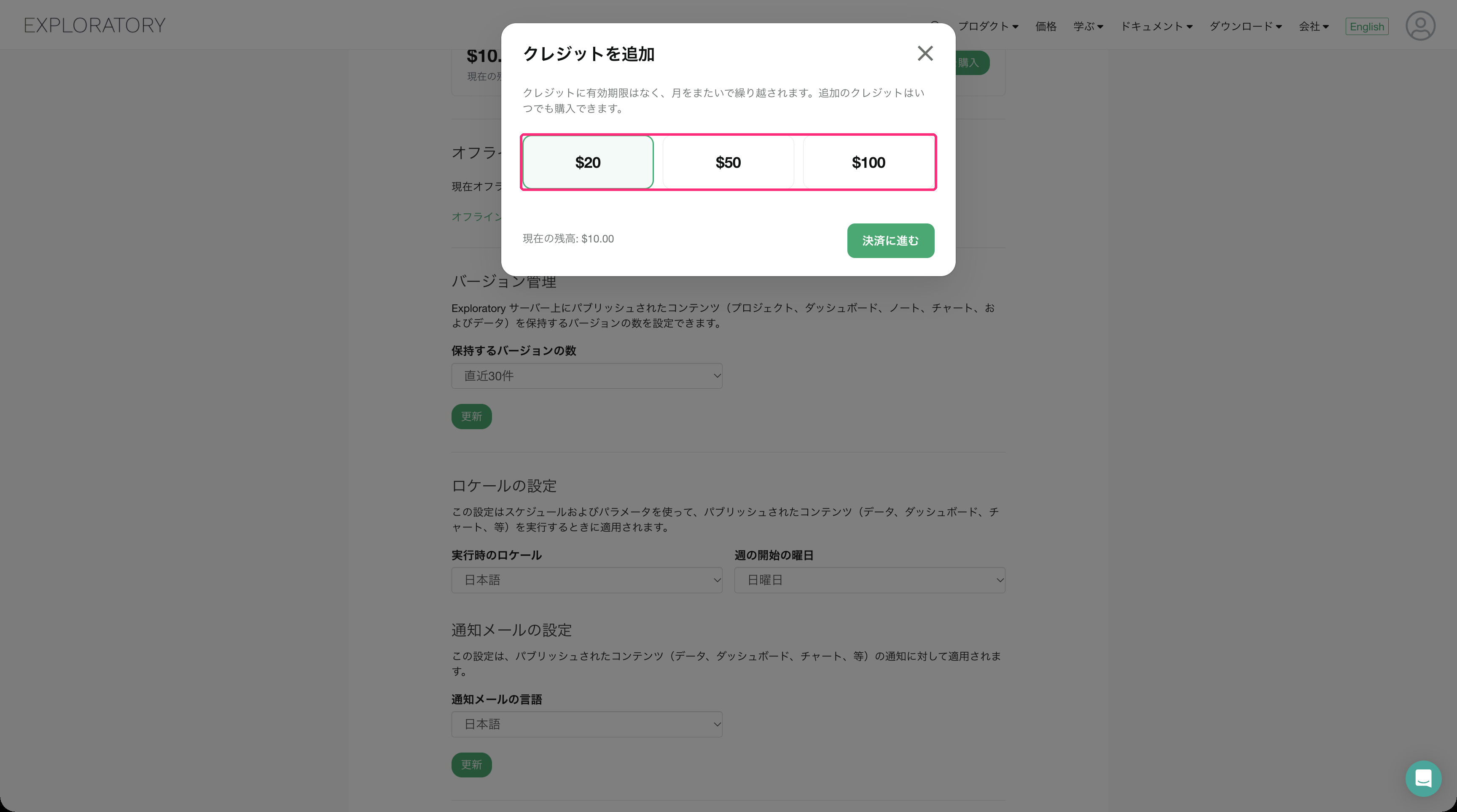
追加クレジットは、「AI機能使用量」のカードの「AIクレジットを購入」から買えます。金額は $20、$50、$100 から選びます。残りがあっても、さらに買い足せます。Desktop では、アカウントのメニューの「AIクレジットを購入」からも買えます。
下の写真で、「AIクレジットを購入」を押すと、ページの上に購入の画面が出ます。枠は、選べる金額の $20・$50・$100 です。
5. 月の予算は毎月リセットされる
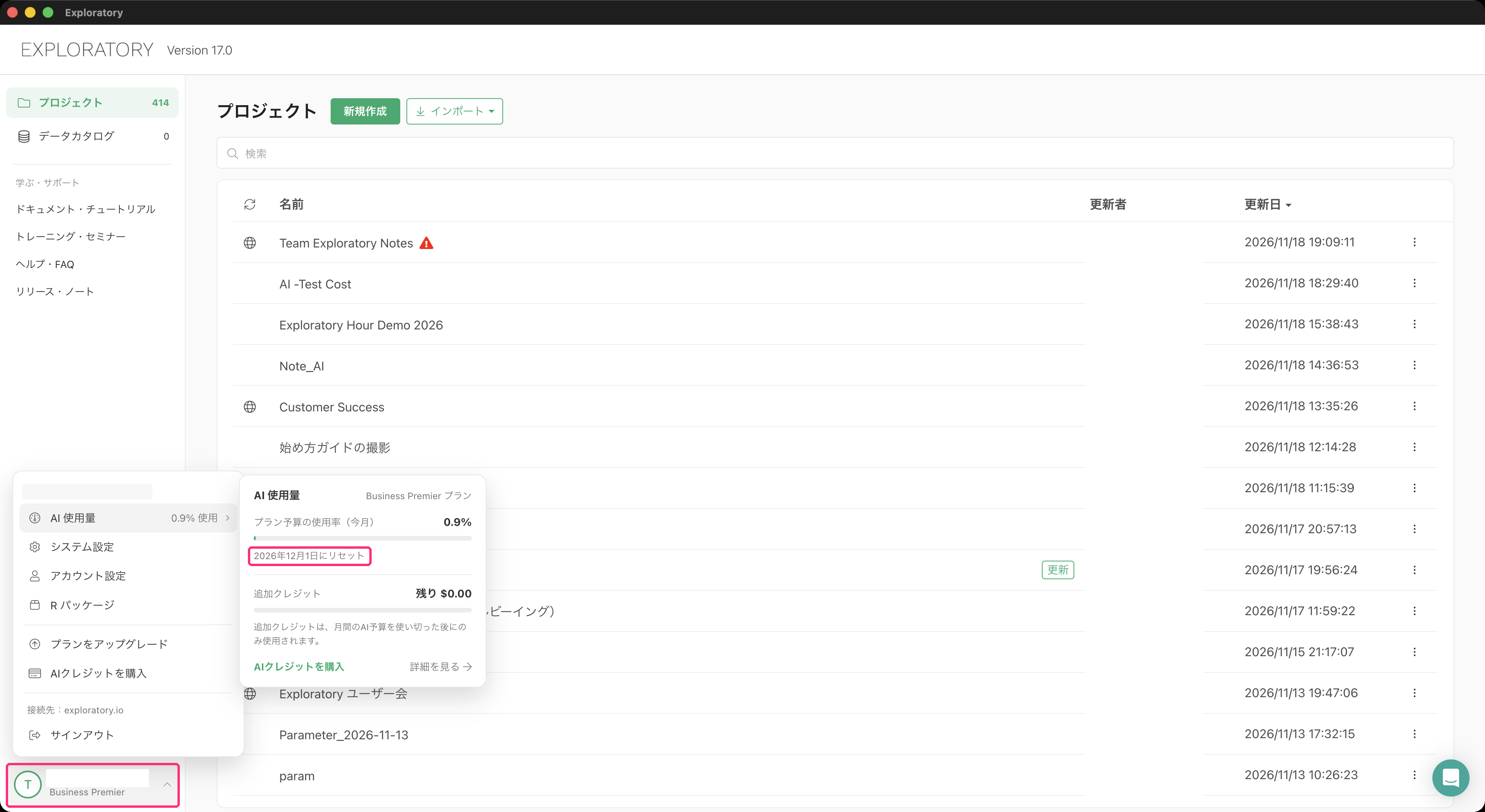
月の予算の使用量は、毎月 0 に戻ります。次に戻る日は、Web のカードでは「次回の更新日は 〇〇 です」、Desktop のカードでは「〇〇にリセット」と出ます。
下の写真で、押す場所(左下のアカウントの欄)と、見る場所(Desktop のカードの「〇〇にリセット」の行)を、枠で示しています。
下の写真で、押す場所(右上のアカウントのアイコン)と、見る場所(Web のカードの「次回の更新日は 〇〇 です」の行)を、枠で示しています。
追加クレジットの残りは、リセットされません。
6. 予算もクレジットも使い切ると、AI 機能は止まる
月の予算と追加クレジットの両方を使い切ると、AI 機能は動かなくなります。Desktop では、プランの変更とクレジットの購入に進むダイアログが出ます。AI データの途中で使い切ったときは、「プランの利用可能量を使い切ったため、作業を継続できません。」と出ます。
AI データでは、残りが少なくなると途中で確認が出ます。「このセッションでプラン枠の N% を使用しました。利用可能な残りは N% です。作業を継続しますか?」という文です。
使い続けるには、次のどれかをします。
- 追加クレジットを買う
- プランをアップグレードする
- 次の更新日まで待つ