AI ノートエディターのベストプラクティス
ExploratoryのAI ノートエディターは、ノートにチャートを追加するだけでAIが分析レポートを自動作成してくれる機能です。
デフォルトのまま使うだけでも便利ですが、コメント、カスタムプロンプト、XMLインストラクションといったテクニックを段階的に取り入れていくことで、自分の業務に合ったより質の高いレポートを効率的に作成できるようになります。
このノートでは、AI ノートエディターをより効果的に活用するためのベストプラクティスを紹介します。
AI ノートエディターの基本的な紹介については、こちらのノートをご覧ください。
チャート解釈について
AI ノートエディターのダイアログでは、「チャートの解釈」にチェックを入れることで、各チャートの解釈をレポートに含めることができます。
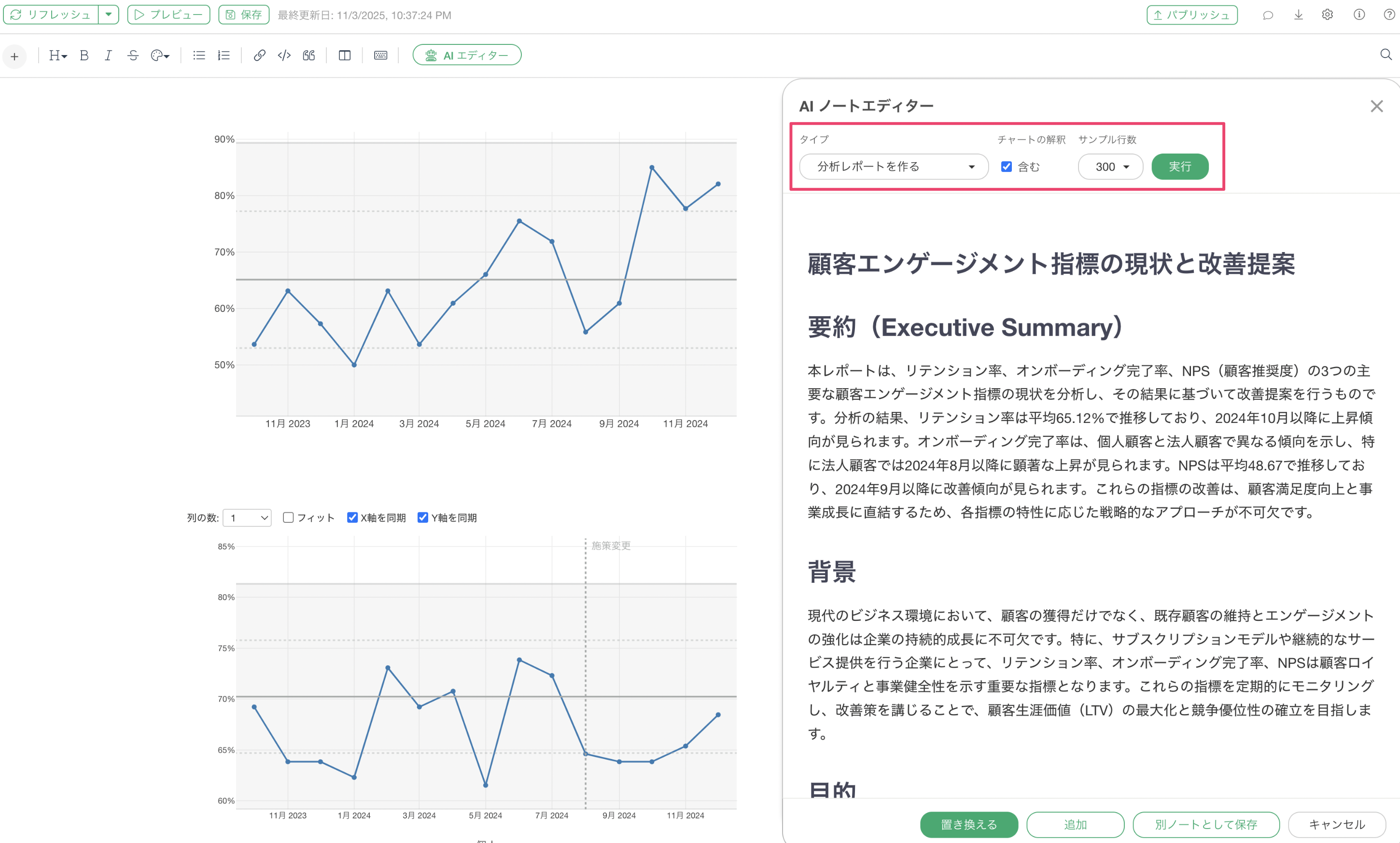
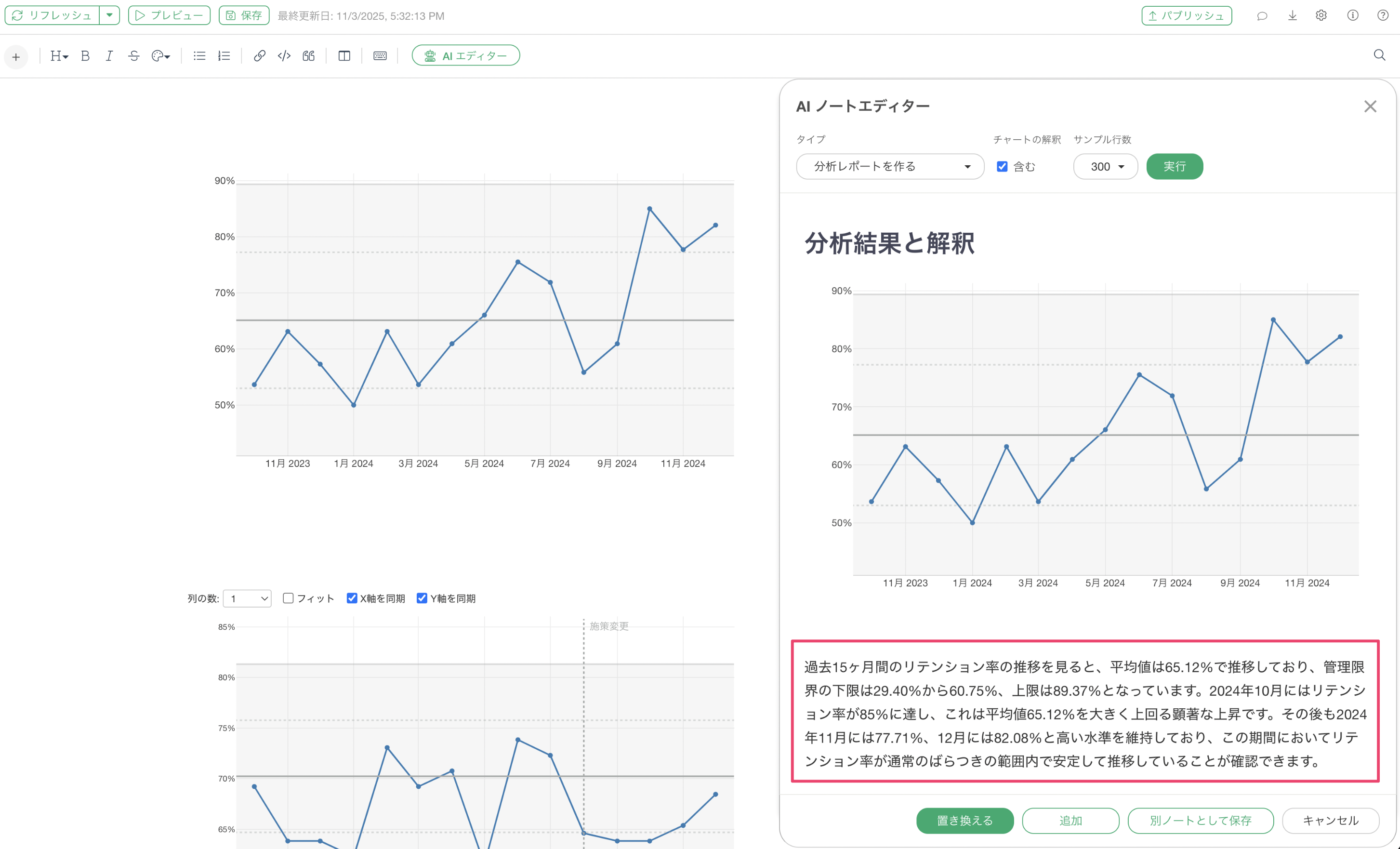
「チャートの解釈を含む」にチェックを入れた状態で実行すると、各チャートに対してAIが自動的にトレンドやパターン、統計的な考察を含んだ解釈を生成してくれます。
チャートのデータが送られる仕組みを理解する
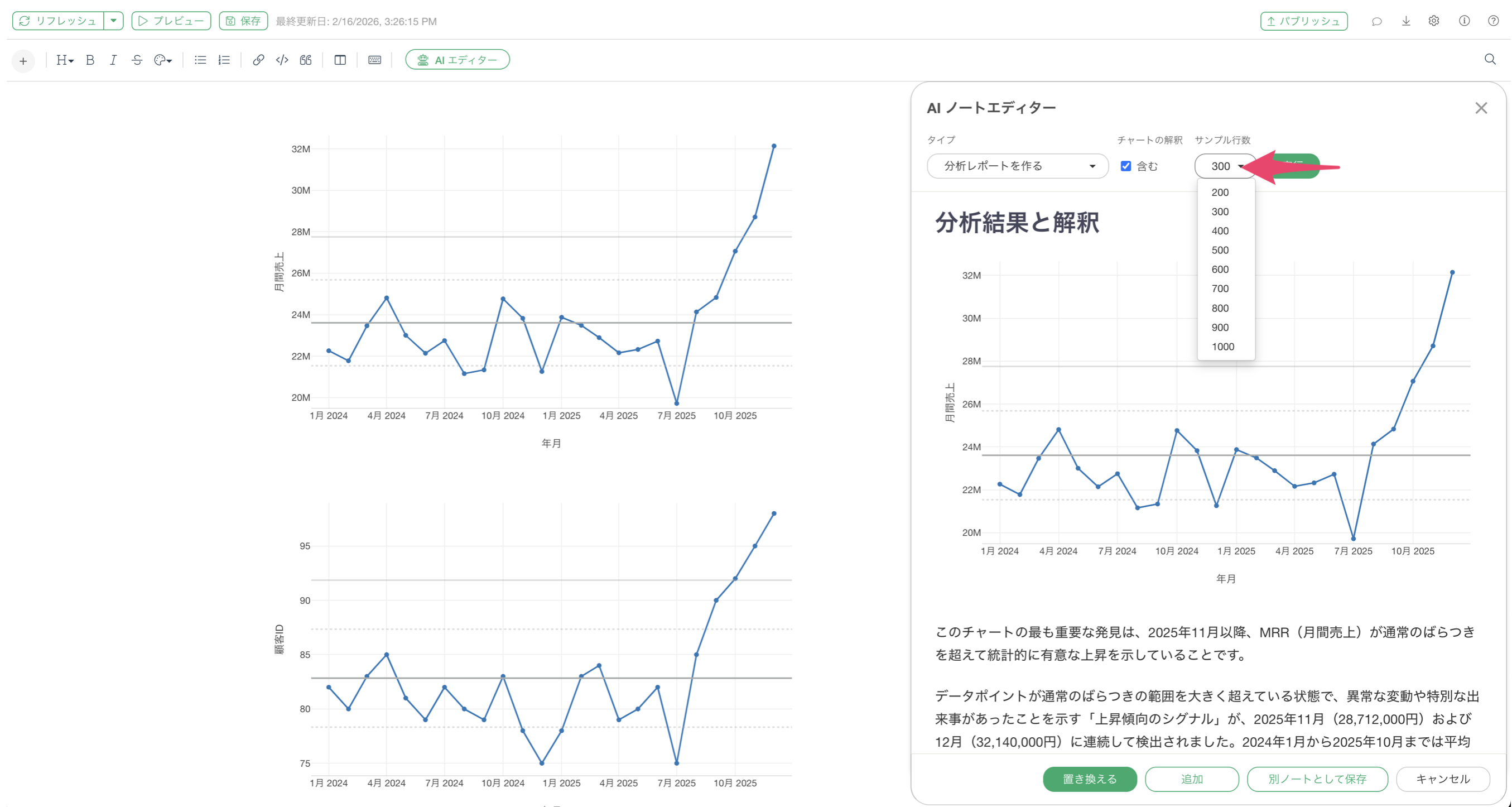
AI ノートエディターでは、ノートにチャートを追加した際に、集計前の元データではなく集計後のデータがAIに送信されます。サンプルの行数は変更が可能で、デフォルトは300行となっています。
たとえば、業種ごとの満足度平均を表示するバーチャートがあったとします。
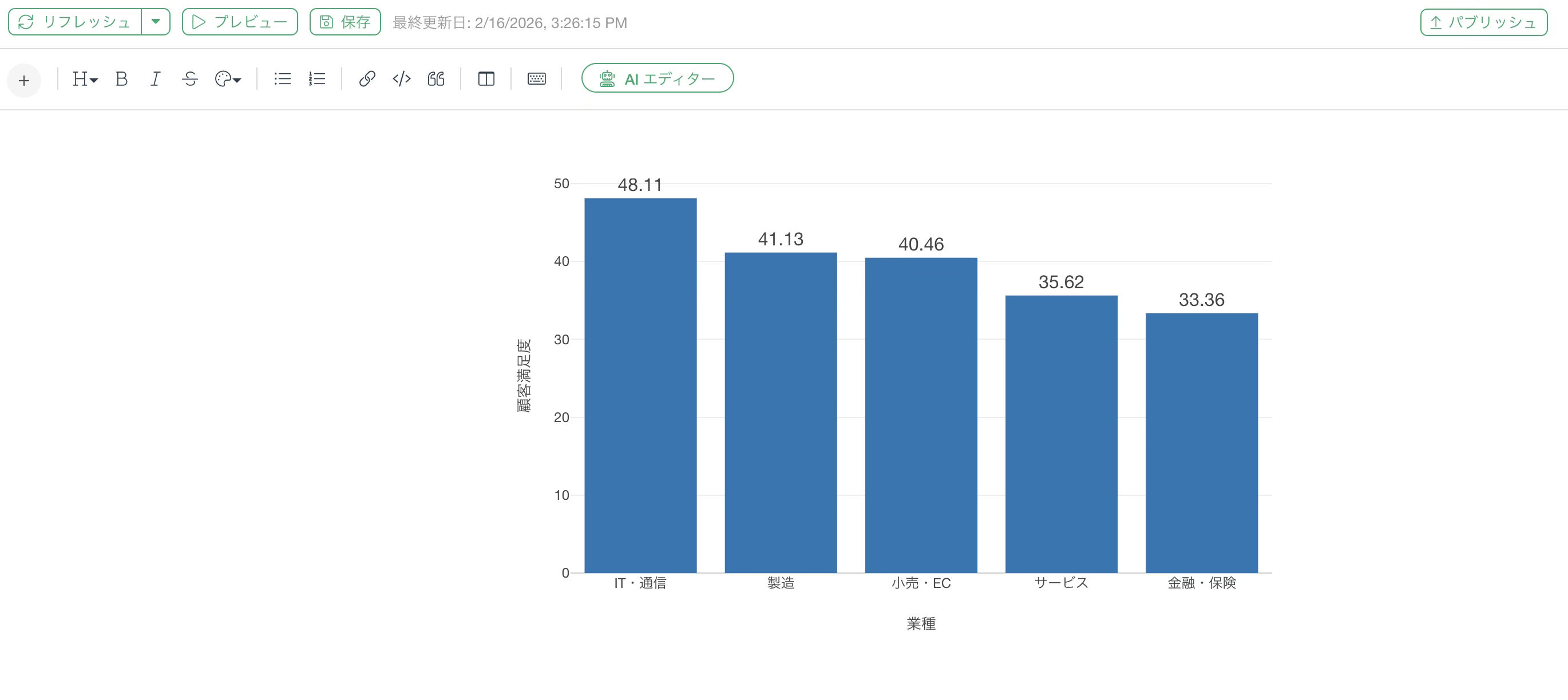
このチャートで使用しているデータは2000行程度となっています。
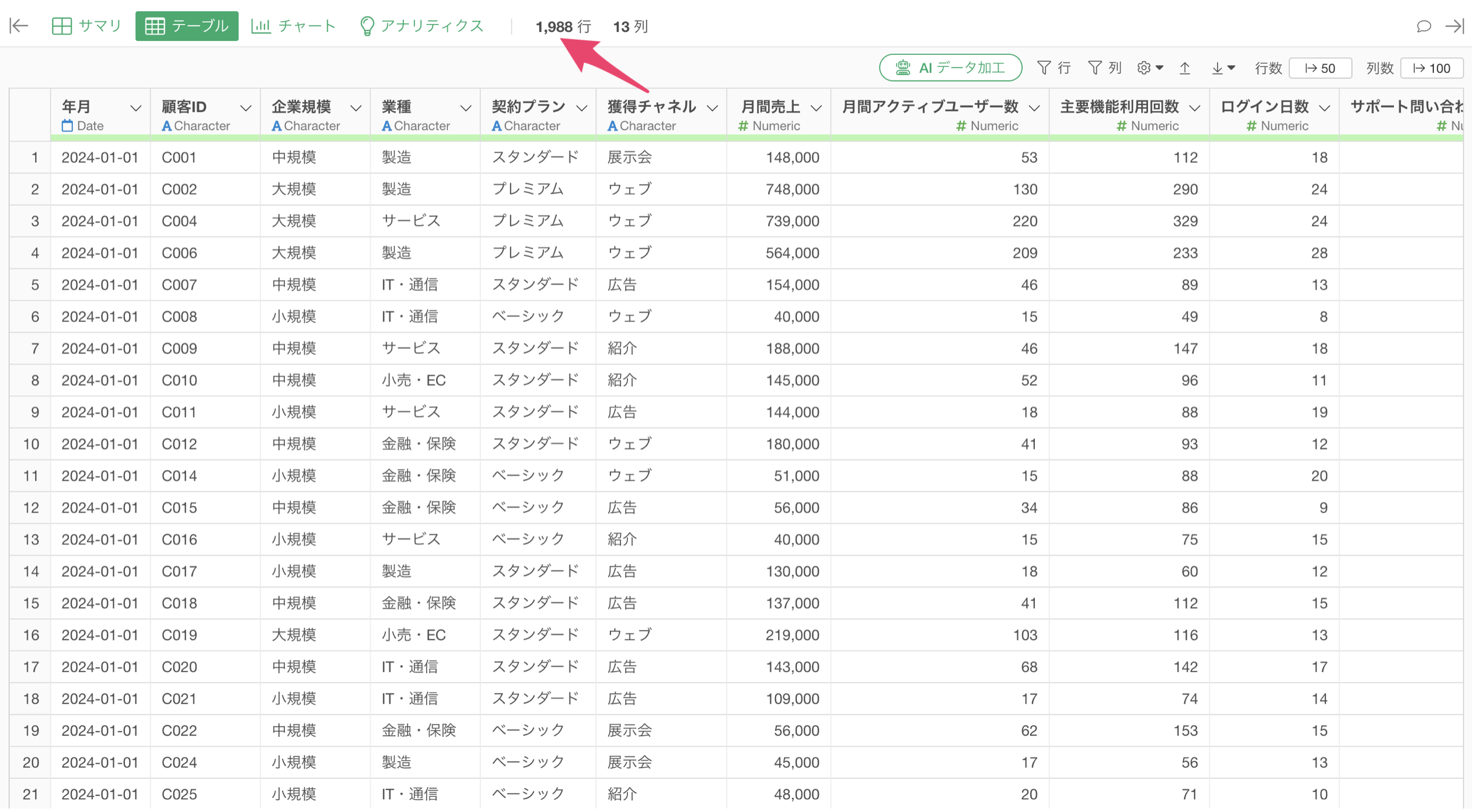
この時、元の2000行のデータがそのまま送られるのではなく、業種ごとに集計された数行のデータが送られます。
チャートが裏側でどのようなデータを扱っているかを確認したい場合は、チャートのビューに移動し、「エクスポート」から「チャートデータを新規データフレームとして保存」を実行します。
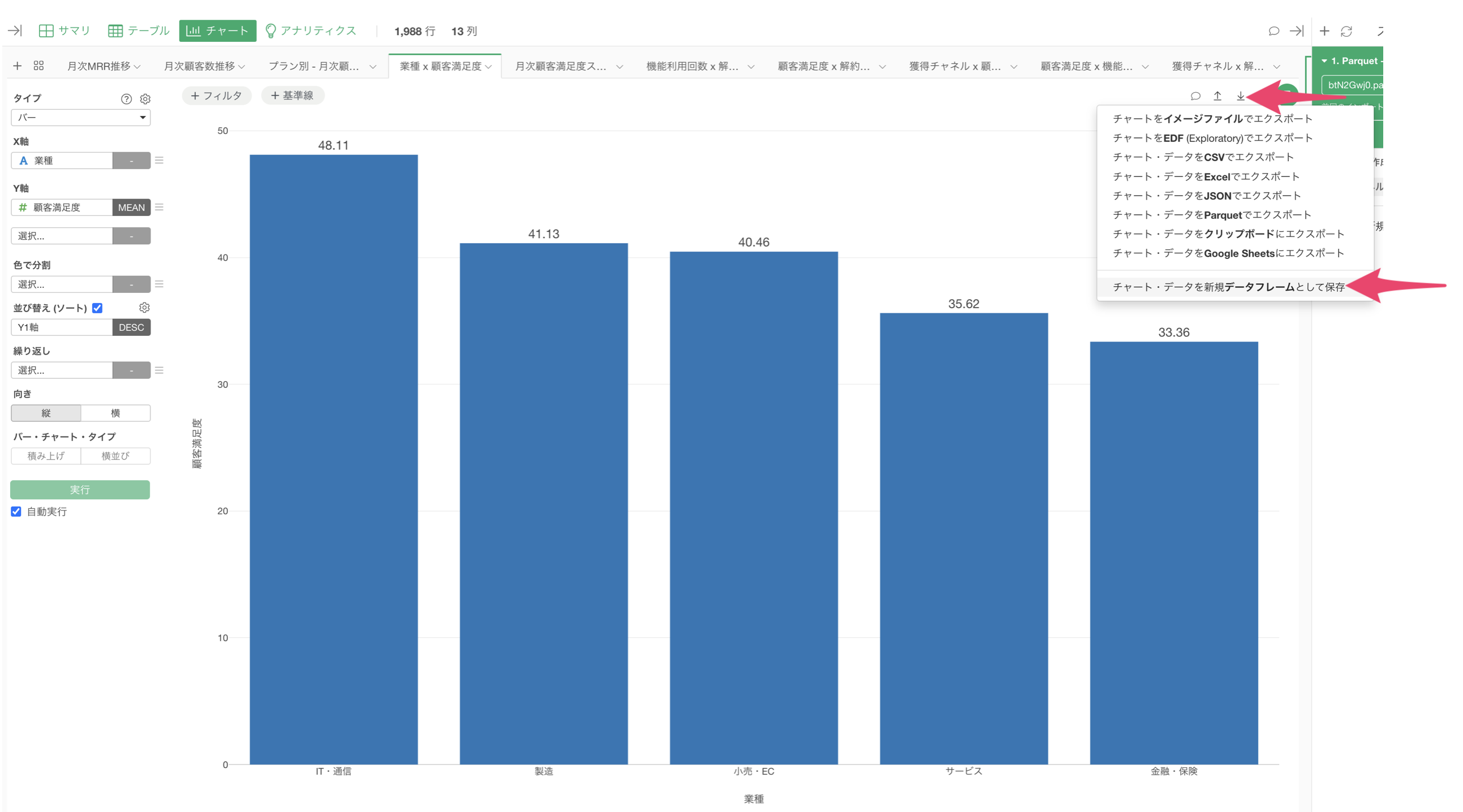
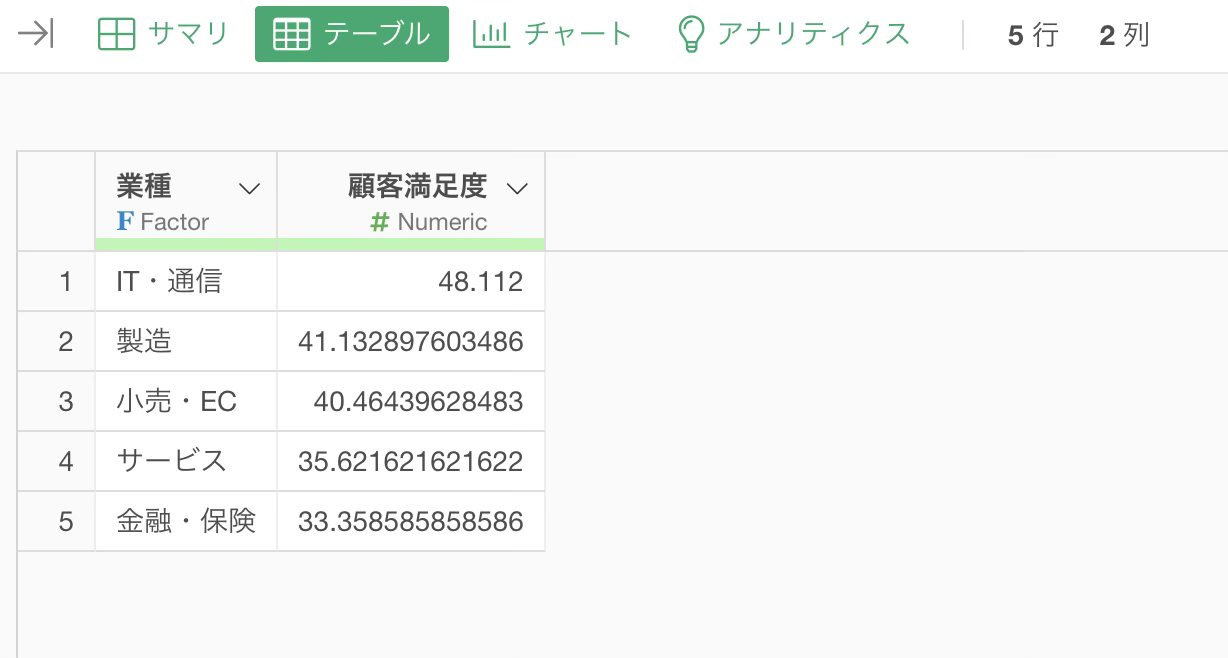
これにより、AIに送信されるデータと同じものを確認できます。この場合はバーは5本しかないため、業種ごとに集計された5行のデータがAIに対して送付されるようになっています。
コメントを追加して解釈の精度を上げる
チャートに対してコメントを追加しておくと、その情報もAIに送信されるため、解釈の精度が向上します。
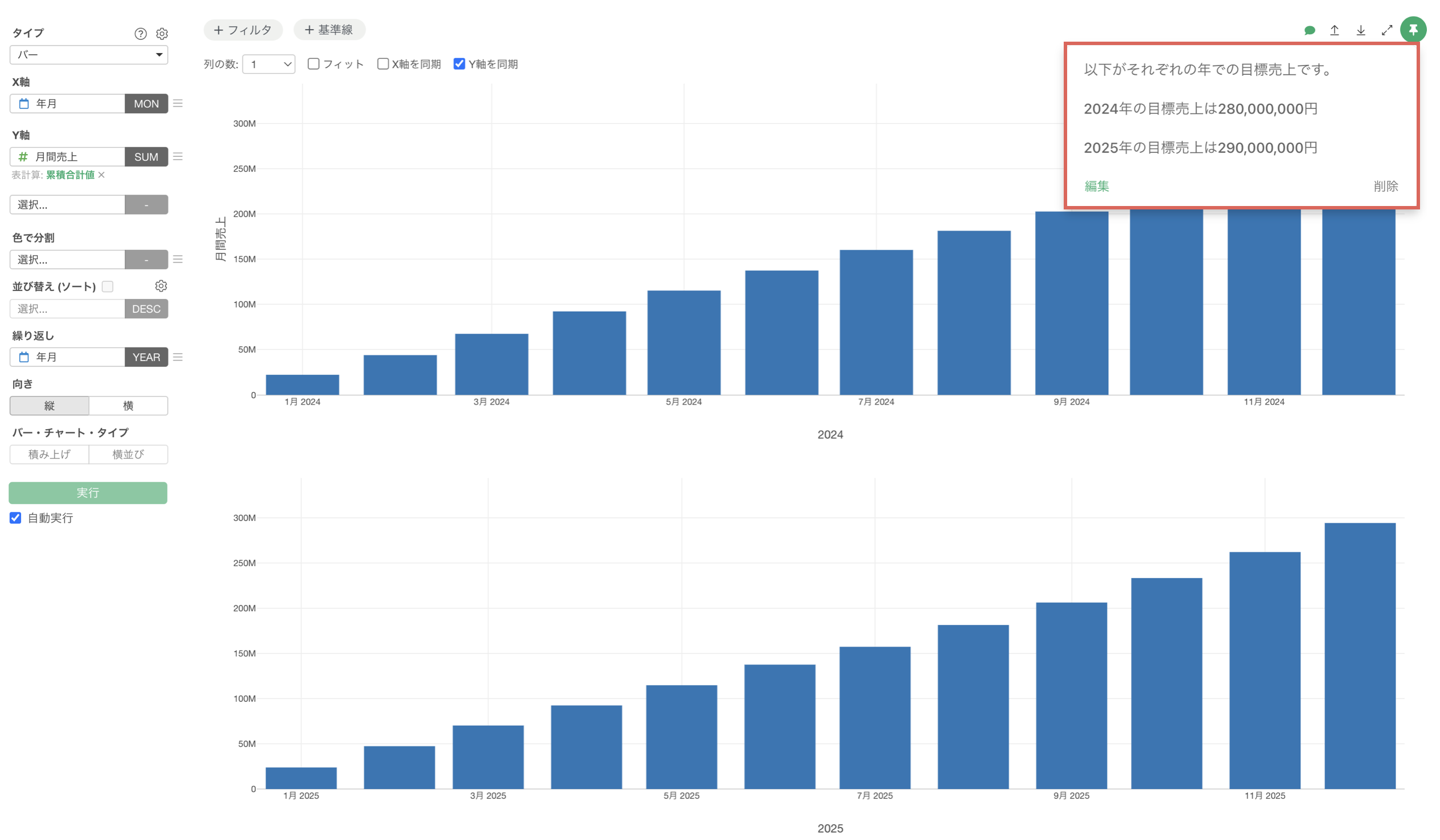
たとえば、2024年と2025年の売上累積値を可視化したチャートに対して「2024年の売上目標は2億8000万円」というコメントを追加しておくと、AIはその目標値を踏まえた上で「2025年度の累積売上が目標の2億9000万円を突破し予算を達成しました」といった解釈を返してくれるようになります。
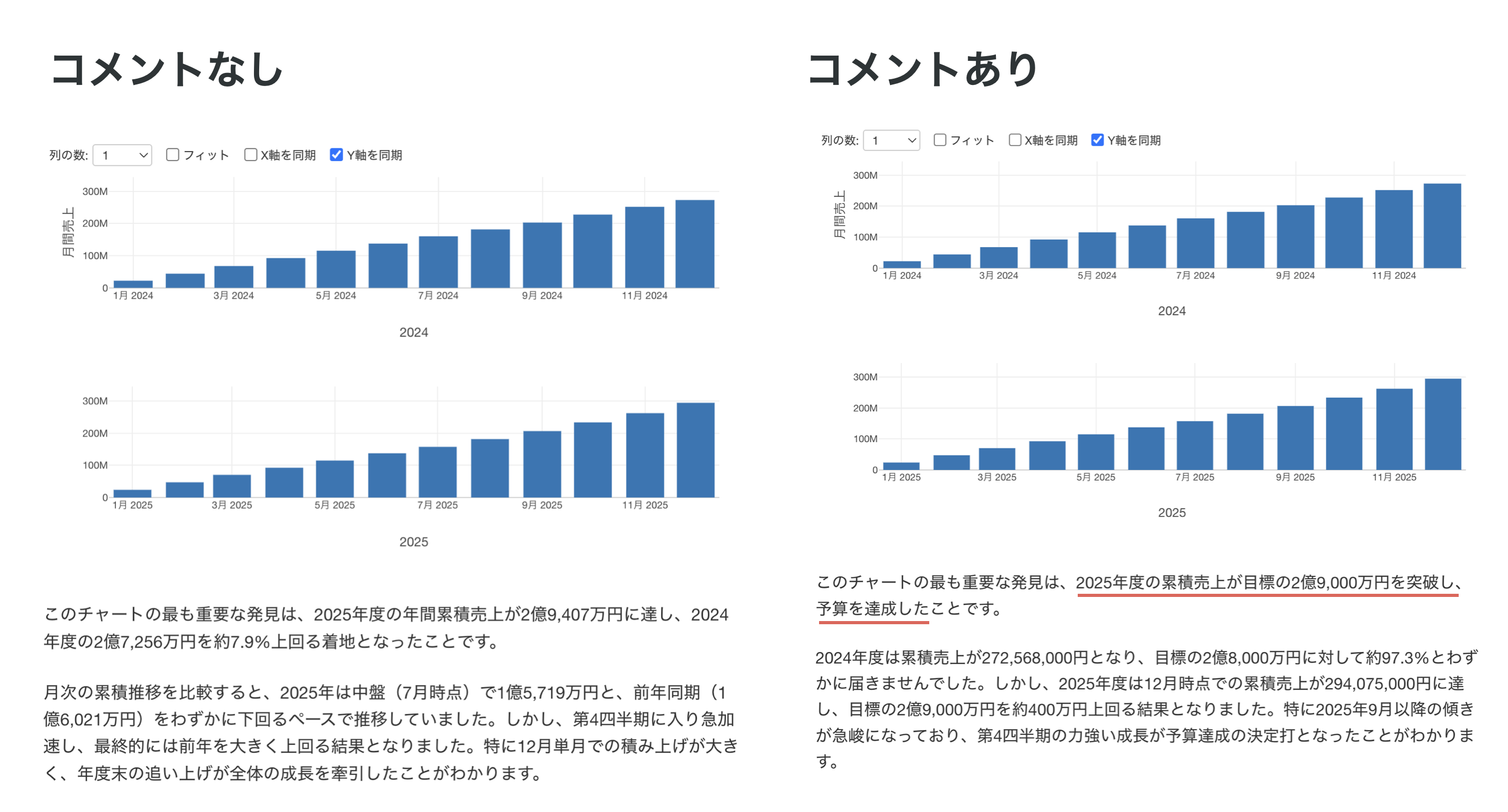
コメントがない場合は目標に対する達成度の説明は得られませんが、コメントを入れることで、自分が求めている観点での解釈を引き出すことができます。
業務上の背景情報や目標値など、チャートだけでは読み取れない補足情報がある場合は、コメントを活用してみてください。
プロンプトの設計
まずはデフォルトの分析レポートから始める
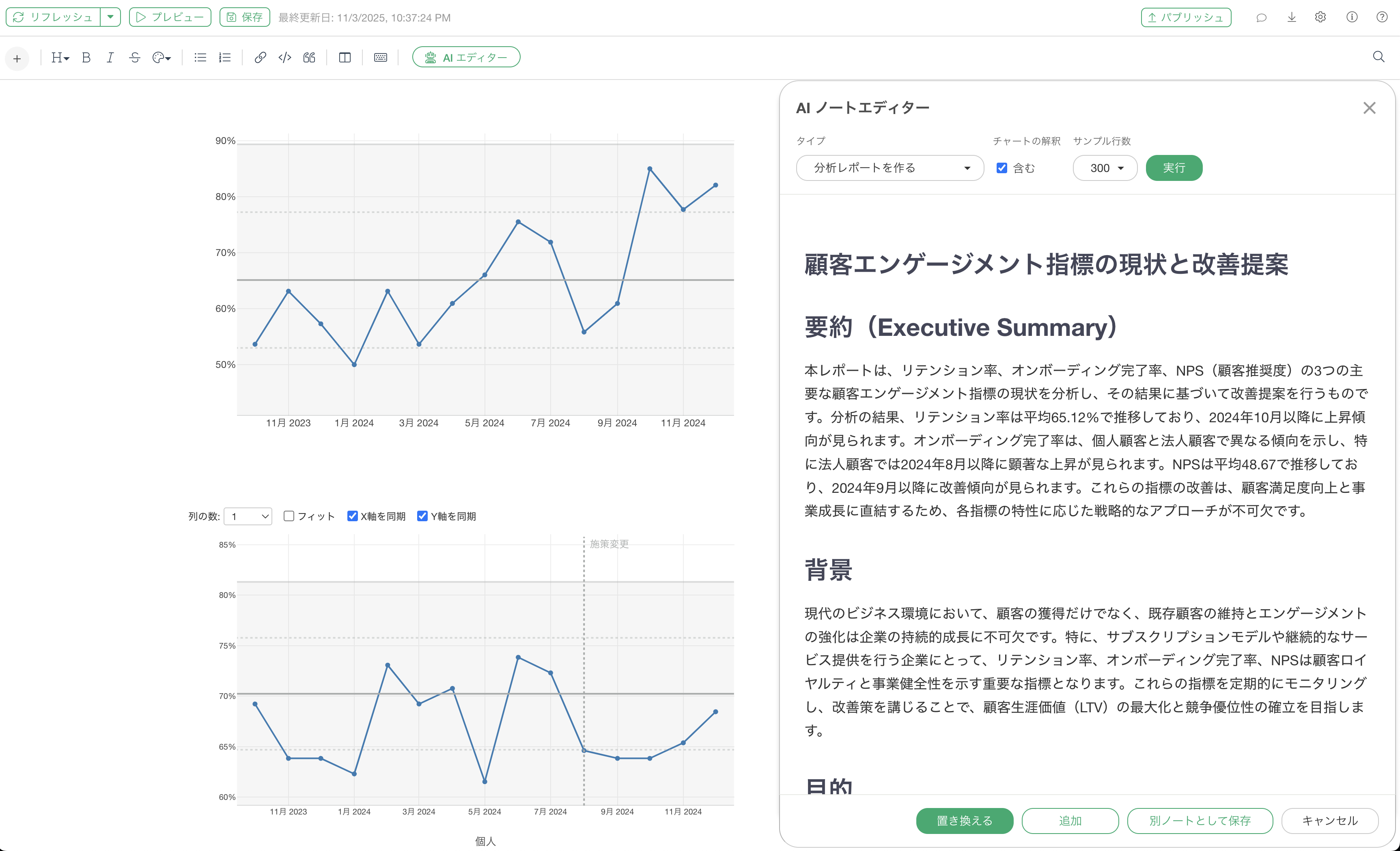
AI ノートエディターには、あらかじめ「分析レポートを作る」というデフォルトのタイプが用意されています。最初はこのデフォルトで分析レポートを作成し、出力された内容を確認してから、徐々にカスタマイズしていくアプローチが推奨されます。
デフォルトの分析レポートは、タイトル、要約、背景・目的、分析結果と解釈という標準的な構成で出力されます。
公式テンプレートをインポートして活用する
Exploratoryでは、あらかじめ用意された公式テンプレートをインポートすることもできます。
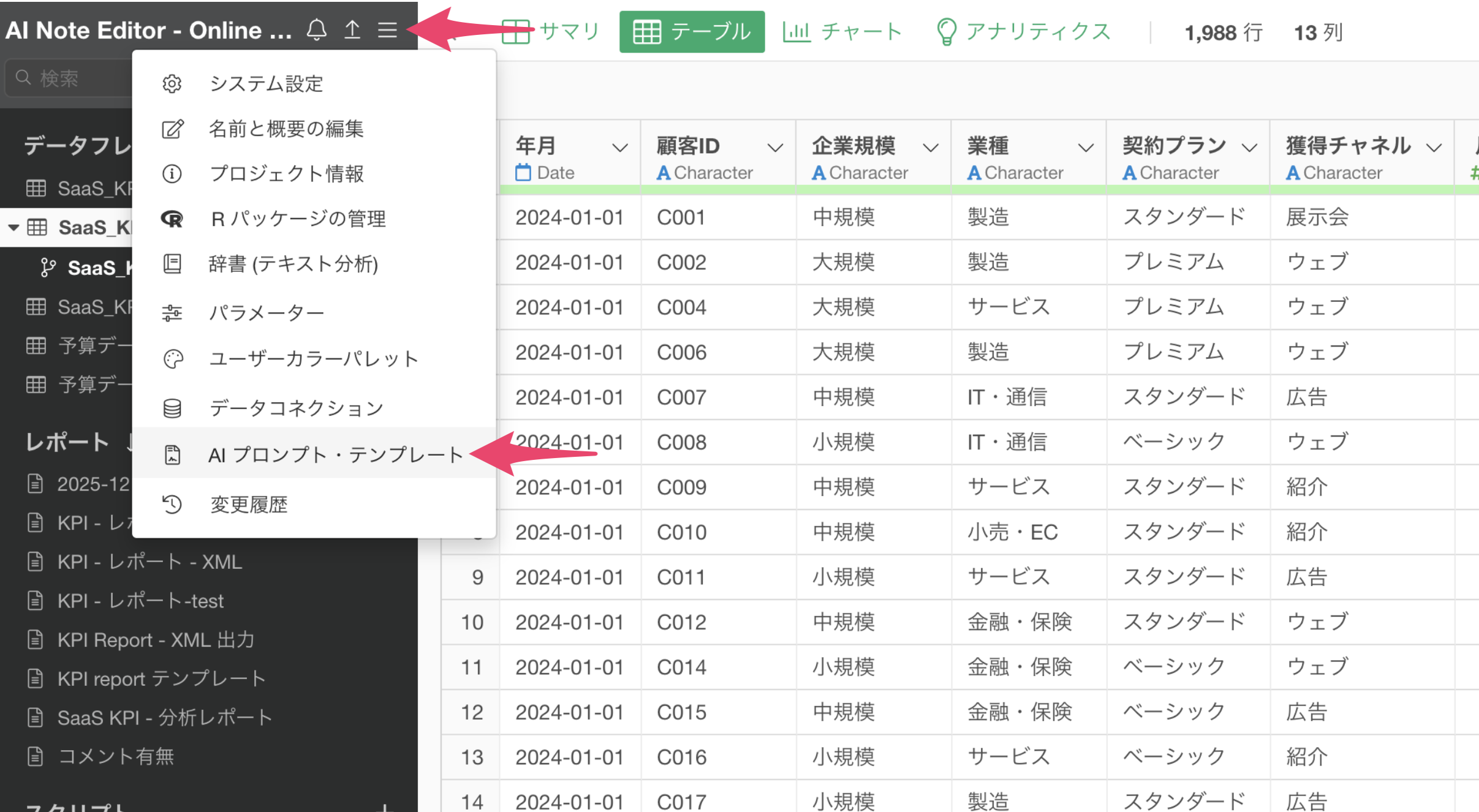
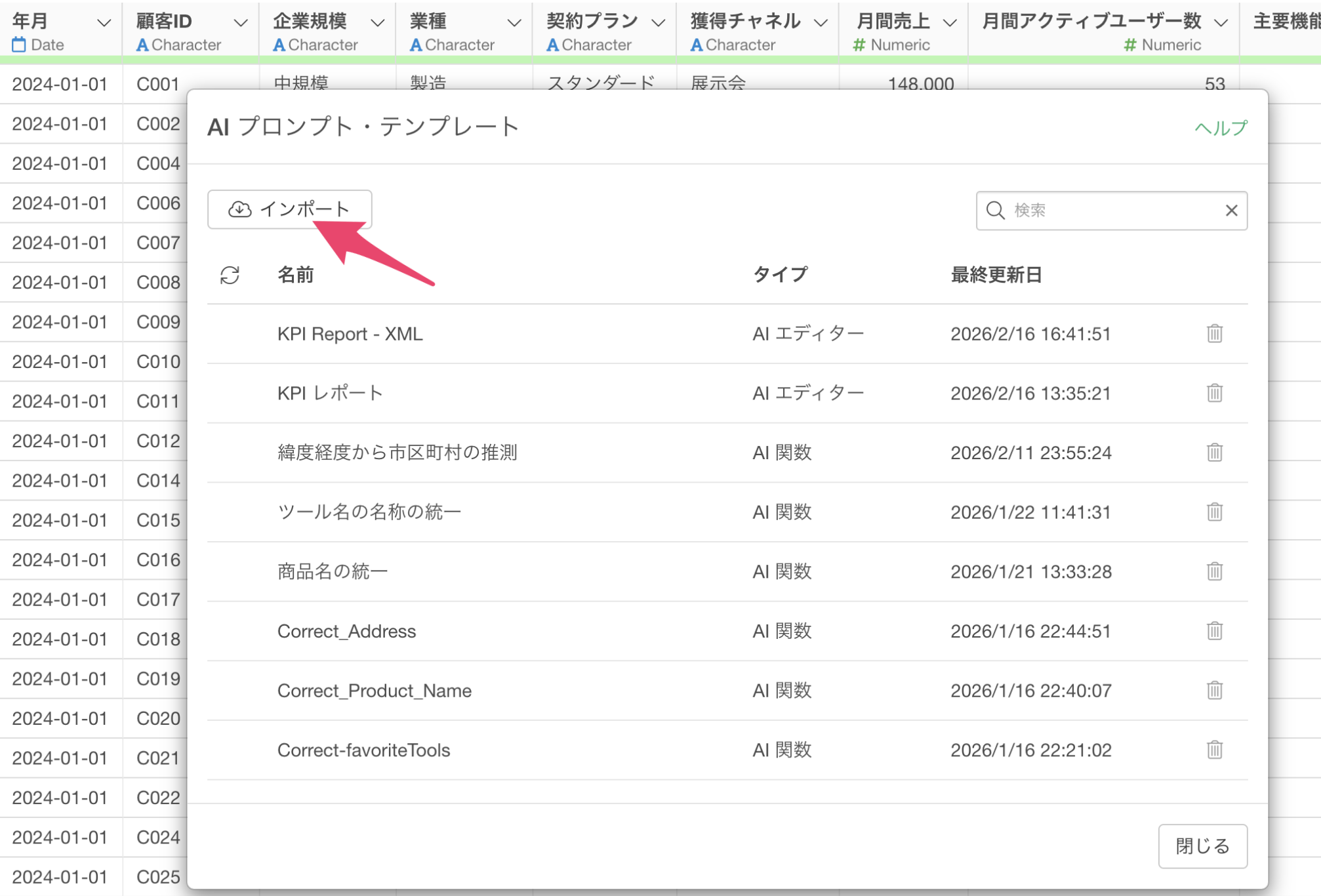
プロジェクトメニューにある「AIプロンプトテンプレート」を開きます。
次に、「インポート」ボタンを押します。
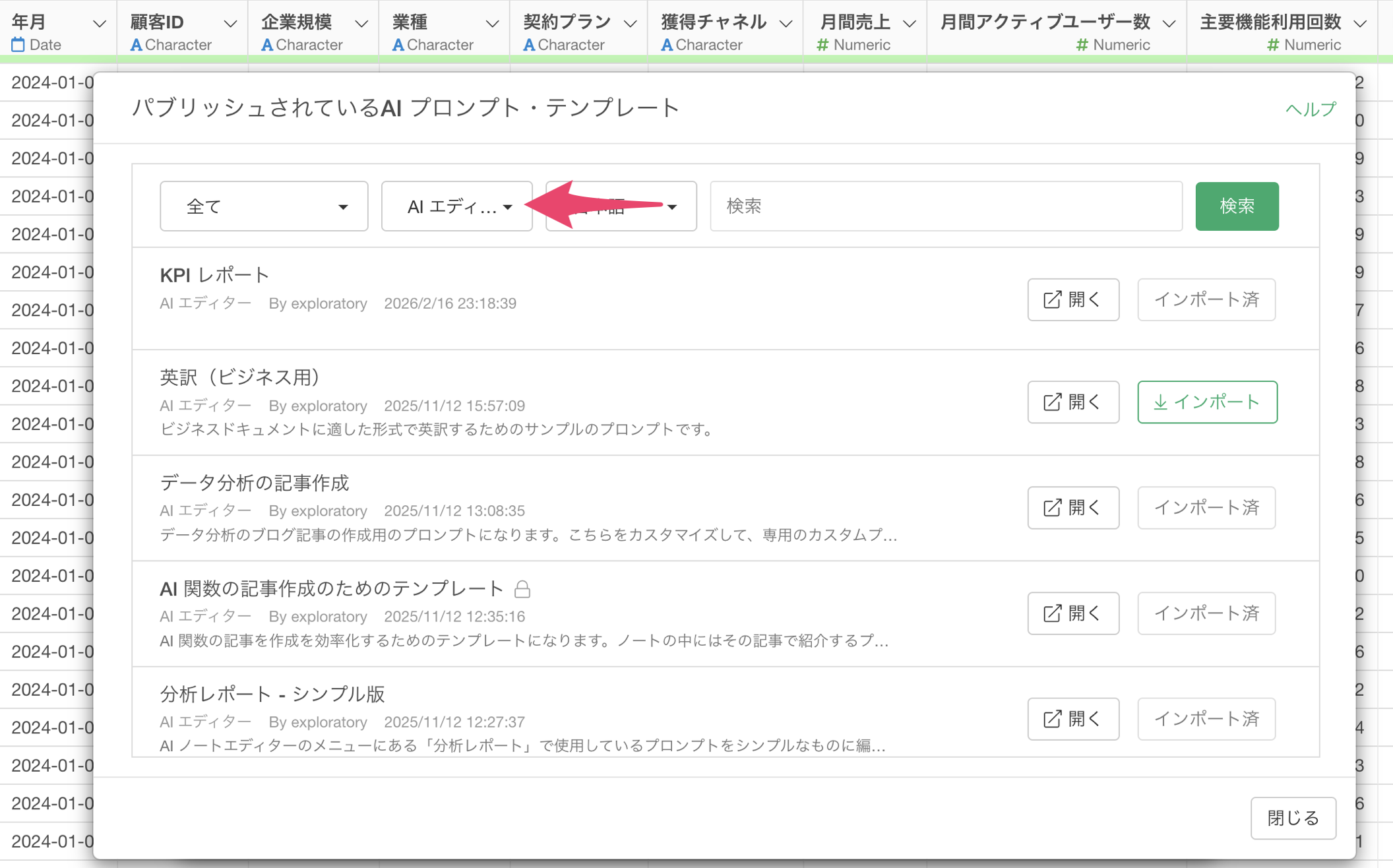
「AIエディター」のカテゴリに切り替えると、公開されているテンプレートの一覧が表示されます。
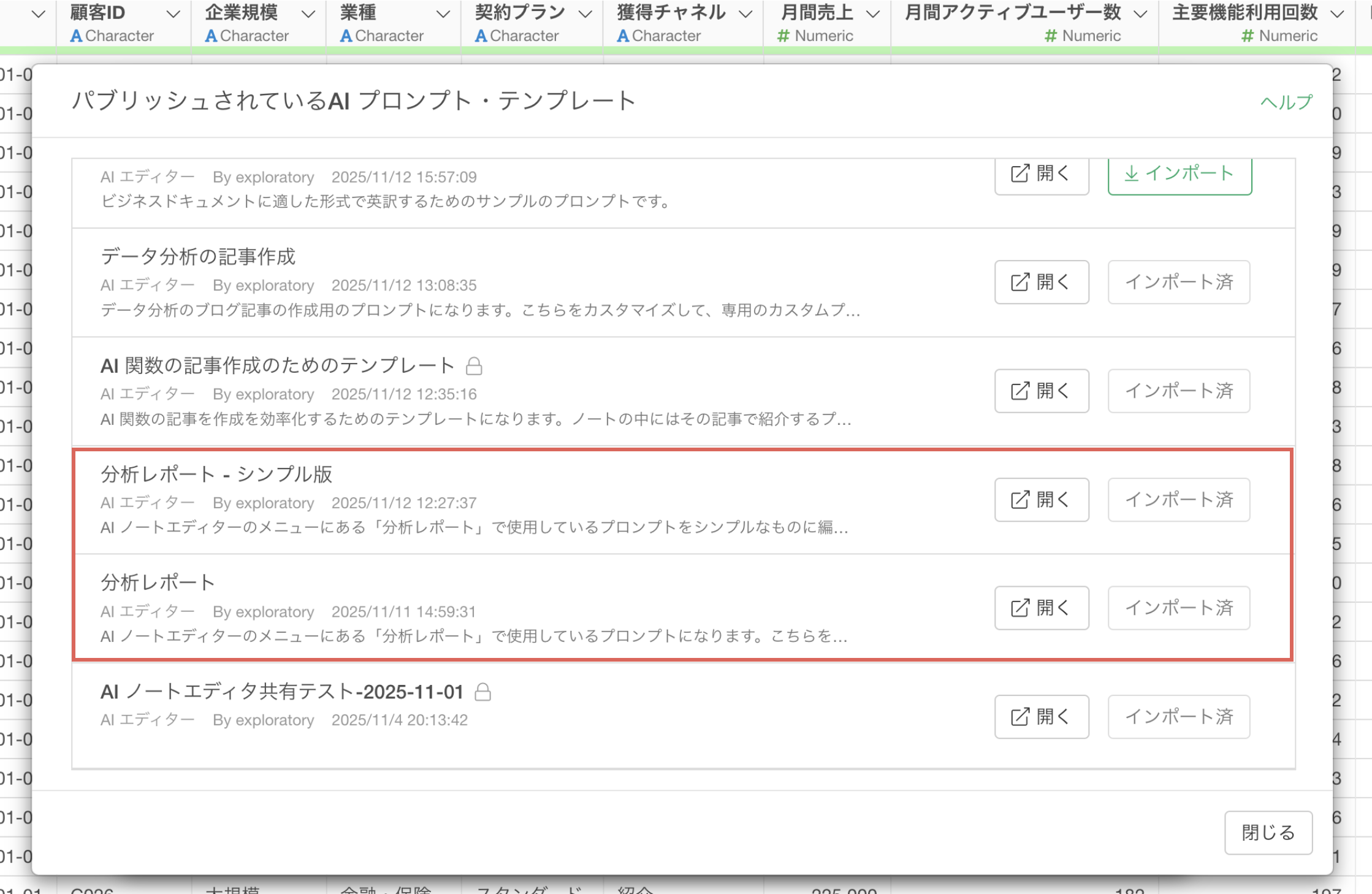
この中から「分析レポート」などをインポートして、それをベースに自社向けにカスタマイズしていくこともできます。
カスタムプロンプトで自社向けにカスタマイズする
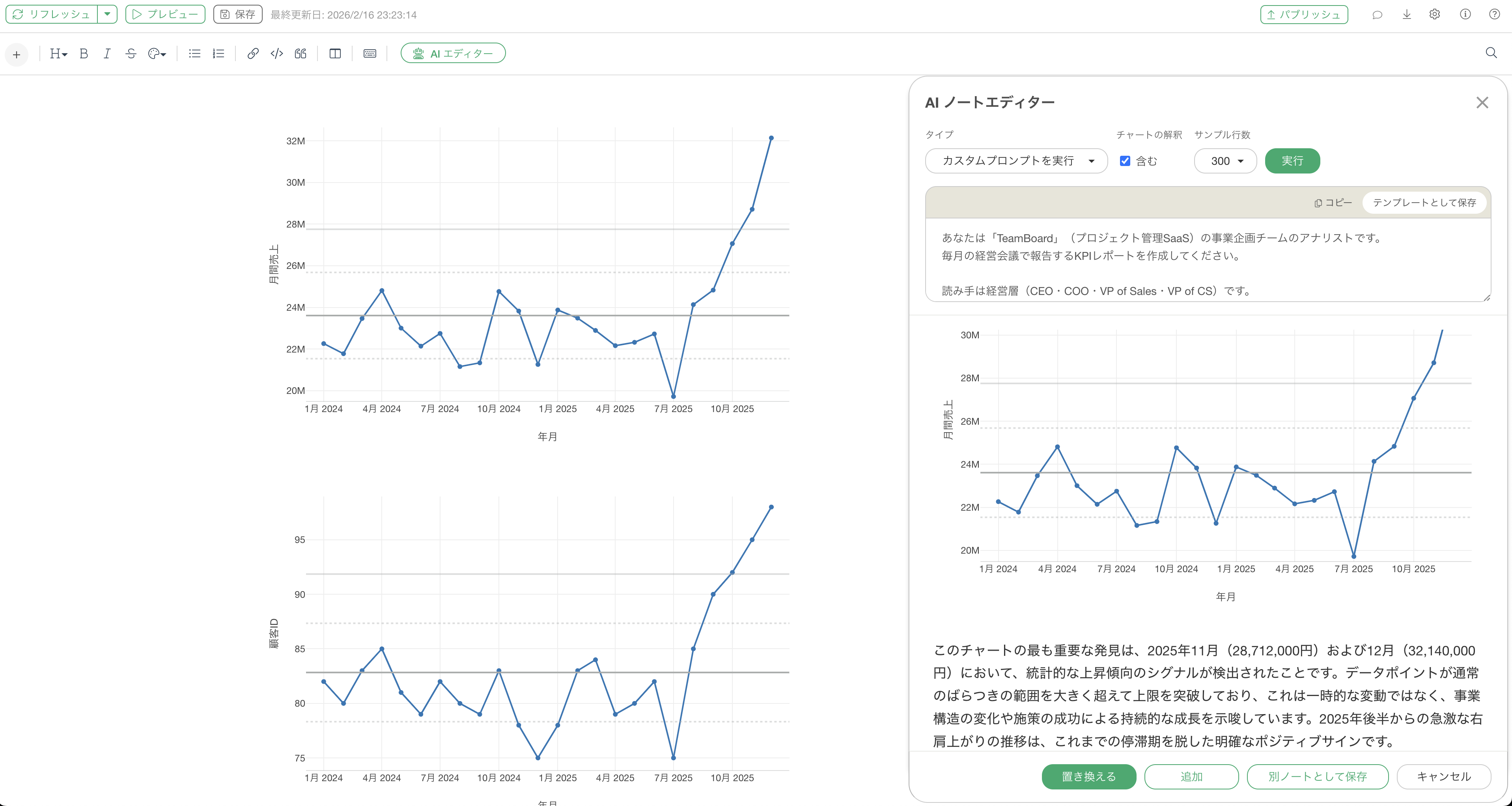
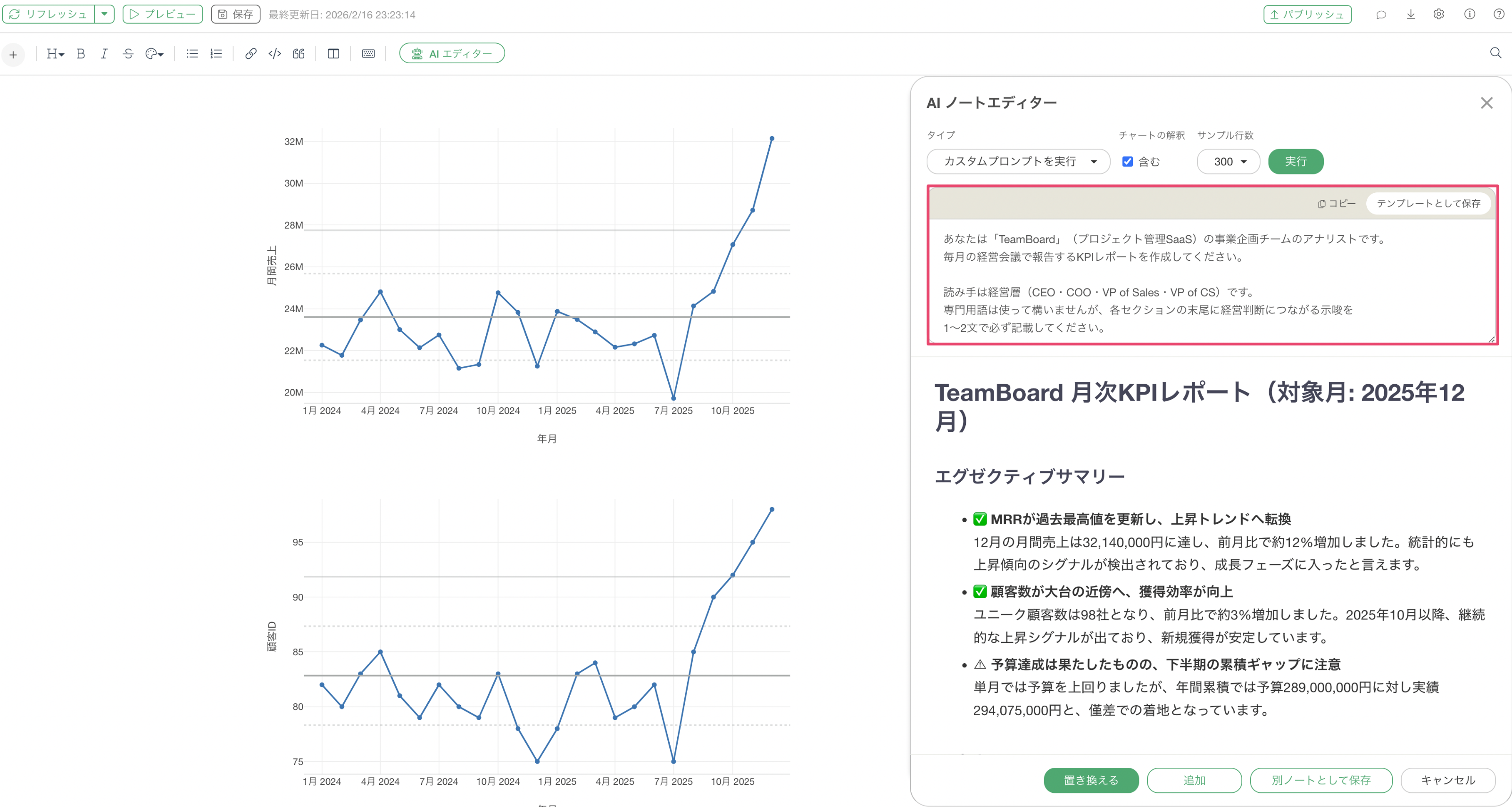
デフォルトの分析レポートの構成を変えたい場合は、「カスタムプロンプトを実行」を選択して、独自のプロンプトを書いてレポートの形式をカスタマイズできます。
カスタマイズできる要素の例は以下となります。
- 誰に向けたレポートか
- 出力の形式(例:目的、要約、分析結果などの構成要素)
- 分析結果(チャートの解釈)の出力調整
- トーン(フォーマル/カジュアル)
- 出力言語、などプロンプトで定義できるものは自由!
読み手を明確にする
カスタムプロンプトを書く際に最も効果的なテクニックの一つは、以下のようにレポートの読み手を明確に指定することです。
あなたは「TeamBoard」(プロジェクト管理SaaS)の事業企画チームのアナリストです。
毎月の経営会議で報告するKPIレポートを作成してください。

読み手は経営層(CEO・COO・VP of Sales・VP of CS)です。
専門用語は使って構いませんが、各セクションの末尾に経営判断につながる示唆を
1〜2文で必ず記載してください。
たとえば「毎月の経営会議で報告するレポートを作成したい。読み手は経営層に向けたもの」と指定すると、AIは経営層が関心を持つポイントに焦点を当て、適切な粒度で説明を返してくれます。営業向け、クライアント向け、技術チーム向けなど、読み手が異なれば求められる説明の深さや用語も変わるため、この指定は出力の品質に大きく影響します。
マークダウン形式で構成を指定する
プロンプトの中で、レポートの構成をマークダウン形式で記載すると、AIが構成を正確に理解しやすくなります。Exploratoryのノートは裏側がマークダウンで構成されているため、マークダウンとの親和性も高いです。
たとえば、以下のような形で構成を指定します。
以下の構成でレポートを作成してください。

# TeamBoard 月次KPIレポート(対象月: YYYY年MM月)

## エグゼクティブサマリー
- 今月の最重要トピックを3つ、箇条書きで簡潔に記載
- 各トピックに「前月比」または「前年同月比」の数値を含めること
- ポジティブな内容には ✅、注意が必要な内容には ⚠️を先頭に付けること

## 1. 売上パフォーマンス
- MRRの推移と、統計的なシグナルの有無
- 予算に対する進捗(達成率%)
- 未達の場合はギャップ要因の推定と挽回策を1つ提案

## 2. 顧客基盤の健全性
- 顧客数の増減
解約リスクが高い顧客セグメント(プラン別・業種別)への警告

## ネクストアクション
- 経営層が意思決定すべき事項を優先度順に3つ記載
- 各アクションに「担当部門」「期限の目安」を付記
各セクションの下に、どのようなトピックについて説明して欲しいかを補足で書いておくと、より意図に沿った出力が得られます。
レポート作成時のルールを設ける
プロンプトの中に「レポート作成時のルール」というセクションを設けて、出力に関する制約を明記することができます。
## レポート作成時のルール

- 数値は必ず具体的に記載すること(「増加傾向」ではなく「前月比+12%」のように)
- 各セクションは冒頭1文で結論を述べてから詳細に入ること
- 各チャートの解釈は3文以内に簡潔にまとめること。詳細な統計値の羅列は不要
- セクション間で同じ内容を繰り返さないこと
- 全体で1500〜2000字程度に収めること
たとえば「各セクション冒頭1文で結論を述べてから詳細に入ること」「数値には必ず前月比を併記すること」「専門用語は避けて平易な表現を使うこと」といったルールを記載しておくと、実行のたびに同じ基準でレポートが生成されます。
最初の実行で気になった点があれば、その都度ルールに追加していくことで、自分の業務にフィットしたプロンプトに育てていくことができます。
応用テクニック
上述したカスタムプロンプト(またはテンプレート)は、ノート全体に同じプロンプトが適用されます。しかし、チャートごとに解釈の観点が異なる場合があり、より細かく指示をしたいとしましょう。
- 売上チャート →「上位3カテゴリの比較をしてほしい」
- 時系列チャート →「前年同期比の変化を説明してほしい」
- XmRチャート →「シグナル検出の有無を定型フォーマットで」
そういった時には、ノートの本文側にXMLタグを使って詳細のインストラクションを記載します。
ノートの中でチャートの下に、以下のようなXMLタグを記述します。
[チャート: 売上推移のXmRチャート]
<instruction>
シグナル検出の有無、検出時期をのみを返してください
</instruction>

[チャート: 顧客満足度 × 解約リスク 散布図]
<instruction>
相関係数、関係の方向、解釈を1文で返してください
</instruction>
このタグで囲まれた部分がAIへの指示として認識されます。
XMLタグを使う理由は、プロンプト内で指示の開始と終了を明確に区別でき、AIが正確に指示を理解できるためです。
チャートごとに解釈をカスタマイズする
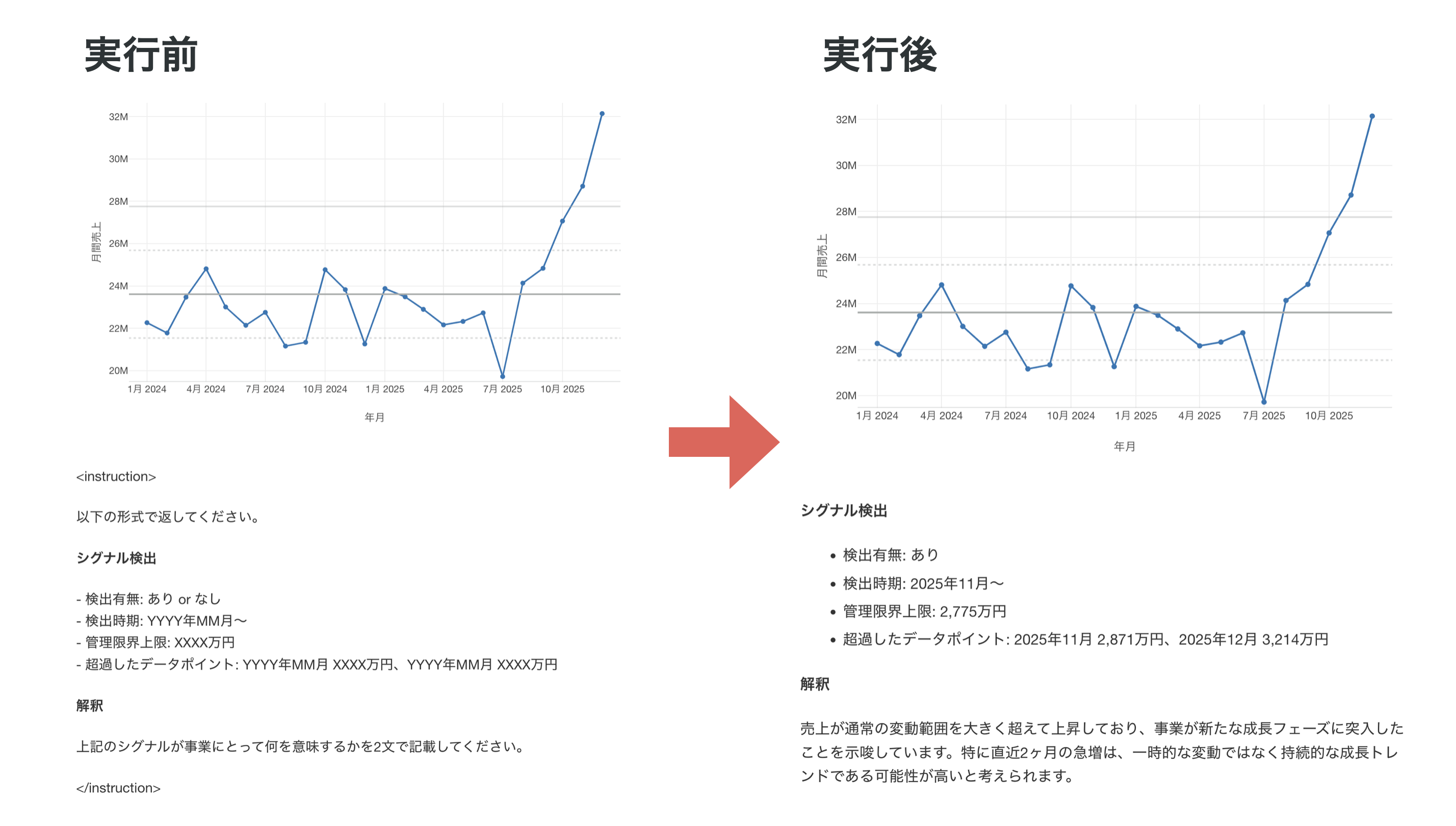
たとえば、シグナルを検出できるXmRチャートの場合、以下のように指定できます。
<instruction>

以下の形式で返してください。

**シグナル検出**

- 検出有無: あり or なし
- 検出時期: YYYY年MM月〜
- 管理限界上限: XXXX万円
- 超過したデータポイント: YYYY年MM月 XXXX万円、YYYY年MM月 XXXX万円

**解釈**

上記のシグナルが事業にとって何を意味するかを2文で記載してください。

</instruction>
これにより、<Instruction> ~ </Instruction>内に記載された指示通りにチャートの解釈結果が出力されていることがわかります。
テーブル形式での出力を指定する
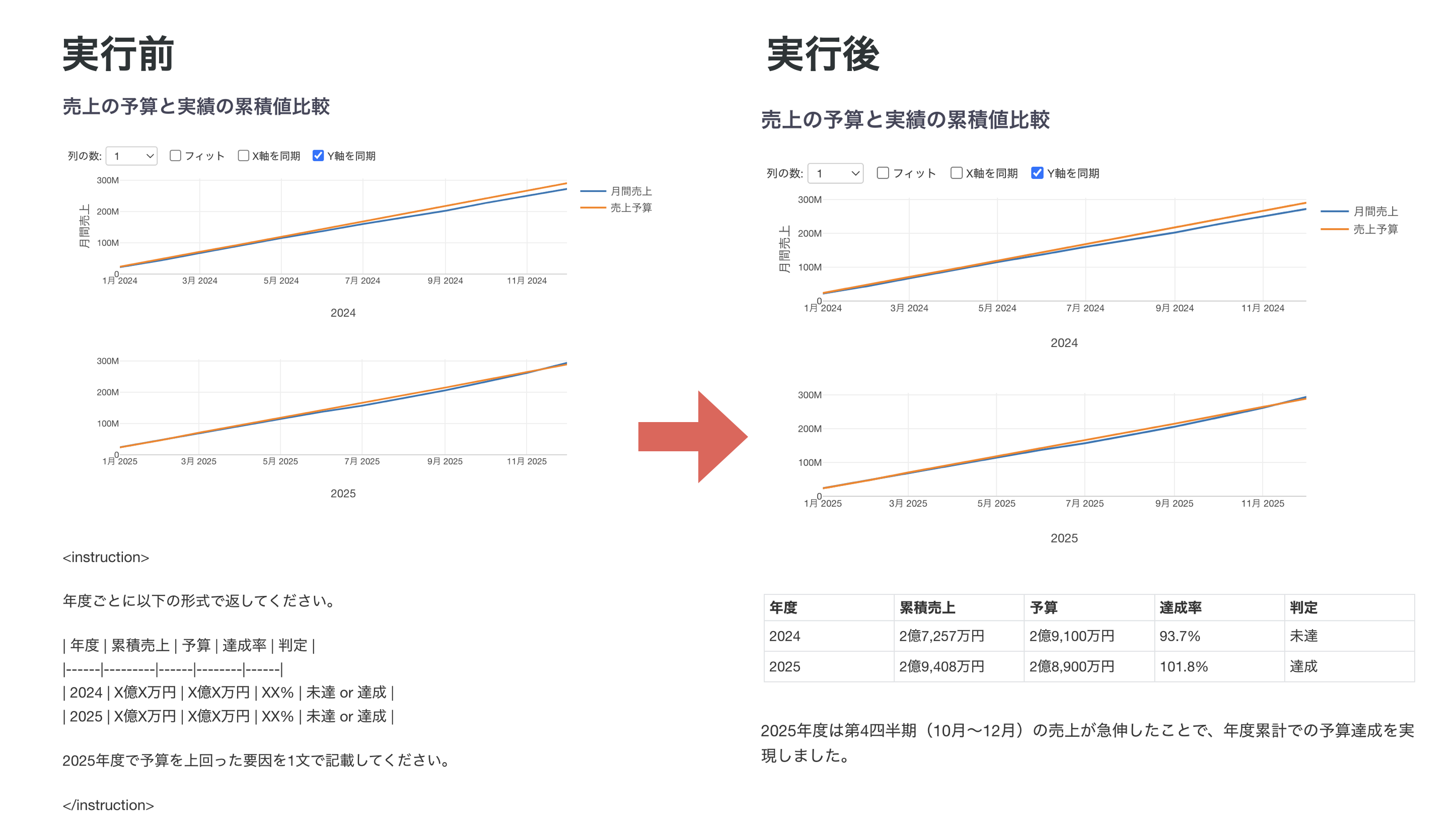
インストラクションの中で「表形式で返してください」と指定する、もしくはMarkdown形式でテーブルを指示しておくことで、AIがマークダウンのテーブルとして結果を返してくれます。
複数の指標を比較する場合や、月次データの一覧表を作りたい場合に便利です。
<instruction>

年度ごとに以下の形式で返してください。

| 年度 | 累積売上 | 予算 | 達成率 | 判定 |
|------|---------|------|--------|------|
| 2024 | X億X万円 | X億X万円 | XX% | 未達 or 達成 |
| 2025 | X億X万円 | X億X万円 | XX% | 未達 or 達成 |

2025年度で予算を上回った要因を1文で記載してください。

</instruction>
これにより、テーブル形式で解釈結果が出力されていることがわかります。
プロンプトとXMLインストラクションを組み合わせる
各チャートにXMLインストラクションを配置している場合、AI ノートエディターのカスタムプロンプト側はシンプルにできます。たとえば、プロンプトには以下のような指示を入れるだけで済みます。
あなたは「TeamBoard」(プロジェクト管理SaaS)の事業企画アナリストです。
読み手は経営層です。

以下のルールに従ってレポートを作成してください。

1. ノート内の <instruction>〜</instruction> タグで指定されたフォーマットに
   忠実に従って出力すること。指定された形式以外の情報は追加しないこと
2. <instruction> タグ自体は出力に含めないこと
3. 数値は必ず具体的に記載すること
4. 「解釈は不要」と指定されたチャートについては、解釈を出力しないこと
5. セクション間で同じ内容を繰り返さないこと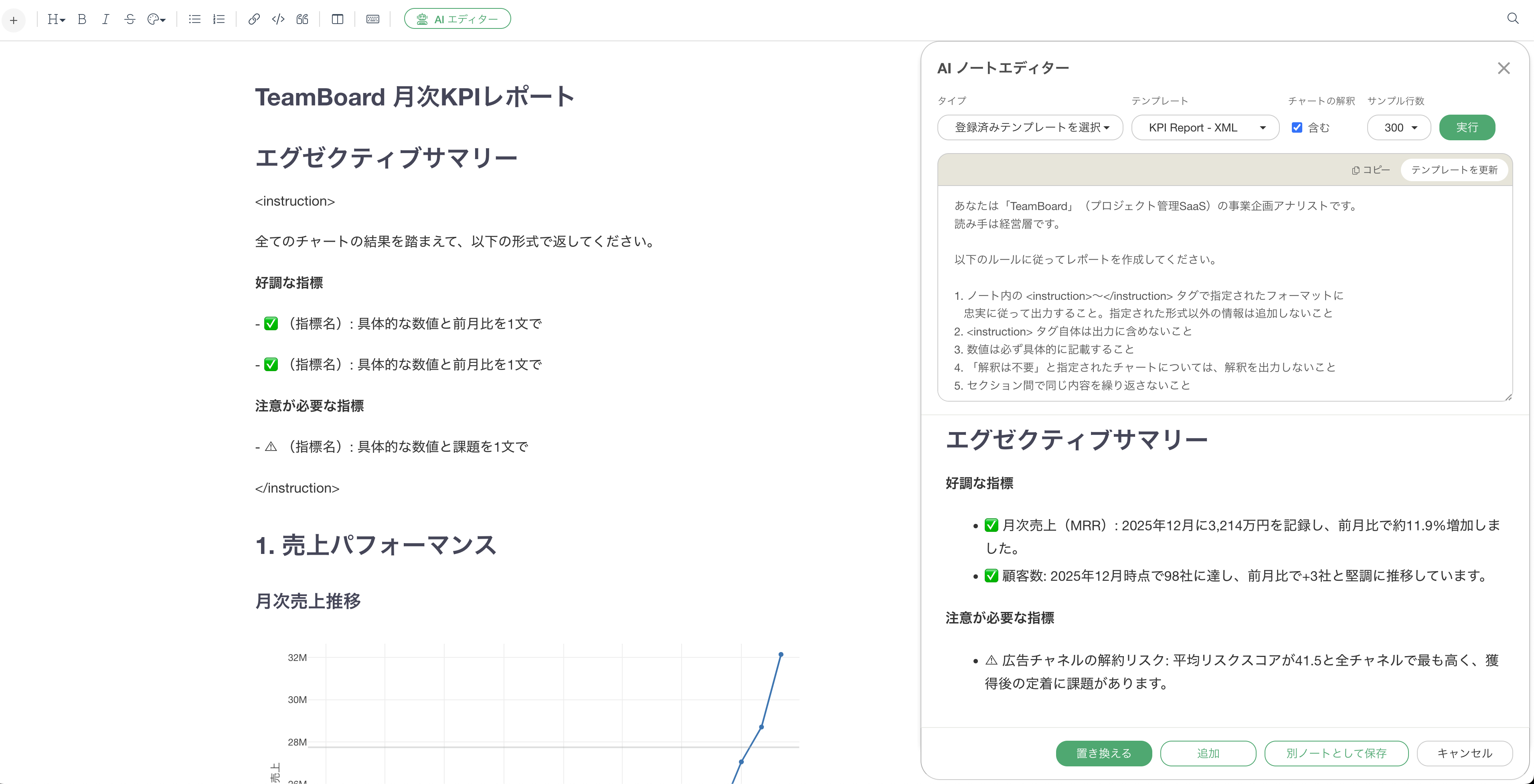
こうすることで、チャートごとの細かいフォーマットはインストラクションで制御し、レポート全体の構成やトーンはプロンプトで制御するという役割分担ができます。
前後のチャートの結果を踏まえて解釈させる
AI ノートエディターは、ノートに追加した各チャートを、それぞれのチャートの結果を解釈させるのが基本です。一方で、レポートによっては「あるチャートの結果を踏まえて、別のチャートを解釈してほしい」というケースがあります。このノートでは、前後のチャート(チャート間)の結果を連動させて解釈させるための、インストラクションとカスタムプロンプトの書き方を紹介します。
たとえば、財務レポートで「全社→事業部→サービス」という階層関係を持つチャートを並べているとします。このとき、ある事業部で実測値が予測値から乖離していたら、その事業部のサービスに注目して掘り下げた解釈を返したい、というニーズが出てきます。
このように上位のチャートの結果に応じて、下位のチャートの解釈の焦点を変えたい場合、各チャートを独立に解釈させるだけでは不十分です。チャートをまたいで文脈を引き継がせる工夫が必要になります。
この例では、サービス単位の予実(予測 vs 実測)データを例に説明するため、次の2つのチャートを作成しています。
事業部別 予実比較: 事業部を軸に、予測売上と実測売上を並べた集計テーブル。どの事業部で予実が乖離しているかを把握する(上位=事業部レベルの全体像)
サービス別売上: サービスを軸に、予測売上と実測売上を並べた集計テーブル。乖離した事業部の中で、どのサービスが要因かを把握する(下位=サービスレベルの内訳)
この2つのチャートを連動させ、「事業部別 予実比較で乖離が見つかった事業部について、サービス別売上で原因を掘り下げる」という解釈をAIに行わせます。
XMLインストラクションでチャート名を指定して別チャートを参照させる
インストラクションは通常、その直下にあるチャートへの指示として書きます。しかし、参照したいチャートの名前を文中に明示的に指定しておくことで、AIはどのチャートのデータを参照すればよいかを判断できます。これにより、同じセクション内のチャートだけでなく、別のセクションにあるチャートも参照対象にできます。
<instruction>
「事業部別予実」のチャートで実測値が予測値から乖離していた事業部について、
このチャート(サービス別予実)の中で該当事業部のサービスの内訳を解釈してください。
</instruction>
ここで指定するチャート名は、作成したチャートのタイトルと一致させることがポイントです。チャートのタイトルはノート内からも確認することが可能です。
カスタムプロンプトに階層関係のルールを記載する
インストラクションが個々のチャート単位の指示であるのに対し、カスタムプロンプトはレポート全体を貫くルールを定義する場所です。複数のチャートが「全社→事業部→サービス」のような階層構造を持つレポートでは、カスタムプロンプト側にもこの階層関係を明記しておくと、AIが前後関係を考慮した解釈を返しやすくなります。
# 階層関係

このレポートのチャートは「事業部 → サービス」という階層関係を持っています。

上位(事業部)で予測値と実測値に乖離があった項目に注目し、ドリルダウンした下位(サービス)のチャート解釈に、その文脈を反映してください。
このように階層関係と「上位の結果を下位の解釈に反映する」という方針を書いておくことで、レポート全体で一貫したドリルダウンの視点が効くようになります。
ルールを定義して対象を絞り込む
さらに踏み込んで、「どの項目を掘り下げるか」のルールをプロンプトで定義しておくと、AIが解釈の対象を自動的に絞り込めます。予測値と実測値の乖離が大きい事業部だけに注目させたい場合は、次のような段階的な流れで指示すると、意図に沿った絞り込みが得られます。
まず、ピックアップする予実乖離のルールを定義する
条件に合う事業部を内部的にリストとして保持させる
そのリストの事業部を対象に、サービス単位の解釈を出力させる
# 解釈のルール

1. 事業部別の予実比較で、実測値が予測値から10%以上乖離した事業部を抽出する
2. 抽出した事業部について、サービス別のチャートを参照し、乖離の要因を解釈する
3. 乖離が小さい事業部は詳細な解説を省略し、要点のみを記載する
判定基準(ここでは10%)は、レポートの目的に合わせて調整してください。あらかじめ条件と対象を絞り込ませることで、すべての事業部を一律に解説するのではなく、注目すべき箇所に焦点を当てたレポートになります。
これらを合わせて作成した、カスタム・プロンプトは以下になります。
会社の売上の予測と実測を元にした財務状況を分析するレポートを作りたいです。
出力する形式は以下にしてください。

# 要約
# 予実の結果
## 事業部別予実
## サービス別予実
# まとめ

また、各チャートの後にある、XMLでのイントラクションのタグ内の指示に従って出力してください。
出力の際には以下のルールを守ってください。

# 階層関係

このレポートのチャートは「事業部 → サービス」という階層関係を持っています。

上位(事業部)で予測値と実測値に乖離があった項目に注目し、ドリルダウンした下位(サービス)のチャート解釈に、その文脈を反映してください。

# 解釈のルール

1. 事業部別の予実比較で、実測値が予測値から10%以上乖離した事業部を抽出する
2. 抽出した事業部について、サービス別のチャートを参照し、乖離の要因を解釈する
3. 乖離が小さい事業部は詳細な解説を省略し、要点のみを記載する
実際にこれで実行をすることで、その前にある事業部のチャートで差分が大きい事業部にフォーカスをして解釈を出力してくれることがわかります。
チーム運用のベストプラクティス
テンプレートを保存して共有する
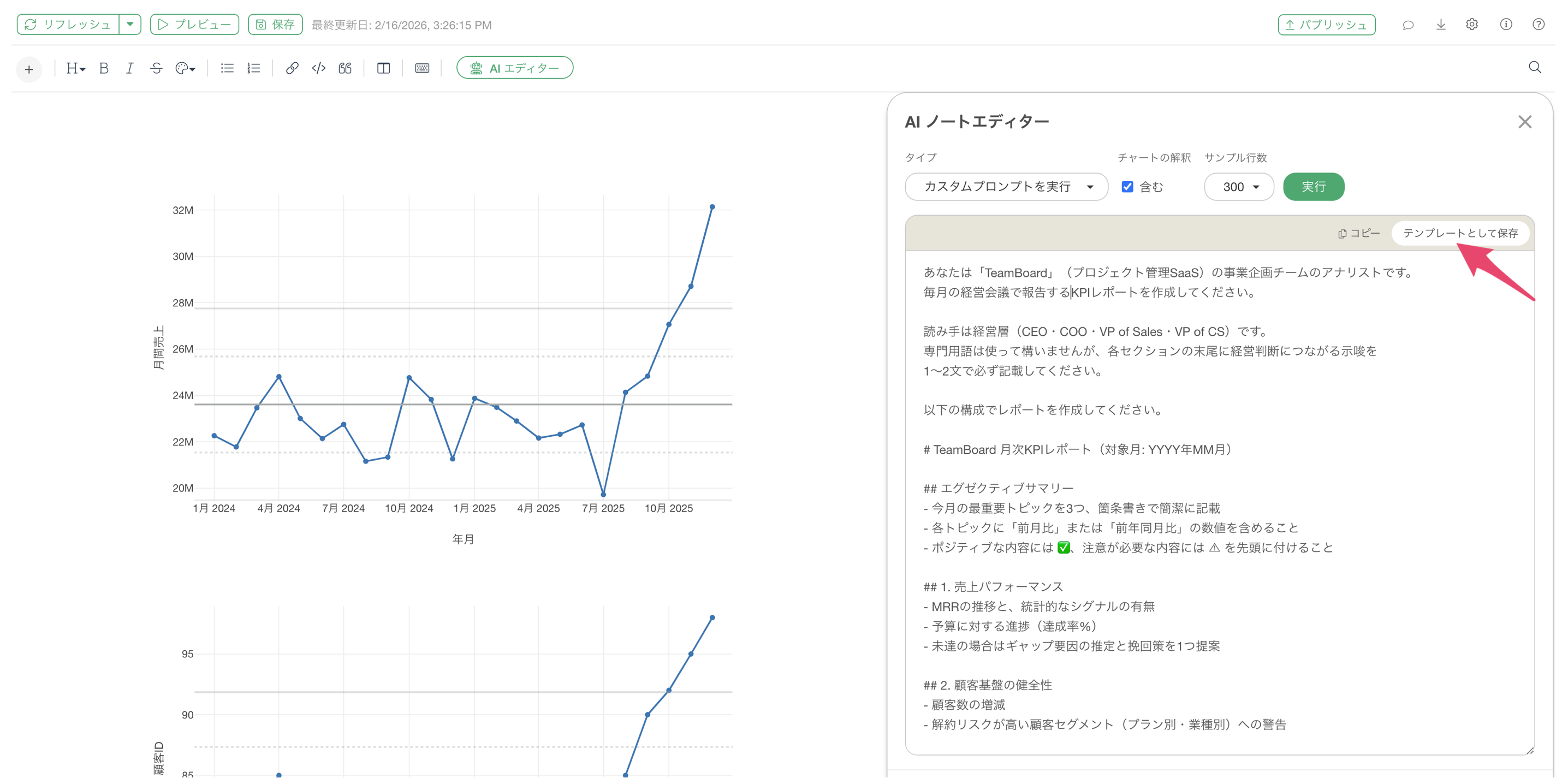
作成したカスタムプロンプトは、テンプレートとして保存できます。AI ノートエディターのダイアログでプロンプトを作成した後、「テンプレートとして保存」を押すと、次回以降はそのテンプレートを選択するだけで同じプロンプトを使い回せます。
チームで共有する場合は、プロジェクトのメニューから「AIプロンプトテンプレート」を開きます。
共有したいテンプレートを選択して「パブリッシュ」を押します。
パブリッシュされたテンプレートは、他のメンバーWeb上から確認したり、Exploratory Desktop上から直接インポートして自分の環境に追加できます。
これにより、チーム全員が同じプロンプトを使って同じ品質のレポートを作成できるようになり、書く人によるレポートの質のばらつきを防ぐことができます。
定期レポートを効率化する
ノートを一度作成しておけば、データの更新に合わせてレポートを再生成できます。手順は以下の通りです。
データソースのリフレッシュ(「リフレッシュ」→「データのサイインポート」)でチャートのデータを最新化する
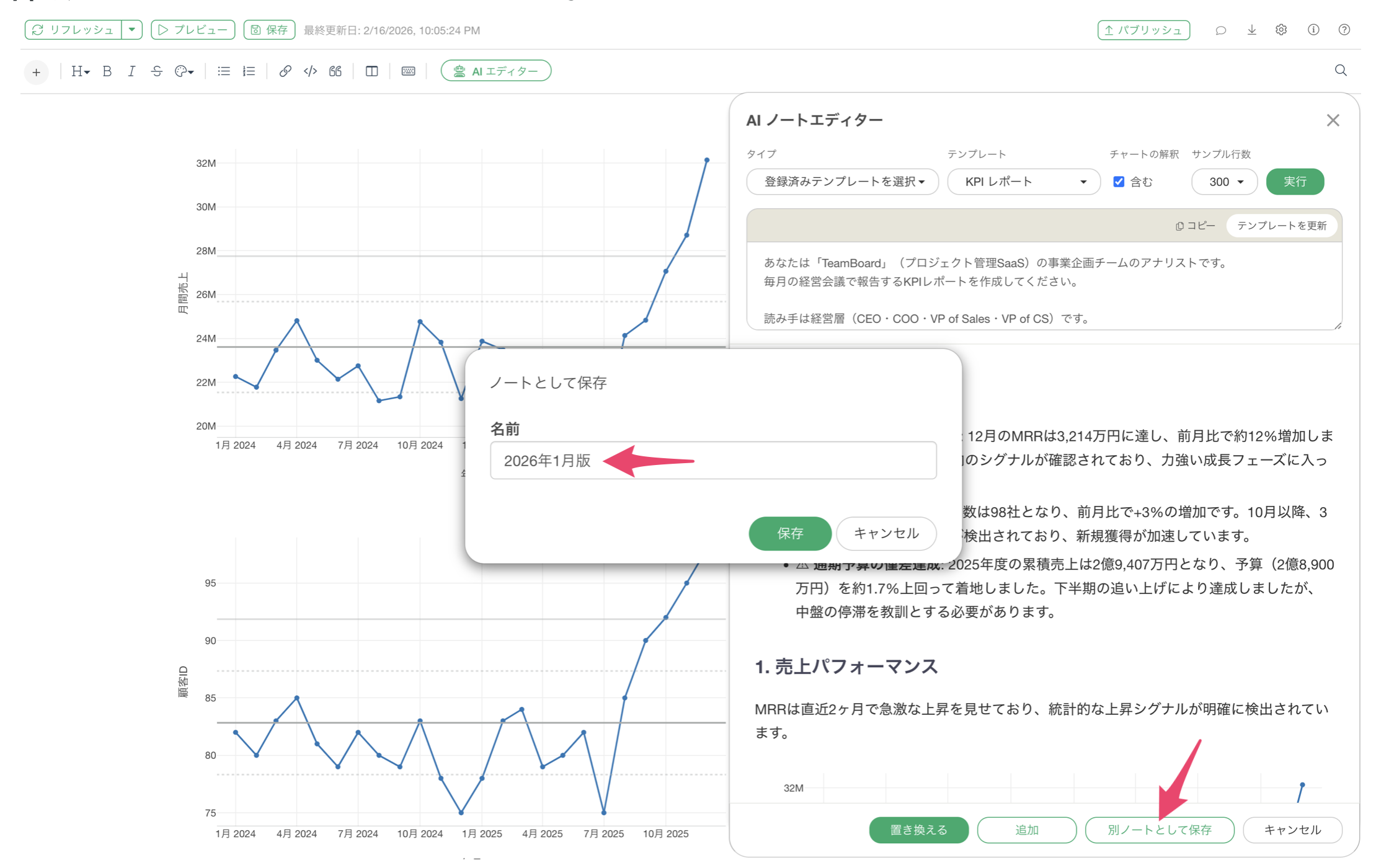
AI ノートエディターで登録済みのテンプレートを選択して実行する
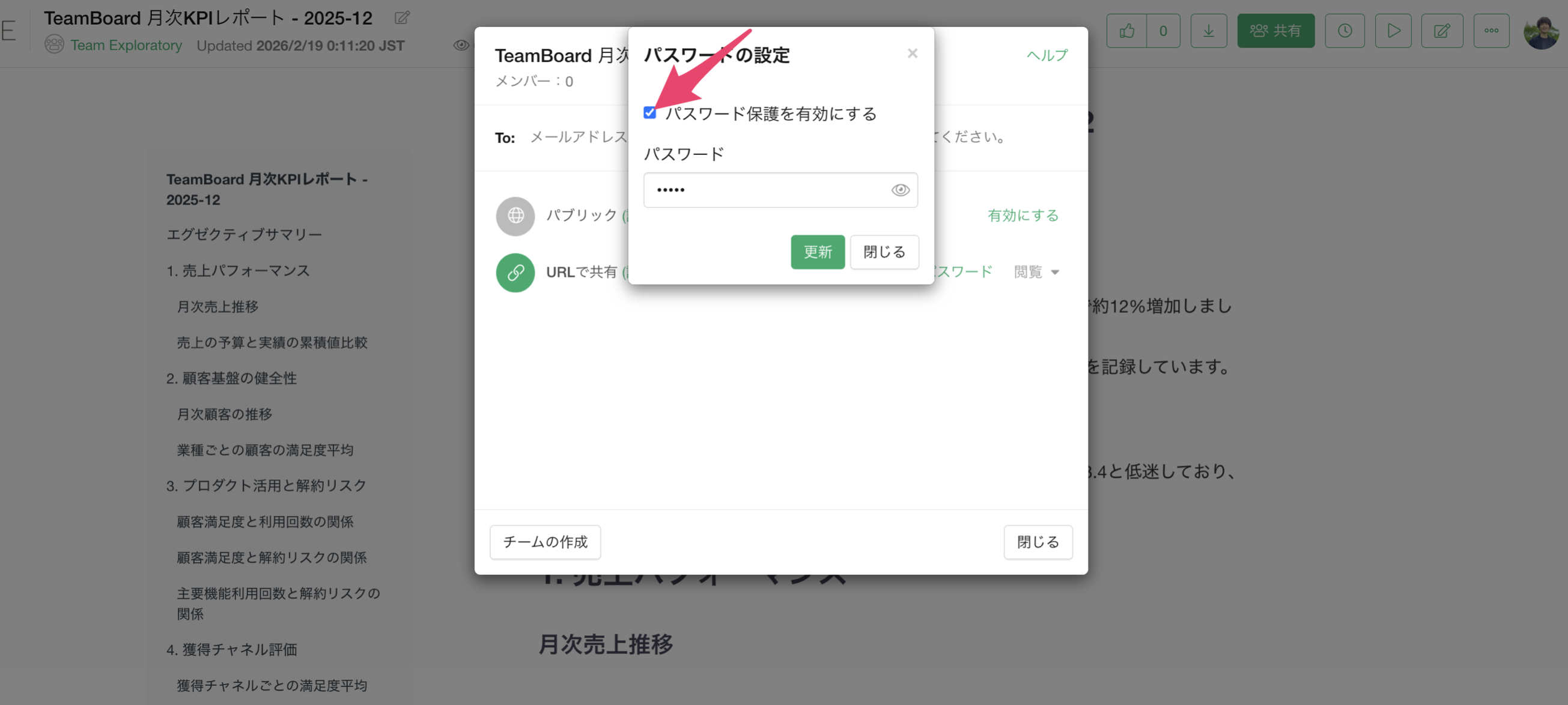
「別のノートとして保存」を選択して、月ごとのレポートとして保存する
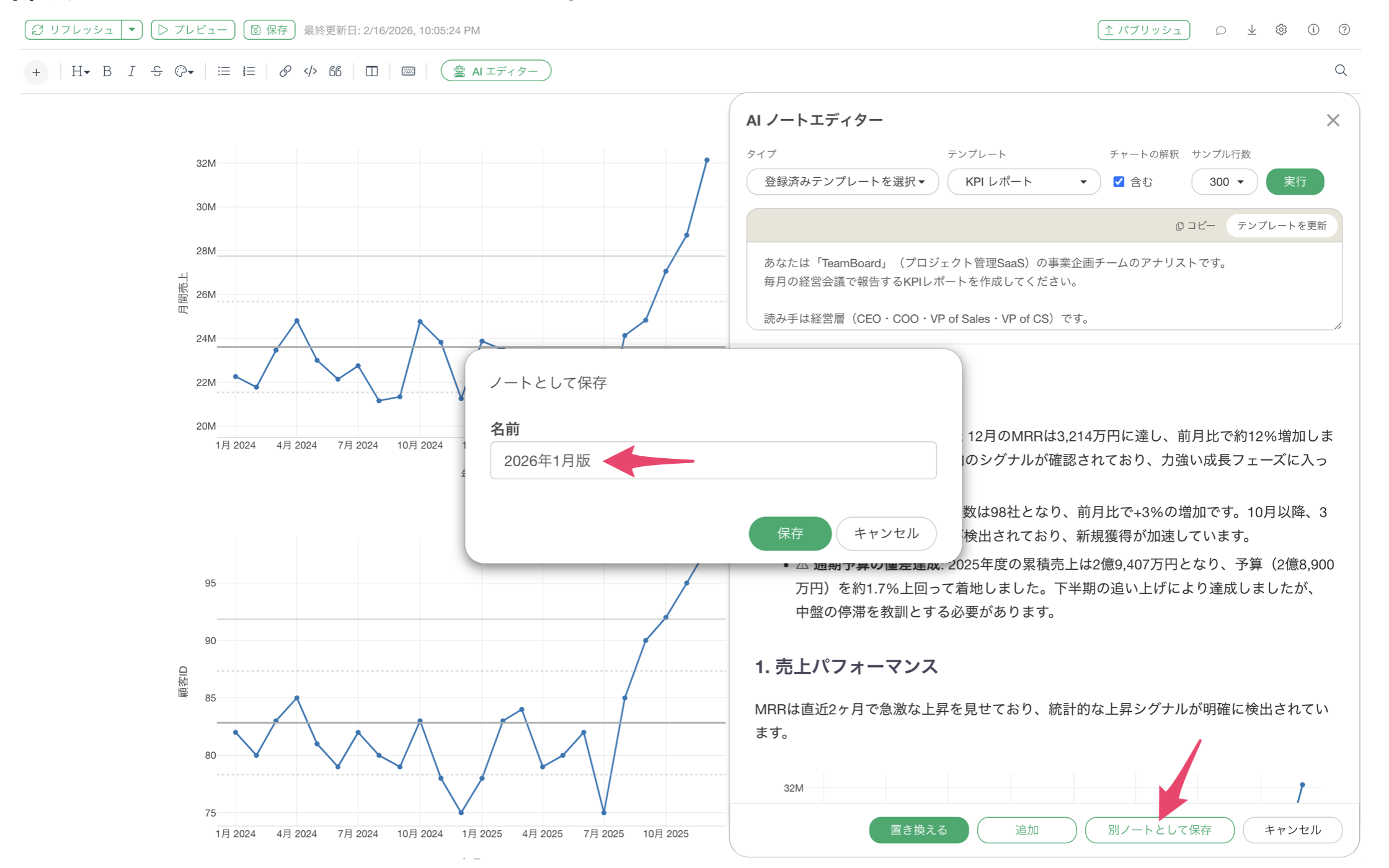
これにより、毎月のレポートを「1月のレポート」「2月のレポート」と蓄積していくことができます。テンプレートとなるノートを1つ作っておけば、あとはデータを更新してAI ノートエディターを実行するだけで、同じ品質のレポートを短時間で作成できます。
レポートを共有する
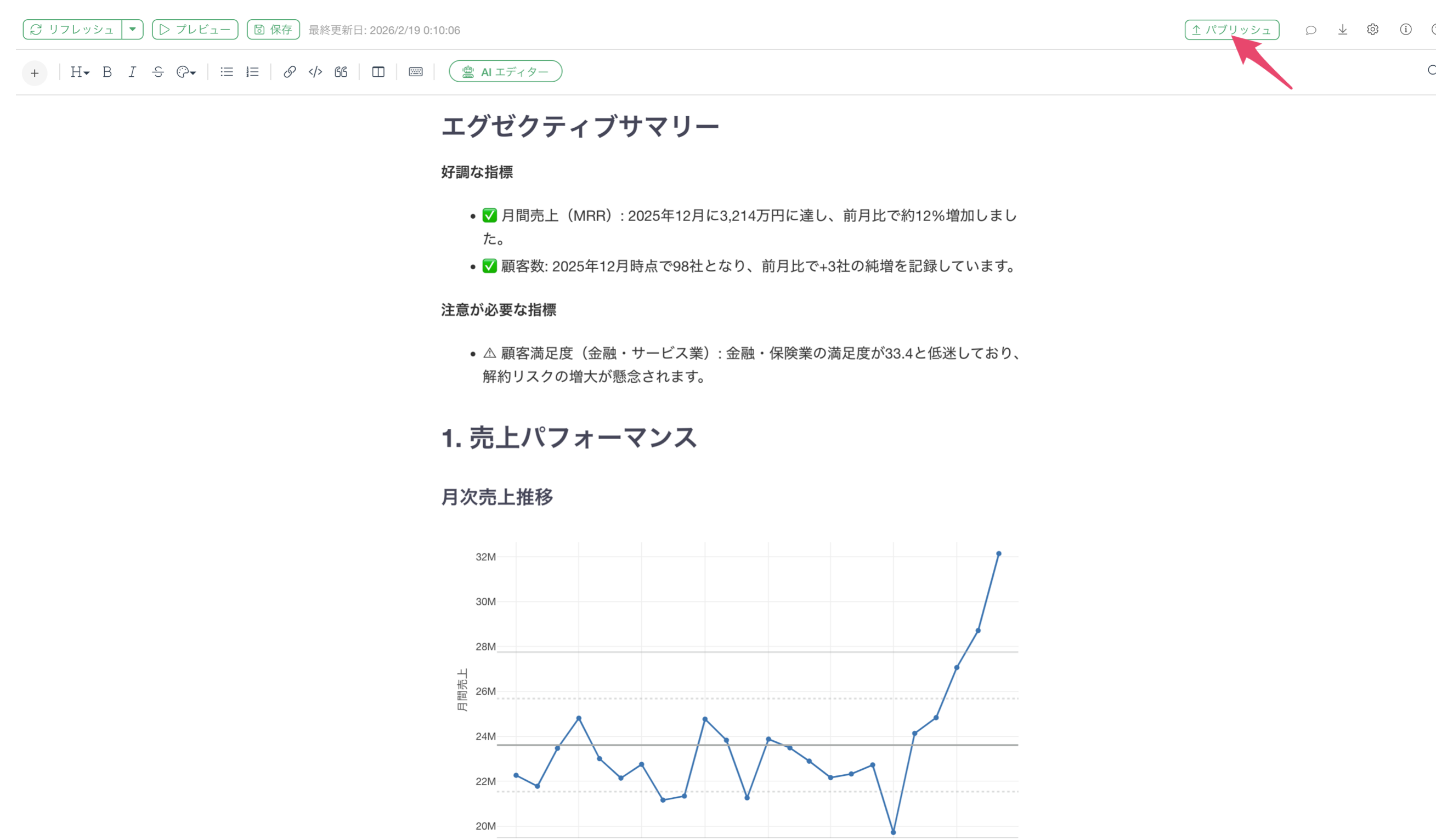
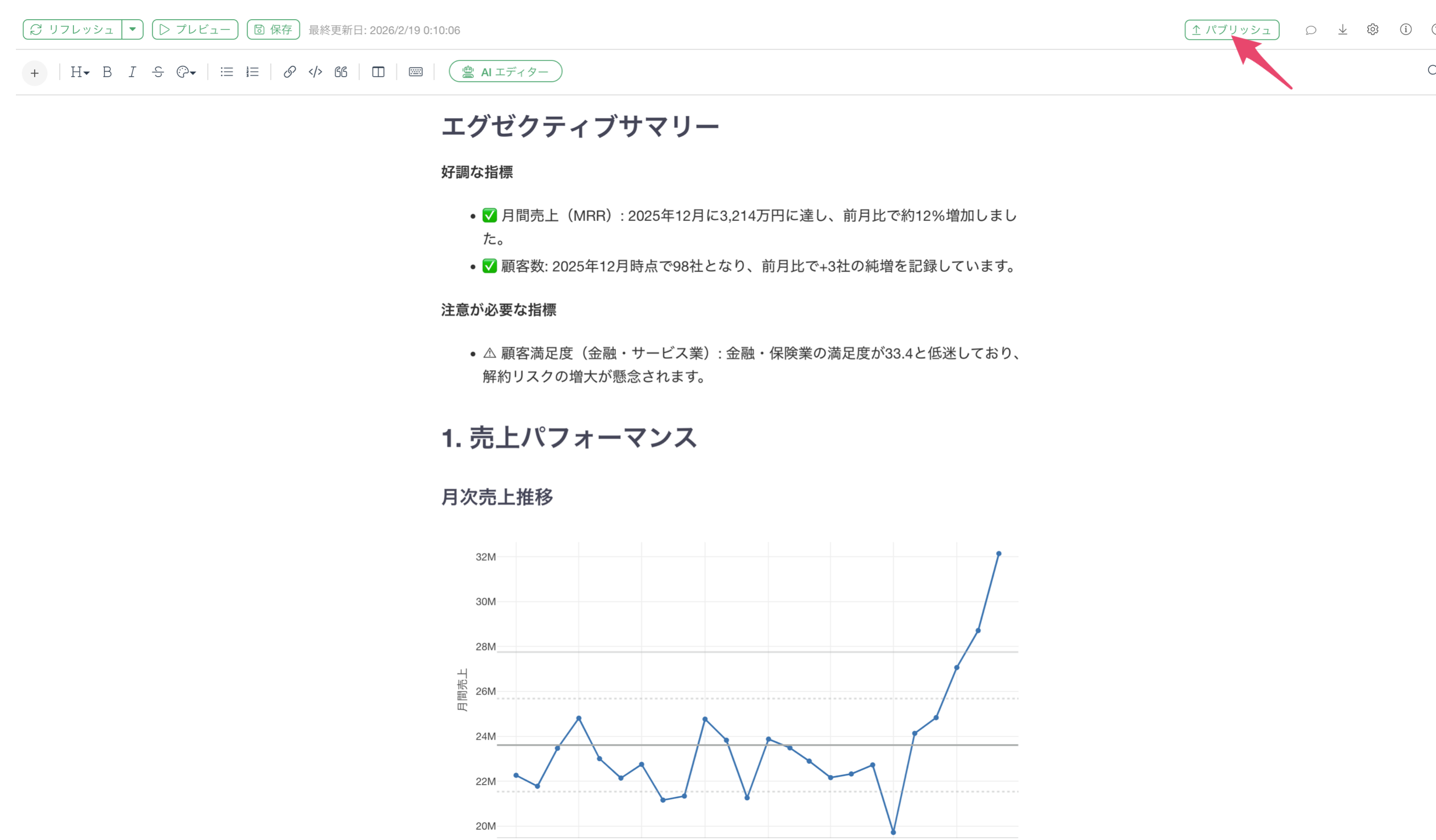
作成したレポートは、ノートの右上にある「パブリッシュ」ボタンからサーバーにパブリッシュして他の人と共有できます。
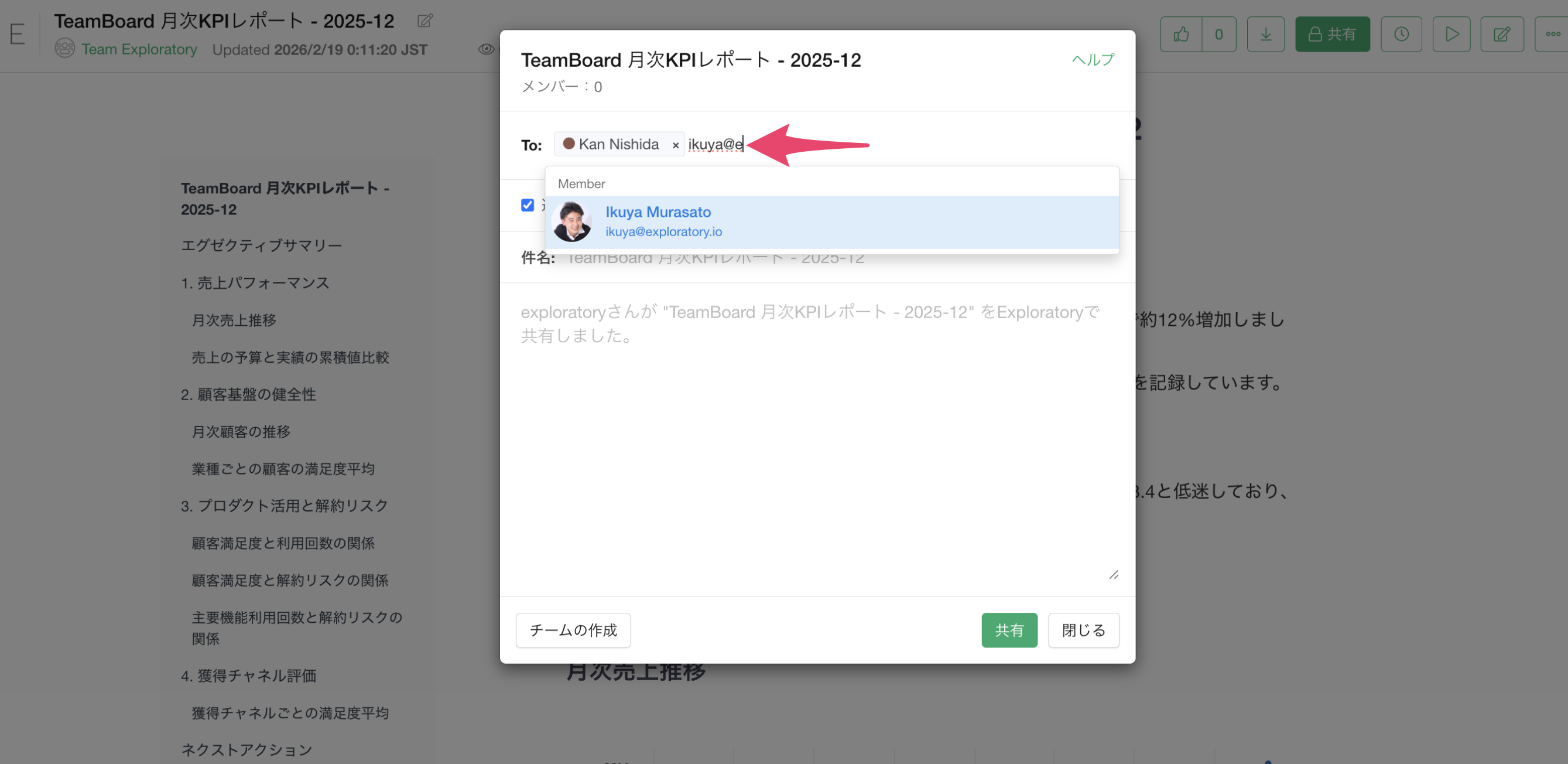
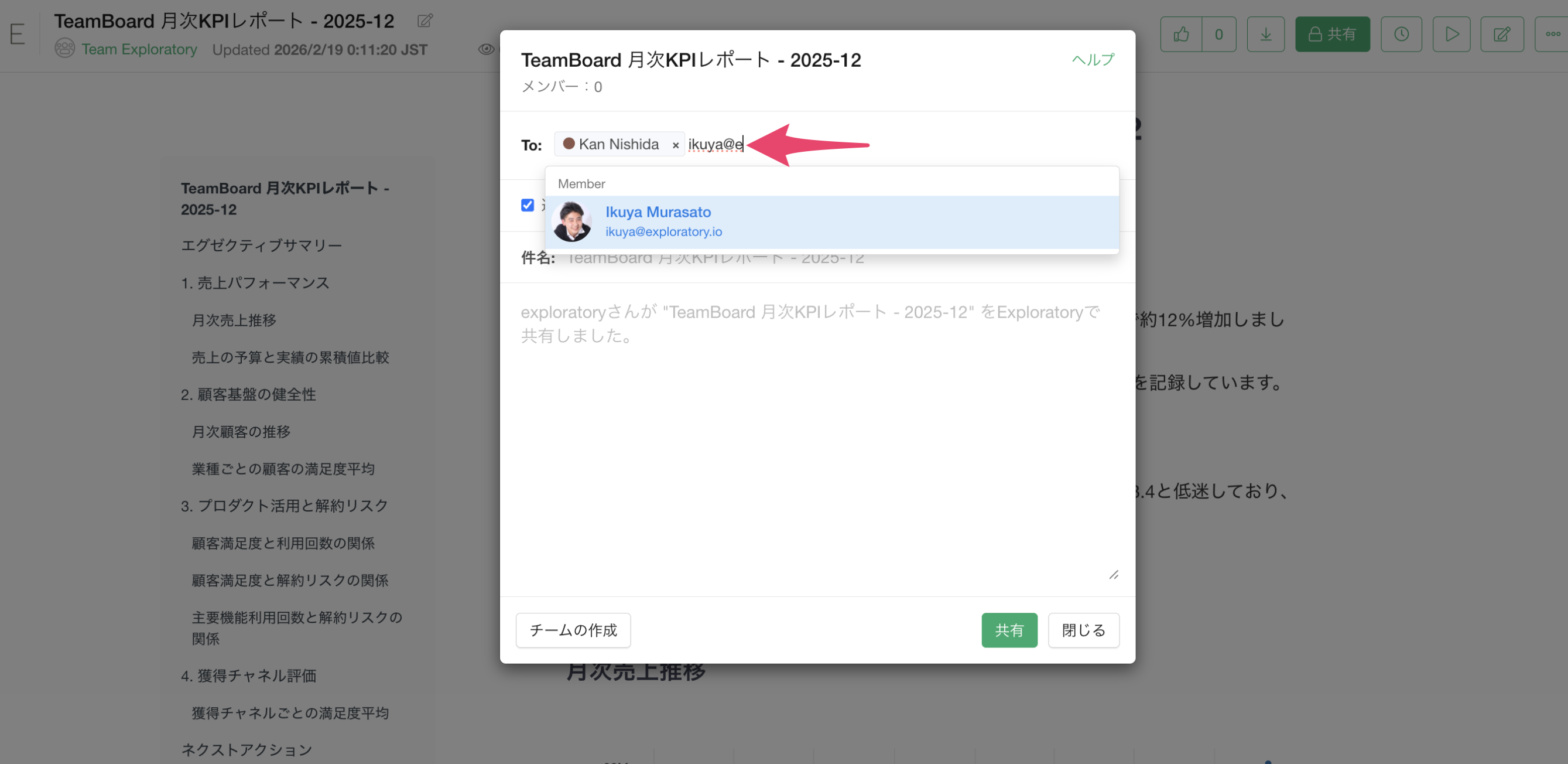
メールアドレスまたはチームでの共有: チームに所属するメンバーや、特定のメールアドレスの人だけにアクセスを限定できます。閲覧専用のアカウントは無料で作成できるため、追加コストなしで共有可能です。
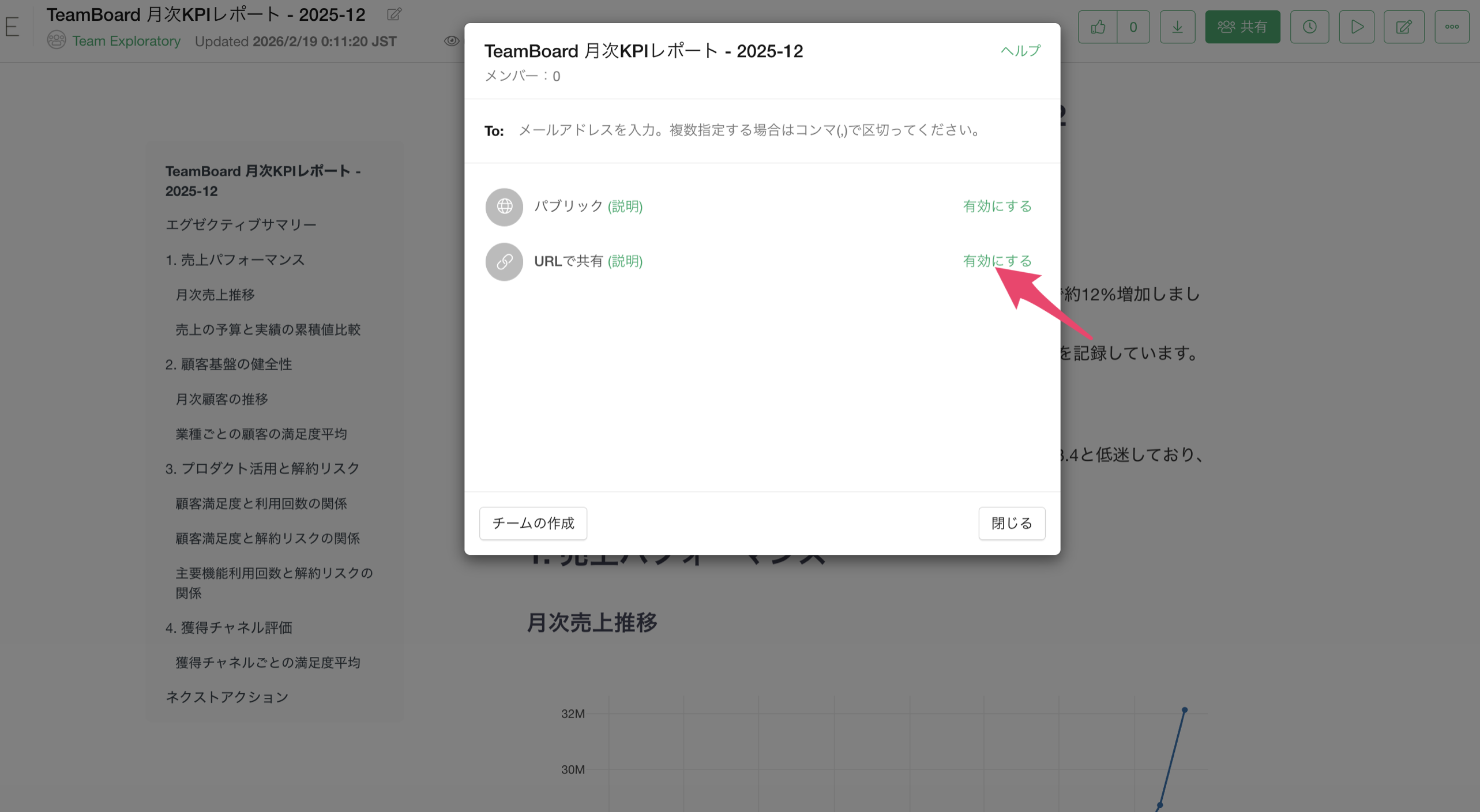
URLでの共有: URLを知っている人なら誰でも閲覧できる形式です。アカウント作成が不要なため、たとえば経営層への簡易共有に適しています。
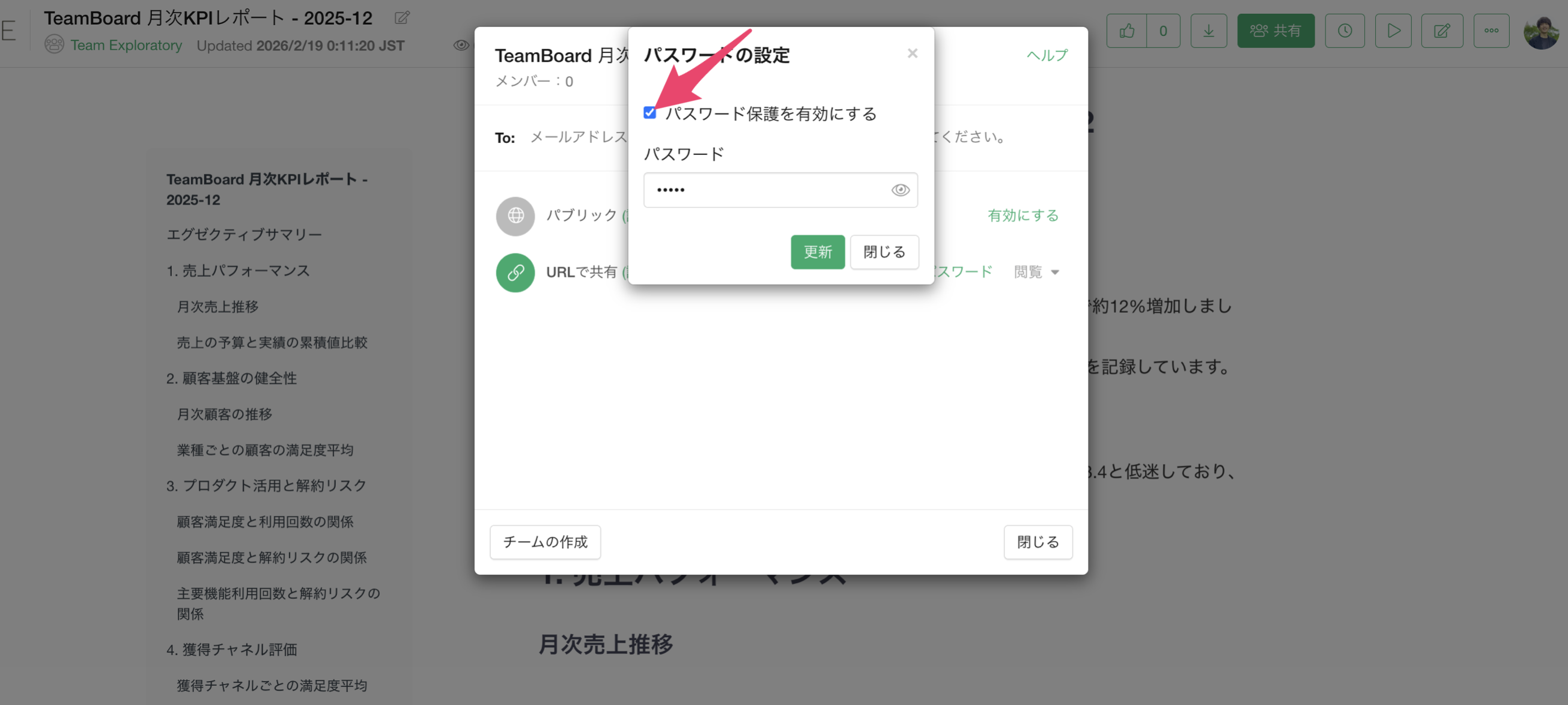
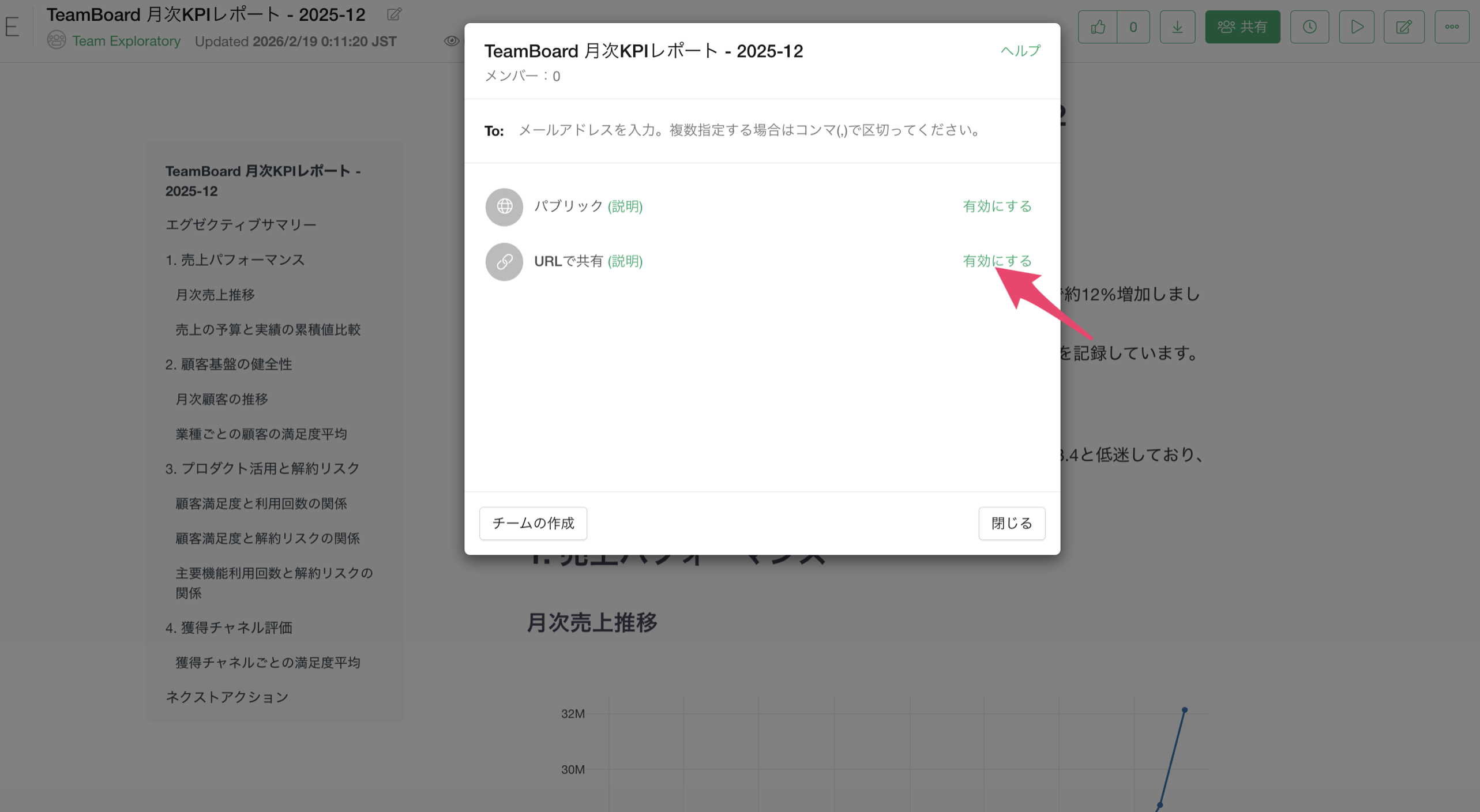 セキュリティが気になる場合は、パスワード保護を有効にしてパスワードを設定することもできます。
まとめ
AI ノートエディターは、ノートにチャートを追加するだけで分析レポートを自動作成できる機能です。チャートの種類に応じた統計的な解釈を自動で行ってくれるため、トレンドの検出、相関関係の分析、シグナルの検出といった判断をAIが補助してくれます。
さらに、コメントの追加やカスタムプロンプト、XMLインストラクションを段階的に活用することで、自分の業務に合わせたレポートの形式や内容を細かくコントロールすることができます。
チーム運用の観点では、作成したプロンプトをテンプレートとして保存・共有することで、誰が作っても同じ品質のレポートを生成できるようになります。
データの更新に合わせてレポートを再生成する仕組みと組み合わせることで、定期レポートの作成にかかる時間を大幅に短縮しながら、解釈の質を維持・向上させることが可能です。