アンケートの複数設問をまとめてピボットテーブルで集計する方法
アンケートのデータは、Q1、Q2、Q3といった設問が1つずつ列になって横方向に並ぶ、いわゆるワイド型の形で手元に届くことがほとんどです。
ところが、こうした設問をまとめて集計しようとすると、通常は設問の列を「設問」と「回答」の2つの列に折りたたむ、ロング型と呼ばれる形にデータを変換しておく必要があります。ロング型というデータの持ち方に馴染みがないと、そもそもなぜ変換が必要なのかというコンセプトの理解から始めることになりますし、設問を追加したり入れ替えたりするたびにデータ加工のステップに戻る手間もかかります。
Exploratory v16でサポートした「(複数の変数)」を使うと、こうした変換をせずに、ワイド型のまま並んでいる設問の列をそのまま選ぶだけで、複数の設問を1つのピボットテーブルで集計できます。
利用データ
今回は1行が1人のアンケート回答者を表し、列には職種・性別・年代・年収といった回答者の属性と、Q1からQ18までの設問への回答の情報を持つ家電製品のアンケートデータを利用します。このうち、Q1_総合満足度からQ10_サイト使いやすさまでの10個の設問は、いずれも1から5の5段階で評価を回答する数値の列です。
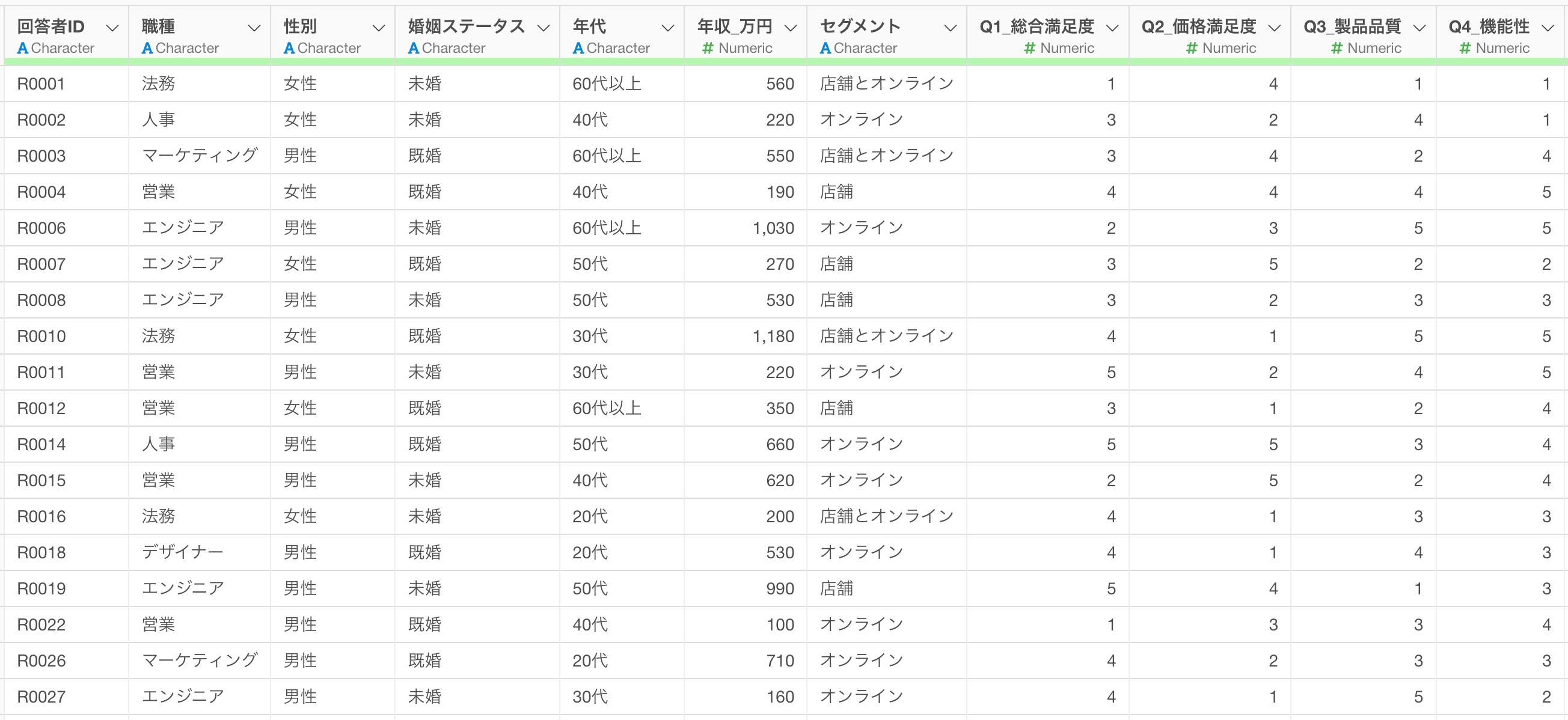
データはこちらからダウンロードいただけます。
複数の設問の回答傾向を1つの表で比較する
まずは基礎編として、Q1からQ10までの10個の設問を縦に並べて、5段階の回答の分布を設問間で比較できる表を作成します。
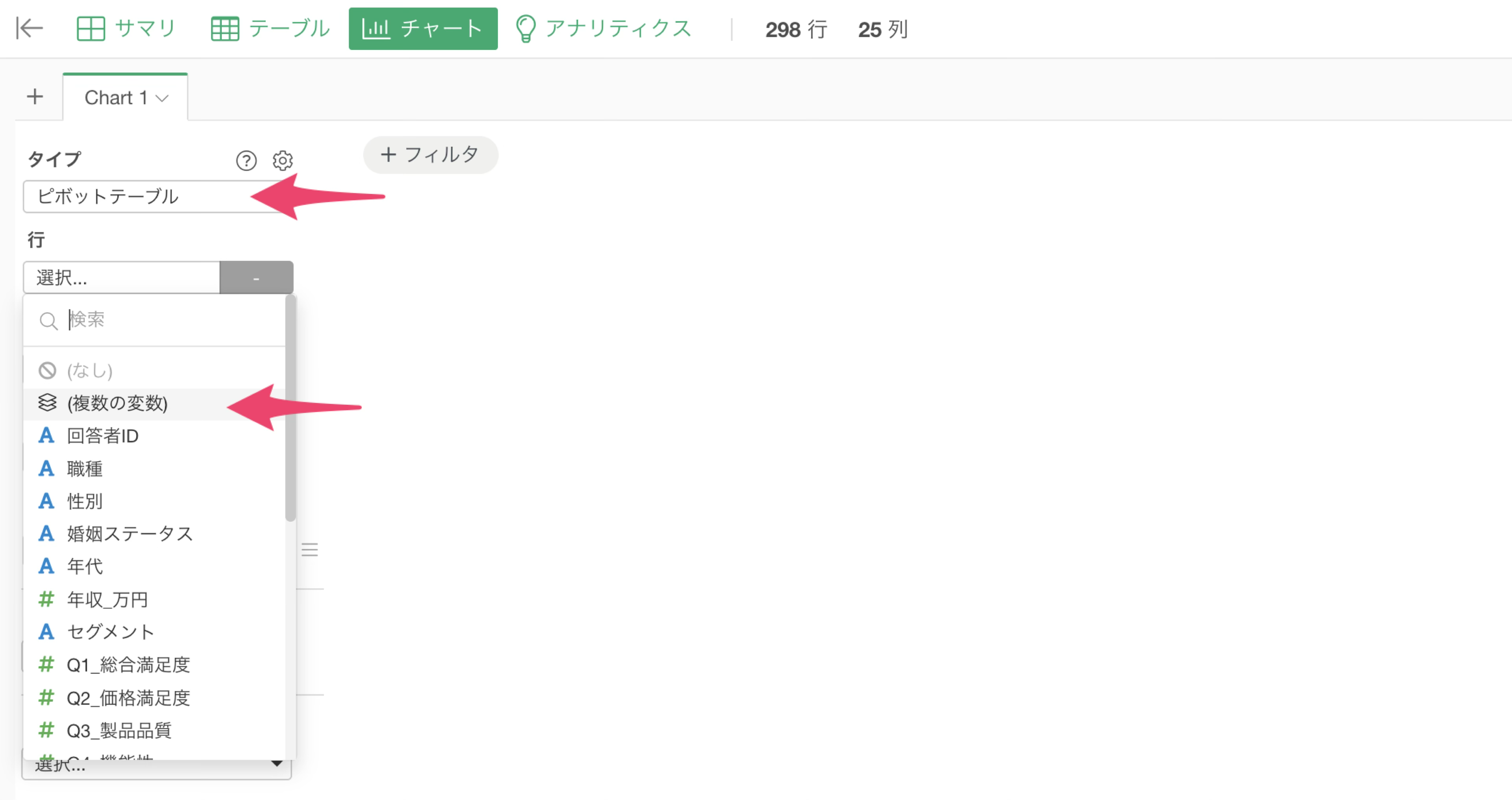
チャート・ビューに移動して、タイプに「ピボットテーブル」を選択し、「行」に「(複数の変数)」を選択します。
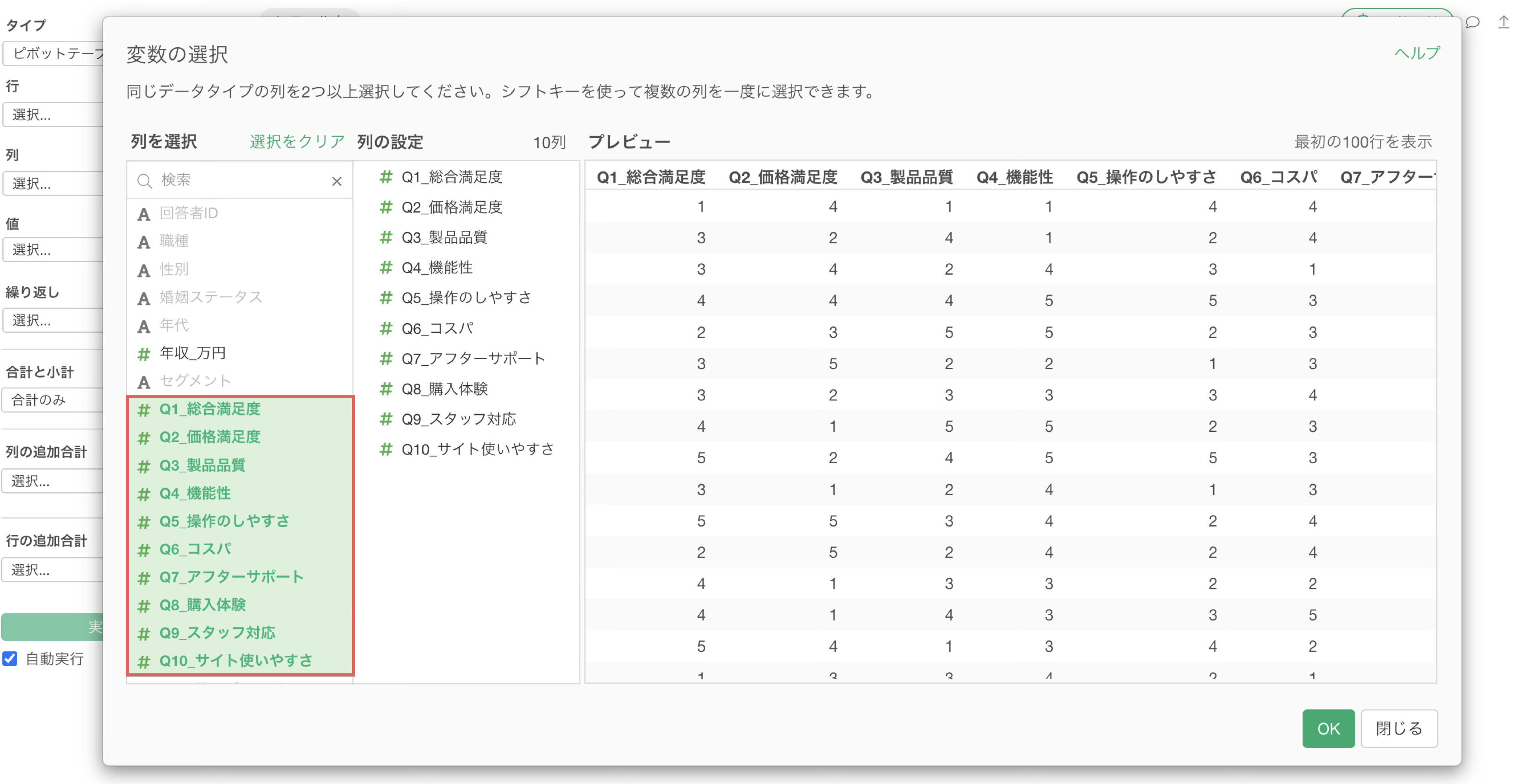
すると「「列の選択」のダイアログが開くので、Q1_総合満足度からQ10_サイト使いやすさまでの10個の列を選択して「OK」をクリックします。
すると、行に「変数」という見出しが表示され、その下にQ1からQ10までの設問が縦に並びます。
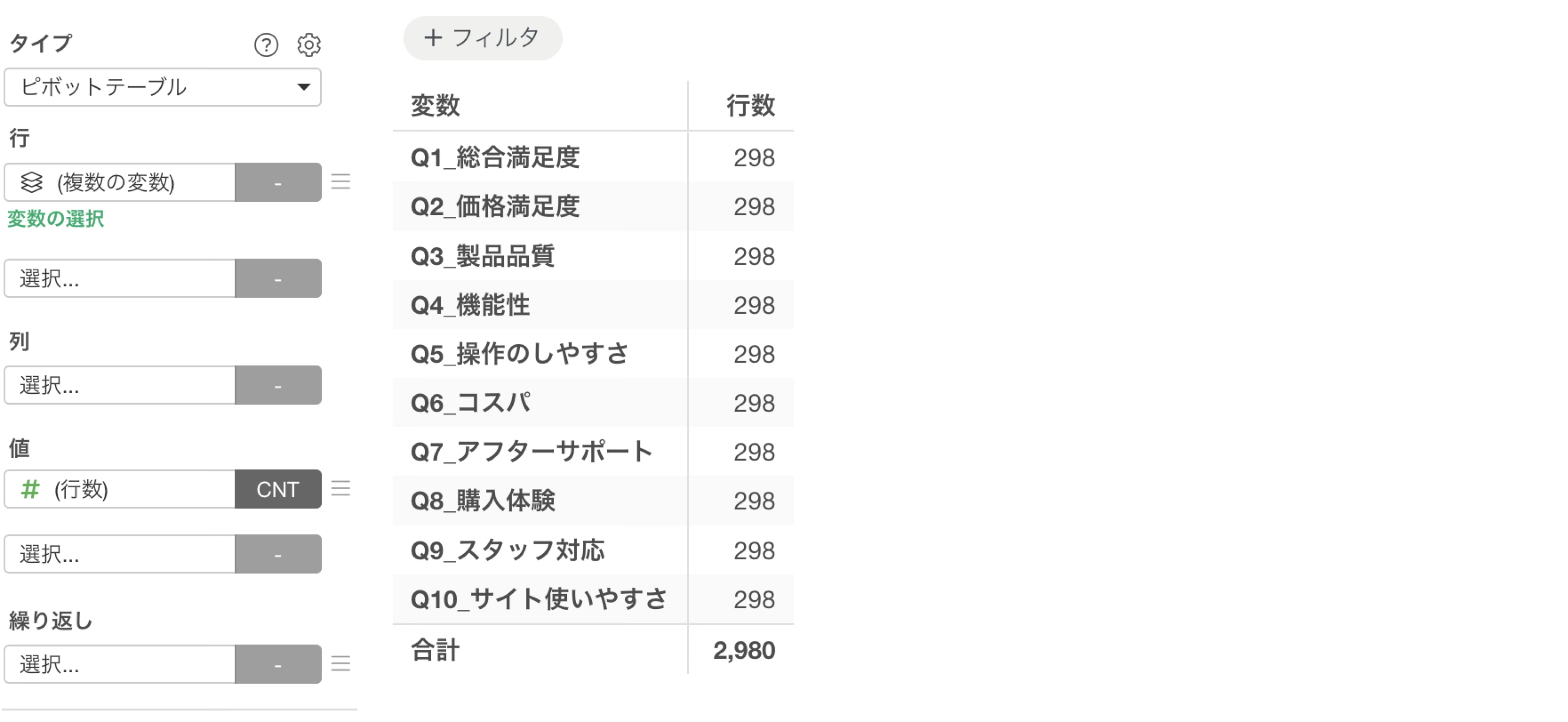
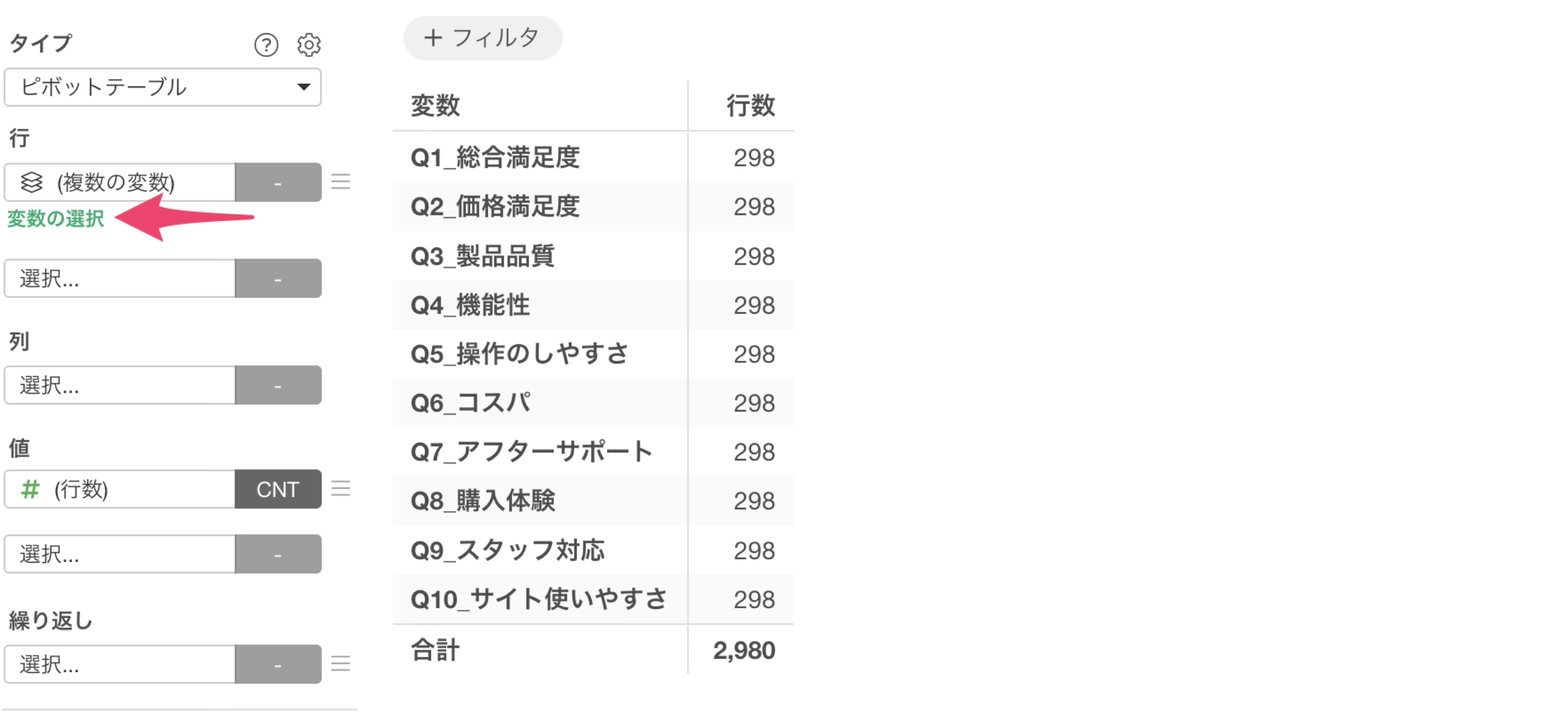
なお、選択したあとで設問を選び直したいときは、「(複数の変数)」の下に表示される緑色の「変数の選択」のリンクをクリックすると、いつでも「列の選択」のダイアログを開き直せます。
次に「列」に「(変数の値)」を選択します。
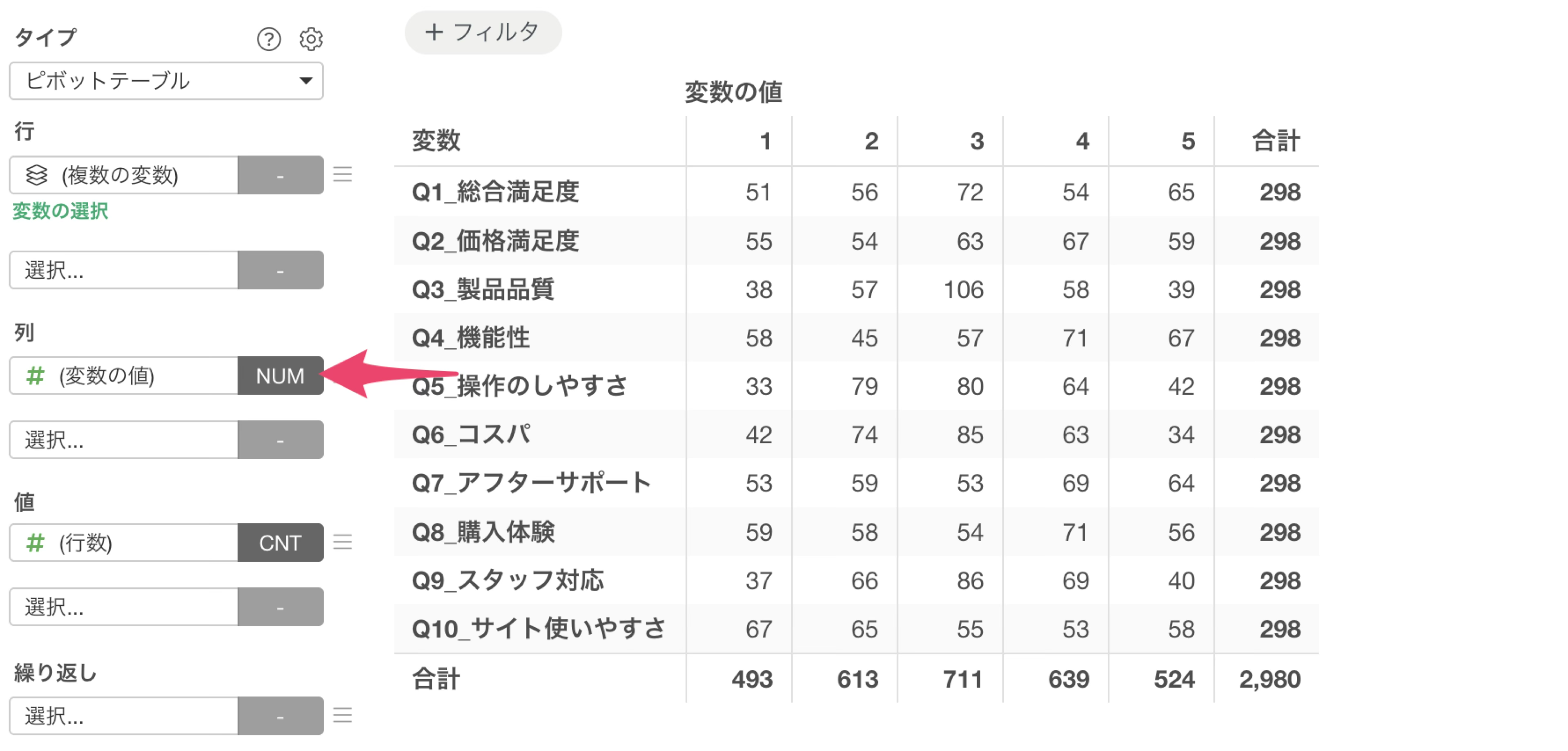
これで各設問の選択肢ごとの回答数を集計できました。
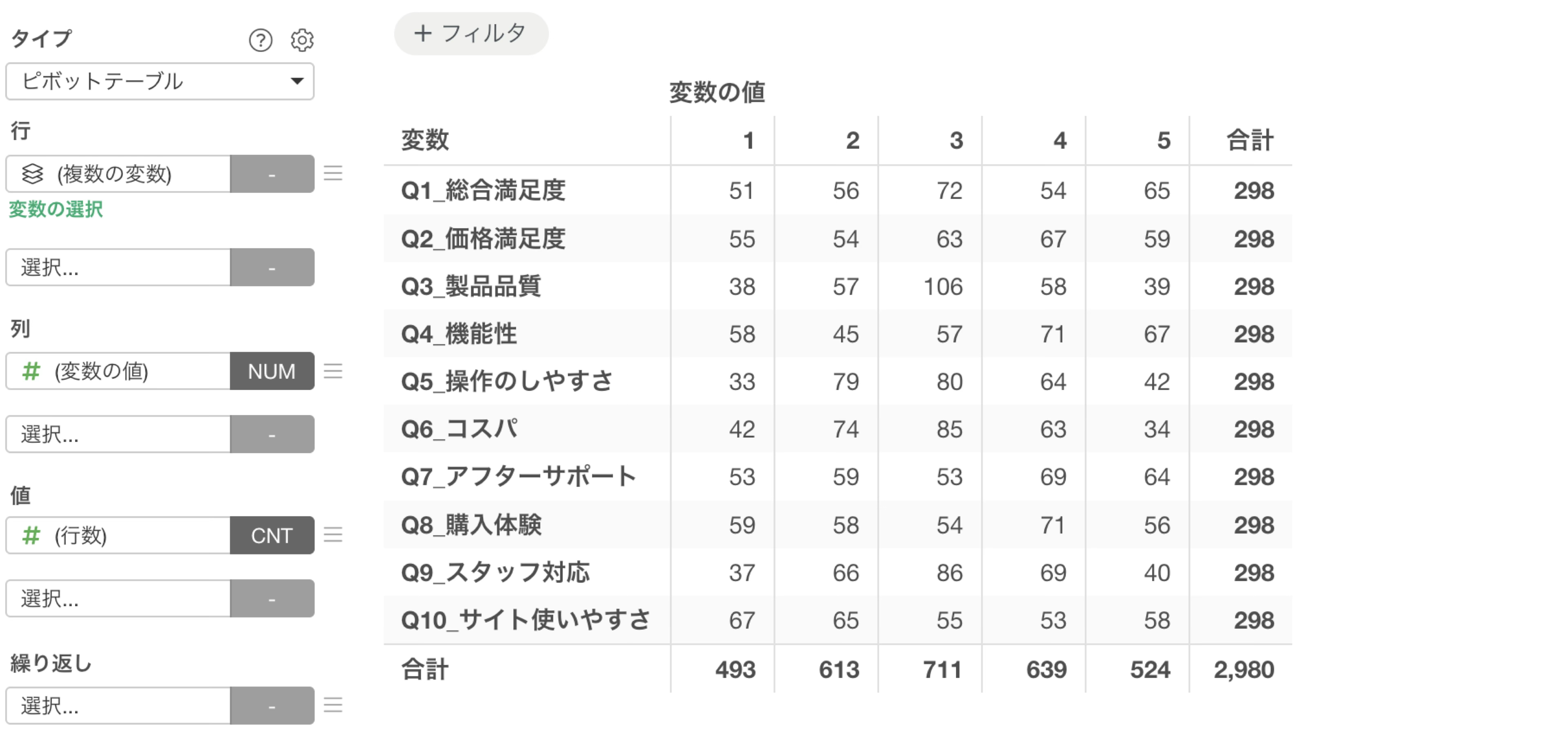
続いて「値」の下にある「選択…」をクリックして、2つ目の値として「(行数)」を追加します。
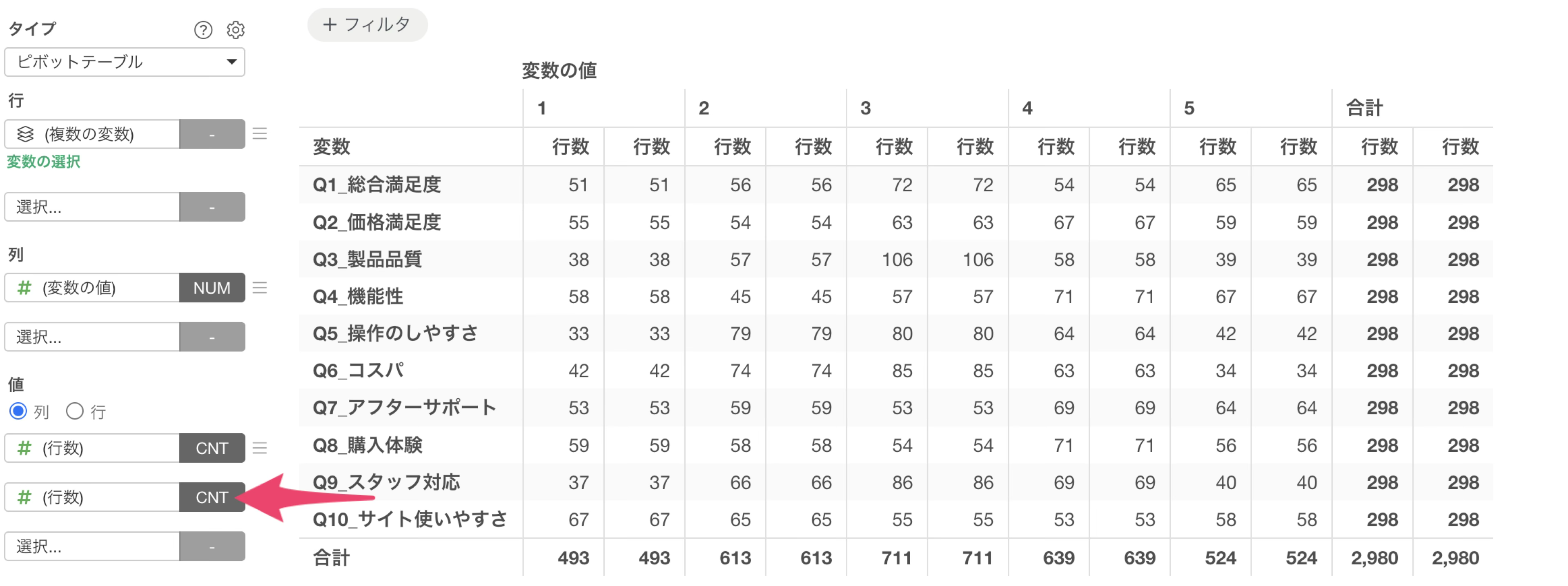
ここでは設問ごとに回答の内訳を比べたいので、2つ目の「(行数)」の集計関数から「割合」を選択します。
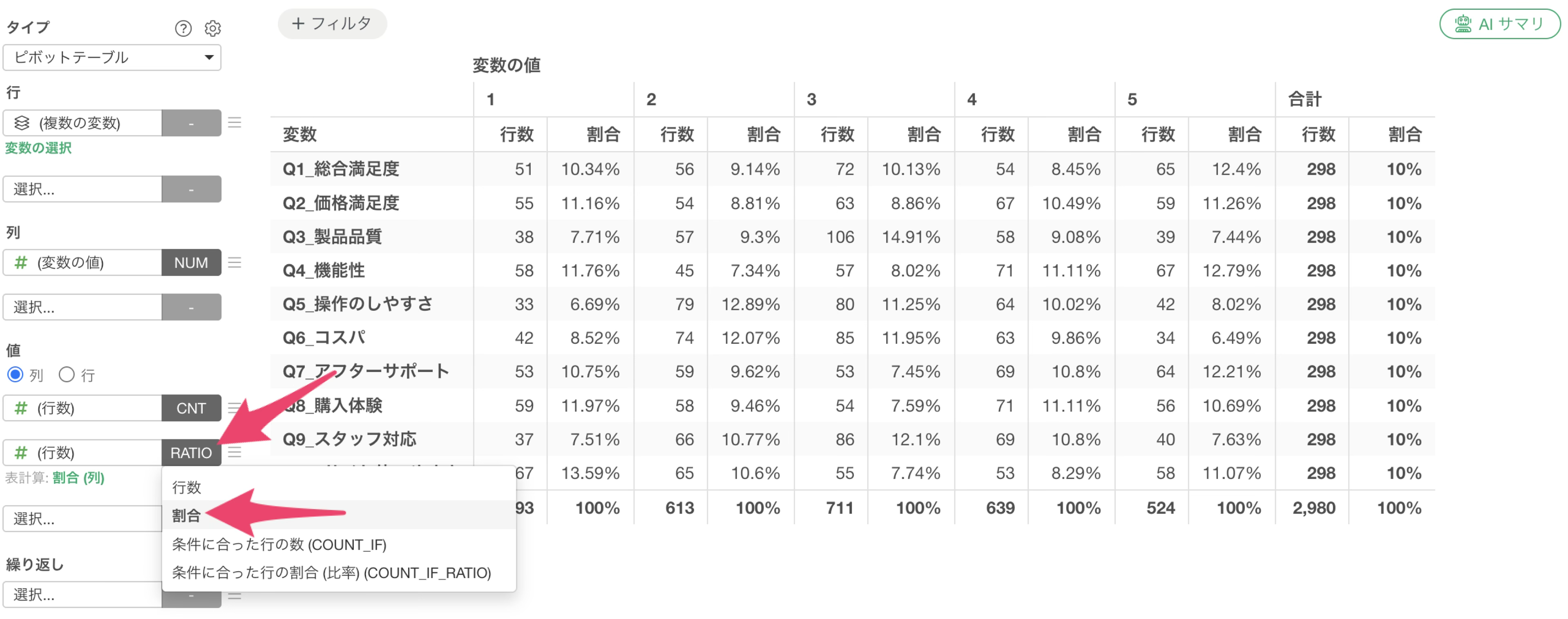
値の下に緑色の文字で「割合(列)」と表示されるので、これをクリックして「割合の設定」のダイアログを開き、「方向」で「行 (左から右)」を選んで「適用」をクリックします。
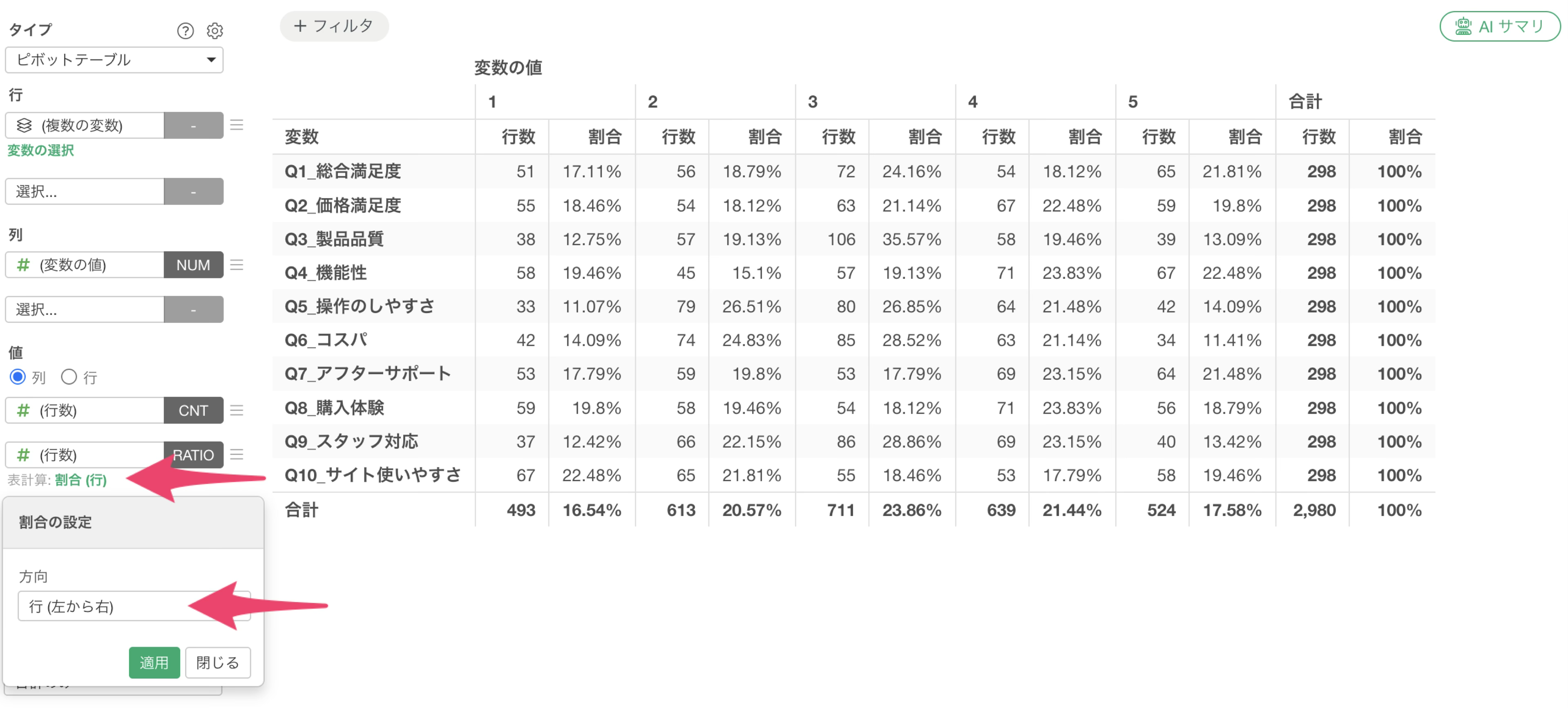
緑色の文字の表示が「表計算: 割合 (行)」に変わり、それぞれの設問の行の中で、1から5の回答が何パーセントずつなのかが計算されます。
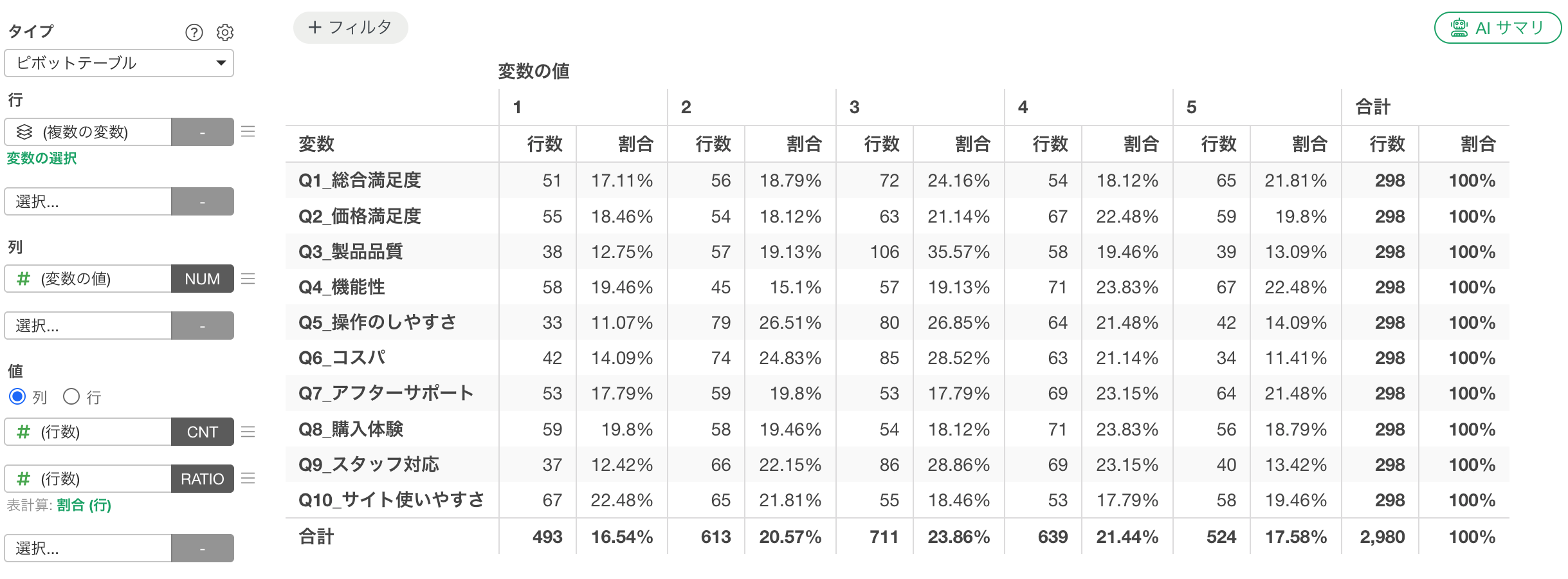
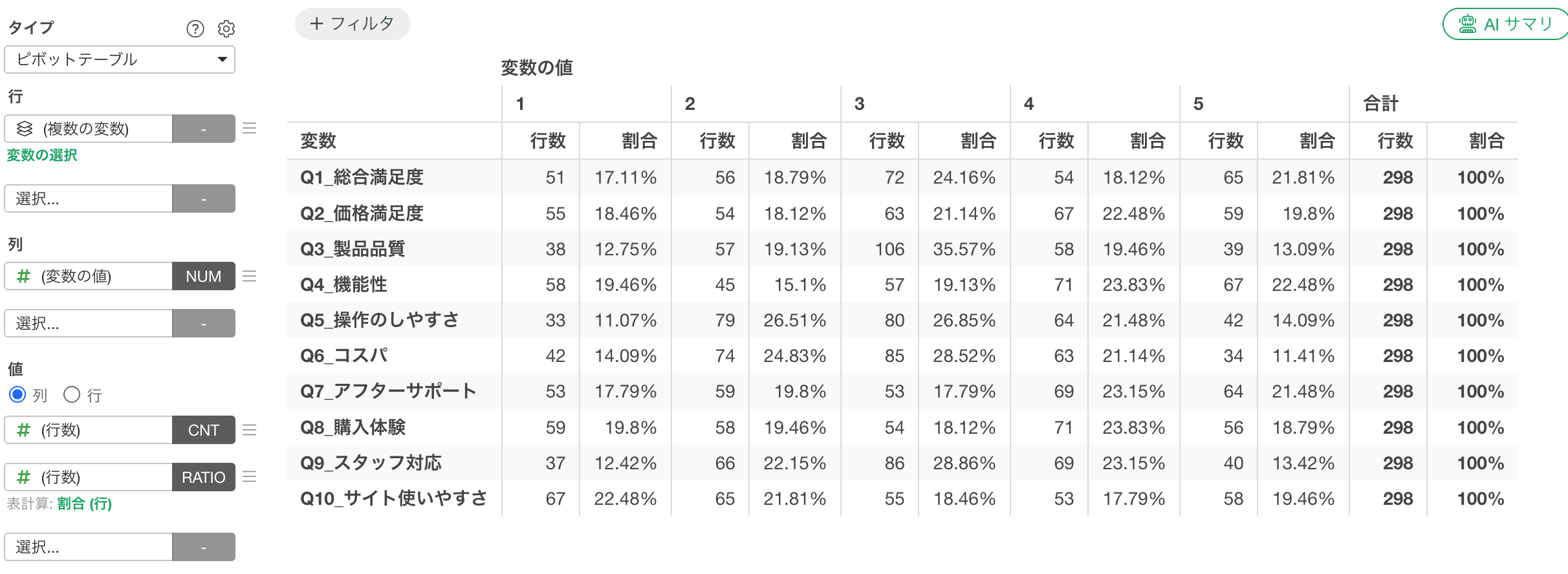
これで、10個の設問が縦に並び、それぞれの設問について5段階の回答の分布を横方向で比較できる表になりました。
なお、今回の集計データにおいて、列の合計は意味をなしません。そのため、列の合計値を非表示にします。
合計と小計の設定アイコンをクリックして、合計の対象を「行のみ」に変更し、適用します。
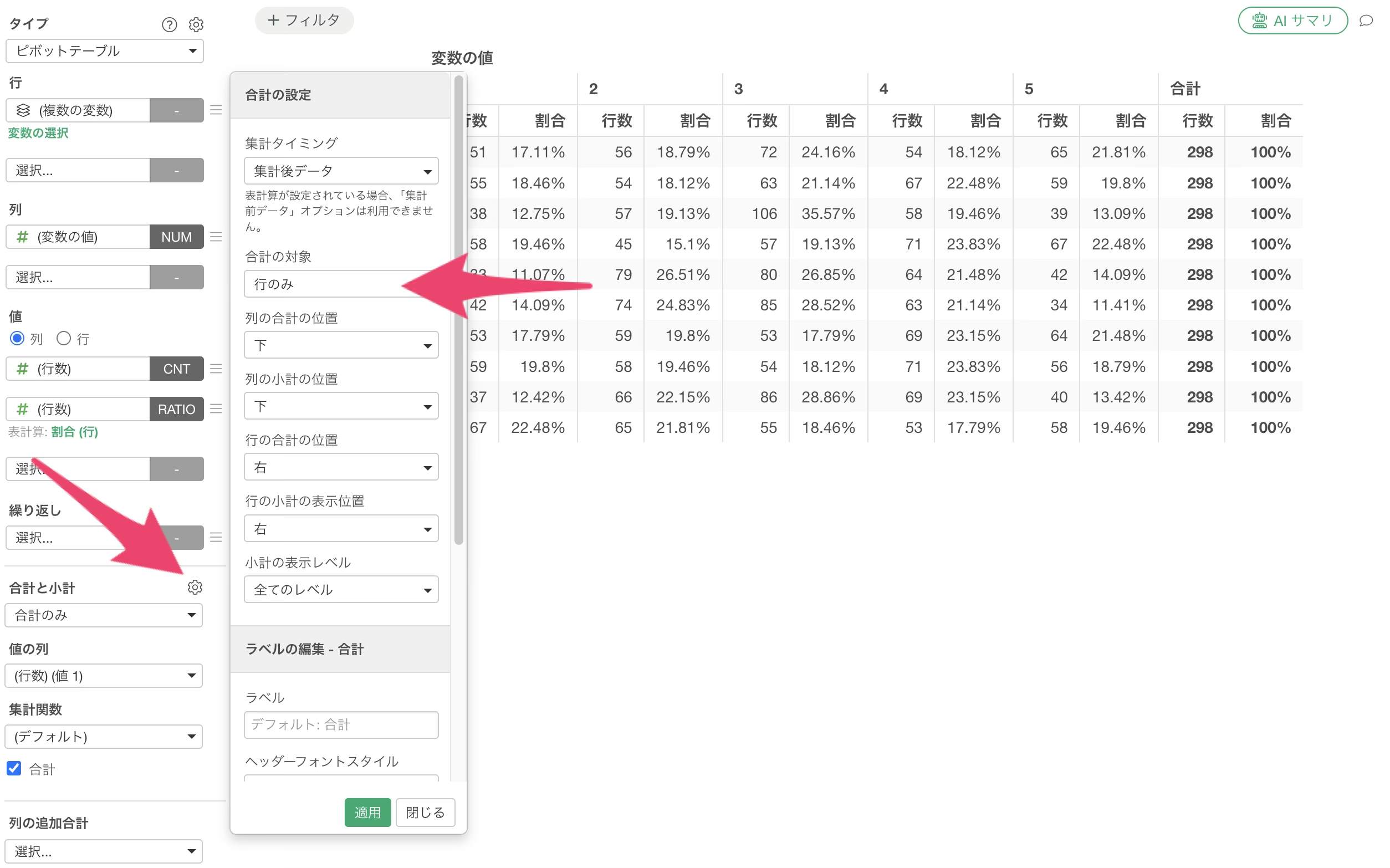
すると、列の合計が表示されなくなり、行の合計だけが表示されるようになります。
設問ごとに年代別のクロス集計表を作成する
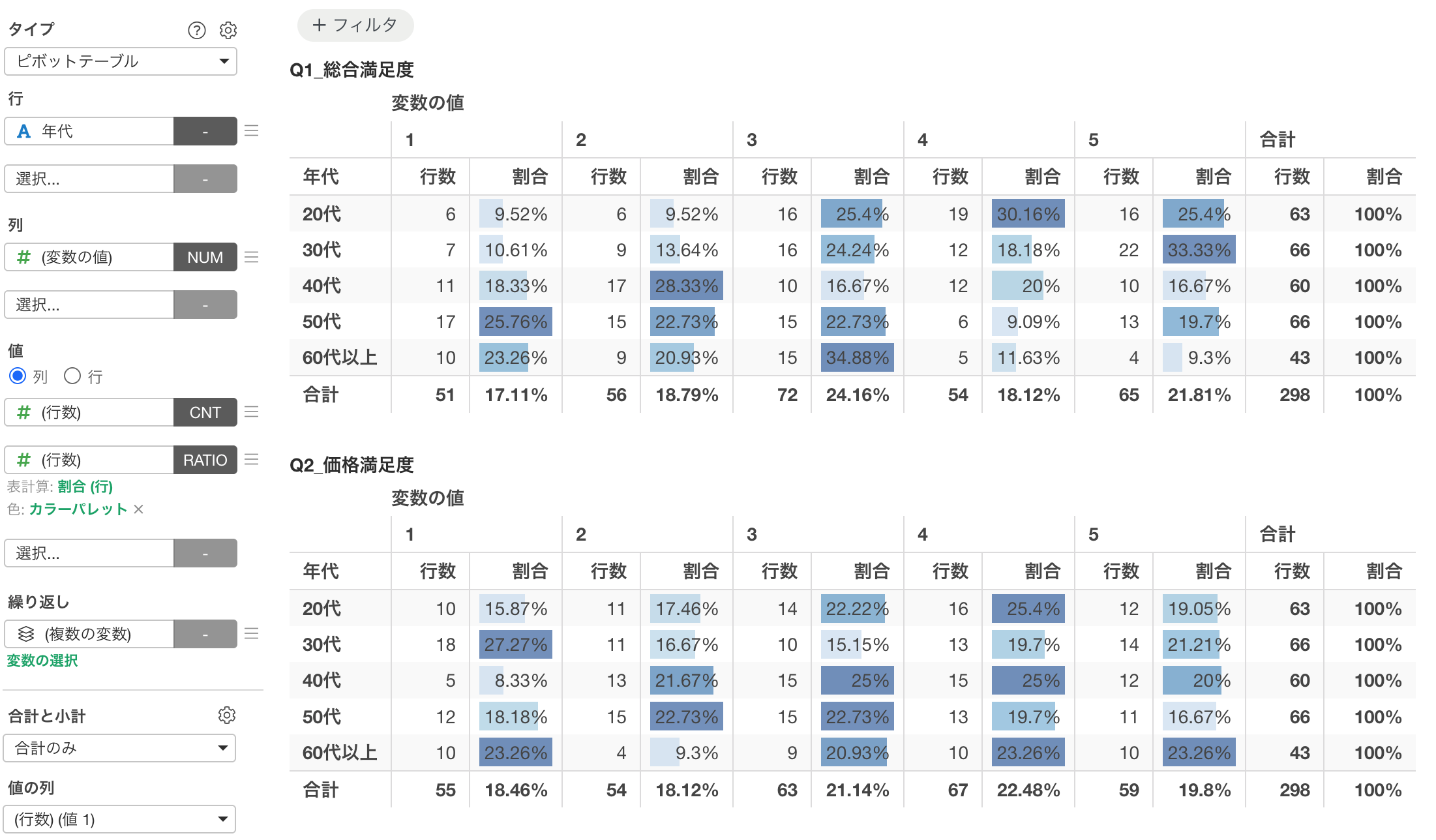
続いてアドバンスド編として、Q1からQ10までの10個の設問それぞれについて、年代別に5段階の回答がどう分布しているのかを見ていきます。
基礎編のように1つの表にまとめるのではなく、「繰り返し」を使って設問ごとに表を分け、それぞれの表が「年代 × 5段階の回答」のクロス集計表になるように作成します。
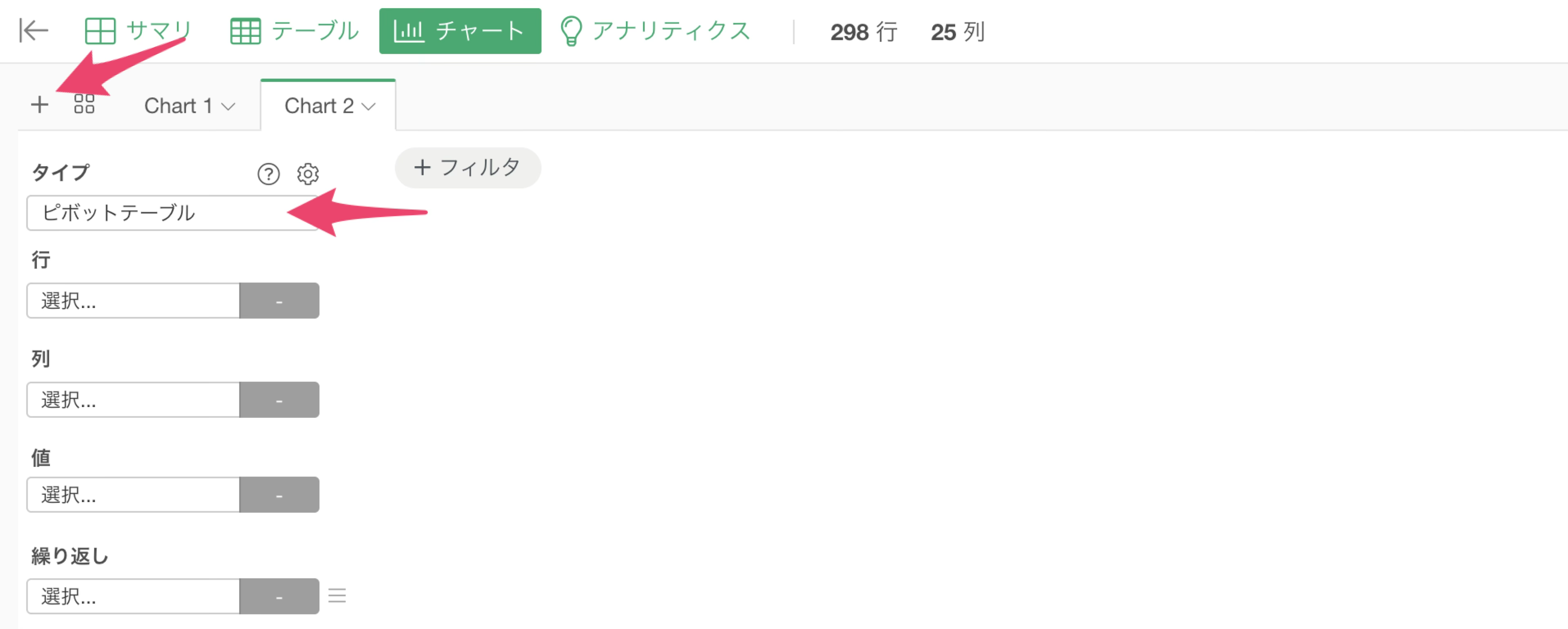
まず、新規チャートの追加ボタンをクリックして、チャートを追加し、タイプにピボットテーブルを選択します。
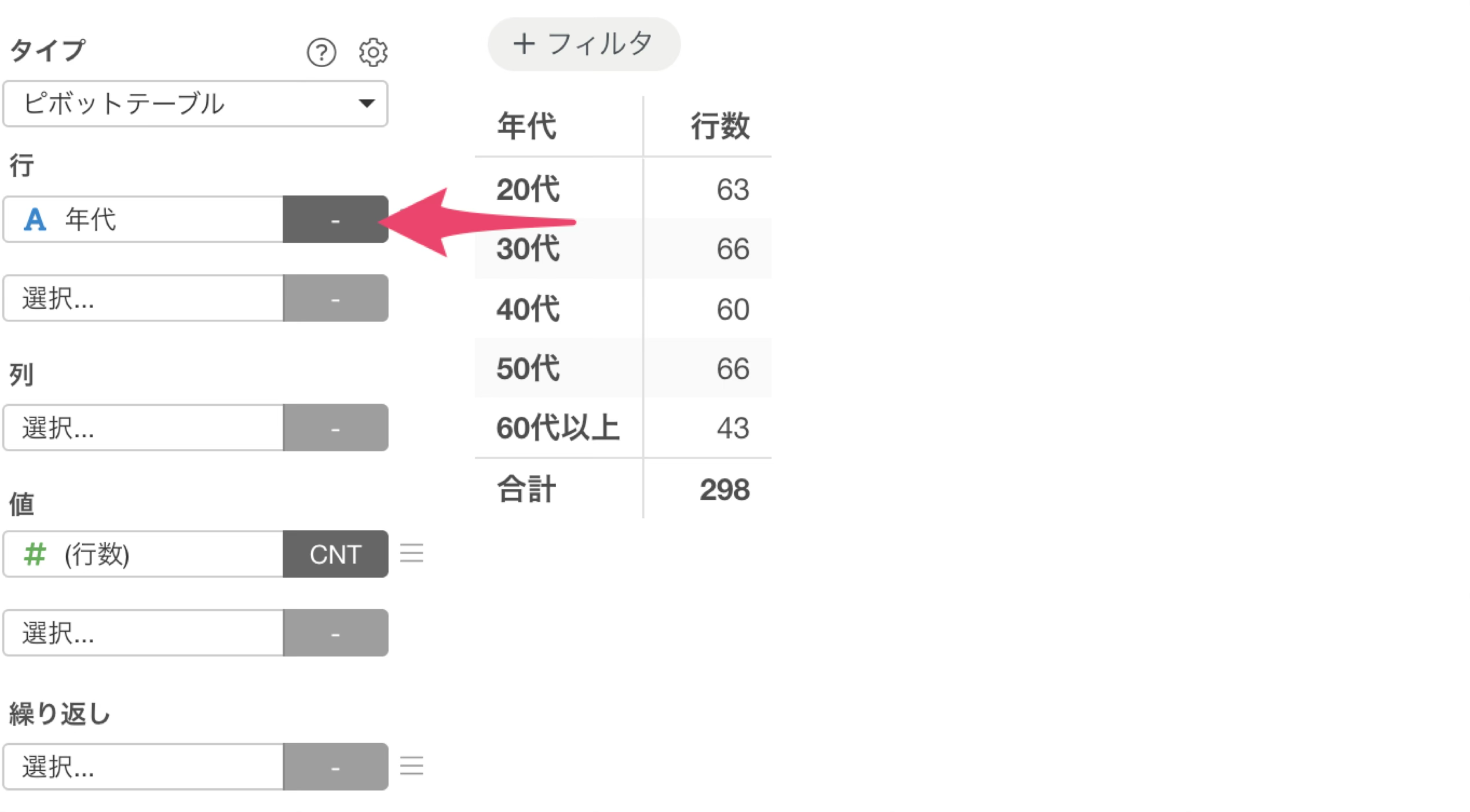
まず行に、「年代」列を選択します。
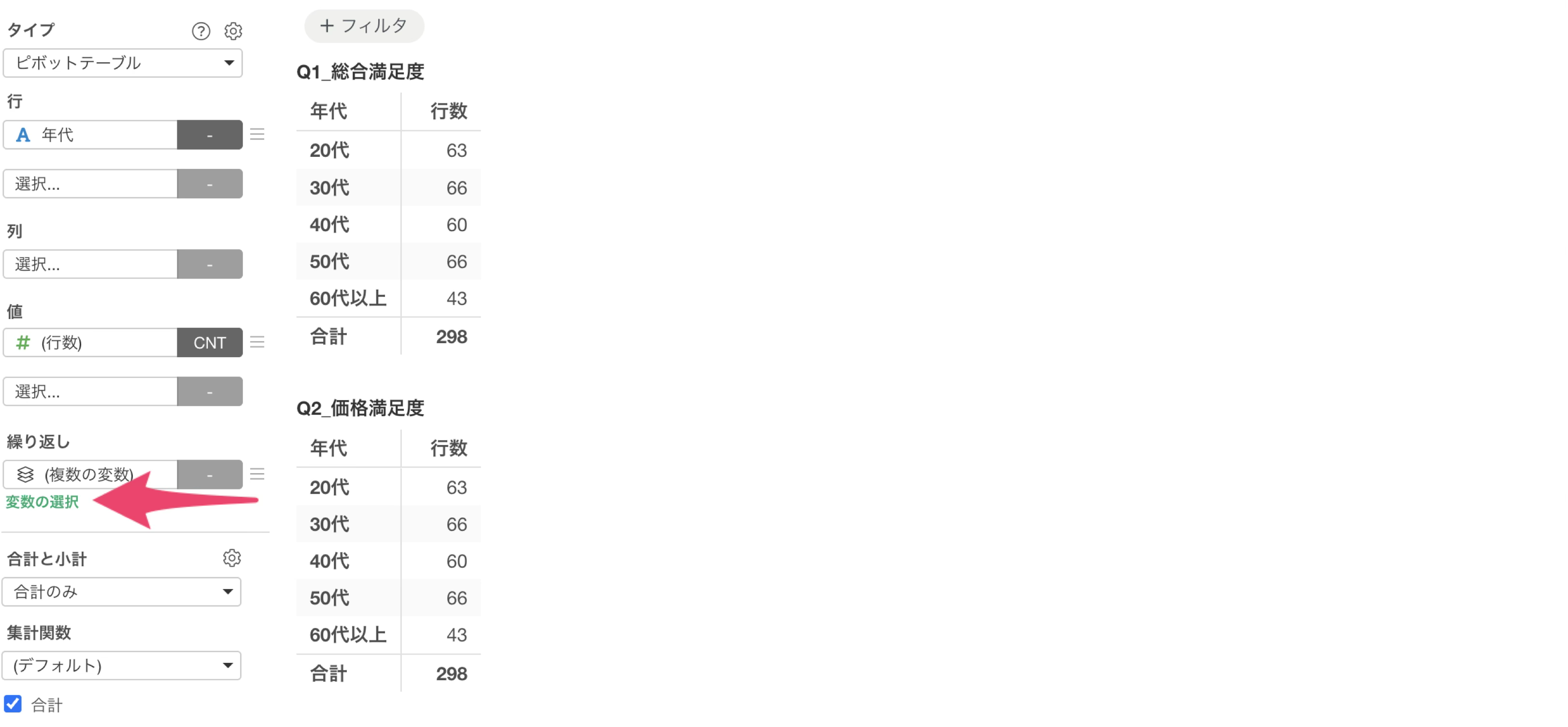
続いて「繰り返し」に「(複数の変数)」を選択します。
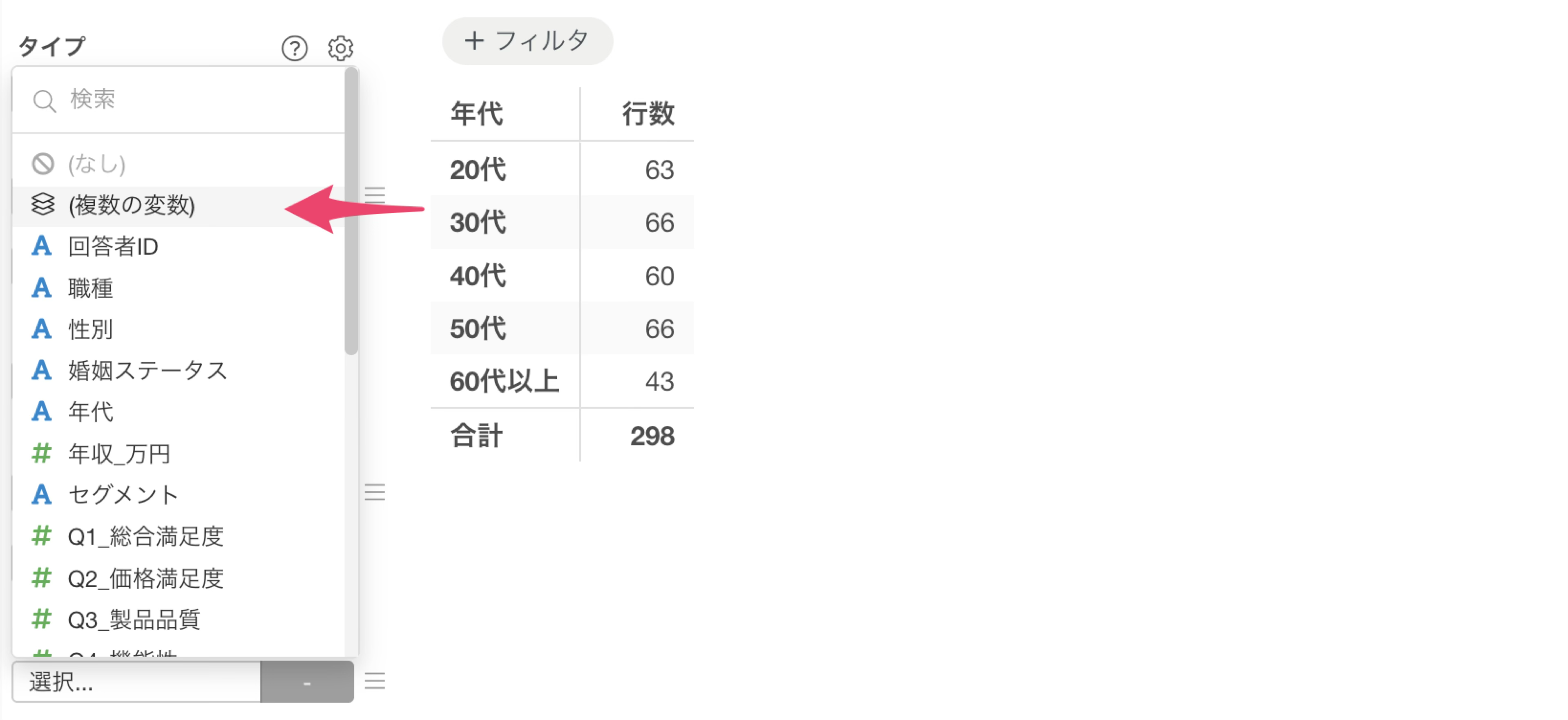
すると「変数の選択」のダイアログが開きます。
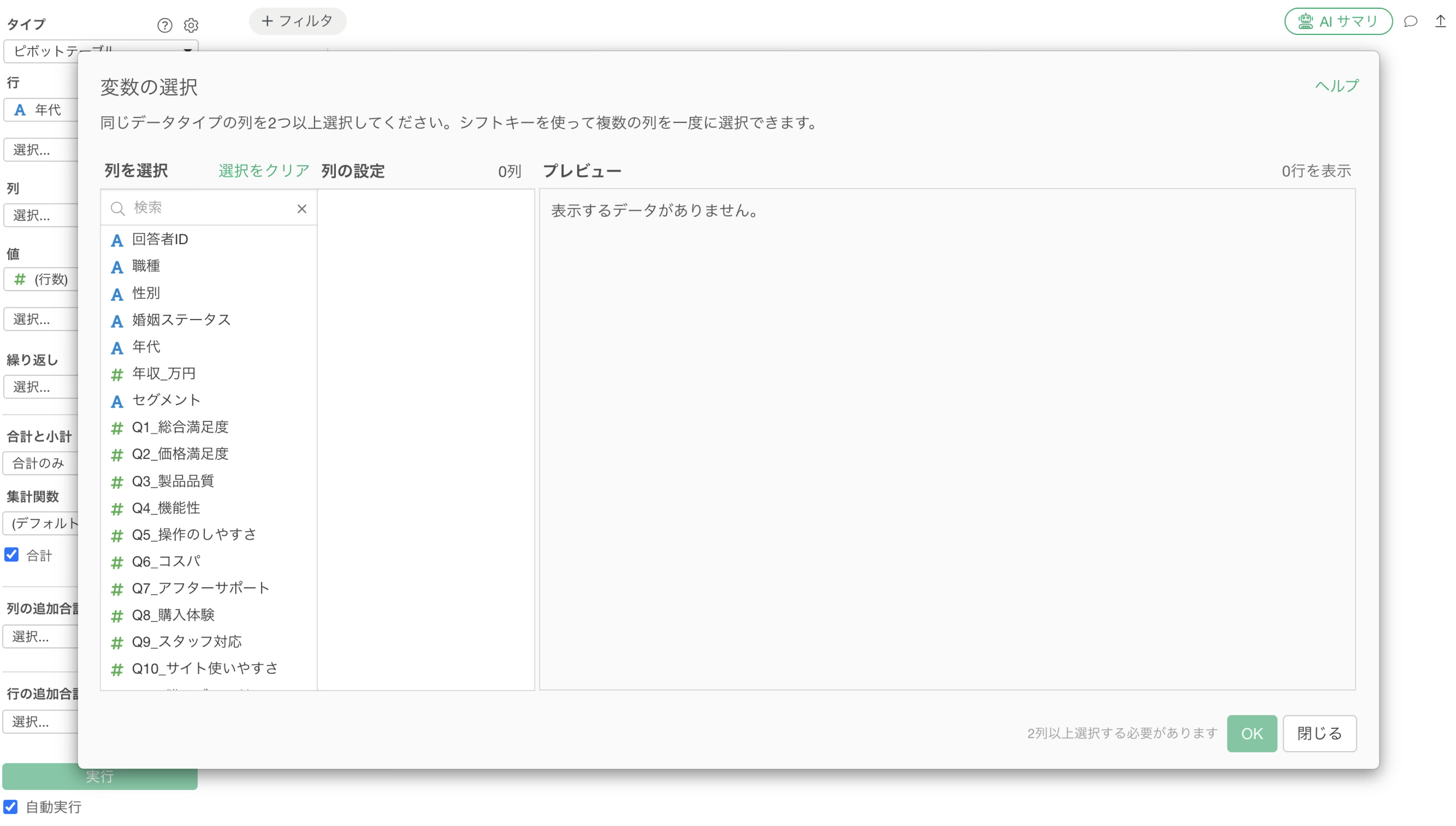
「列を選択」のリストから、集計したい列をクリックして選びます。
ここでは、Q1_総合満足度からQ10_サイト使いやすさまでの10個の列を選択し、「OK」ボタンをクリックします。
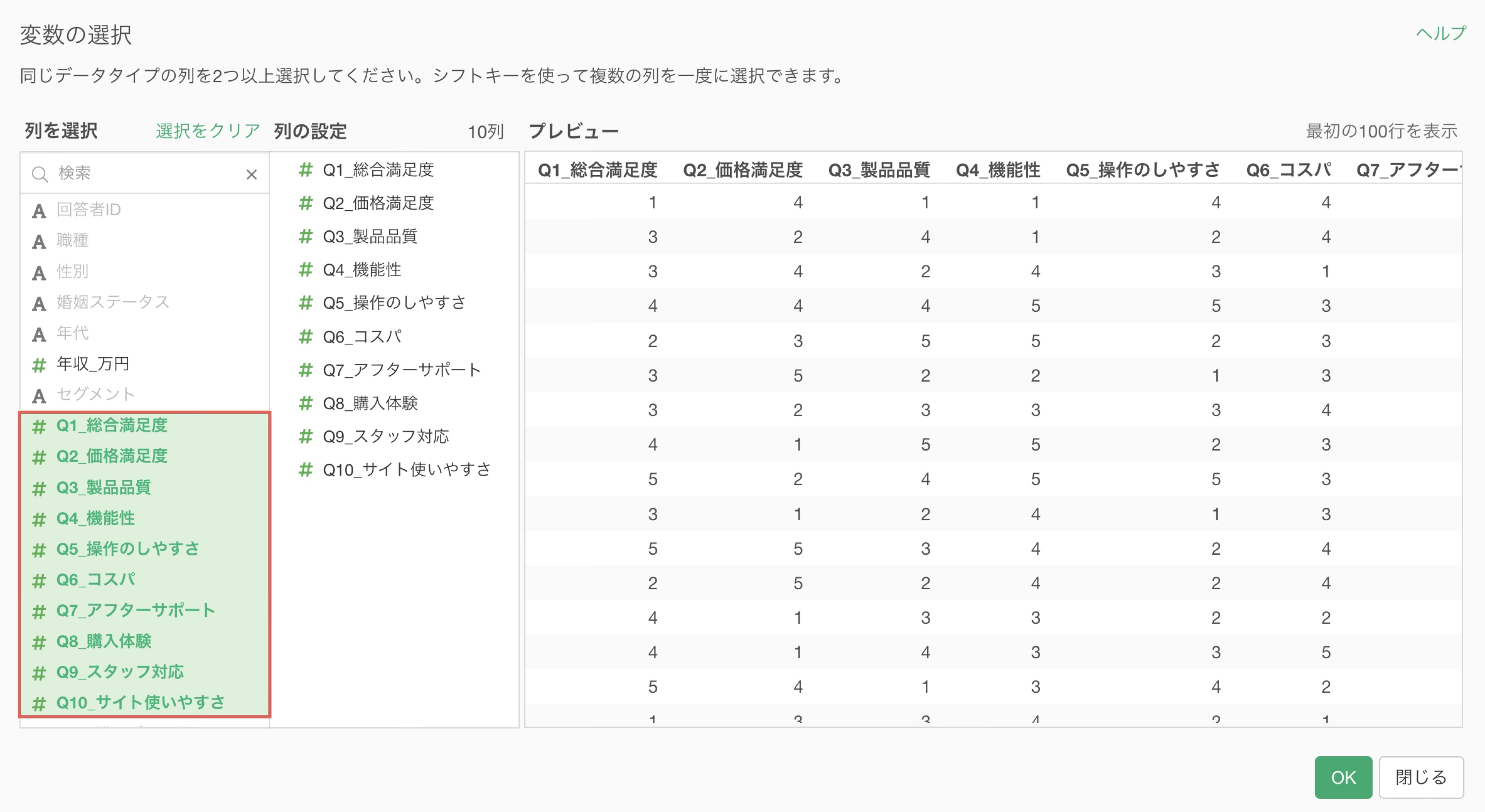
なお、ここで選択できるのは同じデータ型の列だけです。
今回のQ1からQ10のように数値の列を選んだ場合は数値の列だけ、性別や職種のようなカテゴリーの列を選んだ場合はカテゴリーの列だけが対象になります。また、2列以上を選択する必要があります。
すると、設問ごとの回答者の年代別の回答者数(行数)が表示されます。
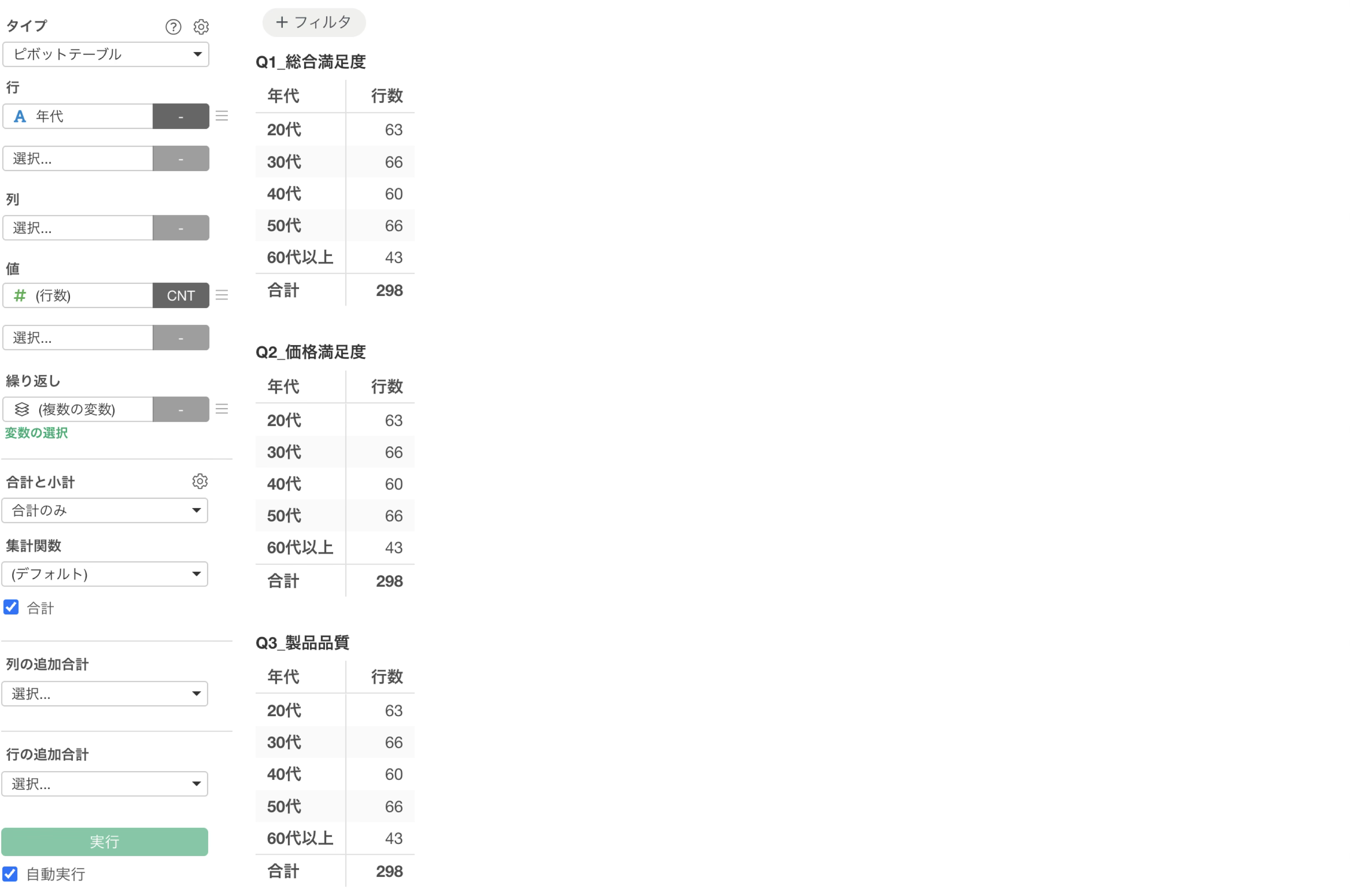
選択したあとで設問を選び直したいときは、「(複数の変数)」の下に表示される緑色の「変数の選択」のリンクをクリックすると、いつでも「列の選択」のダイアログを開き直せます。
続いて、列に「(変数の値)」を選択します。
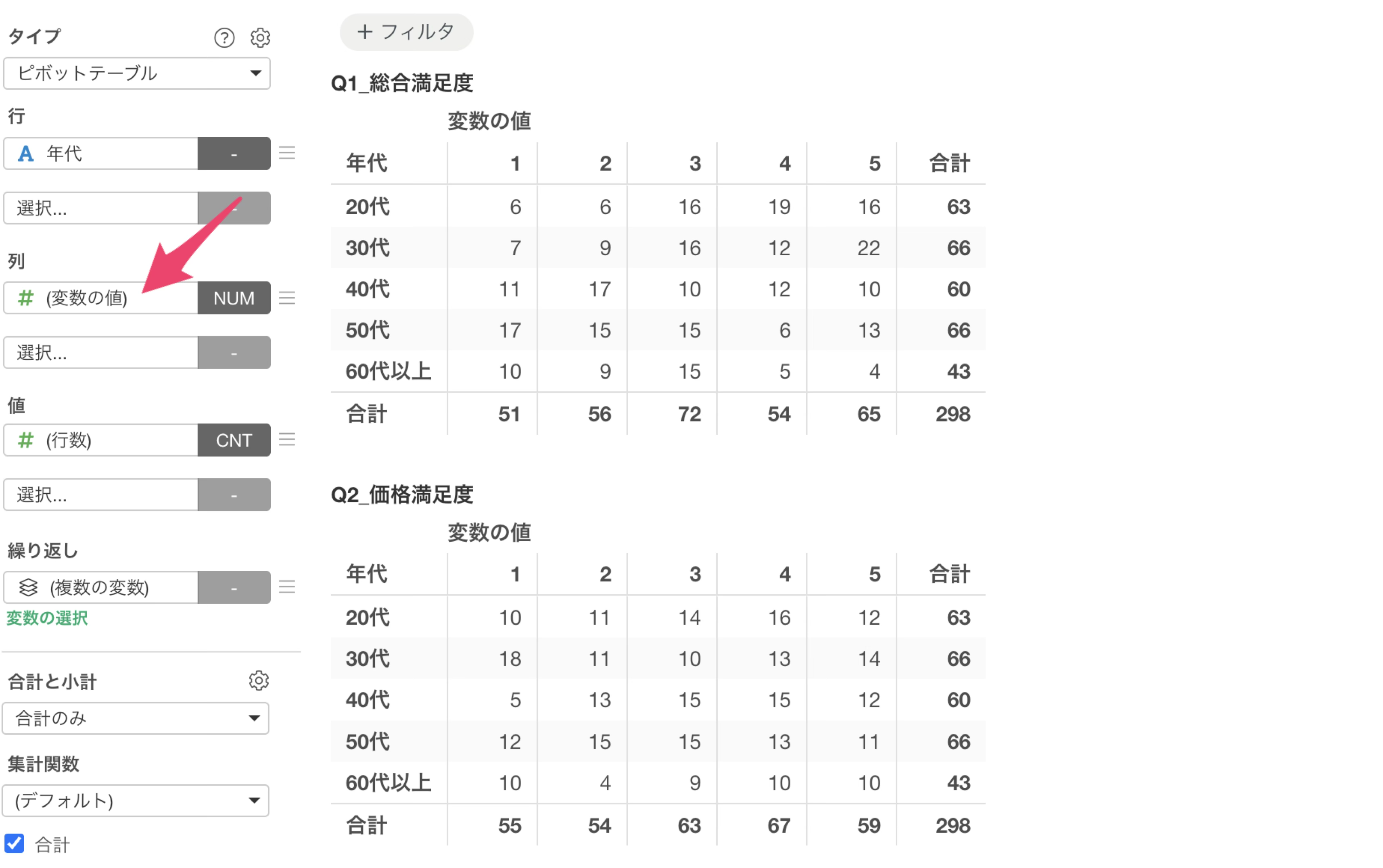
列にはQ1からQ10列の設問の回答の選択肢である1から5の値が並びます。
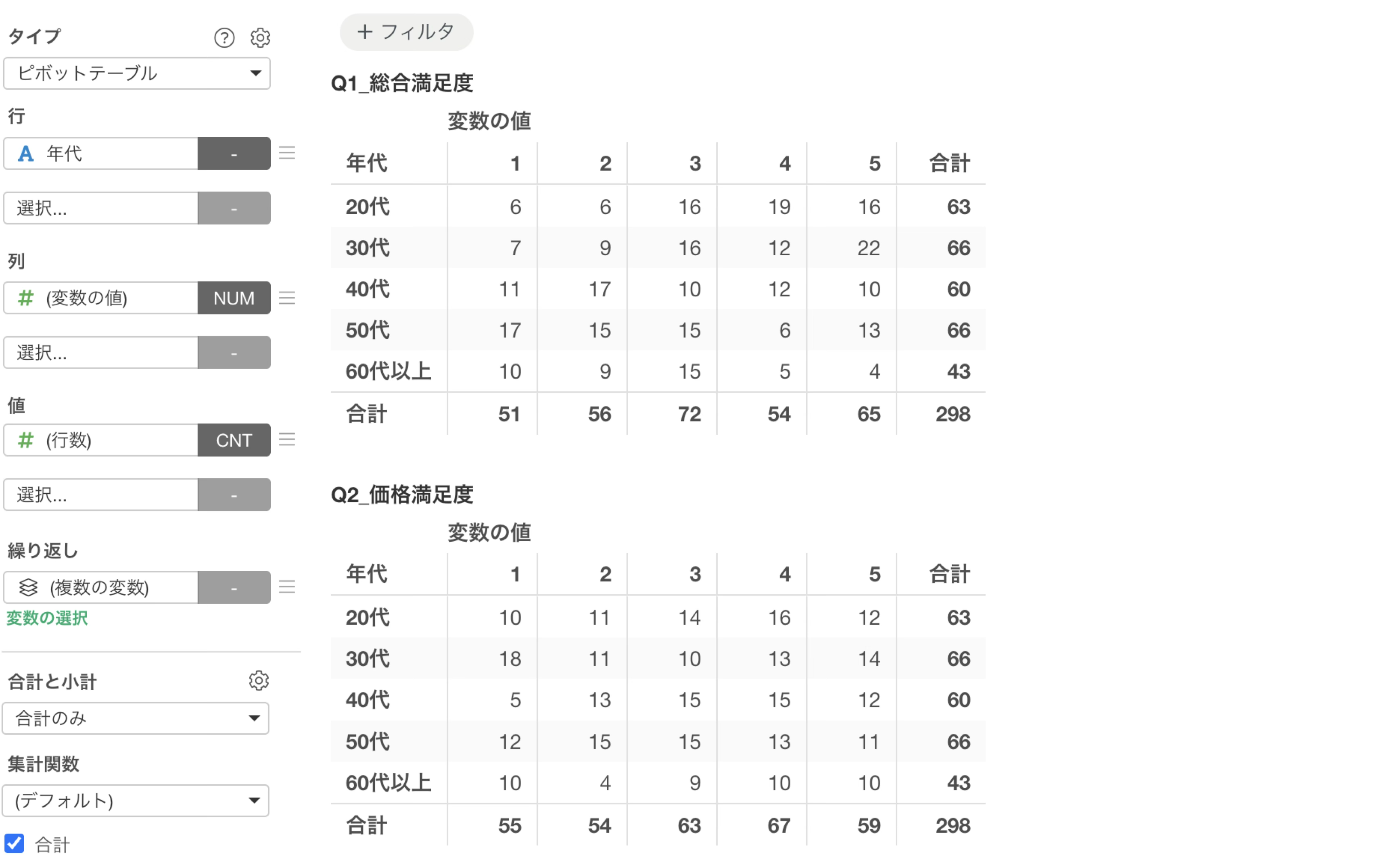
なお、人数だけでは、年代によって回答者数が違うため比較しづらいので、割合も並べて表示します。
2つ目の値として「(行数)」を追加し、集計関数から「割合」を選択します。
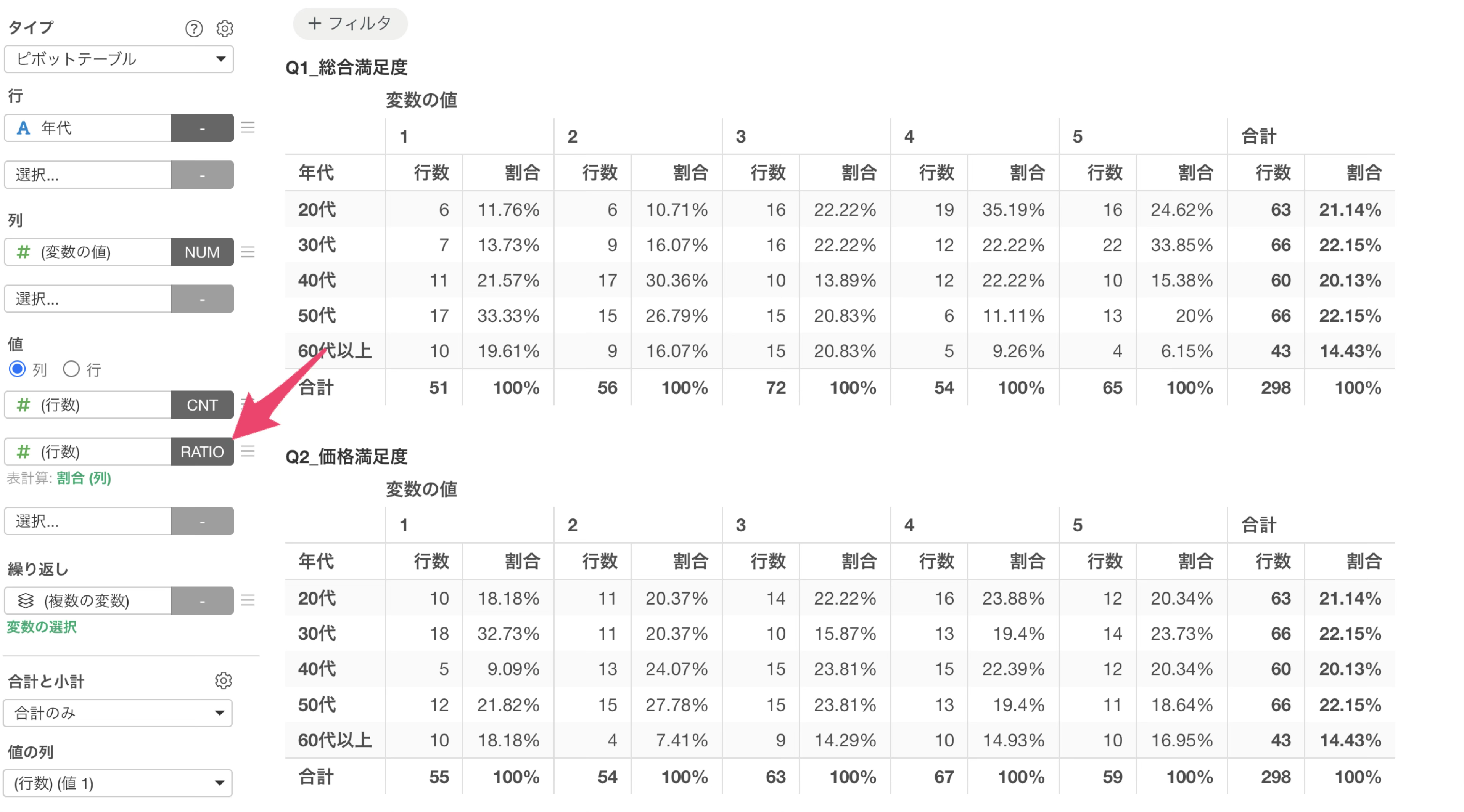
すると、各設問の列ごとに回答者の割合が表示されます。
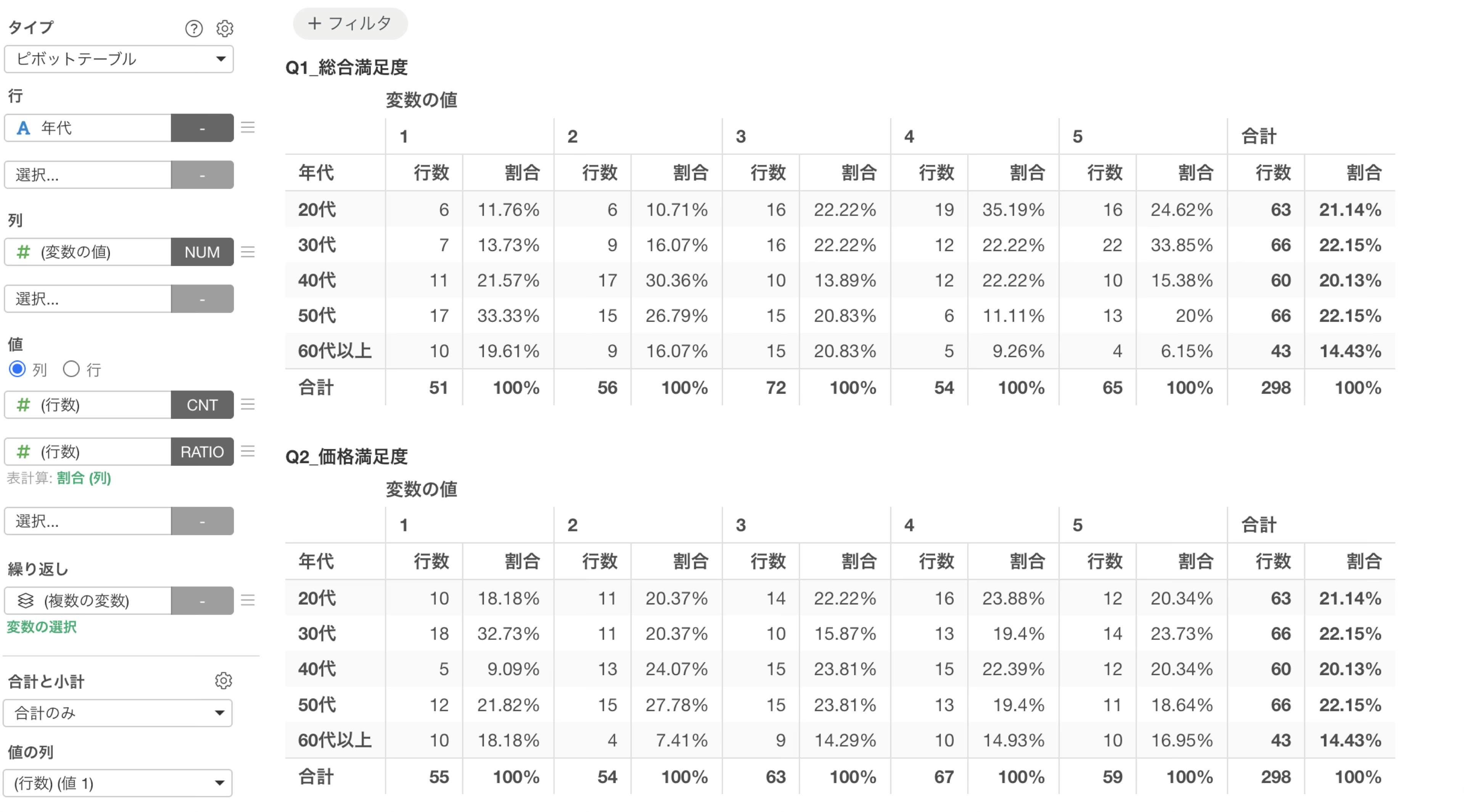
例えば、1と回答している人の年代構成が計算されている状態ですので、各年代における回答の割合を計算するために、値の下に緑色の文字で「割合(列)」をクリックします。
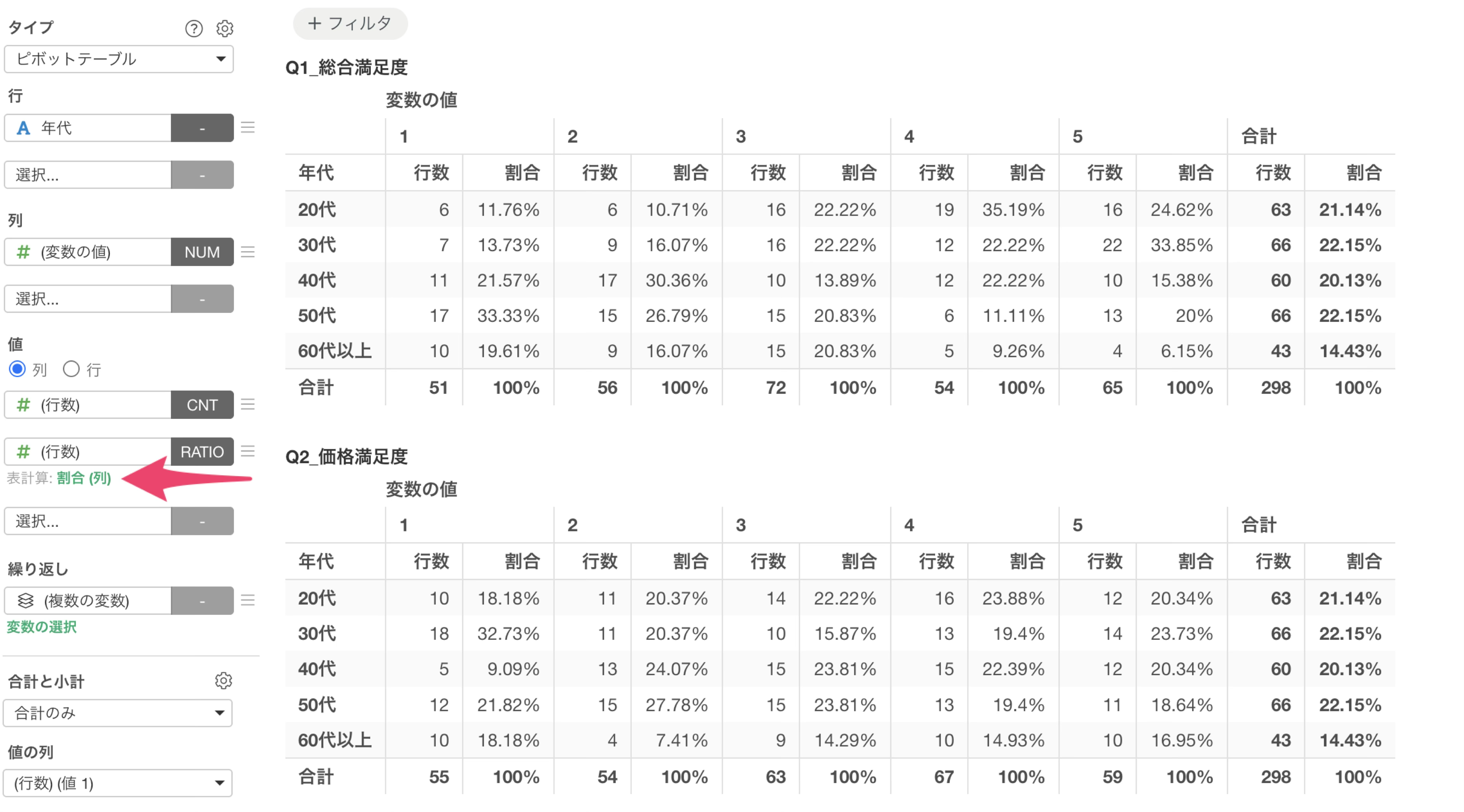
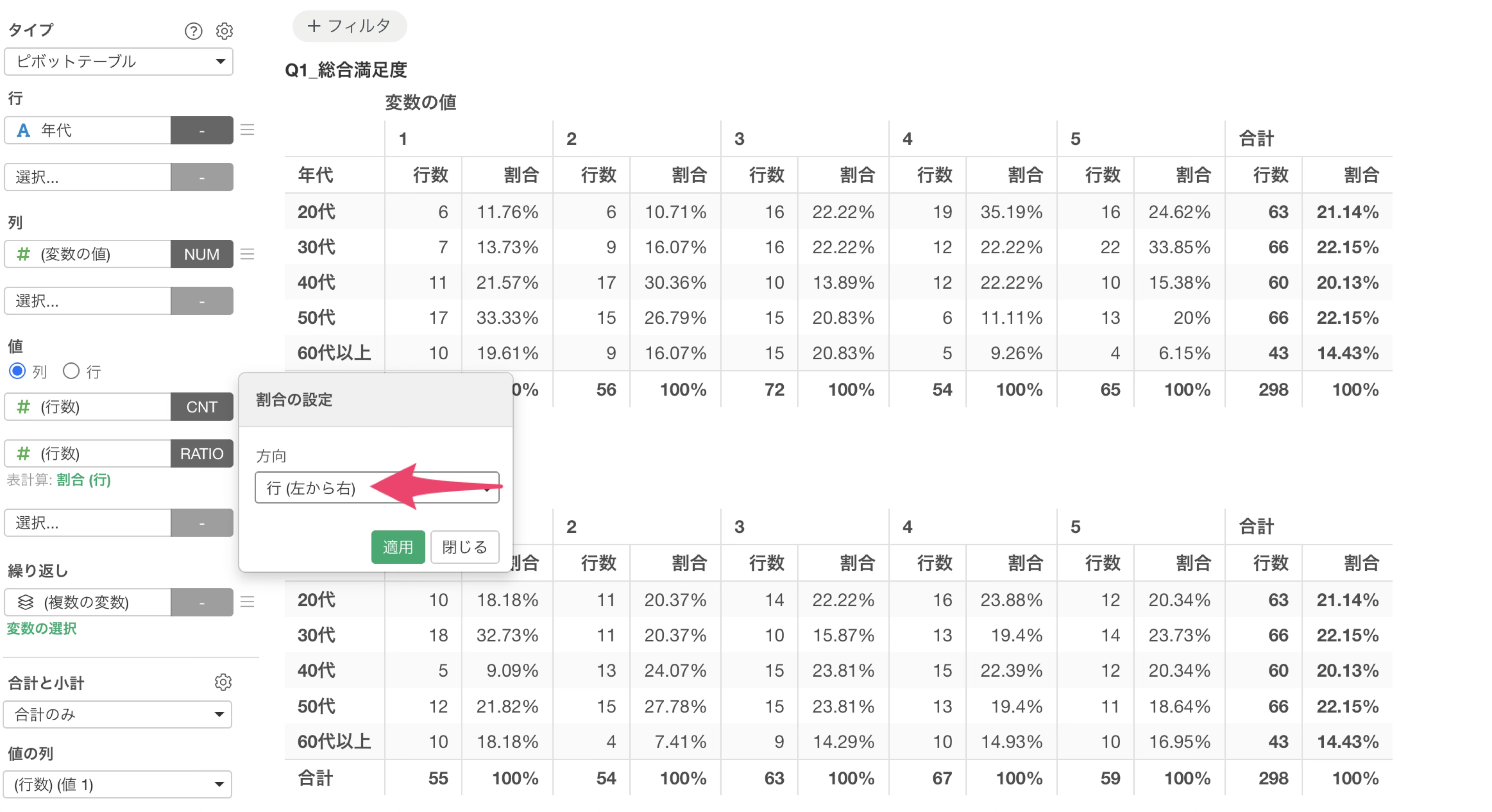
すると「割合の設定」のダイアログが開くので、「方向」に「行 (左から右)」を選んで「適用」をクリックします。
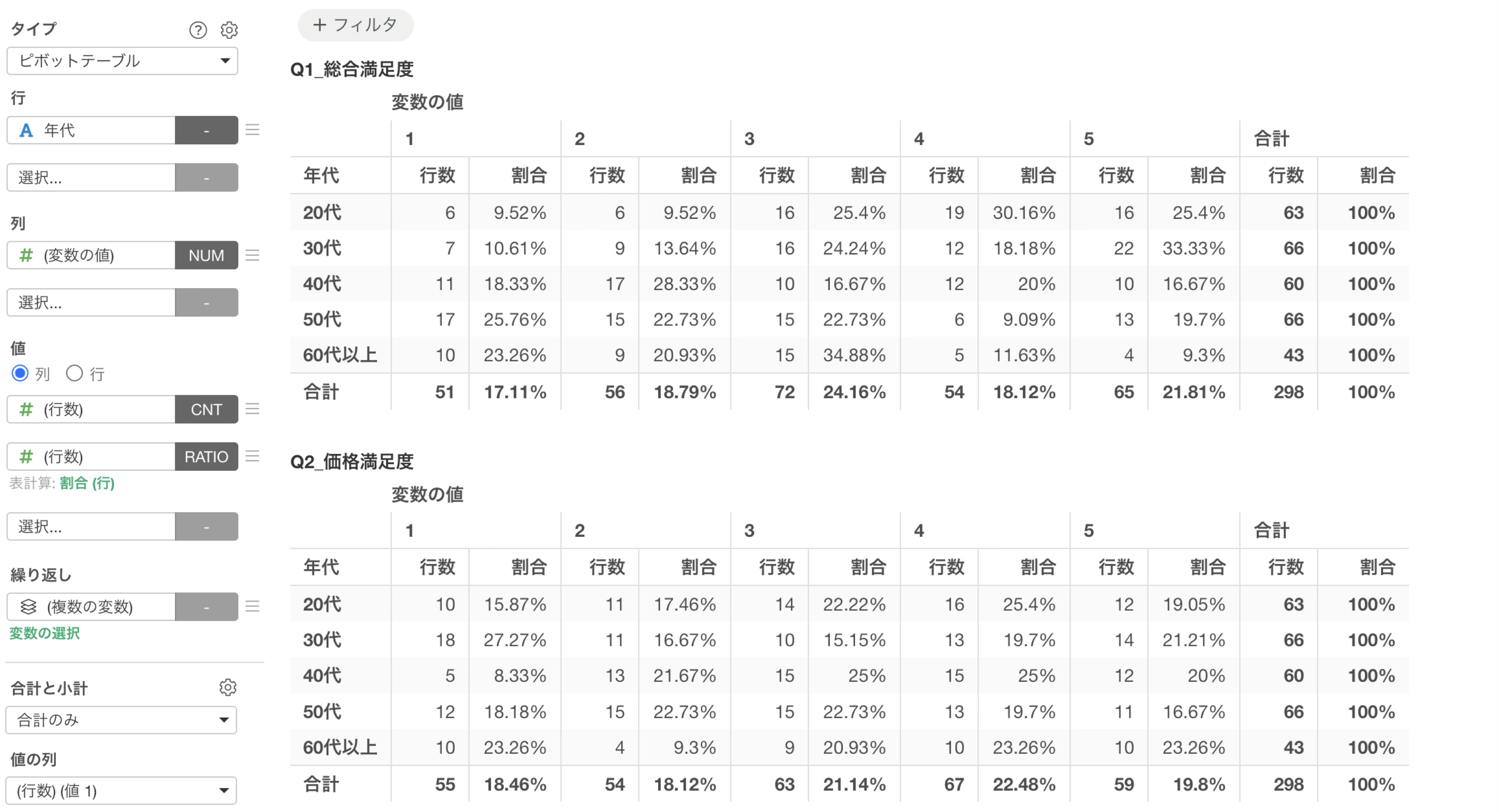
緑色の文字の表示が「表計算: 割合 (行)」に変わり、年代ごとの回答の割合が計算できました。
結果のばらつきをわかりやすくするために、割合の値に色を割り当てます。
2つ目の値の「(行数)」の値のメニューから、「色の割り当て」の「バー」を選択します。
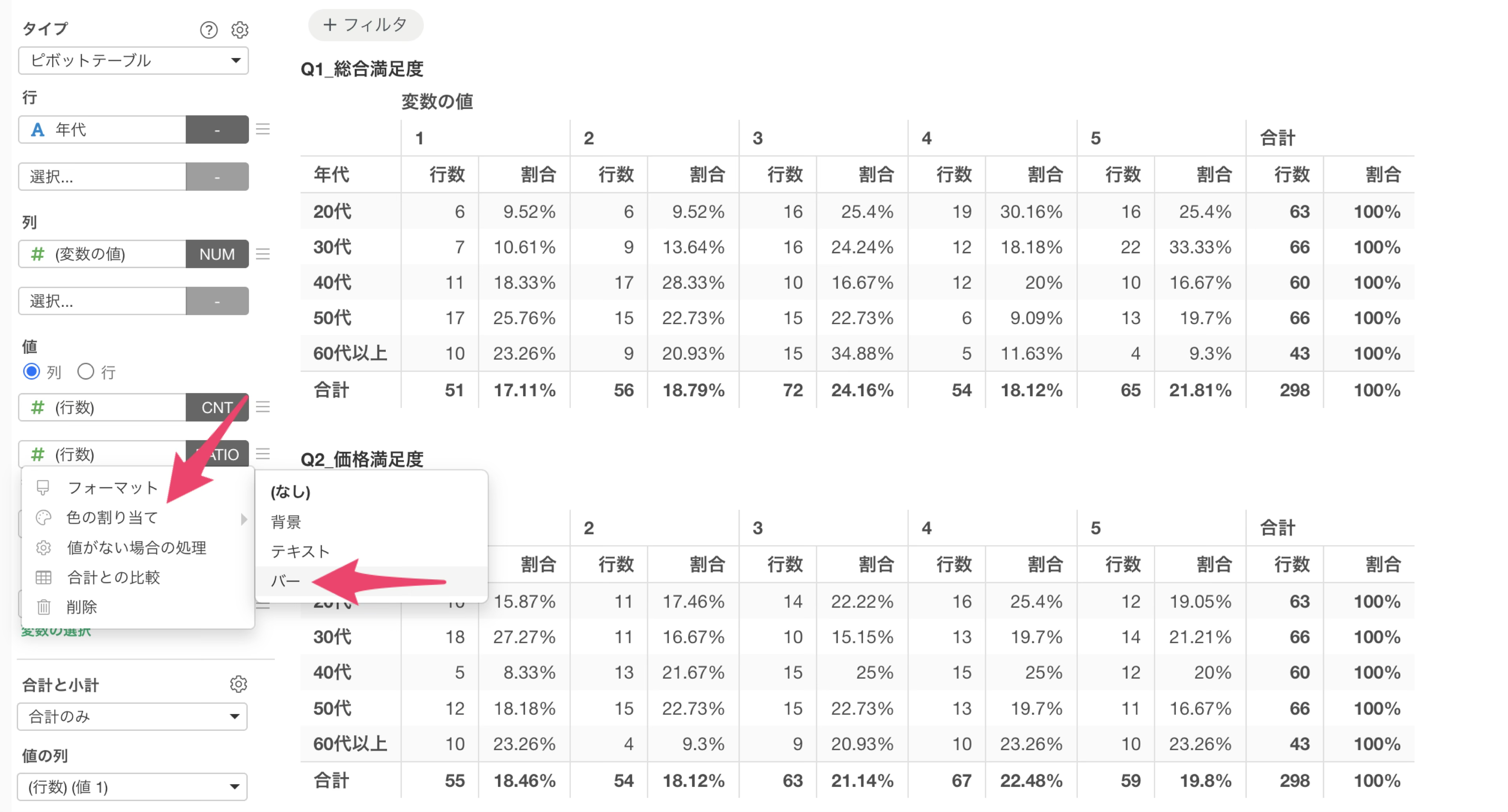
すると、値のフォーマットの設定のダイアログが開くので、各行(年代)の中で回答割合に応じて色を割り当てたいので、色の割り当ての方向を、「行(左から右)」に変更し、適用します。
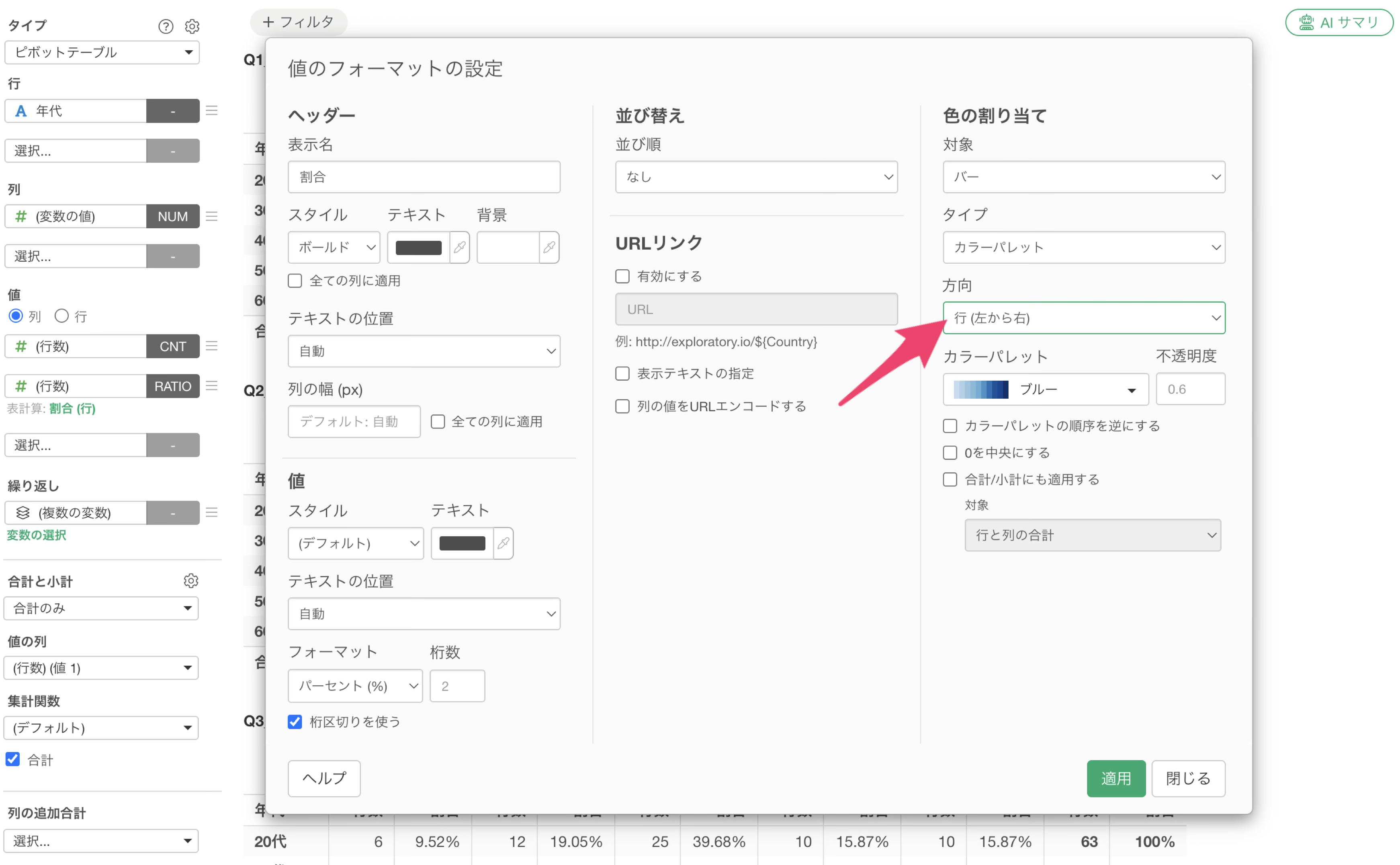
これで設問ごとに、各年代ごとの回答の割合を確認できるようになりました。