始め方ガイド: CLI(Exploratory デスクトップ)
ターミナルや AI エージェントから、手元の Exploratory Desktop
のプロジェクトを読めるようになります。権限を許可すると、作成や変更もできます。exploratory.io
のコマンド(expl server)も、同じ expl で使えます。
必要なもの: Exploratory Desktop 17(サインイン済み)
インストールは要りません
expl は Desktop に同梱されています。別にインストールする必要はなく、Node.js も要りません。
手順
1. CLI をオンにする
CLI は、初期状態ではオフです。オンにするまで、Desktop は expl のコマンドを受け付けません。
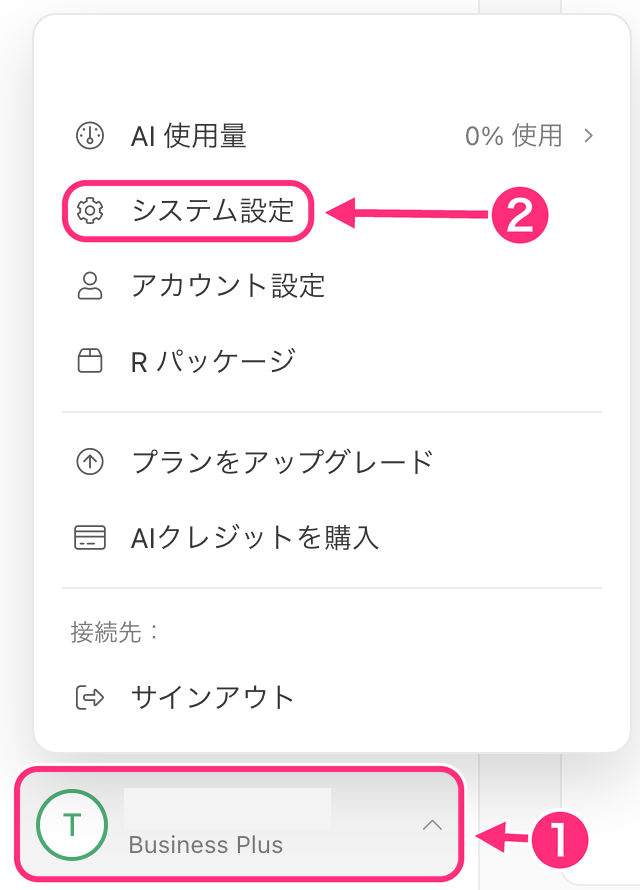
- Desktop の画面の左下にある自分の名前❶を選びます。開いたメニューで「システム設定」❷を選びます。
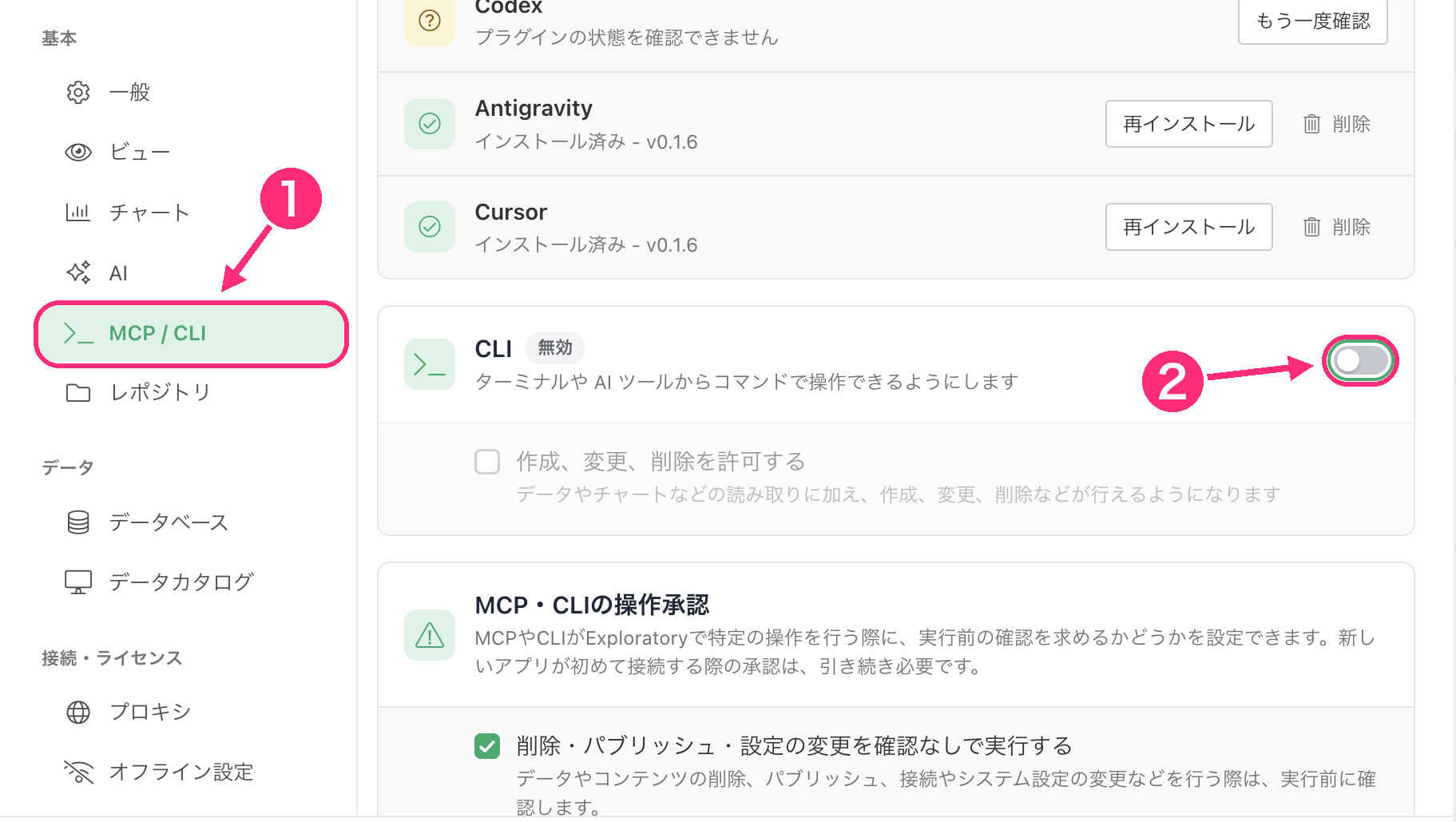
- 左のメニューで「MCP / CLI」❶を選びます。
- 「CLI」のカードのスイッチ❷をオンにします。
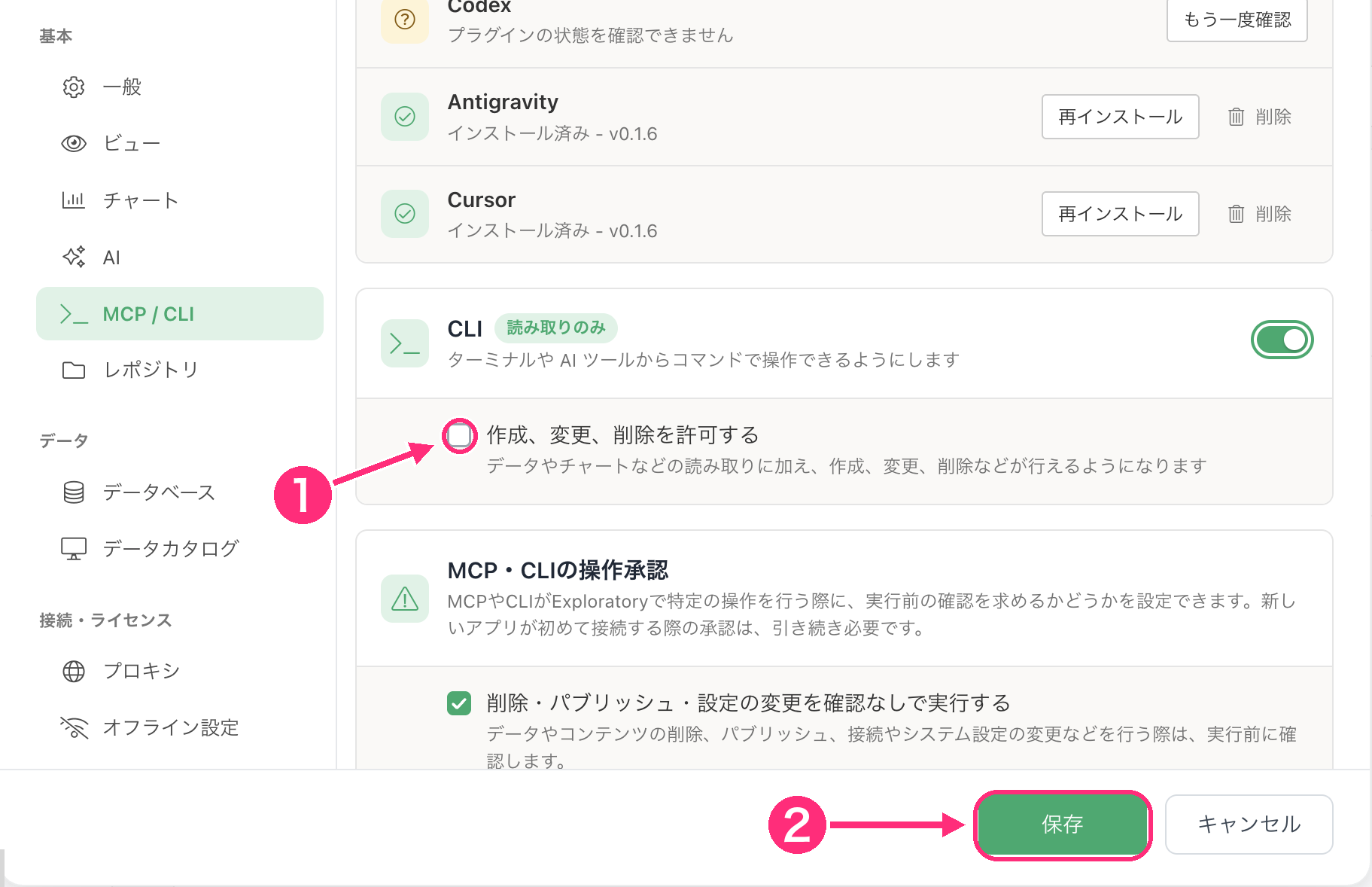
- 作成、変更、削除もしたいときだけ、「作成、変更、削除を許可する」❶にチェックを入れます。
- 画面の下の「保存」❷を選びます。
注意
「作成、変更、削除を許可する」をオンにすると、AI エージェントがプロジェクトのデータやステップを変更・削除できます。読むだけで足りるときは、オンにしないでください。
2. expl を確かめる
新しいターミナルを開いて、次のコマンドを実行します。
expl のバージョン❶が表示されれば、成功です。

PATH への追加
Desktop を起動したときに、expl が自動で PATH に追加されます。macOS では、アプリが /Applications か ~/Applications にあるときに限ります。管理者の許可を求められて許可しなかったときは、expl は ~/.local/bin に置かれます。新しいターミナルでも見つからないときは、そのフォルダを PATH に追加します。
3. 接続を許可する
次のコマンドを実行します。
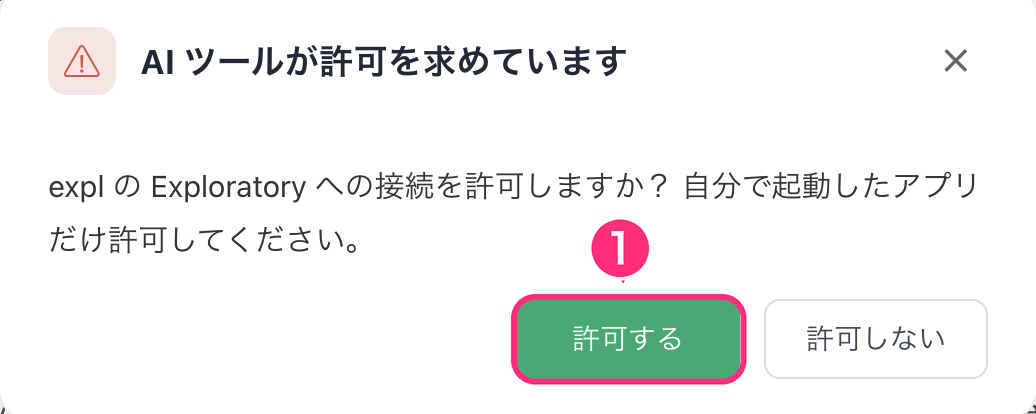
最初に実行したとき、Desktop に「expl の Exploratory への接続を許可しますか?」という画面が出ます。自分で起動した expl であることを確かめて、「許可する」を選びます。
❶ 自分で起動したときだけ、許可します。
許可すると、コマンドが最後まで実行されます。Desktop のバージョンとサインイン中のユーザー❶が表示されれば、成功です。

4. プロジェクトとデータを見る
プロジェクトの一覧を表示します。
使うプロジェクトを、既定のプロジェクトとして保存します。
「販売注文データ」は、自分のプロジェクトの名前に置き換えます。このコマンドは、既定のプロジェクトを保存するだけで、Desktop ではプロジェクトを開きません。
一覧に表示された ID
を使って、プロジェクトを開きます。<project_id>
は、山かっこも含めて、実際の ID に置き換えます。
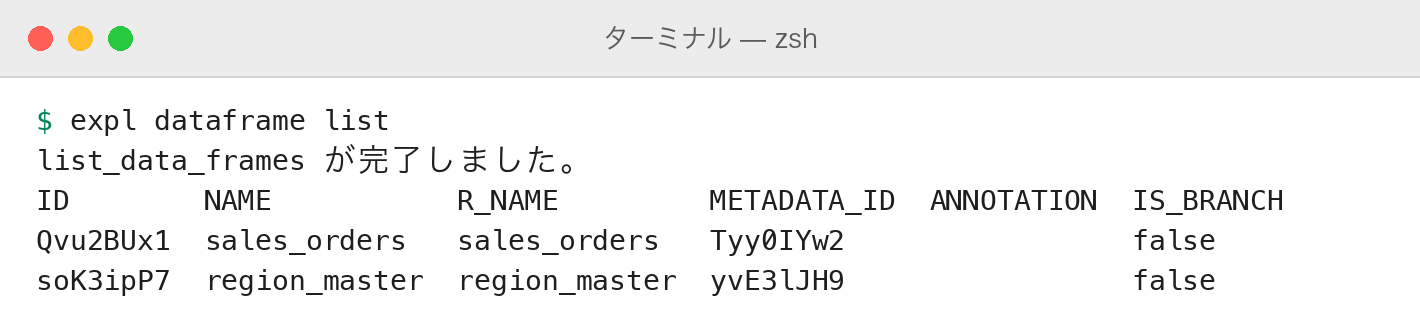
Desktop でそのプロジェクトが開いたら、データフレームの一覧を表示します。
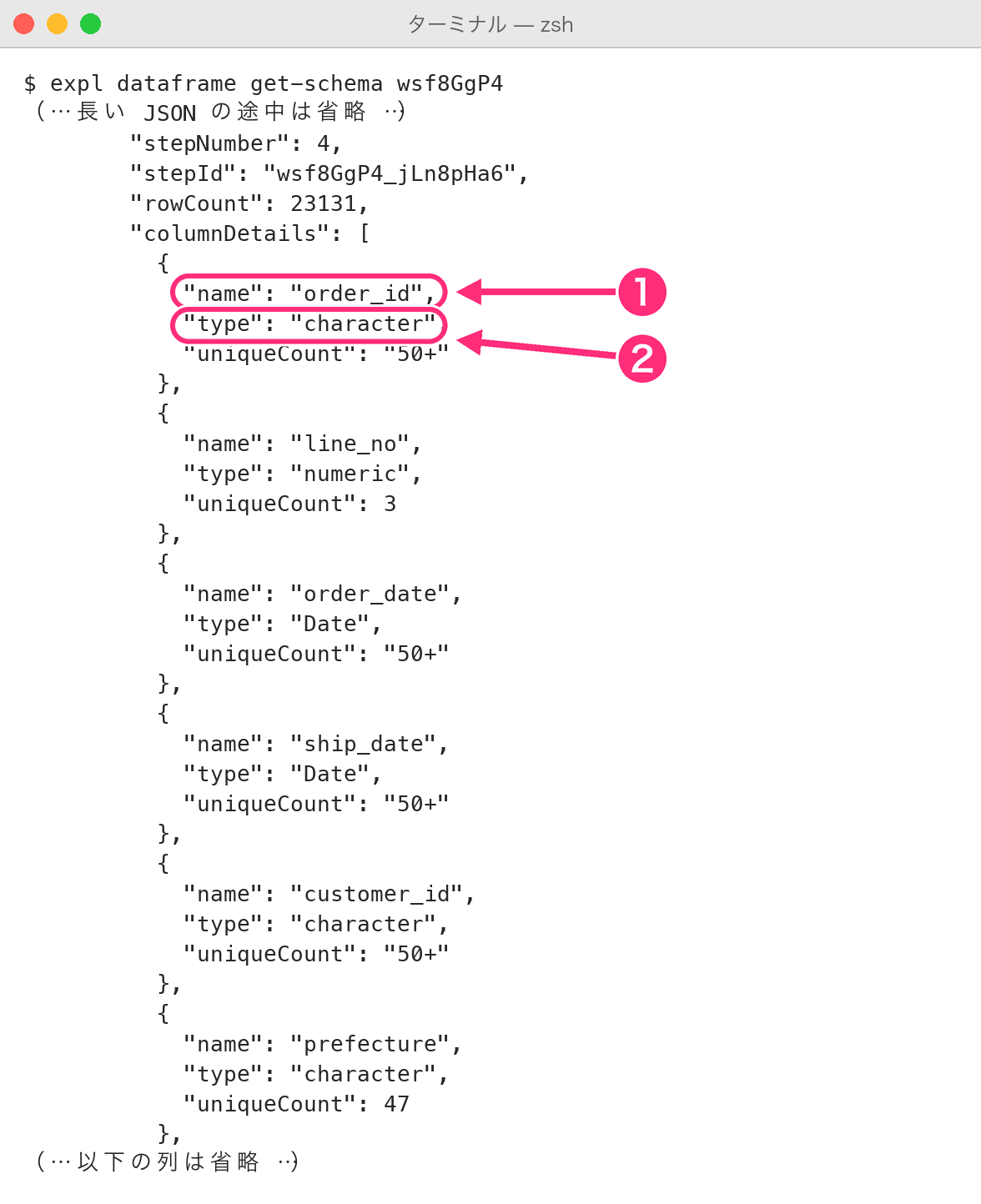
使いたいデータフレームの ID を選び、列の名前と型を表示します。
出力は、ステップの定義を含む長い JSON
です(数百行になることがあります)。列の名前❶(name)と型❷(type)は、最後のステップの
columnDetails
に並んでいます。その部分を見ます。列の名前と型が見つかれば、成功です。
ヒント: 行とチャートの数値も取れます
行を見るときは、
expl dataframe preview <dataframe_id>を使います。チャートの数値は、次の 2 つで取れます。
5. AI エージェントに使わせる
シェルのコマンドを実行できる AI エージェントは、expl をそのまま使えます。Claude Code などで、次のように頼みます。Codex・Antigravity・Cursor などでも同じように使えます。使い方は、CLI のドキュメントをご覧ください。
expl を使って、開いているプロジェクトのデータフレームを一覧して。最初に expl status で接続を確かめてAI エージェントが expl のコマンドを実行して、データフレームの一覧を返せば、成功です。Claude Code は、依頼に合わせて expl のコマンドを自分で実行し、その結果をもとに答えます。
ヒント
AI エージェントは、使えるコマンドの名前を
expl tools list --jsonで探し、1 つのコマンドの引数をexpl tools describe <tool_name>で確認できます。
試してみる
Claude Code に貼る依頼文:
expl で、このプロジェクトの「販売注文データ」の列を調べて、地域ごとの売上の集計に使えそうな列を教えてexploratory.io のデータは、同じ expl で読めます。サインインのしかたは、始め方ガイド: CLI(Exploratory サーバー)のノートの手順 2 と同じです。
うまくいかないとき
- Desktop が起動していない(終了コード 3): Exploratory Desktop を起動して、もう一度実行します。
- CLI がオフ、または許可していない(終了コード 4): メッセージの末尾のコードで見分けます。
CHANNEL_DISABLED: 手順 1 の CLI のスイッチと「保存」を確かめます。PAIRING_REQUIRED: 接続の画面で「許可しない」を選んだ場合です。5 分たってから、もう一度実行して許可します。PERMISSION_DENIED: 作成や変更の操作に「作成、変更、削除を許可する」がオフの場合です。PROJECT_NOT_OPENで止まる: プロジェクトが Desktop で開いていません。expl project listで見つけた ID で、expl project open <project_id>を実行します。PAIRING_PENDINGで止まる(終了コード 1): 接続の画面に 2 分以内に答えなかったためです。Desktop の画面で答えてから、もう一度実行します。expl: command not foundと出る: 新しいターミナルを開きます。それでも出るときは、アプリが /Applications か ~/Applications にあるか確かめて、Desktop を起動し直します。管理者の許可を断ったときは、~/.local/bin を PATH に追加します。