始め方ガイド: CLI(Exploratory サーバー)
ターミナルや AI エージェント(Claude Code、Codex など)から、exploratory.io に公開されたデータを読んで、集計できるようになります。ノートとダッシュボードも読めます。Exploratory Desktop は要りません。
必要なもの: Node.js 20 以上、exploratory.io のアカウント
Exploratory Desktop をお使いの場合
expl は Desktop に同梱されています。始め方ガイド: CLI(Exploratory デスクトップ)のノートを読んでください。
手順
1. インストールする
まず、Node.js 20 以降を用意します。入っていないときは、Node.js の公式サイトの手順で入れてください。npm は Node.js に同梱されています。
ターミナルで、次のコマンドを実行します。
❶ コマンドを実行します。

エラーが出ずに、次のコマンドを入力できる状態に戻れば、インストールは完了です。新しいターミナルを開いて、次のコマンドを実行します。
1 行目に「expl」とバージョン❶が表示されれば、成功です。

2. サインインする
次のコマンドを実行します。
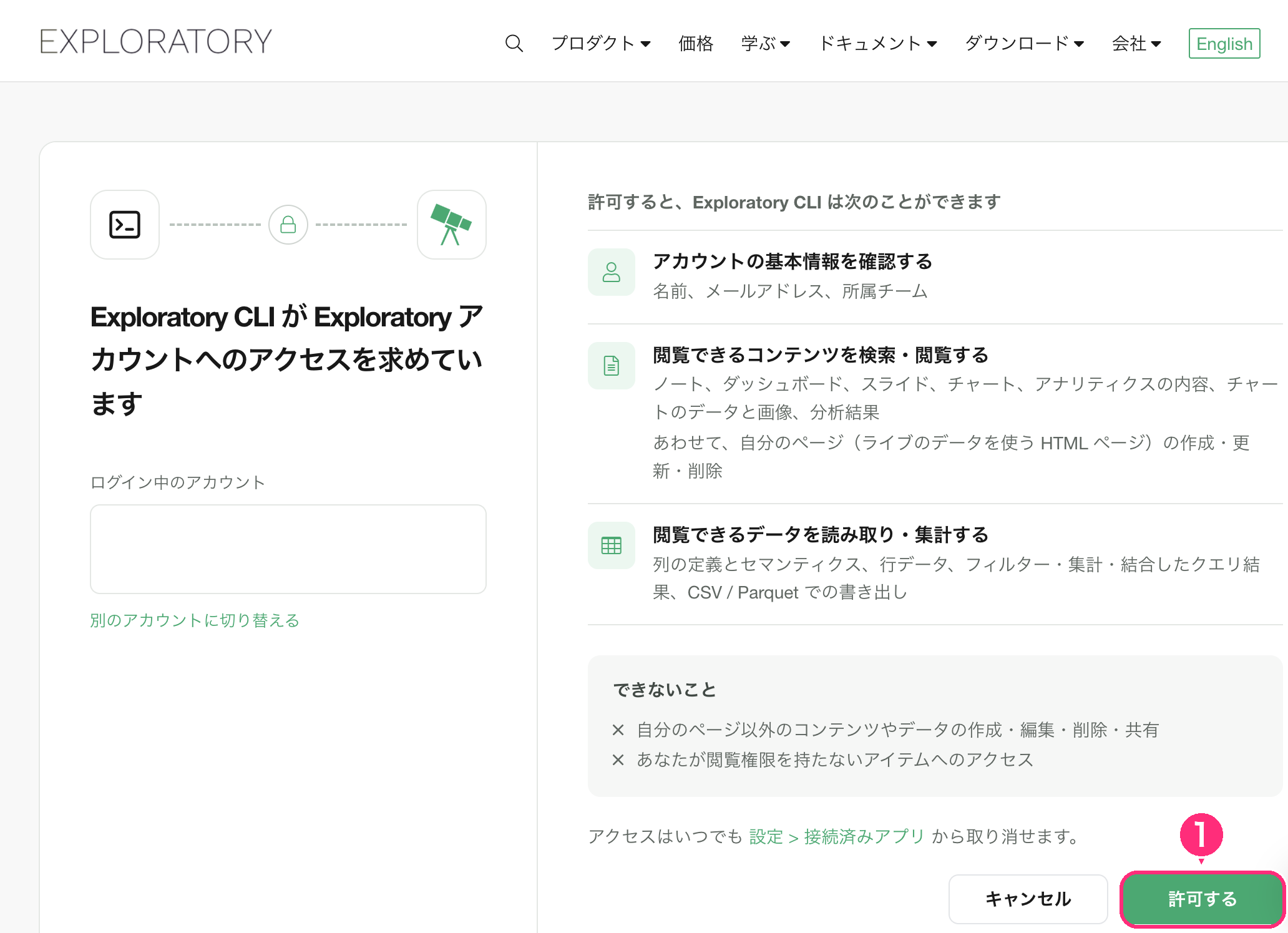
ブラウザが開くので、Exploratory にサインインして、アクセスを許可します。
❶ アクセスを許可します。
許可したら、ターミナルに戻って、次のコマンドを実行します。
サーバー、ユーザー❶、サインインの方法が表示されれば、成功です。

ブラウザが開かない環境のとき
リモートのサーバーなどでは、
expl server login --no-browserを使います。「うまくいかないとき」に手順があります。
3. 探して、読んで、集計する
データを探します。検索語は、コマンドのすぐあとに書きます。
❶ この ID を、次の手順で使います。

結果に出た ID(ここでは zbj0Axj3jV)を使って、中身を読みます。以降のコマンドの ID と列の名前は、この例のデータ(販売注文データ)のものです。別のデータで試すときは、ID と列の名前を、検索結果と get-schema の結果に置き換えてください。
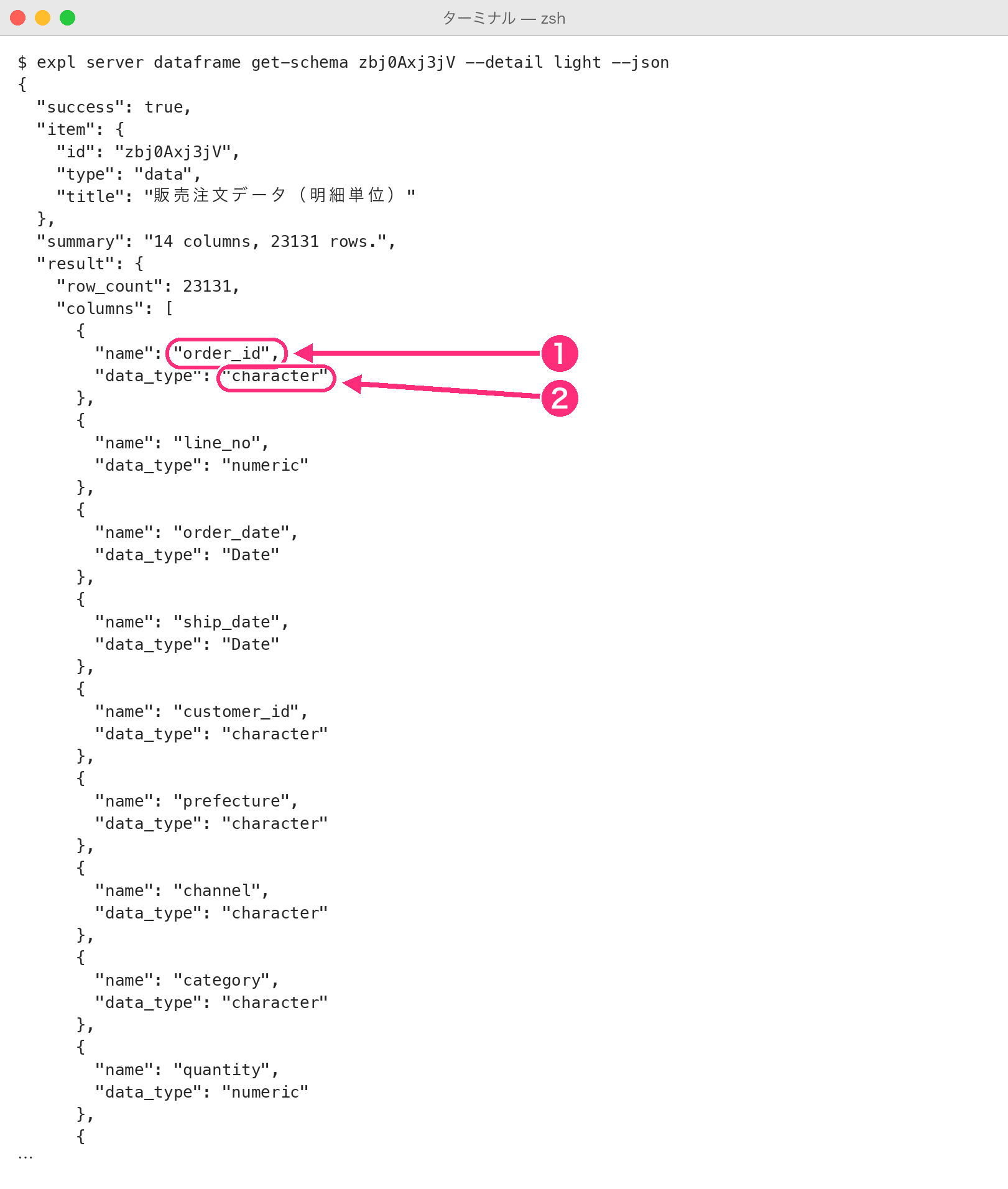
列の名前と型を確かめます。
列の名前❶と型❷の一覧が表示されれば、成功です。
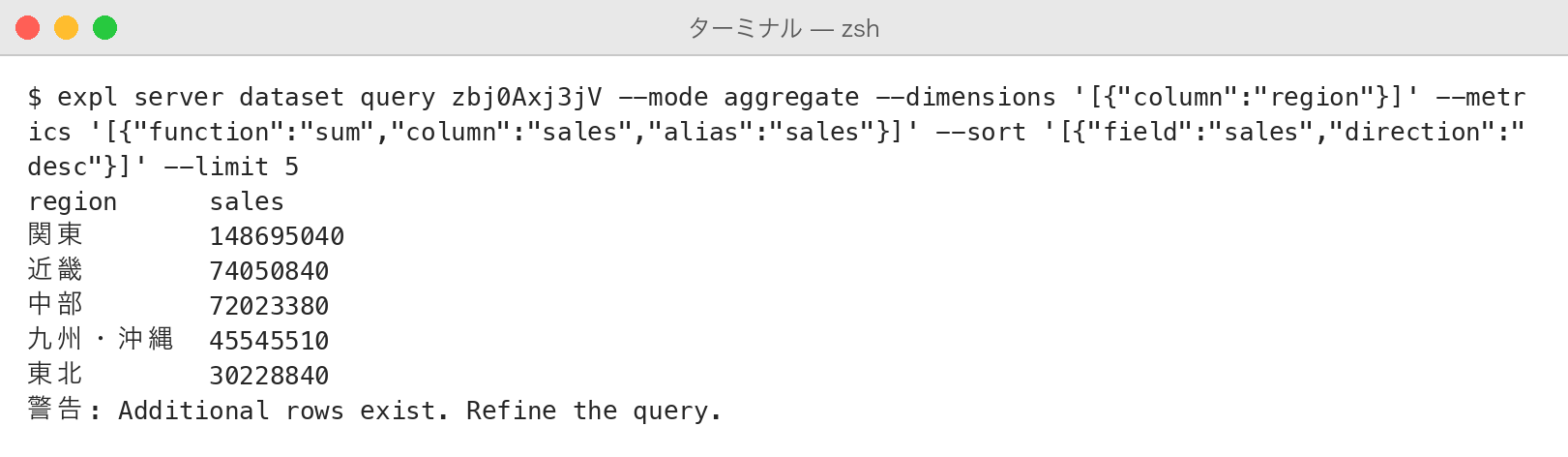
地域(region)ごとに、売上(sales)の合計を、大きい順に 5 件出します。
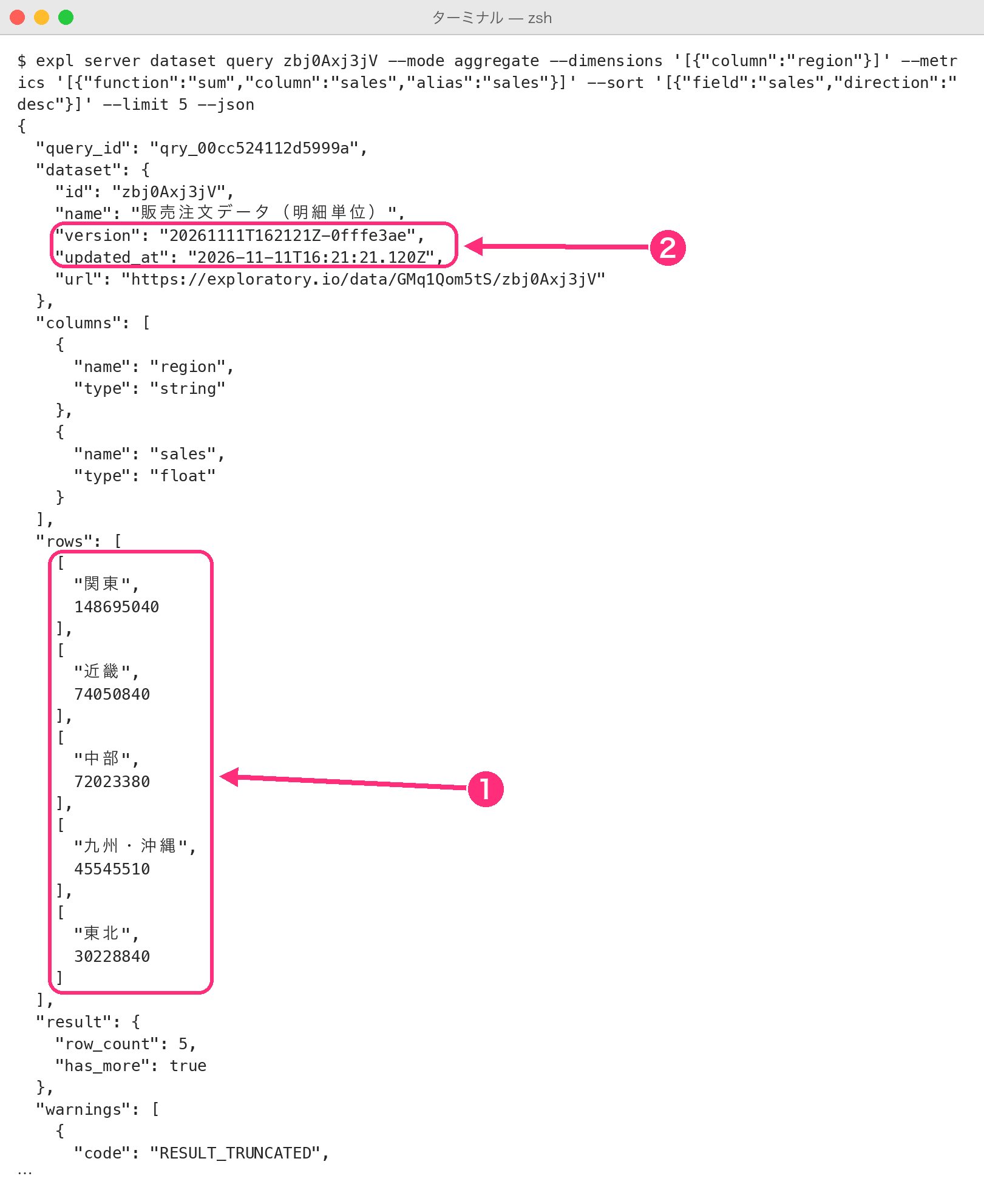
expl server dataset query zbj0Axj3jV --mode aggregate --dimensions '[{"column":"region"}]' --metrics '[{"function":"sum","column":"sales","alias":"sales"}]' --sort '[{"field":"sales","direction":"desc"}]' --limit 5 --json地域ごとの売上の合計❶が、大きい順に表示されれば、成功です。
❷ データのバージョンと更新時刻も、結果に含まれます。
ヒント
JSON の部分は、全体を単引用符(’)で囲みます。囲まないと、ターミナルが二重引用符(“)を取り除いてしまい、エラーになります。
注意
集計の数字を使うときは、❷のバージョンと更新時刻で、いつのデータかを確認してください。
4. AI エージェントに使わせる
シェルのコマンドを実行できる AI エージェントは、expl をそのまま使えます。MCP の設定は要りません。Claude Code などで、次のように頼みます。Codex・Antigravity・Cursor などでも同じように使えます。使い方は、CLI のドキュメントをご覧ください。
expl server を使って、「販売注文データ」の地域ごとの売上の合計を、大きい順に出して。使ったコマンドも見せてAI エージェントが expl server のコマンドを実行して、地域ごとの売上の合計を返せば、成功です。Claude Code は、依頼に合わせて expl server のコマンドを自分で実行し、その結果をもとに答えます。
ヒント
AI エージェントは、使えるコマンドの名前を
expl server tools list --jsonで探せます。1 つのコマンドの引数は、expl server tools describe <tool_name>で確認できます。
操作の記録(アクセスログ)
expl が実行するたびに、サーバー側には、操作の記録(アクセスログ)が残ります。何が、どれだけの期間、記録されるかは、ドキュメントの「サインイン」のページの「サーバーが記録するもの」で確認できます。
試してみる
次のコマンドで、手順 3 と同じ流れをもう一度たどれます。
チャネル(channel)ごとの売上の合計を出します。
expl server dataset query zbj0Axj3jV --mode aggregate --dimensions '[{"column":"channel"}]' --metrics '[{"function":"sum","column":"sales","alias":"sales"}]' --jsonClaude Code に貼る依頼文:
expl server で、「販売注文データ」のカテゴリごとの売上の合計を出して。列の名前は、先に get-schema で確かめてうまくいかないとき
- ブラウザが開かない環境(リモートのサーバーなど):
expl server login --no-browserを使います。表示された URL をほかの端末のブラウザで開いて許可すると、エラーのような画面に移ります。そのときのアドレス欄の URL(http://127.0.0.1/callback?code=で始まるもの)をコピーして、ターミナルに貼り付け、Enter キーを押します。「Logged in to … as …」と表示されれば、サインインは完了です。コードは 60 秒で切れるので、すぐに貼り付けます。expl: command not foundと出る: 新しいターミナルを開いて、もう一度実行します。- ログインが切れた(終了コード 4):
expl server loginを、もう一度実行します。