データを加工せずに、アンケートの複数回答の列をピボットテーブルで集計する方法
アンケートデータでは、「あてはまるものをすべてお選びください」のように、1人の回答者が複数の選択肢を選べる設問がよくあります。こうした設問の回答は、1つのセルに「価格が手頃, 保証・サポートが手厚い」のようにカンマ区切りでまとめて入っているため、そのままでは選択肢ごとの回答数を数えられません。
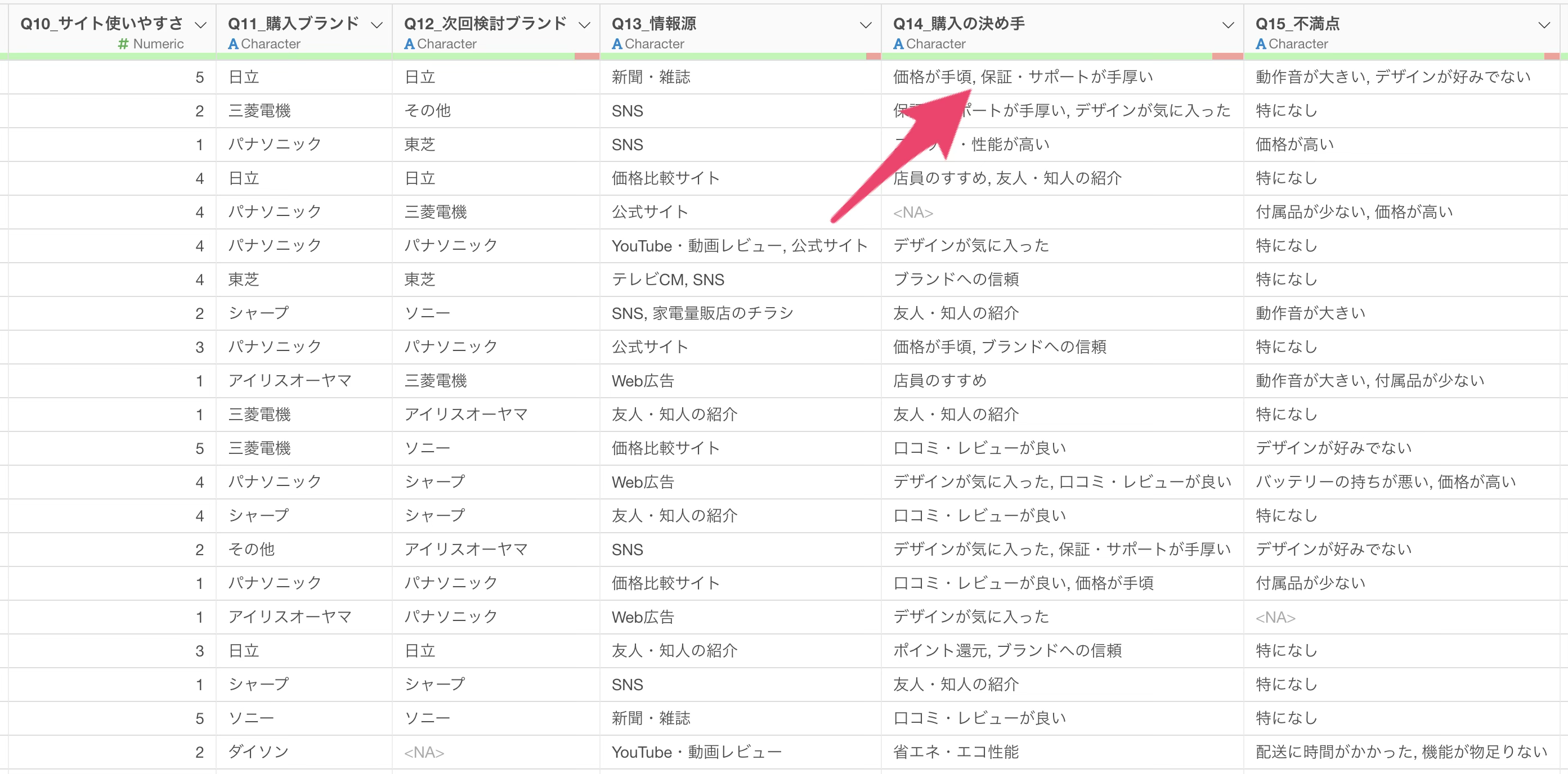
集計するには、まず1行が1つの選択肢を表す形にデータを分割しておく必要があります。
しかしピボットテーブルで「複数の値」を指定すると、この事前の加工をしなくても、集計したい列をピボットテーブルの行に割り当てるだけで選択肢ごとの回答数が集計されます。
利用データ
今回は1行が1人のアンケート回答者を表し、列には職種・性別・年代・年収といった回答者の属性と、Q1からQ18までの設問への回答の情報を持つ家電製品のアンケートデータを利用します。
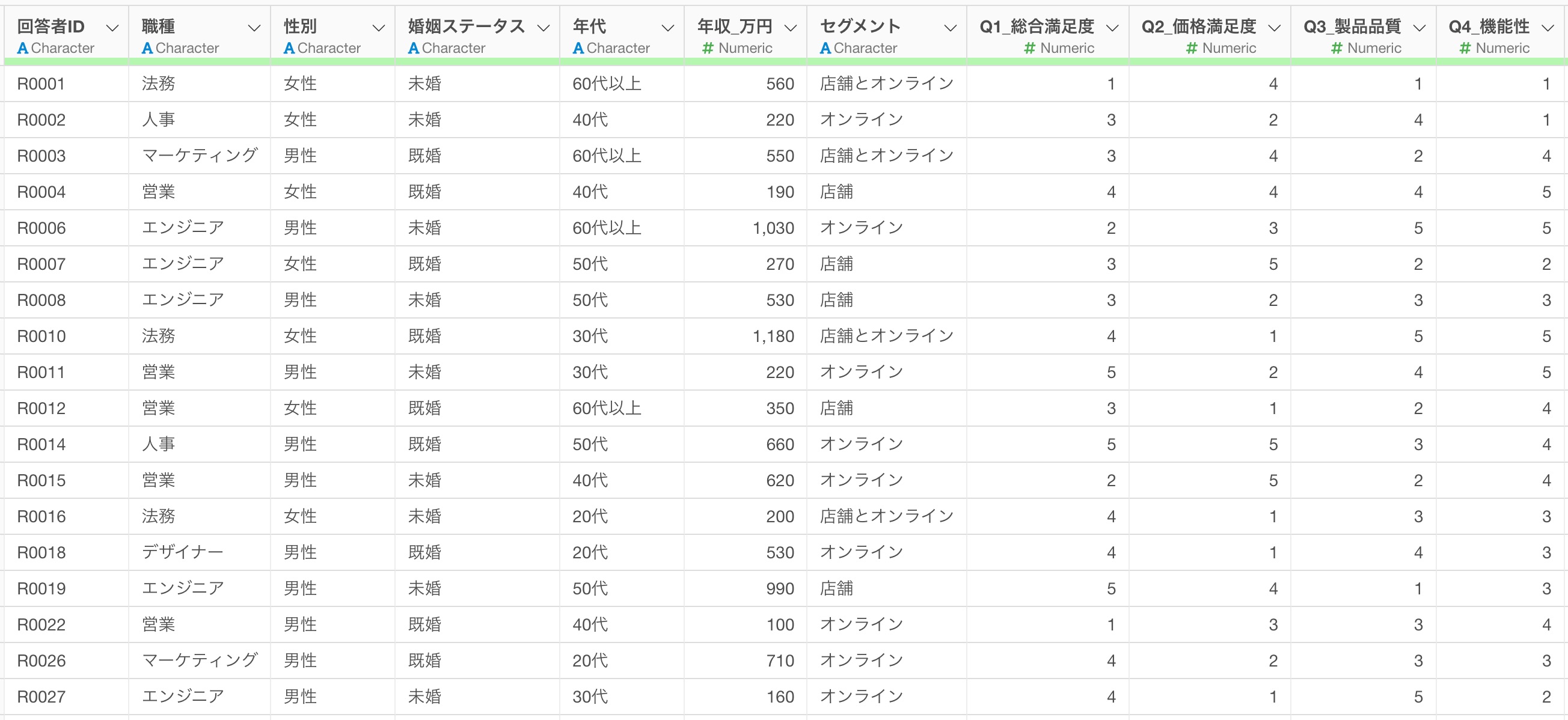
このうち「情報源」「購入の決め手」「不満点」「改善要望」などは、あてはまるものをいくつでも選べる複数回答の設問で、選ばれた選択肢が「価格が手頃, 保証・サポートが手厚い」のようにカンマ区切りで1つのセルに入っています。
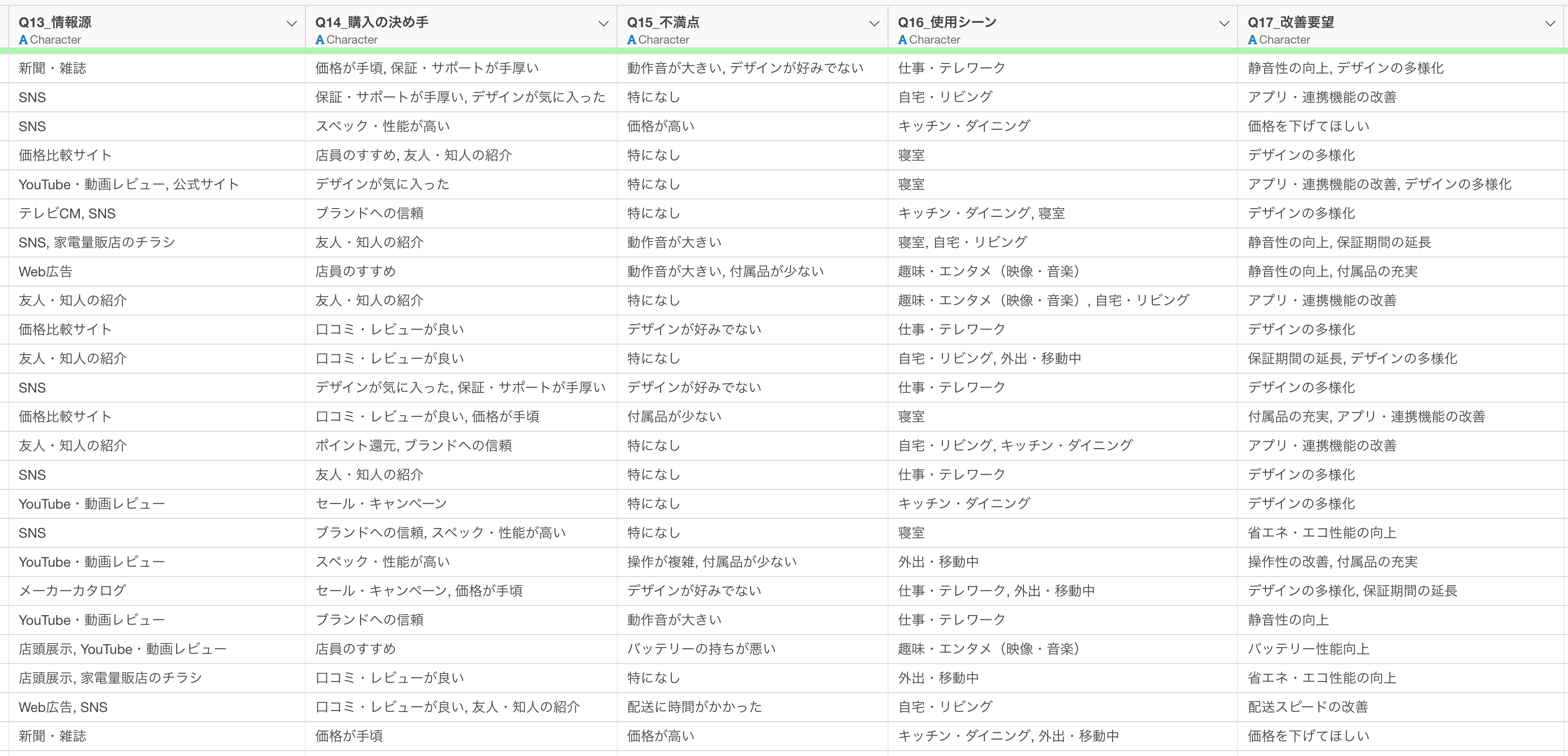
データはこちらからダウンロードいただけます。
1つの設問を年代とクロス集計する
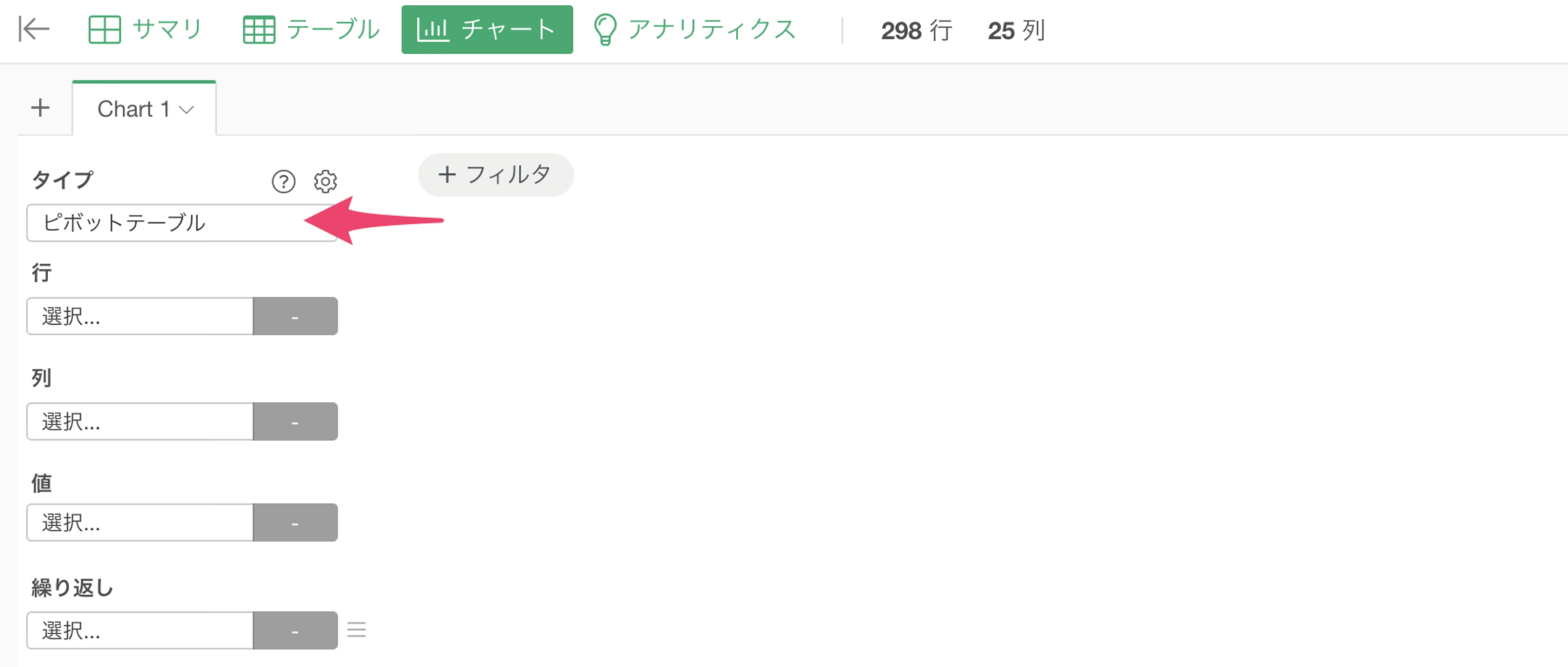
まずはチャート・ビューに移動し、 「タイプ」 に 「ピボットテーブル」 を選択します。
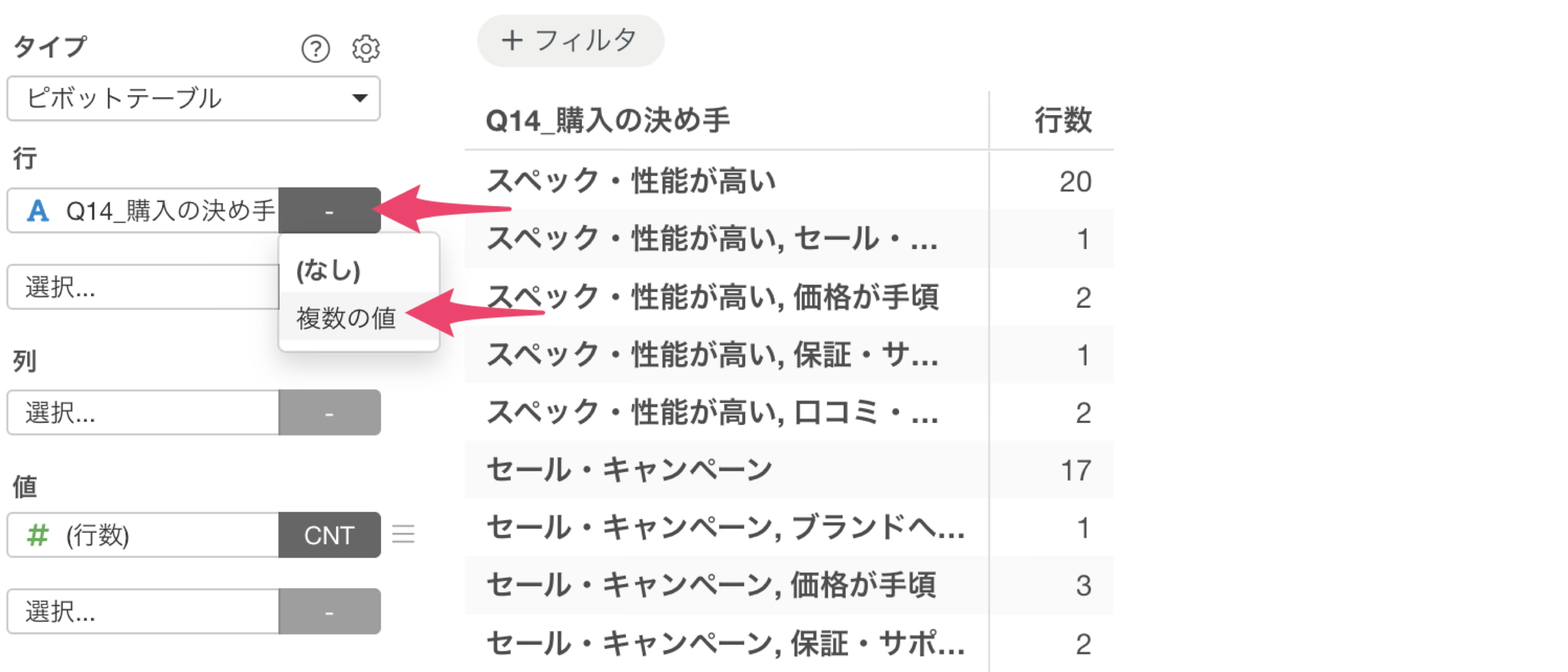
次に、 「行」 に 「Q14_購入の決め手」 を選択します。
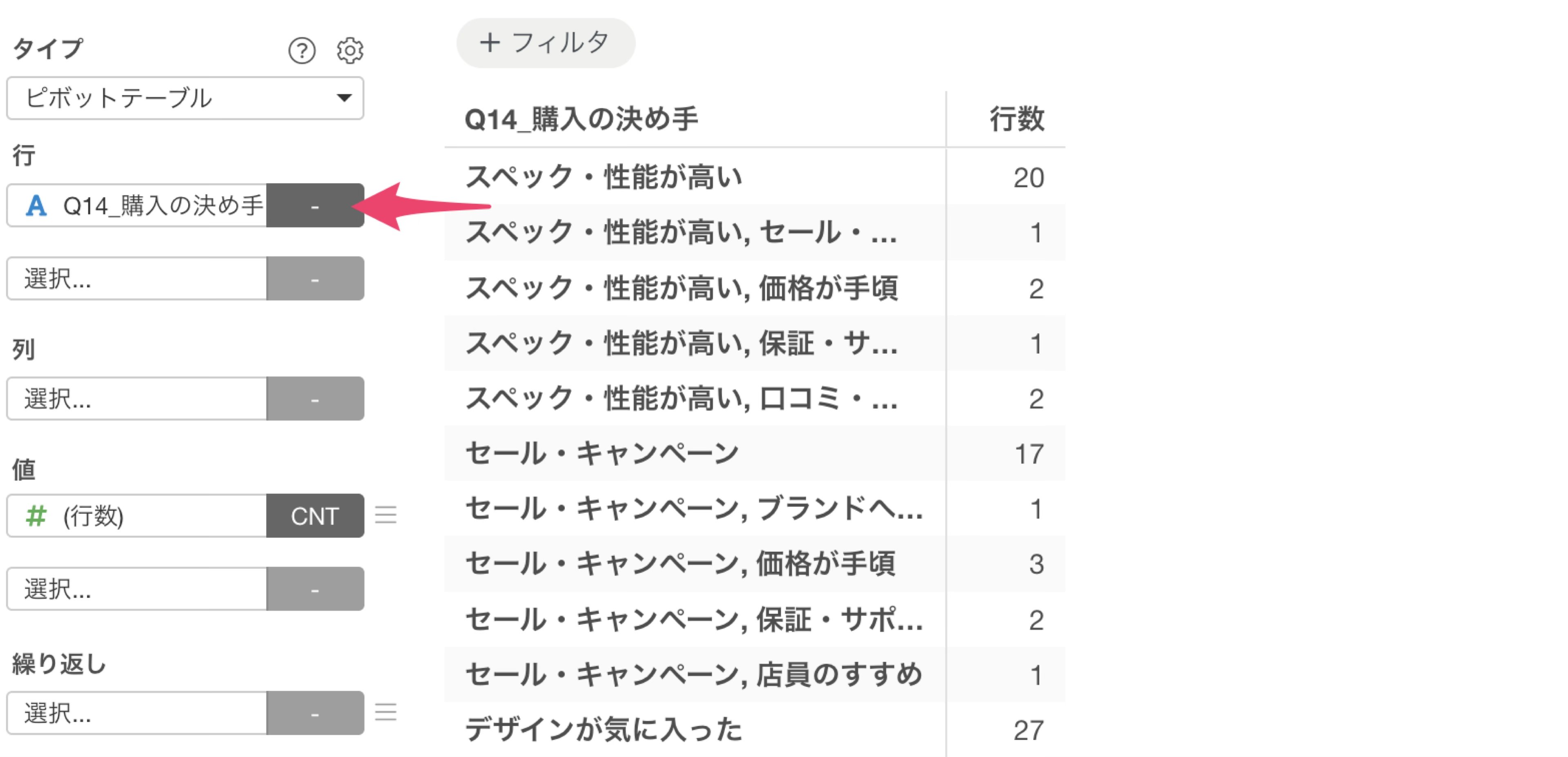
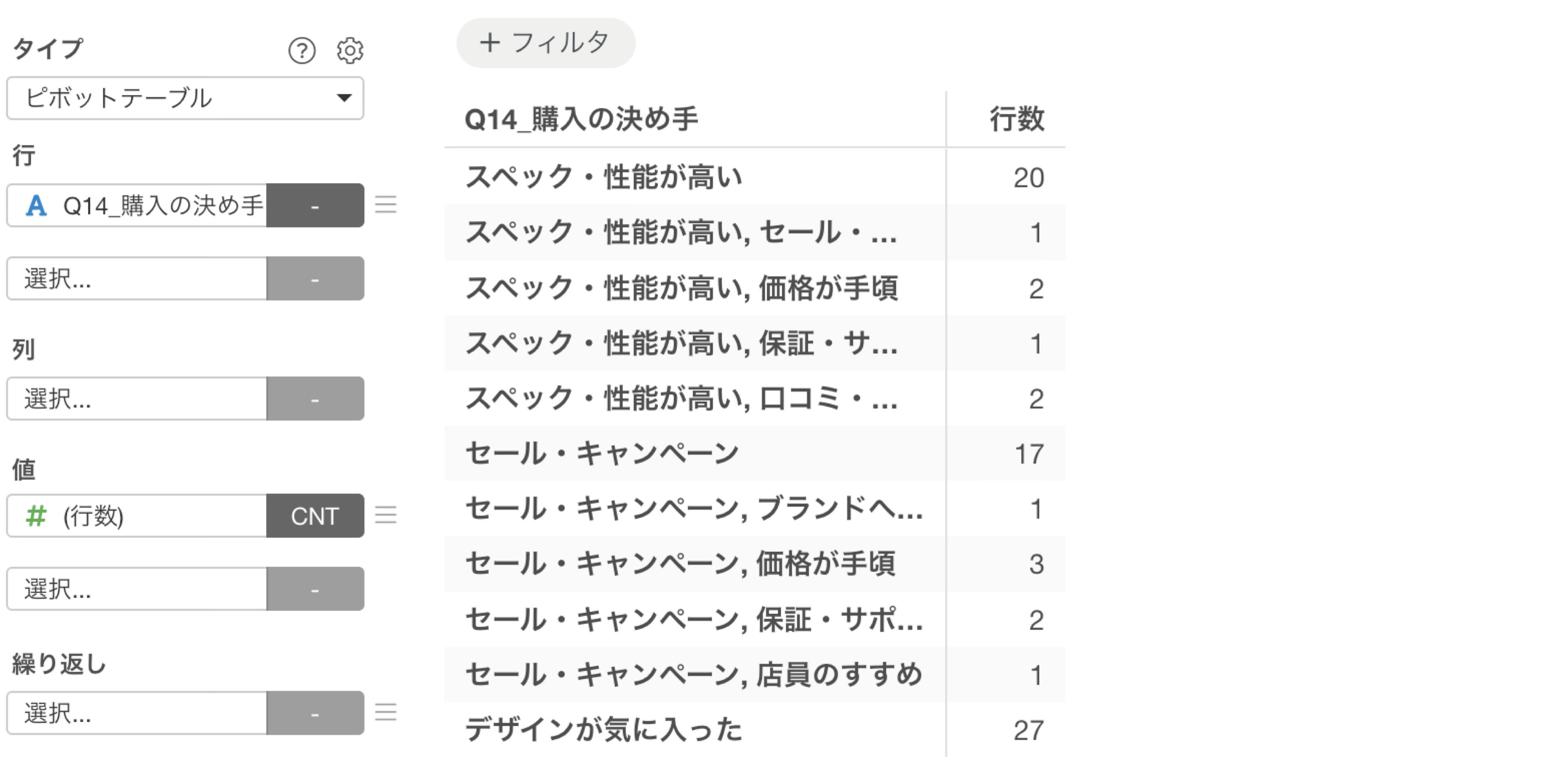
この時点では、カンマでつながった値がそのまま1つの選択肢として扱われるため、選択肢の組み合わせの数だけ行が並んでしまい、選択肢ごとの回答数にはなっていません。
複数の値として扱うように指定する
そこで、行に選択した列の右側にあるグレーのボックスをクリックし、複数の値として扱う指定を選びます。
指定すると、バッジの表示が 「MV」 に変わり、そのすぐ下に緑色の文字で 「複数の値」 と表示されます。これが、その列を複数の値として集計している状態を表しています。
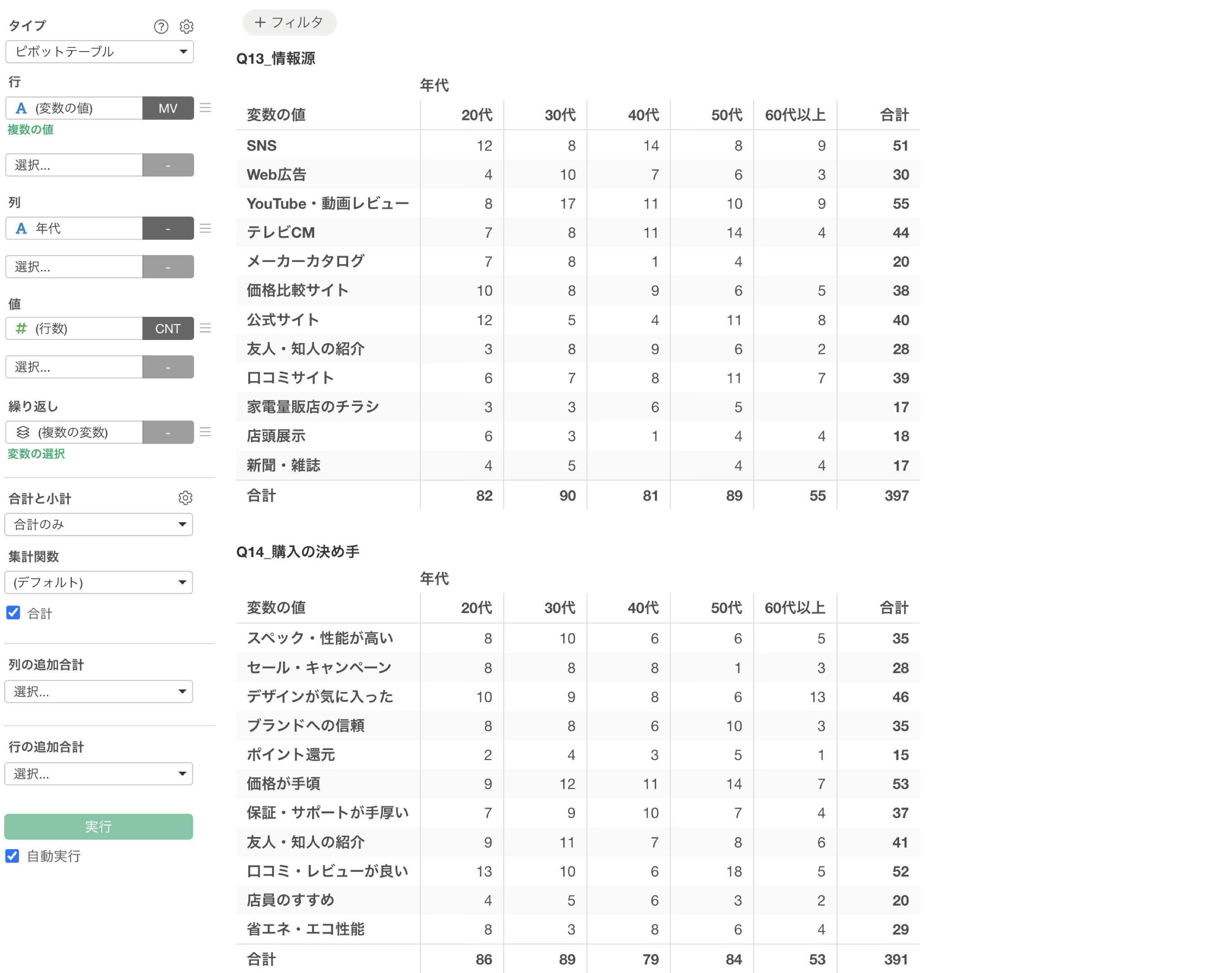
ピボットテーブルには「スペック・性能が高い」「セール・キャンペーン」「デザインが気に入った」といった選択肢が1行ずつ展開され、それぞれの行数(回答数)が集計されます。
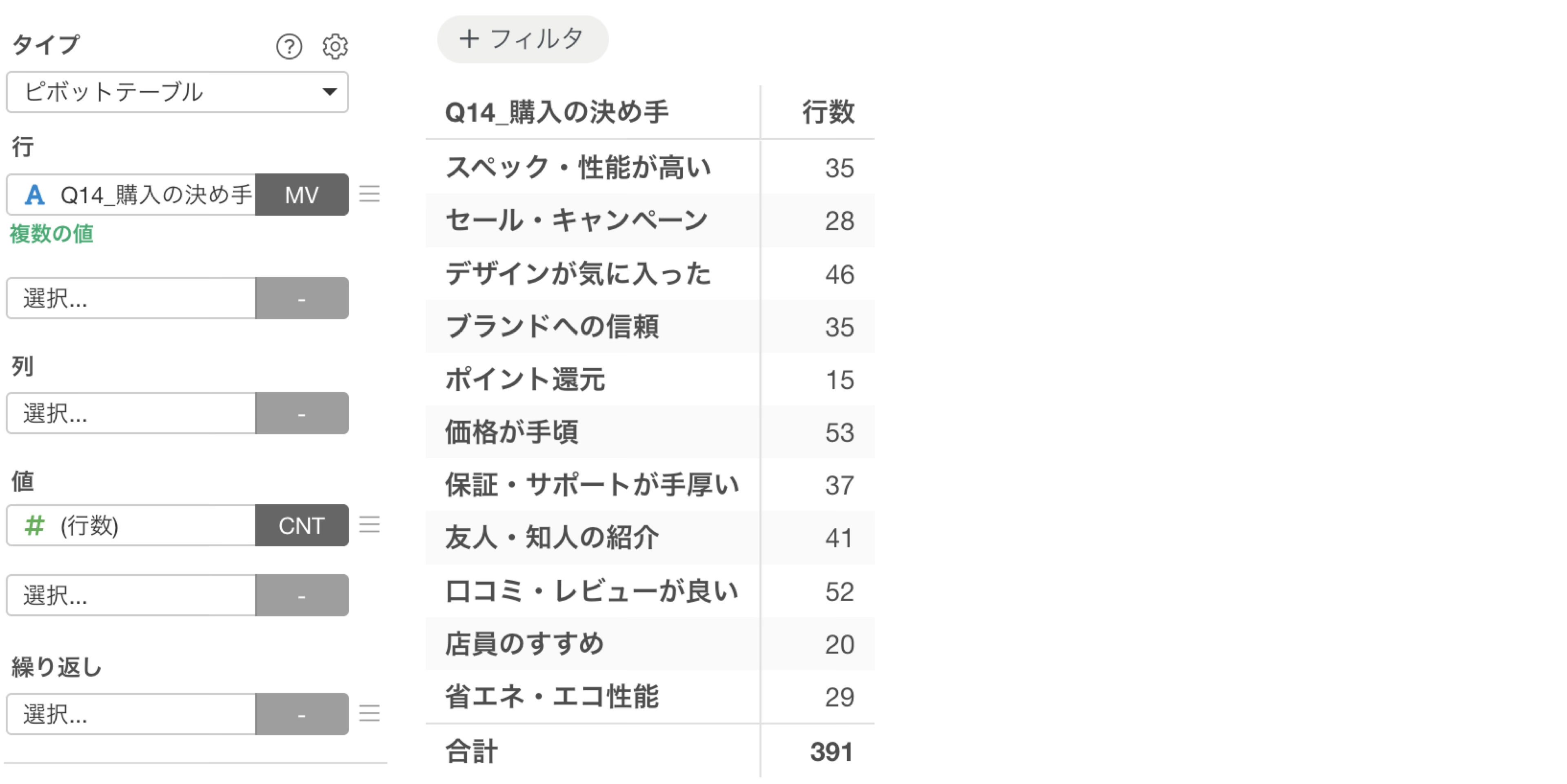
これで、事前にデータを加工することなく、複数の値が入った設問を選択肢ごとに集計できました。
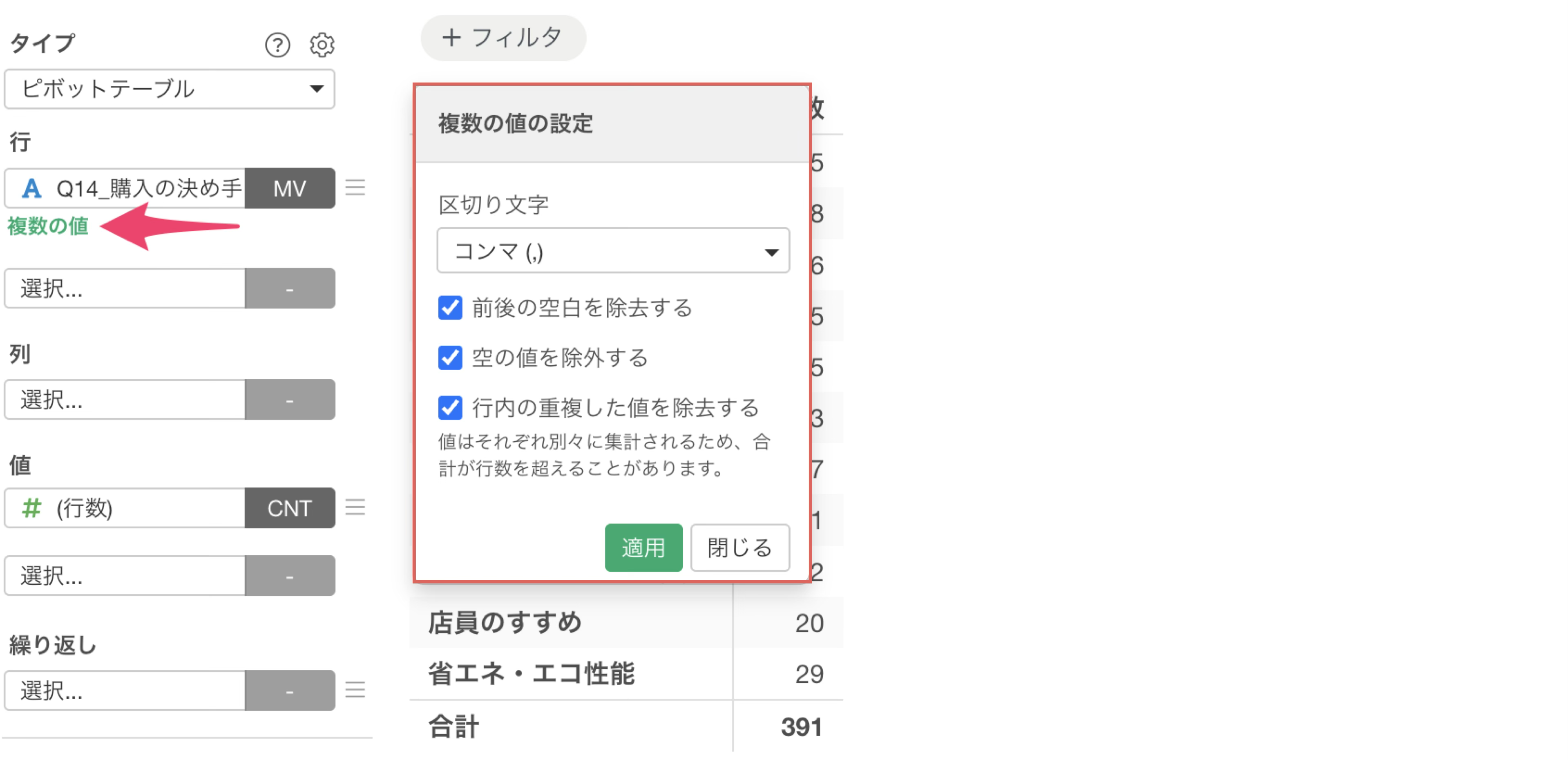
なお、緑色の 「複数の値」 のリンクをクリックすると、値の分割の仕方を確認したり調整したりするための設定を開けます。データの書き方に合わせて調整したい場合は、こちらを確認してください。
続いて、選択肢ごとの傾向が年代によって違うのかを見ていきます。 「列」 のエリアで 「年代」 を選択します。
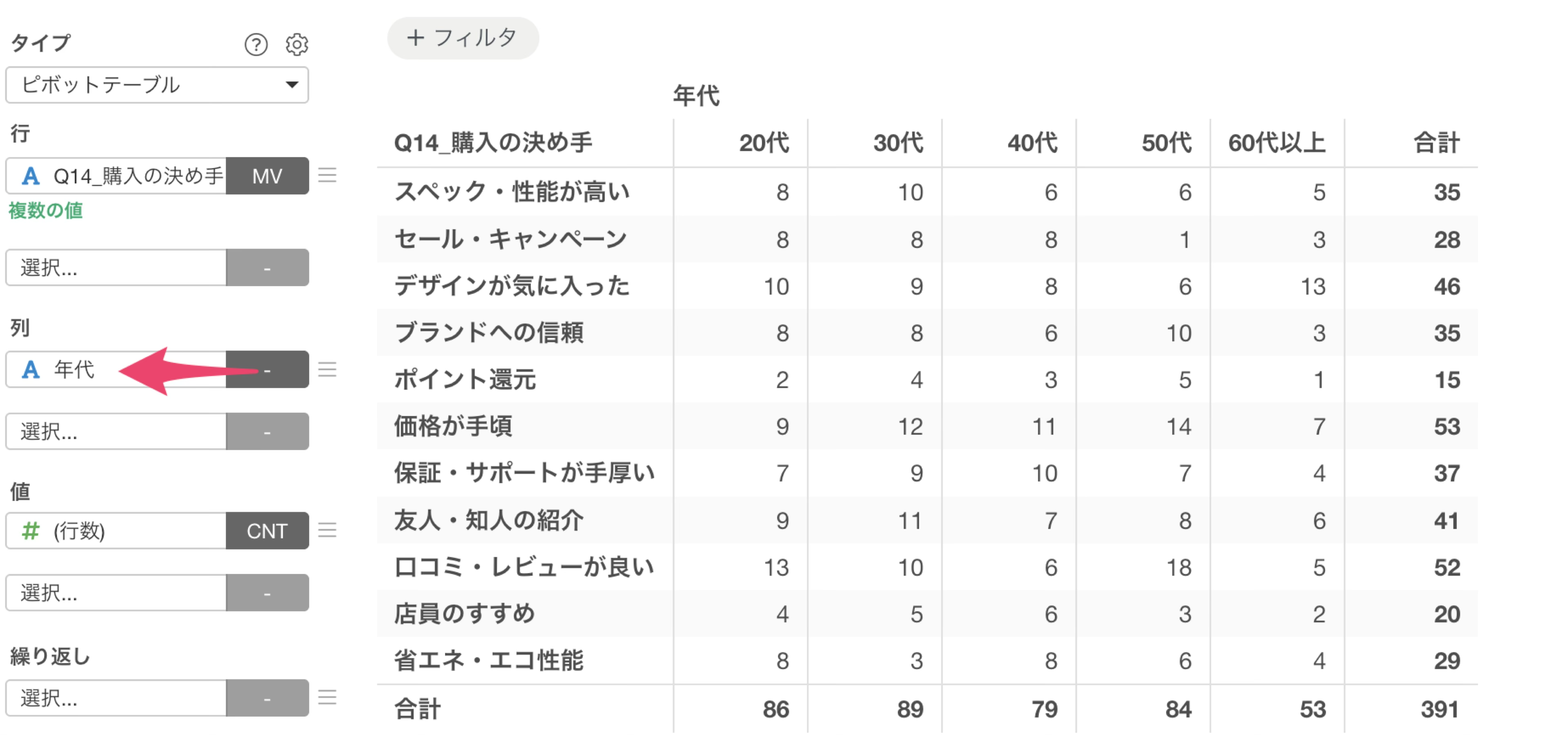
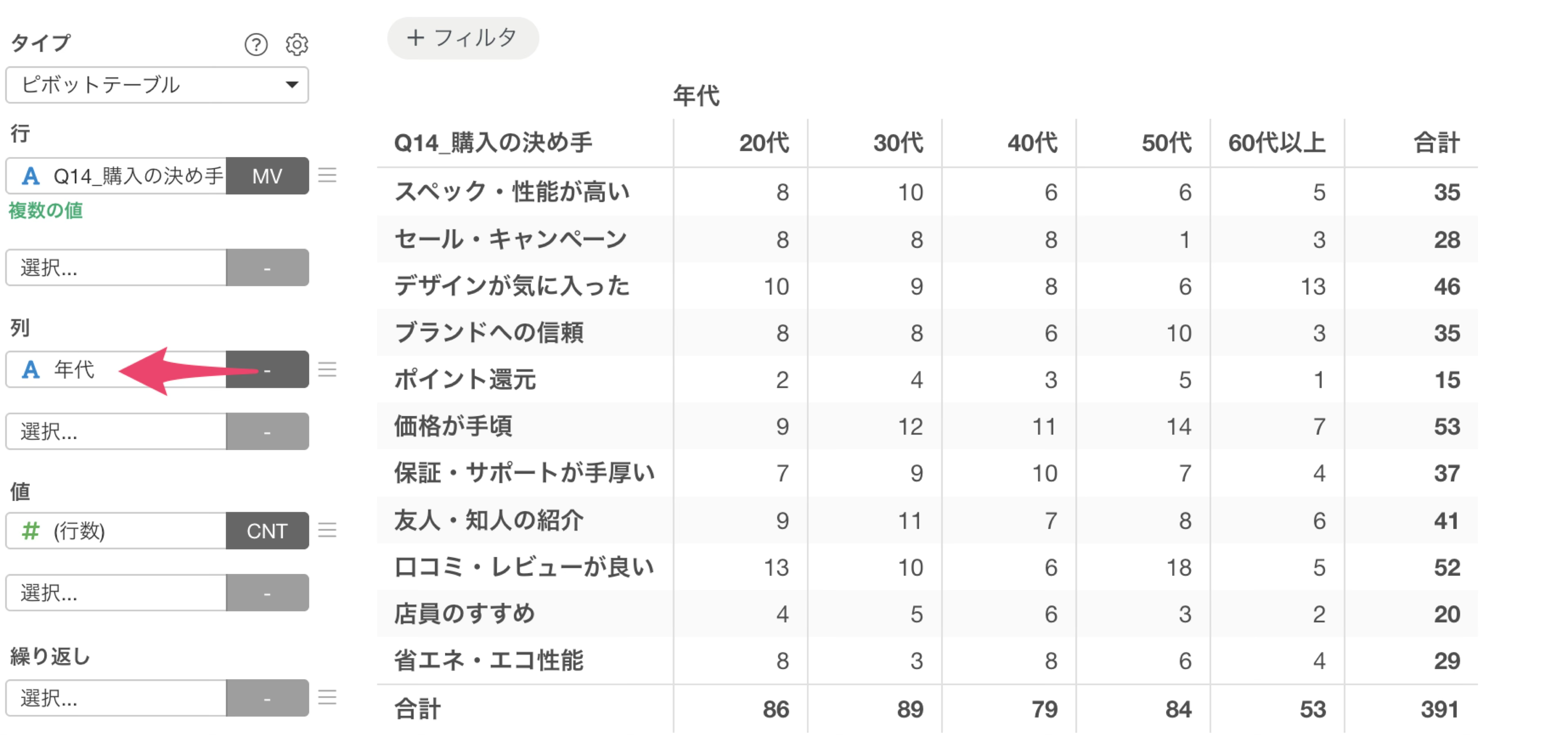
すると、行に「Q14_購入の決め手」の選択肢、列に「20代」「30代」「40代」「50代」「60代以上」が並んだクロス集計表になります。
複数の設問を一度に集計する
アンケートの集計表では、1つの設問だけでなく、関連する設問をまとめて確認したいことがあります。
ピボットテーブルでは、 「(複数の変数)」 と 「(変数の値)」 を使うことで、複数の設問を設問ごとに表を分けて一度に集計できます。
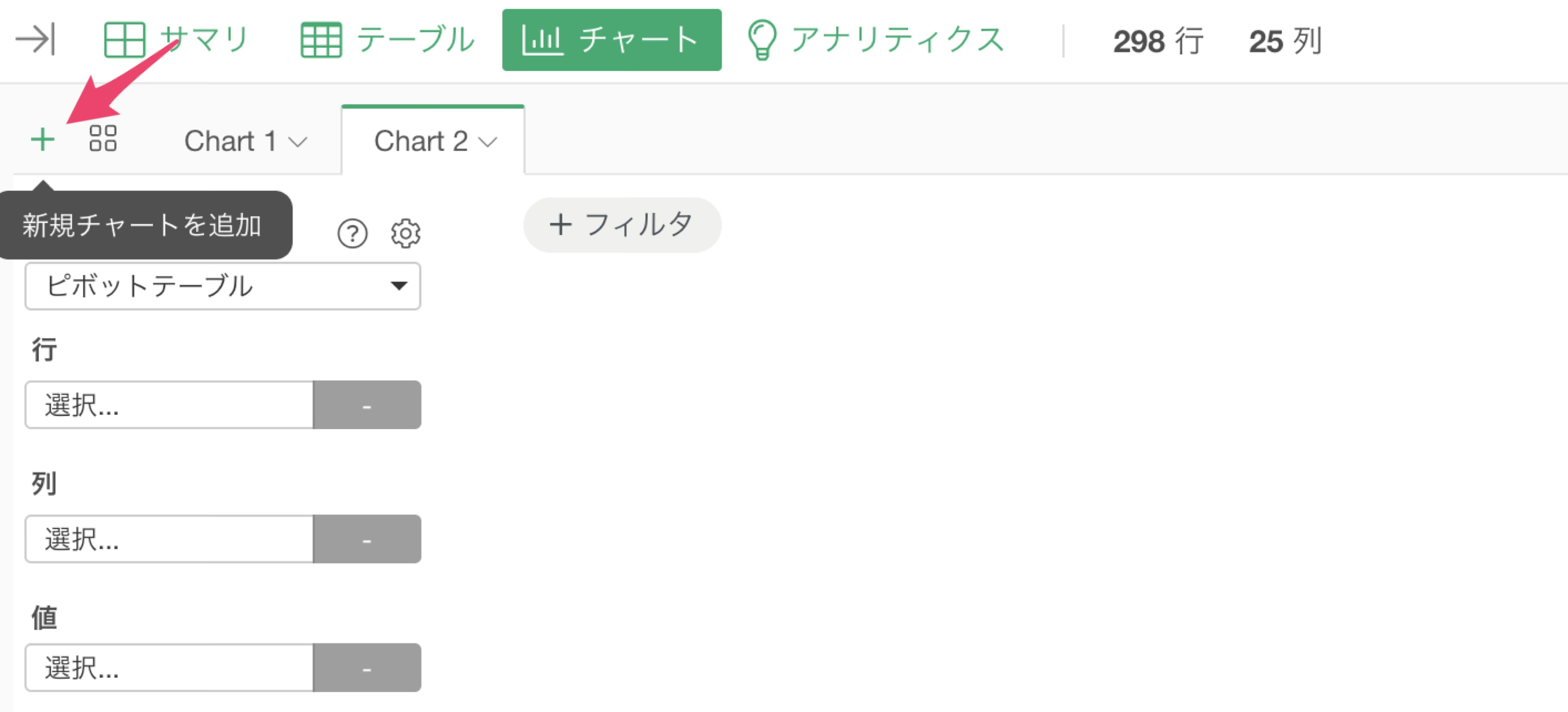
まず、新規チャートの追加ボタンをクリックして、チャートを追加します。
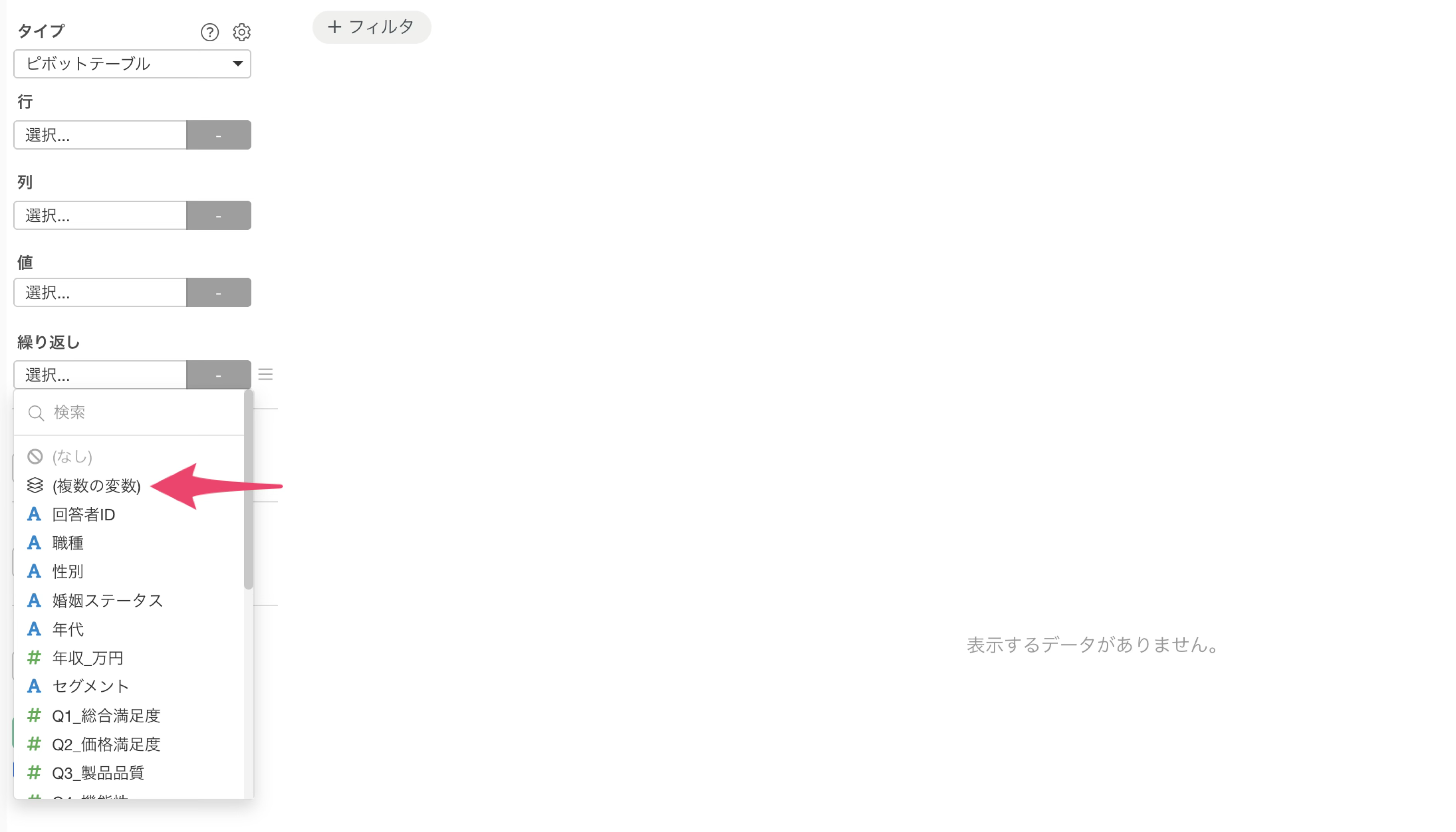
「繰り返し」に 「(複数の変数)」 を選択します。
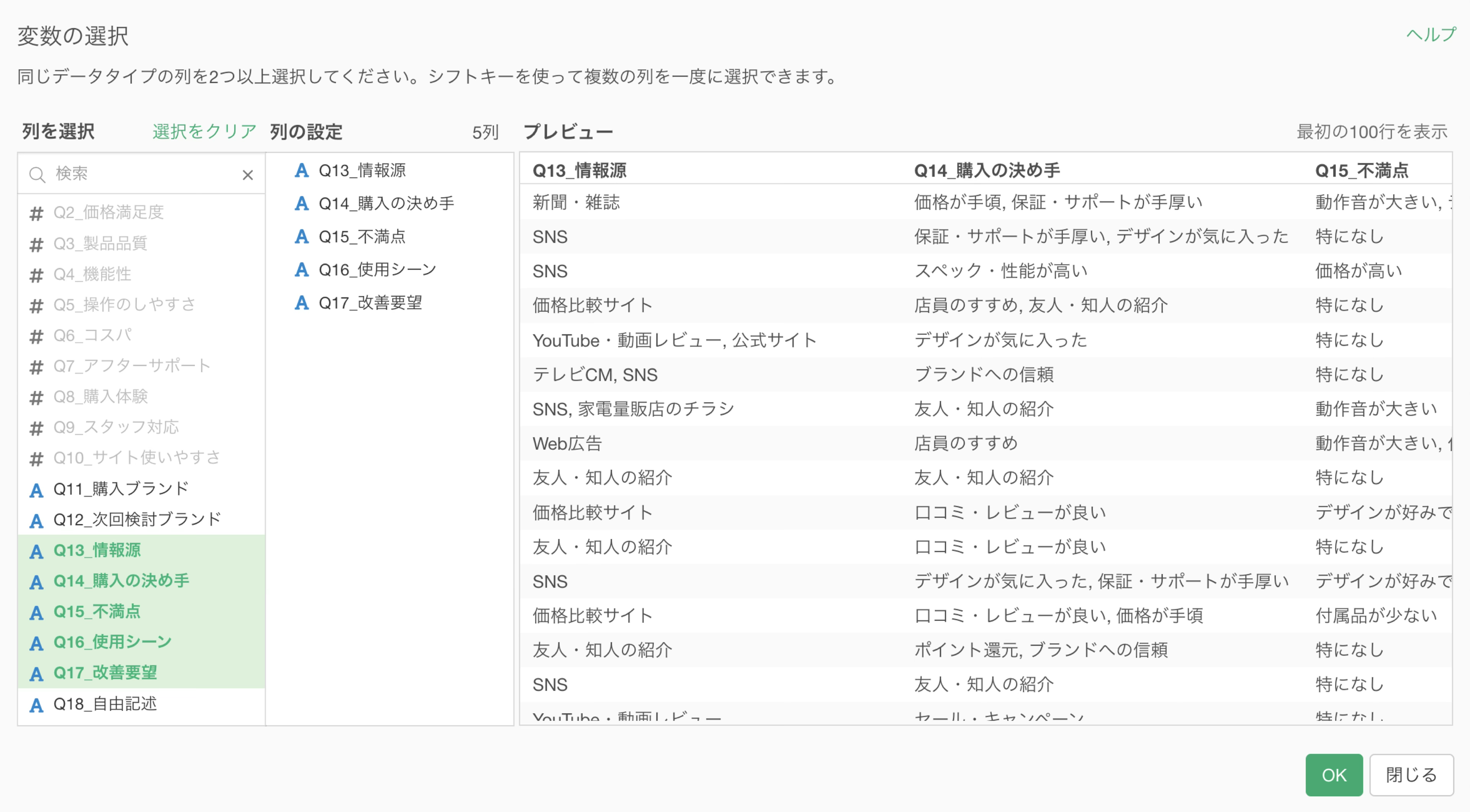
すると、「変数の選択」のダイアログが表示されるので、集計したい設問の列としてQ13からQ17までの設問を選択します。
続いて 「行」 のエリアで 「(変数の値)」 を選択します。
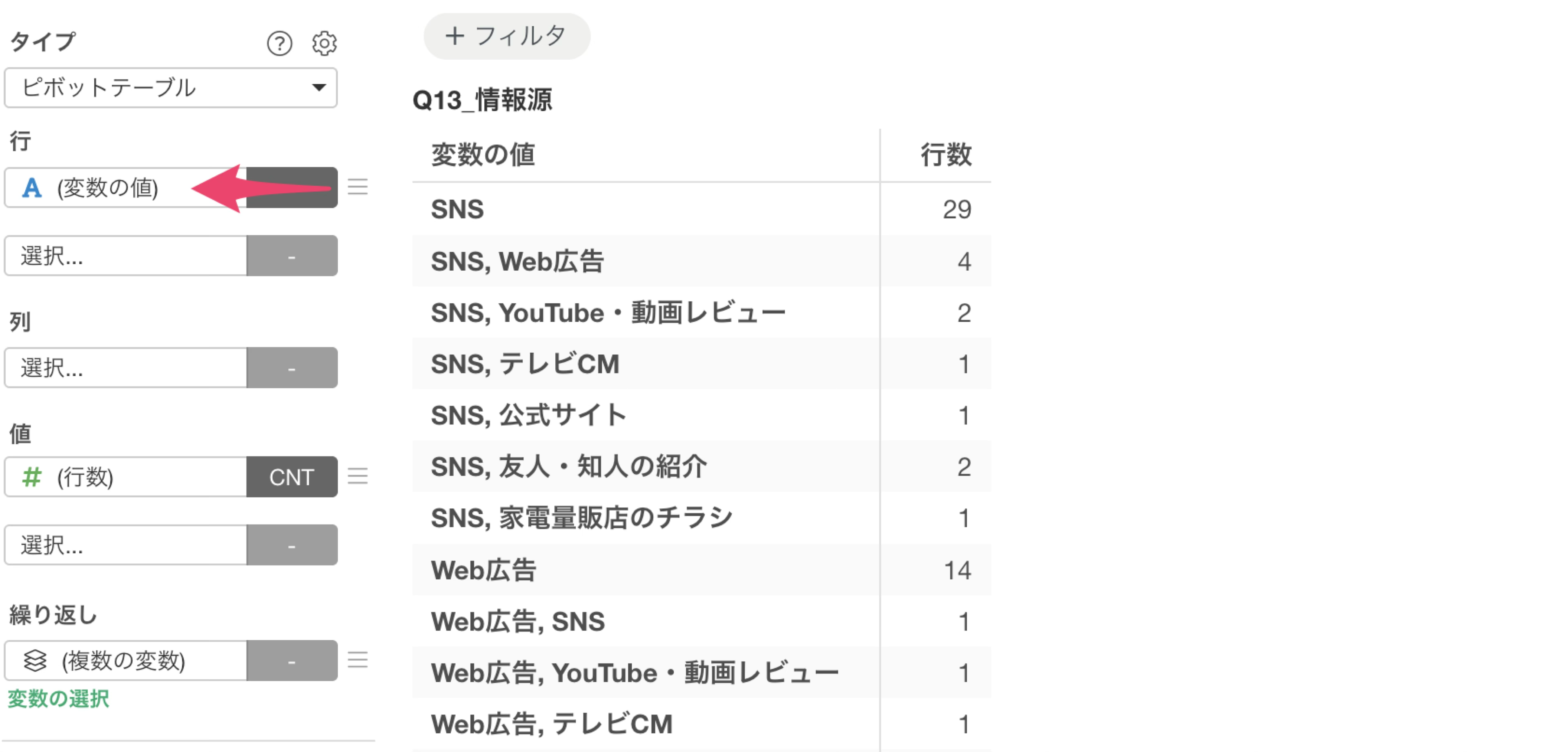
「(変数の値)」 は、繰り返しで選んだそれぞれの設問について、その設問の回答の値を表す項目です。
ここでも、 「(変数の値)」 のグレーのボックスをクリックして複数の値として扱う指定を選びます。
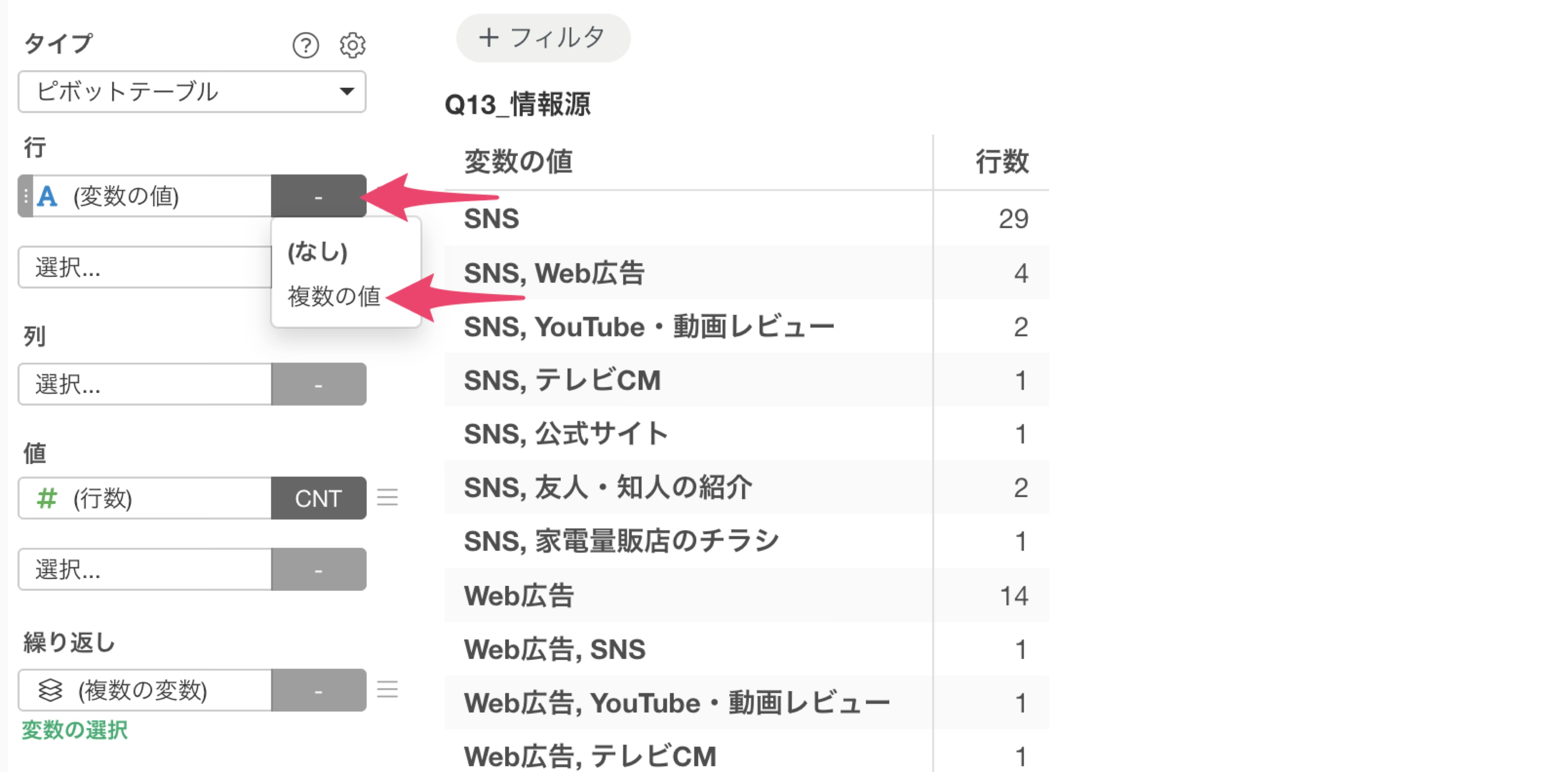
すると、繰り返しに指定した設問それぞれについて、カンマでつながった値が選択肢ごとに展開されます。
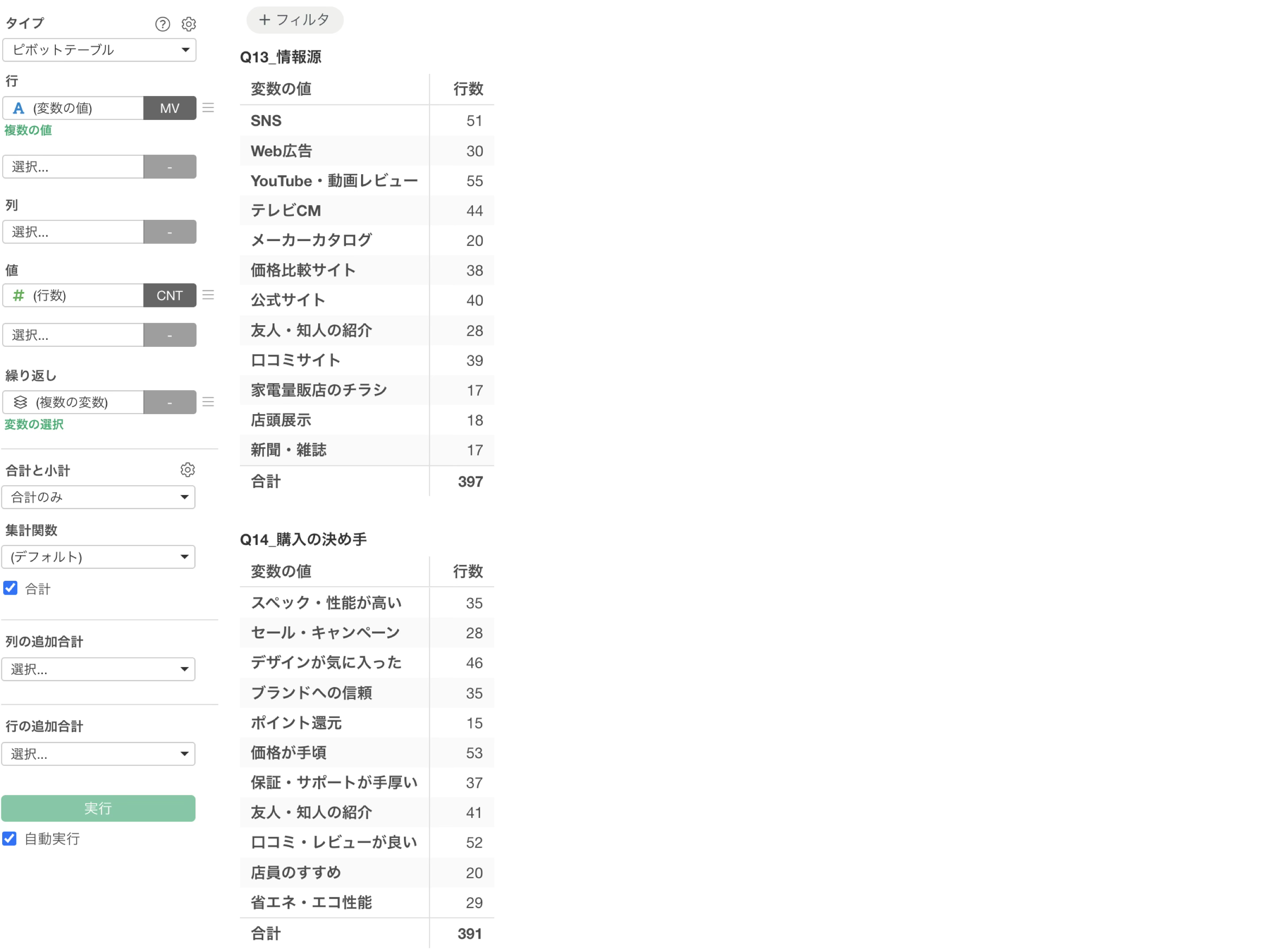
続いて、選択肢ごとの傾向が年代によって違うのかを見ていきます。 「列」 のエリアで 「年代」 を選択します。
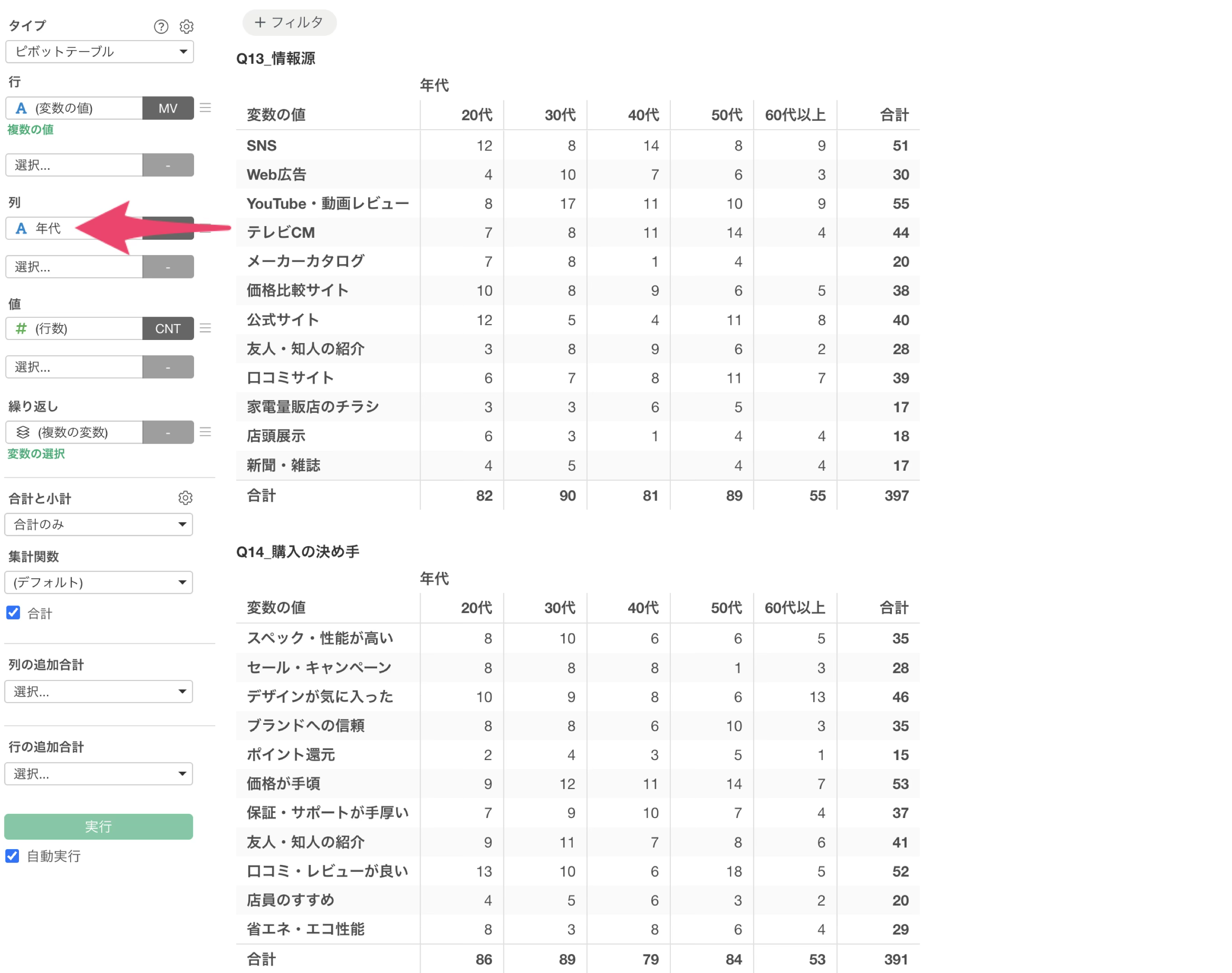
すると、複数回答の設問の回答ごとに年代が並んだクロス集計表になります。