ステップ・ダイアグラムの使い方
こちらのノートでは、ステップ・ダイアグラムの使い方を紹介いたします。
ステップ・ダイアグラムは、データ加工の流れ(ステップの構成や他のデータフレームとの関係性)をフロー図として可視化する機能です。
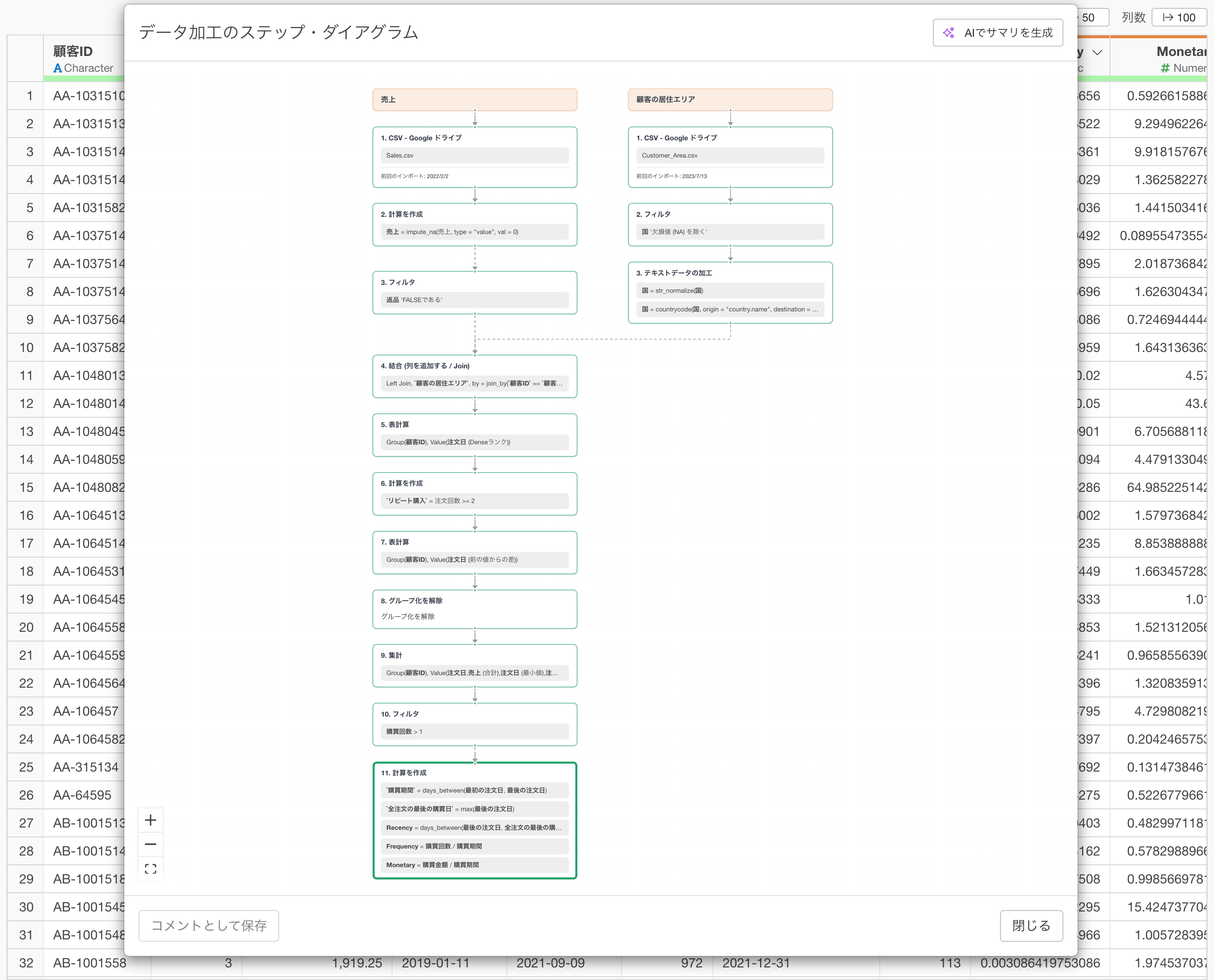
ステップからだけでなく、ノートやダッシュボードなどのレポート上からも表示できます。また、AIを使ってサマリを生成する機能もあります。
ステップから表示する
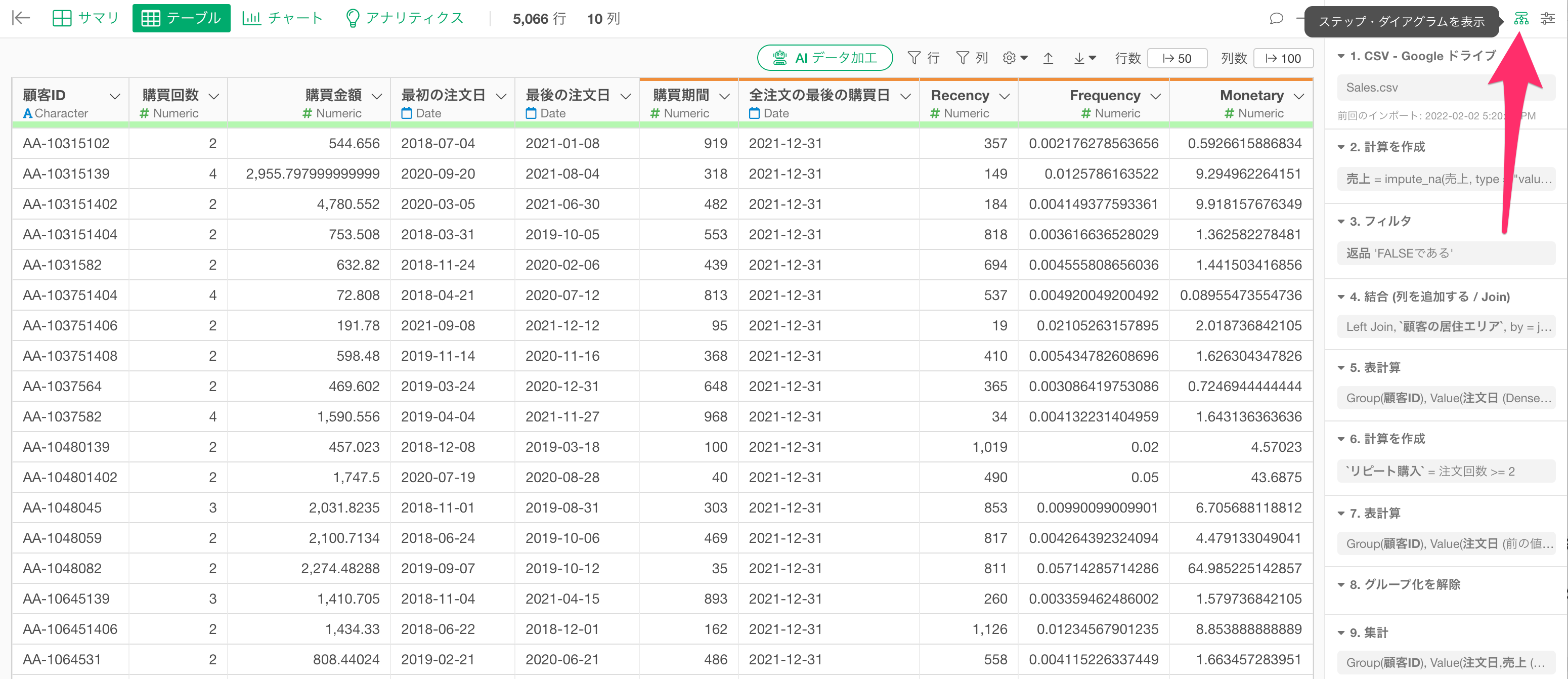
ステップの上部に表示されている「ステップ・ダイアグラムを表示」ボタンをクリックすることで、ステップ・ダイアグラムを表示できます。
ダイアグラムが表示されると、現在選択中のステップが緑色の太い枠でハイライトされます。
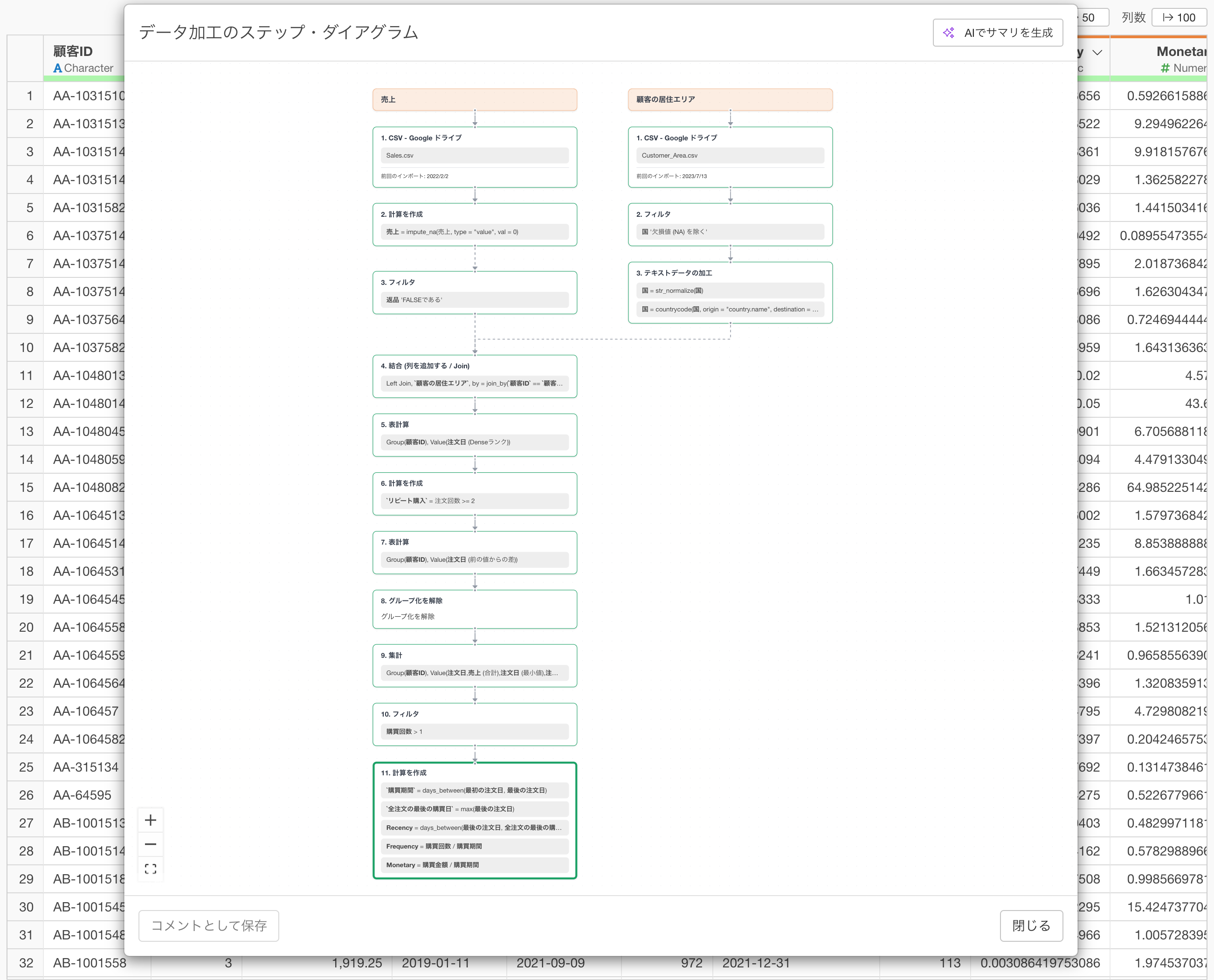
他のデータフレームとの結合関係も含めたフロー全体を確認できます。
ダイアグラム上のステップをクリックすることで、対象のステップへ直接移動することもできます。
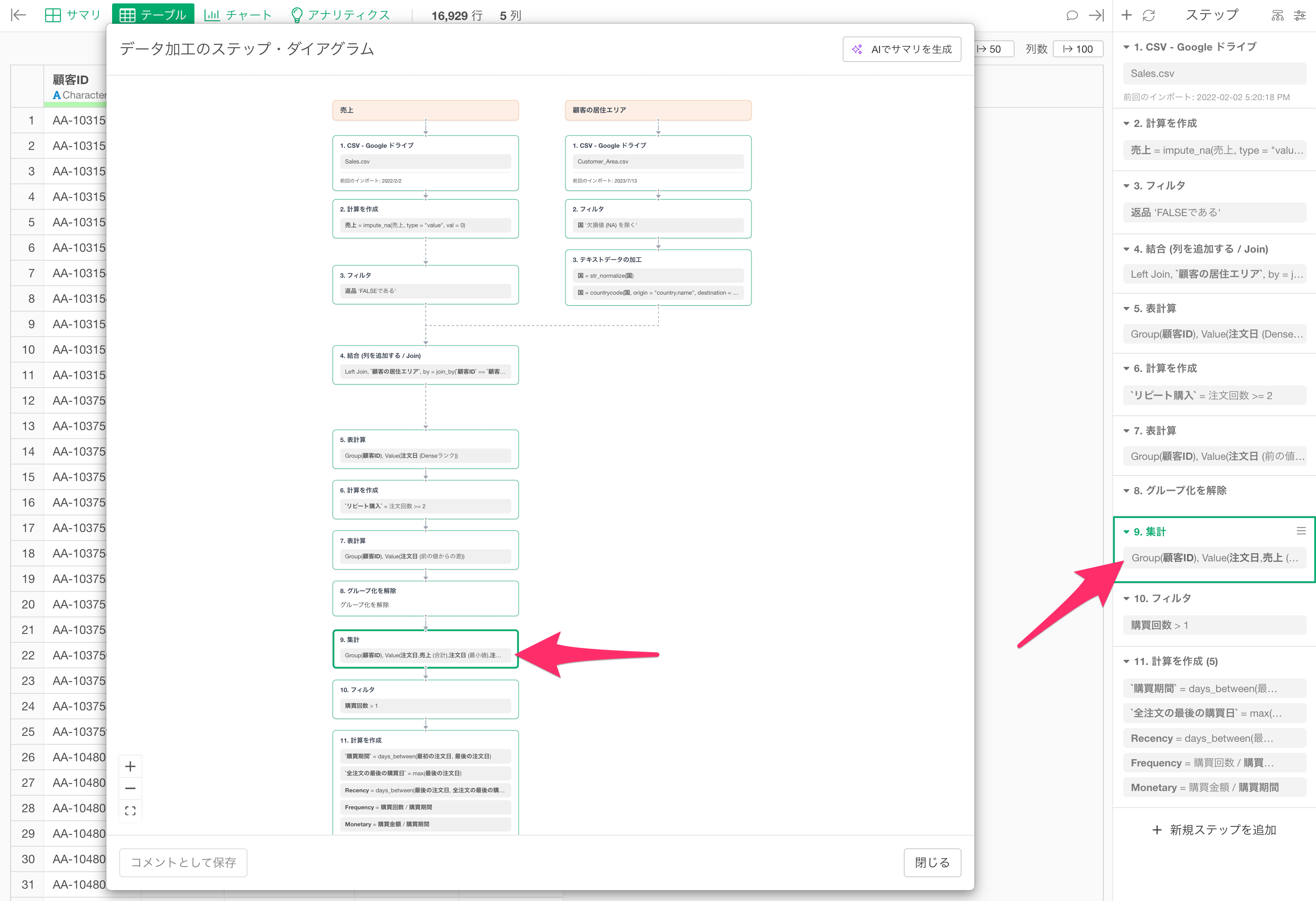
ズームは「+」「-」ボタンまたはマウスのスクロールで操作できます。
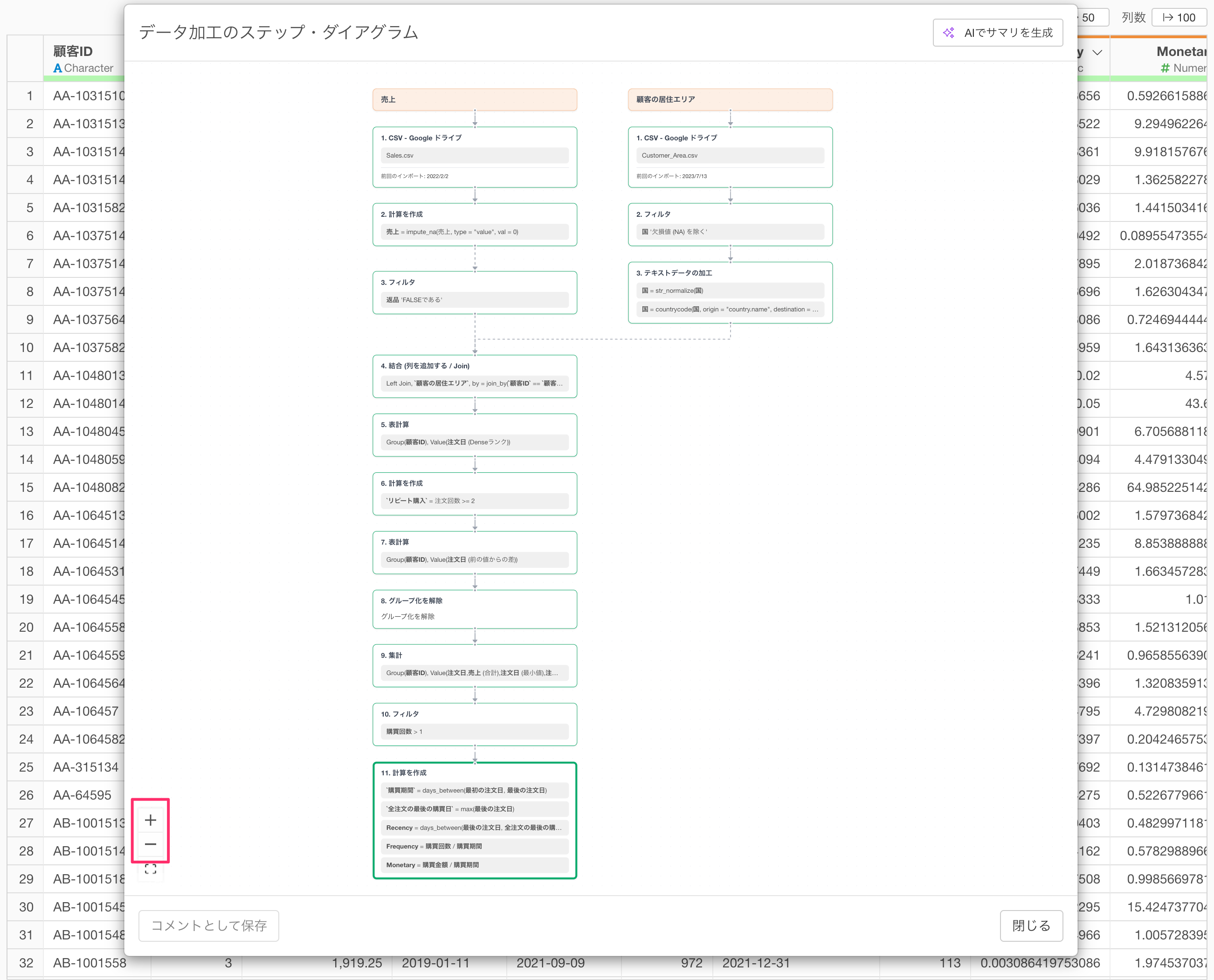
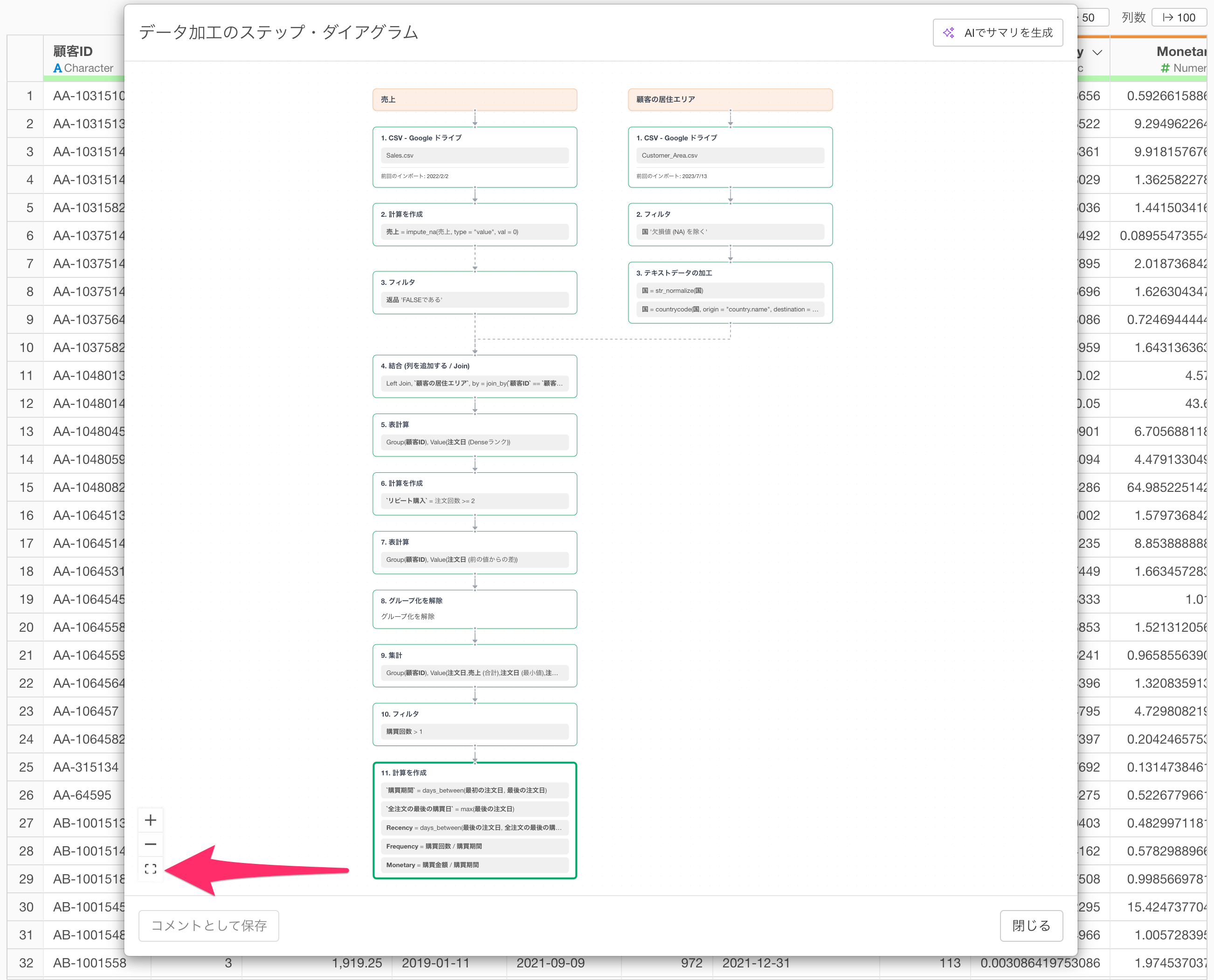
さらに「フレームイン」ボタンをクリックするとダイアグラム全体が画面に収まるように自動調整されます。
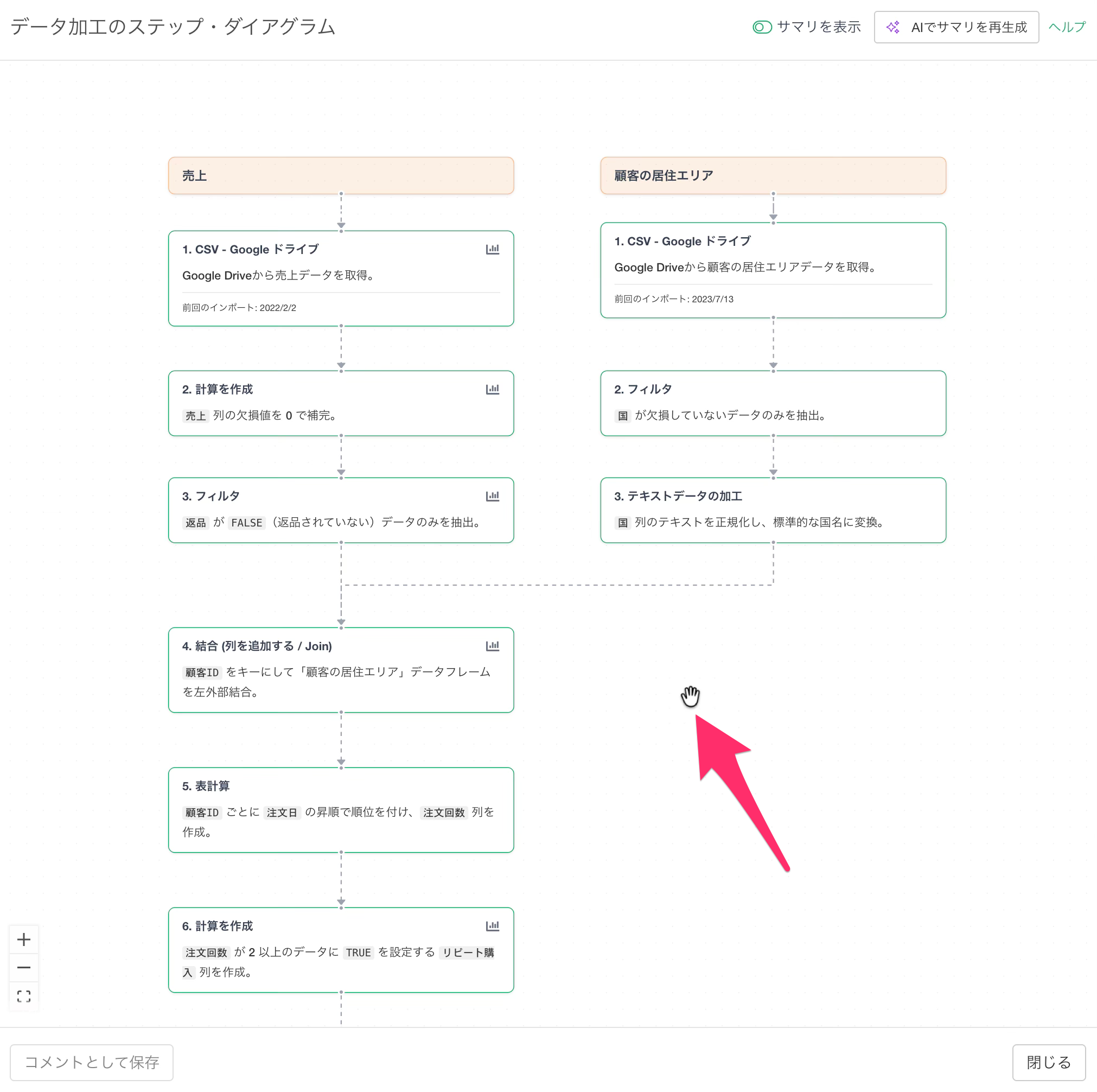
また、ダイアグラム上の空白部分をドラッグすると、表示エリアを上下左右に自由に移動できます。
ノートやダッシュボードから表示する
ノートやダッシュボード上のチャートからも、ステップ・ダイアグラムを表示できます。
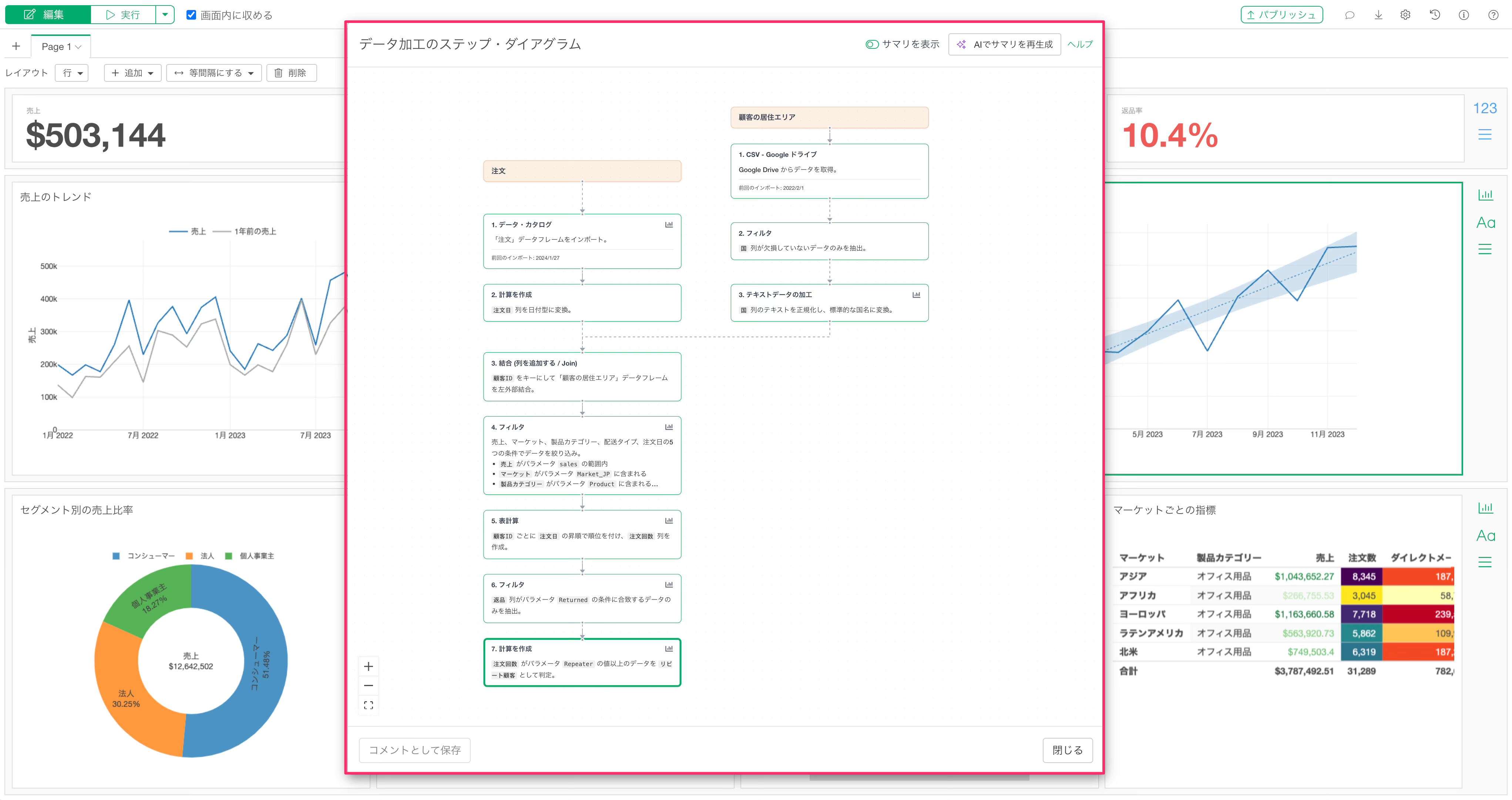
ダッシュボードの場合
ダッシュボードの編集画面または実行画面でチャートにマウスカーソルをホバーすると、チャート右上にツールメニューが表示されます。
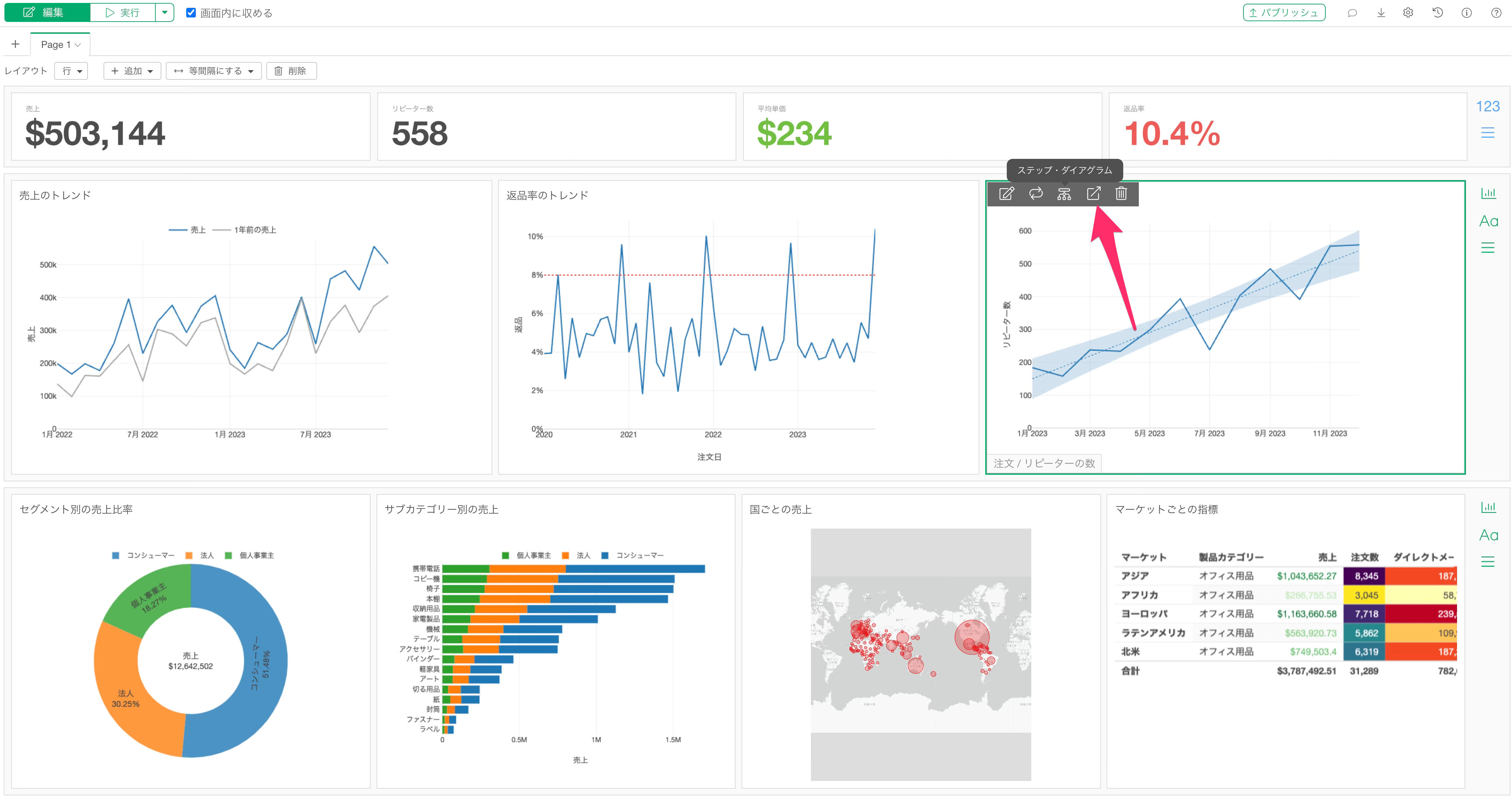
メニュー内のステップ・ダイアグラムのアイコンをクリックすることで、ステップ・ダイアグラムが表示されます。
ノートの場合
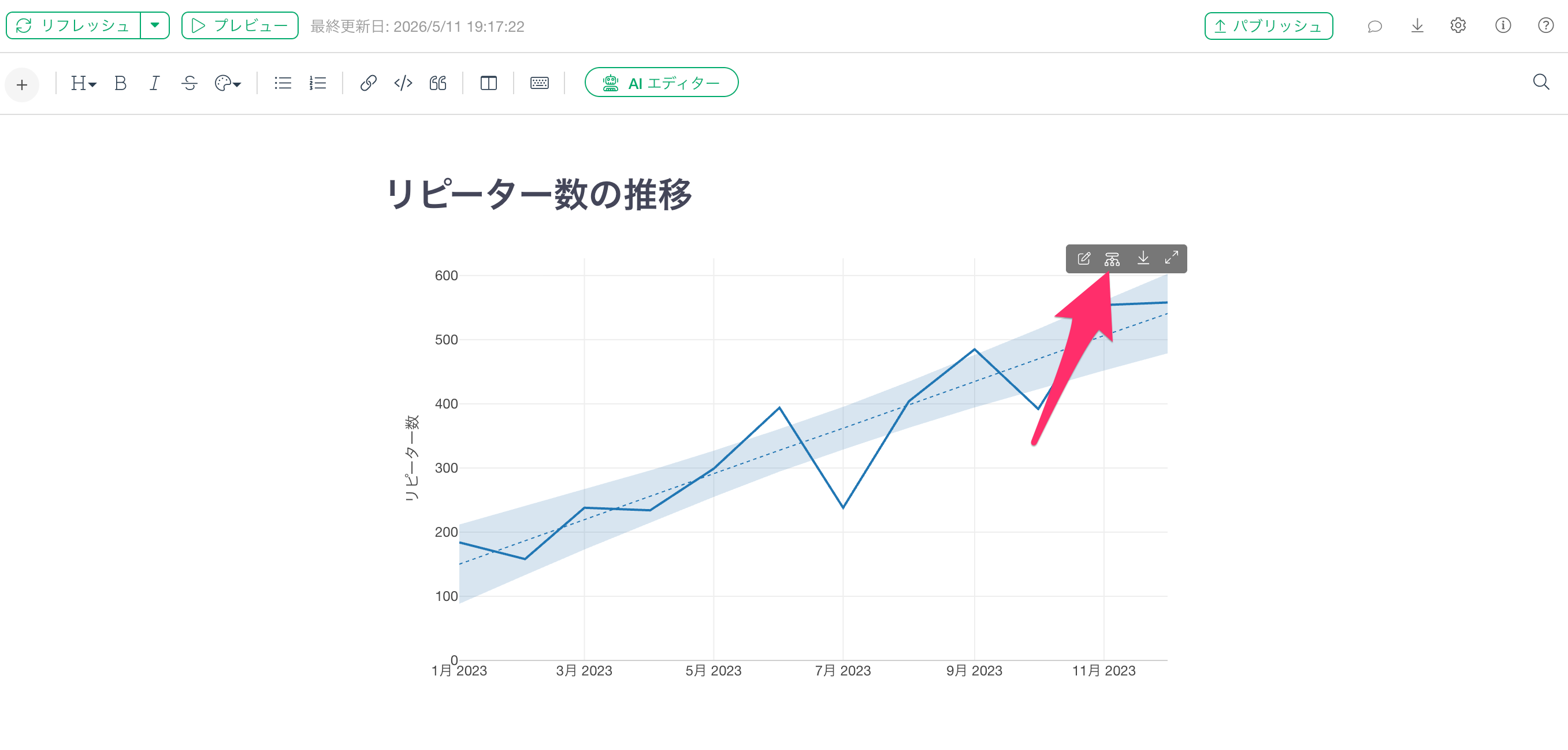
ノート上のチャートにマウスカーソルをホバーするとツールメニューが表示されるので、ステップ・ダイアグラムのアイコンをクリックしてください。
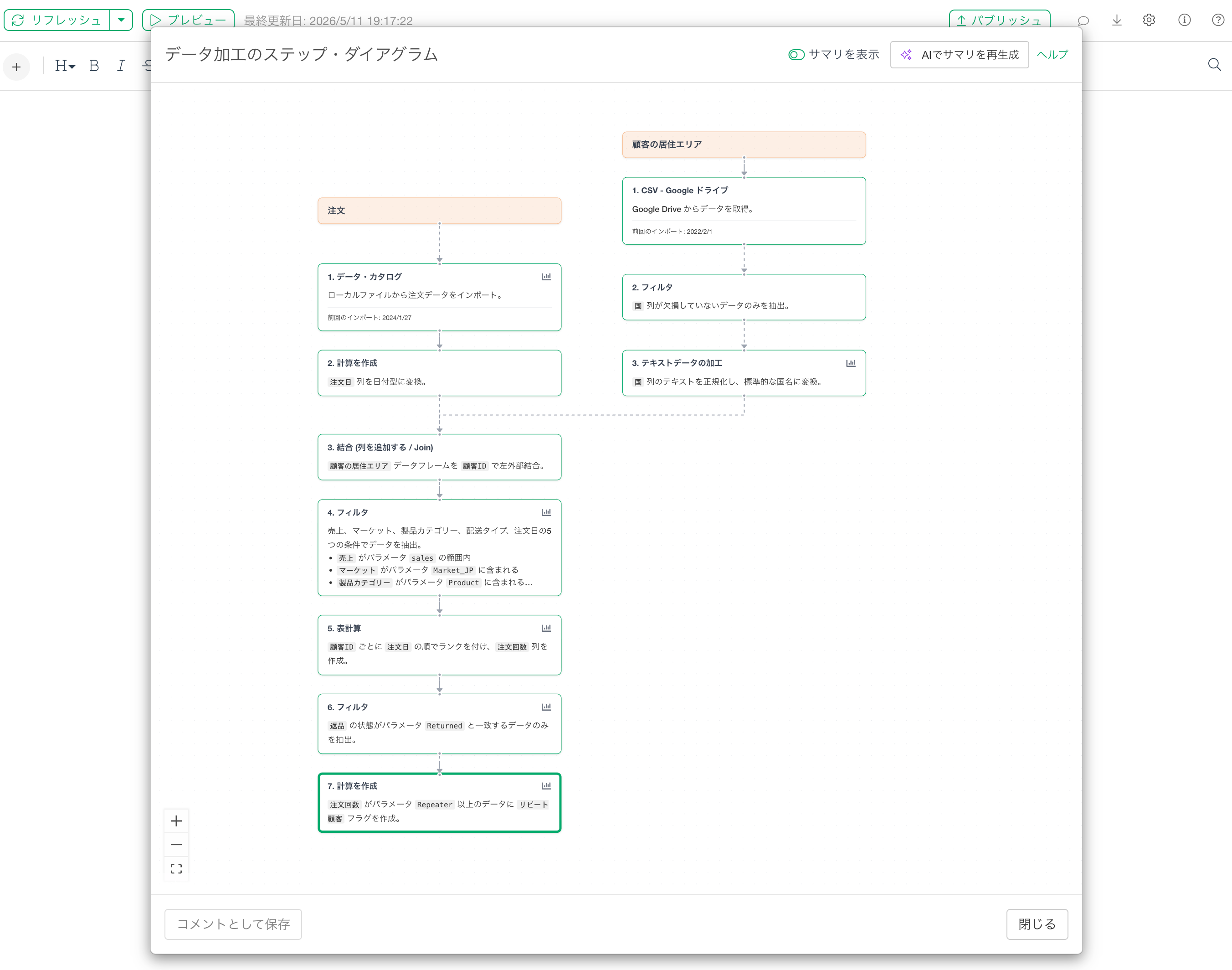
すると、ダッシュボードと同様にステップ・ダイアグラムが表示されます。
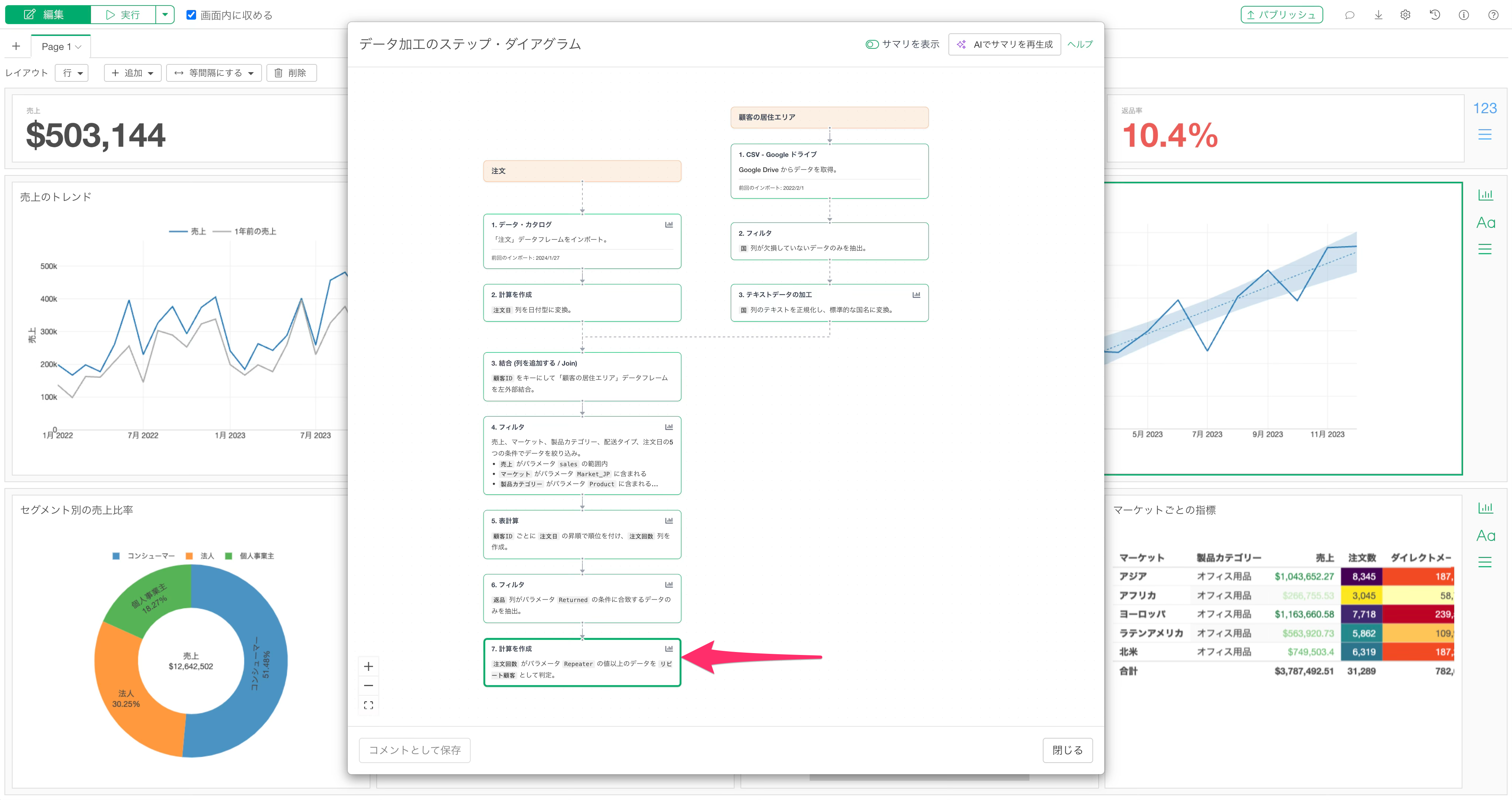
いずれの場合も、起動したチャートを生成しているステップは、ダイアグラム内のブロック右上にチャートアイコンが表示されるとともに、緑色の太い枠でハイライトされます。
AIでサマリを生成する
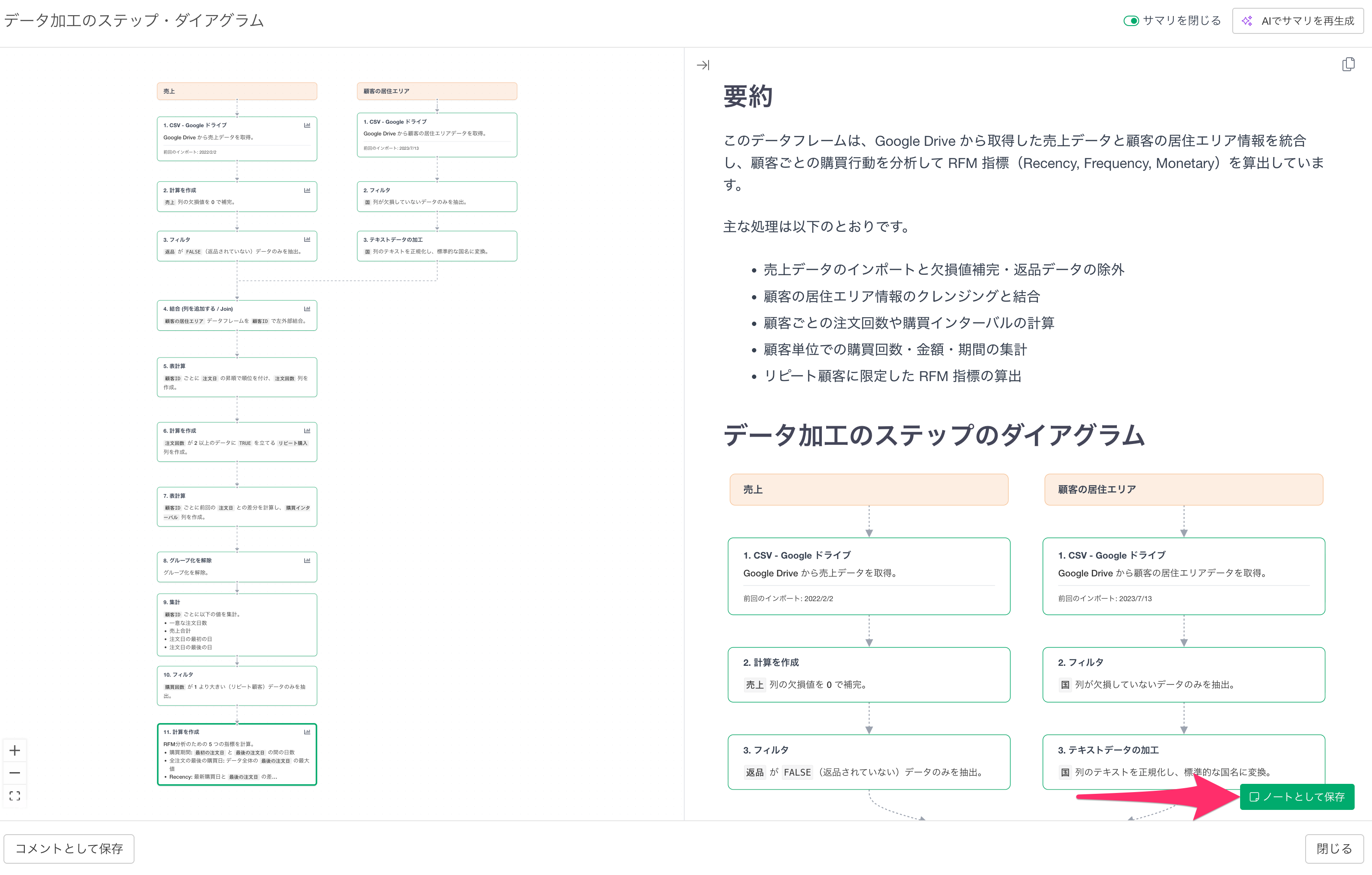
ステップ・ダイアグラムのダイアログ右上にある「AIでサマリを生成」ボタンをクリックすると、AIが各ステップの処理内容を自動で要約します。
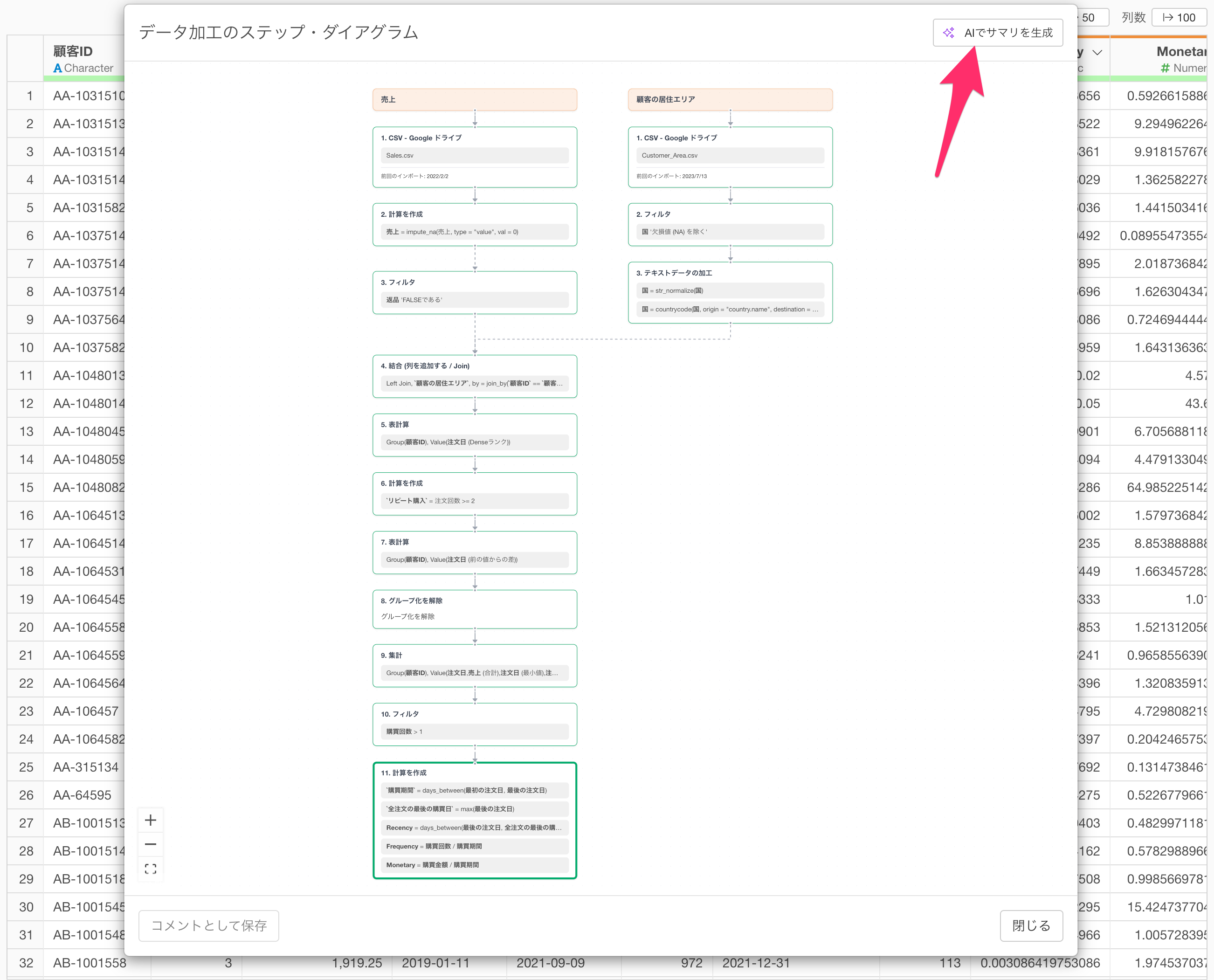
「AIでサマリを生成」ボタンをクリックすると、各ステップの内容が要約され、ダイアグラム上の各ステップの中に表示されます。
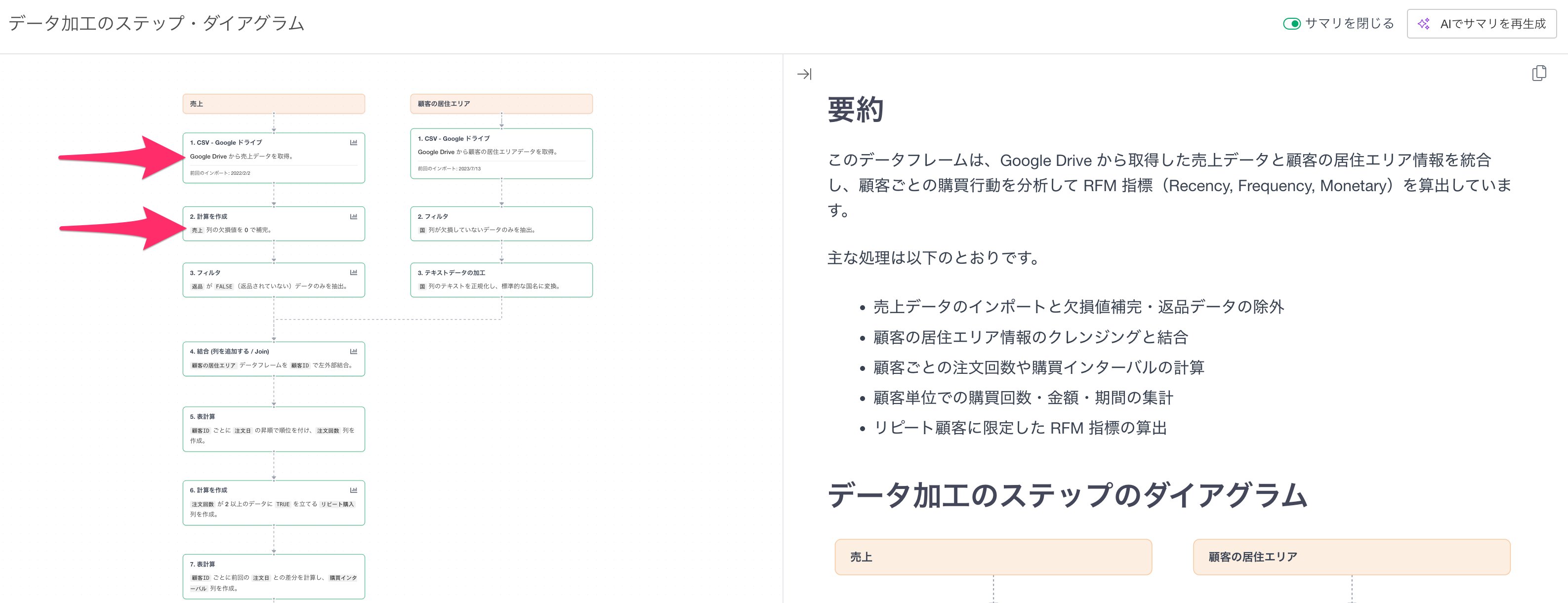
これにより、どのような処理が行われているのかをダイアグラムを見ながら直感的に理解できるようになります。
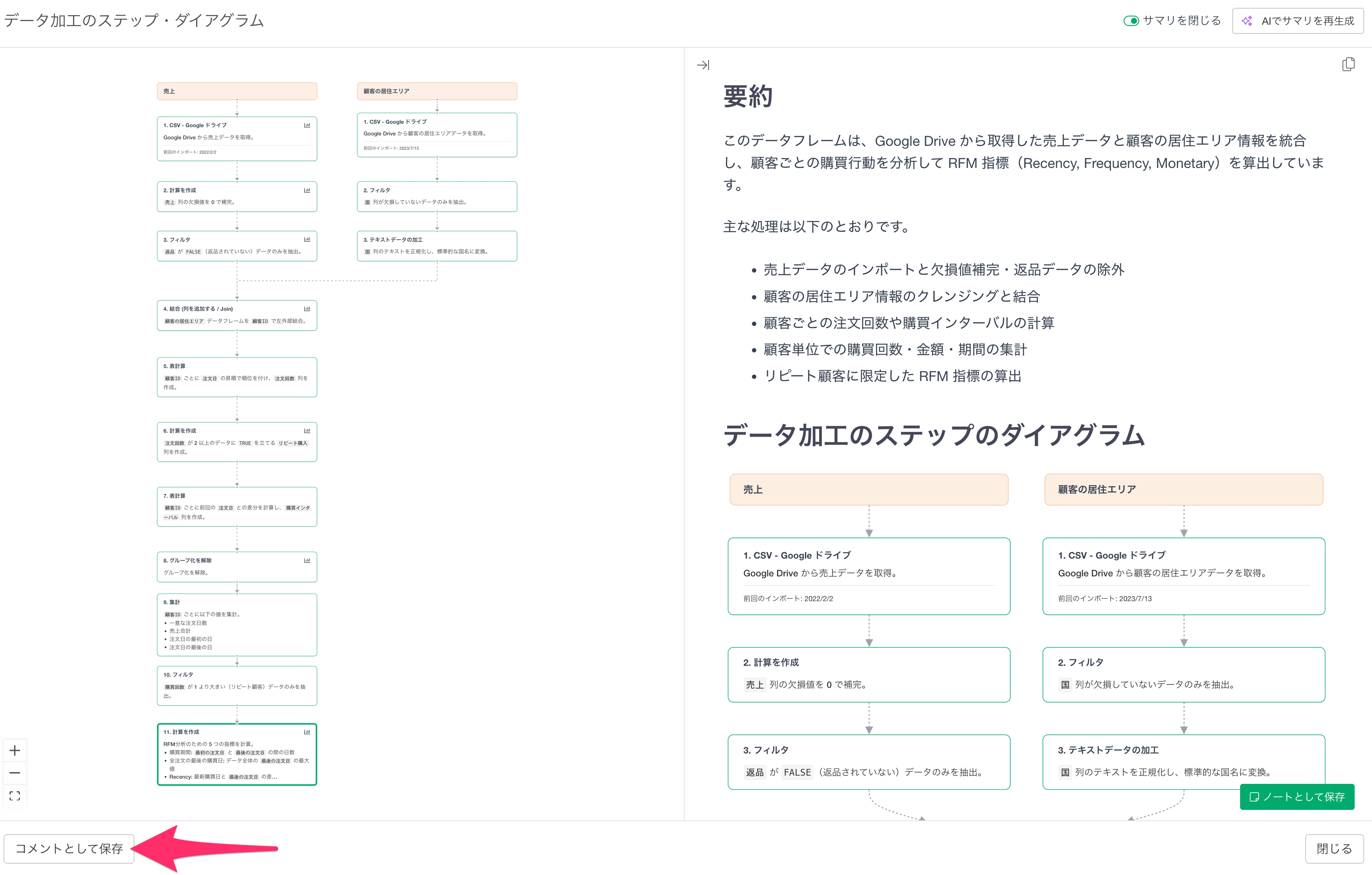
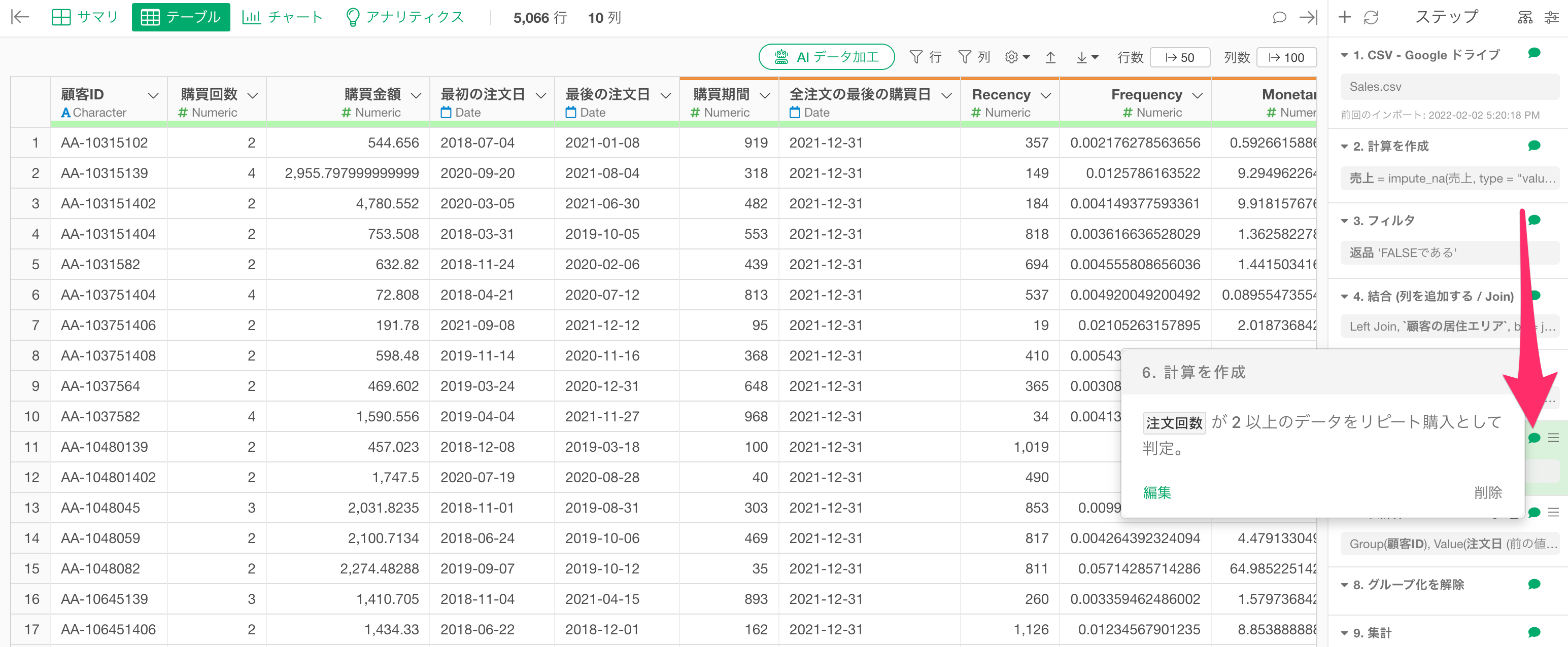
ステップ・ダイアグラムの左下にある「コメントとして保存」ボタンをクリックすると、ステップごとの詳細説明がそれぞれのステップのコメントとして自動的に挿入されます。
保存したコメントは、ステップからいつでも確認できます。
ダイアグラムの右側パネルでは、ノート形式でステップのサマリを確認できます。
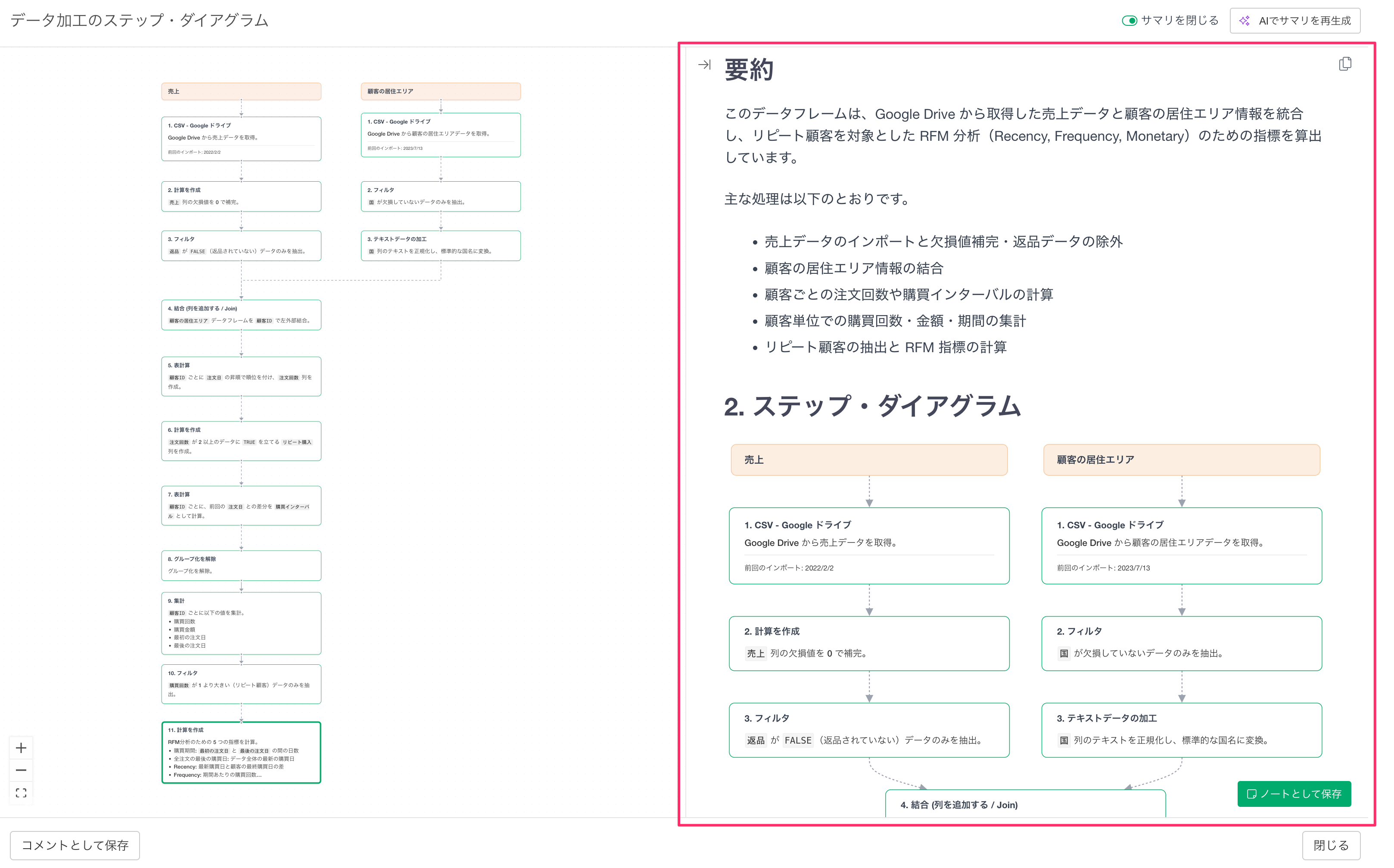
サマリは「要約」、「ステップ・ダイアグラム」、「ステップごとの詳細説明」の見出しで分かれており、データフレーム全体のハイレベルな概要から個々のステップの詳細までを体系的に確認できます。
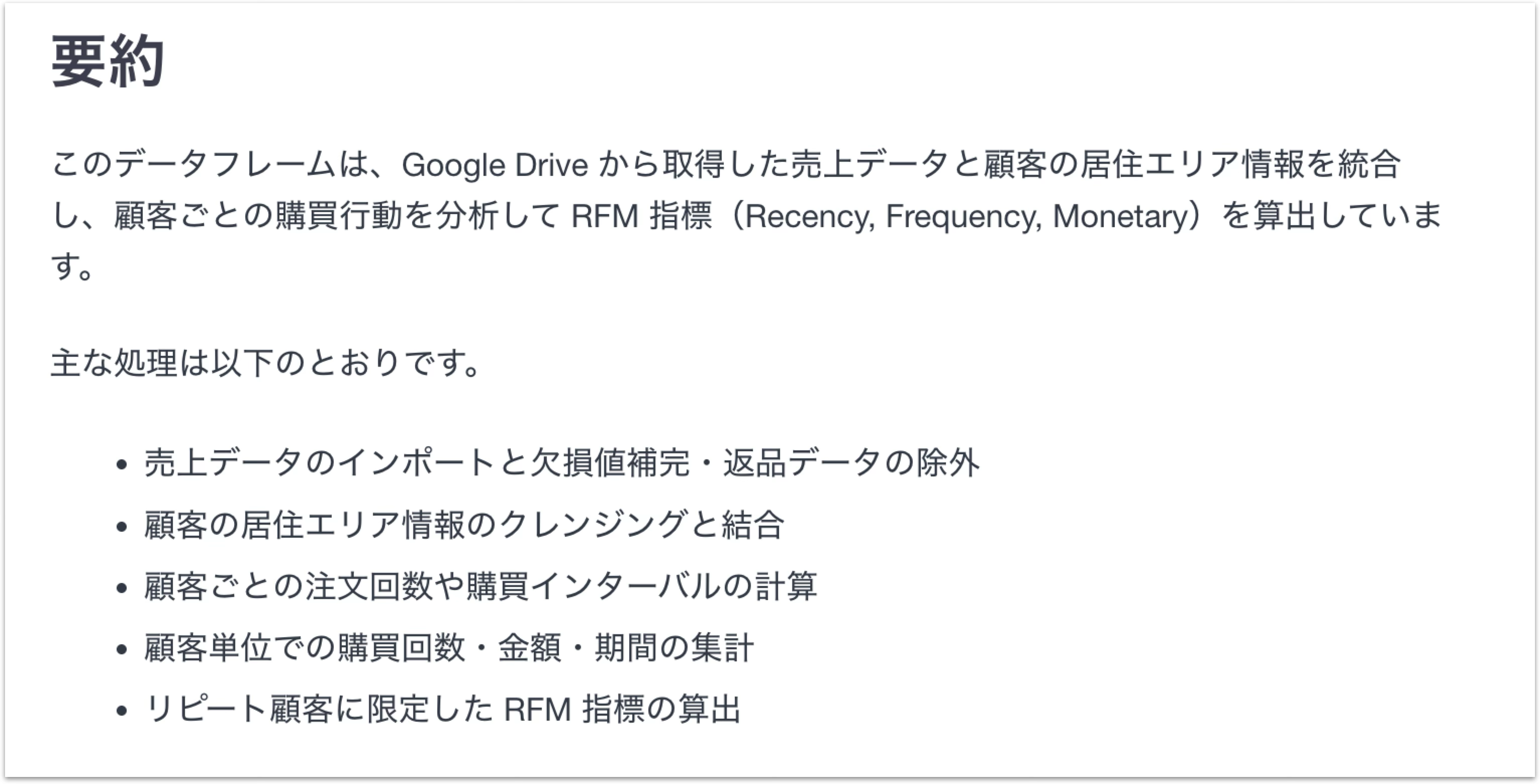
要約
要約のセクションでは、現在いるデータフレームで、どのようなデータソースから、どのようなデータ加工の処理を行っているかを要約します。
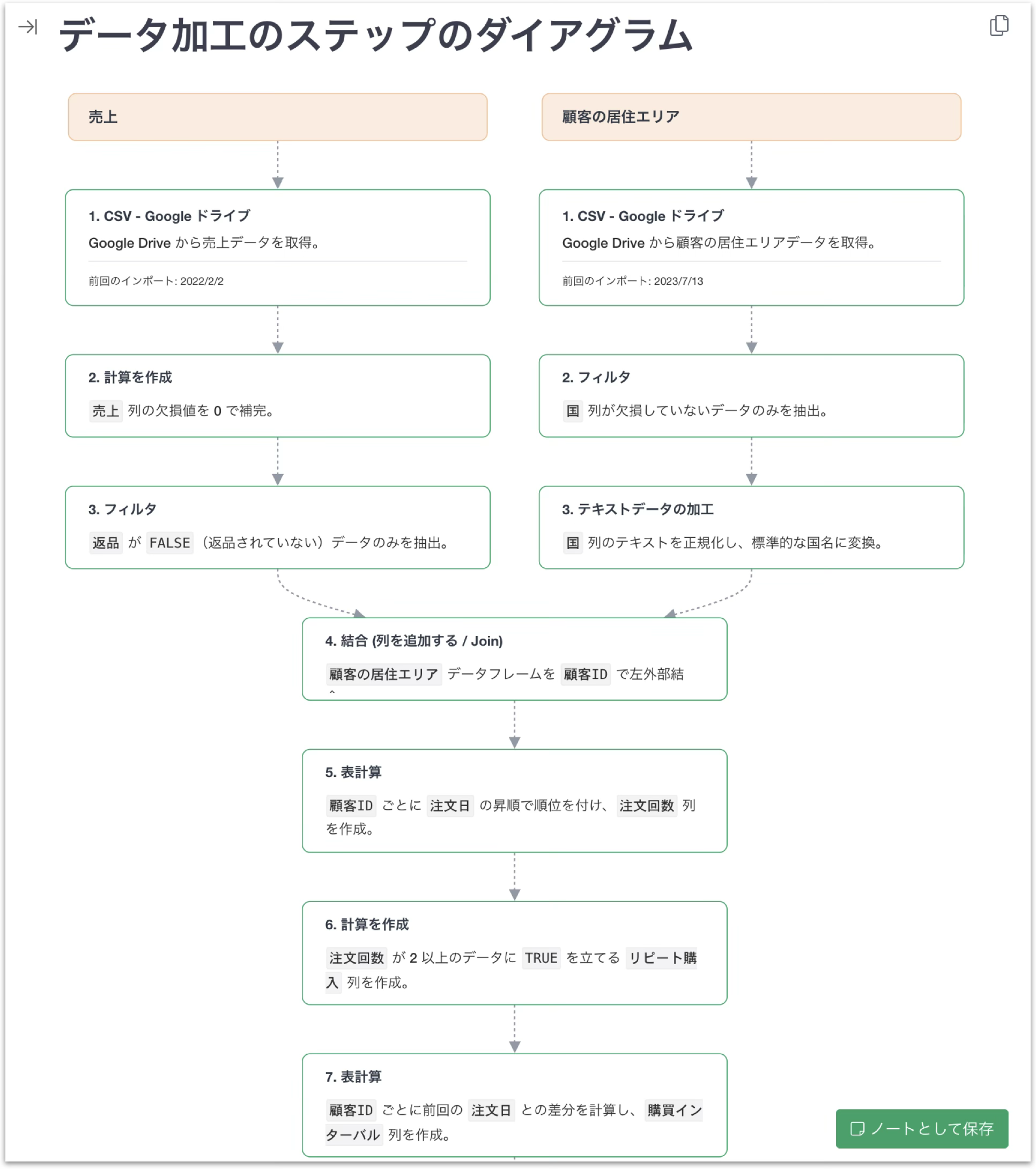
ステップ・ダイアグラム
ステップ・ダイアグラムのセクションでは、ステップ・ダイアグラムの左側のペインで表示されているダイアグラムを確認できます。
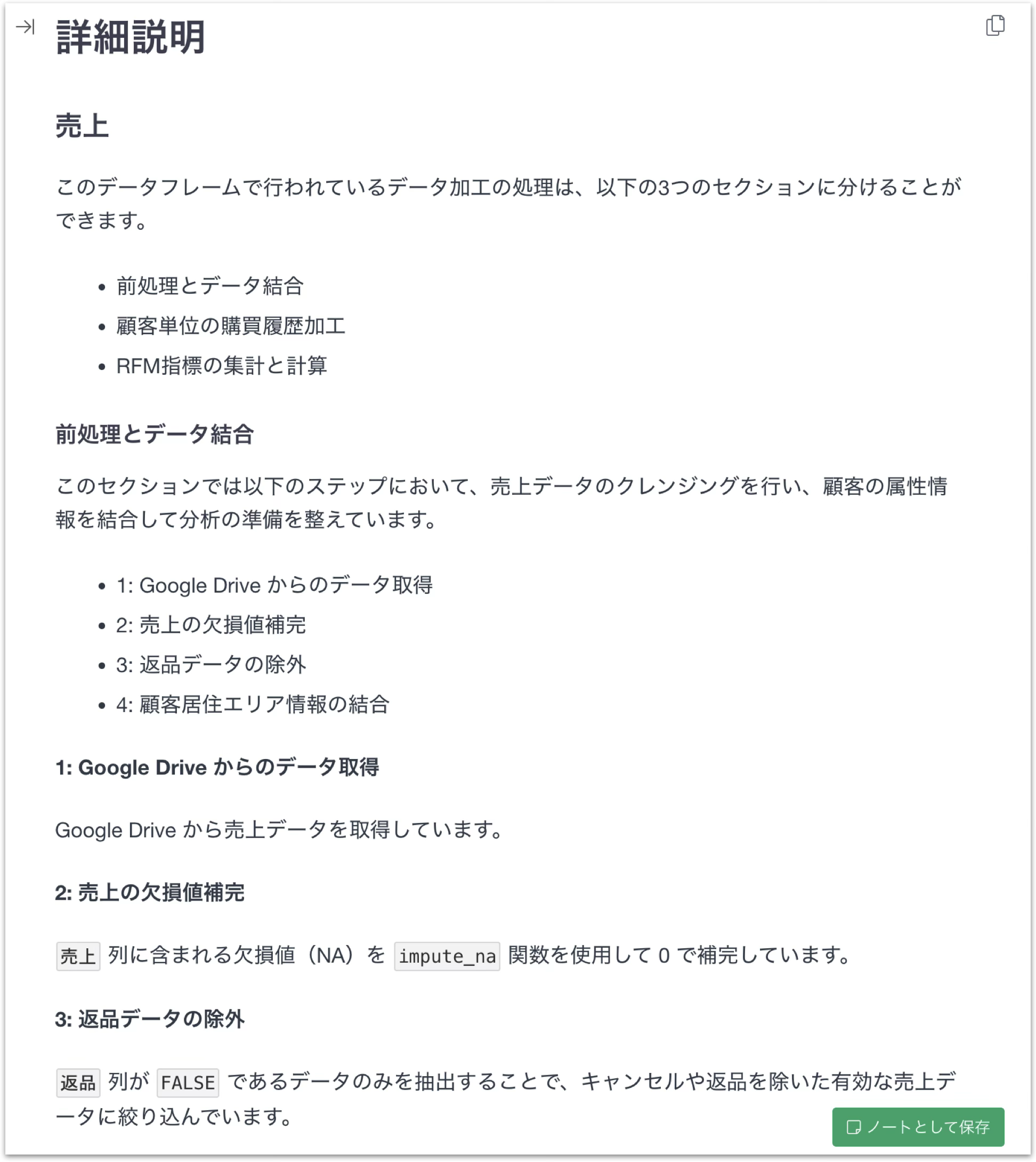
ステップごとの詳細説明
ステップごとの詳細説明のセクションでは、データフレームごとに、各ステップの詳細を説明します。
ノートとして保存
右側パネルの「ノートとして保存」ボタンをクリックすると、このサマリをExploratoryのノートとして保存できます。
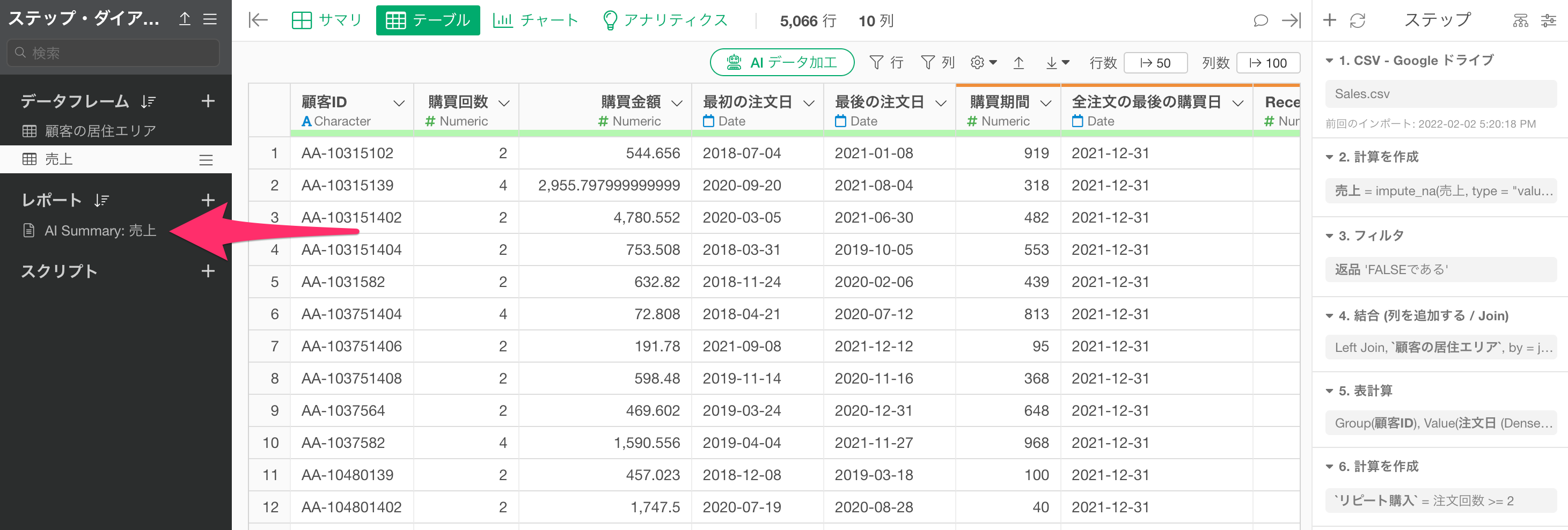
 保存したノートはノートの一覧に表示されます。
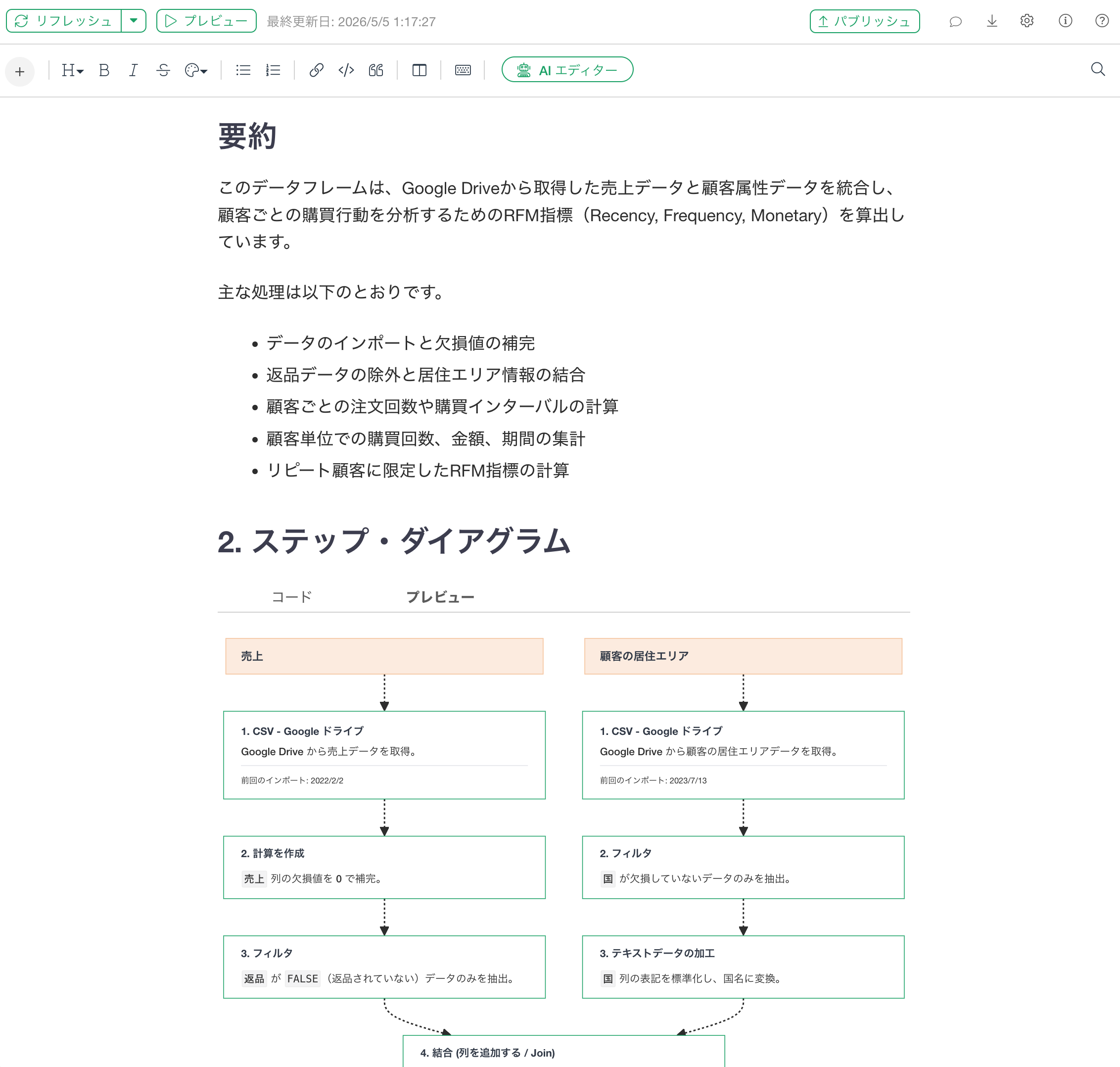
保存したノートを開くと、AI サマリで表示されていた内容をノートの中で確認できます。
送信される情報
ステップ・ダイアグラムでは、実行されているコードのみを利用しているAI(Gemini)に送信しています。そのため、実際に利用しているデータはサーバーには送信されません。
また、送信された情報はAIモデルの学習には使用されません。