ピボットテーブルで選択した列をドラッグ&ドロップで別の項目に移動する方法
Exploratory のピボットテーブルには 「行」 「列」 「値」 「繰り返し」 という4つのシェルフがあり、それぞれに列を割り当てることで、集計表やクロス集計表を簡単に作成できます。
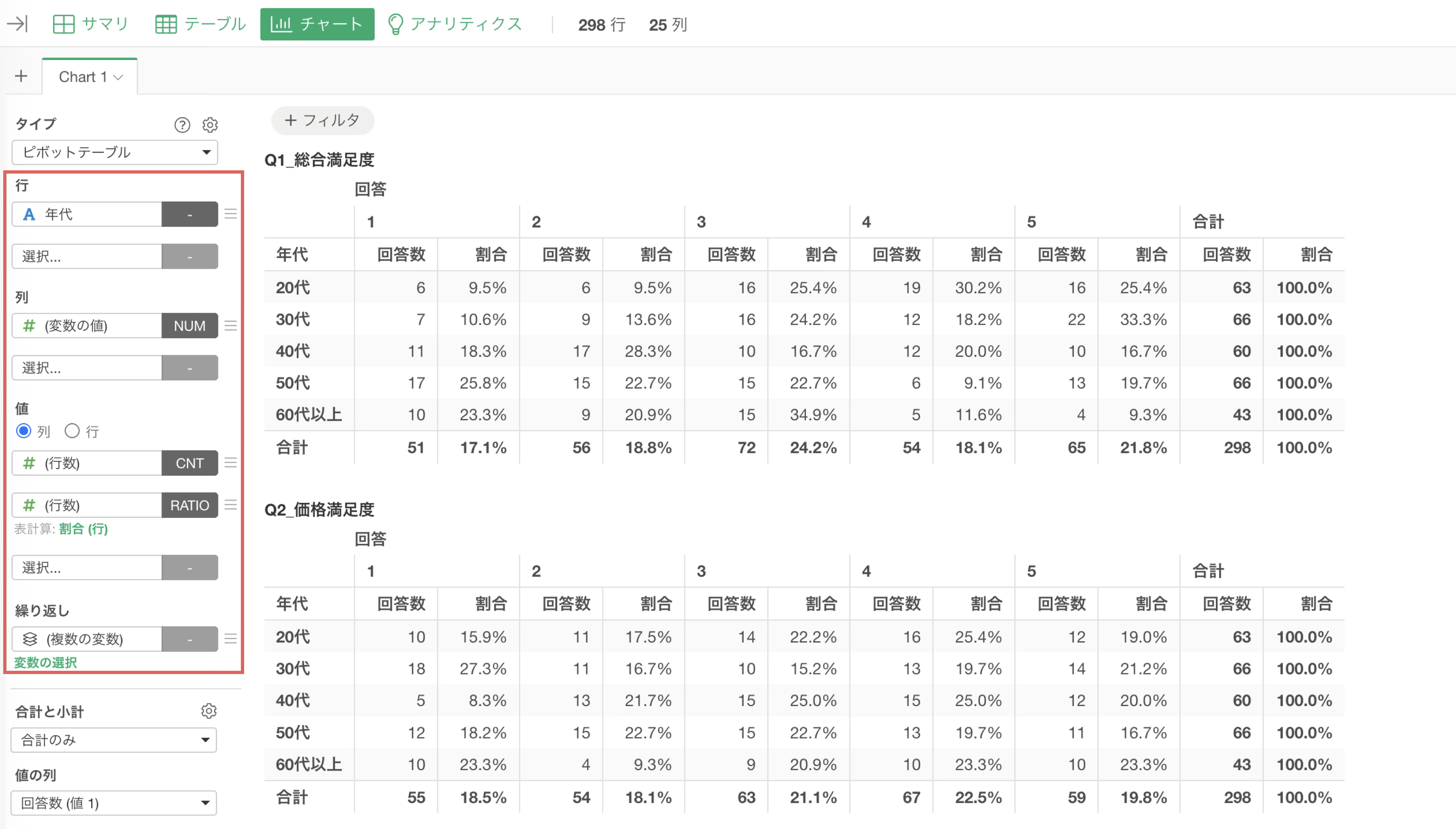
「行」 に割り当てた列と 「列」 に割り当てた列によって表の枠が決まり、「値」 に割り当てた列がその交点に表示される数字になります。また、「繰り返し」 に列を割り当てれば、その列の値ごとに表を分割して並べられます。
分析をしているときには、この割り当てを一度決めて終わりにすることはほとんどありません。行と列を入れ替えてみたり、繰り返しで表を分割してみたりと、見せ方を試行錯誤しながら、同じ数値を何通りもの角度から眺めていくことになります。
ただ、これまでは列の割り当てを変えるのに、ドロップダウンのメニューから列を選択し直す必要がありました。
行と列を入れ替えるだけでも、片方のシェルフから列を外して、もう片方のシェルフのドロップダウンで選び直して、というように何度も操作が必要で、思いついた見せ方をすぐに試すには手間がかかります。
Exploratory デスクトップのv16.2からは、ピボットテーブルや集計テーブルで、列をドラッグ&ドロップして別のシェルフに移動できるようになりました。
行に割り当てた列を列のシェルフに移したり、値に割り当てた列を繰り返しに移したりといった操作が、そのままドラッグ&ドロップで行えます。
さらに、列を別の列の真上にドロップすると2つの列が入れ替わるため、行と列を1回のドラッグで交換することもできます。
利用データ
今回は1行が1人のアンケート回答者を表し、職種・性別・年代・年収といった回答者の属性と、5段階評価の設問への回答を列に持つ、ブランド調査のデータを利用します。
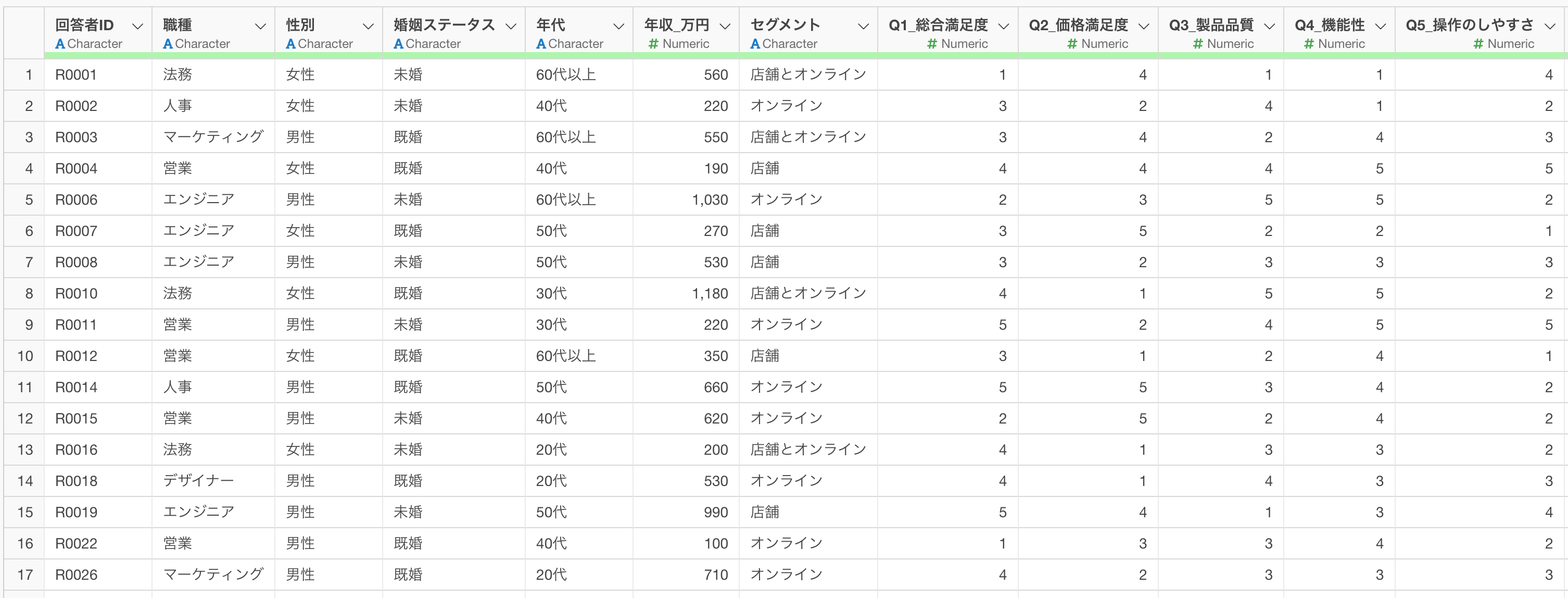
データはこちらからダウンロードいただけます。
シェルフを超えて選択した列を入れ替える
今回はあらかじめ、前述したデータを使って、「複数の変数」を使って、設問ごとに、年代と回答のクロス集計表を作成しています。(チャートの作り方の詳細はこちらをご参考ください)
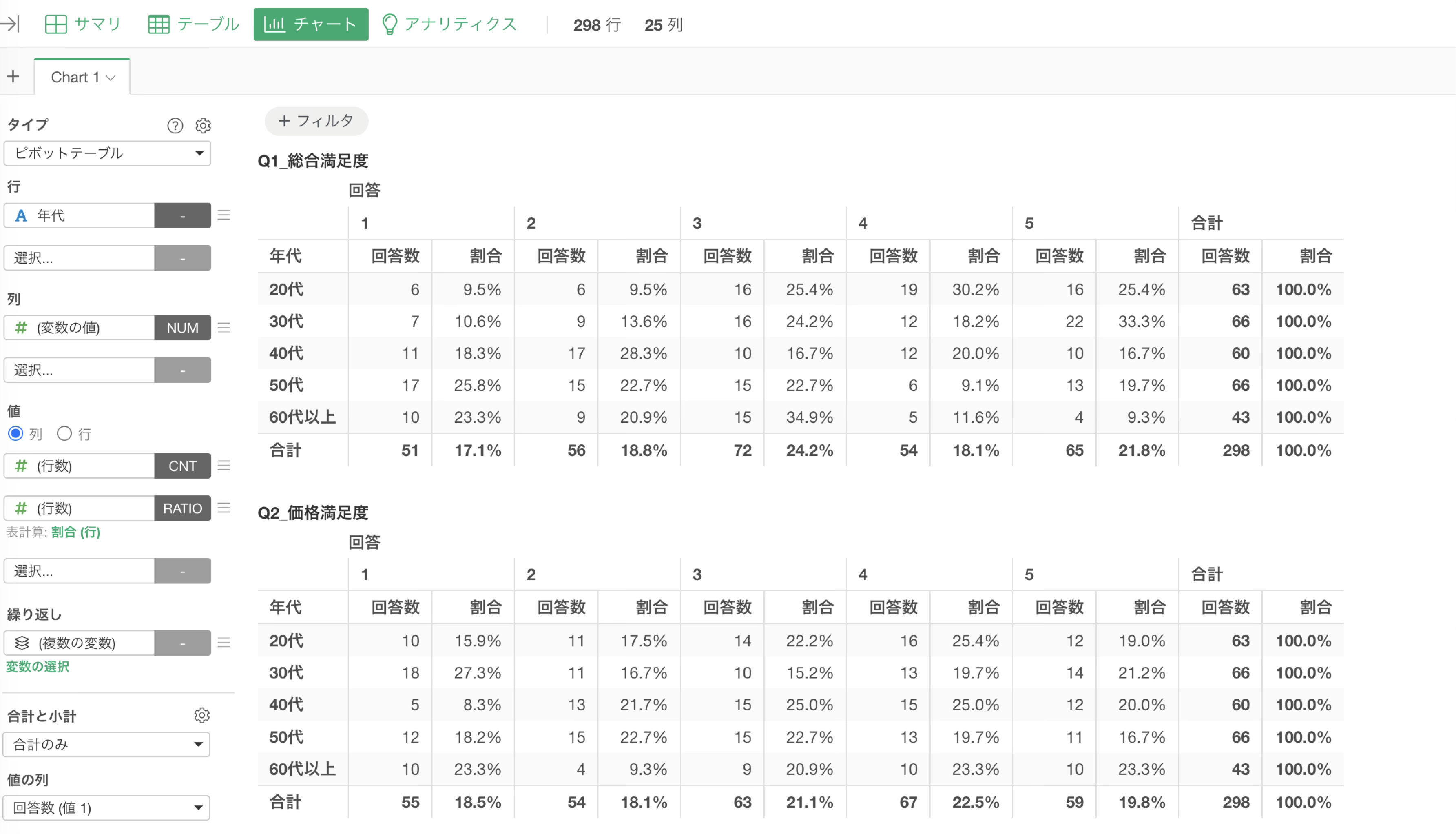
このような状態から、年代ごとに各設問の回答のクロス集計に切り替えたいときもあります。
そのためには、「行」 に指定されている 「年代」 と、「繰り返し」 に指定している 「複数の変数」 を入れ替える必要があります。
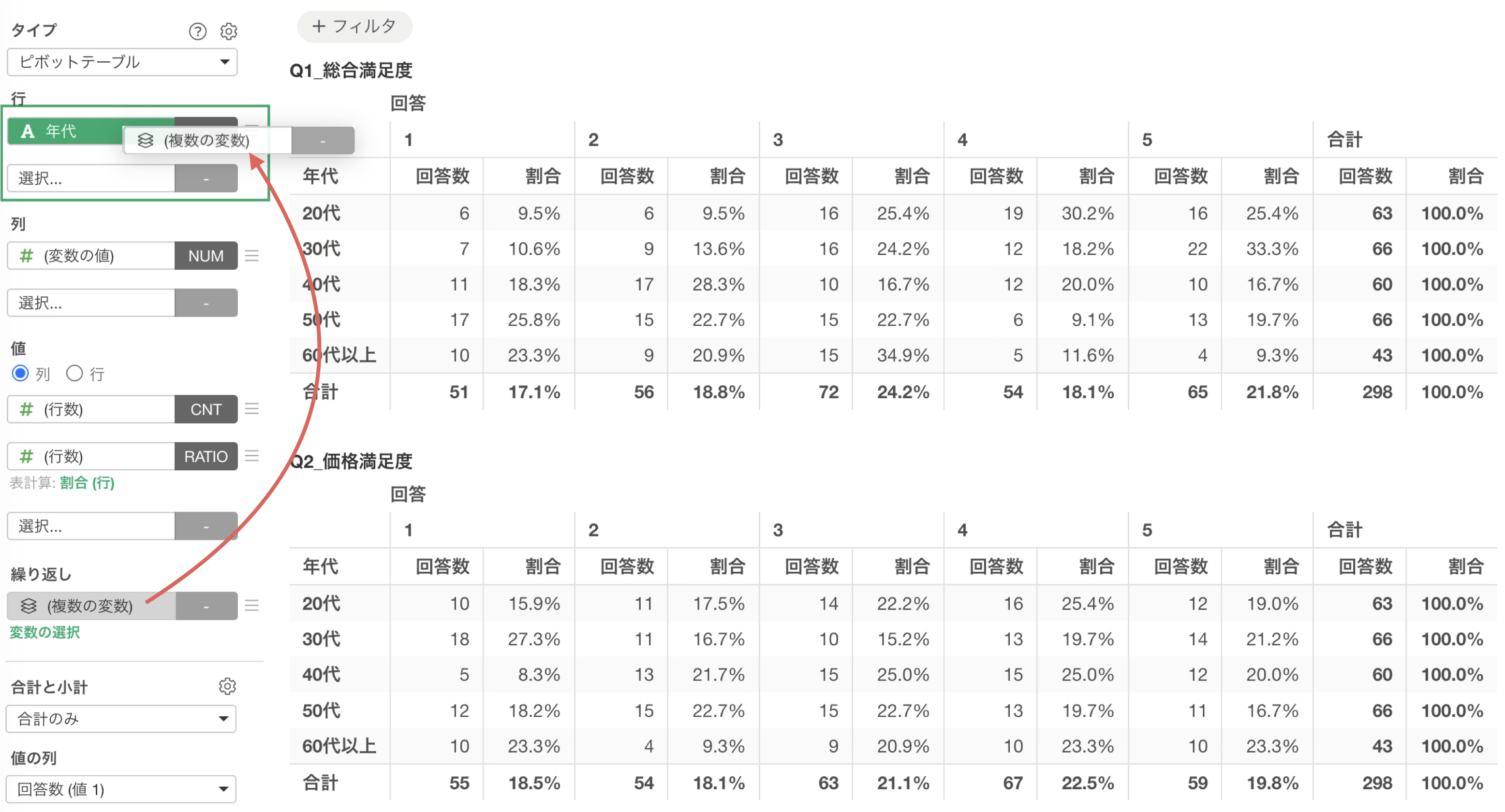
そこで、「繰り返し」 のシェルフに選択している「複数の変数」を「行」 にある 「年代」 の列に持っていき、行のシェルフが緑色にハイライトされたら、「年代」 をドロップします。
これで、「年代」 を繰り返しのシェルフに移動でき、「年代」 と 「複数の変数」 が入れ替わり、年代ごとに各設問の集計表が並ぶ形に組み替えられます。
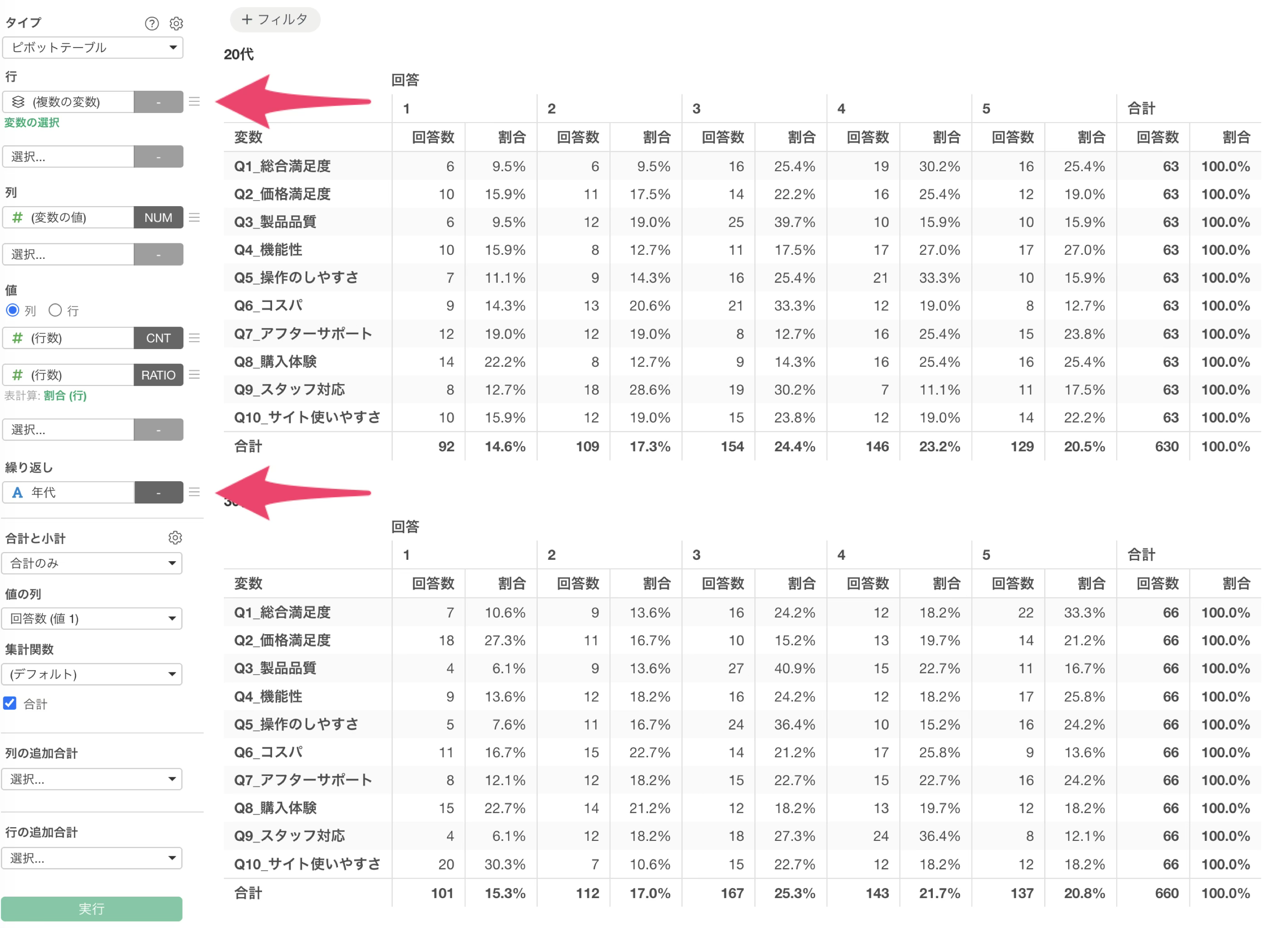
シェルフを超えて選択した列を移動する
別のパターンとして、性別と年代ごとのクロス集計表を作っていたとします。
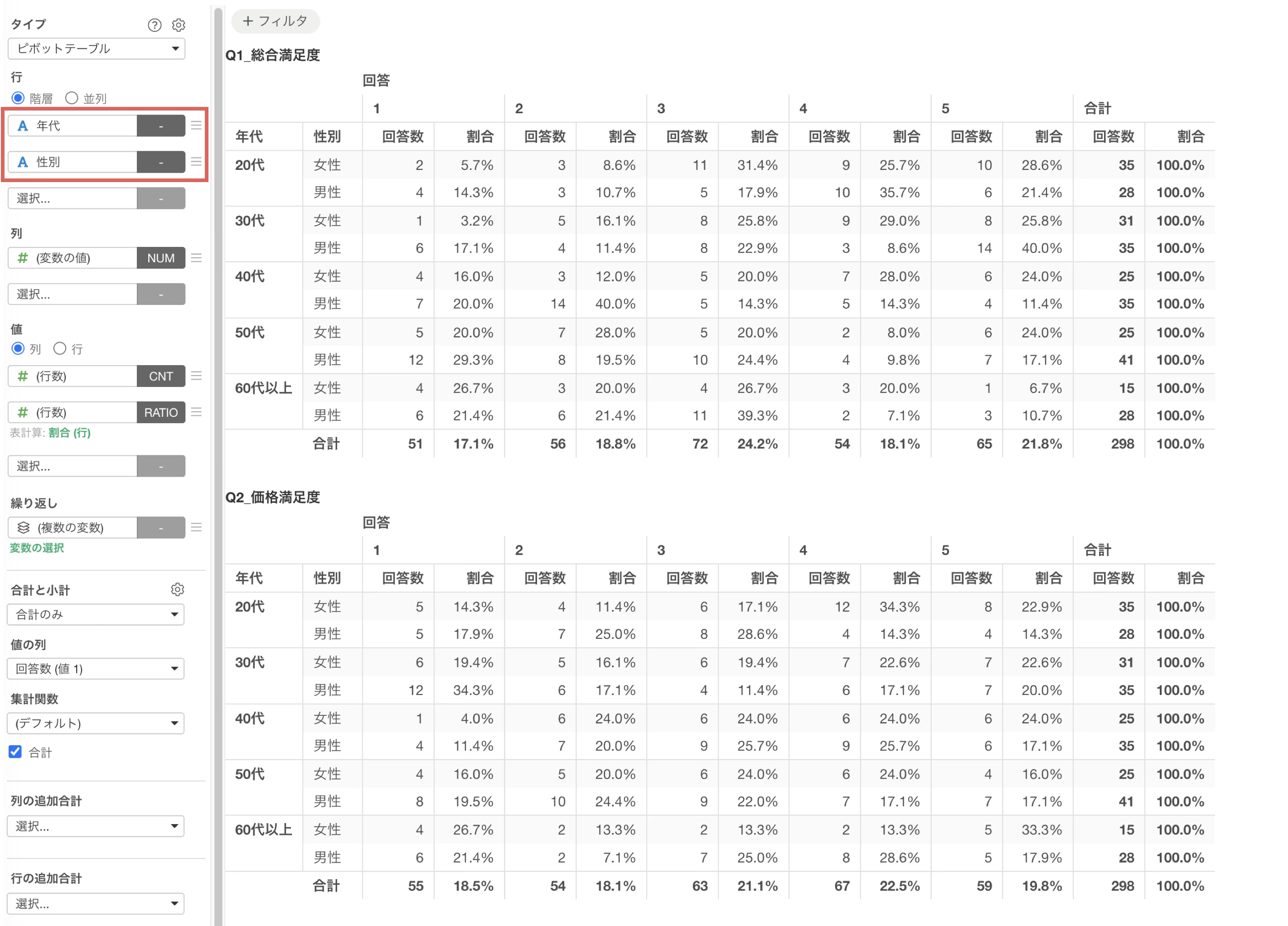
ここでは、現在は列方向に展開されている回答の情報を、行方向に変更したいとします。
まず、「変数の値」 と 「年代」 をドラッグ&ドロップで入れ替えます。
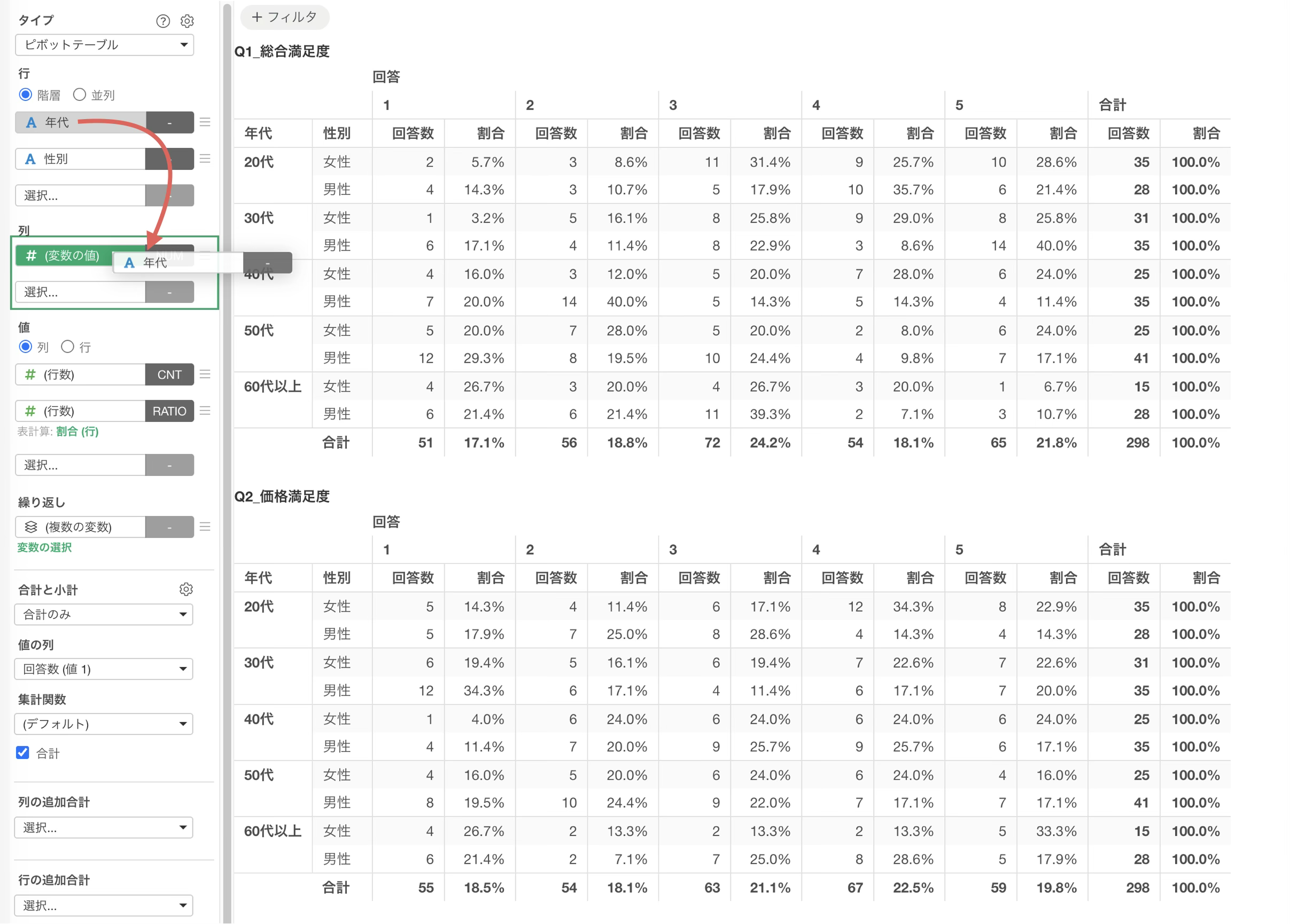
ただし、このままだと 「性別」 が 「行」 に残ったままになります。そこで、「性別」 を行から列の方向にドラッグし、年代の下に持っていきます。
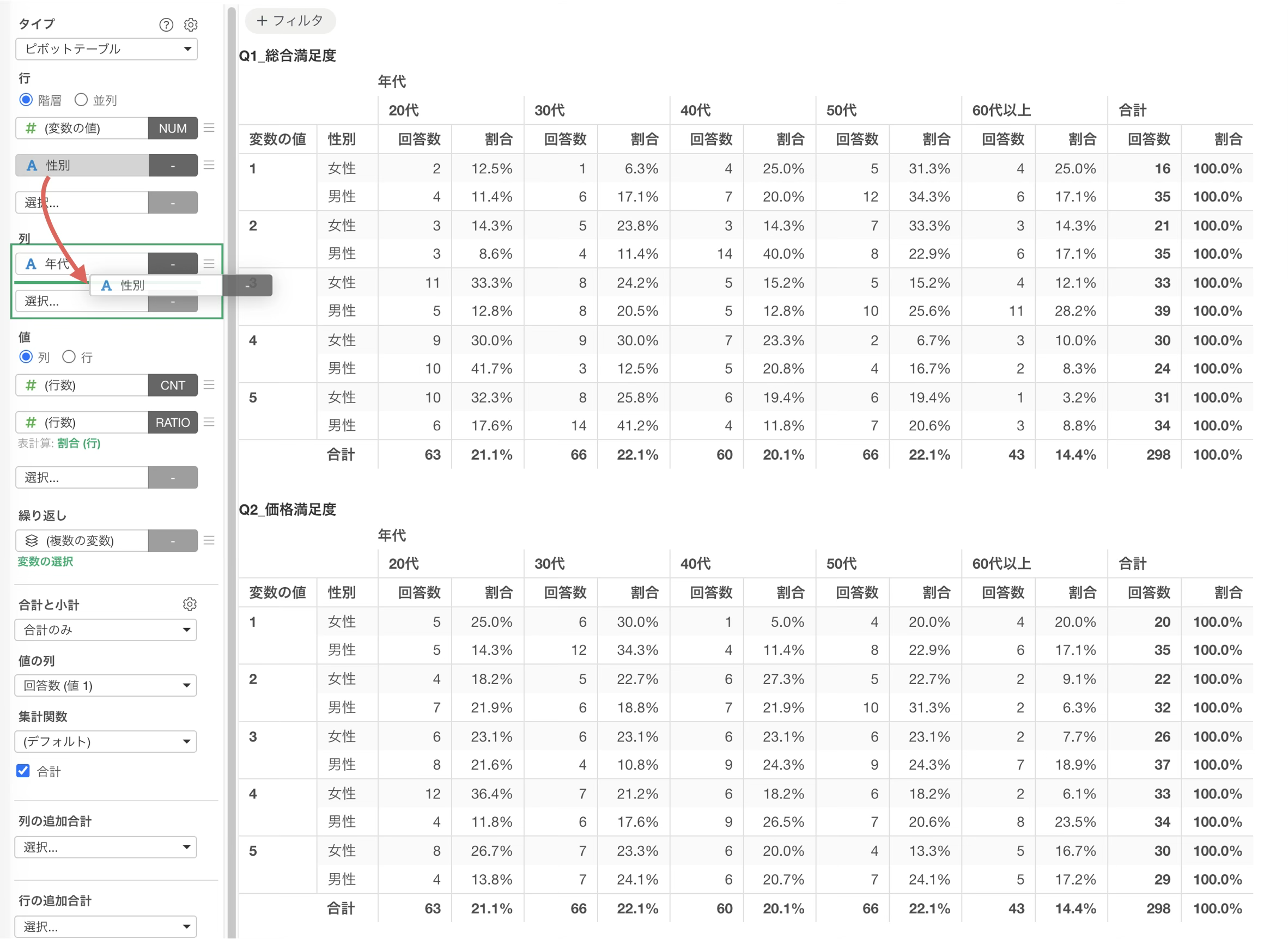
このように列の上に、別のシェルフで選択している列をドラッグ&ドロップした際には、対象の列がハイライトされ入れ替わることになります。
一方で、列の上または下に、シェルフを超えて列を移動すると、境界を表すバーが表示され、指定した位置にシェルフを超えて列を移動することができます。
これで、「性別」 を列のシェルフに移動できました。
組み替えた結果を確認する
列方向には各設問の回答と、性別・年代が展開され、行方向には 「変数の値」、つまり5段階の回答が表示される形になります。
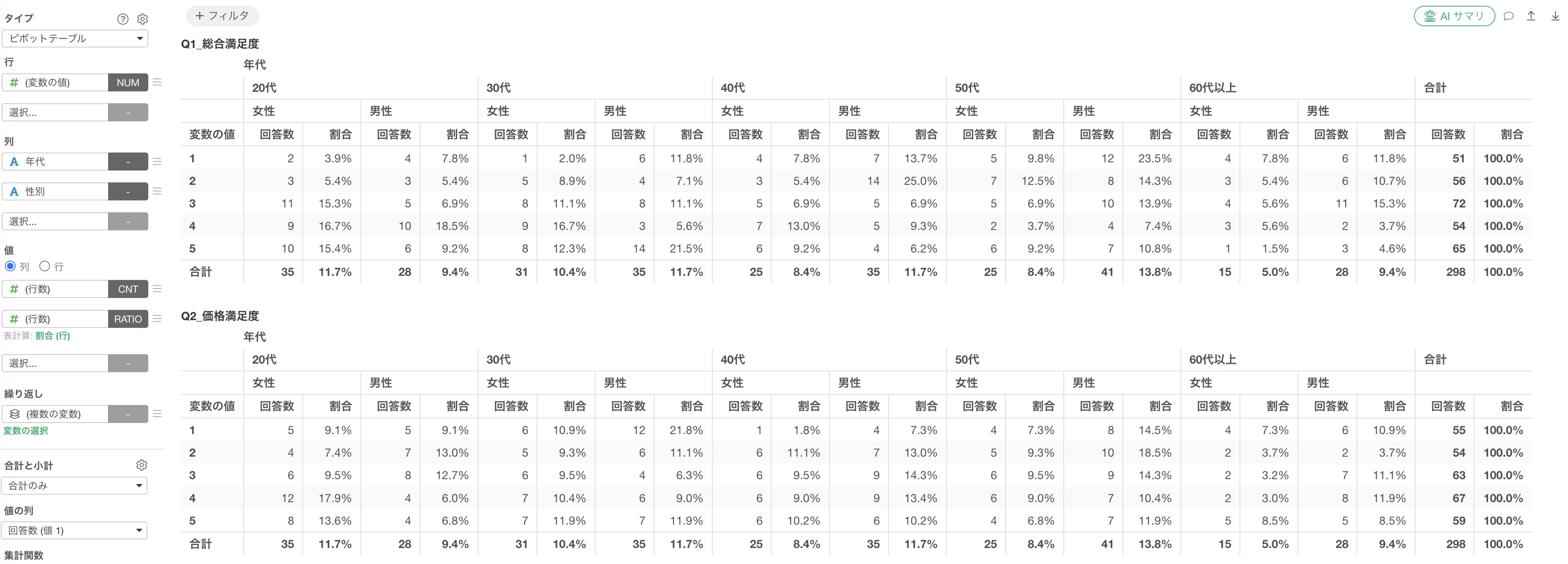
これで、列方向に展開されていた回答を行方向に変更できました。
このように、行・列・繰り返し、場合によっては値も含めて、ピボットテーブルのシェルフに選択した列を自由に移動できるようになります。