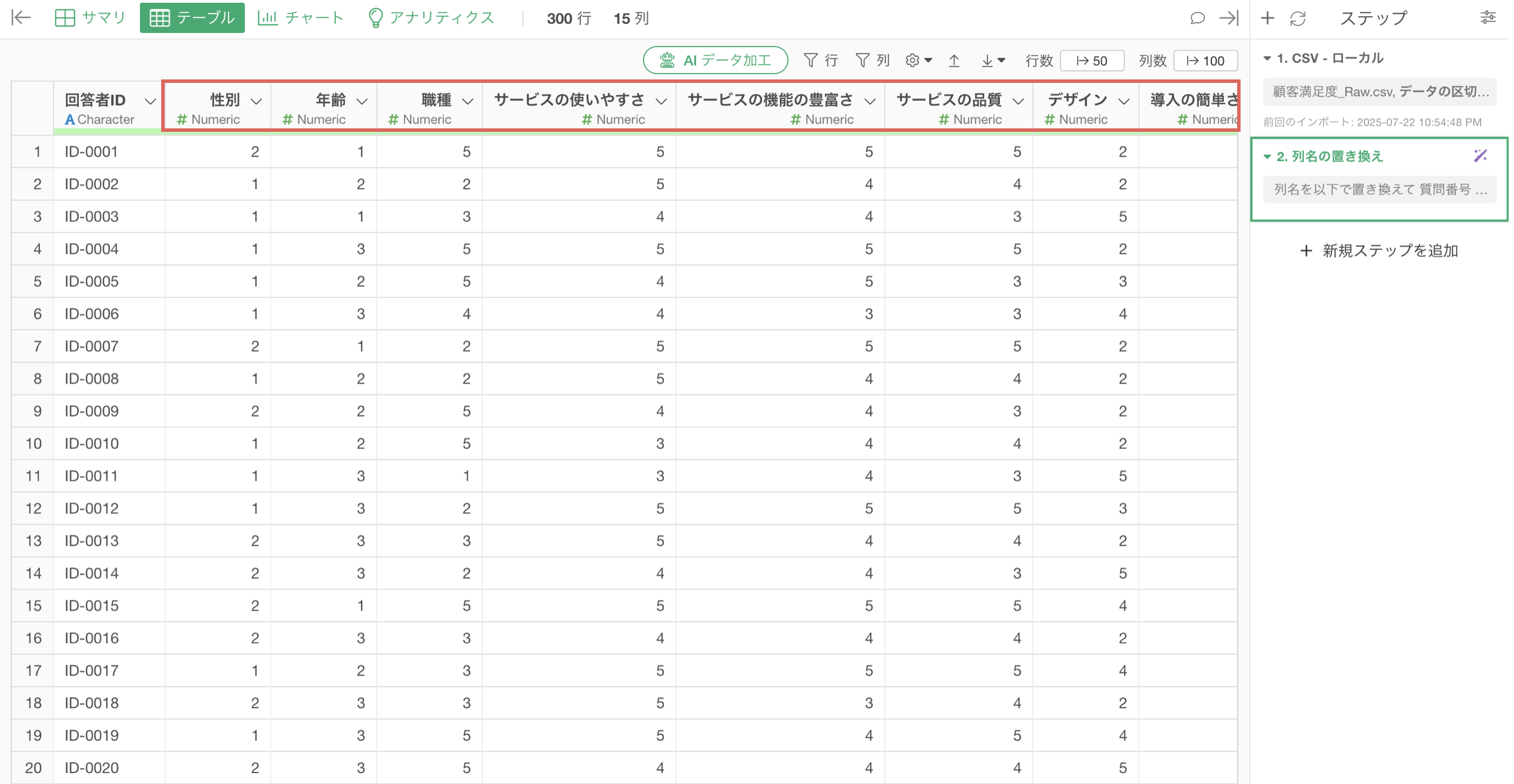
Exploratory アワー #372 - 列名が別のデータフレームに入っているので、それらを現在のデータの列名として使いたい
アンケートデータにおいて、列名が質問番号(例: Q1, Q2, Q3)として設定されている場合、その質問番号がどう言った質問を表すのかわからなくなってしまいます。このような状況では、質問番号に対応する質問名が別途提供されていることが一般的です。
そこで、質問番号を質問名に置き換えることで、データの可読性と分析の効率を向上させる方法について解説します。
問題
アンケートの回答データにおいて、列名が「Q1」「Q2」「Q3」のような質問番号で構成されている場合、各列が具体的にどのような質問内容に対応しているのかを直感的に理解することが困難です。これにより、データ分析の際に質問内容を別途確認する手間が発生し、作業効率が低下するだけでなく、誤った解釈につながるリスクも存在します。特に、質問数が多くなると、この問題はより顕著になります。
解決方法
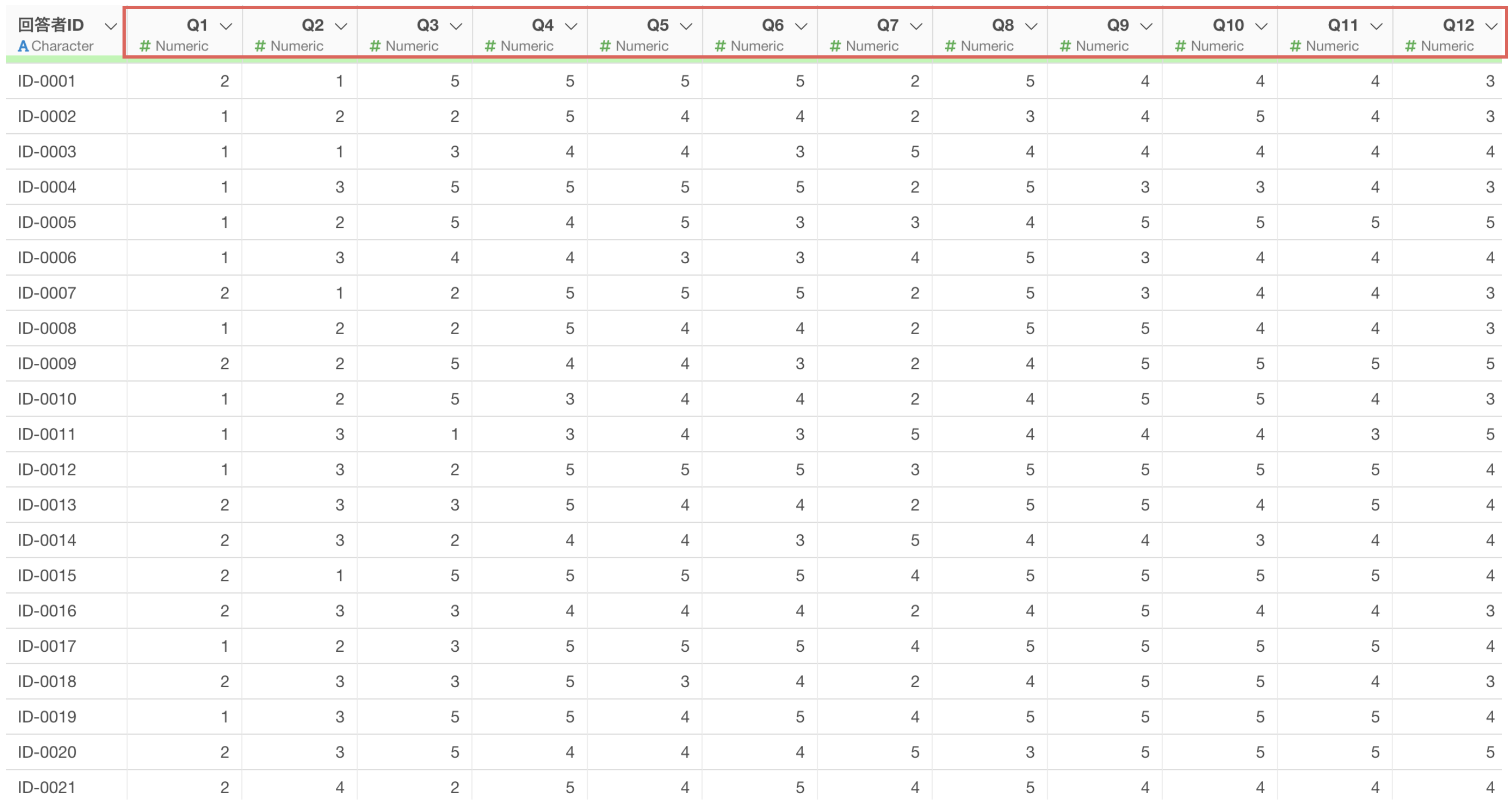
今回使用するアンケートの回答データは、1行が1回答者に対応し、各列が質問番号(例: Q1, Q2, Q3)を表しています。
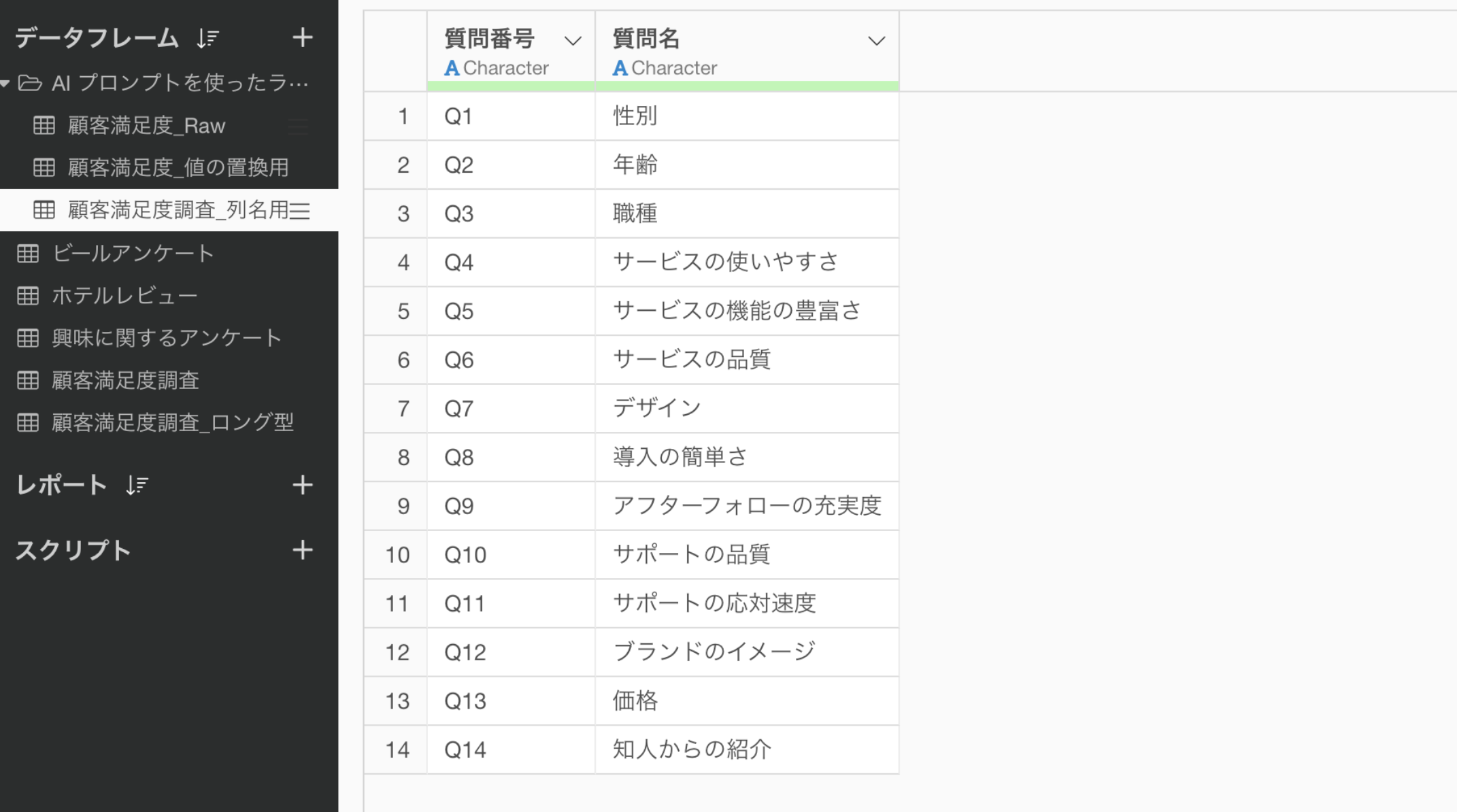
また、質問番号と質問名が対応付けられたマスターデータも用意されています。
UIを使った方法
まずは、質問番号と質問名が対応付けられたマスターデータを開き、データの形をワイド型に変換していきます。
質問番号と質問名の列を選択し、「ロング型からワイド型へ」を選択します。
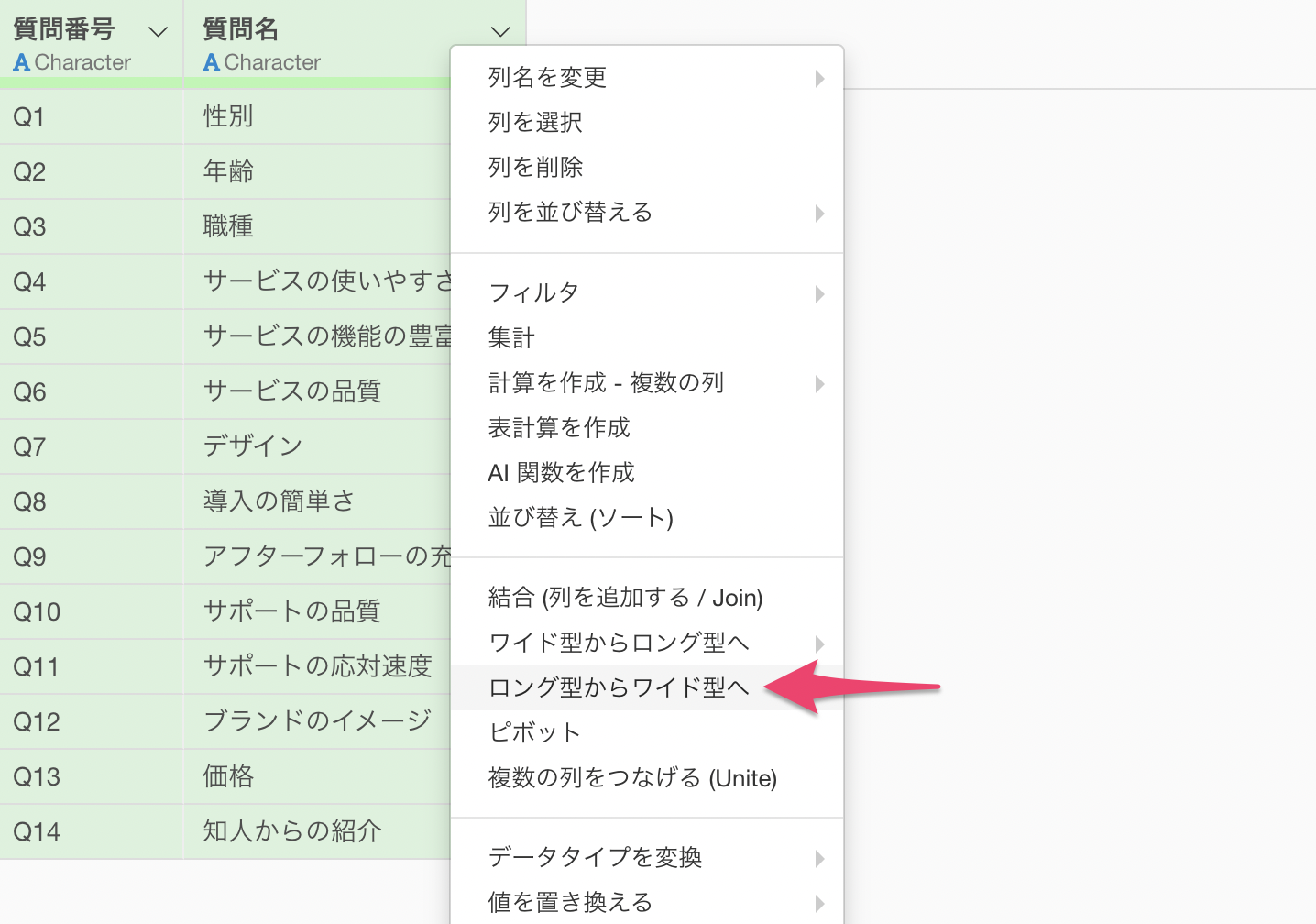
ロング型からワイド型へのダイアログが表示されるため、そのまま実行します。
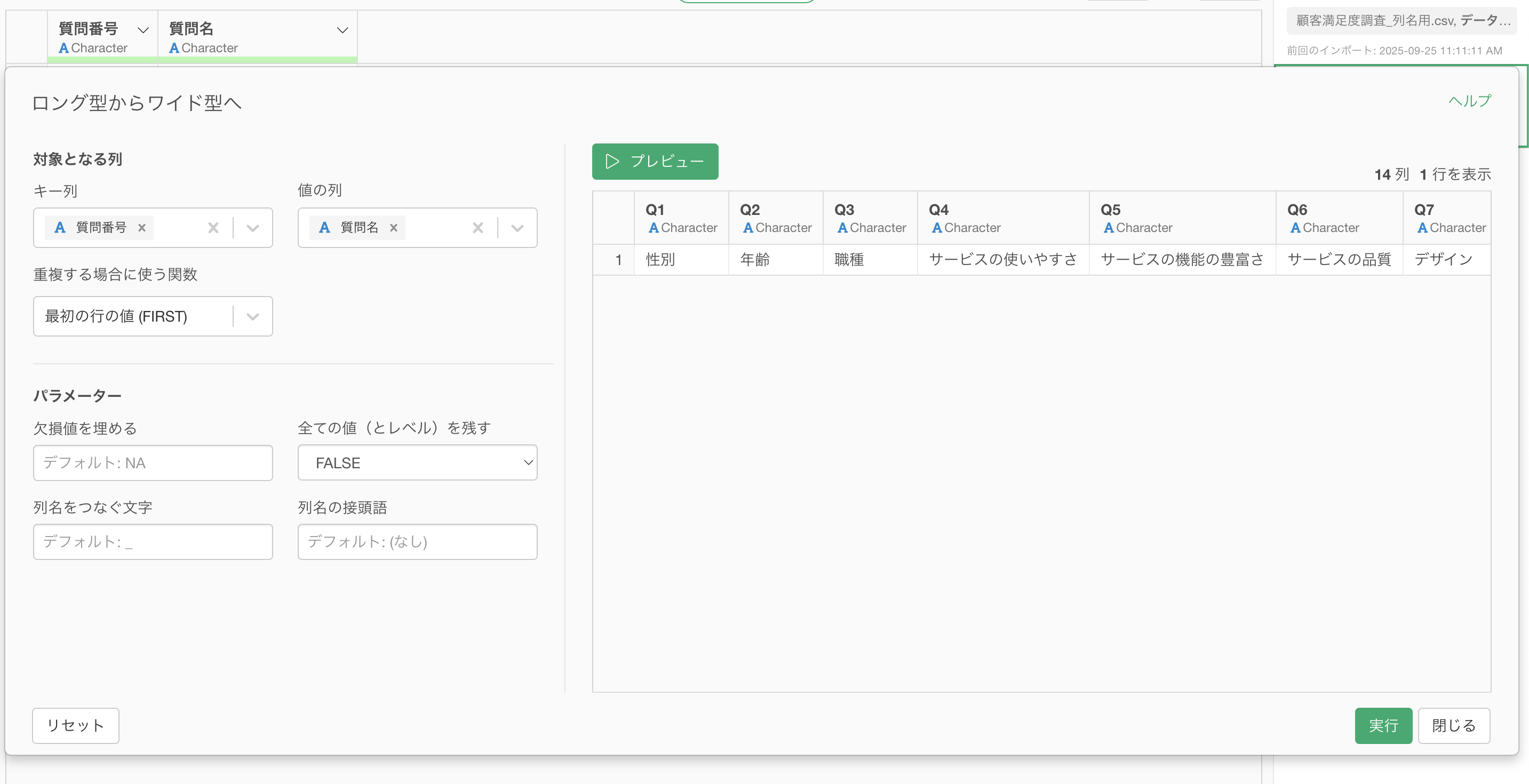
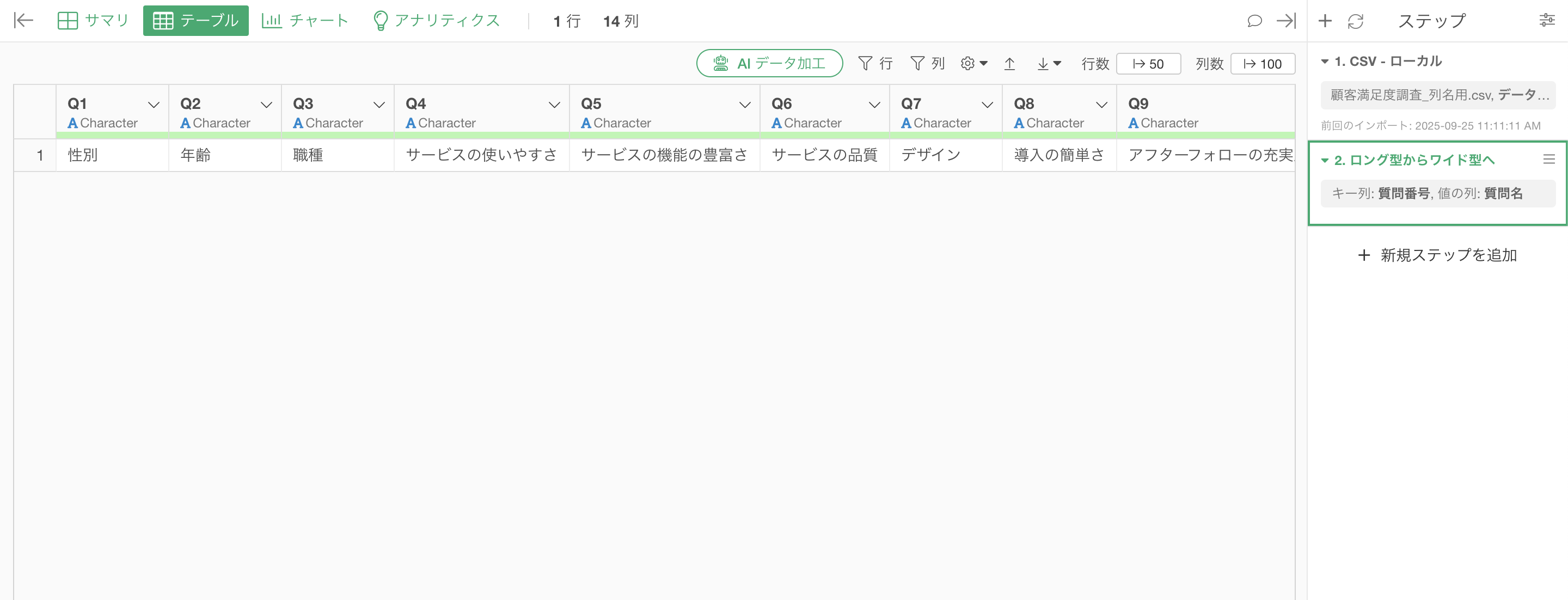
データの形式をワイド型に変換をして、値には質問名を持った形式にすることができました。
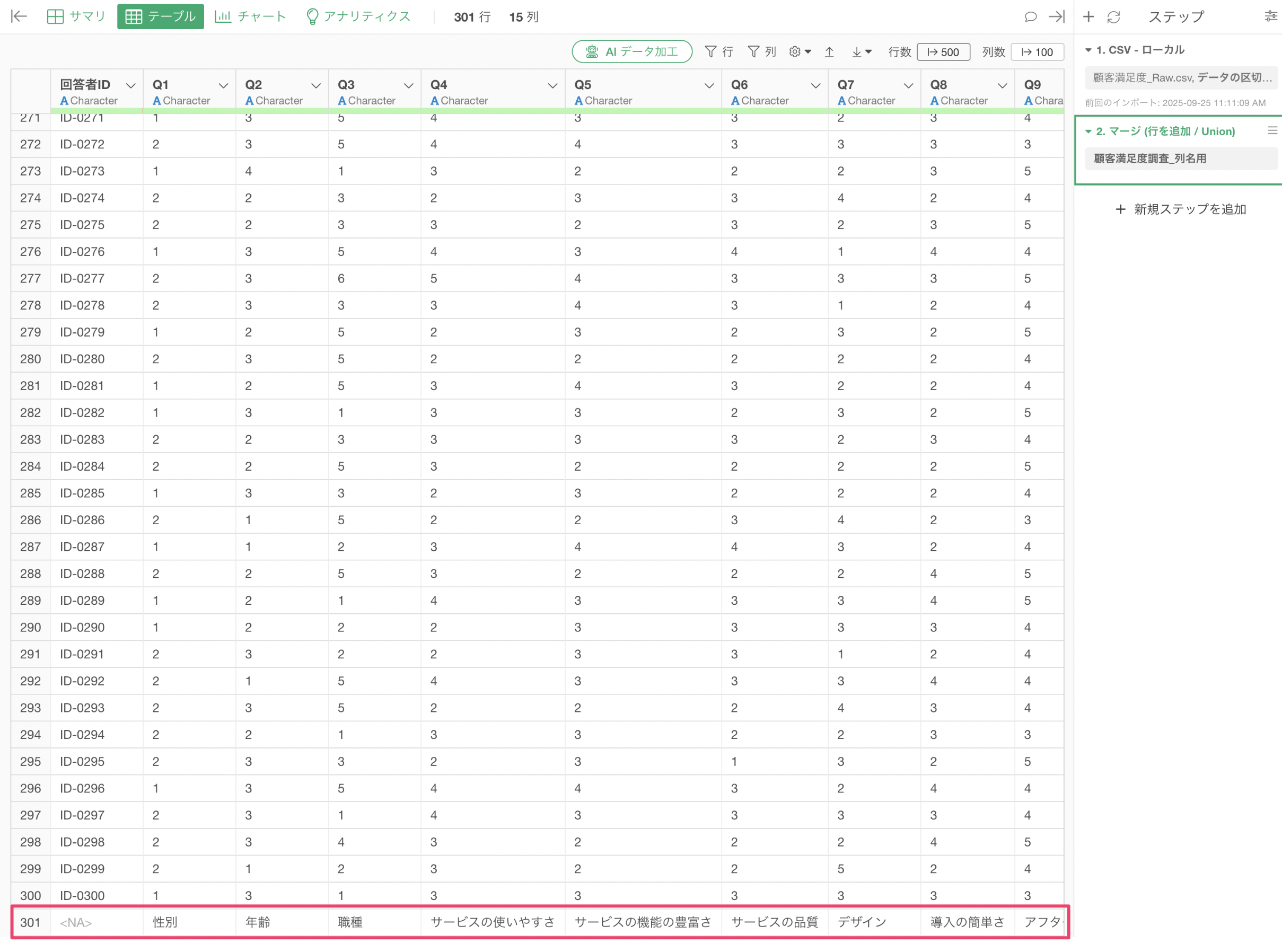
回答のデータフレームを開き、ステップのプラスボタンから「結合 / マージ」の「マージ」を選択します。

マージするデータフレームには列名用のデータフレームを選択して実行します。

これにより、列名で使いたい行を最後の行に追加することができました。
最後に、追加した最後の行を列名に指定をしていきます。
ステップのプラスボタンから「その他」の「指定した行を列名にする」を選択します。
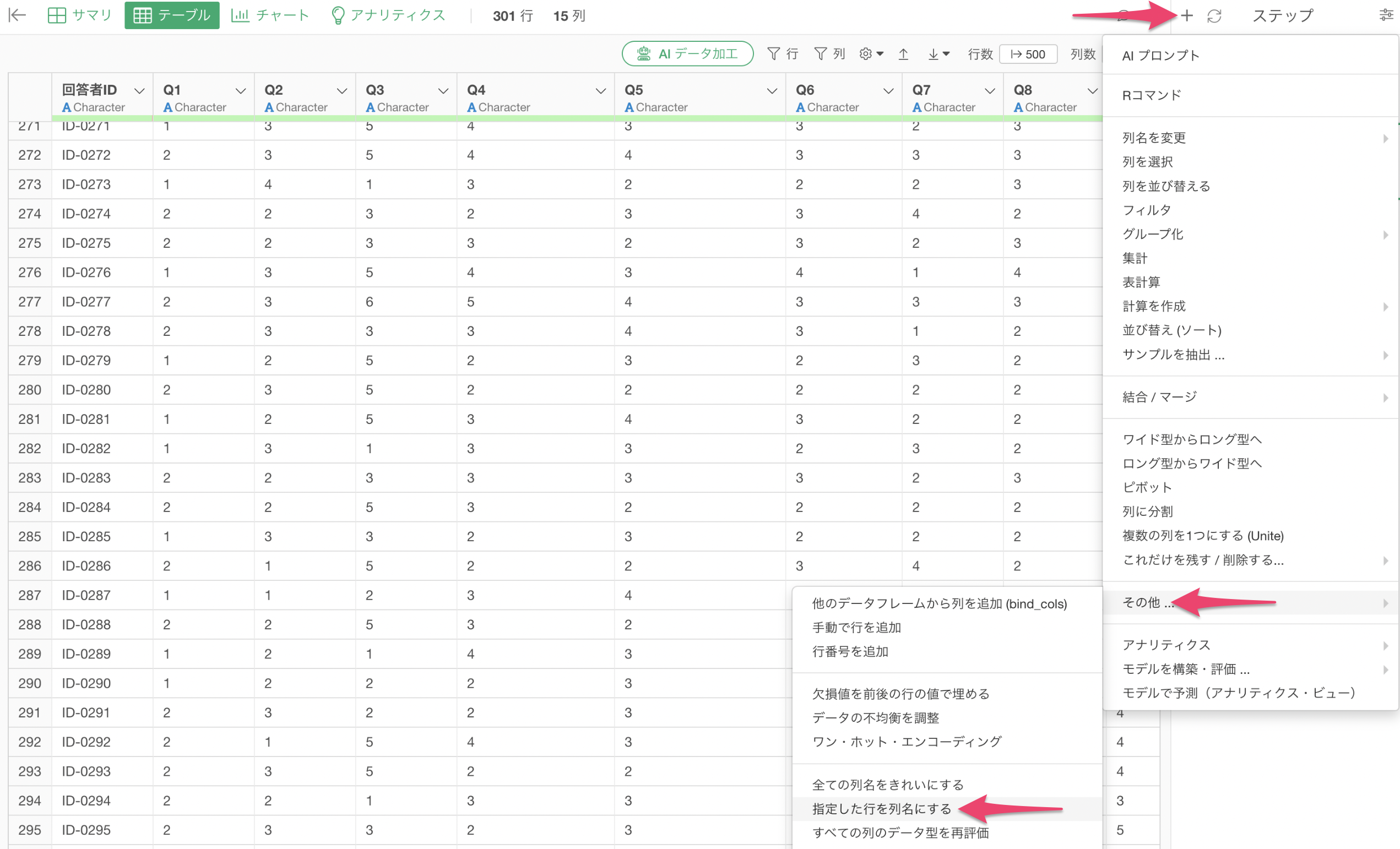
位置を「下から」に変更し、全ての列のデータ型を再評価をTRUEにします。
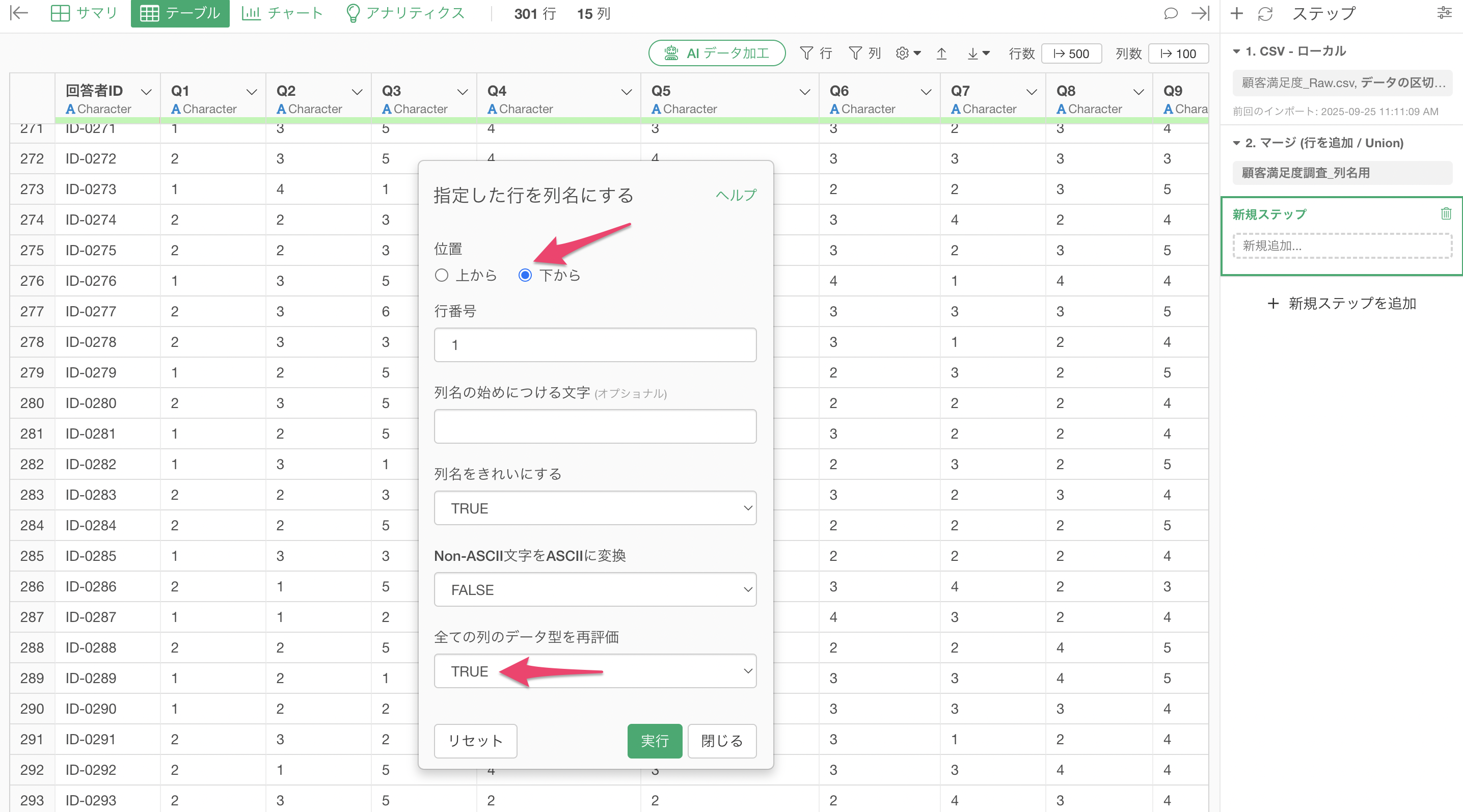
実行することで、列名を変更していくことができました。
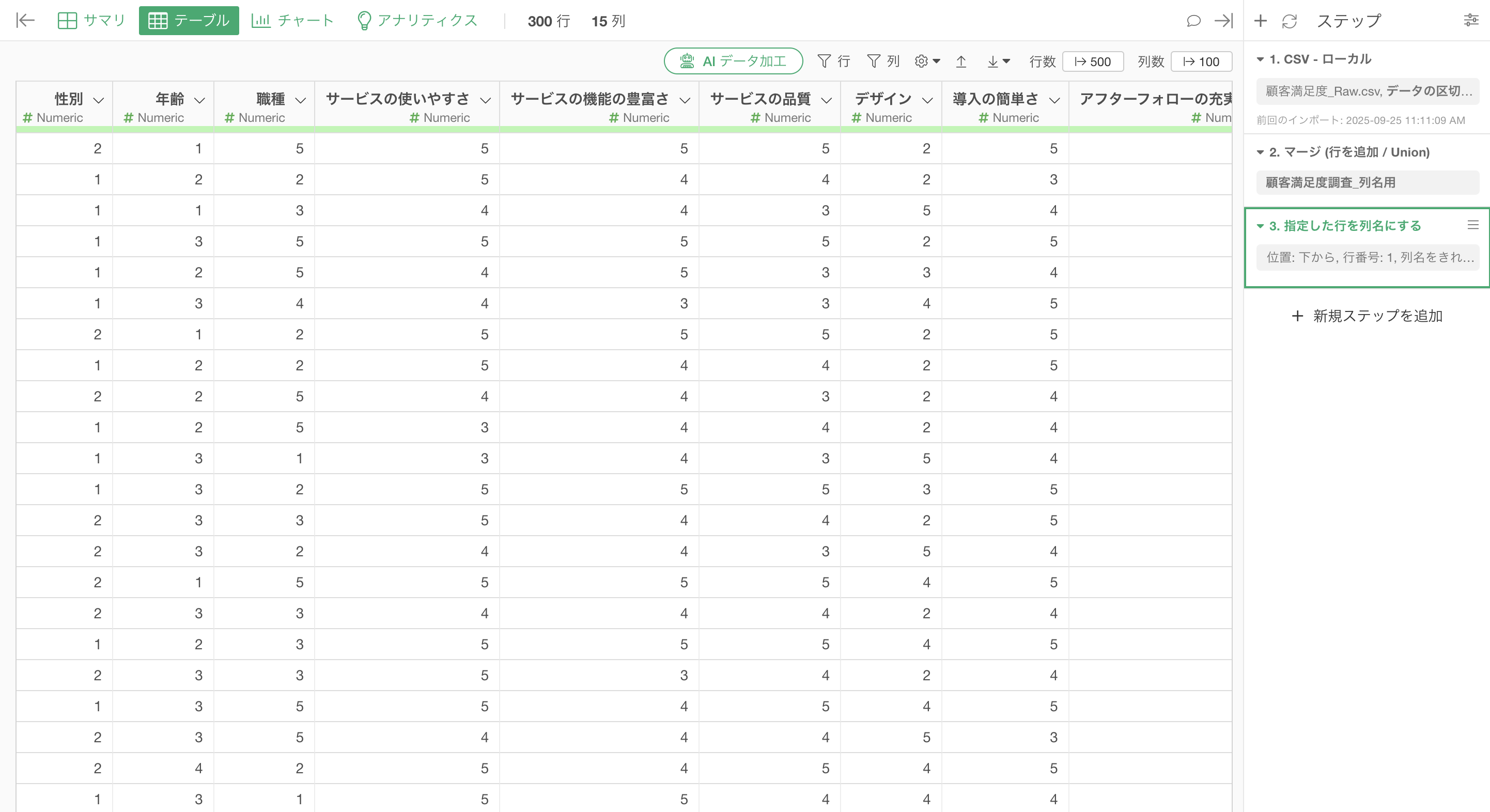
AI を使った方法
AI を使うことで、UIよりも簡単かつ素早く列名を変更していくことが可能です。
質問番号と質問名があるマスターデータを開きます。

エクスポートボタンから「クリップボードにエクスポート」を選択します。

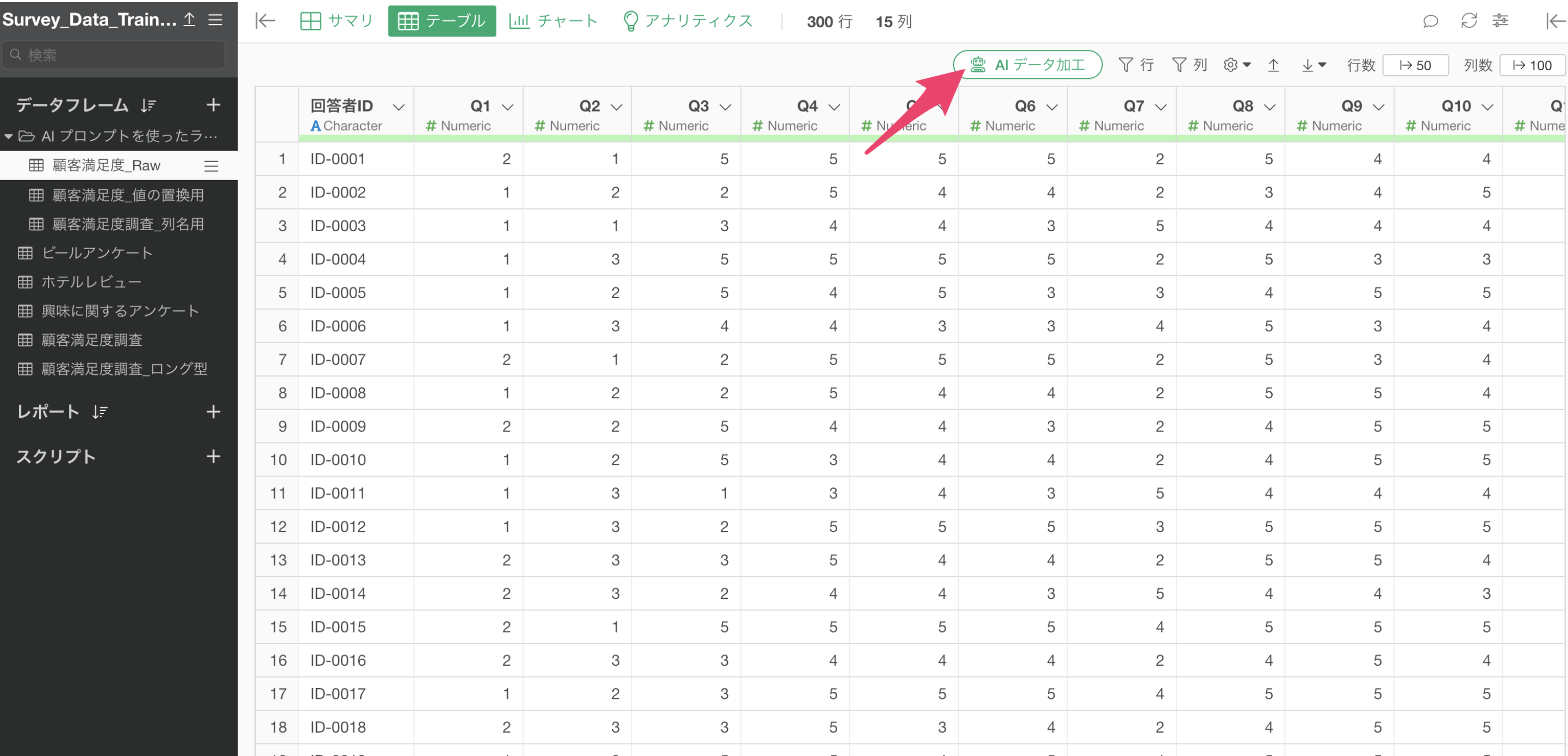
回答データのデータフレームを開き、「AI データ加工」をクリックします。
プロンプトには「列名で以下で置き換えて」の後に先ほどクリップボードにエクスポートした対応表を貼り付けます。
列名を以下で置き換えて

質問番号    質問名
Q1  性別
Q2  年齢
Q3  職種
Q4  サービスの使いやすさ
Q5  サービスの機能の豊富さ
Q6  サービスの品質
Q7  デザイン
Q8  導入の簡単さ
Q9  アフターフォローの充実度
Q10 サポートの品質
Q11 サポートの応対速度
Q12 ブランドのイメージ
Q13 価格
Q14 知人からの紹介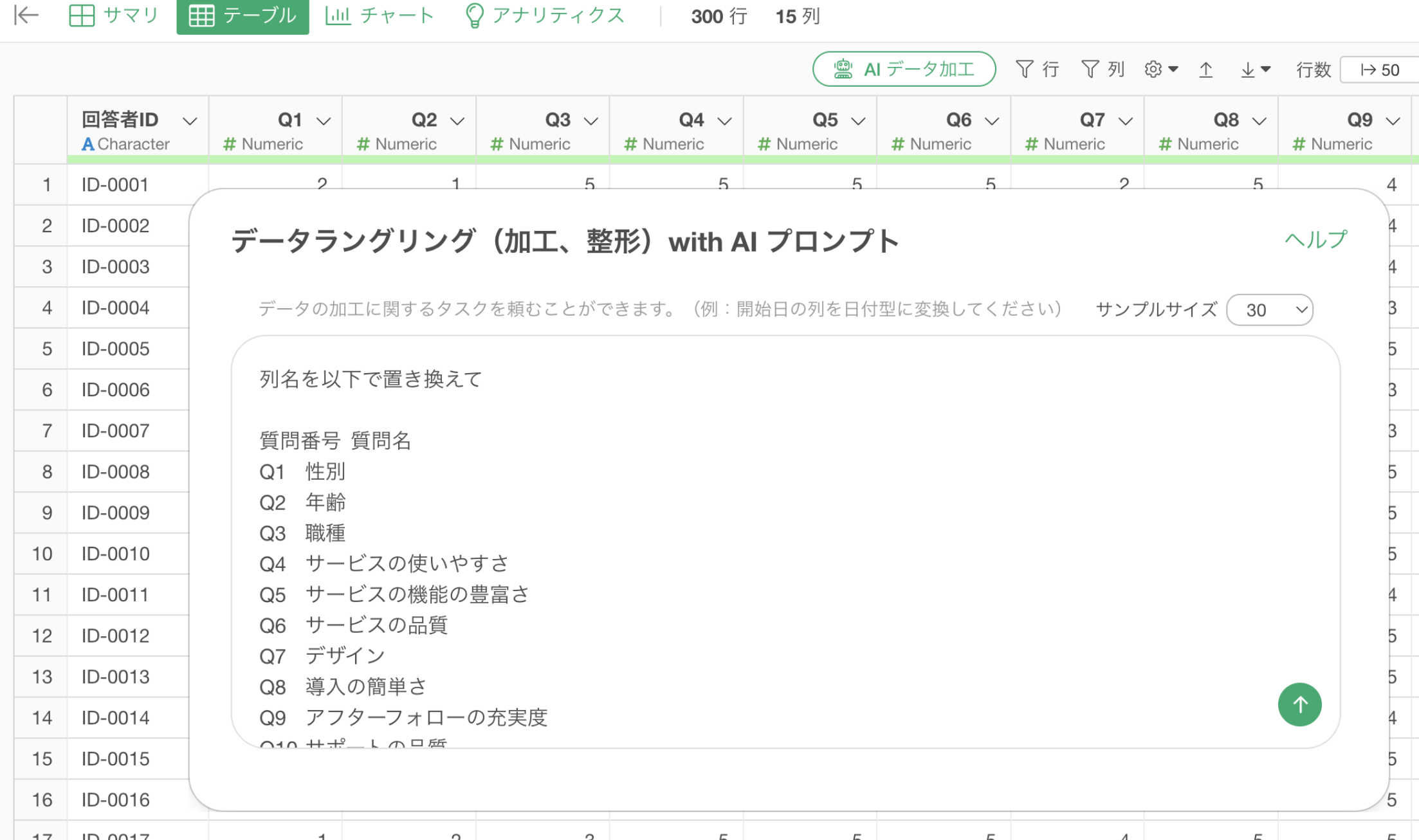
Rコマンドが出力され、それぞれの質問番号に対応する列名の変更がされます。

質問番号だった列名を変更することができました。