Exploratory アワー #401 - 条件にマッチした値の割合を可視化したい
Exploratoryを使用して、条件にマッチした値の割合を可視化する方法を紹介します。具体的には、従業員データを用いて、職種ごとの出張頻度や給与水準の割合をバーチャートで表現します。この方法は、カテゴリーデータや数値データを特定の条件で二分し、その割合を視覚的に示すのに有効です。
問題
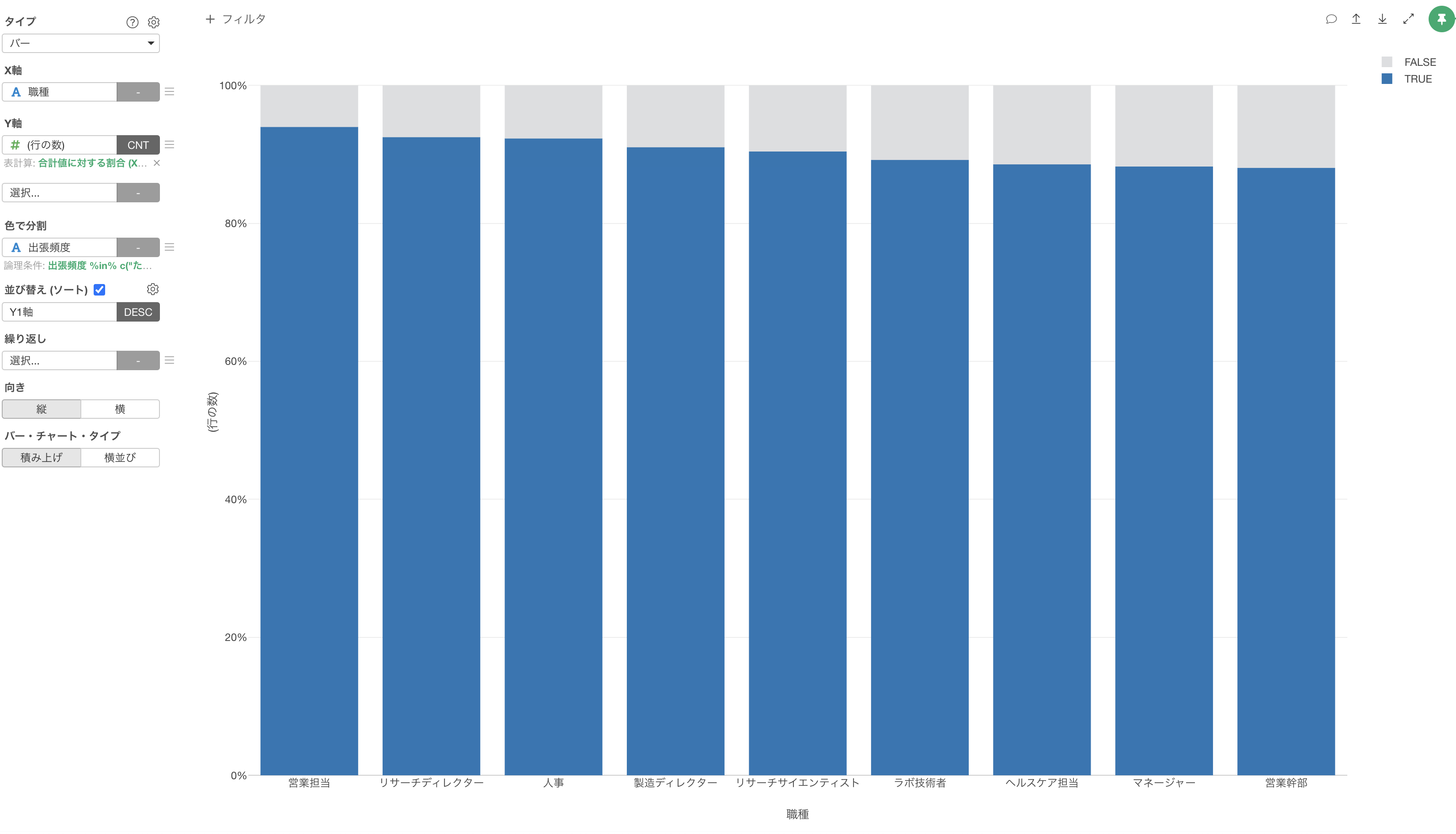
- 従業員データから、職種ごとの出張頻度(出張したかどうか)の割合を可視化したい。
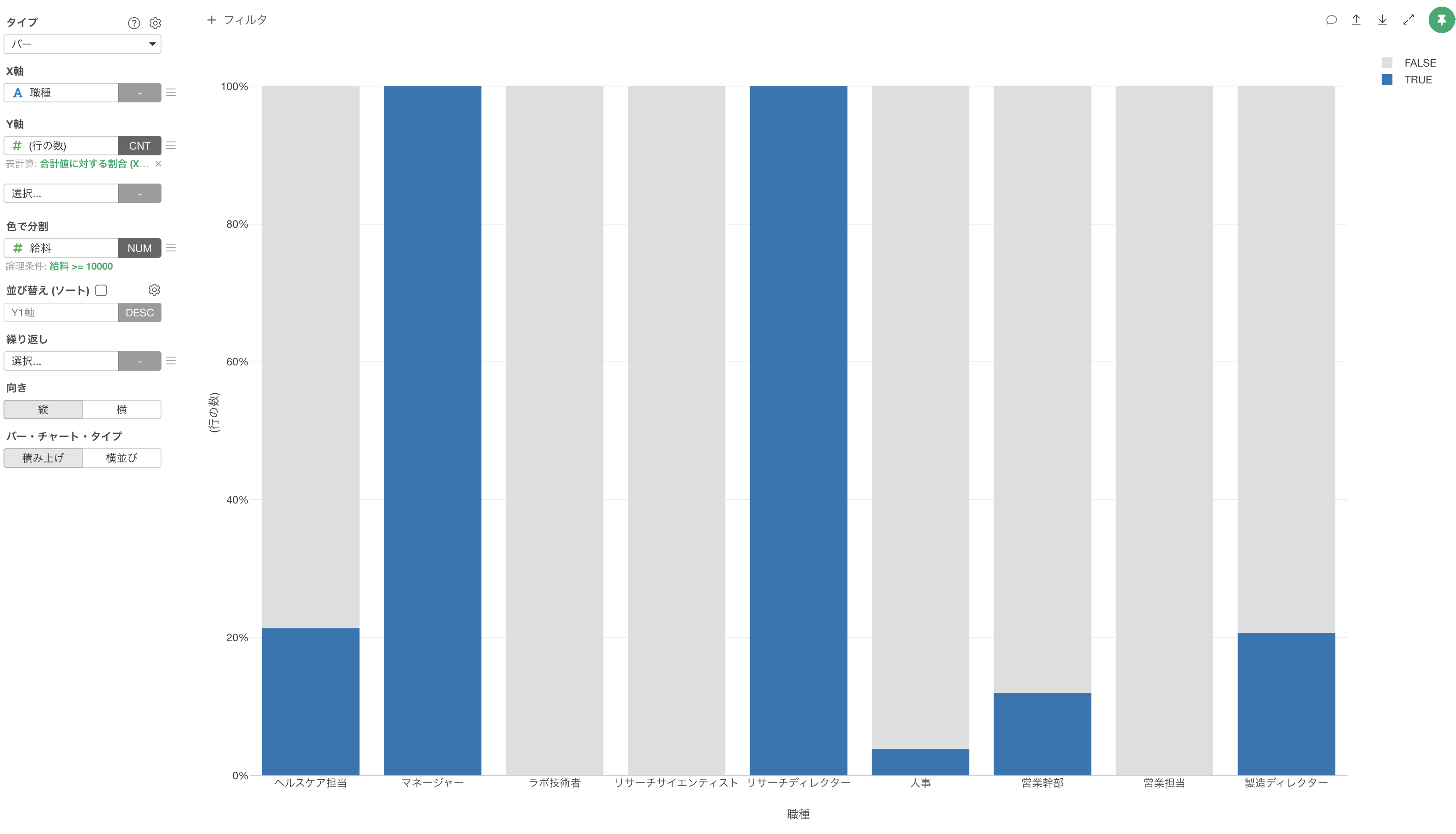
- 給与データを特定の閾値で二分し、その割合を職種ごとに表示したい。
- カテゴリーデータや数値データを条件に基づいて分類し、その割合を効果的に表現したい。
解決方法
Exploratoryの「色で分割」機能と「論理条件」オプションを使用して、条件にマッチした値の割合を可視化します。
カテゴリの場合の条件
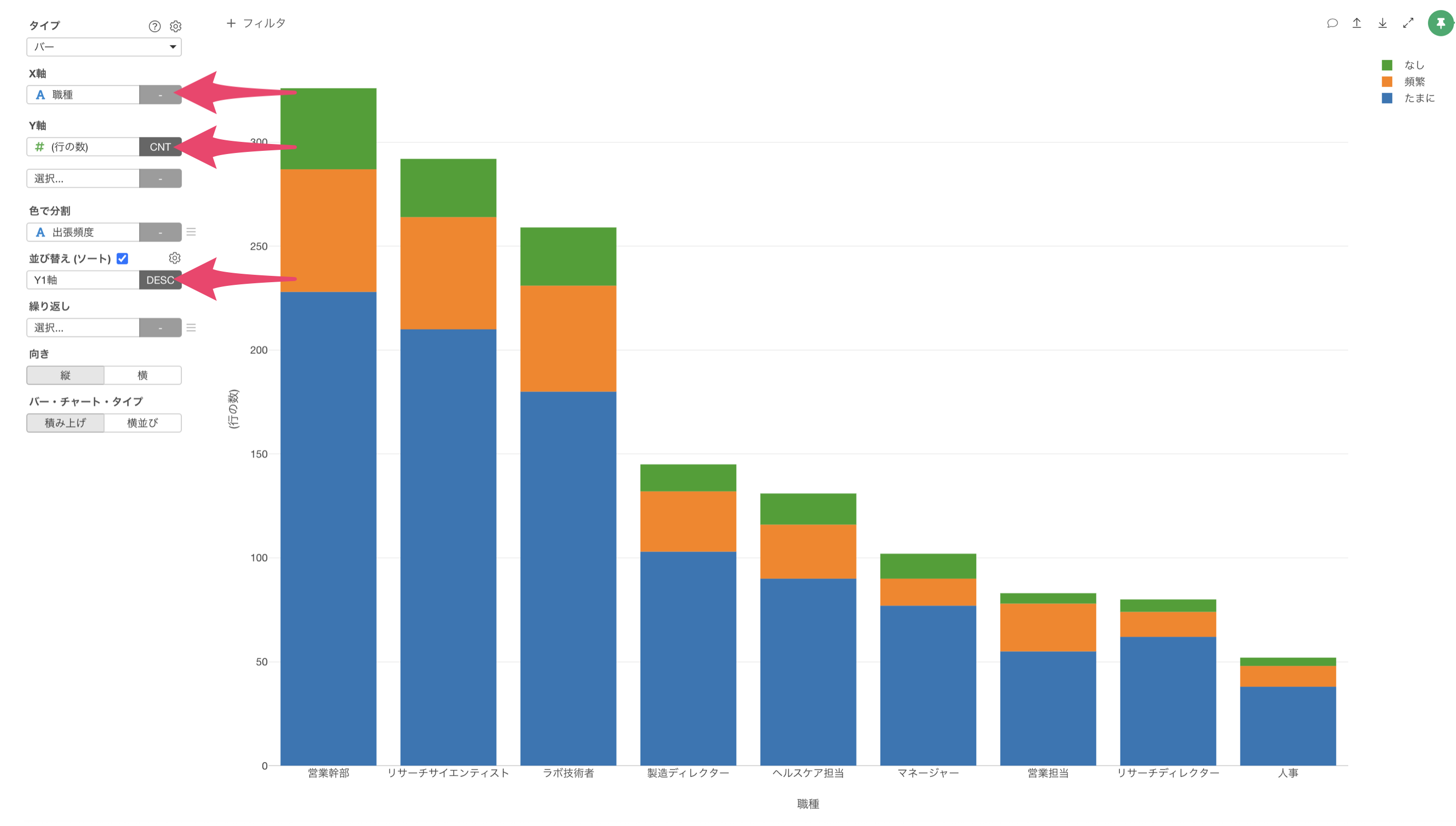
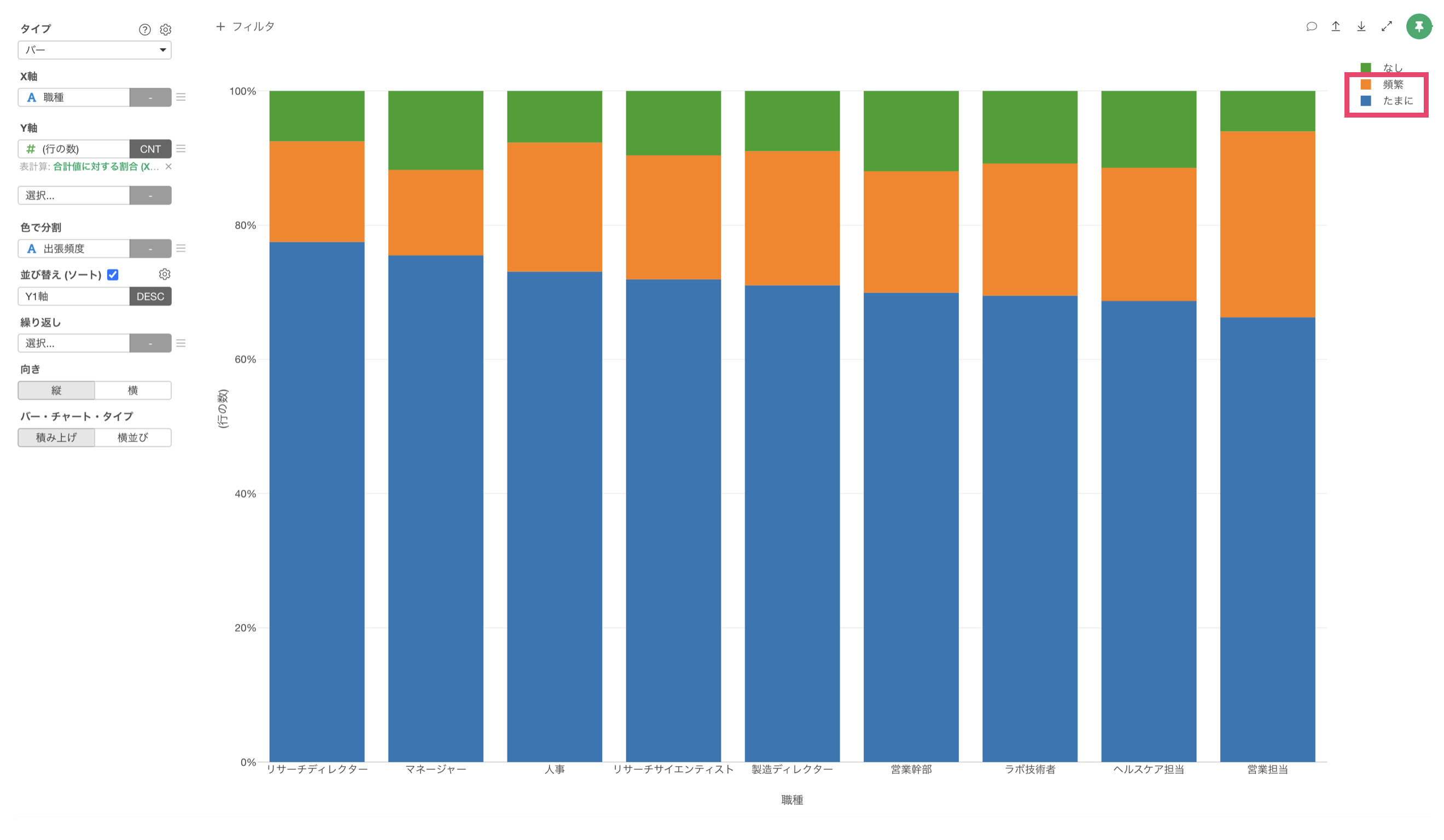
バーチャートにて、X軸に「職種」を、Y軸には「行の数(従業員数)」を割り当てます。 次に、「色で分割」に「出張頻度」を割り当てて、職種ごとの出張頻度を可視化します。
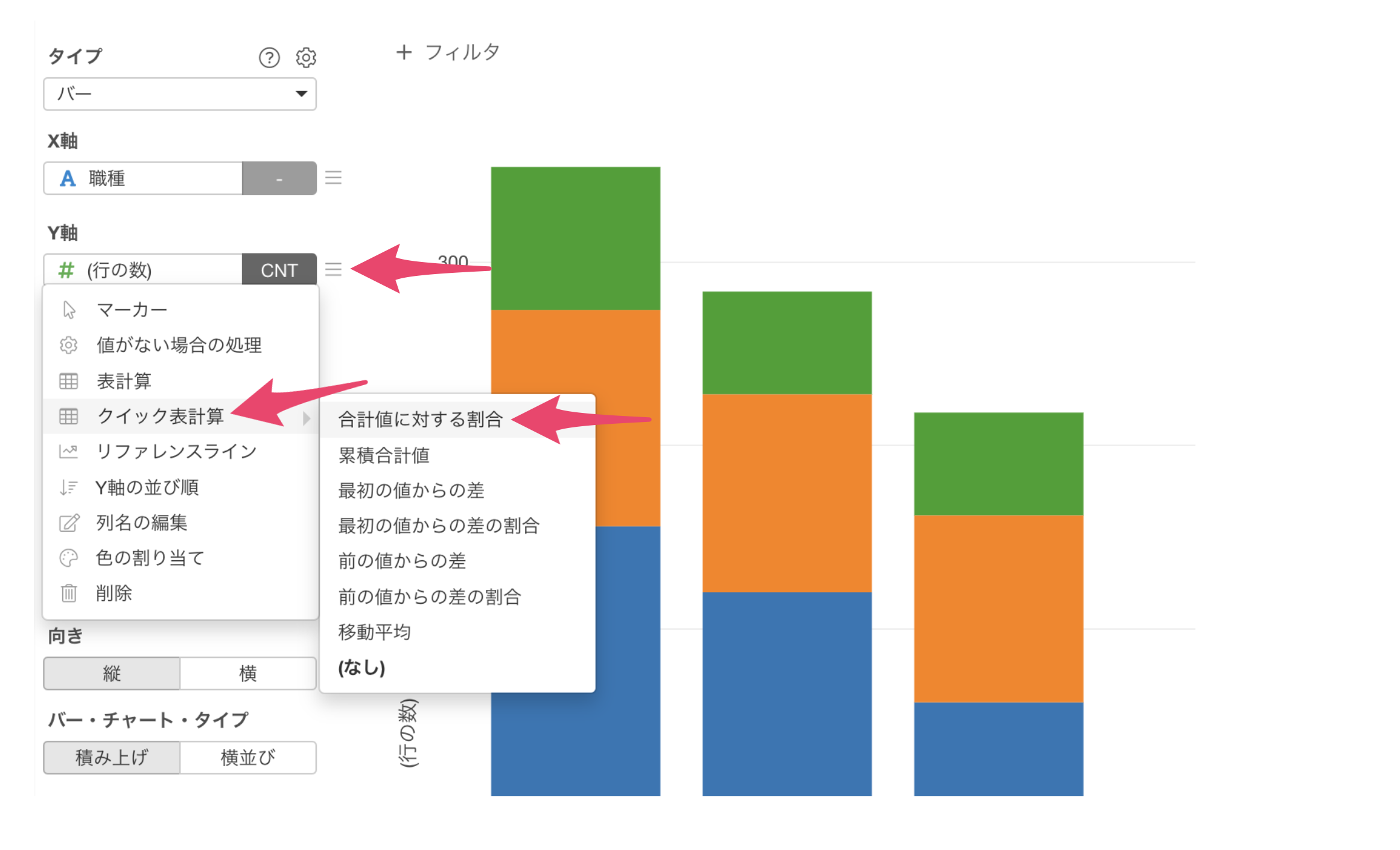
割合として表示するために、Y軸のメニューから「クイック表計算」の「合計値に対する割合」を選択します。
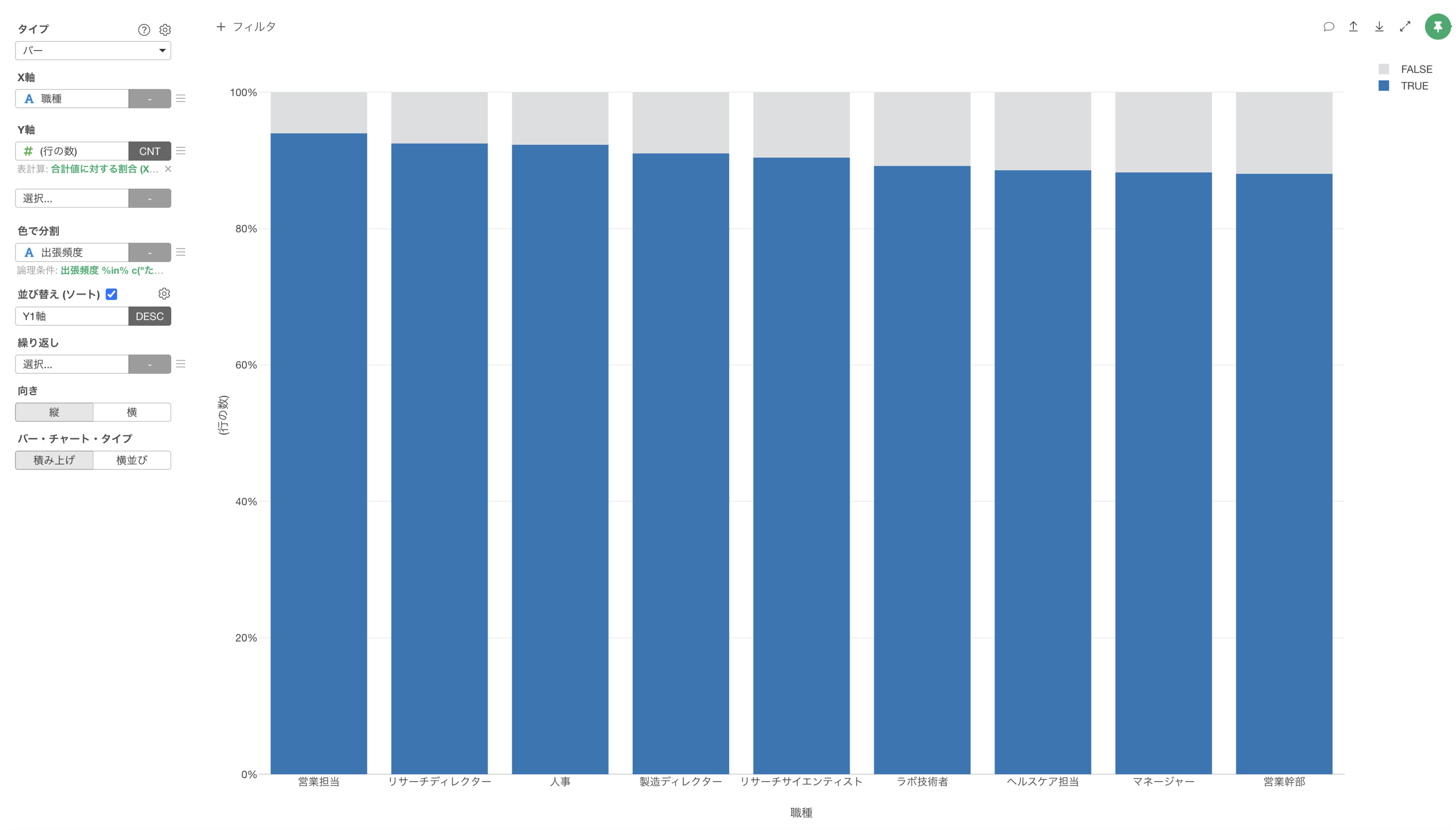
これによって職種ごとに出張頻度の割合を可視化できましたが、出張頻度が「たまに」と「頻繁」を1つにまとめ、出張したかどうかでみたいです。
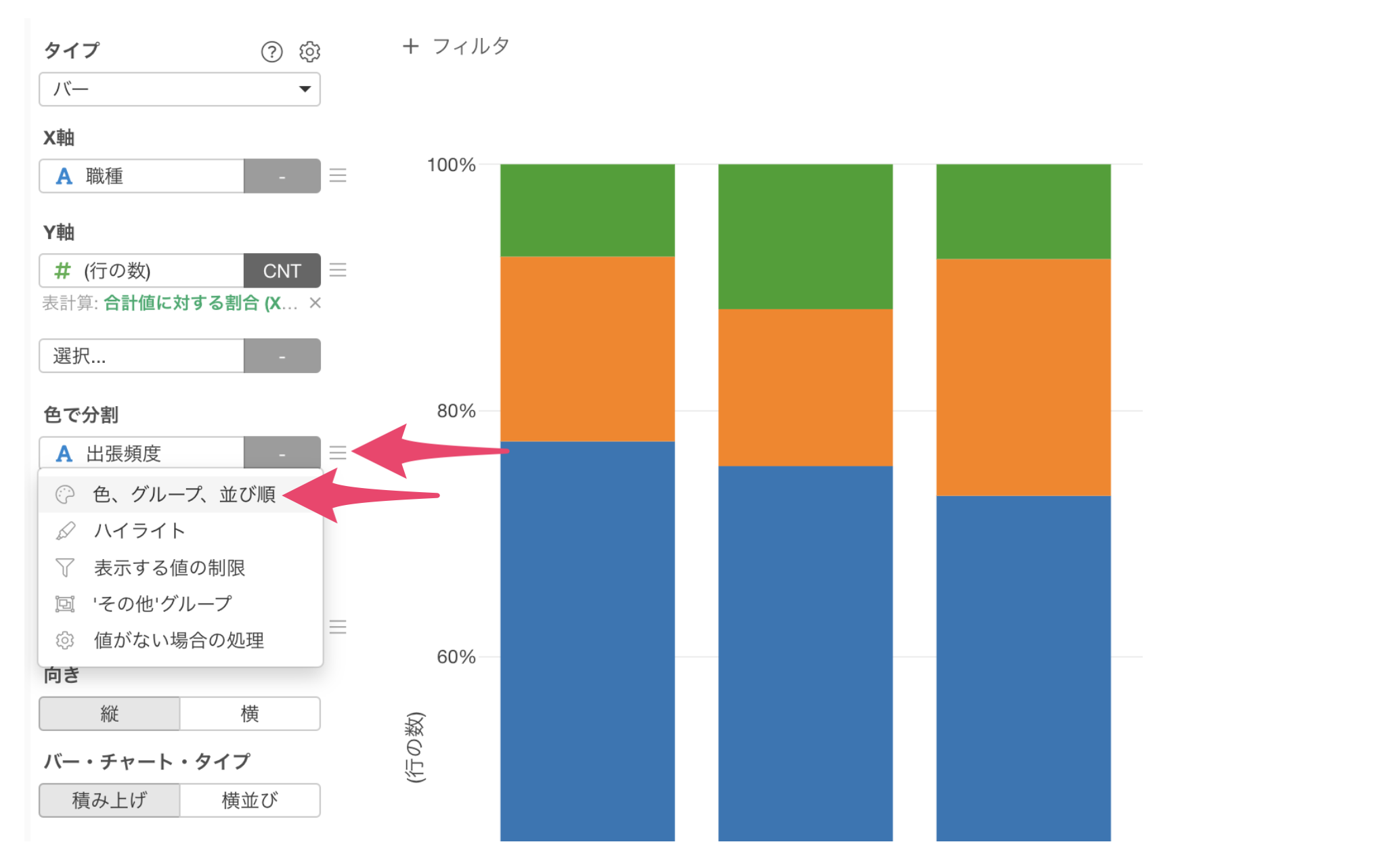
「色で分割」のメニューから「色、グループ、並び順」を選択します。
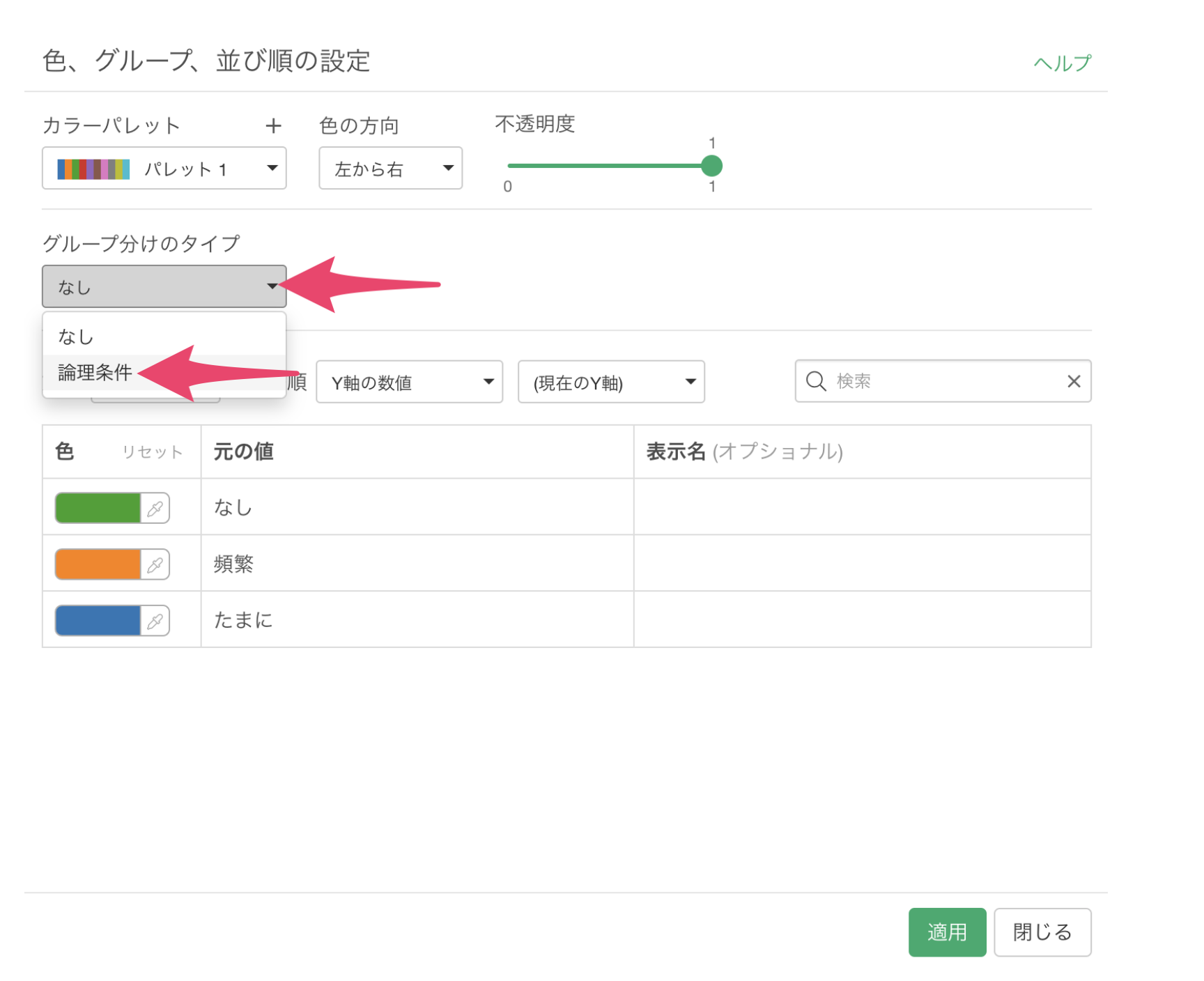
グループ分けのタイプに「論理条件」を選択します。
条件設定で演算子には「どれかに等しい」を選び、値には「たまに」と「頻繁」を選択します。
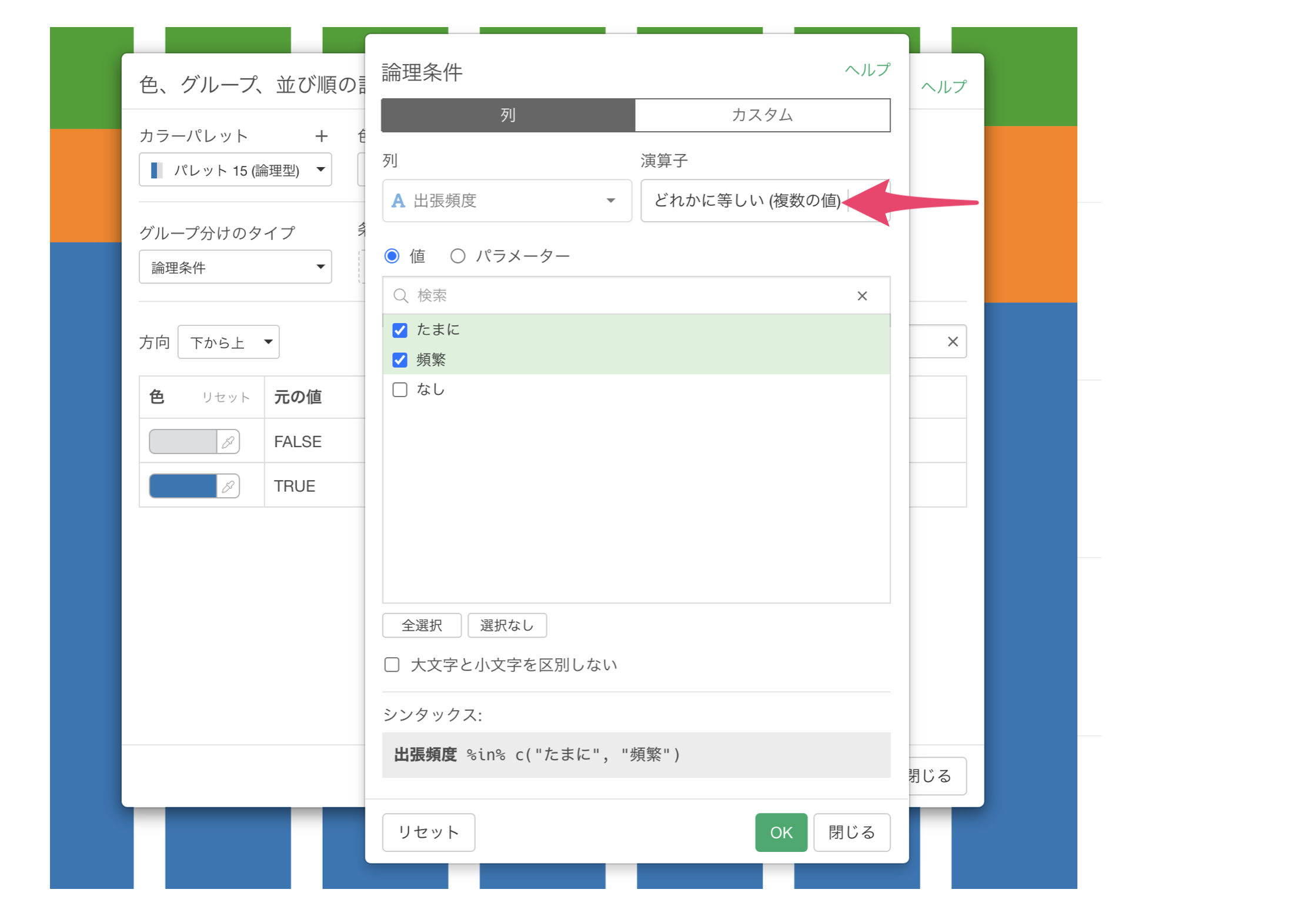
「適用」をクリックして設定を反映させます。
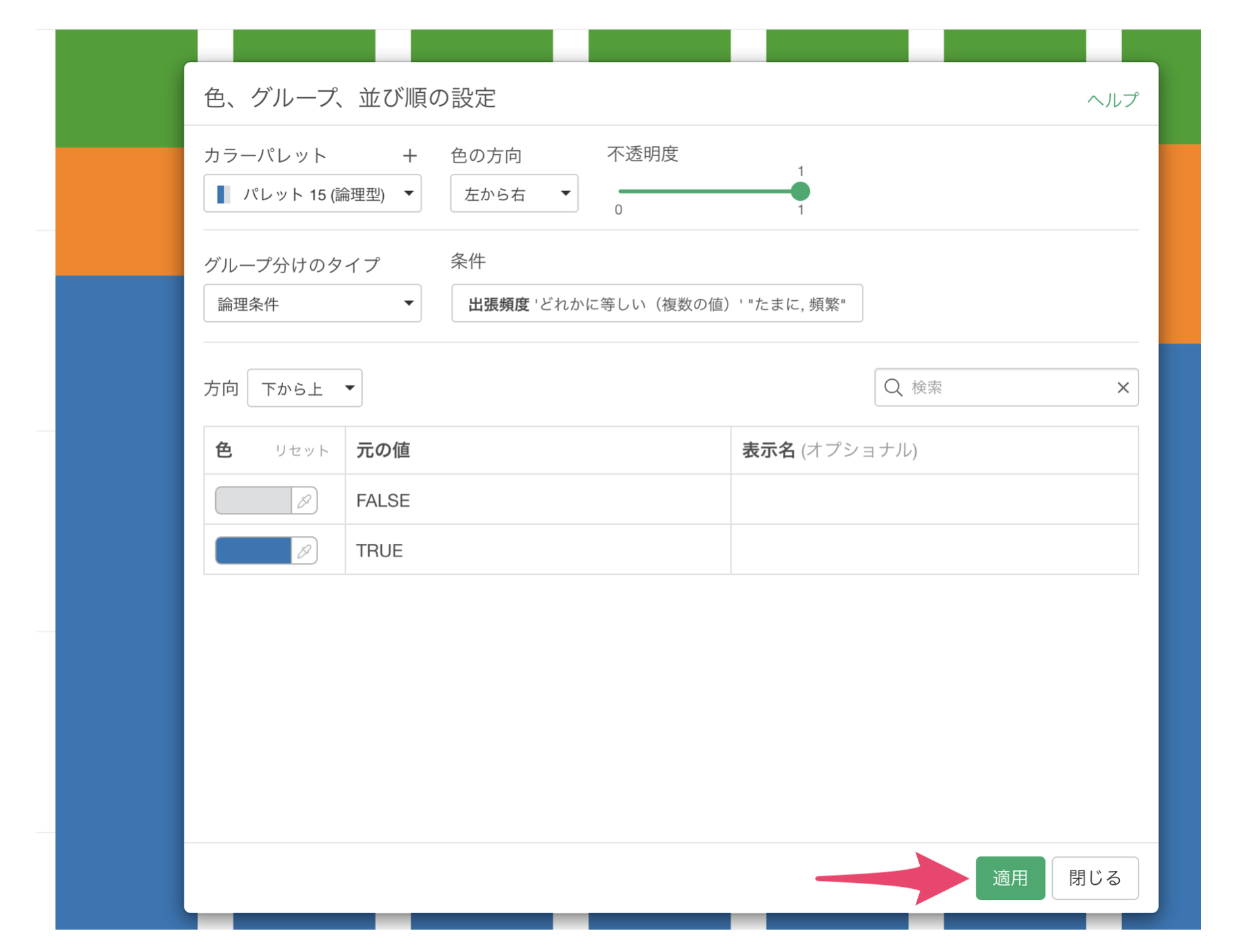
これにより、出張頻度が「たまに」または「頻繁」の場合をTRUE(出張あり)、それ以外をFALSE(出張なし)として表示できます。
数値の場合の条件
上記と同様の手順でバーチャートを作成しますが、「色で分割」には数値列である「給料」を割り当てます。
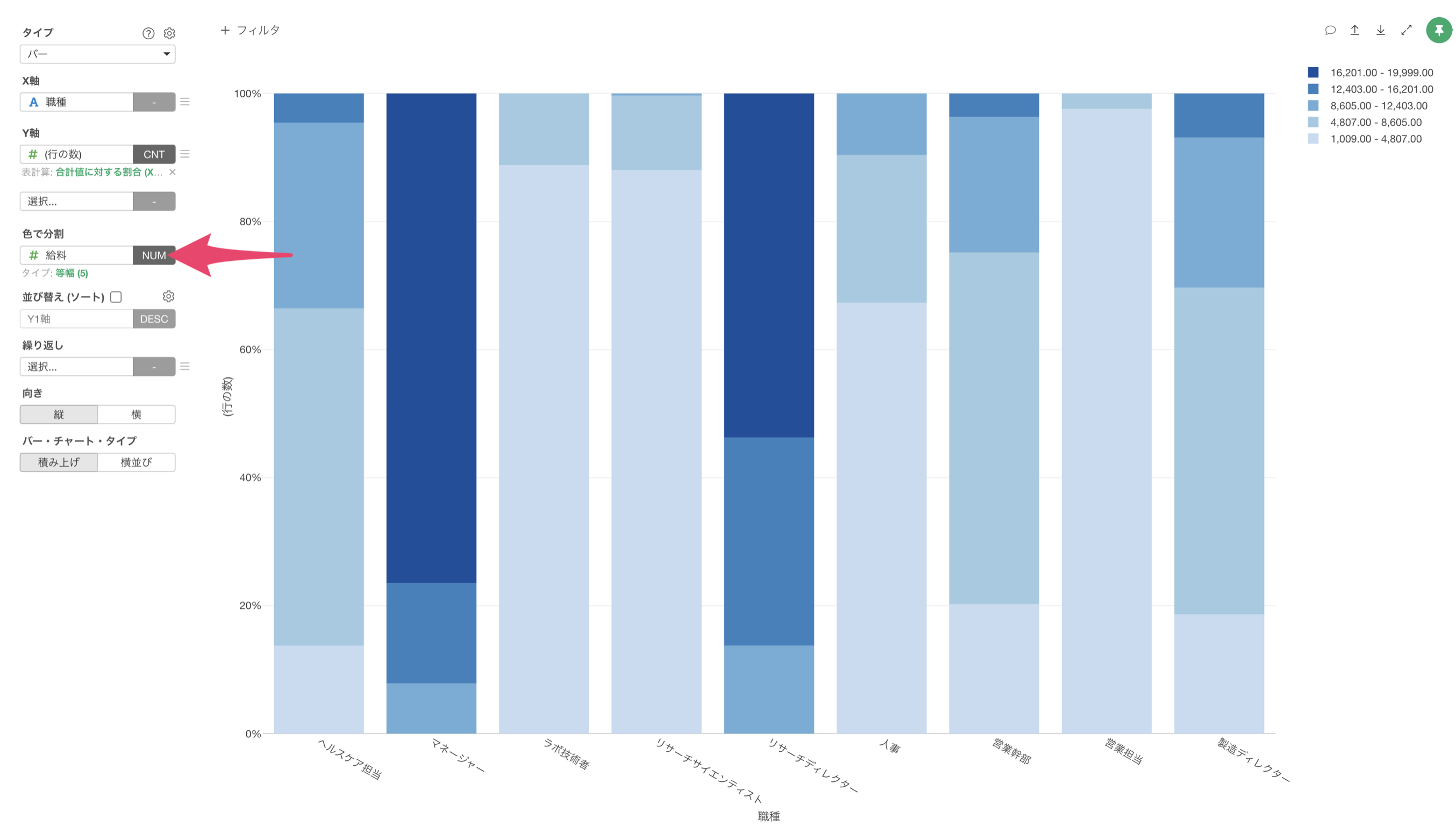
今回は給料が1万ドル以上かどうかで分けて可視化をしたいとします。
「色で分割」のメニューから「色、グループ、並び順」を選択します。
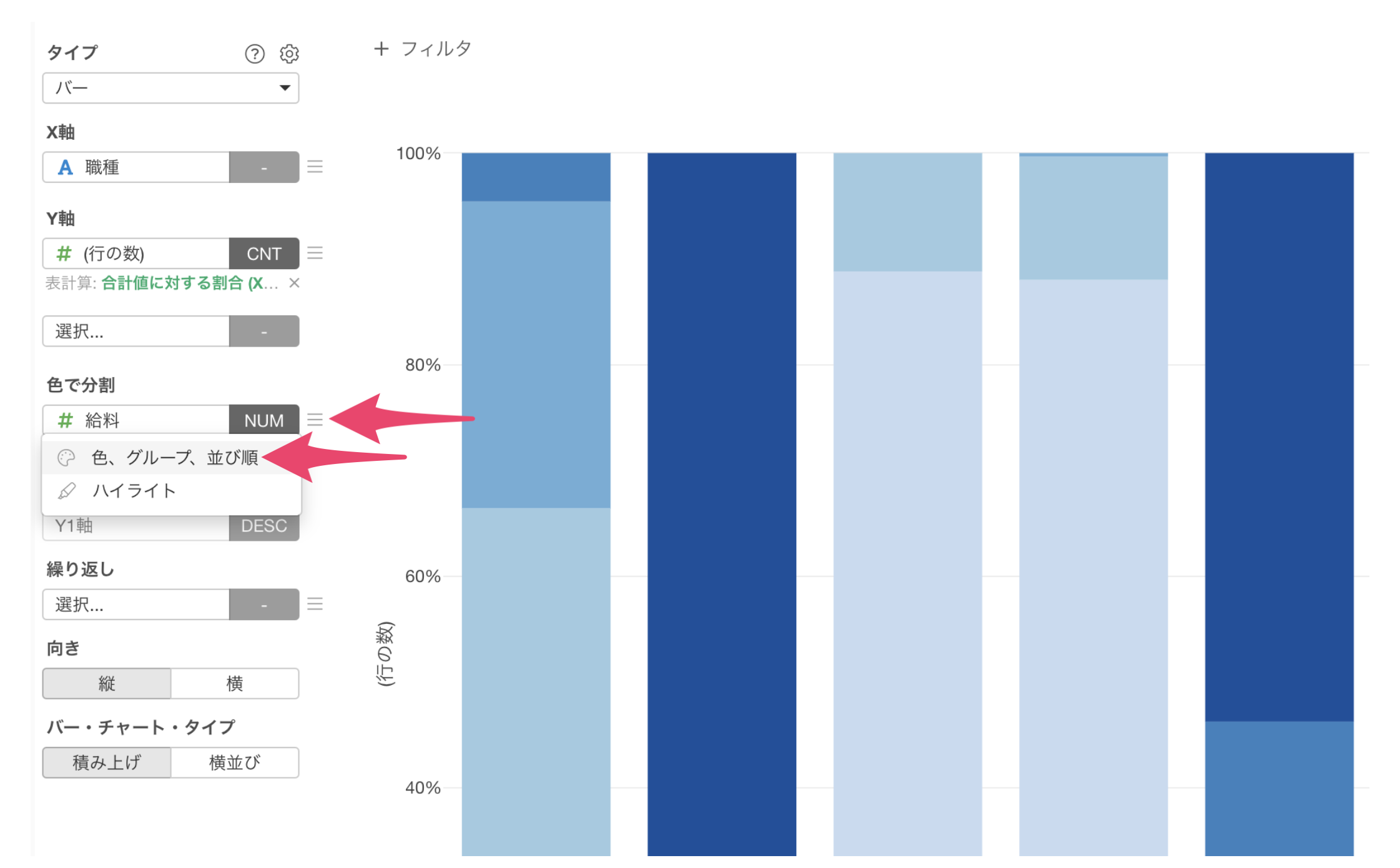
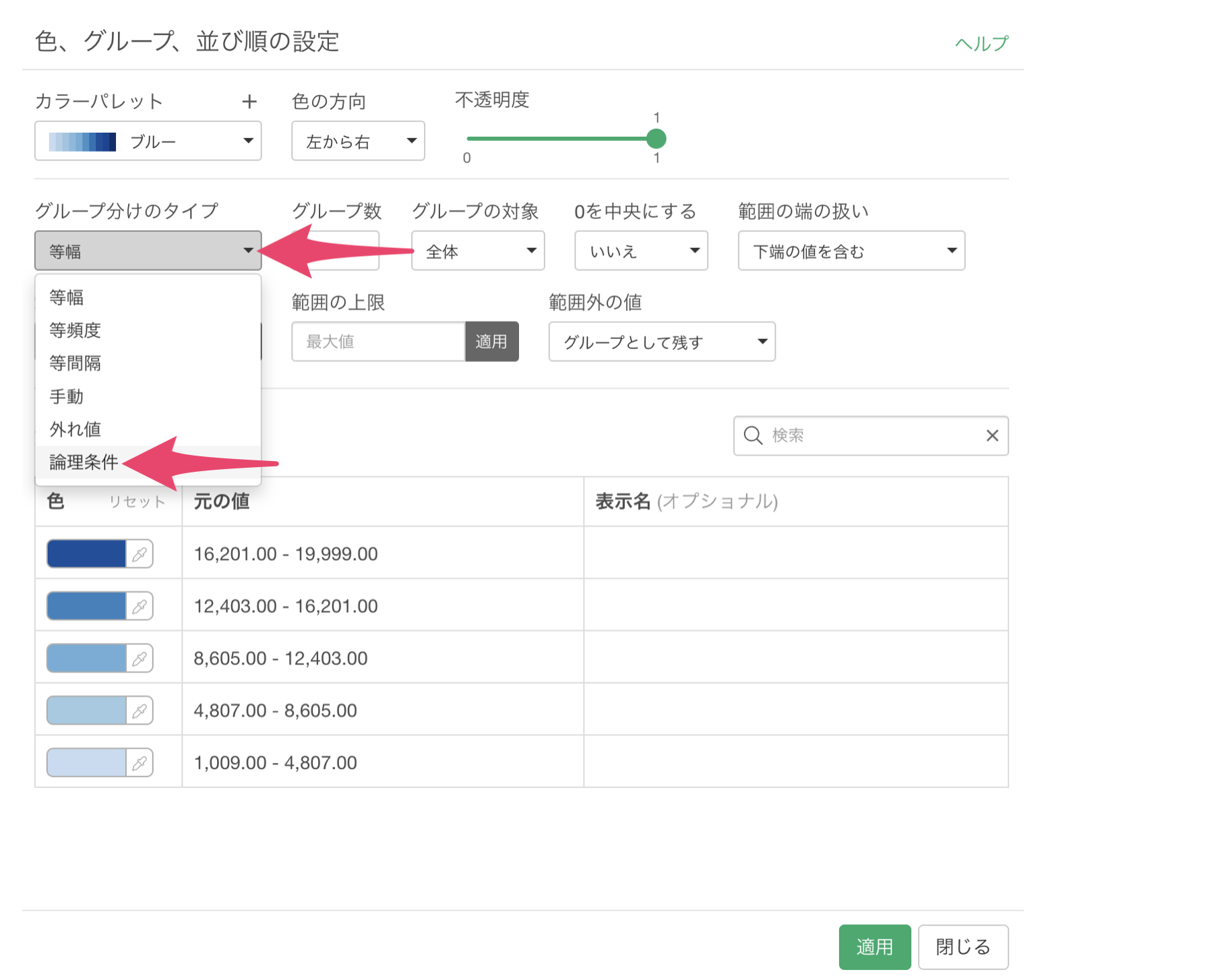
グループ分けのタイプで「論理条件」を選択します。
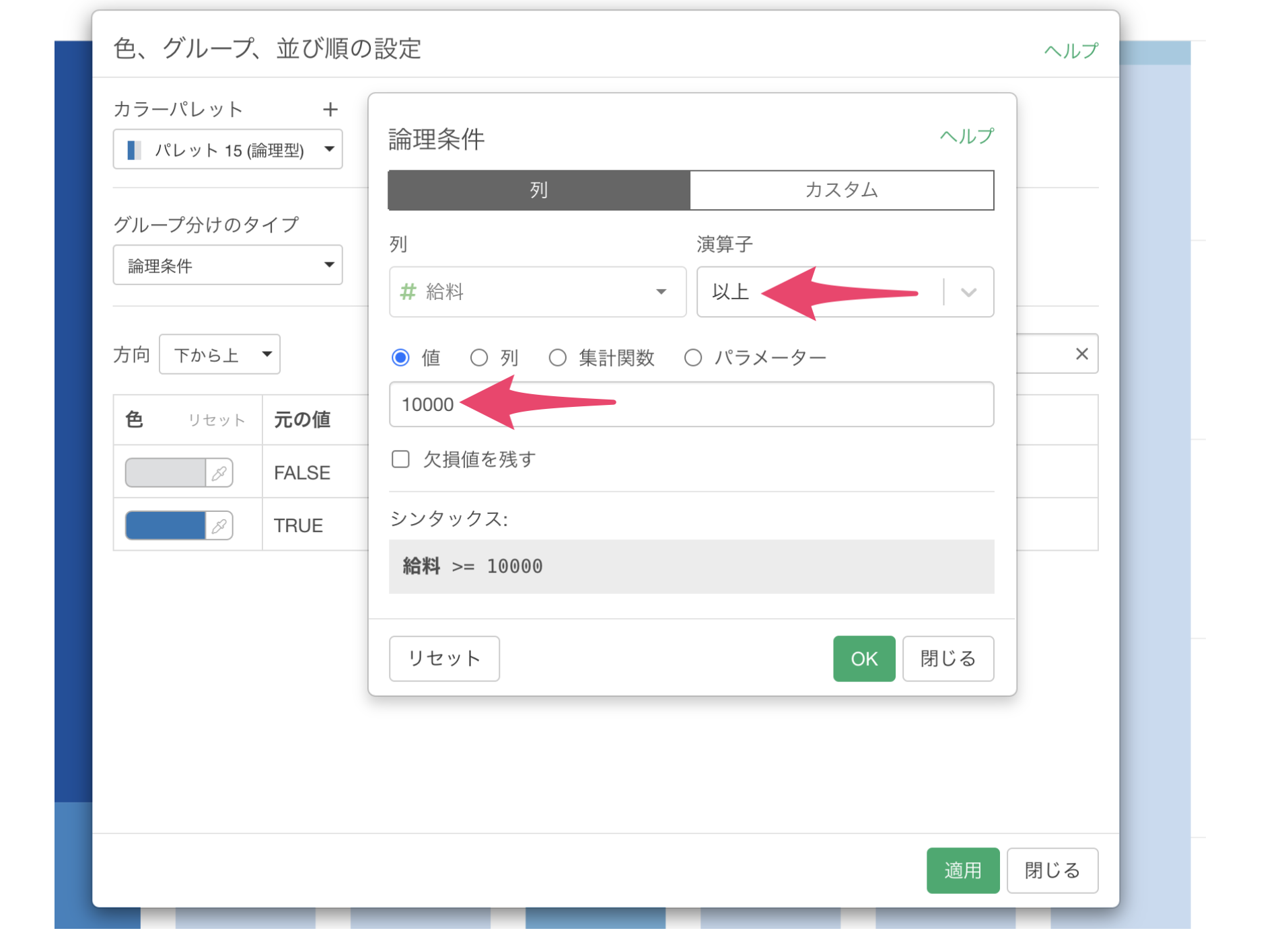
条件設定では演算子に「以上」を選び、値として「10000」(1万ドル)を入力します。
「適用」をクリックして設定を反映させます。
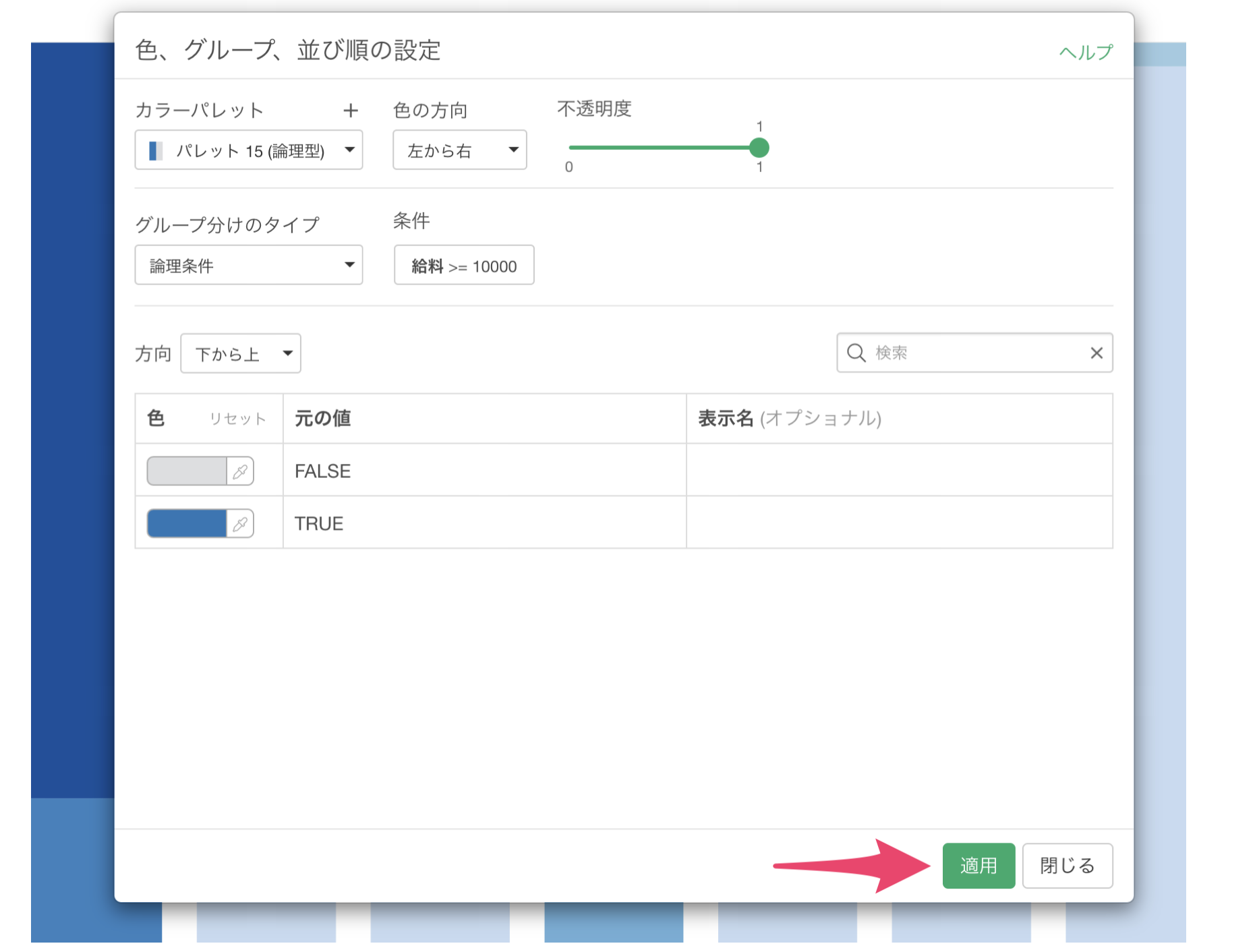
これにより、給料が1万ドル以上の場合をTRUE、未満の場合をFALSEとして表示できます。