Exploratory アワー #467 - 顧客ごとの最初の注文に対してラベルをつけたい
1行が1つの購買や注文を表すデータに対して、初回の購買や注文データ(行)にラベルをつける方法を紹介いたします。
役立つ人
観察対象(例: 顧客)ごとに、複数のデータ(行)を持つようなデータを扱っている方にお役立ていただける機能になります。
問題
一般的な購買データには顧客の最初の購買や注文日を判別できるようなラベルがないため、ラベルを自身で付ける必要があります。
解決方法
初回購入のラベル付けには、主に2つのアプローチがあります。
1つ目は購入回数を計算し、1回目の購入にラベルを付ける方法です。2つ目は顧客ごとの最初の注文日を特定し、その日付と一致する注文にラベルを付ける方法です。
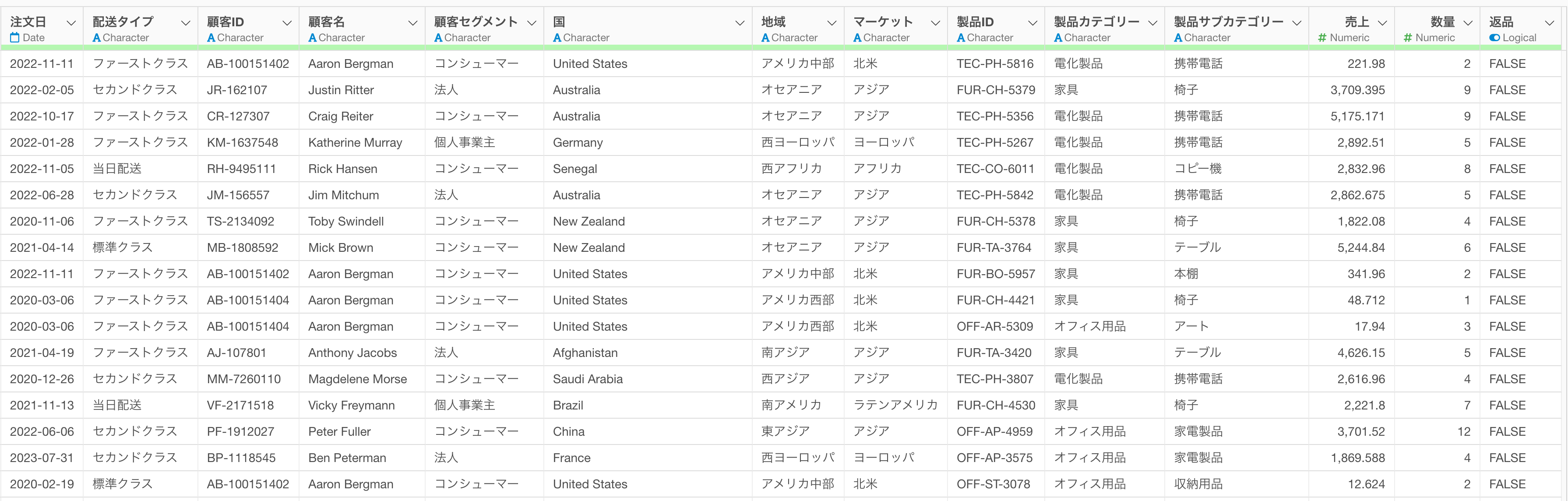
今回は1行が1つの注文を表し、列には顧客ID、注文日、売上などの情報を持つ購買ログデータを利用して、それぞれの方法を紹介します。
購入回数の計算
まず顧客ごとの購入回数を計算します。
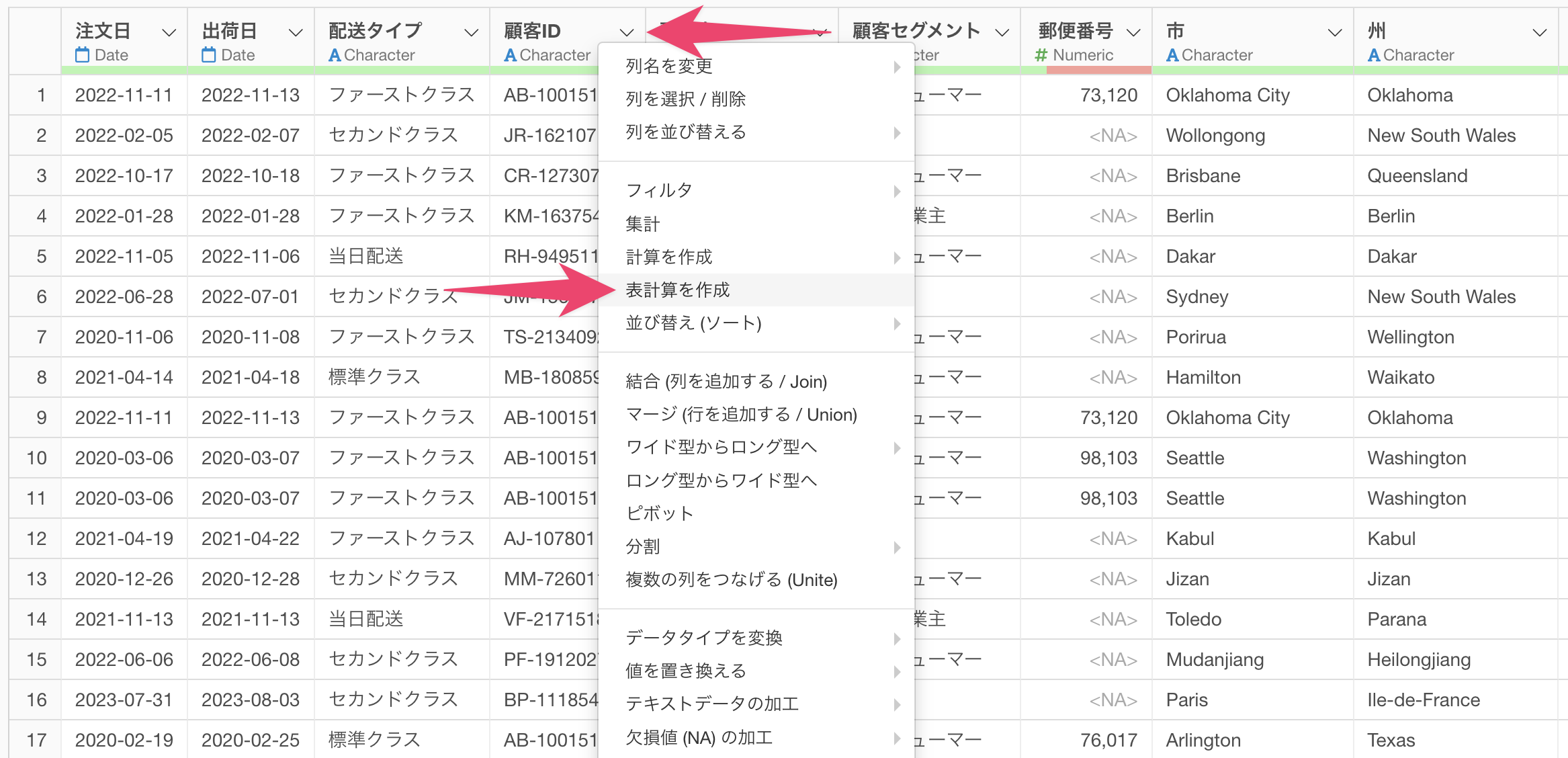
顧客IDの列ヘッダーメニューから「表計算を作成」を選択します。
表計算のダイアログが開いたら、顧客ごとの購入回数を計算するために、グループに「顧客ID」が設定されていることを確認して、値に「注文日」を選択し、計算タイプを「ランク」、ランクの種類に「Denseランク」に変更します。
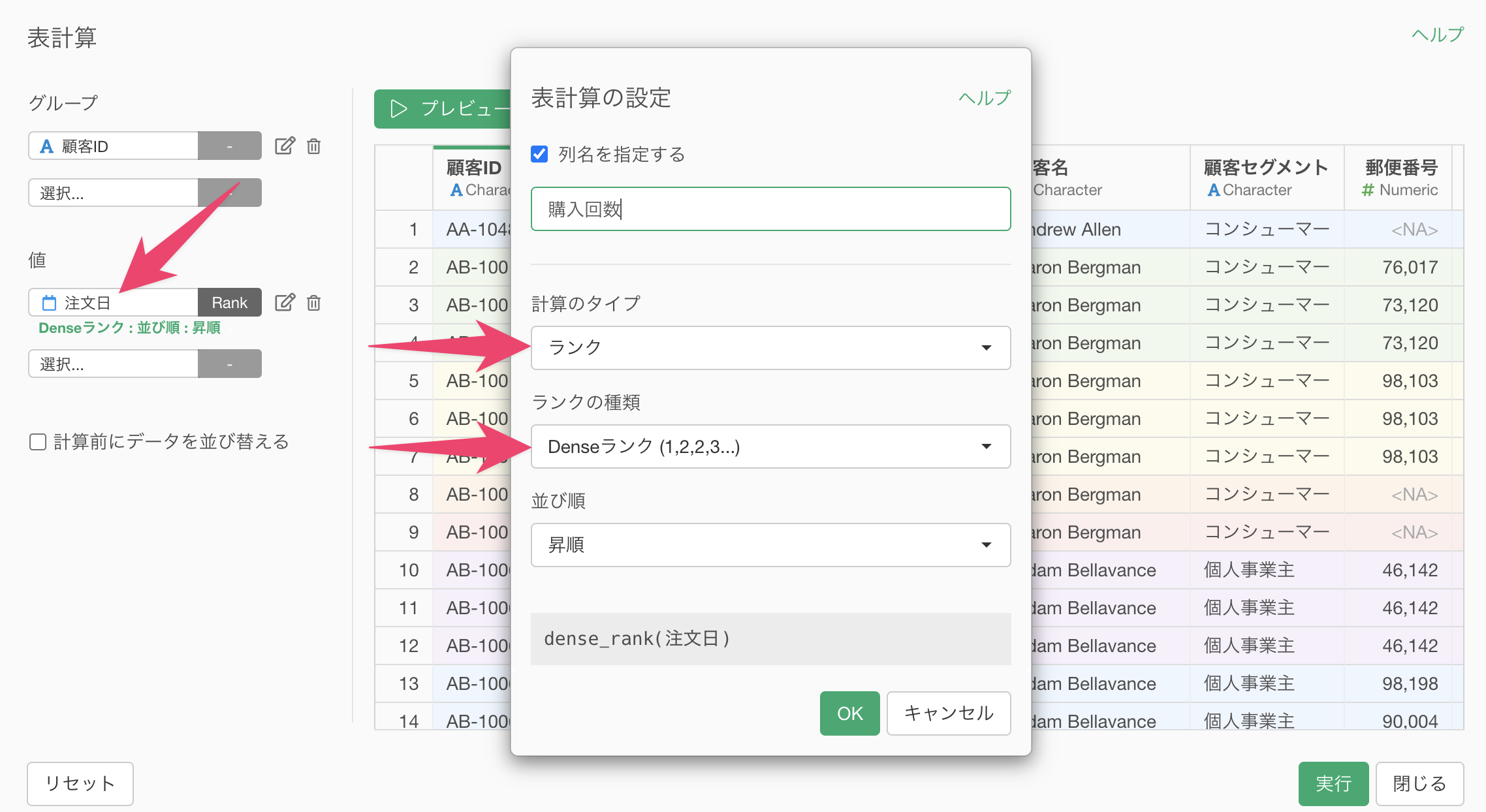
これは同じ日に複数回注文があるデータに対応するためです。
列名を「購入回数」に変更します。
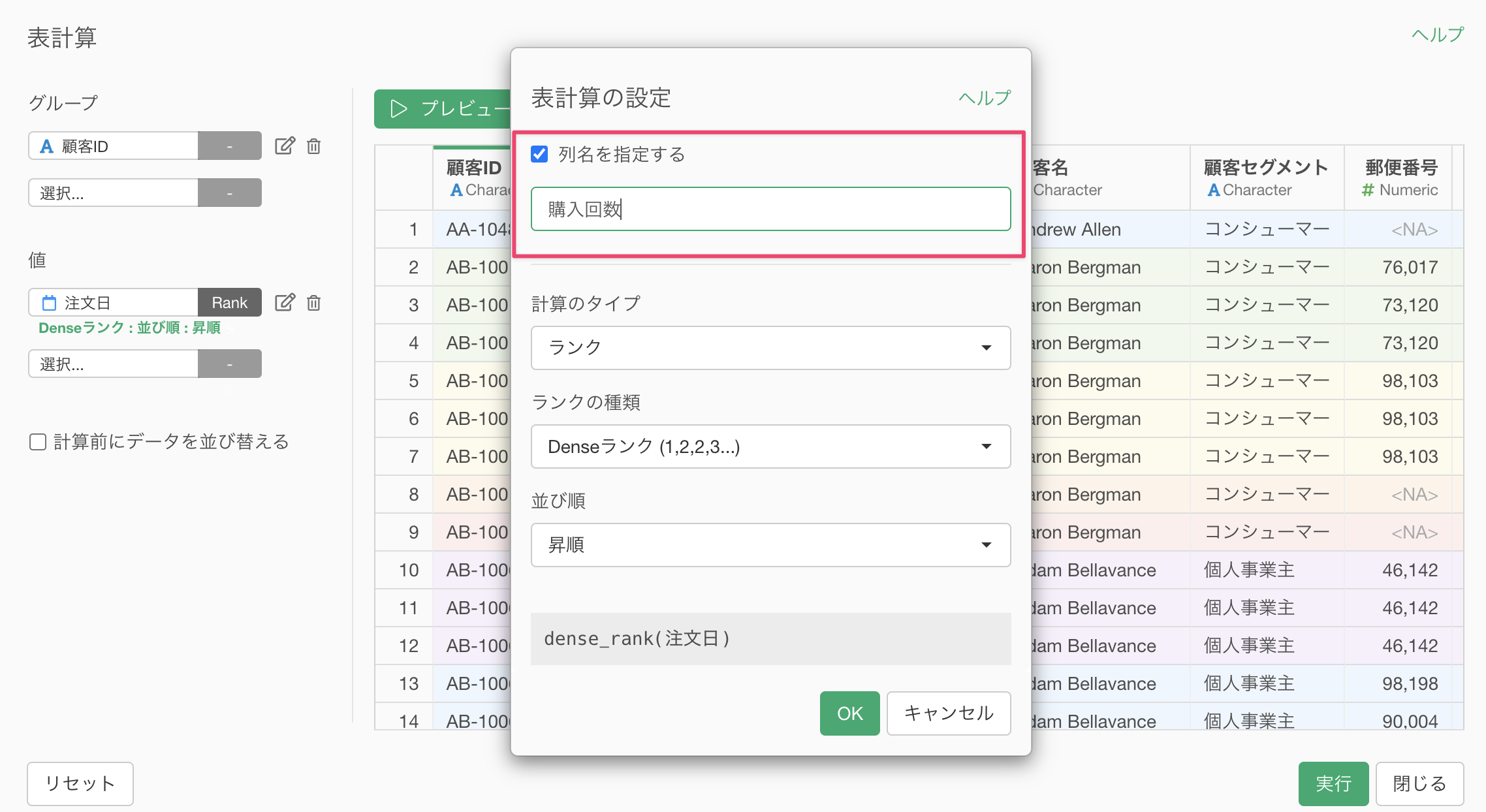
購入回数の計算結果を確認して実行します。
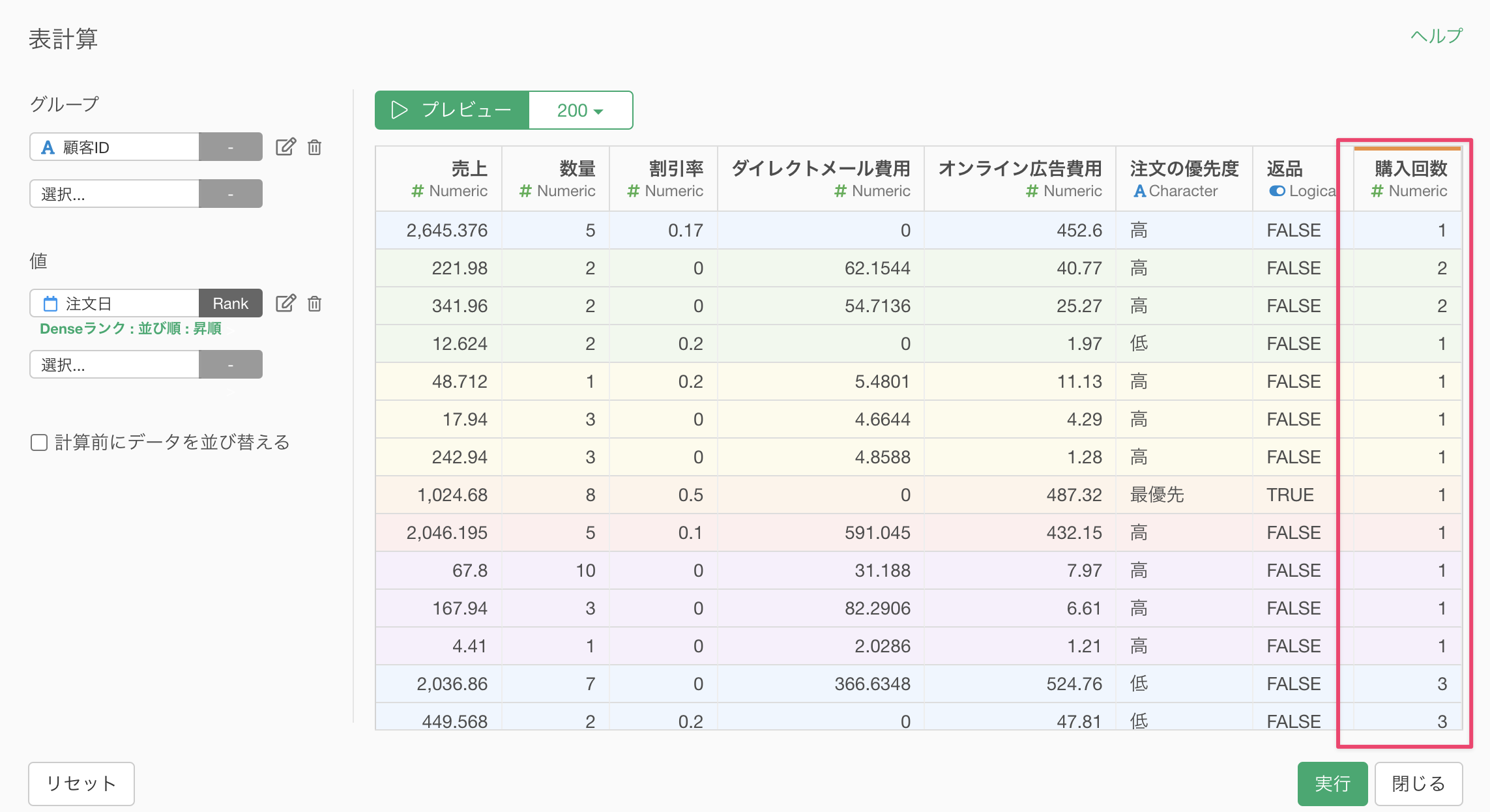
購入回数の列を追加できました。
初回購入のラベル付け
購入回数を元に初回購入のラベルを付けていきます。
購入回数の列ヘッダーメニューから「計算を作成」の「標準」を選択します。
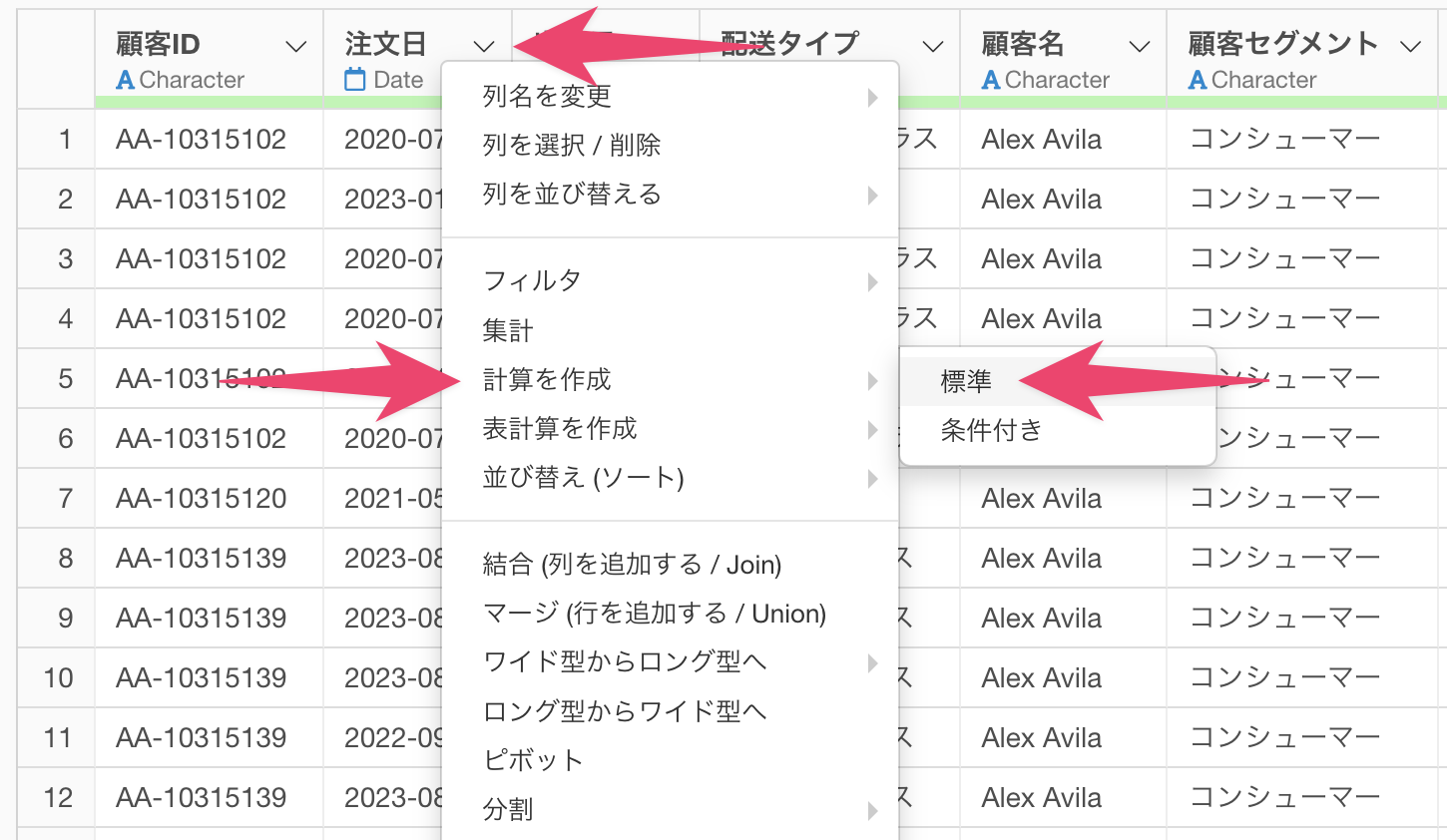
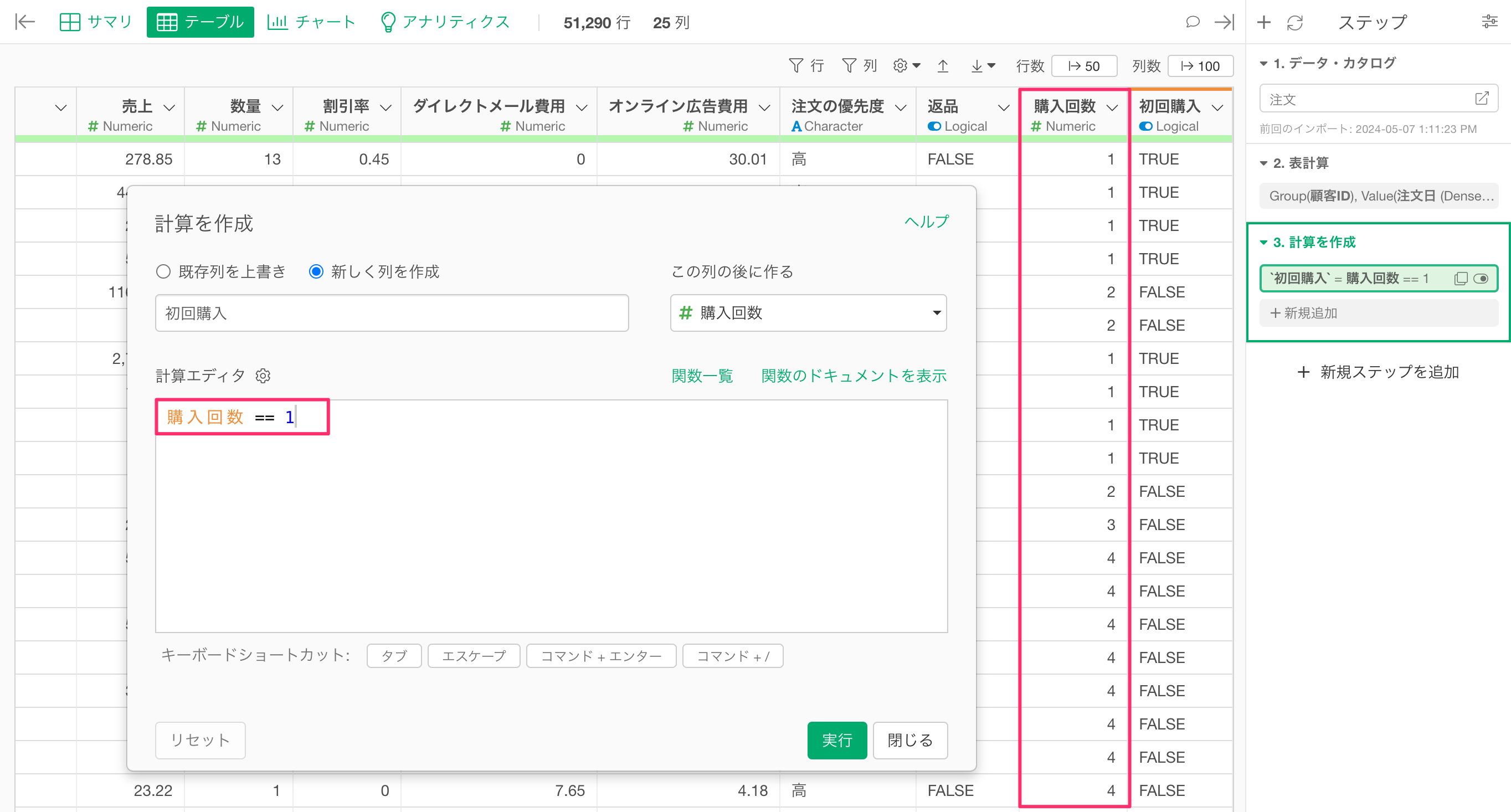
計算式に「購入回数 == 1」を入力し、列名を「初回購入」として実行します。
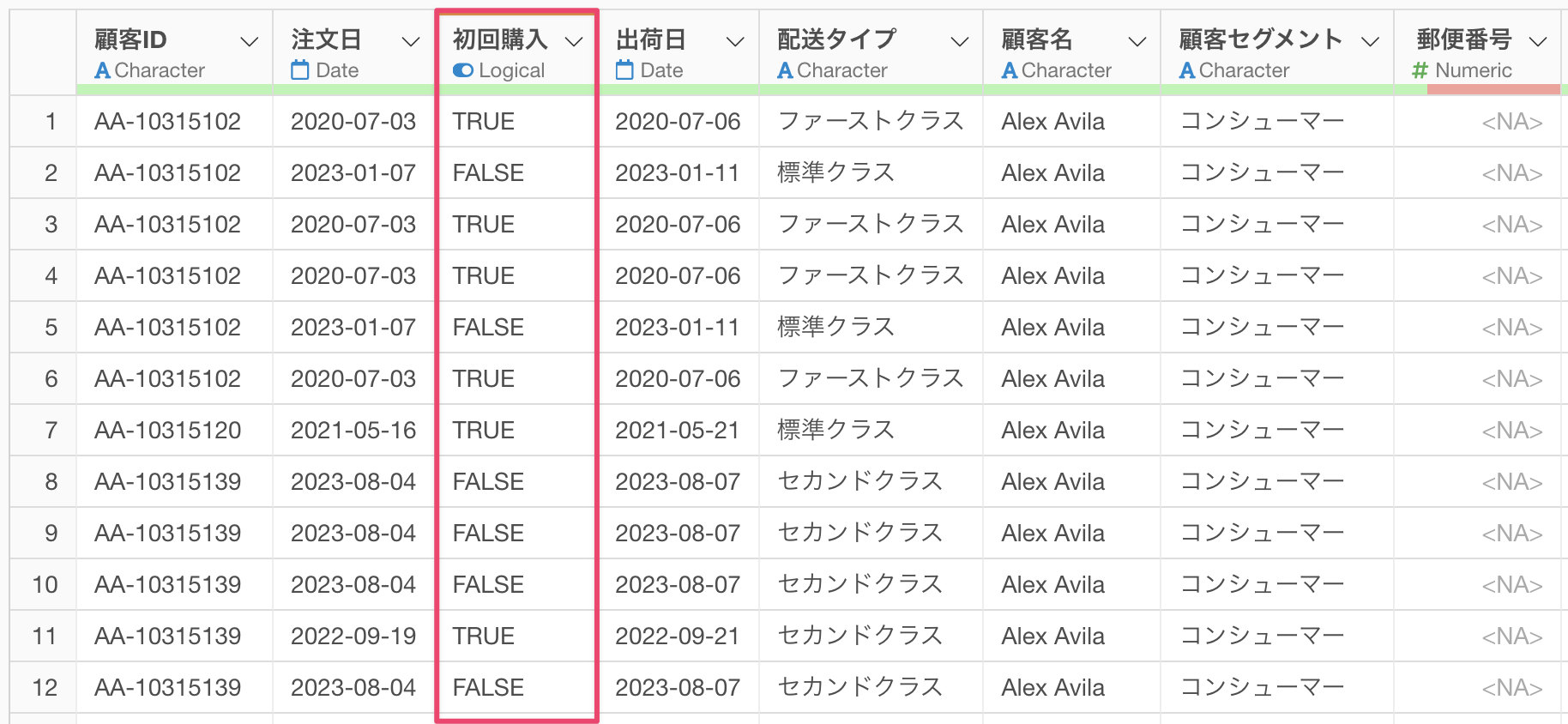
これで初回購入かどうかのラベルが付きました。
別アプローチ:最初の注文日での判定
もう1つのアプローチとして、最初の注文日を使用する方法を紹介します。
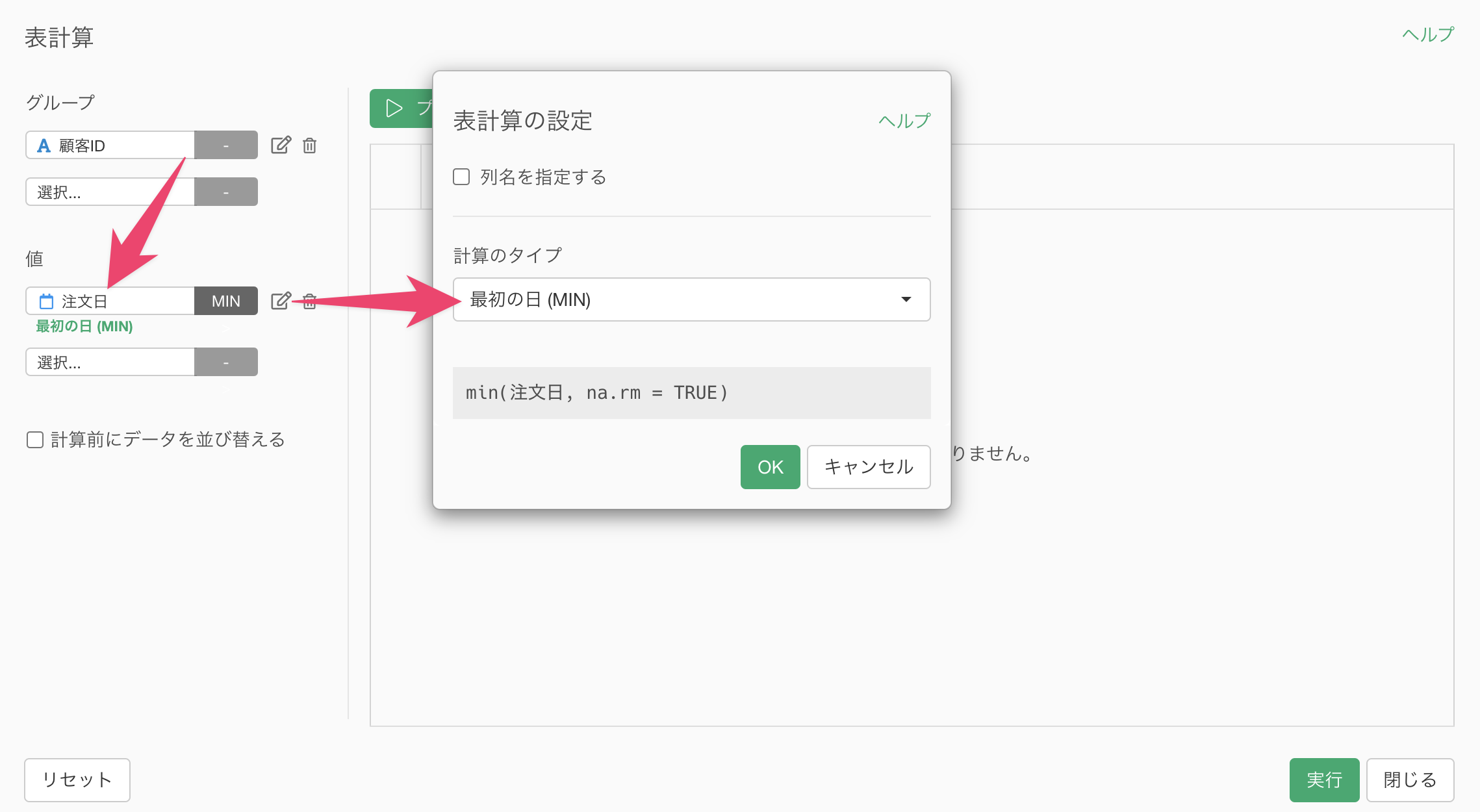
顧客IDの列ヘッダーメニューから「表計算を作成」を選択します。
値に「注文日」を選択し、計算タイプを「最初の日」に設定します。
列名を「最初の注文日」に変更します。
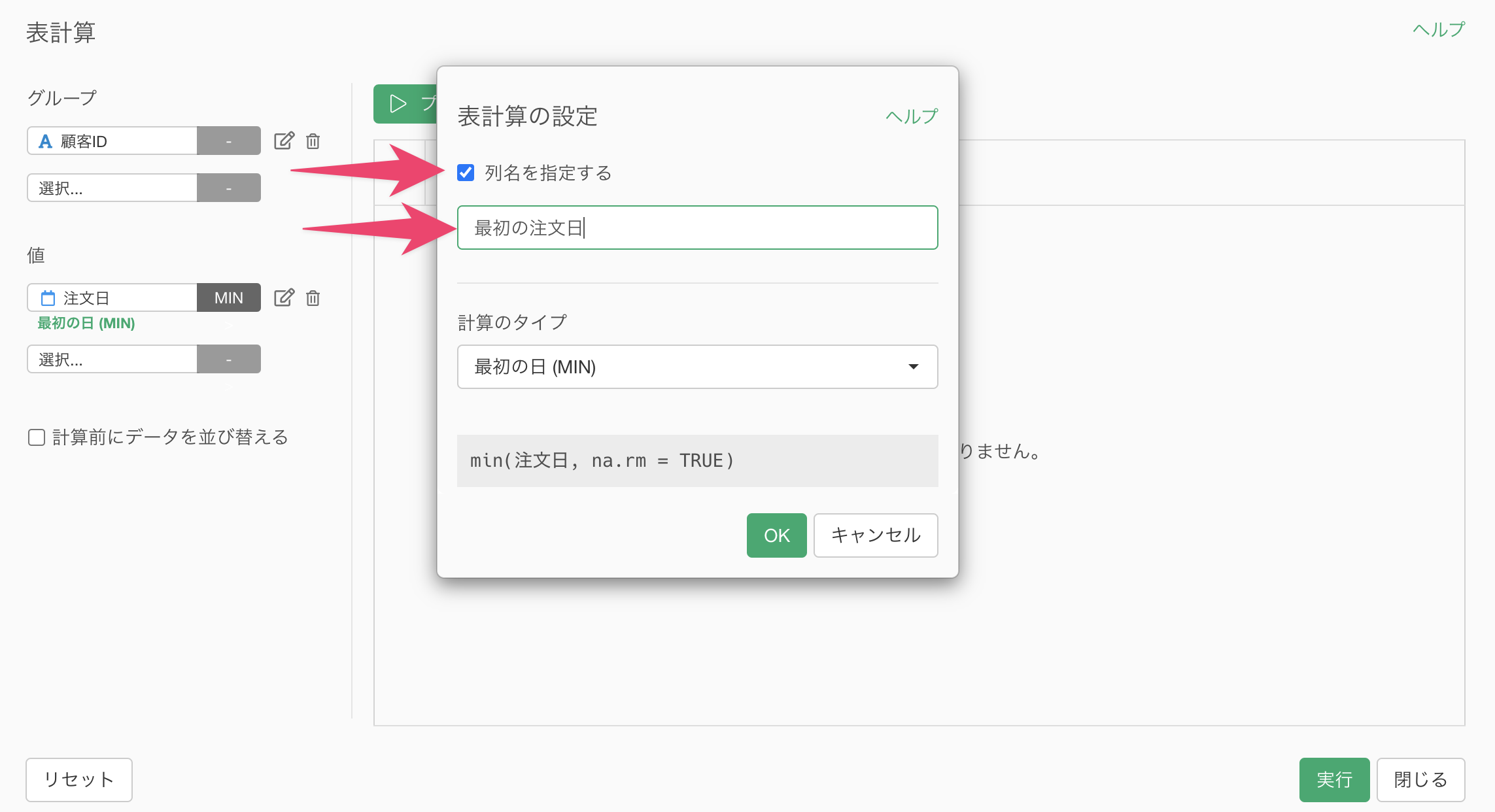
プレビューボタンをクリックして、最初の注文日が計算できていることを確認したら実行します。
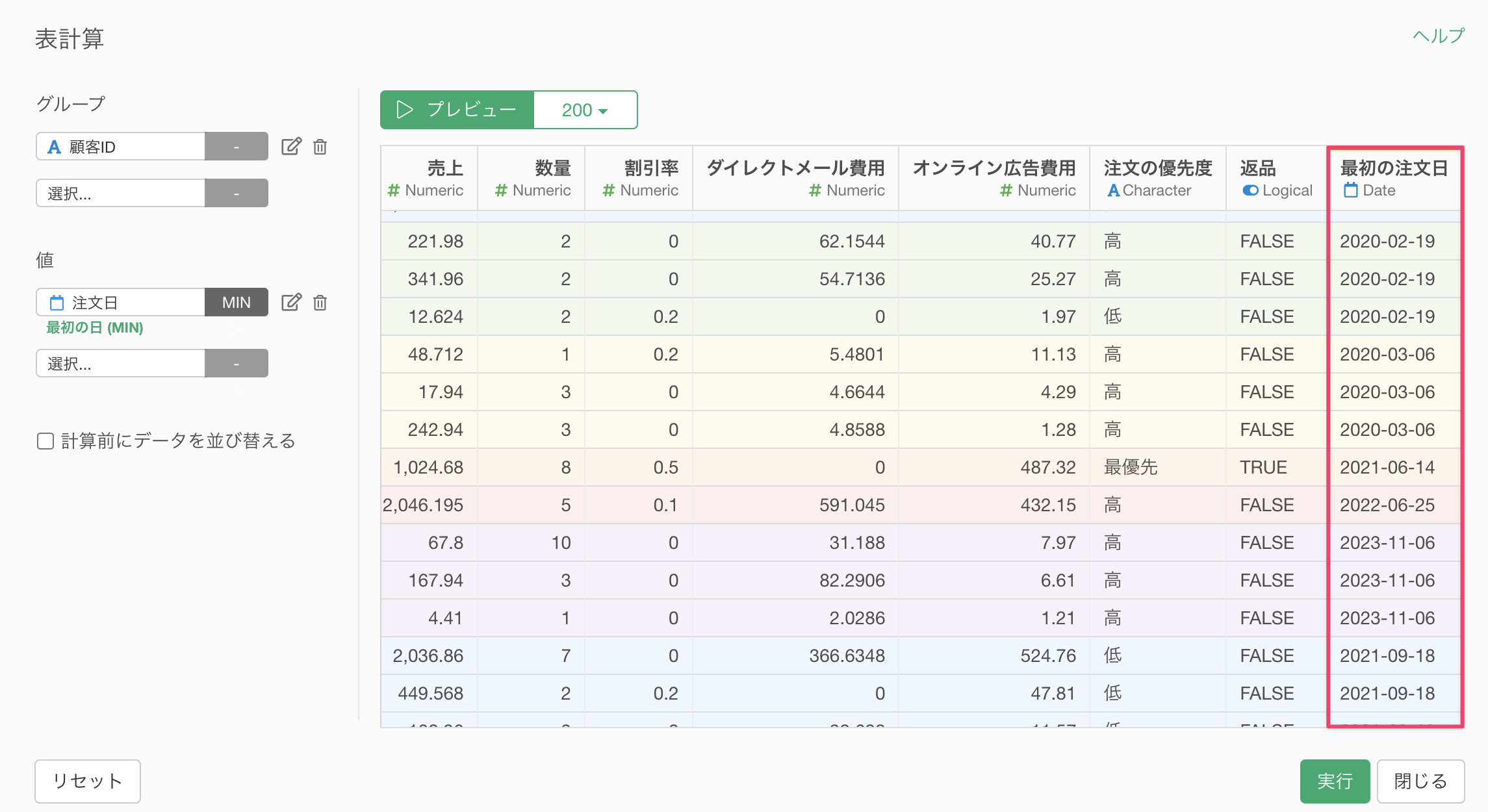
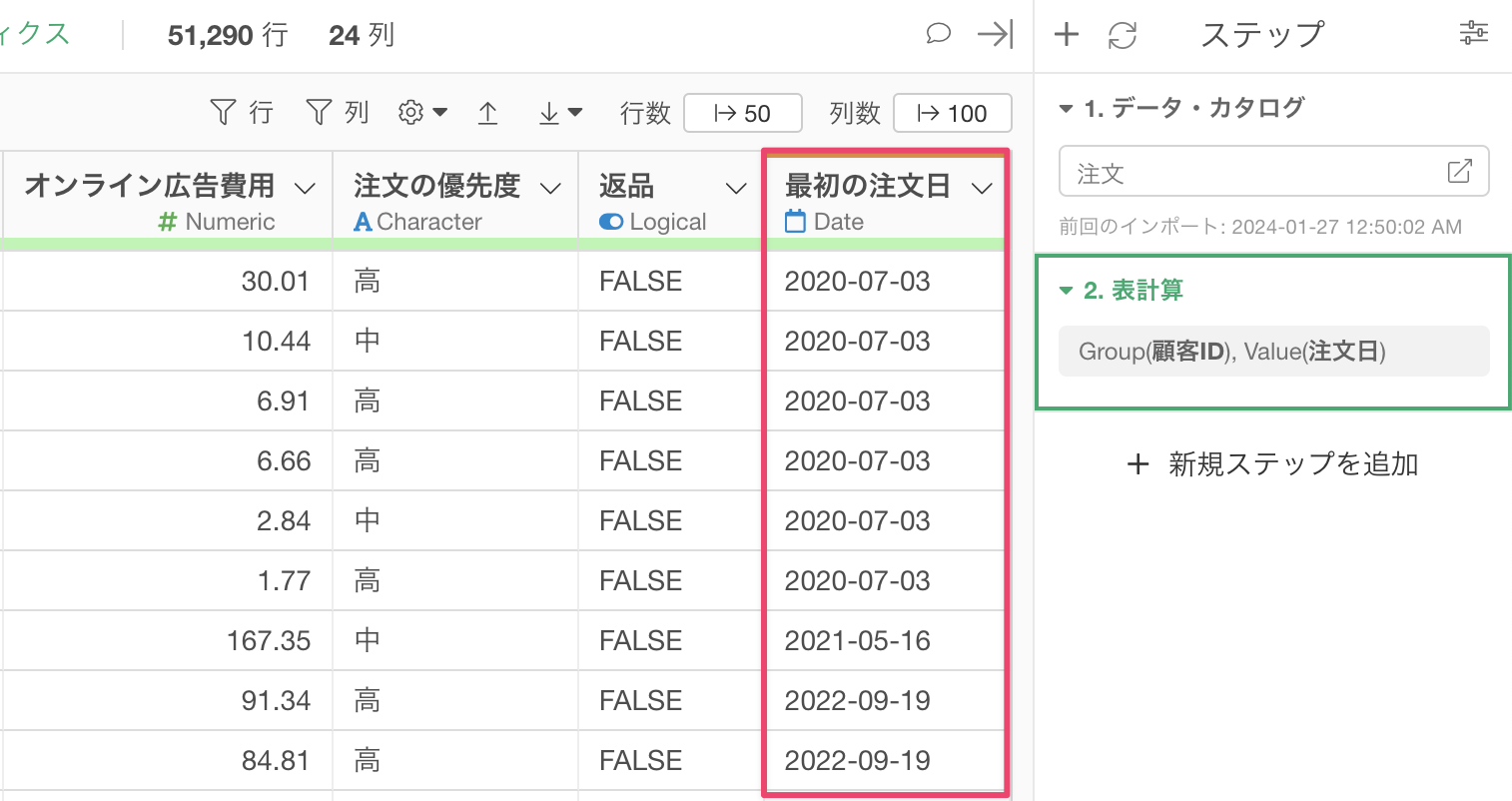
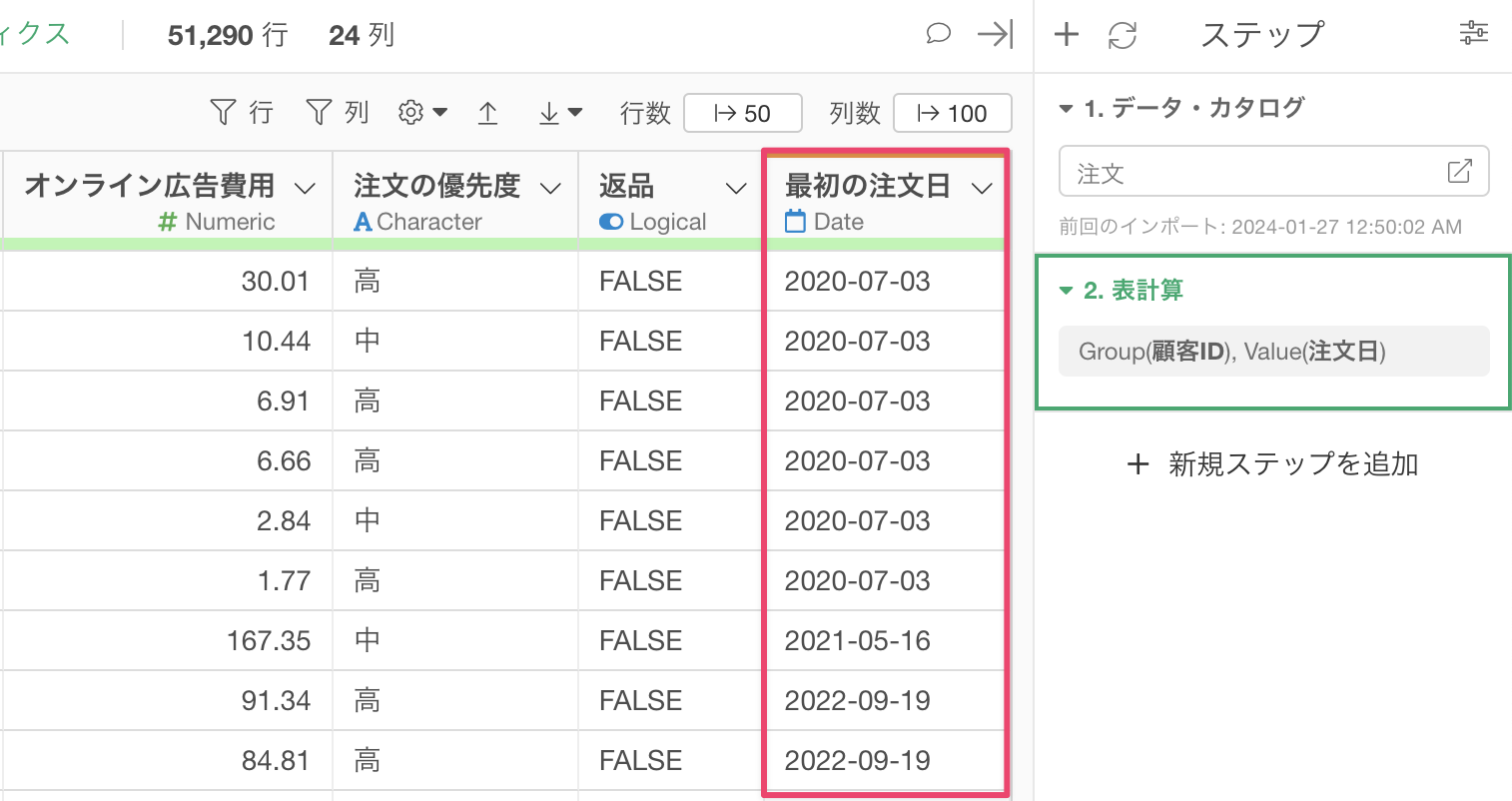
これで、顧客ごとに最初の注文日を計算できました。
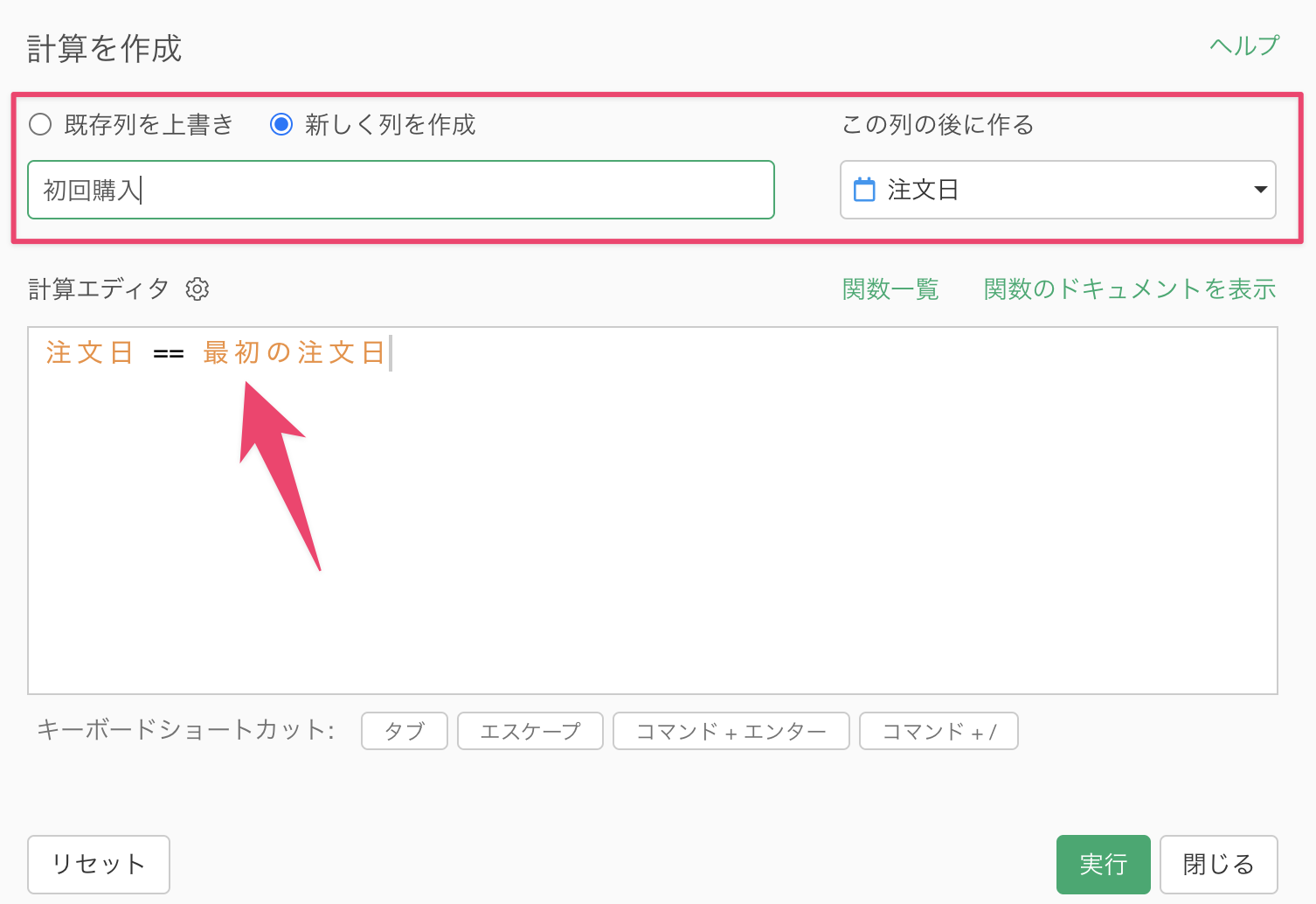
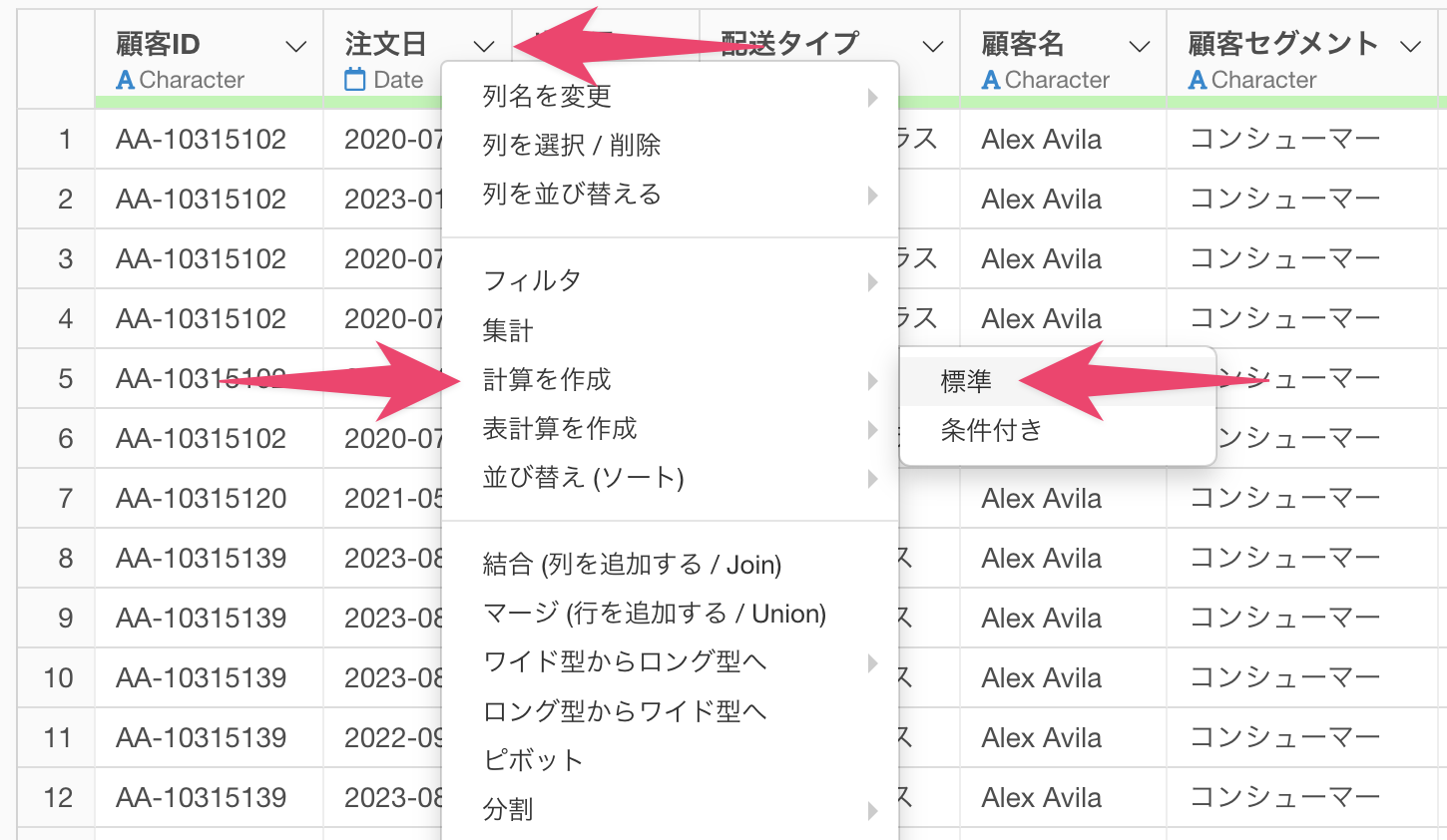
次に、最初の注文日の列ヘッダーメニューから「計算を作成」の「標準」を選択します。
計算エディタに「注文日 == 最初の注文日」を入力します。
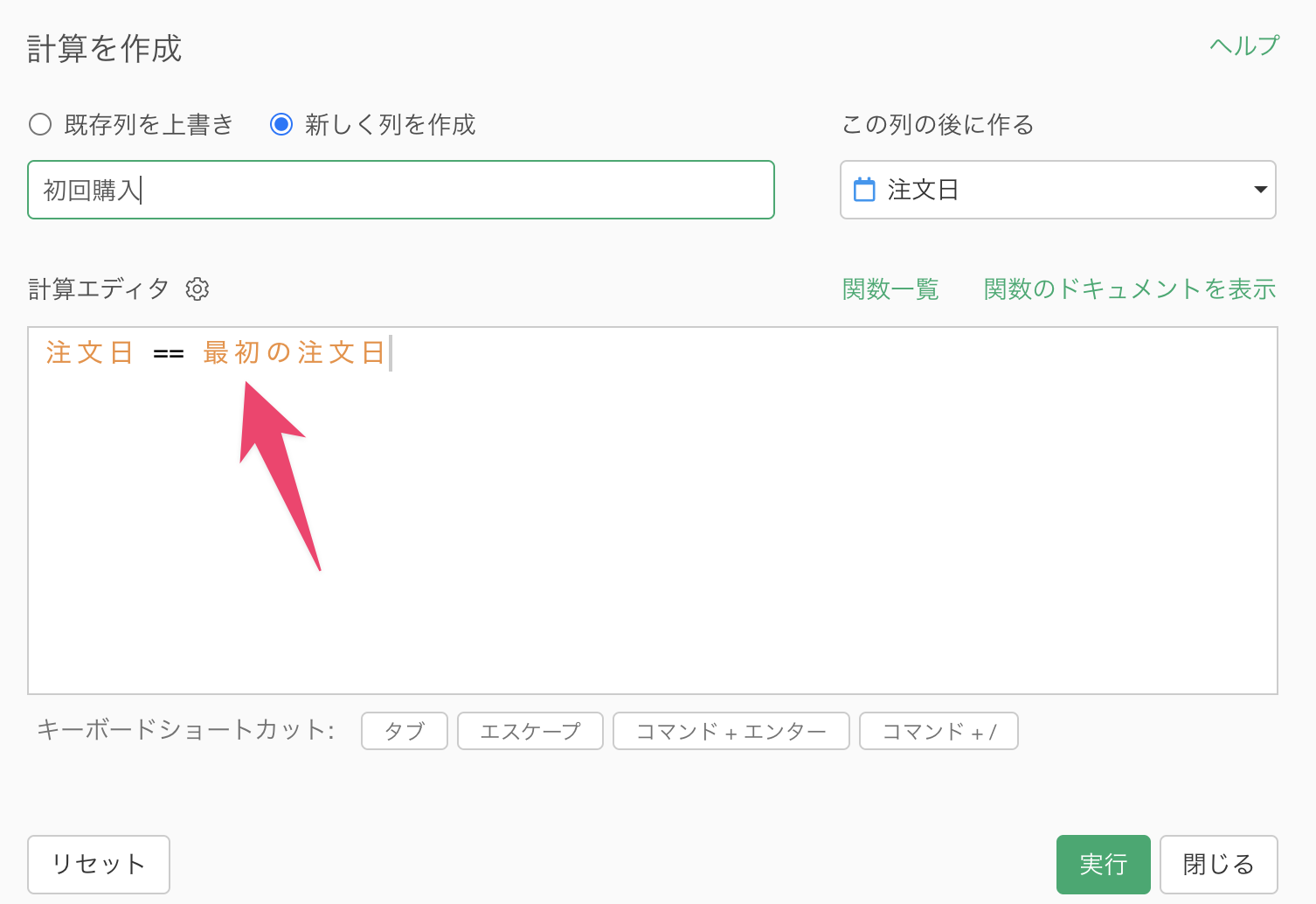
列名を「初回購入」として実行します。
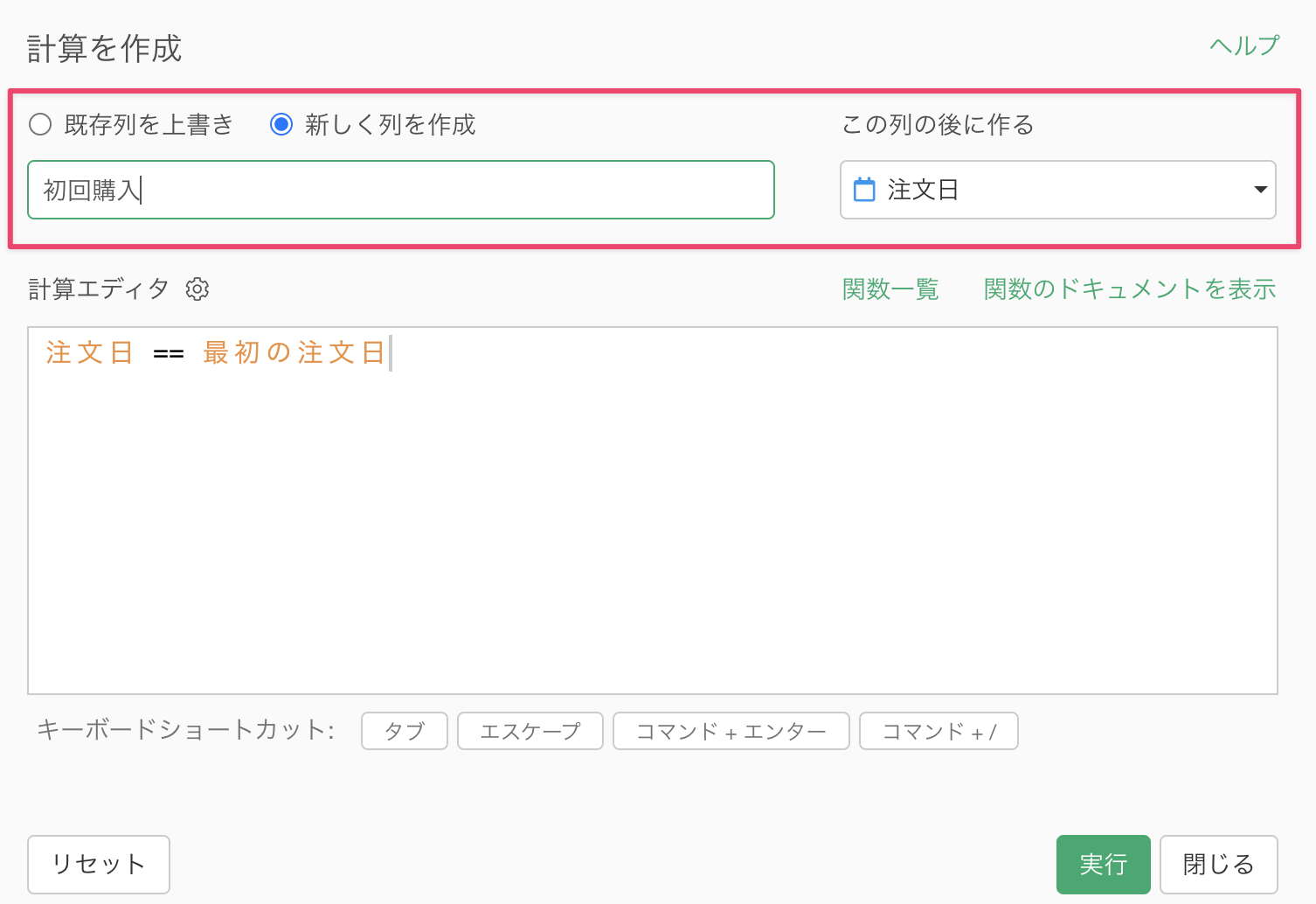
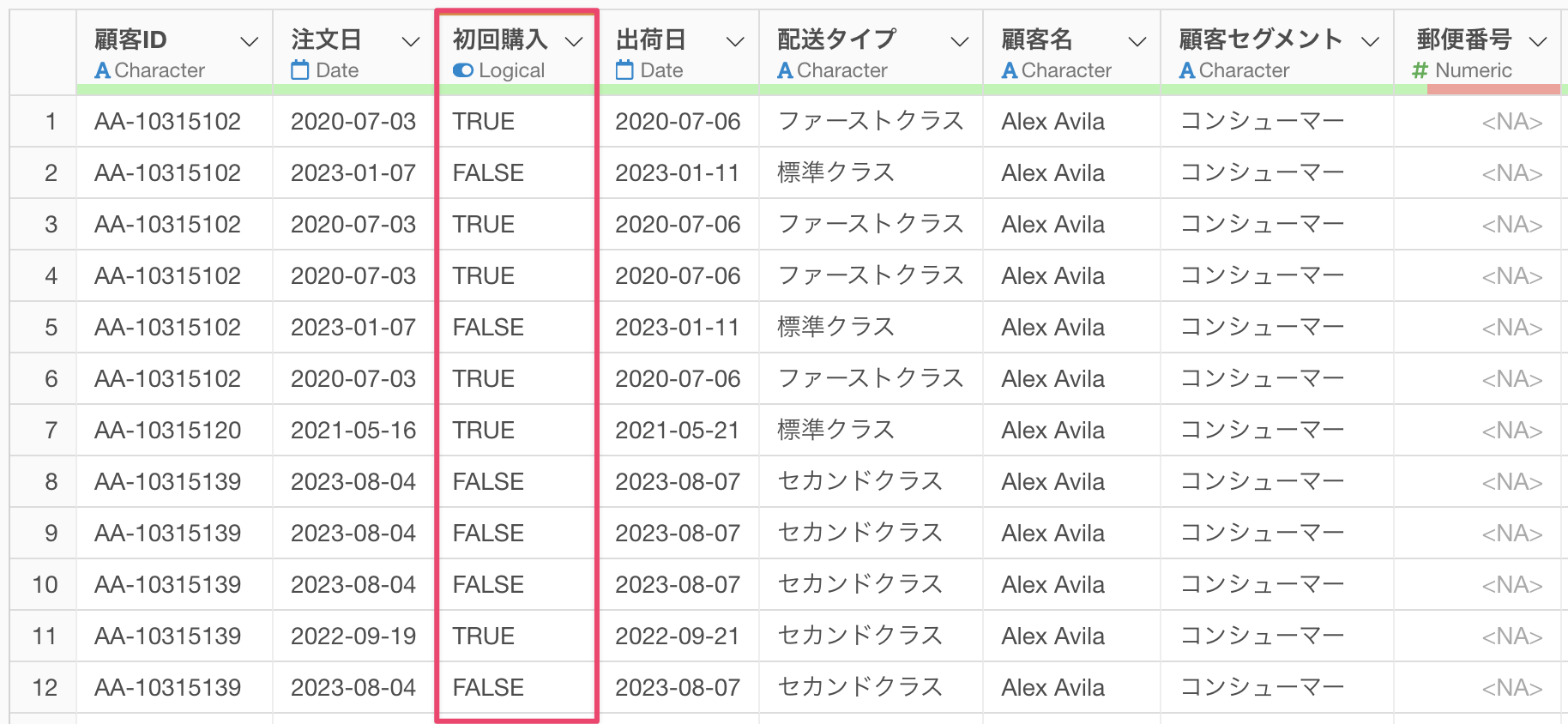
これで2つの異なるアプローチで初回購入のラベル付けができました。どちらの方法でも同じ結果が得られることを確認できます。
ビデオ
参考情報
- セミナー #82 表計算の紹介 - リンク