散布図: 特定のサークルのラベルのみをハイライトを使って表示したい
散布図で複数のグループを可視化する際、すべてのラベルを表示すると情報が密集して見づらくなることがあります。ハイライト機能と値の表示設定を組み合わせることで、特定のグループのラベルのみを表示し、注目すべきデータポイントを明確に示すことができます。
役立つ人
グループごとの集計データを散布図で可視化している方、特定のグループに注目を集めたいプレゼンテーションや分析レポートを作成される方にお役立ていただける機能です。
問題
散布図でグループごとのデータを可視化する際、すべてのデータポイントにラベルを表示すると、特にデータポイントが密集している領域ではテキストが重なり合い、視認性が低下します。また、分析の目的上、すべてのグループに等しく注目を集める必要がないケースでは、特定のグループのみを強調表示したいという要望があります。
解決方法
散布図は2つの変数の関係性を視覚的に把握するための効果的なツールですが、複数のグループのラベルを同時に表示する場合、情報過多になりやすいという課題があります。
このような場合、ハイライト機能を使用して特定のグループに色を付け、さらに値の表示設定でハイライトされたグループのラベルのみを表示することで、注目すべき情報を明確に伝えることができます。
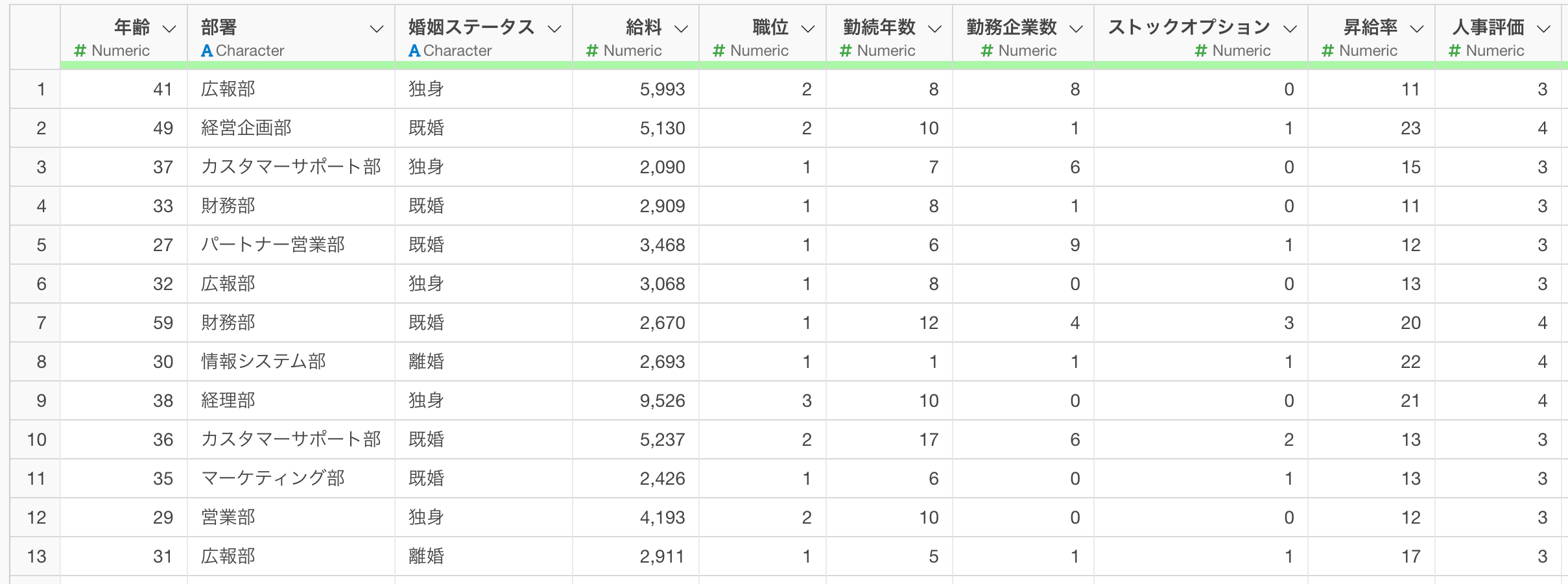
今回は1行が1人の従業員を表し、列には部署、給料、勤続年数などの属性情報を持つデータを利用します。
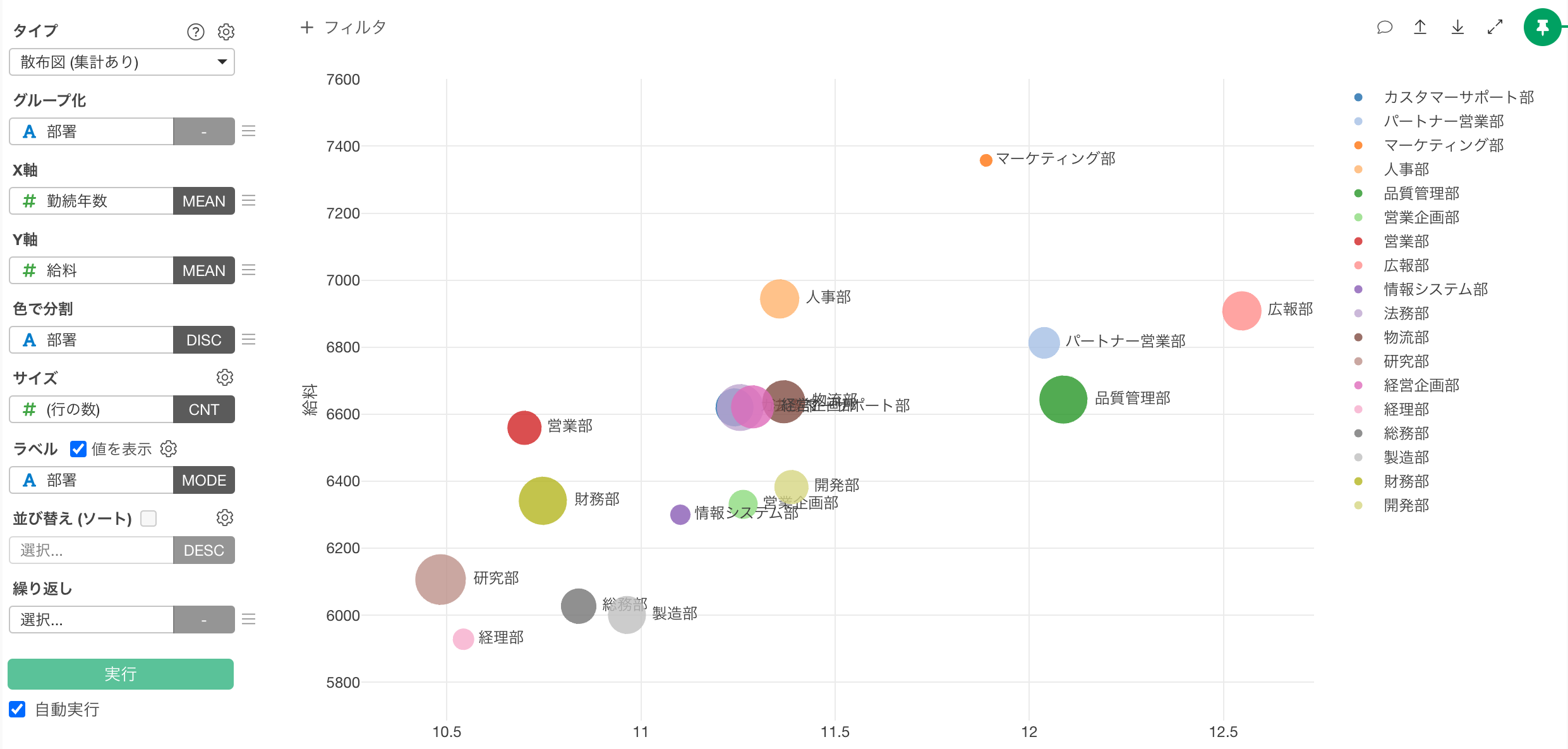
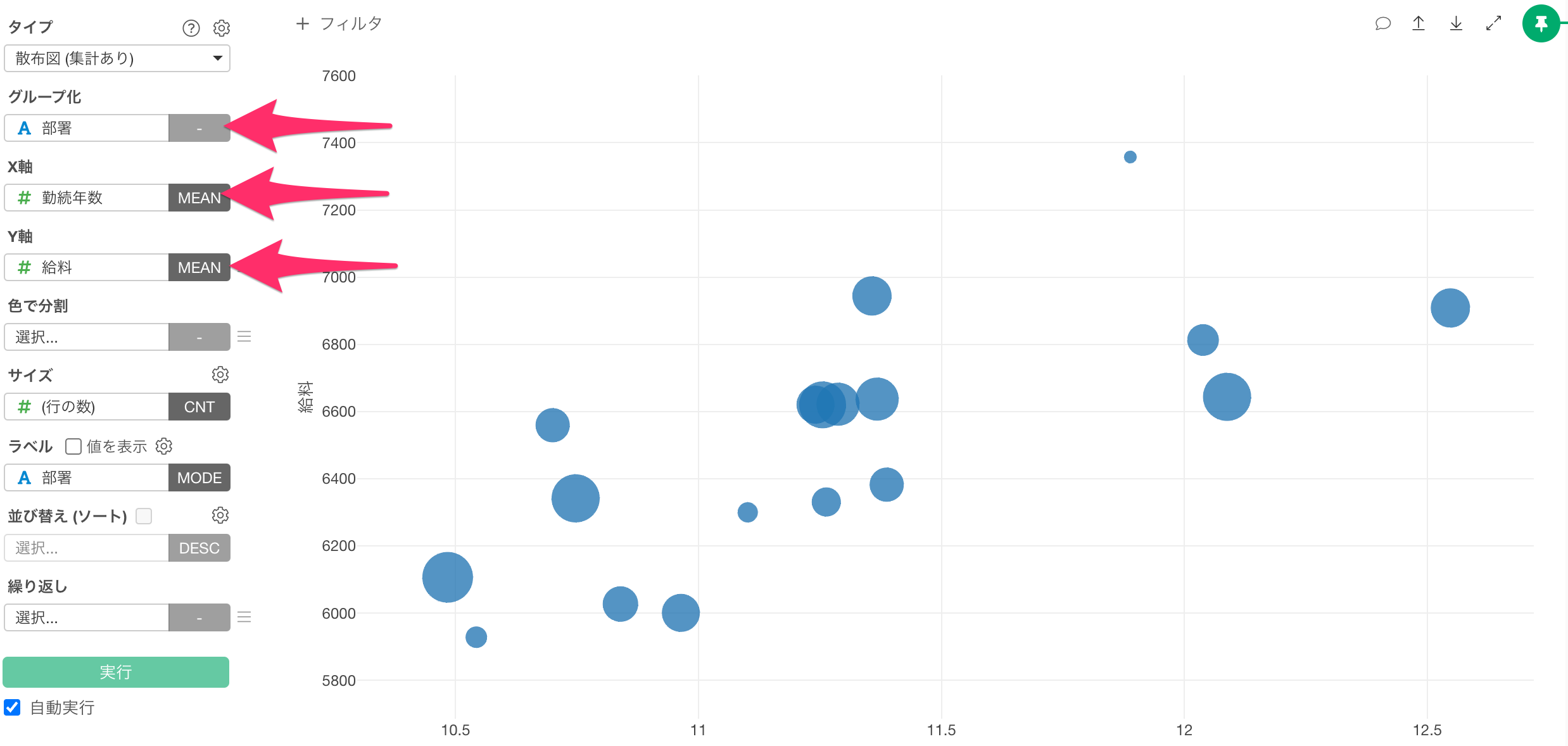
また、あらかじめ「散布図(集計あり)」のチャートを利用して、部署ごとに従業員の「勤続年数(X軸)」と「給料(Y軸)」平均を可視化し、
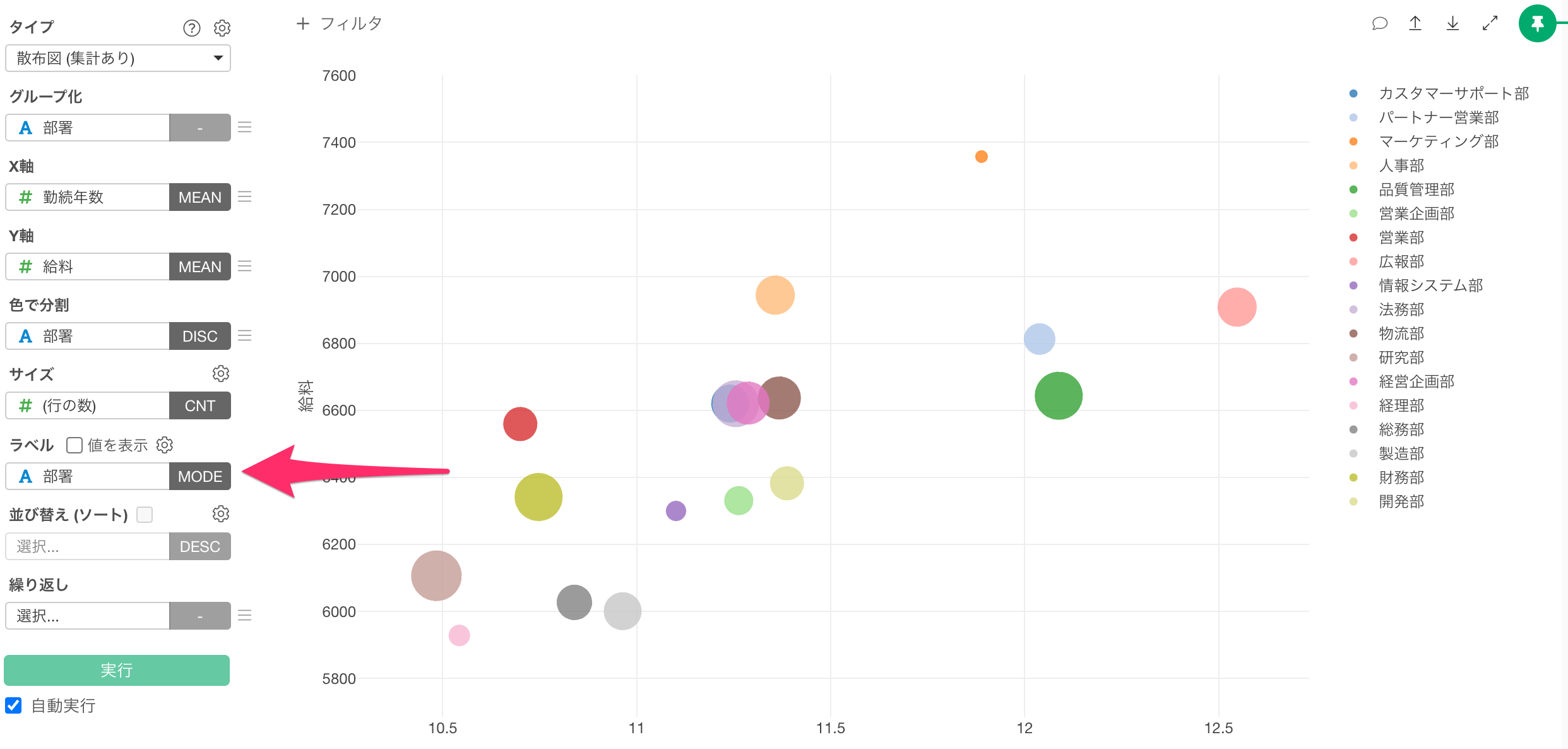
さらには、「色で分割」でサークルを部署ごとに色分けし、
さらにはラベルのオプションを使って、「部署」の値を表示させています。
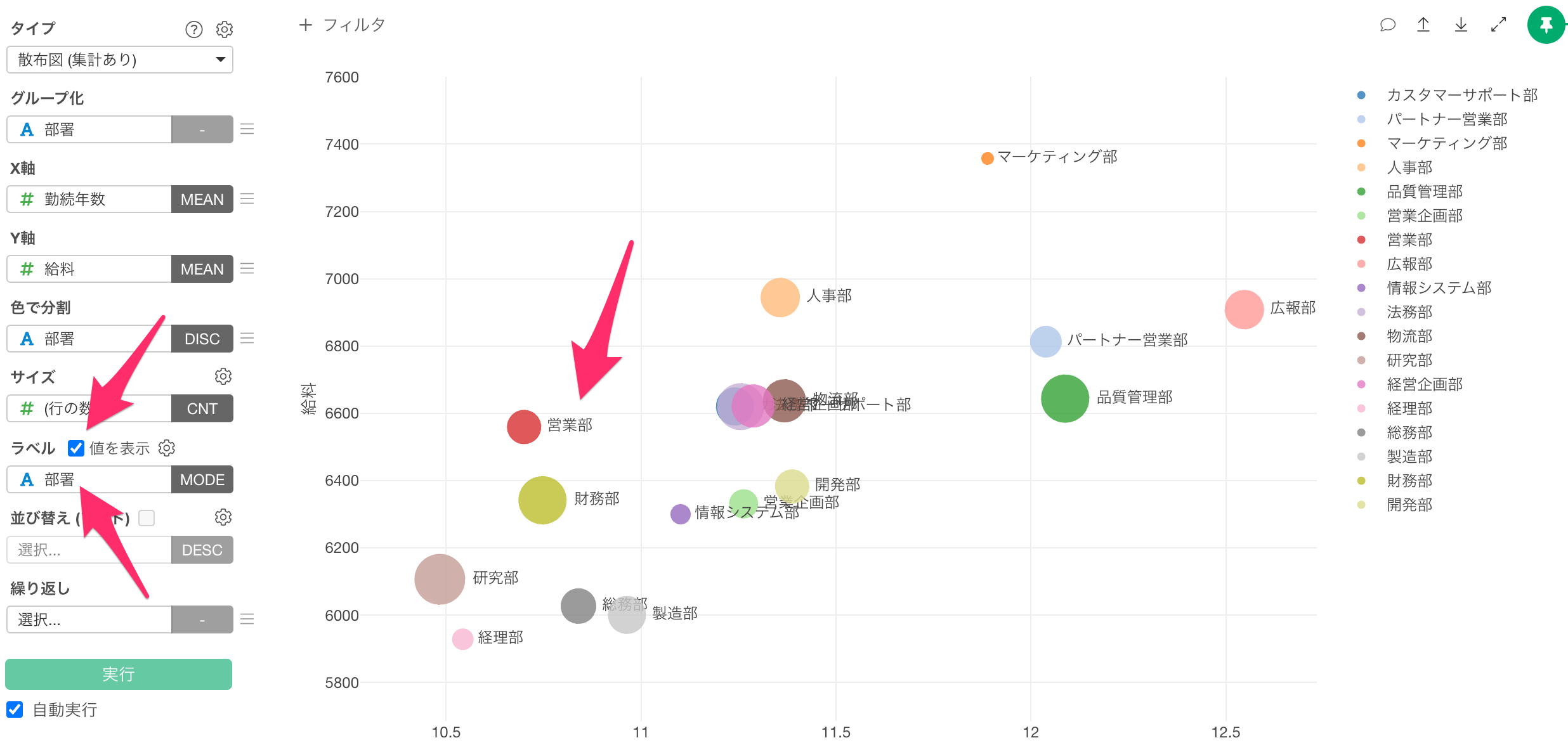
しかし、この時点では、すべての部署のラベルが表示されますが、密集している領域ではテキストが重なってしまいます。
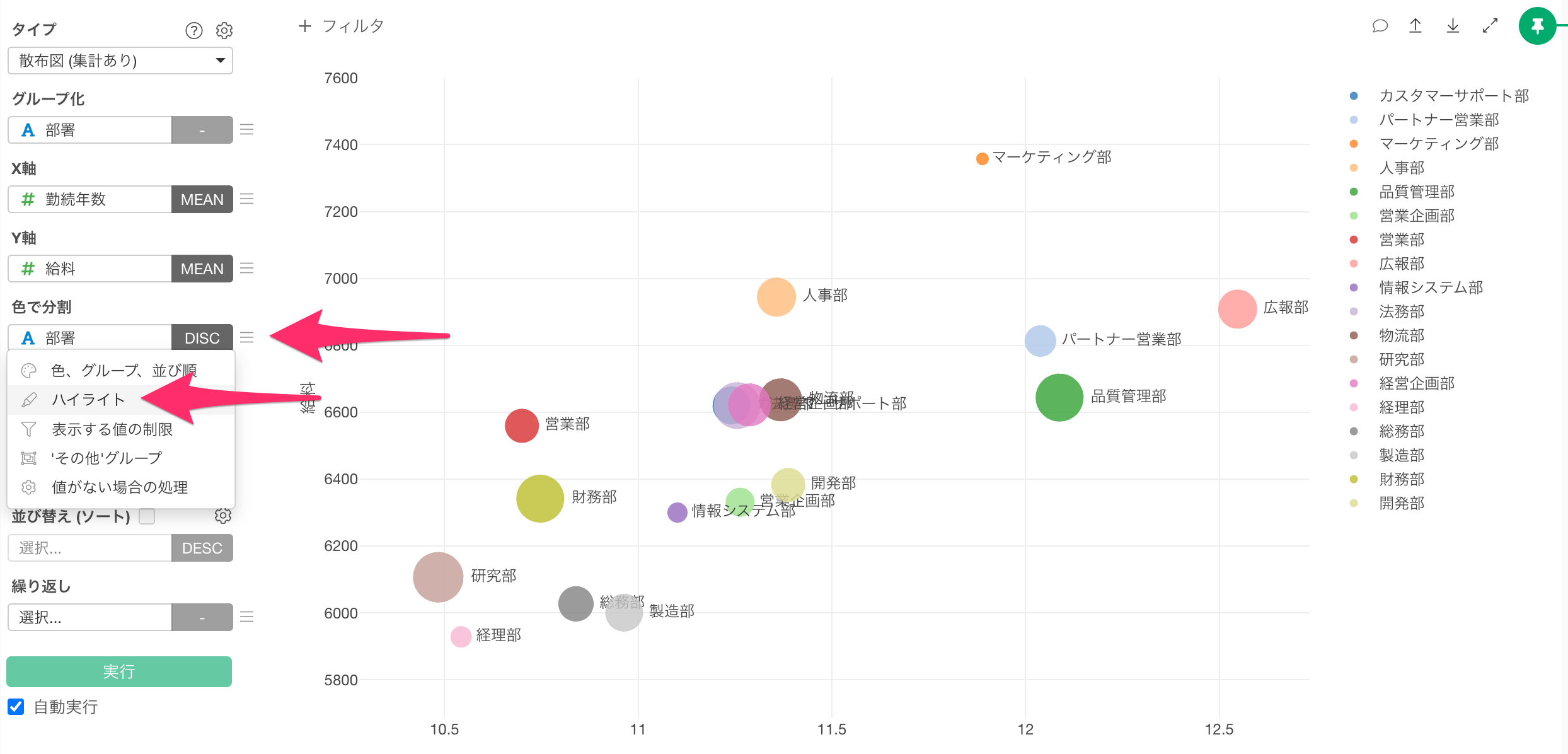
そこで、営業系の部門のみを目立たせるため、ハイライト機能を使用します。
色で分割のメニューから「ハイライト」を選択します。
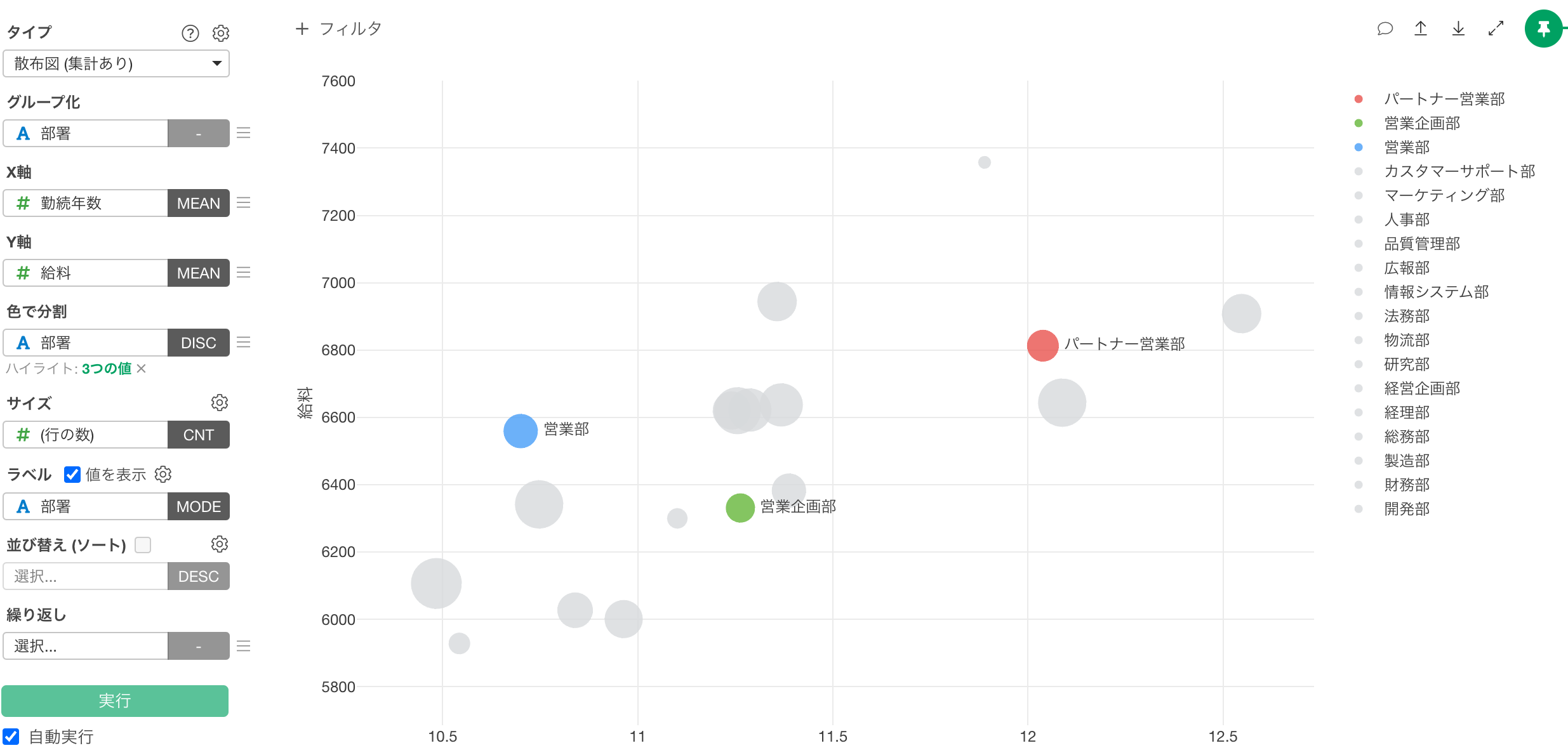
適用ボタンをクリックすると、すべてのサークルがグレーになります。
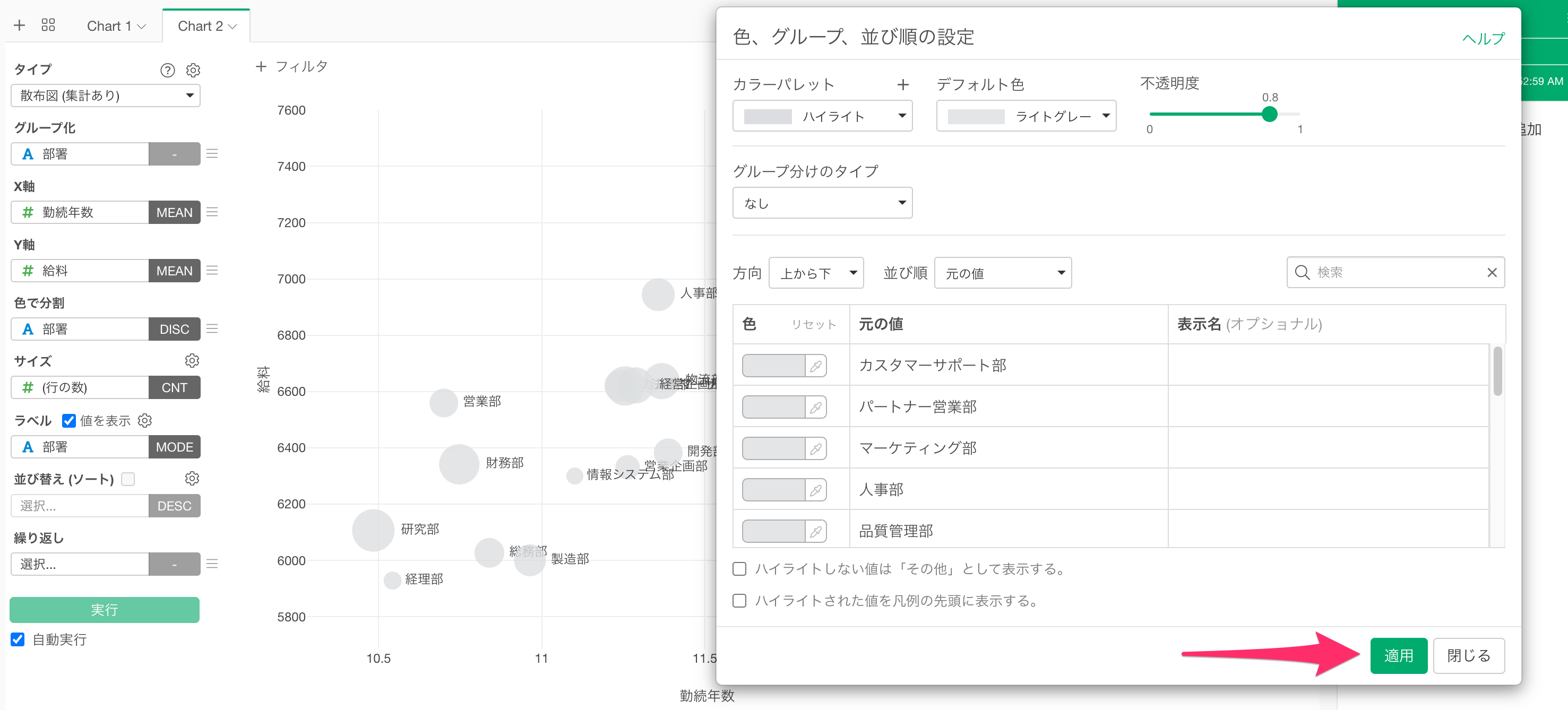
今回は営業系の部門のみのラベルを表示させるために、色を付けていきます。
検索欄に「営業」と入力すると、パートナー営業部、営業企画部、営業部の3つが表示されます。
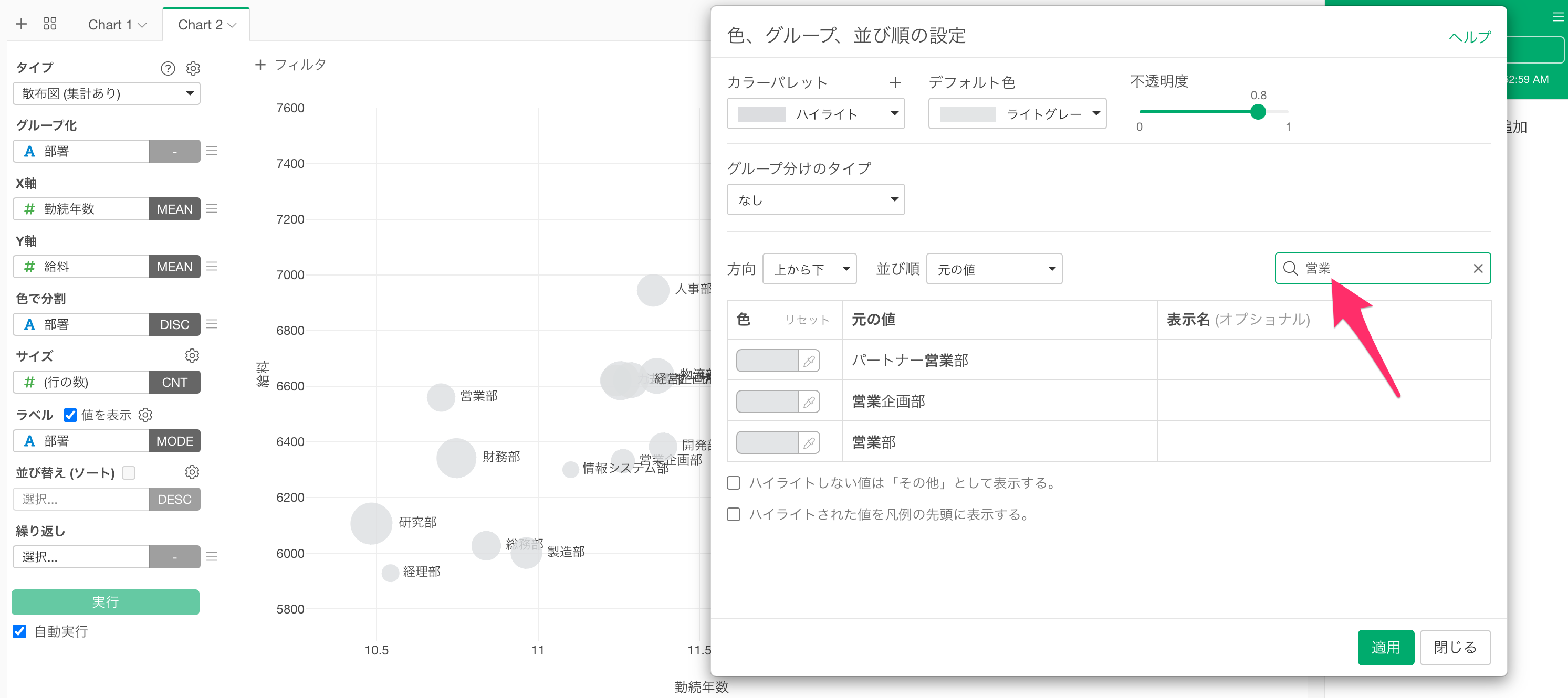
それぞれに任意の色を設定します。
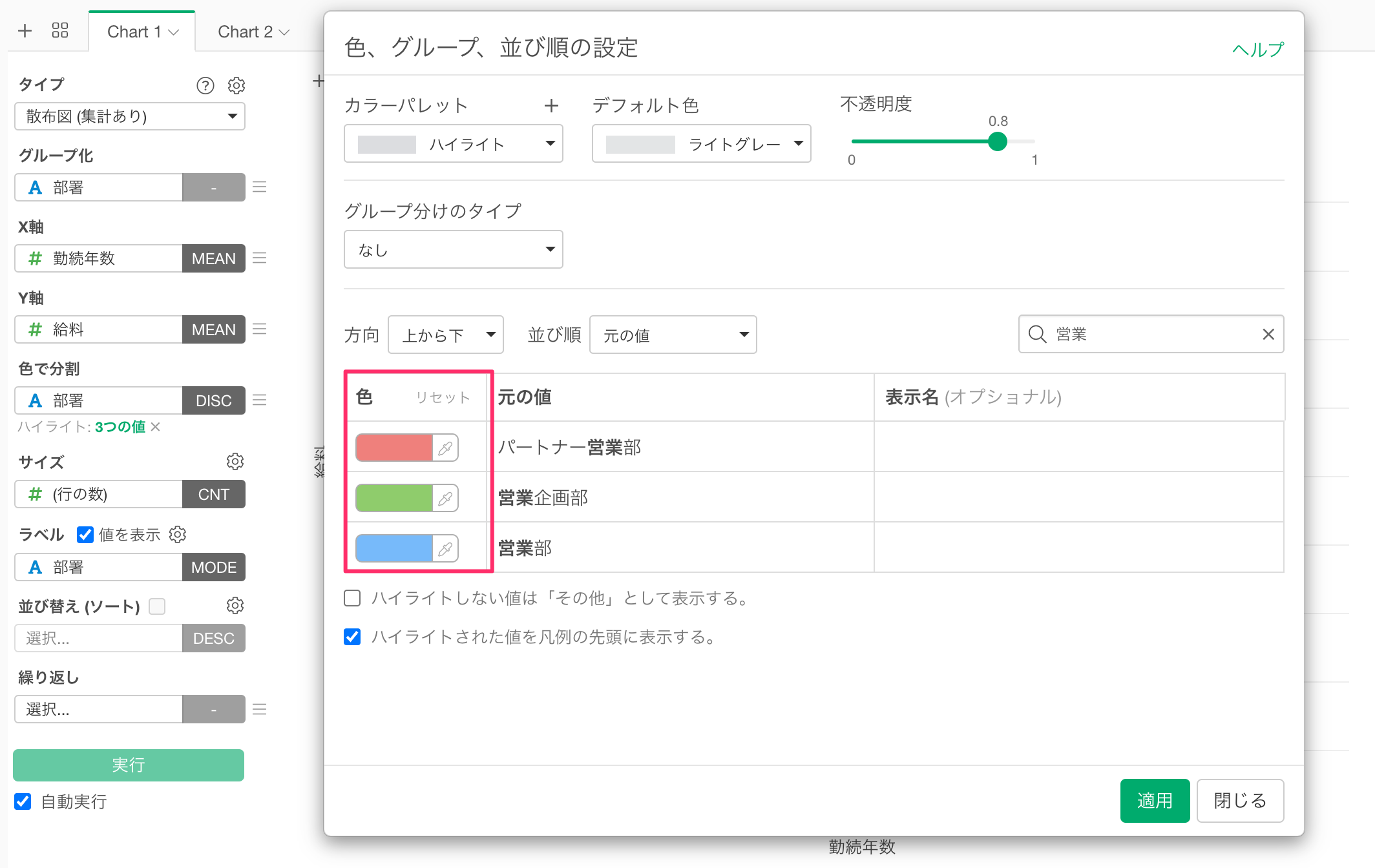
適用ボタンをクリックすると、ハイライトで設定した部署のみに色が付きます。
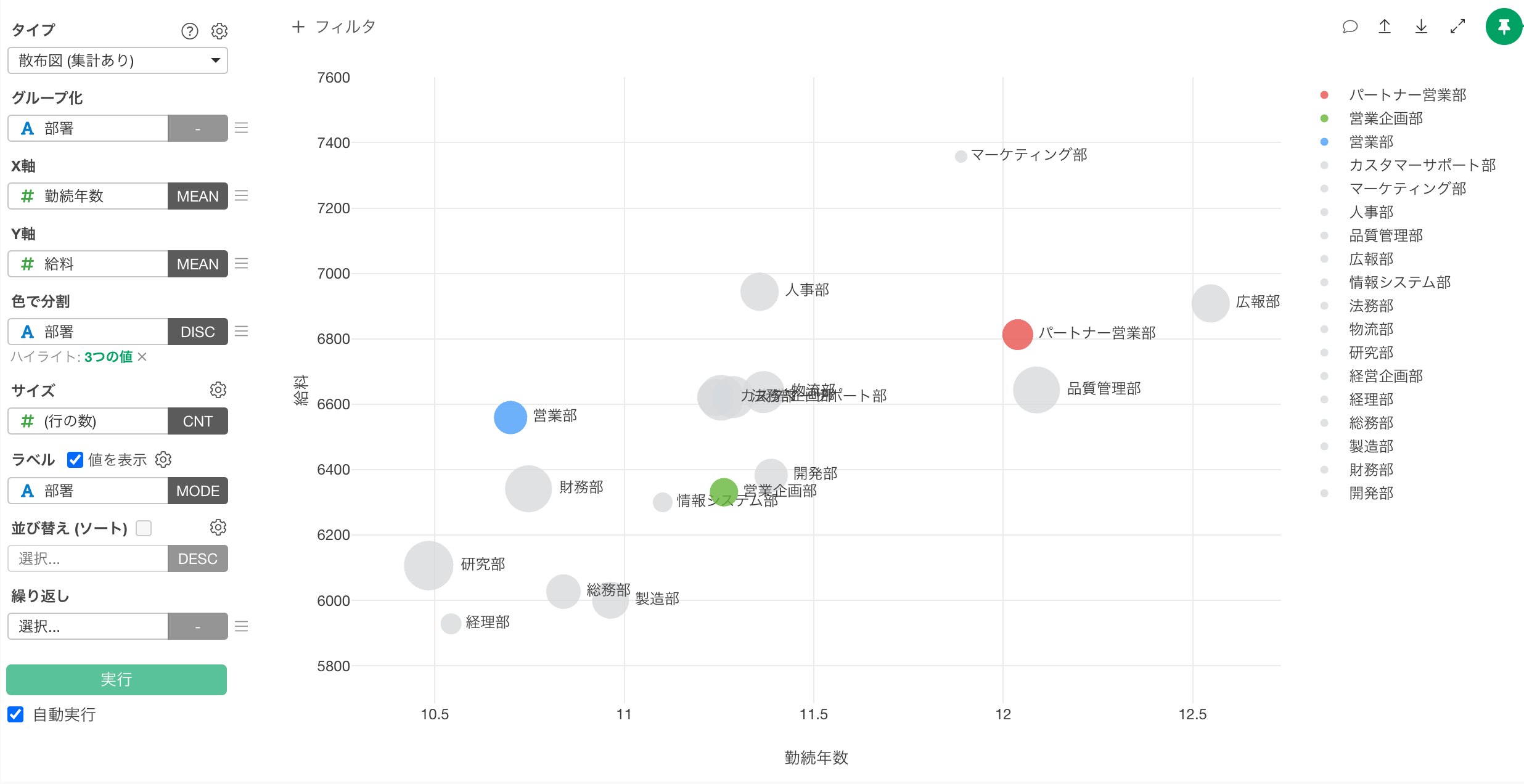
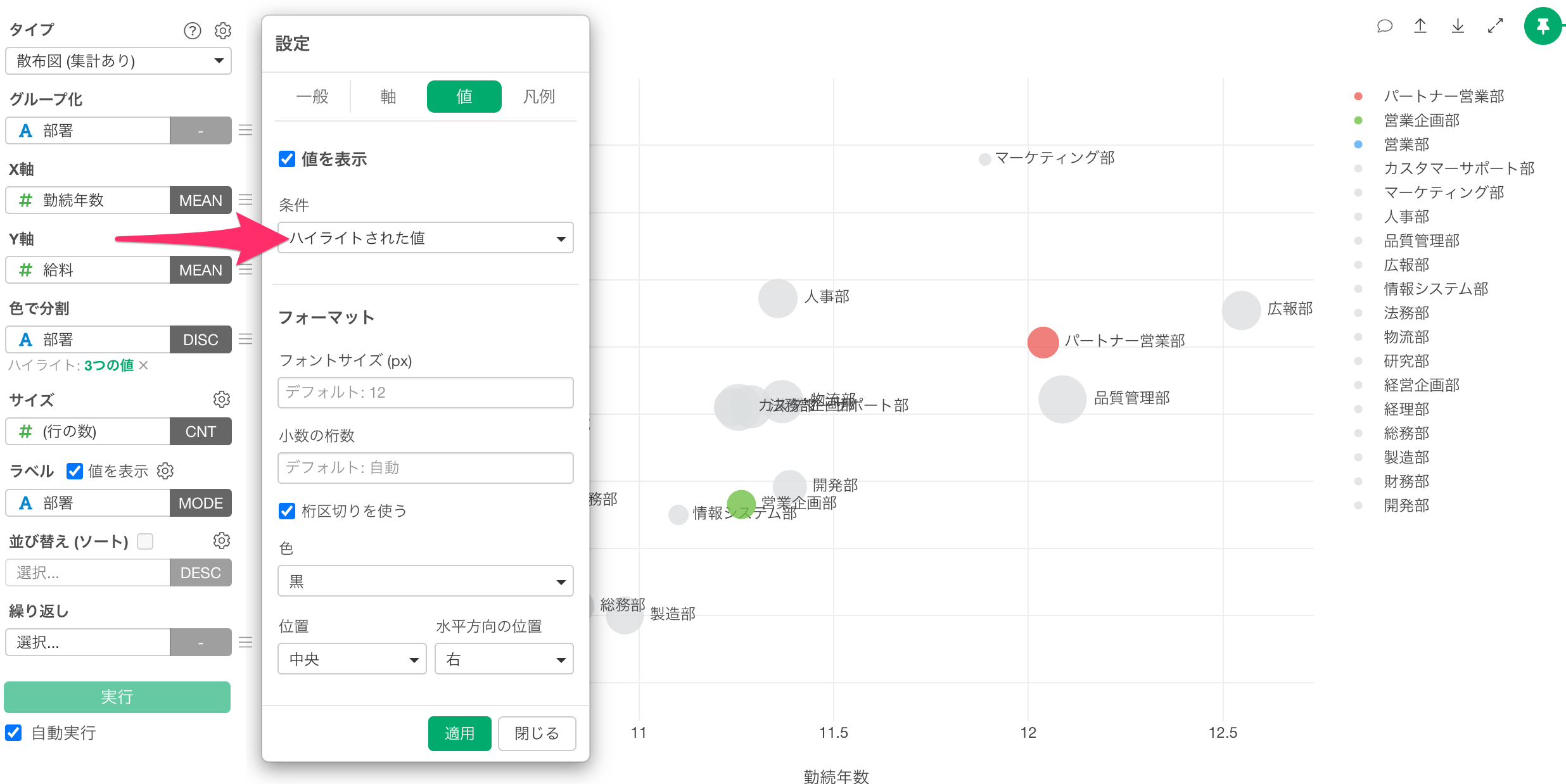
最後に、色を付けた部署のラベルのみを表示する設定を行います。
色グループ並び順の設定ダイアログを閉じ、設定アイコンをクリックしてチャート設定ダイアログを開き、「値」タブに切り替えます。
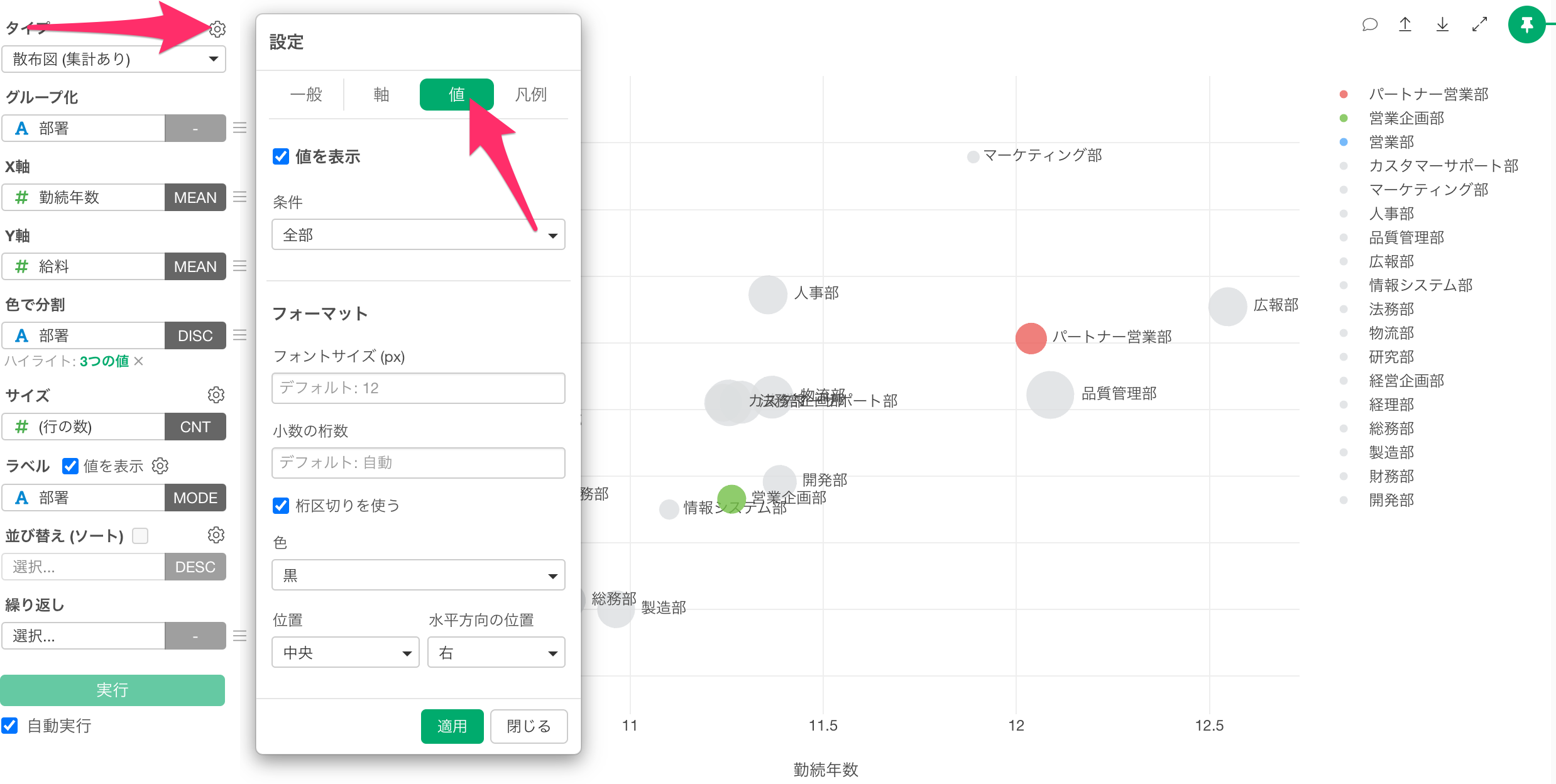
「値を表示」の条件設定を「全部」から「ハイライトされた値」に変更し、適用ボタンをクリックします。
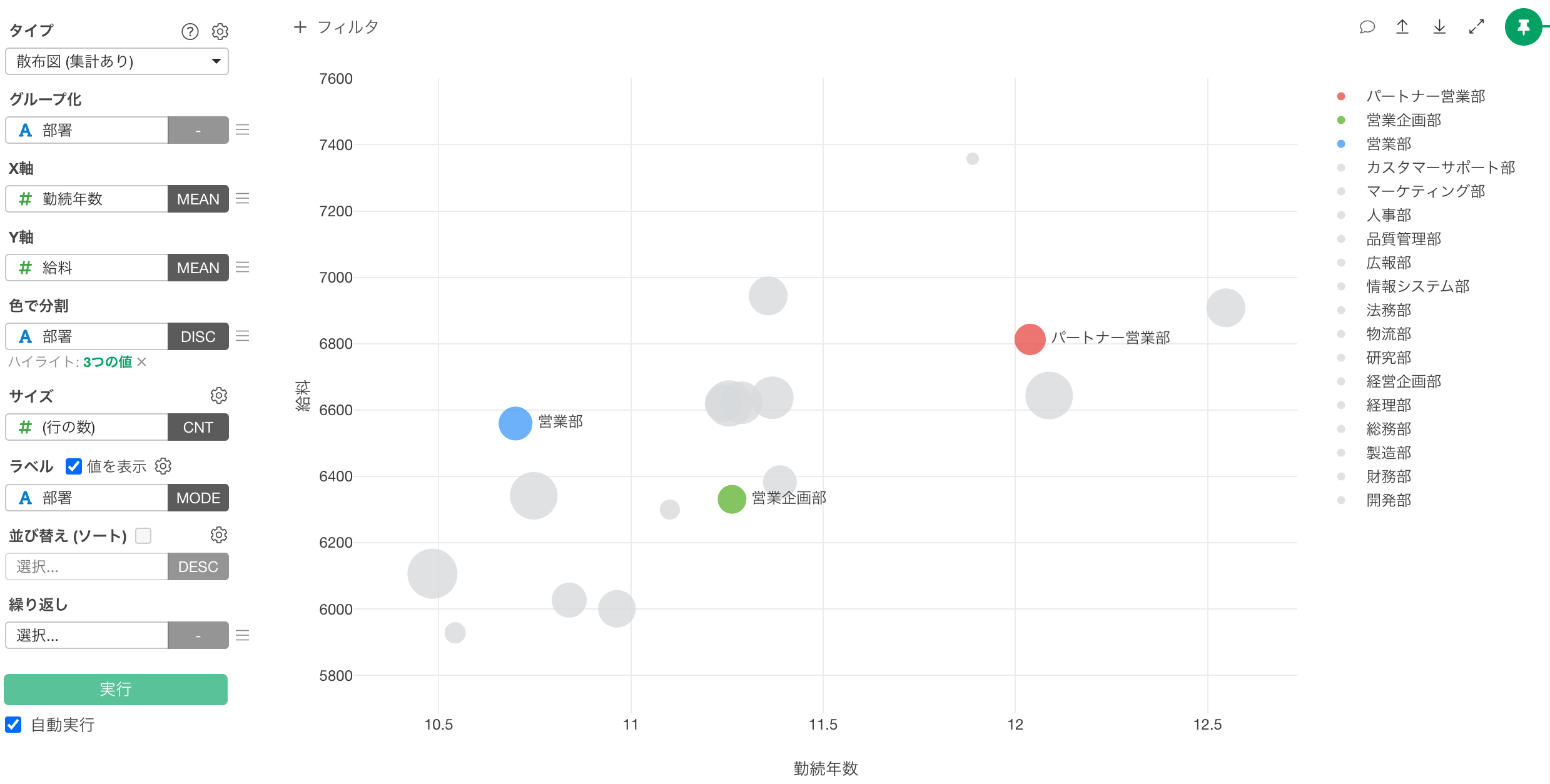
これで営業系の部門のラベルのみが表示され、注目させたいデータポイントを明確に示すことができました。
ビデオ
参考情報
- 特定のグループをハイライトして強調表示する方法 - リンク