チャート: 繰り返しのラベルのフォントサイズを調整したい
チャートの繰り返し機能を利用すると、選択した列の値ごとにチャートを複数作成できます。このとき、繰り返しで表示されるラベル(カテゴリー名)のフォントサイズやスタイルを調整することで、チャートの見やすさを向上させることができます。
役立つ人
繰り返し機能を使って、複数のカテゴリーごとにチャートを並べて比較したい方、プレゼンテーション用にチャートの見栄えを調整したい方にお役立ていただける機能です。
問題
繰り返し機能を使ってカテゴリーごとにチャートを作成した際、繰り返しラベル(カテゴリー名)のフォントサイズを変更したい場合があります。
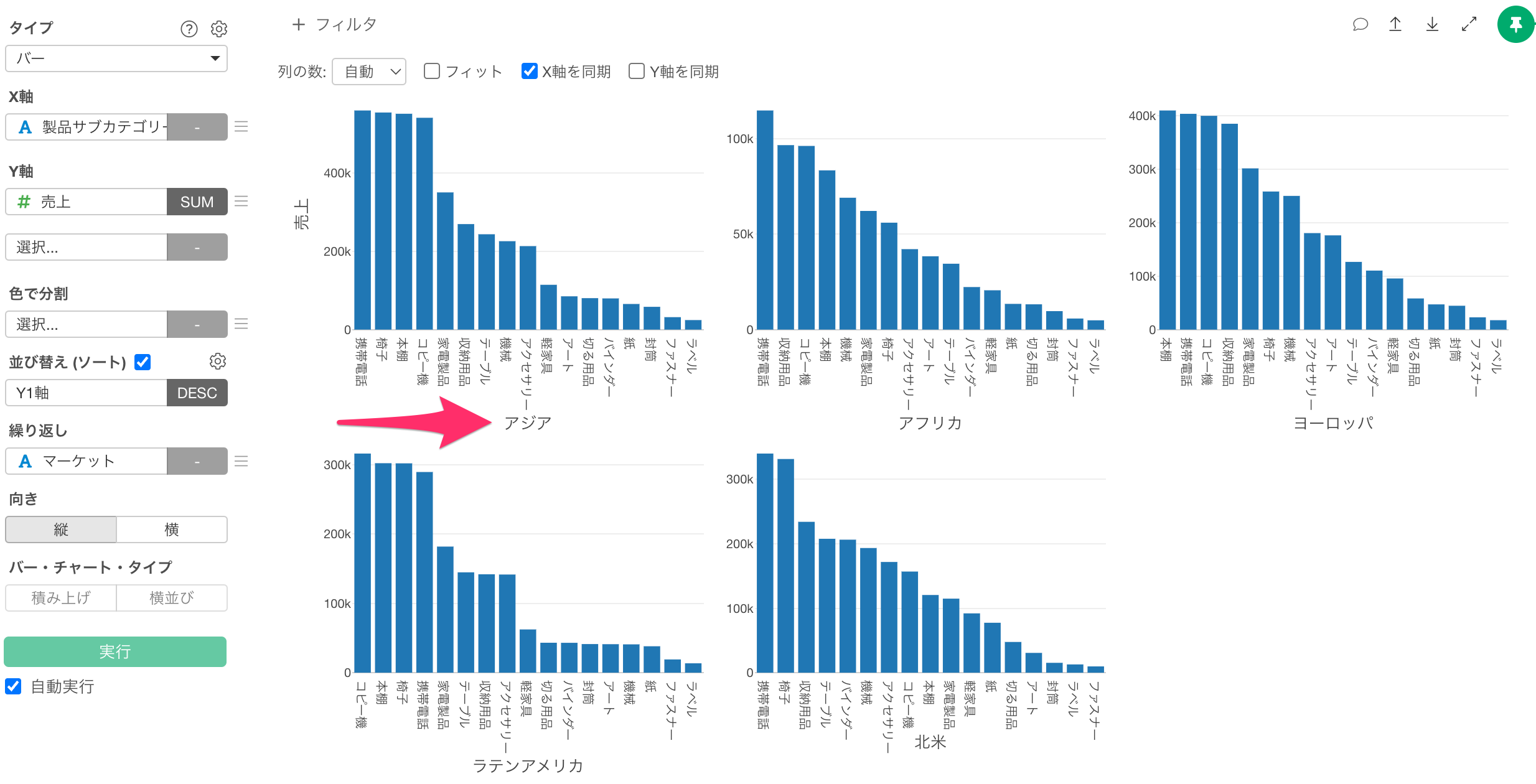
しかし、繰り返しメニューの中には直接的なフォーマット設定のオプションがないため、どこで設定すればよいのかわかりにくい状況があります。
解決方法
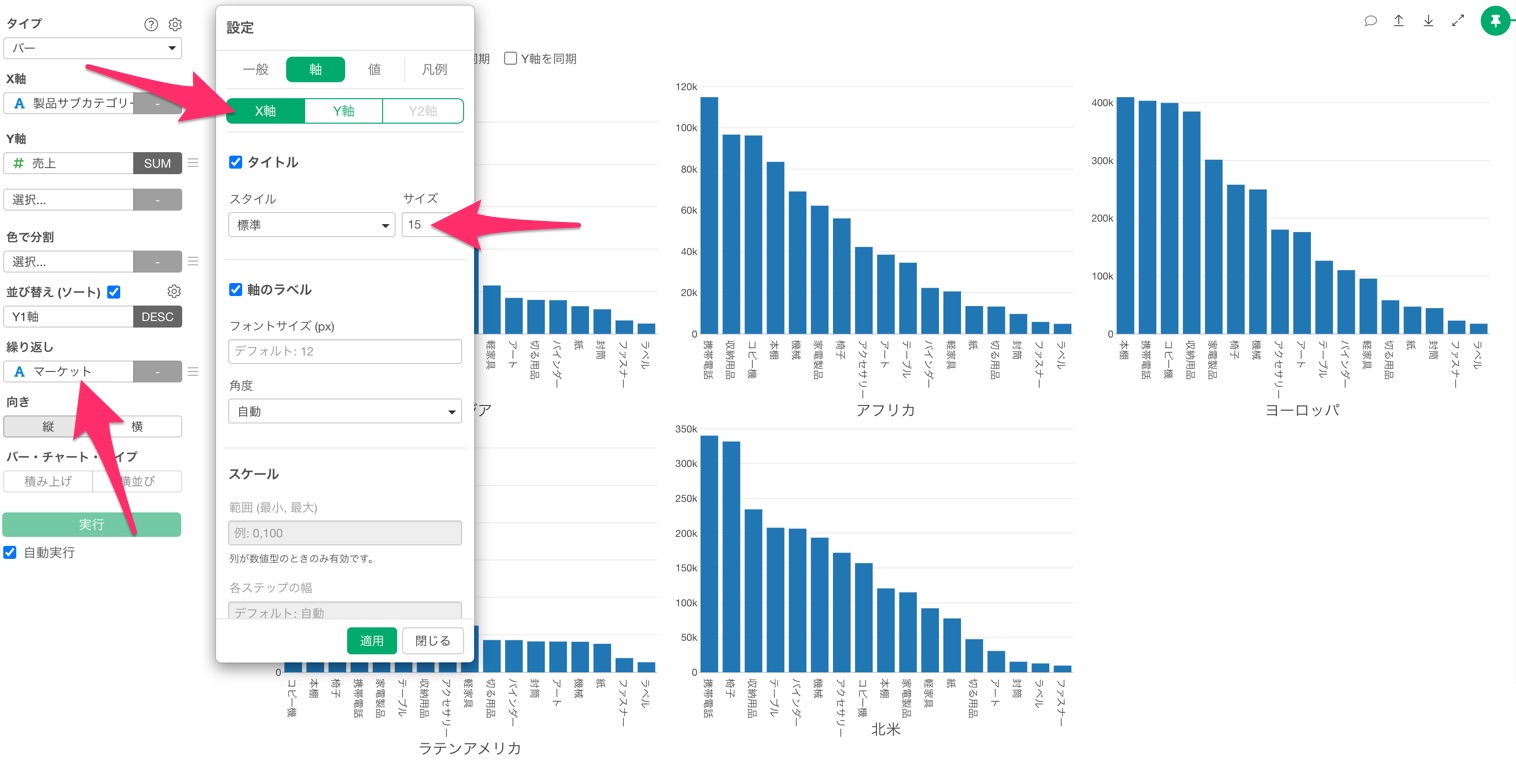
繰り返し機能では、X軸のタイトル設定が繰り返しラベルのフォーマット設定として機能します。
通常のチャートではX軸に列名が表示されますが、繰り返しを設定するとX軸の表示が繰り返しの各カテゴリー値に置き換わります。そのため、X軸のタイトル設定を変更することで、繰り返しラベルのフォントサイズやスタイルを調整できます。
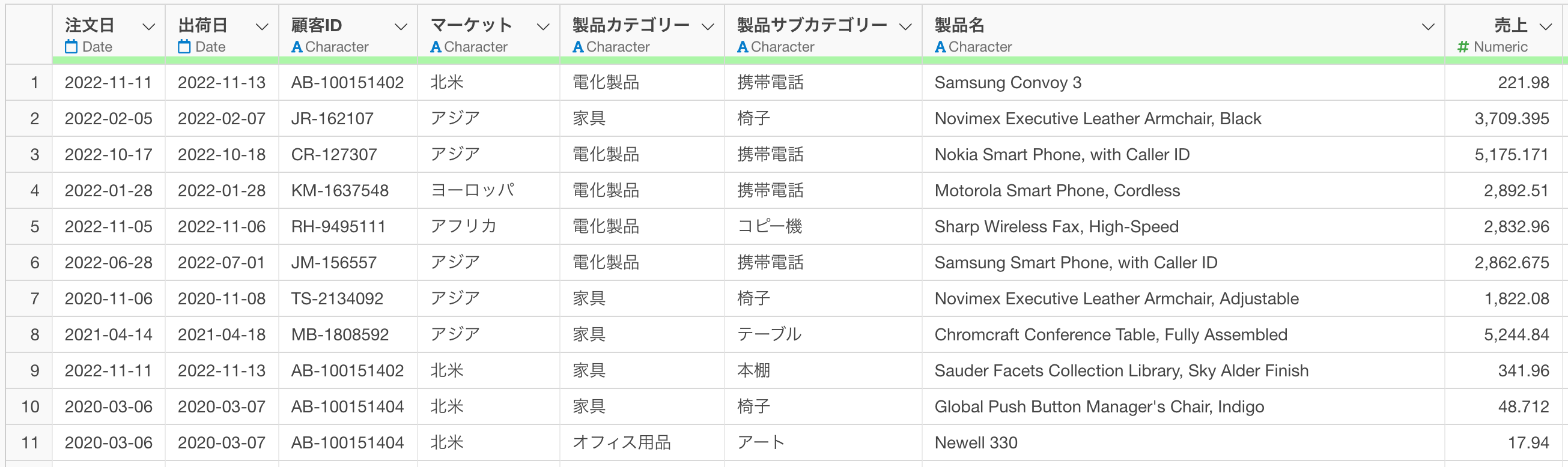
今回は1行が1つの注文を表し、列には顧客情報、注文日、製品サブカテゴリー、売上、マーケットなどの情報を持つデータを利用します。
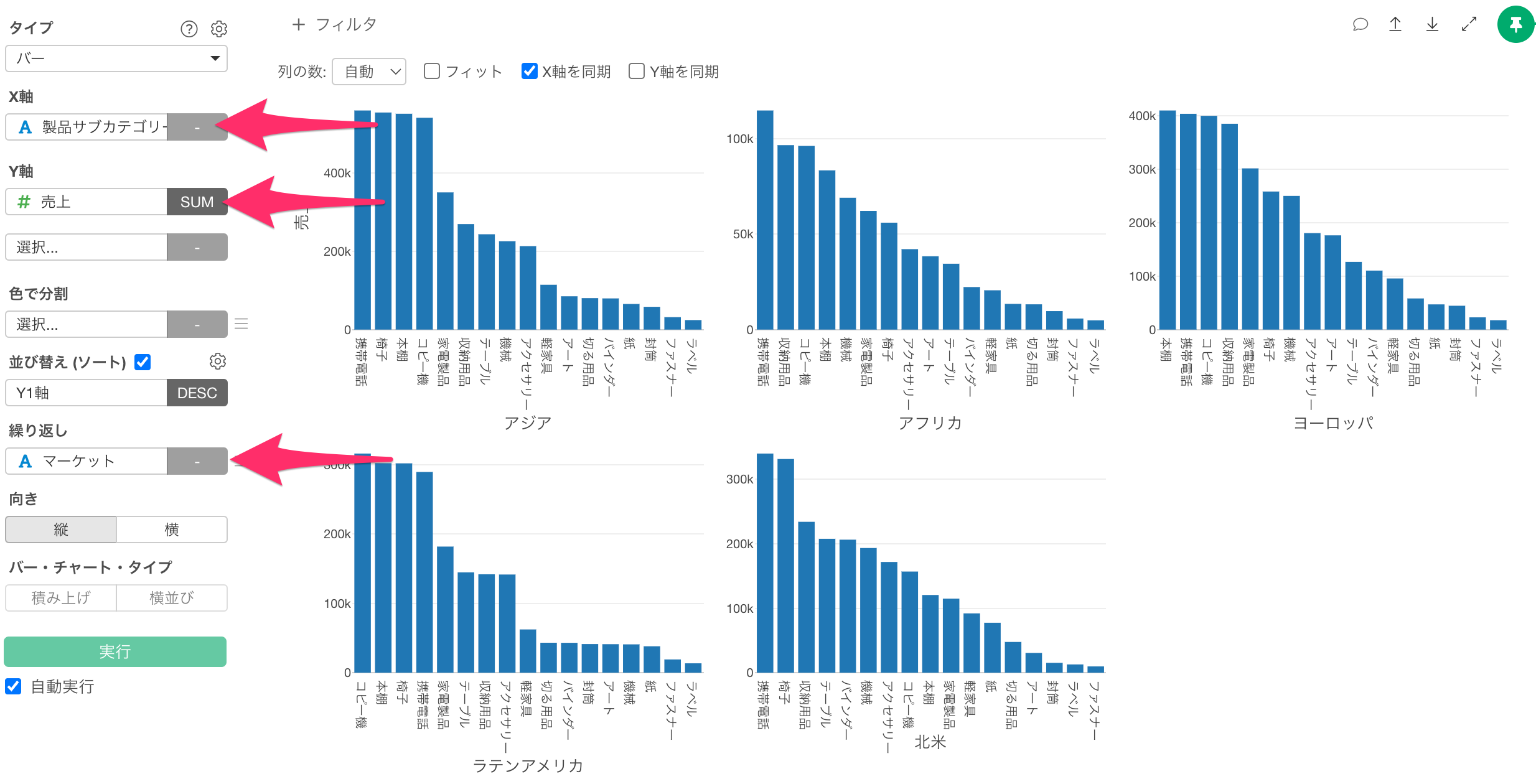
また今回は、あらかじめ、「繰り返し」を利用して、マーケットごとに製品サブカテゴリーごとの売上の合計値のバーチャートを作成しているので、こちらを使っていきます。
繰り返しの値は実質的にX軸のタイトルとして扱われているため、チャートの設定メニューからX軸のタブに移動します。
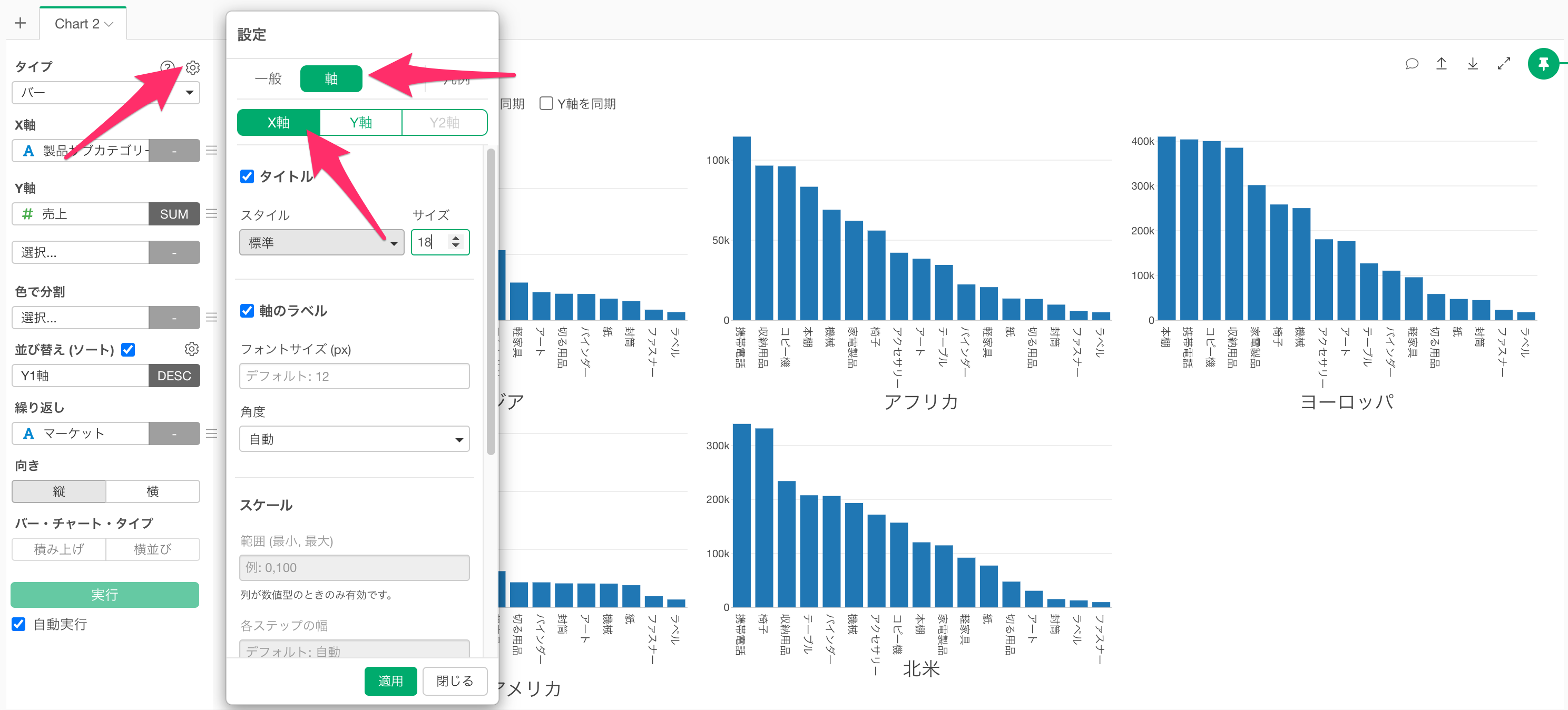
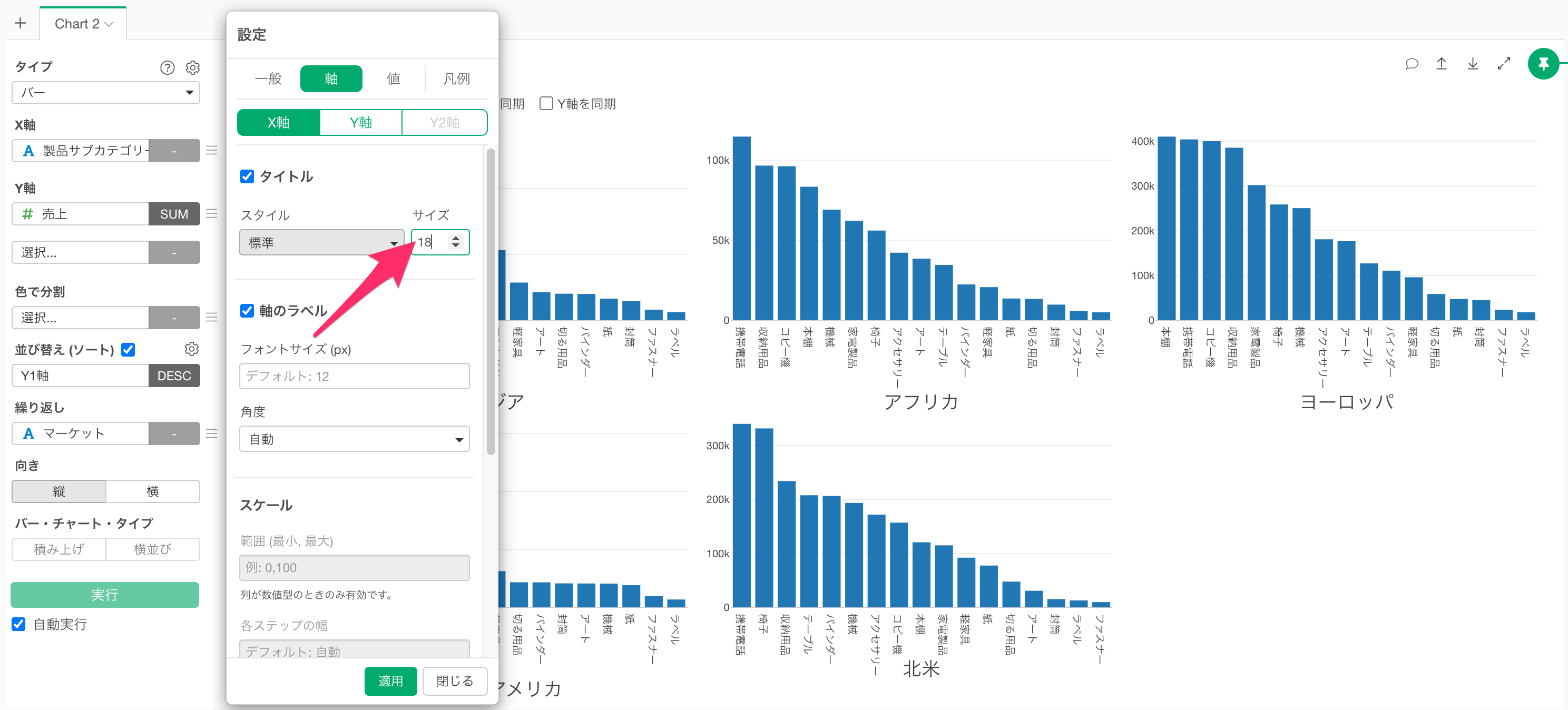
続いて、タイトルのサイズを変更して適用ボタンをクリックします。
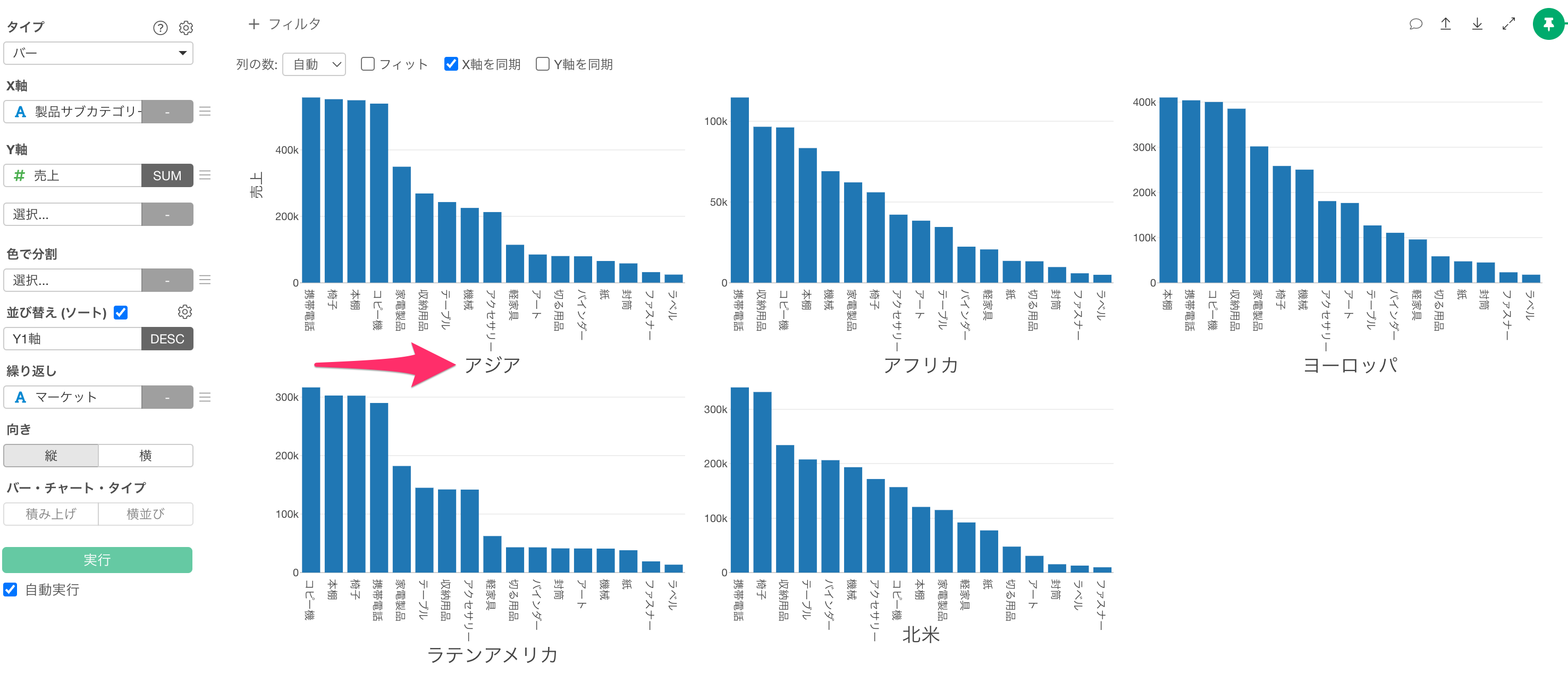
これで繰り返しに選択された列のカテゴリー値のフォントサイズを調整できました。
ビデオ
参考情報
- 繰り返しの使い方 - リンク