Exploratory アワー #699 - AI プロンプト: 事前に定義したリストを元に値に順序をつける
可視化を行う際に、表示するデータの順序を設定したいことがあります。例えば、役職のような階層的な意味を持つカテゴリデータは、その順序を適切に設定することで、より直感的で分かりやすいチャートや集計結果を得ることができます。しかし、カテゴリの値が多い場合、手動で順序を設定するのは非常に手間がかかります。
そこで今回は、AIプロンプトを活用し、事前に定義されたリストに基づいてカテゴリデータの順序を一括で設定する方法を紹介します。
問題
従業員マスターデータのようなカテゴリデータにおいて、役職などの階層的な意味を持つ列は、デフォルトでは文字コード順に表示されてしまいます。このため、チャートや集計テーブルでデータを可視化する際に、役職の本来の序列が反映されないことがあります。
手動で順序を設定することも可能ですが、カテゴリの値が多い場合には、一つずつ設定する作業が非常に煩雑で非効率的です。
解決方法
まず、順序を設定したい役職のリストを準備します。このリストは、役職の階層が高い順に並べたものを使用します。例えば、「代表取締役社長、専務、常務」といった形で、最も上位の役職から順に記述します。
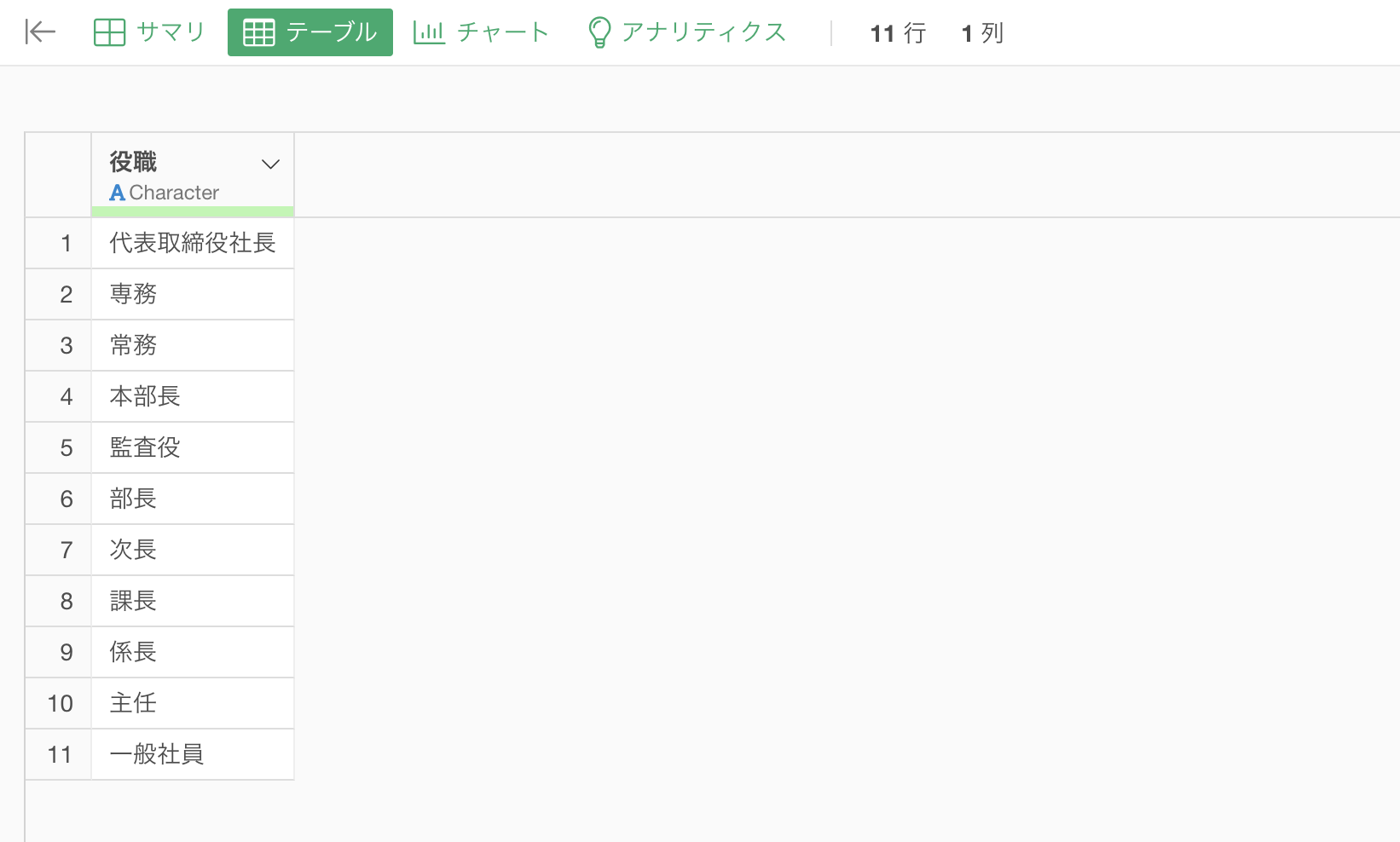
このリストは、Exploratoryのデータフレームとしてインポートすることもできますし、メモ帳などのテキストエディタに作成したものをクリップボードにコピーするだけでも構いません。
今回は、データとして用意した役職リストをクリップボードにエクスポートして使用します。
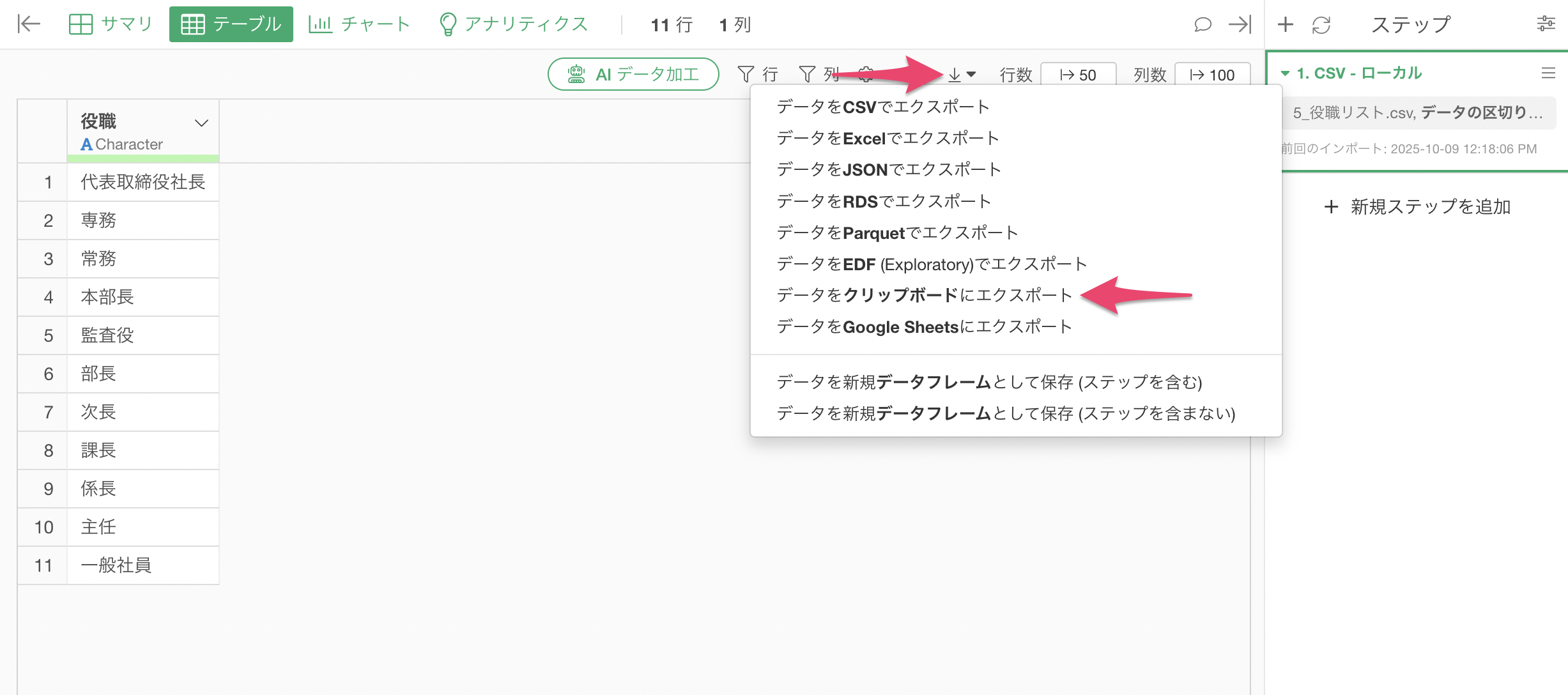
準備した役職リストを元に、AIプロンプトを使用して役職列に順序を設定します。
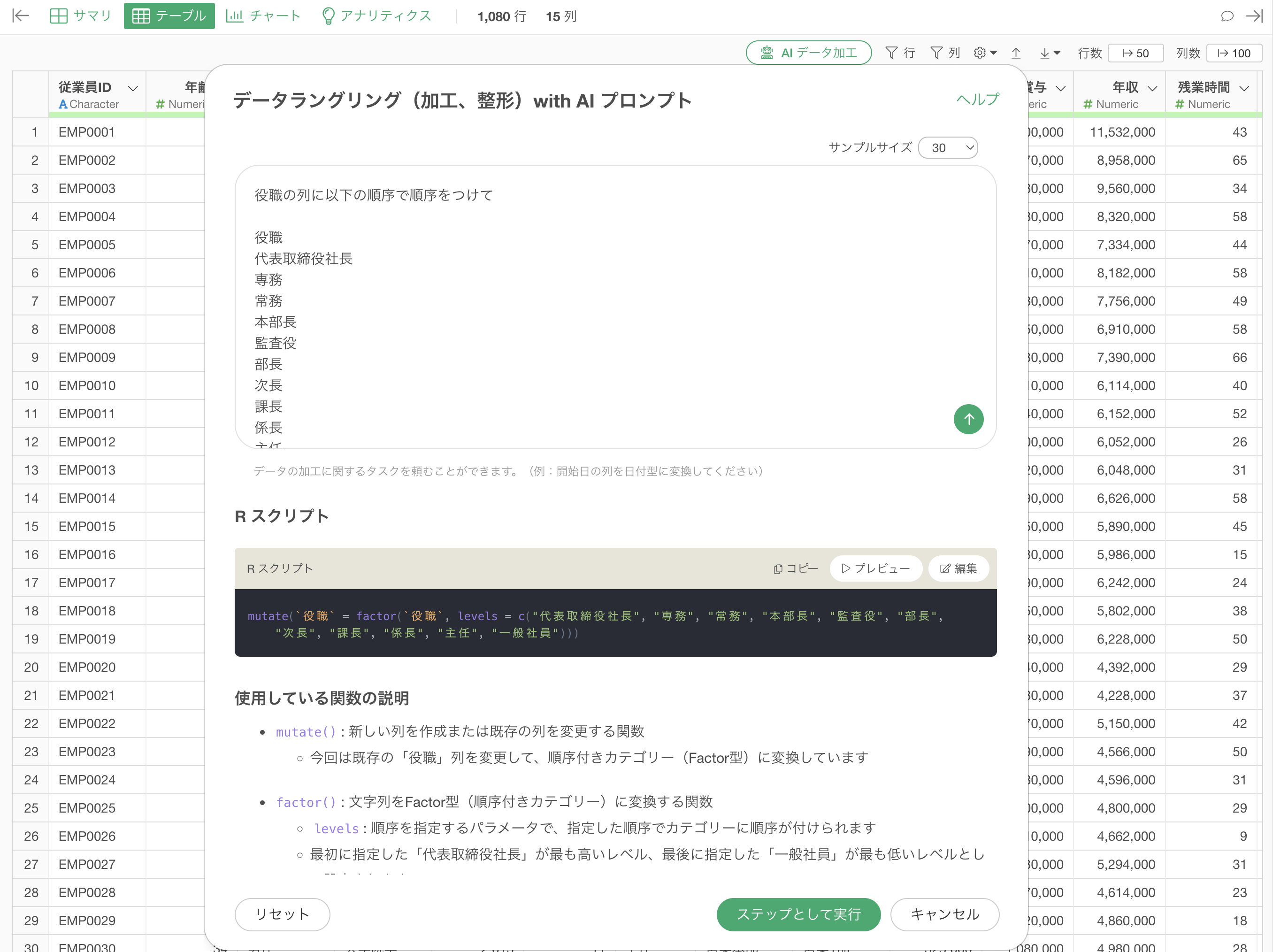
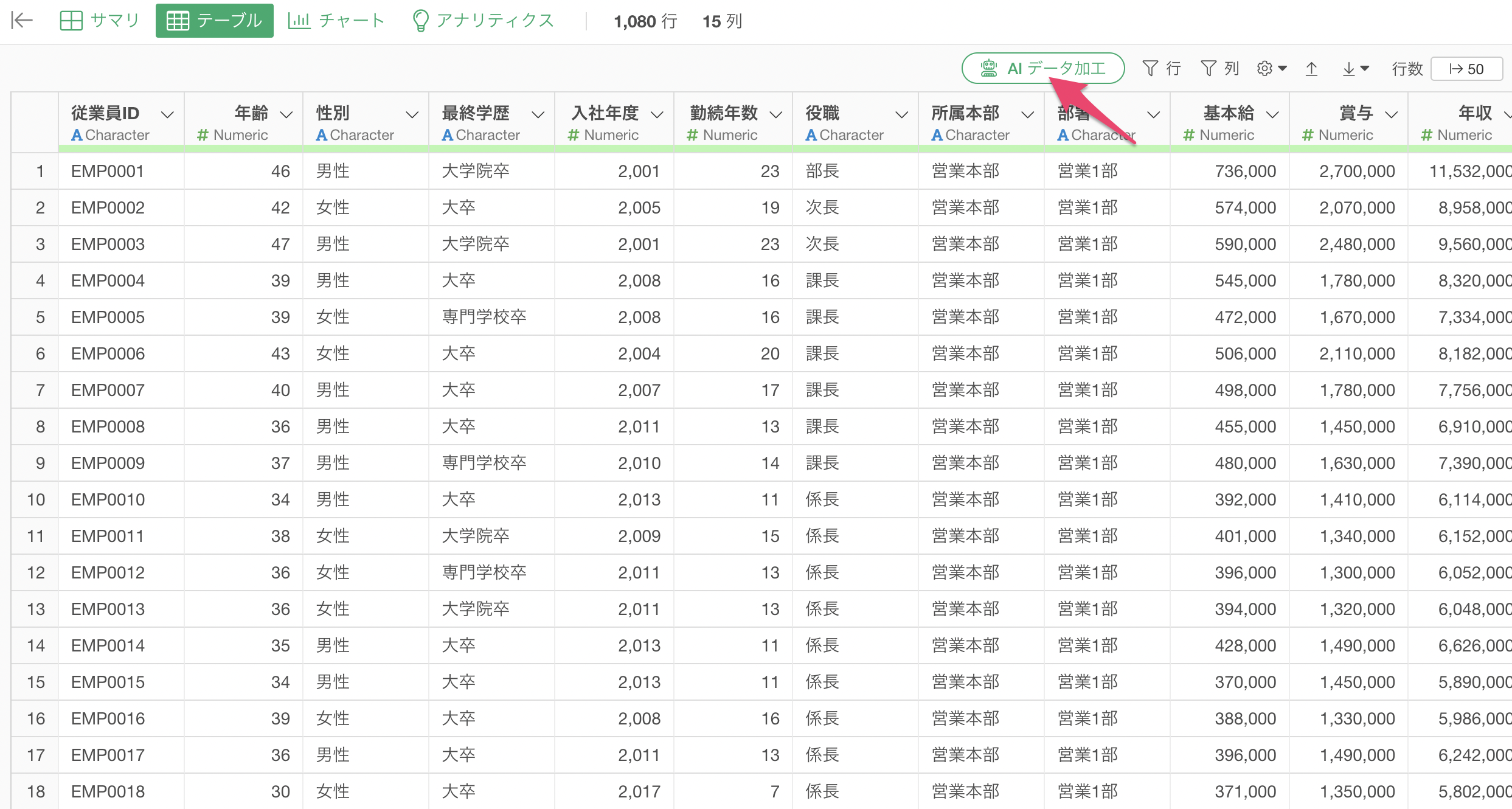
テーブル・ビューで、AIデータ加工ボタンをクリックします。
プロンプト入力欄に、以下の形式で指示を入力します。
役職の列に以下の順序で順序をつけて

役職
代表取締役社長
専務
常務
本部長
監査役
部長
次長
課長
係長
主任
一般社員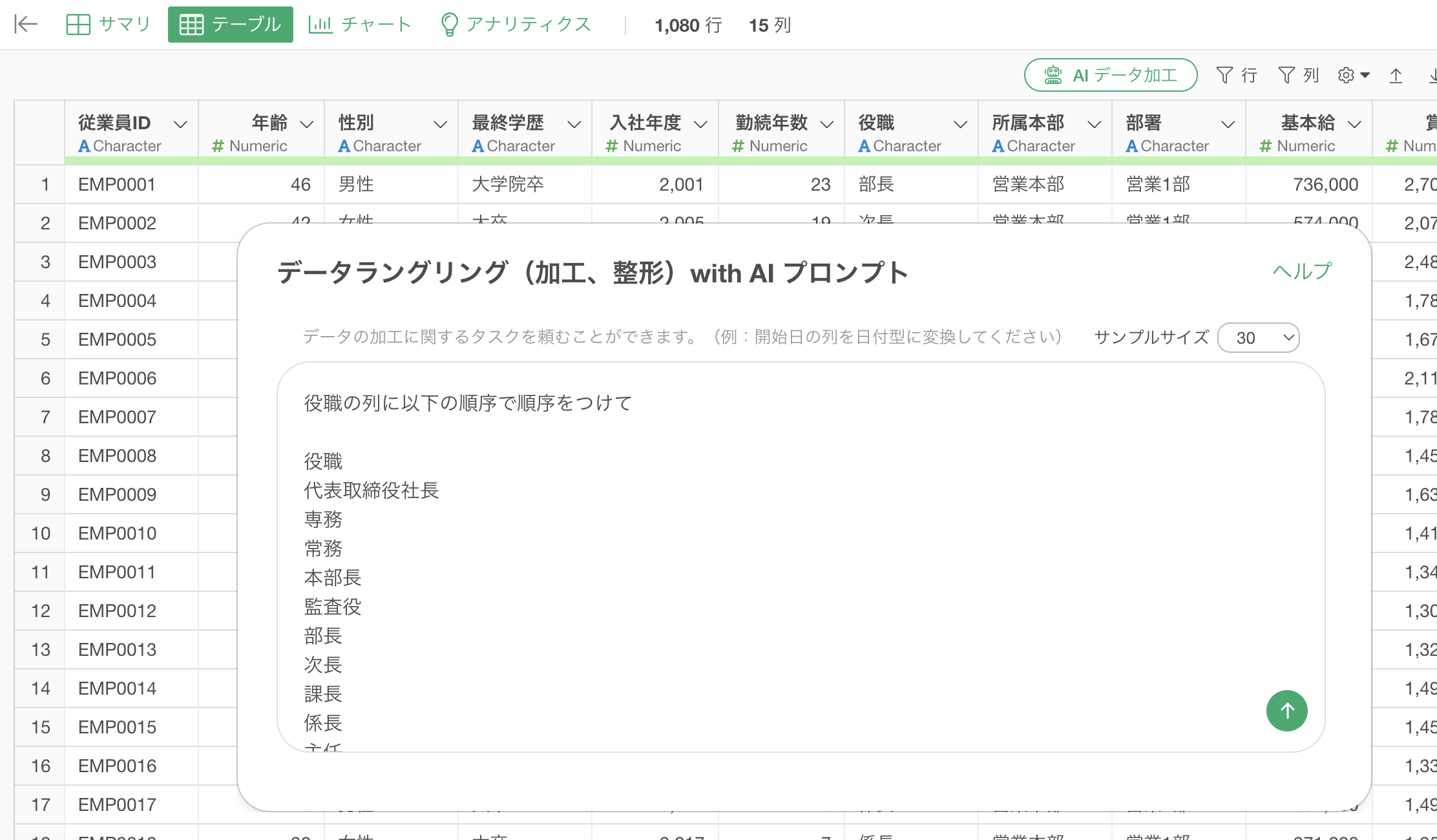
プロンプトの入力が完了したら、実行ボタンをクリックすることで、指定された役職リストに基づいて、役職列をファクター型(順序付きカテゴリ)に変換し、順序を設定することができます。
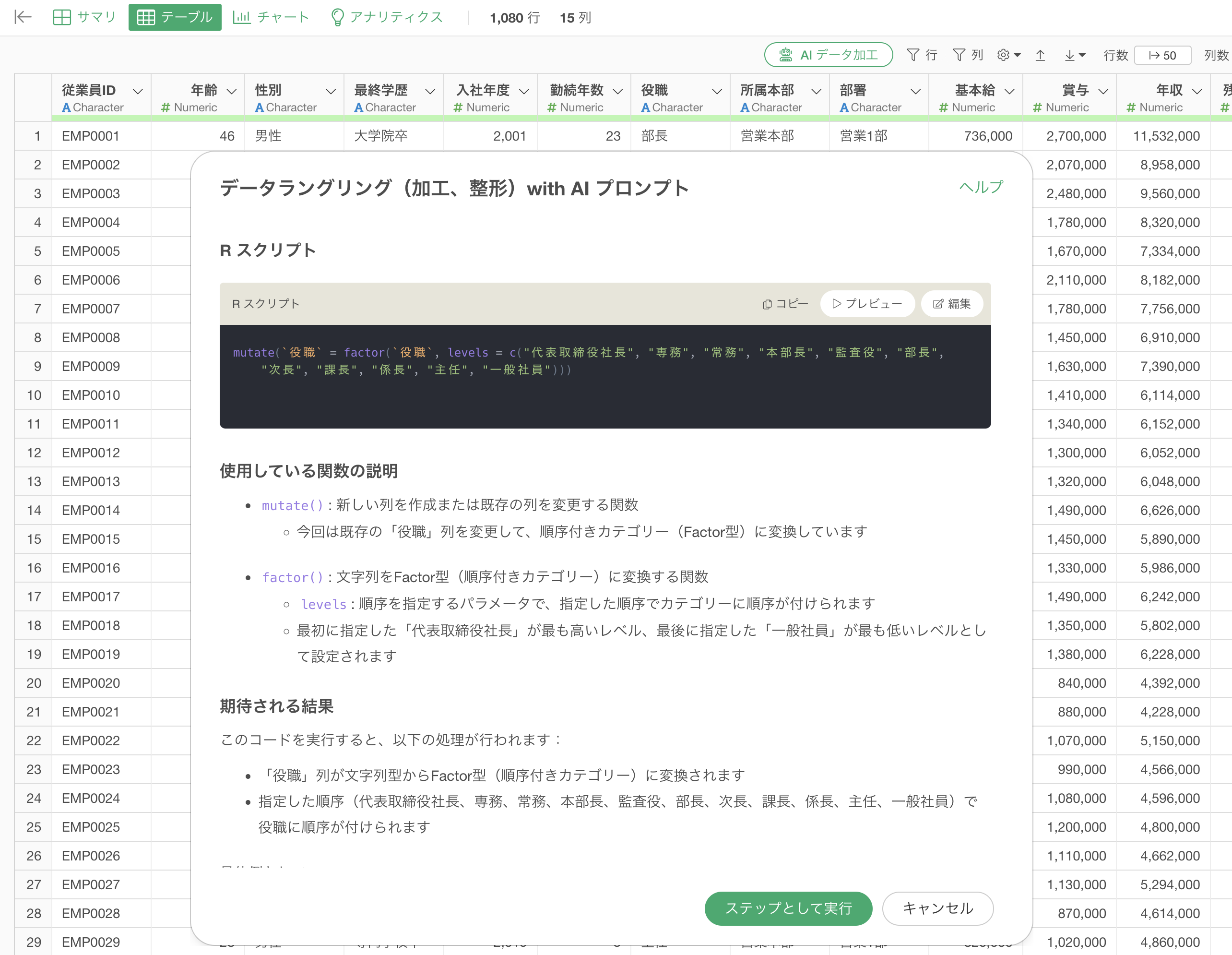
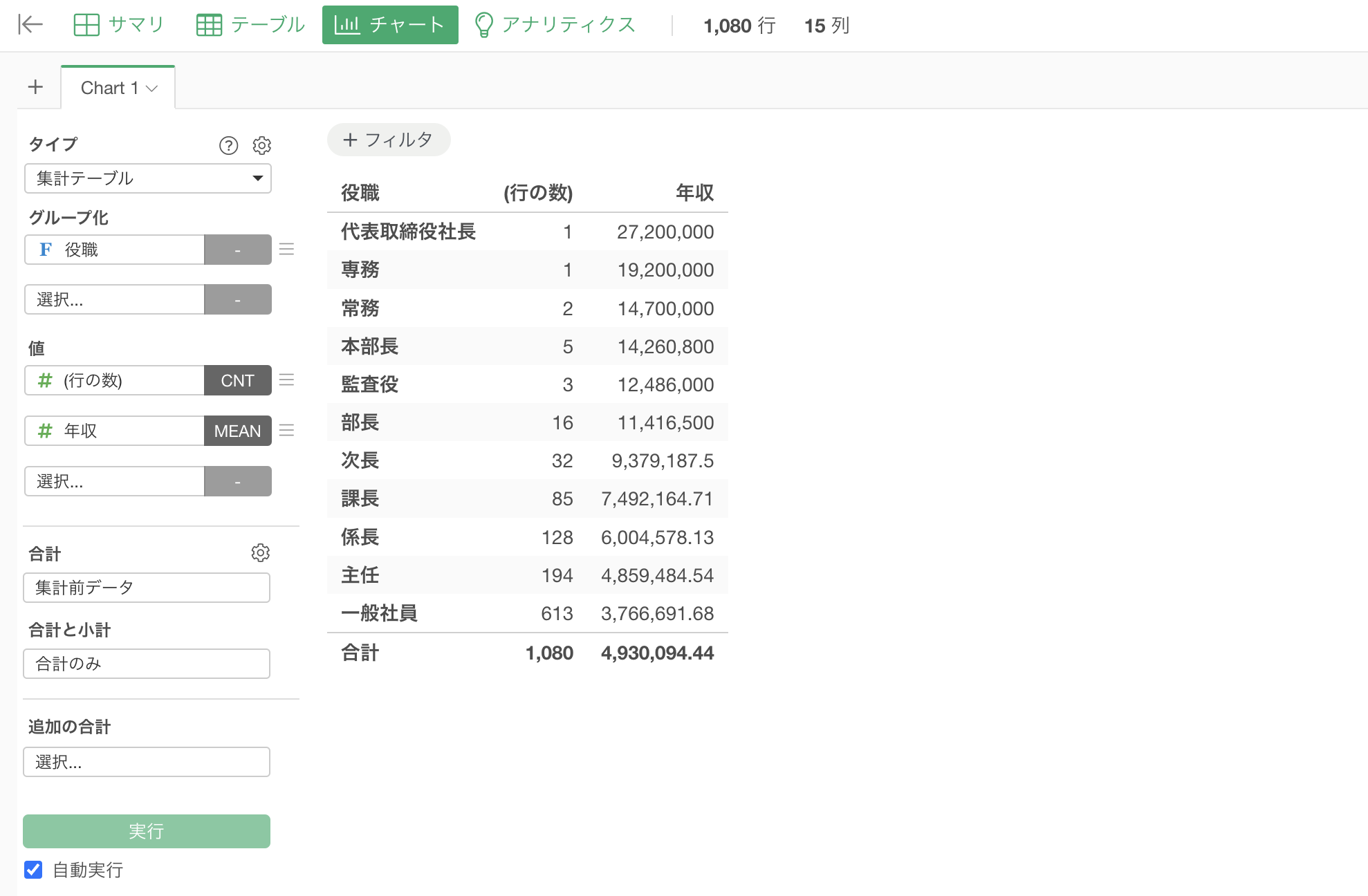
これにより、チャートの表示順が、AIプロンプトで設定した役職の順に設定できていることが確認できます。