Exploratory アワー #708 - AI プロンプト: 複数列の値の順序を一括で設定する
概要
アンケートデータなどのカテゴリ型データを可視化する際に、デフォルトの並び順が意図しないものになることがあります。特に、日本語の文字列データでは、文字コード順や五十音順で並べられるため、「非常に悪い」から「非常に良い」といった評価順序が正しく反映されない場合があります。
このような場合、データの解釈が困難になるため、適切な順序を設定することが重要です。
本記事では、ExploratoryのAIプロンプト機能を活用し、複数列にわたるカテゴリ型データの順序を一括で設定する方法について解説します。
問題
アンケートデータや評価データにおいて、回答の選択肢(例:「非常に悪い」「悪い」「どちらでもない」「良い」「非常に良い」)が文字列として扱われる場合、Exploratoryのデフォルトの並び順では、これらの選択肢が論理的な順序で表示されません。
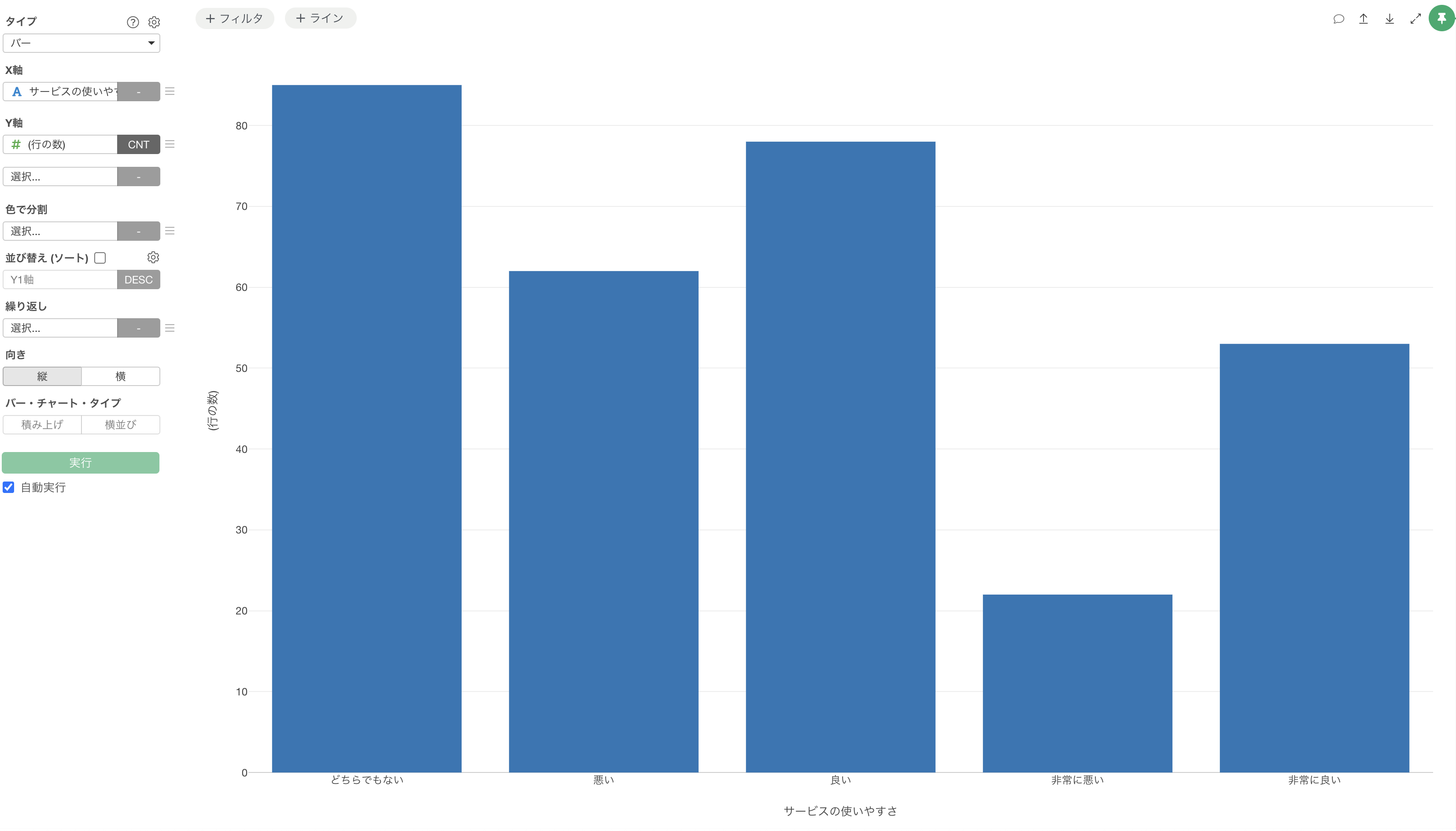
例えば、バーチャートで可視化する際に、X軸の項目が「どちらでもない」「悪い」「良い」といった不規則な順序で表示されてしまい、データの傾向を直感的に把握することが困難になります。
解決方法
サンプルデータの準備と問題の確認
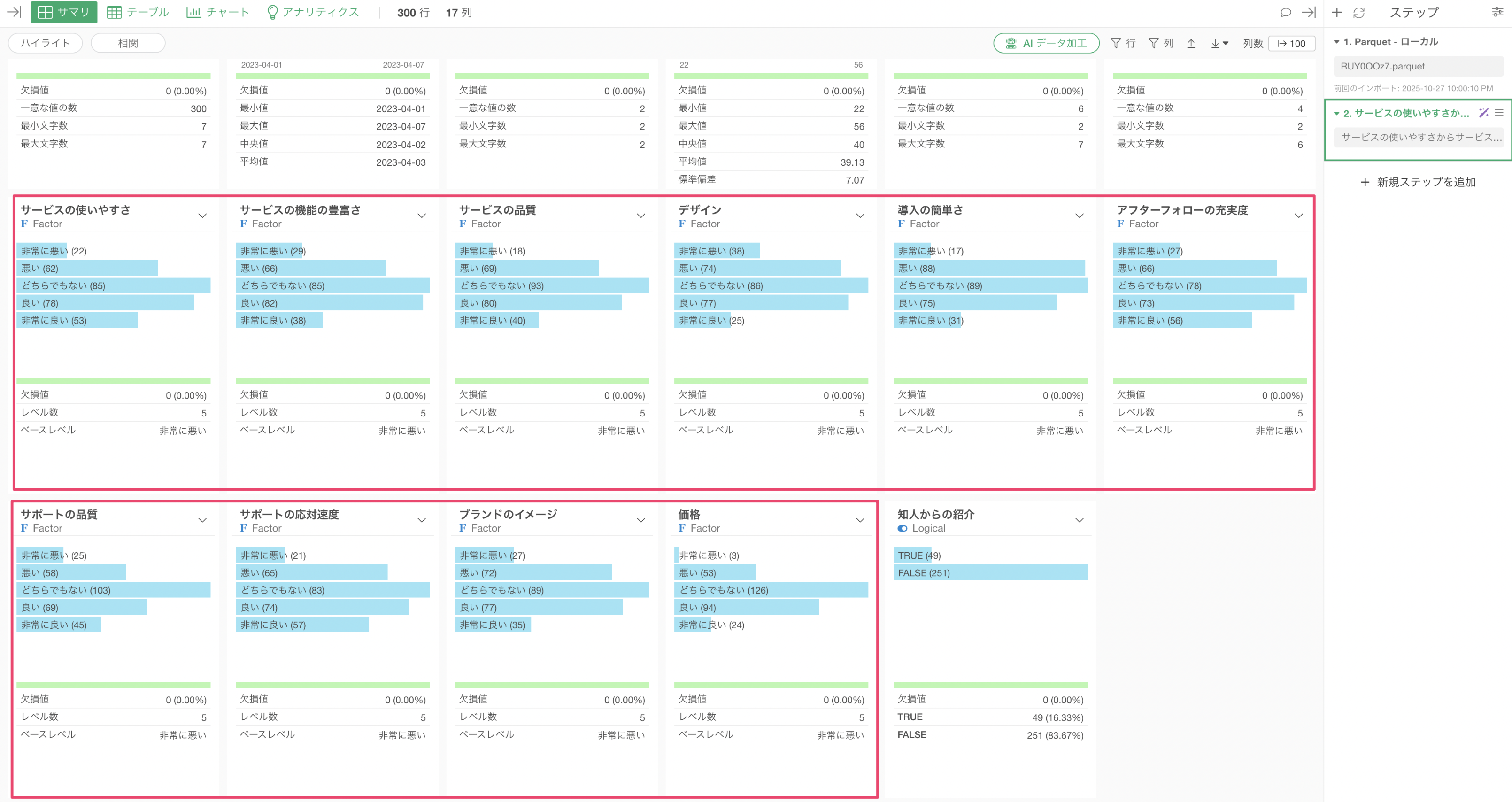
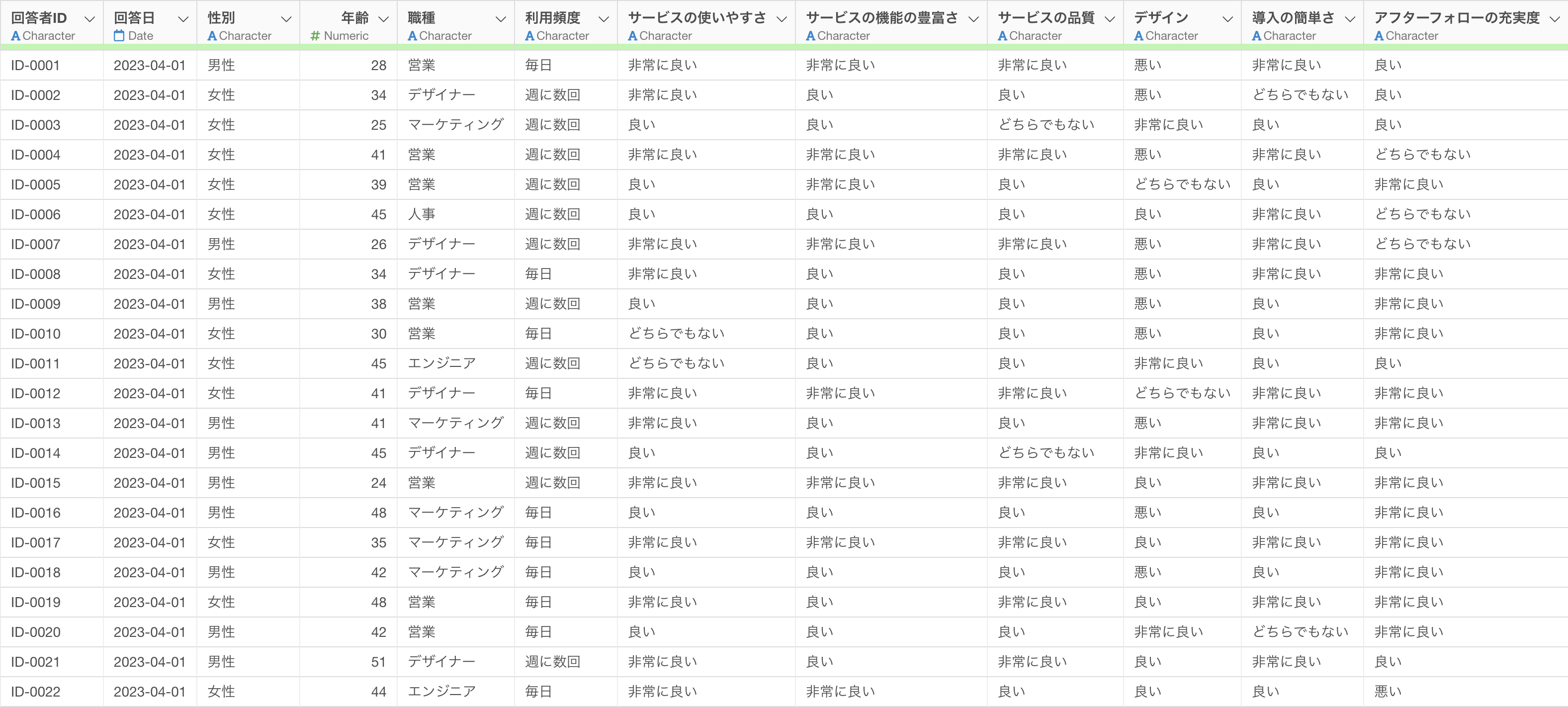
今回使用するデータは、1行が1回答者に対応し、各列にアンケートの質問項目が並んだアンケートデータです。具体的には、「サービスの使いやすさ」から「価格」までの列が、5段階評価の回答(「非常に悪い」から「非常に良い」)を文字列として保持しています。
このデータをExploratoryでバーチャートとして可視化すると、X軸の項目がデフォルトの並び順(例:文字コード順)で表示され、意図しない順序になっていることが確認できます。例えば、「どちらでもない」「悪い」「良い」といった順序で表示され、評価の段階が直感的に理解しにくい状態です。
この問題を解決するため、ExploratoryのAIプロンプト機能を使用して、複数列の順序を一括で設定します。
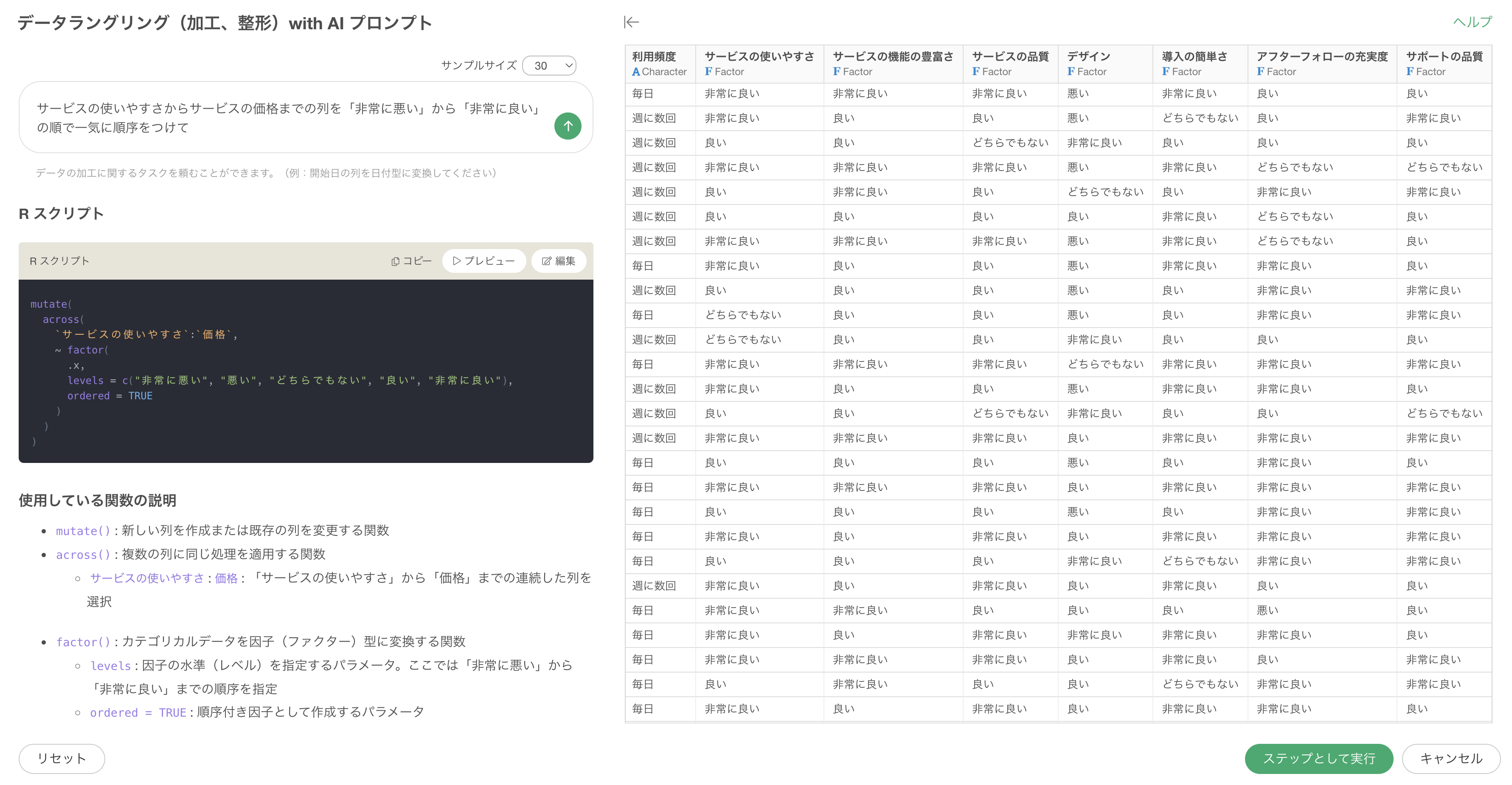
テーブルビューある「AIデータ加工」ボタンをクリックし、プロンプト入力欄に、以下の指示を入力します。
サービスの使いやすさから価格までの列を「非常に悪い」から「非常に良い」の順で一気に順序をつけて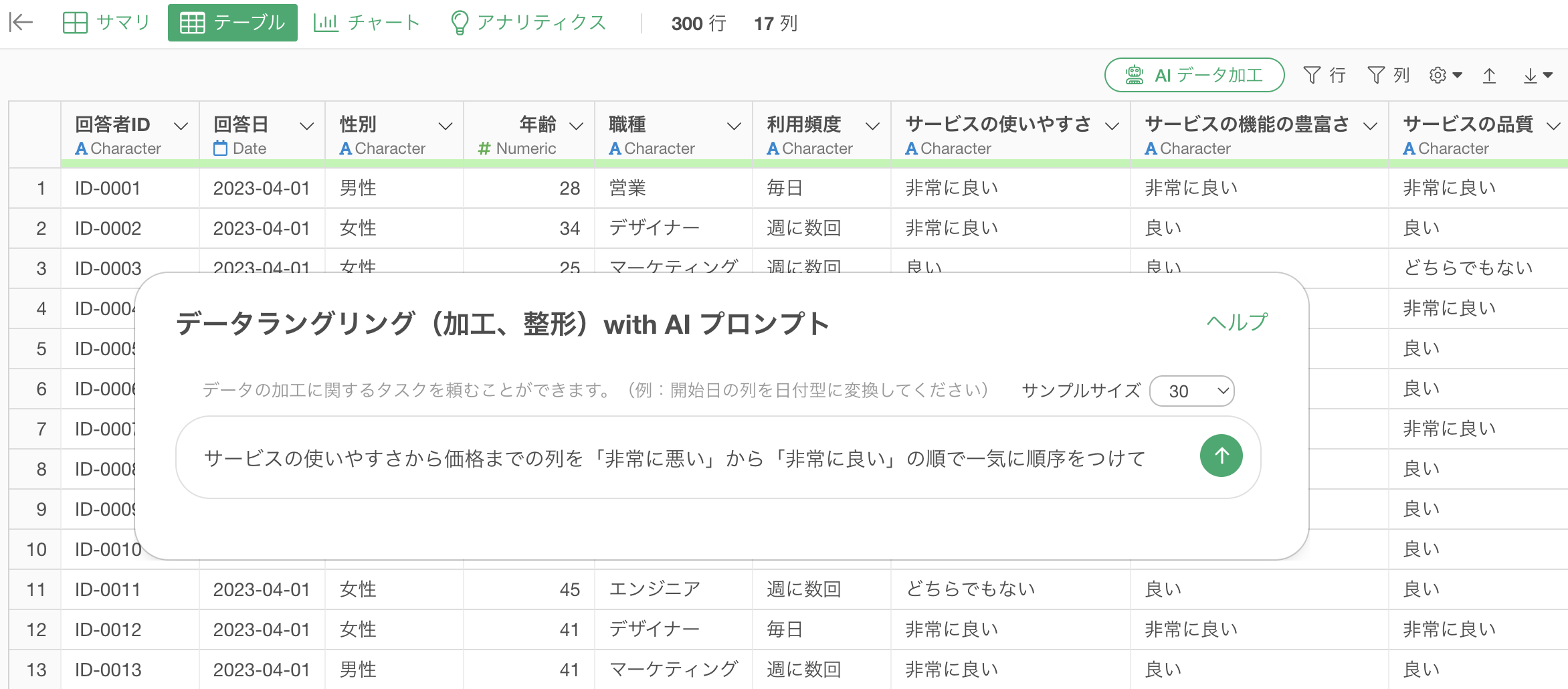
AIプロンプトは、この情報に基づいて、指定された範囲の列に対して適切な順序を自動的に設定します。
プロンプトの入力後、「実行」ボタンをクリックすると、AIがRスクリプトを生成します。生成されたRスクリプトは、指定された列をファクター型に変換し、levels引数に「非常に悪い」から「非常に良い」までの順序を設定する処理を含んでいます。
mutate(
  `サービスの使いやすさ` = factor(`サービスの使いやすさ`, levels = c("非常に悪い", "悪い", "どちらでもない", "良い", "非常に良い")),
  `サービスのわかりやすさ` = factor(`サービスのわかりやすさ`, levels = c("非常に悪い", "悪い", "どちらでもない", "良い", "非常に良い")),
  `サービスの機能` = factor(`サービスの機能`, levels = c("非常に悪い", "悪い", "どちらでもない", "良い", "非常に良い")),
  `サービスのサポート` = factor(`サービスのサポート`, levels = c("非常に悪い", "悪い", "どちらでもない", "良い", "非常に良い")),
  `価格` = factor(`価格`, levels = c("非常に悪い", "悪い", "どちらでもない", "良い", "非常に良い"))
)
このRスクリプトを実行すると、「サービスの使いやすさ」から「価格」までの全ての列がファクター型に変換され、指定した順序が適用されます。