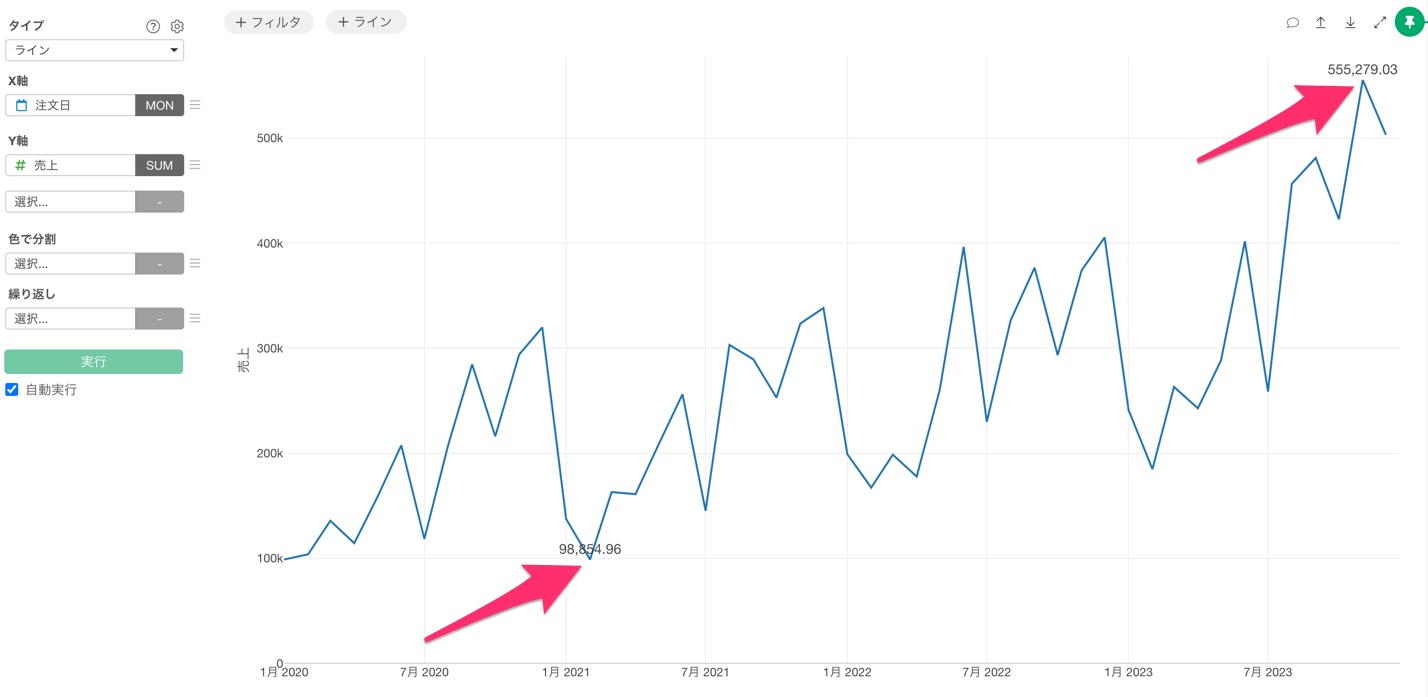
チャート: 最小値と最大値を表示したい
Exploratoryのチャートでは、値を表示するときに、最小値と最大値だけを同時に表示することができます。この機能により、データの変動範囲を視覚的に把握し、重要なデータポイントを効果的に強調できます。
役立つ人
時系列データの推移を分析している方、任意の指標をモニタリングしている方、データの変動幅を視覚的に把握したい方にお役立ていただける機能です。
問題
チャート上で売上や返品率などの指標を可視化する際に、すべてのデータポイントの値を表示すると、チャートの視認性が悪くなるため、最小値と最大値だけを表示させて、データの変動範囲を明確に示したい場合があります。
解決方法
Exploratoryでは、表示する値の条件を指定できる機能があり、代表値として最小値と最大値を選択することで、チャート上にこれらの値のみを表示させることができます。
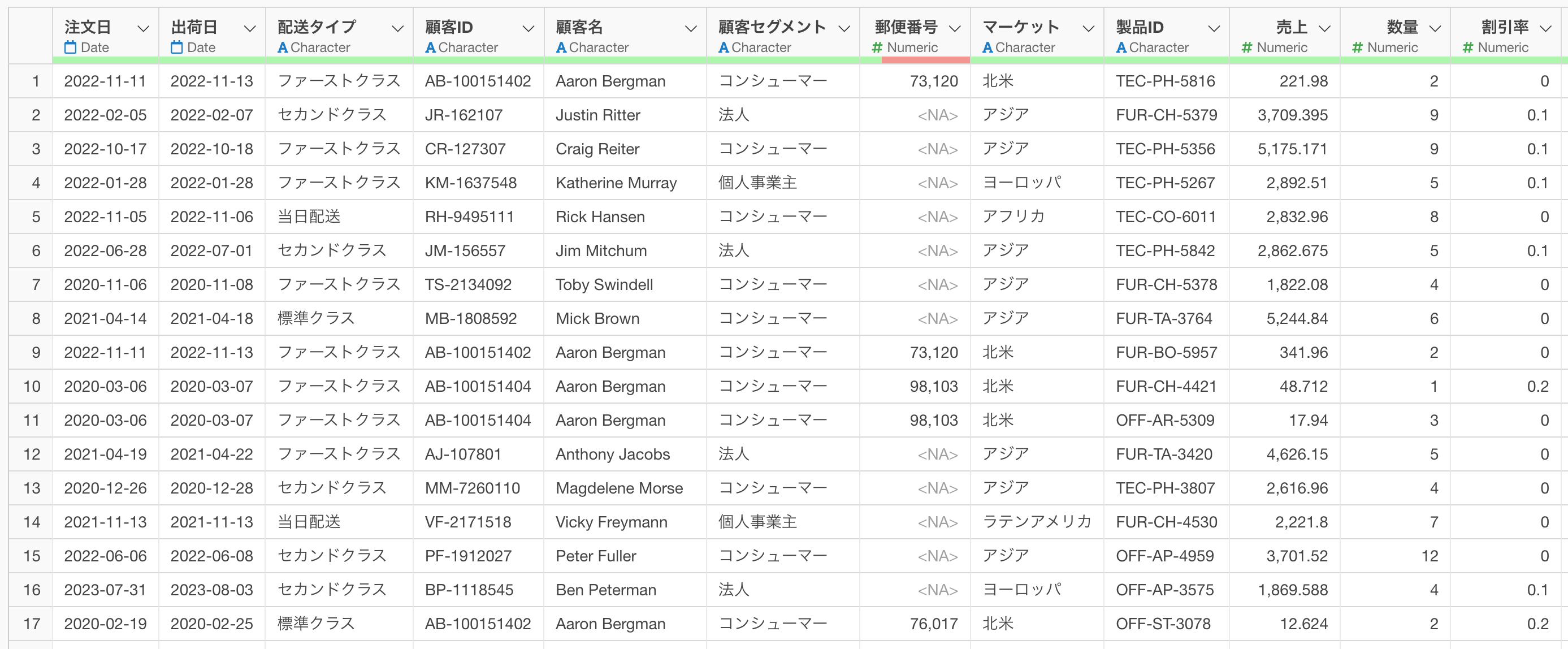
今回は1行が1つの注文を表し、列には注文日や売上などの情報が含まれている注文データを利用します。
Exploratoryの操作方法
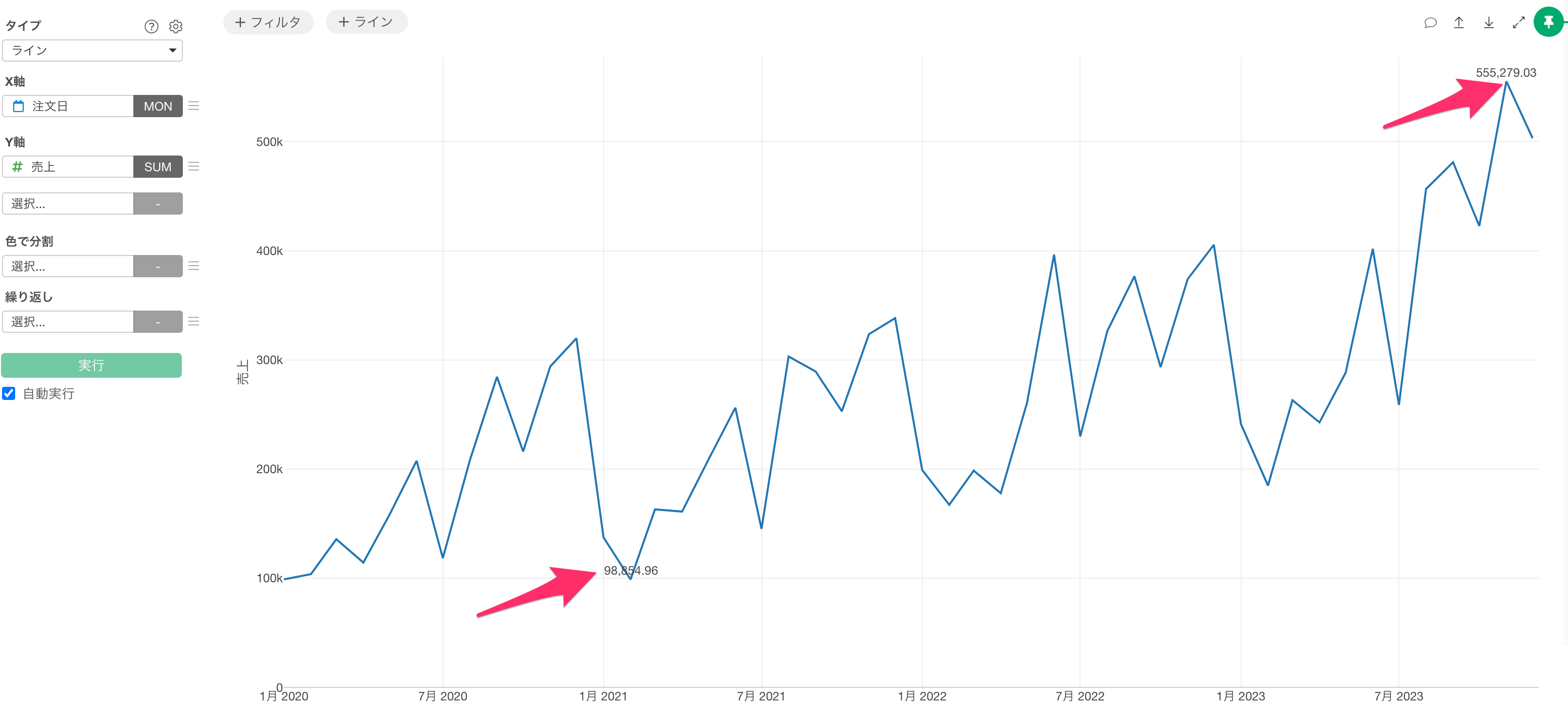
まずラインチャートを作成します。
チャートビューに移動し、タイプに「ライン」を選択し、X軸に「注文日」を設定して日付の単位を「月」にし、Y軸には「売上」を選択します。
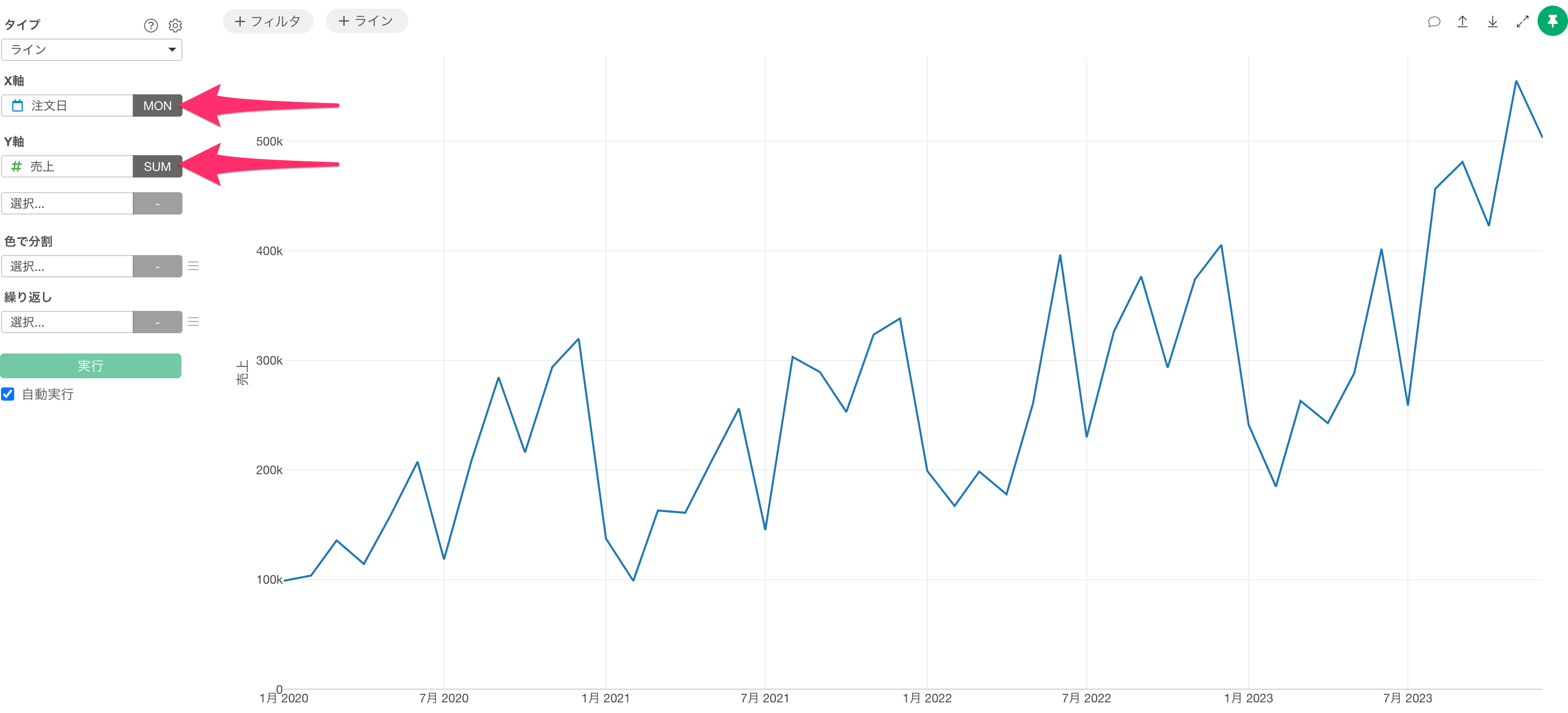
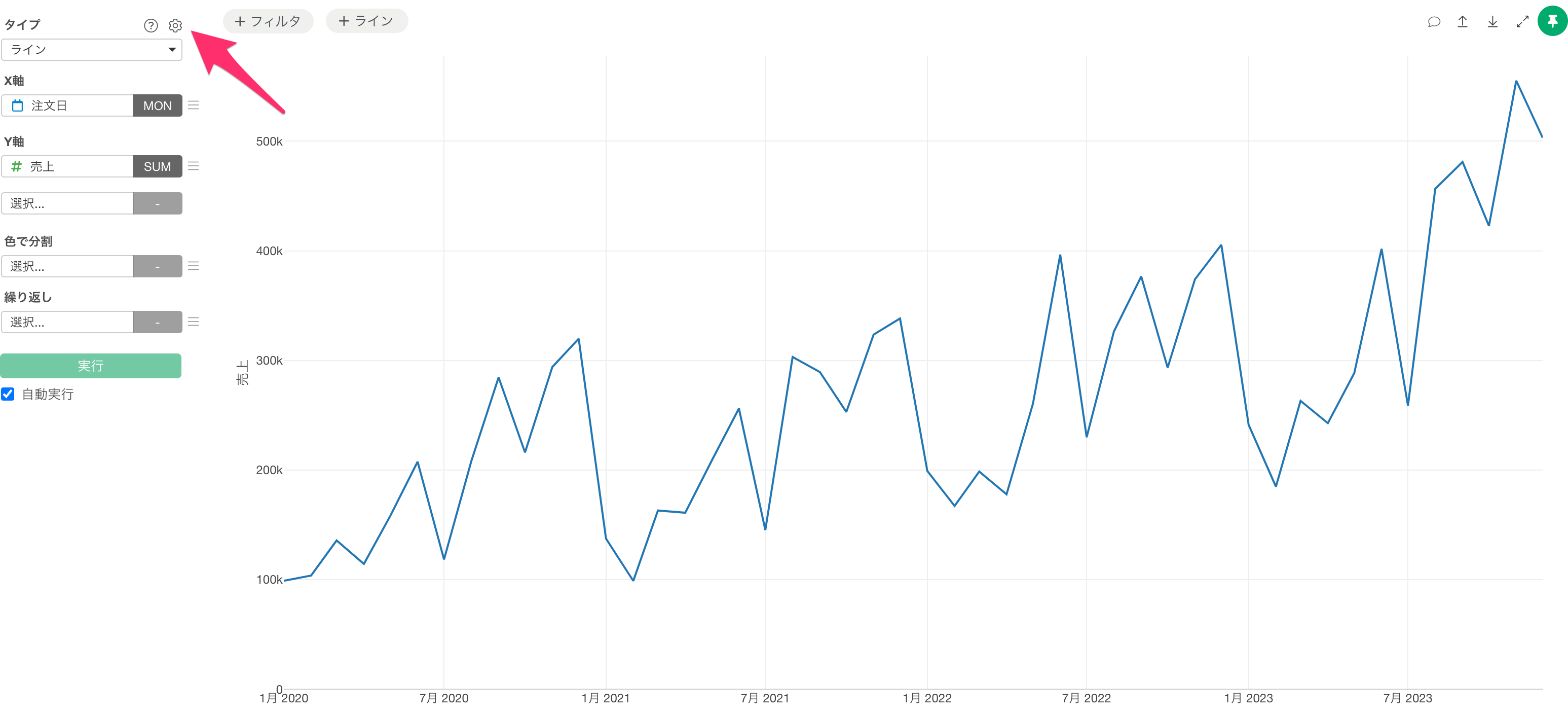
これで月ごとの売上推移を表すラインチャートが作成できました。
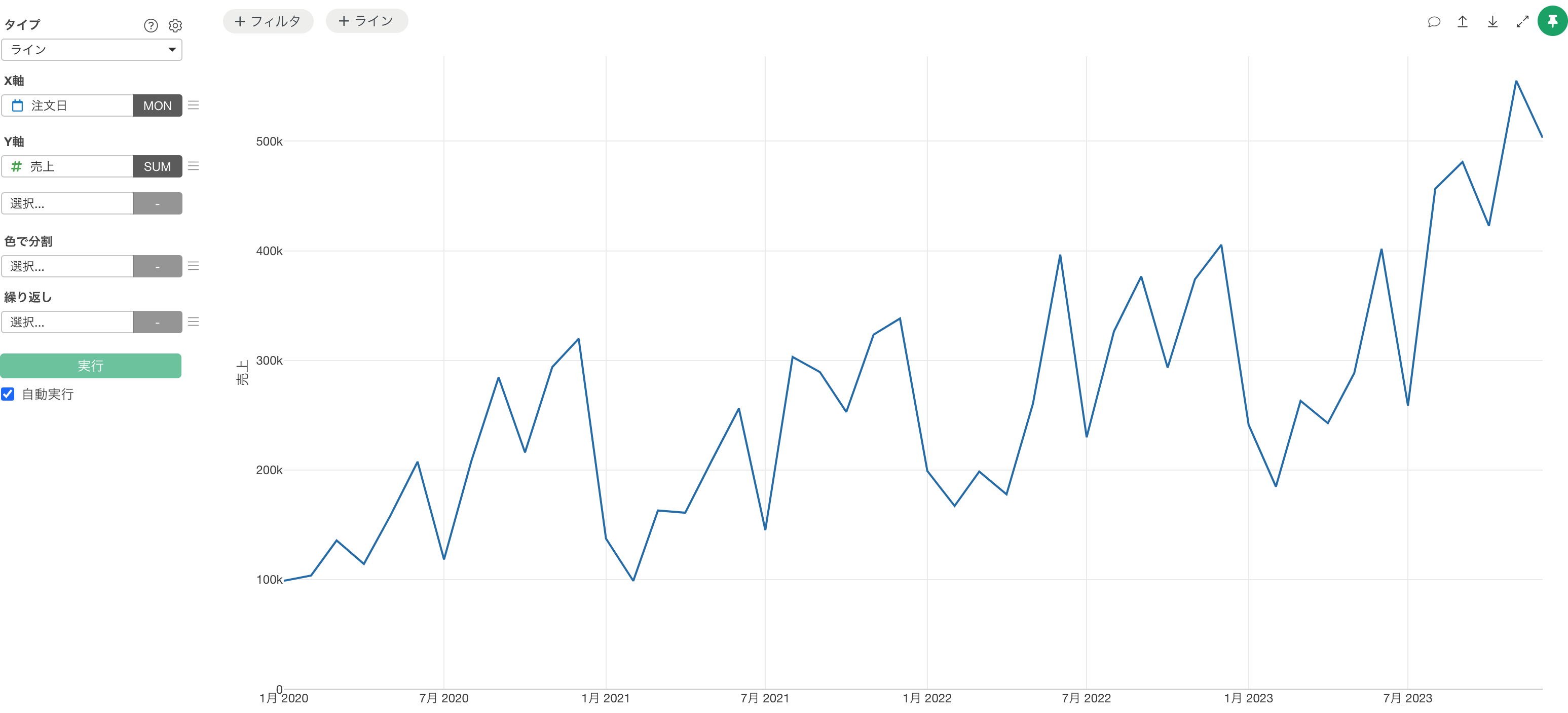
次にチャート上に最小値と最大値のみを表示する設定を行います。
チャートの設定アイコンをクリックします。
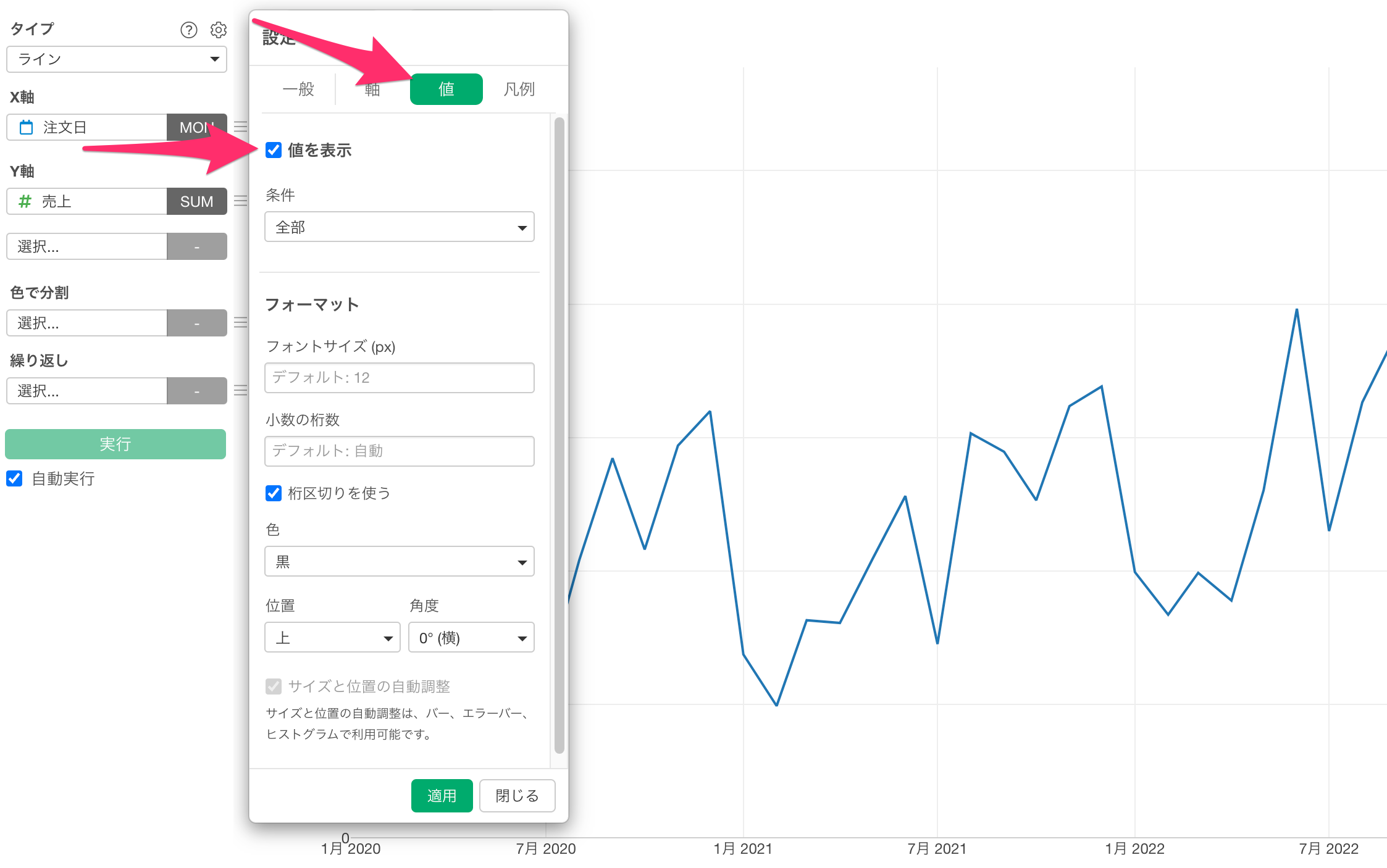
チャートの設定ダイアログが開いたら、タブを「値」に切り替え 、「値を表示」チェックを付けます。
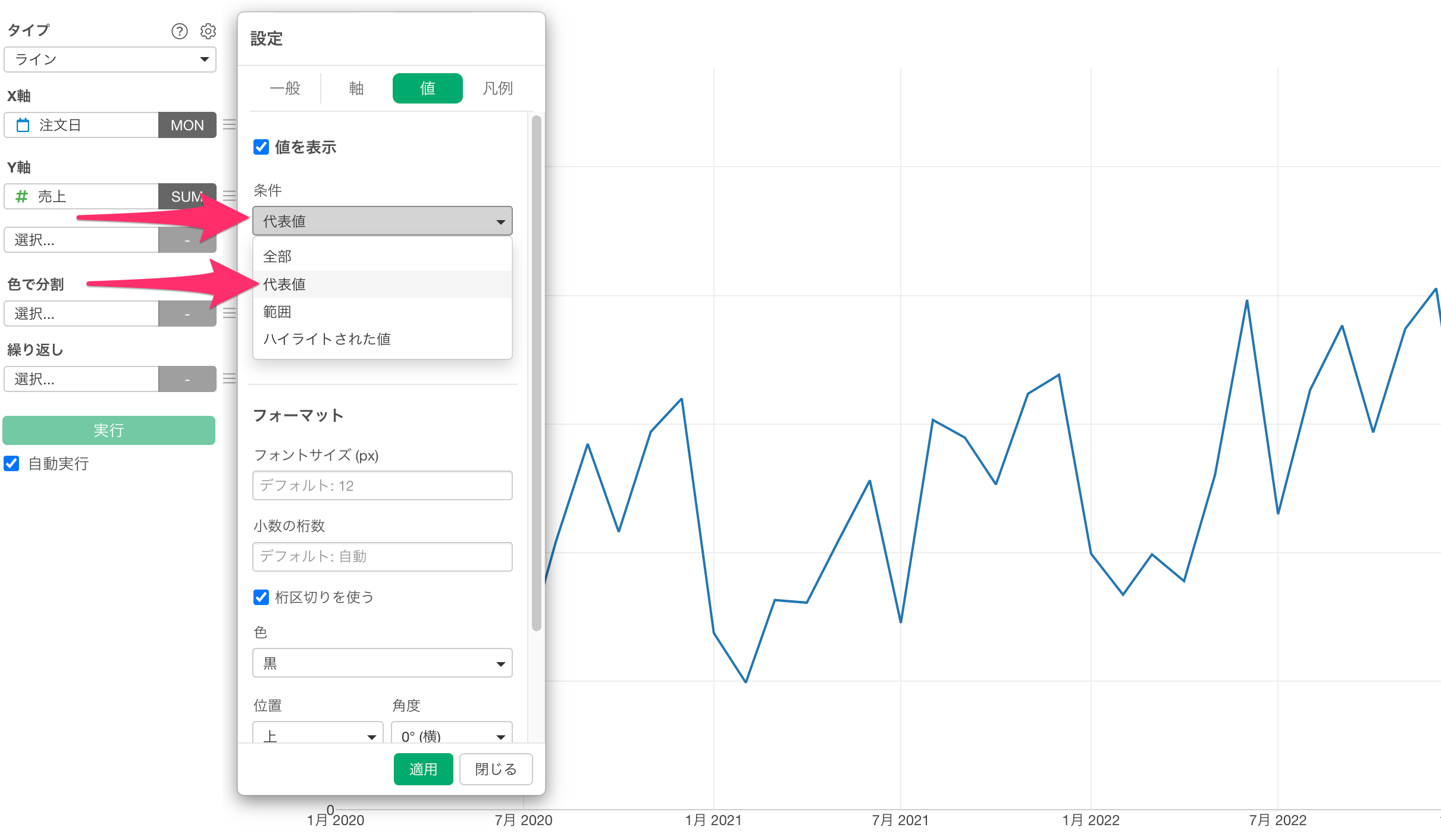
「値を表示」の項目で、条件のドロップダウンをクリックし、オプションメニューから「代表値」を選択します。
代表値のオプションが表示されたら、「最小値」と「最大値」の両方にチェックを入れます。
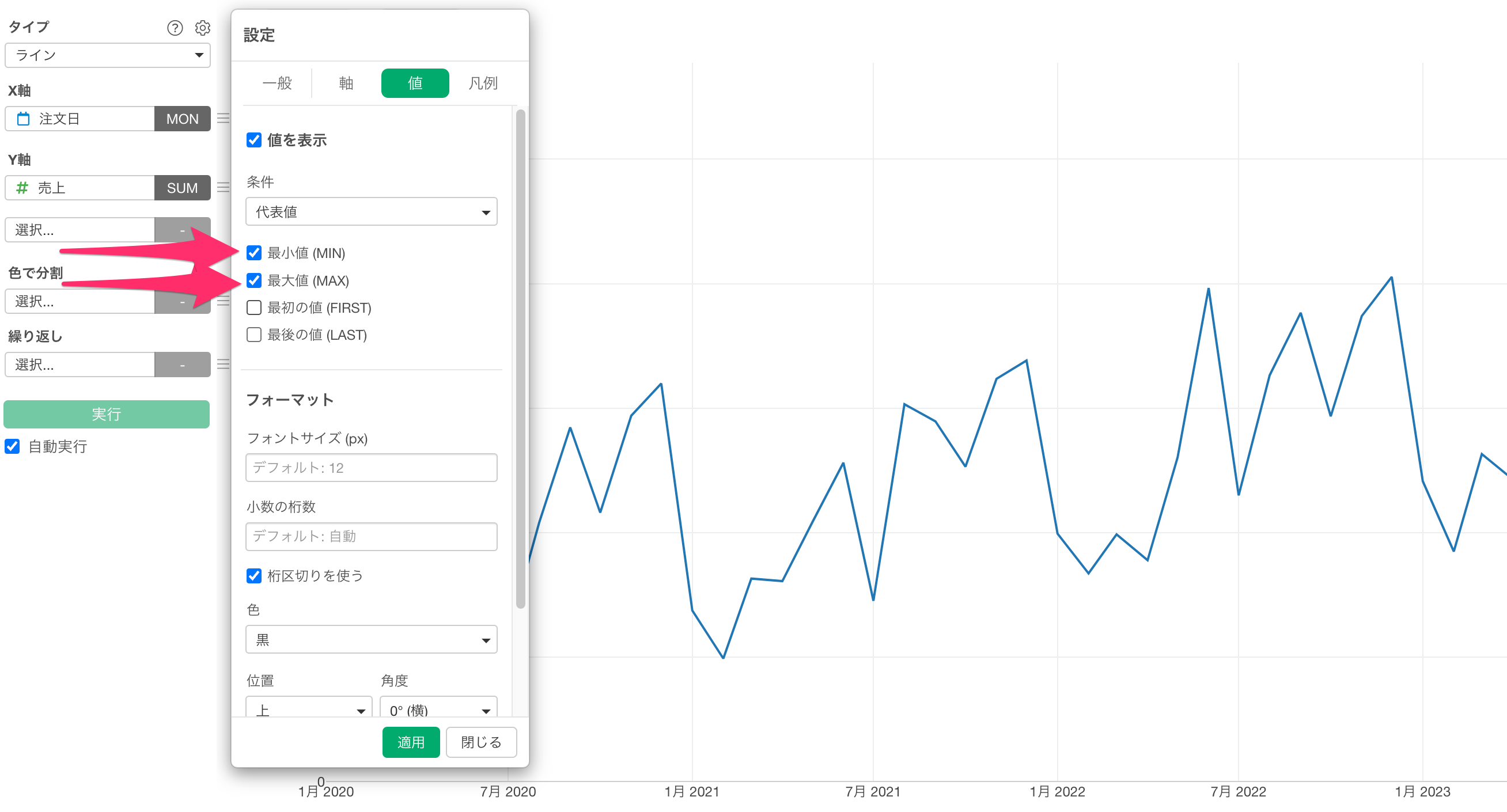
適用ボタンをクリックします。
これでチャート上に最小値と最大値のみが表示されました。設定ダイアログを閉じると、どの時点が最小値と最大値なのかを確認することができます。
色分割時の値表示
色で分割した場合の値表示の動作を確認します。
色の項目に「顧客セグメント」を選択します。
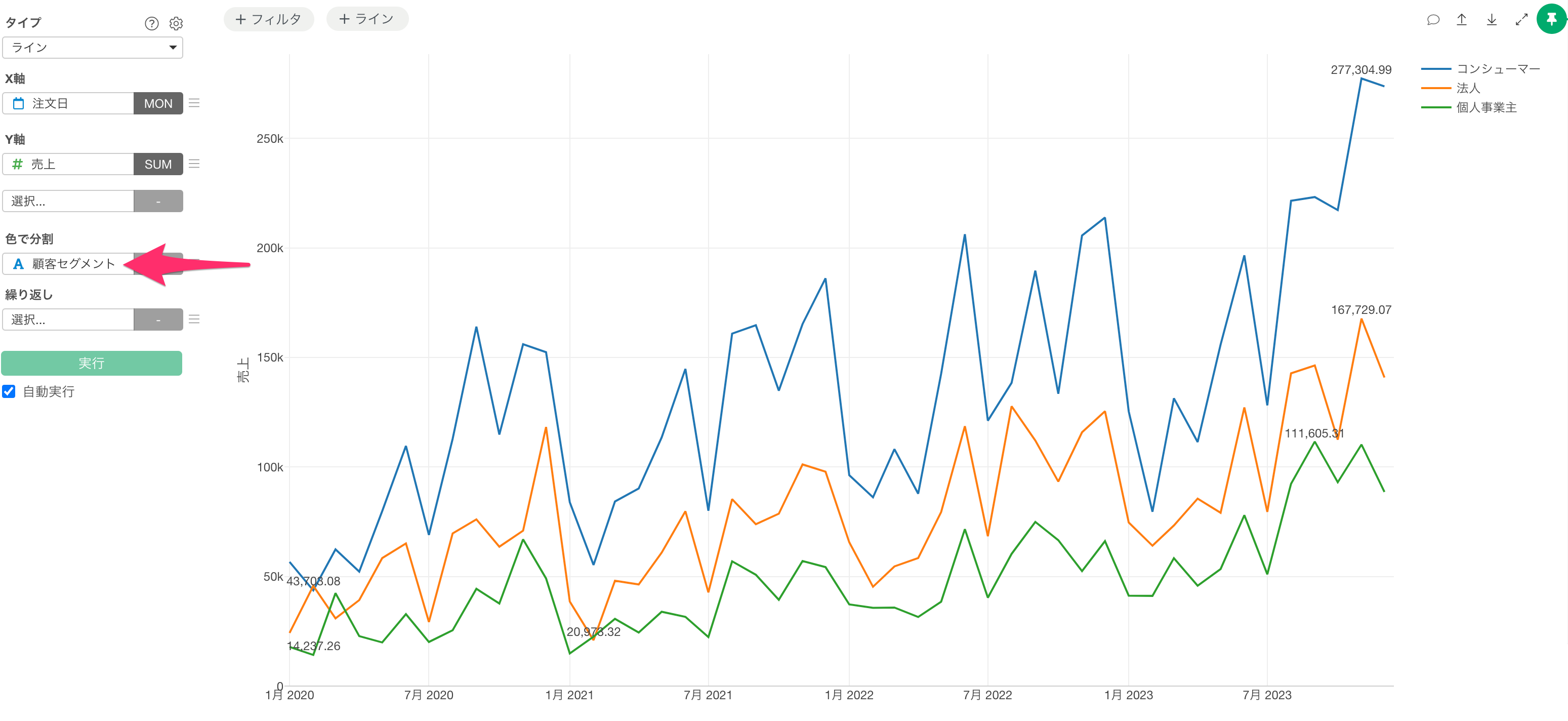
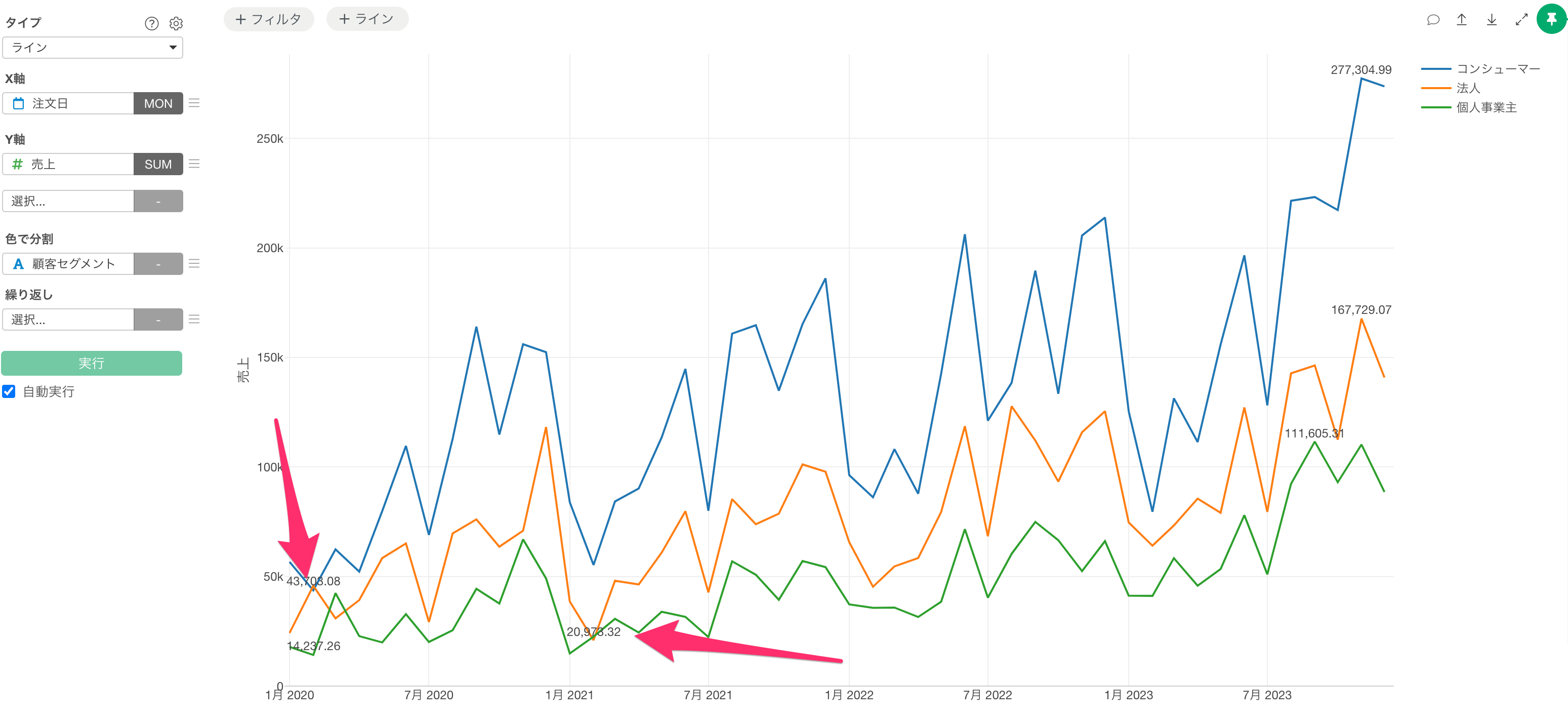
これで顧客セグメントごとにラインが色分けされ、各カテゴリーごとに最小値と最大値が表示されました。顧客セグメントによって最大値や最小値の発生時期が異なるため、それぞれのカテゴリーに対して適切な値が表示されています。
値表示のフォーマット設定
最後に表示される値の見た目を調整する方法を紹介します。
チャート設定ダイアログの「値」タブ内で、下にスクロールして「フォーマット」セクションを表示します。
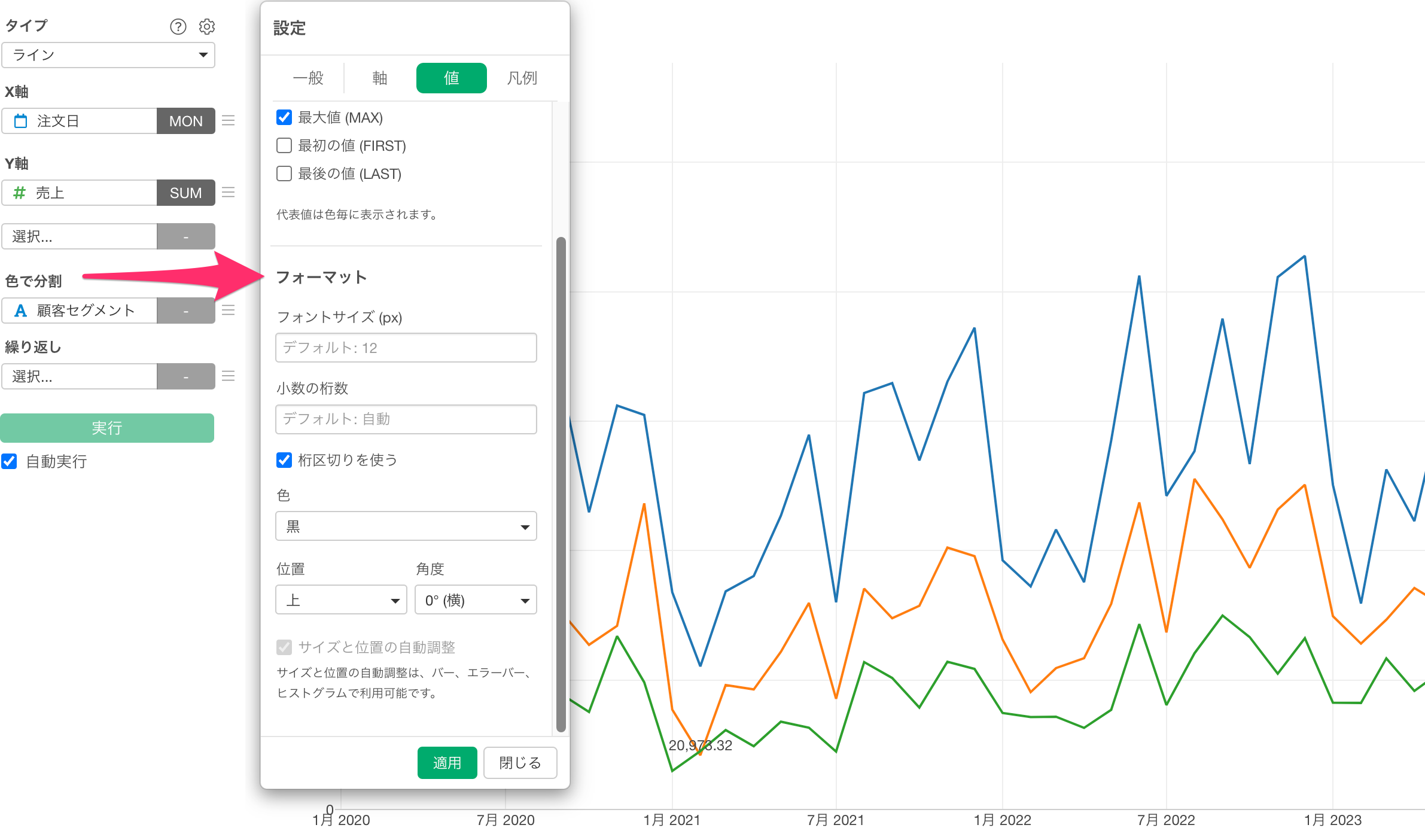
このセクションでは、フォントサイズの変更、小数点以下の桁数の調整、値の色の変更などが可能です。
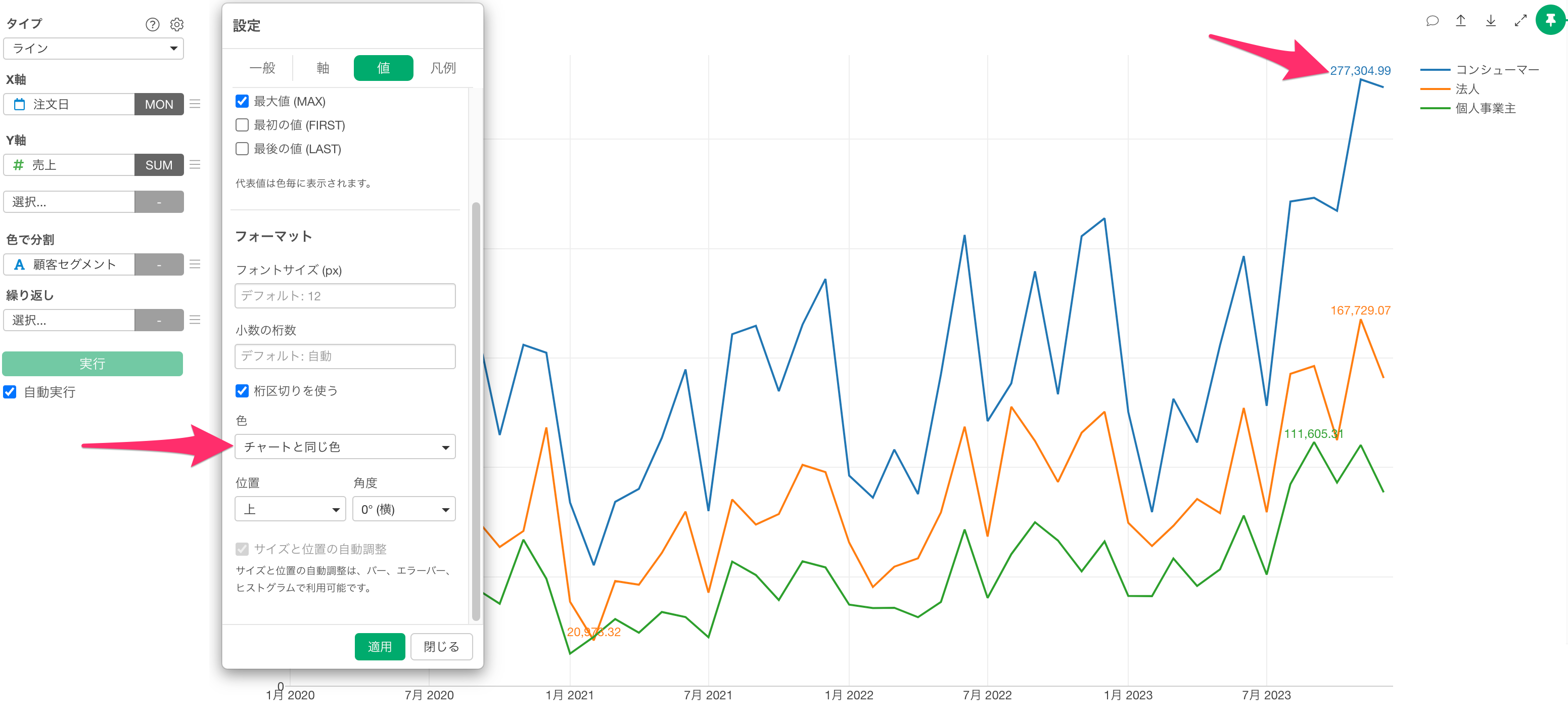
例えば「色」の項目で「チャートと同じ色」を選択すると、表示される値の色がチャートの線の色と一致するように設定できます。
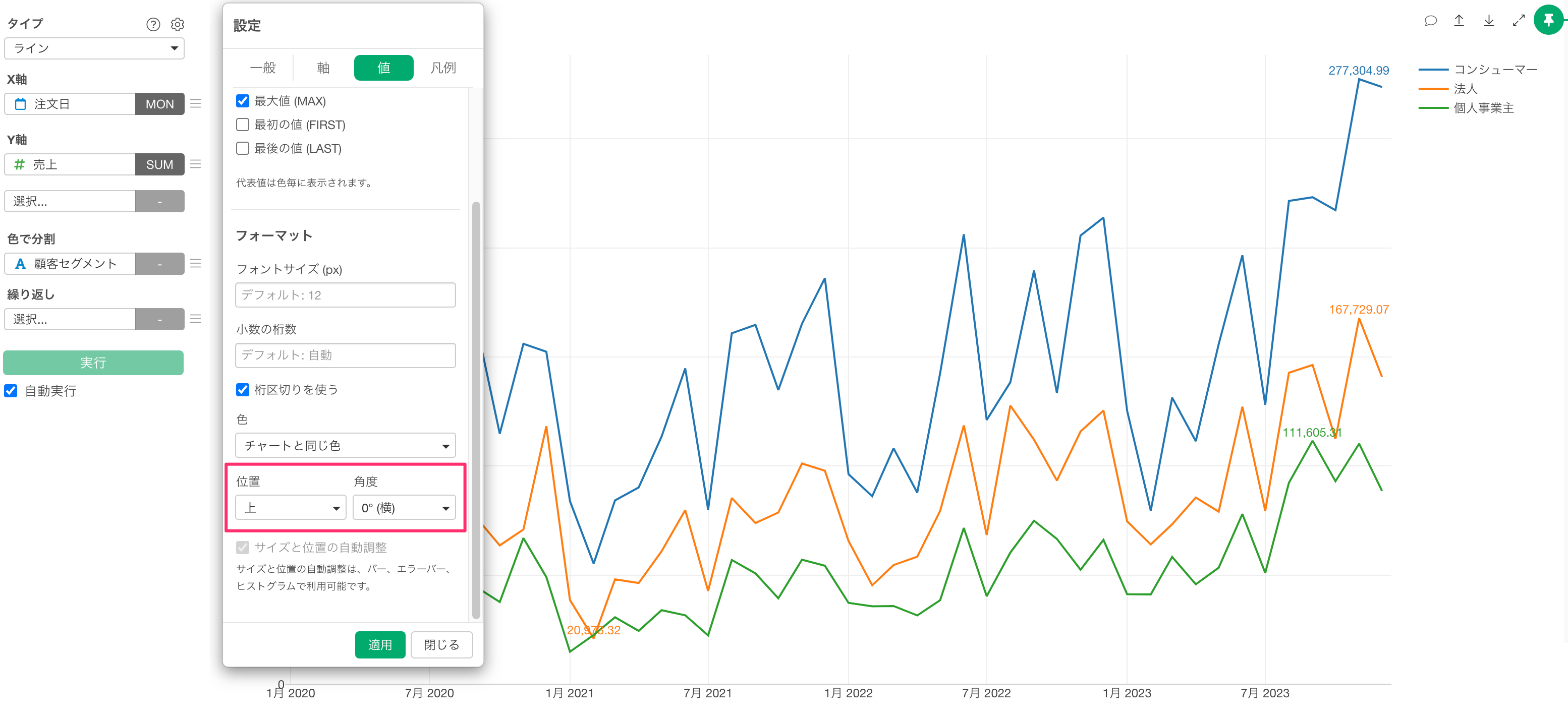
さらに「位置」の項目では値の表示位置を上下に変更したり、「文字の角度」では表示される値の向きを水平、縦、上下反転など様々な角度に調整したりすることができます。
これでチャート上に最小値と最大値のみを効果的に表示し、見やすくフォーマットすることができました。
ビデオ
参考情報
- チャートの設定: 値 - リンク