Exploratory アワー #715 - AI プロンプト: 行と列を指定してピボットの形式のデータに集計したい
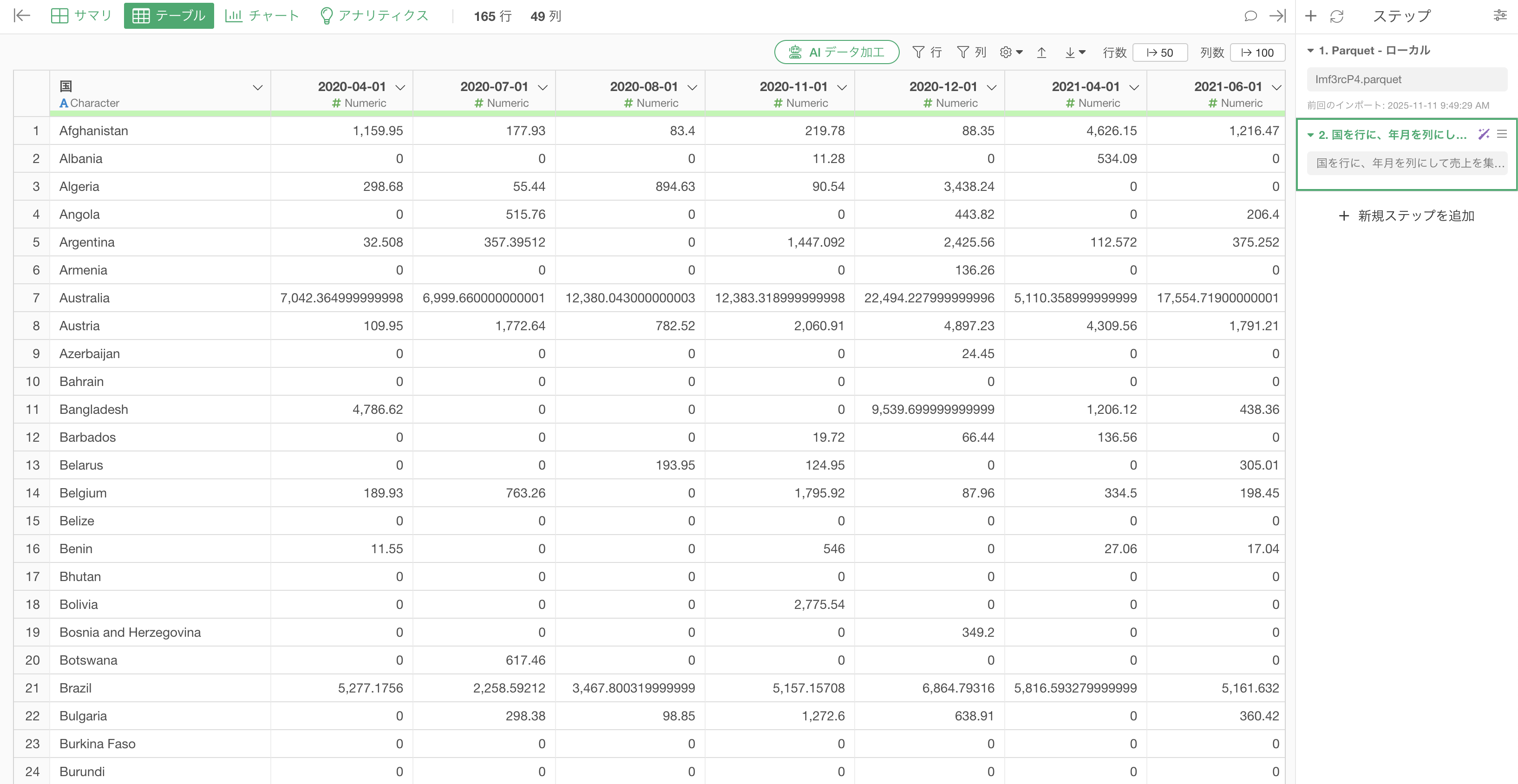
Exploratoryでは、チャート機能でピボットテーブルを作成できるだけでなく、データ加工のステップとしてピボット形式のデータを作成することも可能です。これにより、特定の列を行、別の列を列として指定し、売上などの値を集計したワイド形式のデータフレームを生成できます。
そこで、ExploratoryのAI プロンプト機能を活用し、自然言語で指示を記述するだけでピボット形式のデータを作成する手順を解説します。
問題
データ分析において、特定のカテゴリを行、日付などの時系列データを列として配置し、売上などの指標を集計したピボット形式のデータが必要となる場面が頻繁に発生します。
解決方法
今回使用するデータは、1行が1注文かつ1商品に対応する注文データです。このデータには、注文日、国、売上などの列が含まれています。
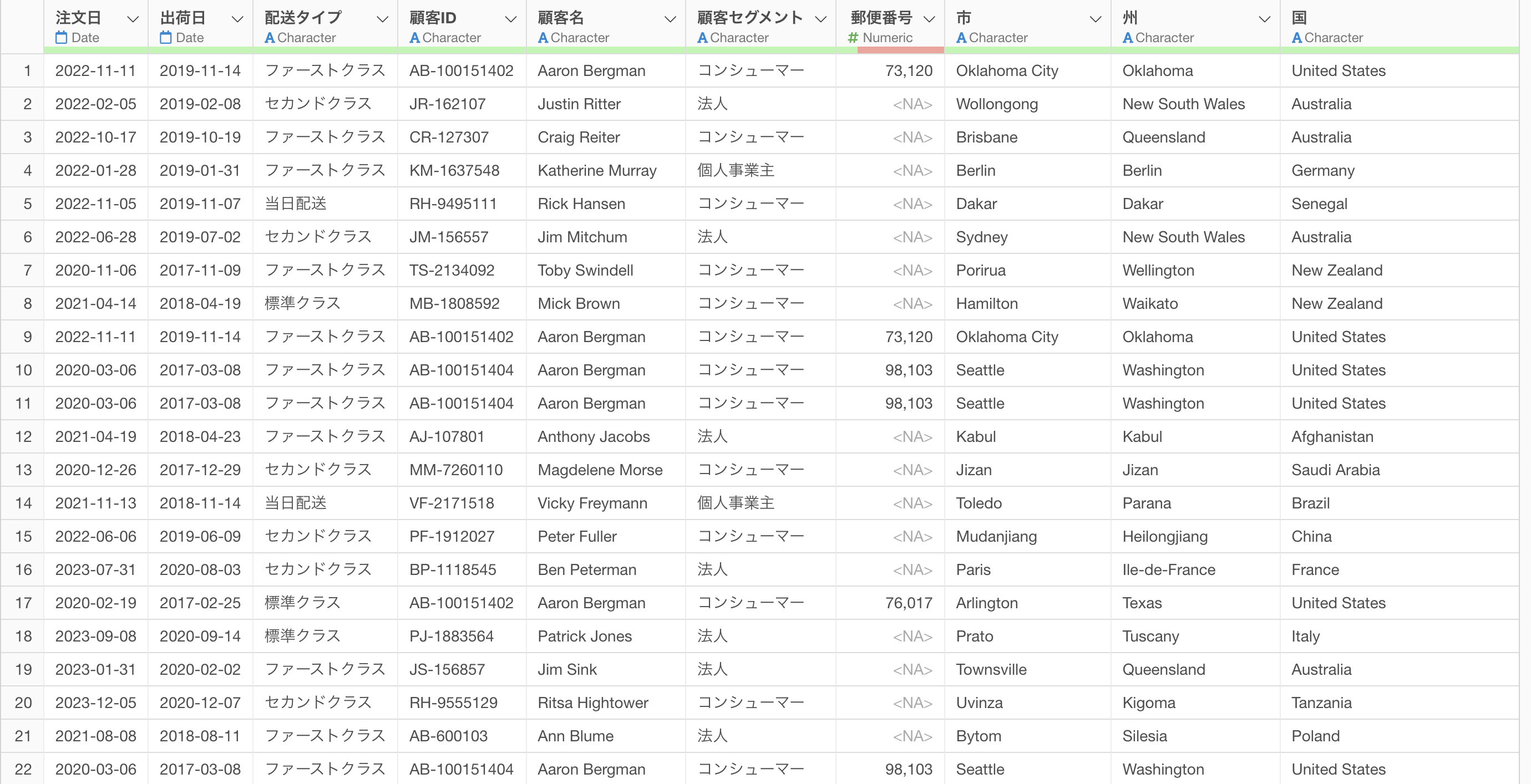
このデータに対して、国を行、注文日の年月を列とし、売上を集計したピボット形式のデータを作成します。
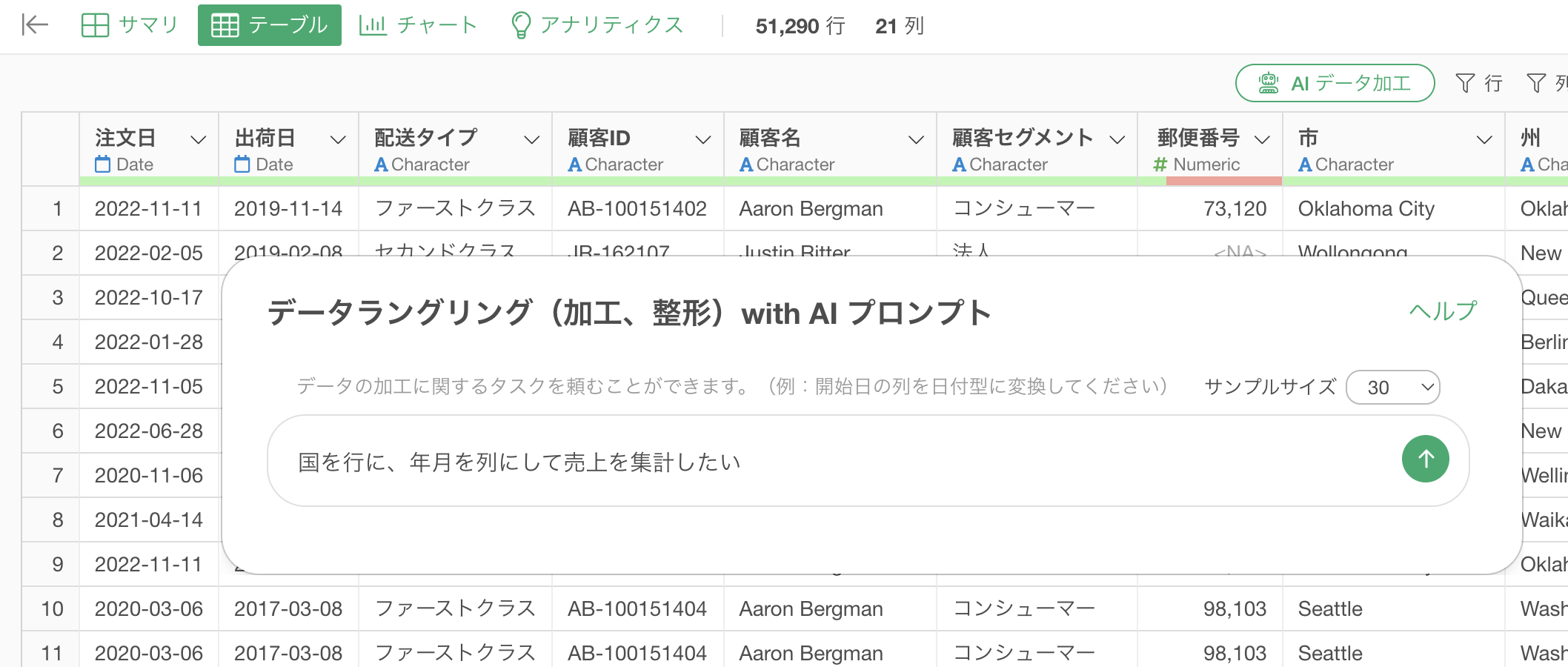
テーブルビューで「AI データ加工」ボタンをクリックします。

次に、プロンプト入力欄に「国を行に年月を列にして売上を集計したい」と入力します。このプロンプトは、何を行にするか、何を列にするか、そして何を集計するかの3つの要素を含んでいます。
プロンプトを実行すると、Exploratoryは指定された条件に基づいてRスクリプトを自動生成します。

実行することで目的とするピボット形式のデータが効率的に作成されます。