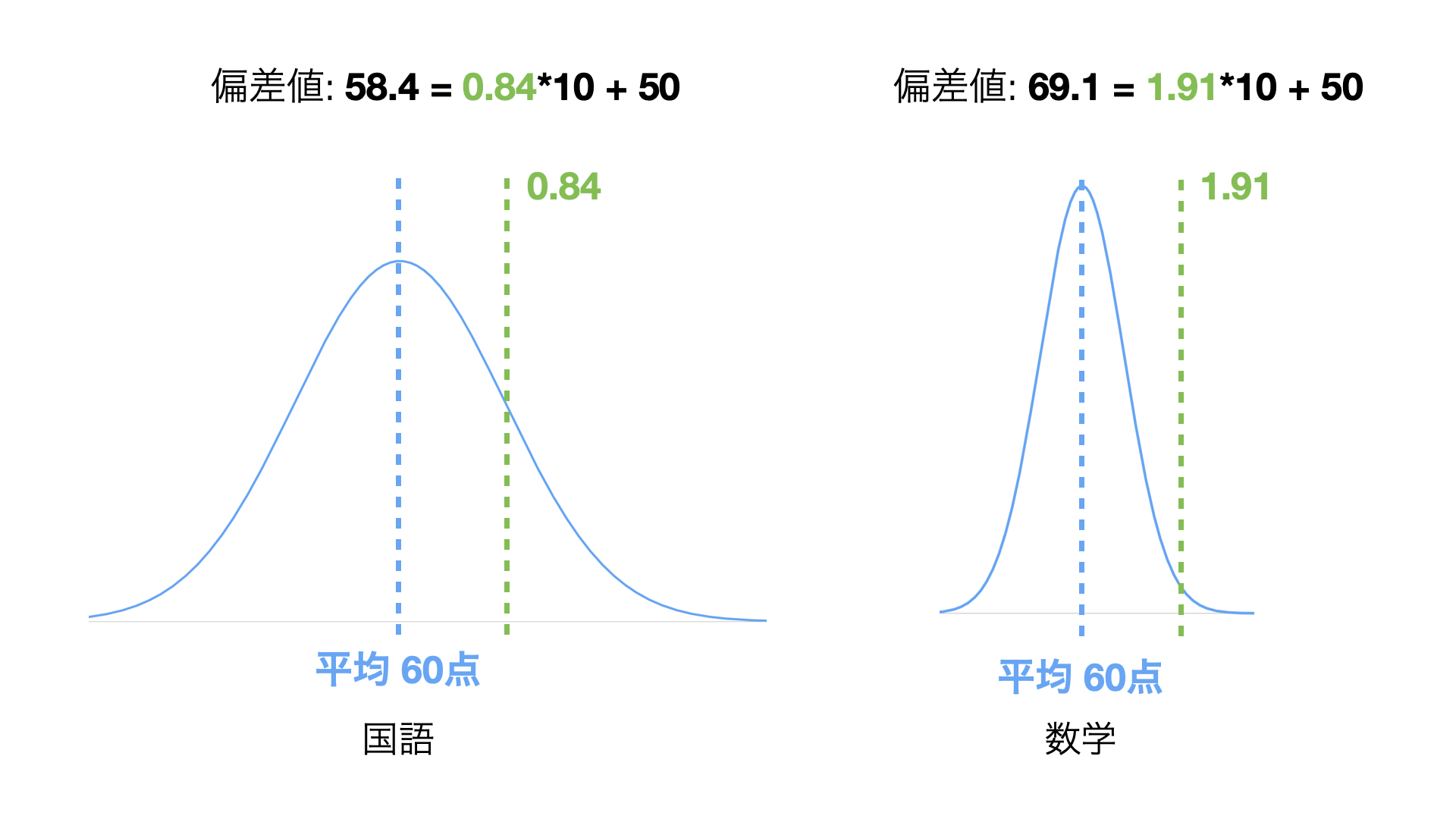
偏差値を計算したい
偏差値は、点数や評価などで個人の相対的な位置を把握するための指標です。Exploratoryでは標準化機能を使用して、簡単に偏差値を計算することができます。
役立つ人
テストの成績を分析している方、従業員の評価を行う方、グループ内での相対的な位置を把握したい方にお役立ていただける機能です。
問題
2つの異なるテストを例に考えた際、平均点が同じでも、点数の分布(ばらつき)が異なる場合、同じ点数でも相対的な位置は異なります。例えば、国語と数学で同じ80点を取った場合、点数のばらつきが大きい国語と、ばらつきが小さい数学では、相対的な位置が異なります。この相対的な位置は点数では捉えられません。
解決方法
はじめに偏差値がどのようなものかを簡単に説明します。
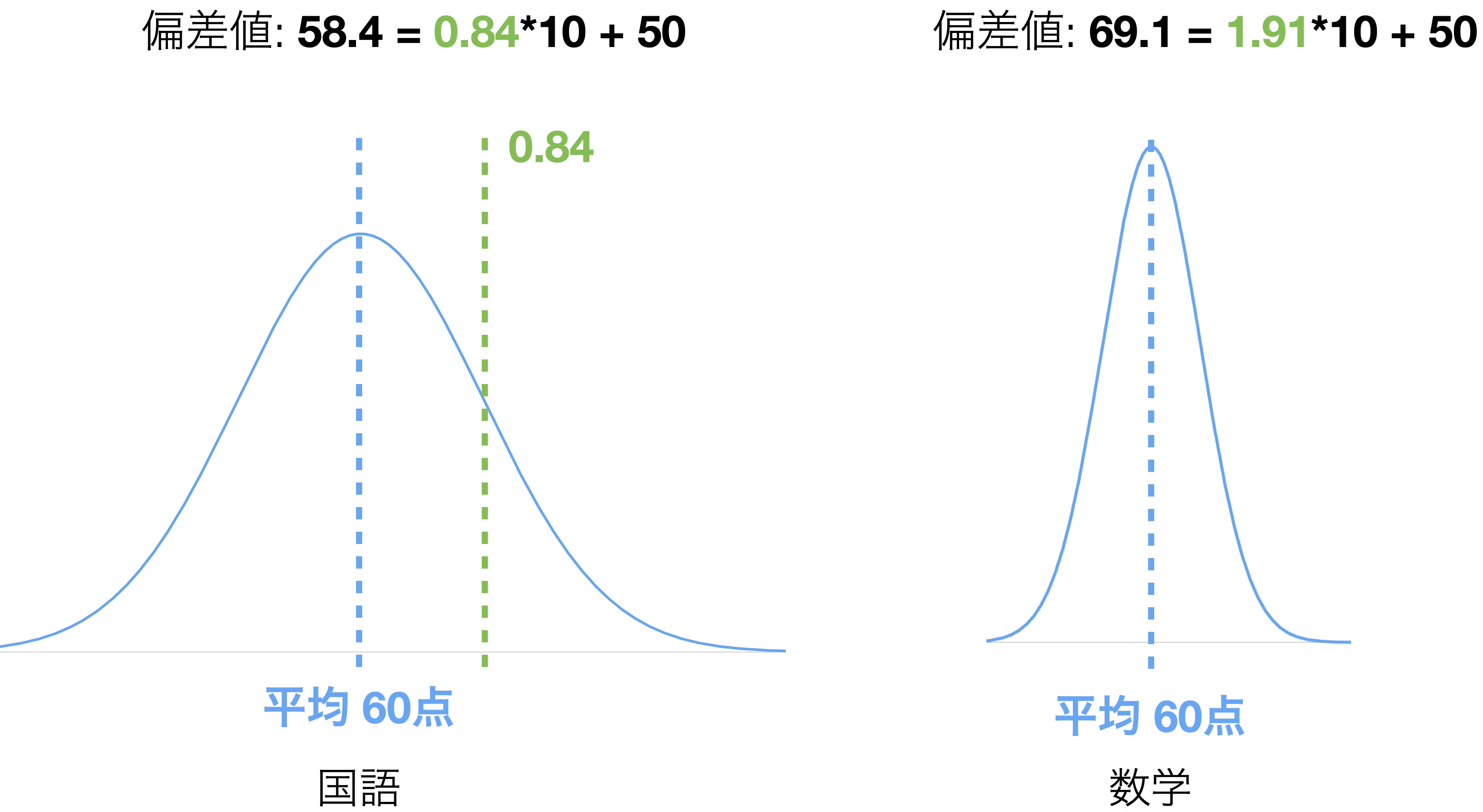
例えば、佐藤さんが国語と数学のテストで両方とも80点を取り、どちらのテストも平均点が60点だったとします。
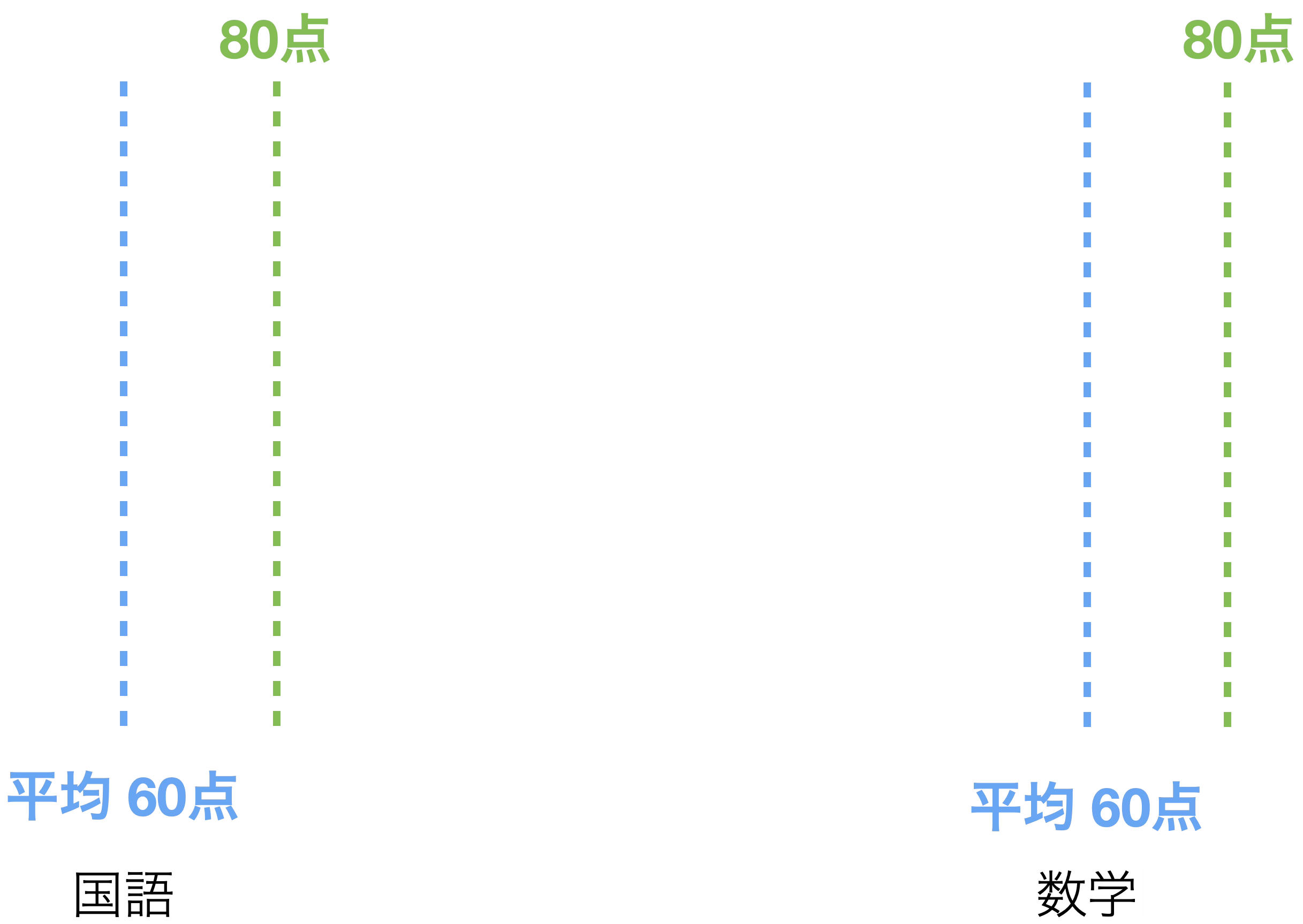
同じ80点で同じ平均点なら、どちらも同じくらい良い成績に見えますが、実際には点数の分布のばらつきは異なります。
例えば今回の例では、国語のテストでは点数のばらつきが大きく、分布の裾が広い形になっています。一方、数学のテストでは点数のばらつきが小さく、分布が尖った形になっています。
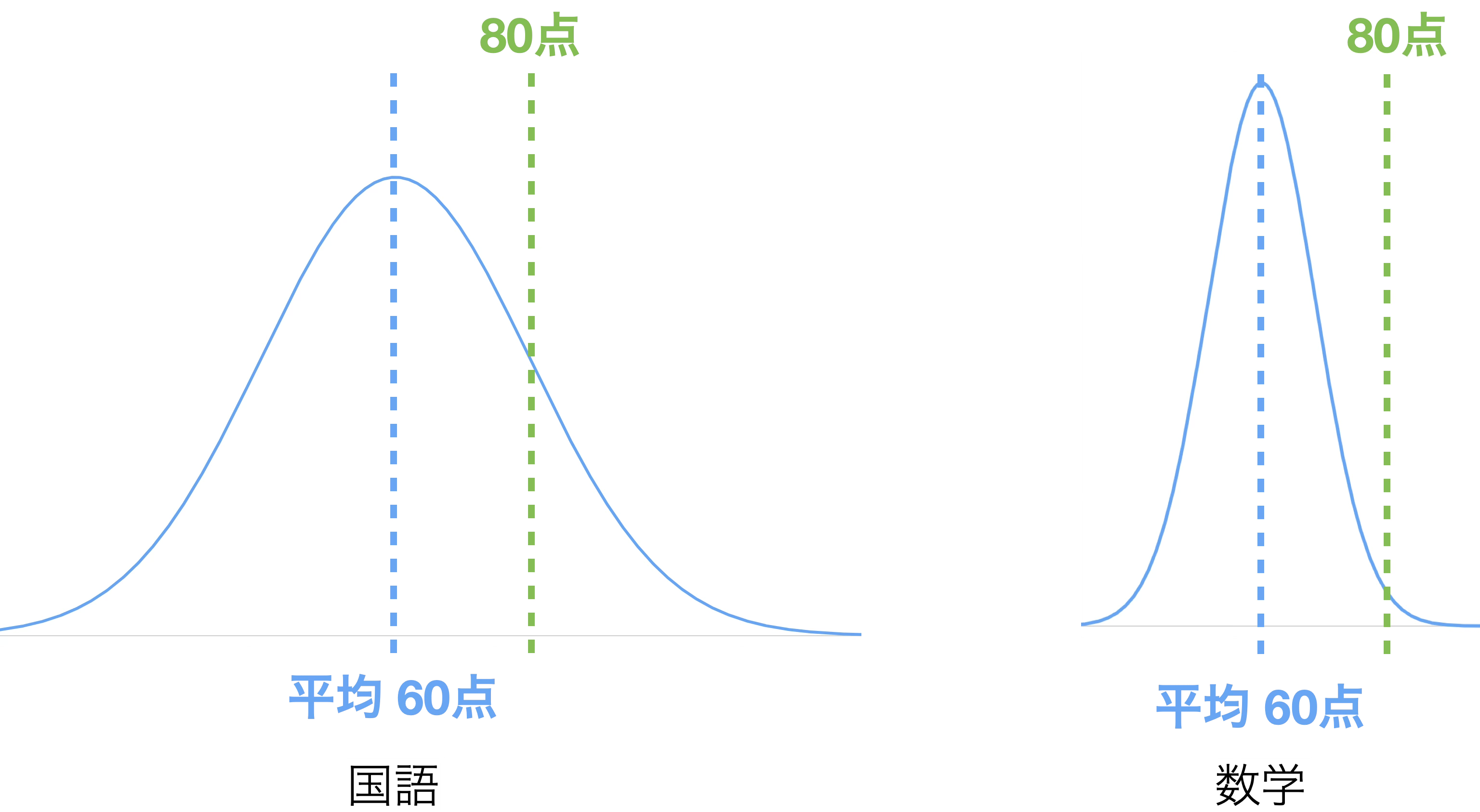
このため、80点以上を取っている人は数学の方が少なく、佐藤さんは数学の方が相対的に良い位置にいることになります。
この相対的な位置を数値として定量的に捉える方法が標準化です。標準化は平均が0になるようにして、平均からどれぐらい離れているかを数値化します。
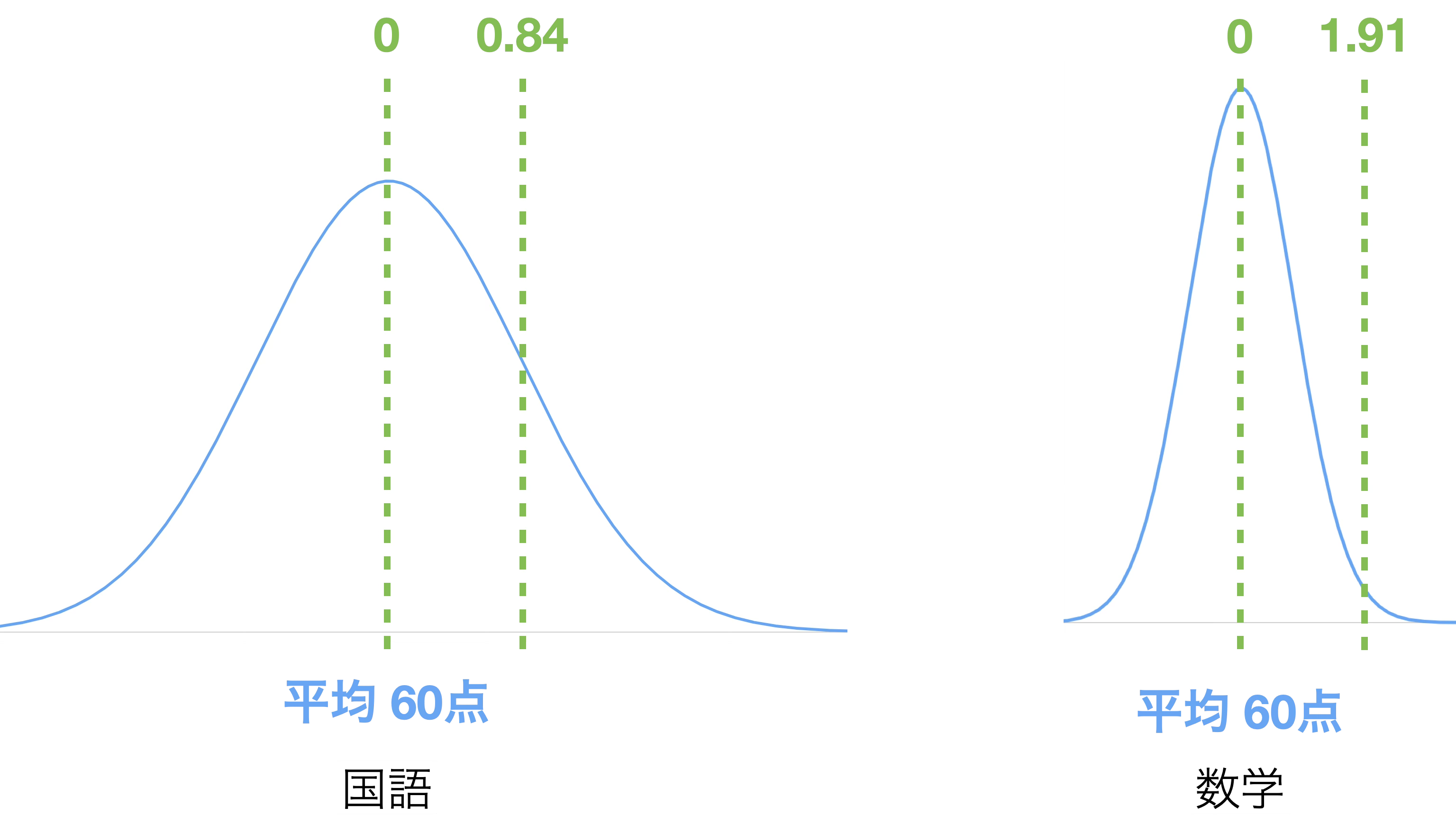
例えば、佐藤さんの国語の80点を標準化すると0.84になり、数学の80点を標準化すると1.91になります。
偏差値は、この標準化された値を元に計算されます。具体的には、標準化された値に10を掛けて、それに50を足した値が偏差値となります。
偏差値 = 標準化された値 * 10 + 50
この計算式を使うと、佐藤さんの国語の偏差値は58.4(0.84 × 10 + 50)となり、数学の偏差値は69.1(1.91 × 10 + 50)となります。
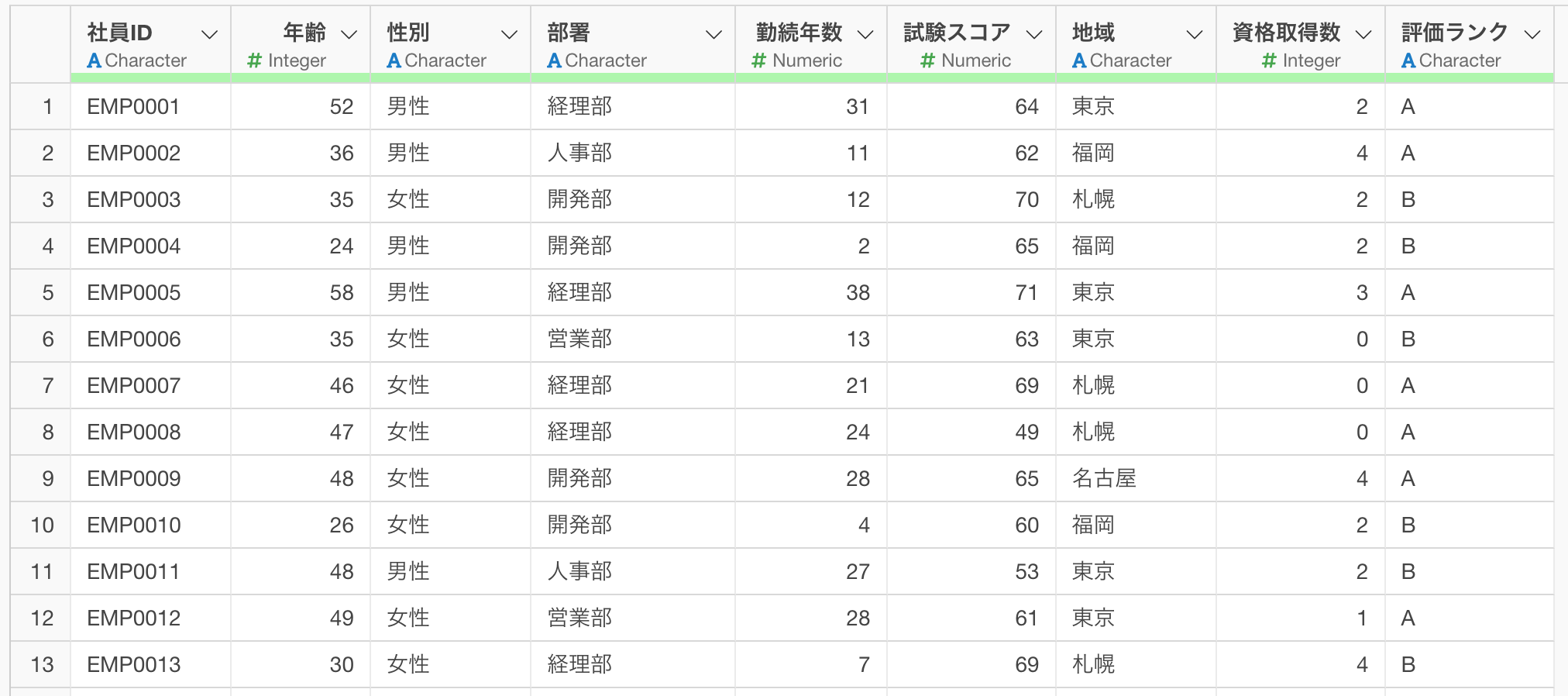
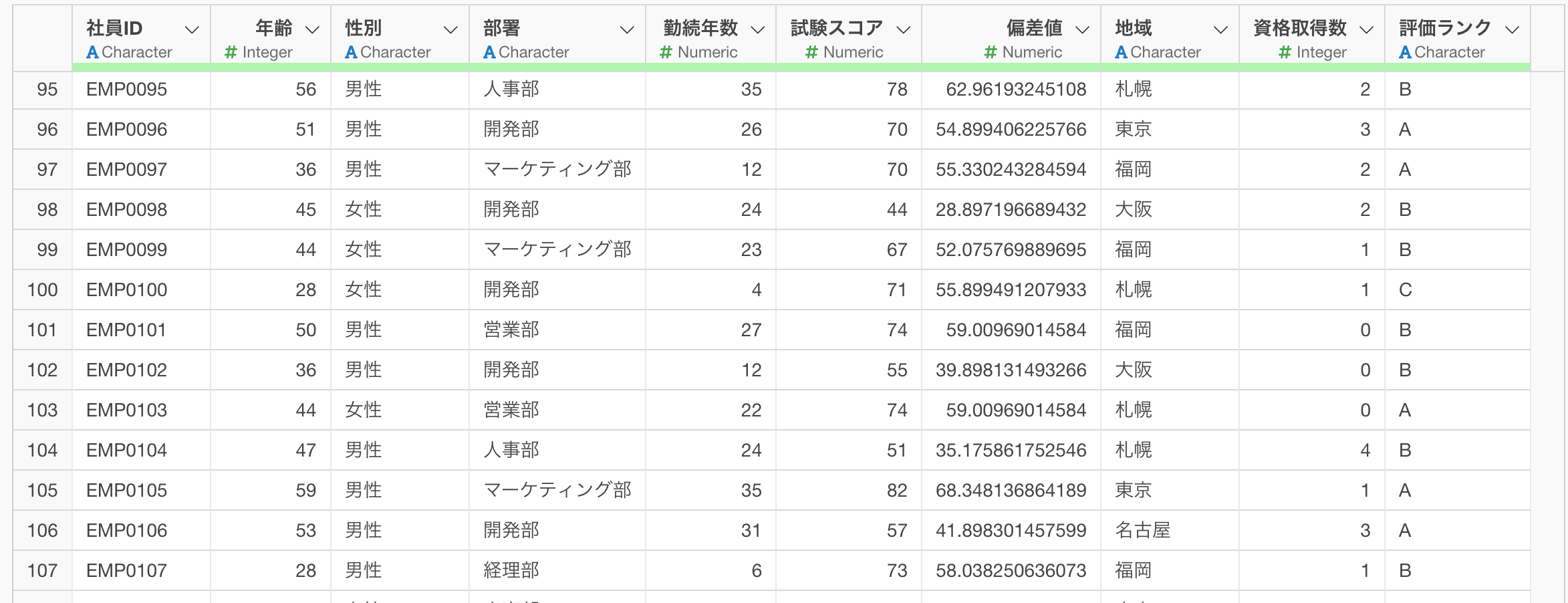
今回は、1行が1人の従業員を表し、列には試験のスコア(34点から99点の範囲)などの情報が含まれている従業員データを使用します。
AIプロンプト
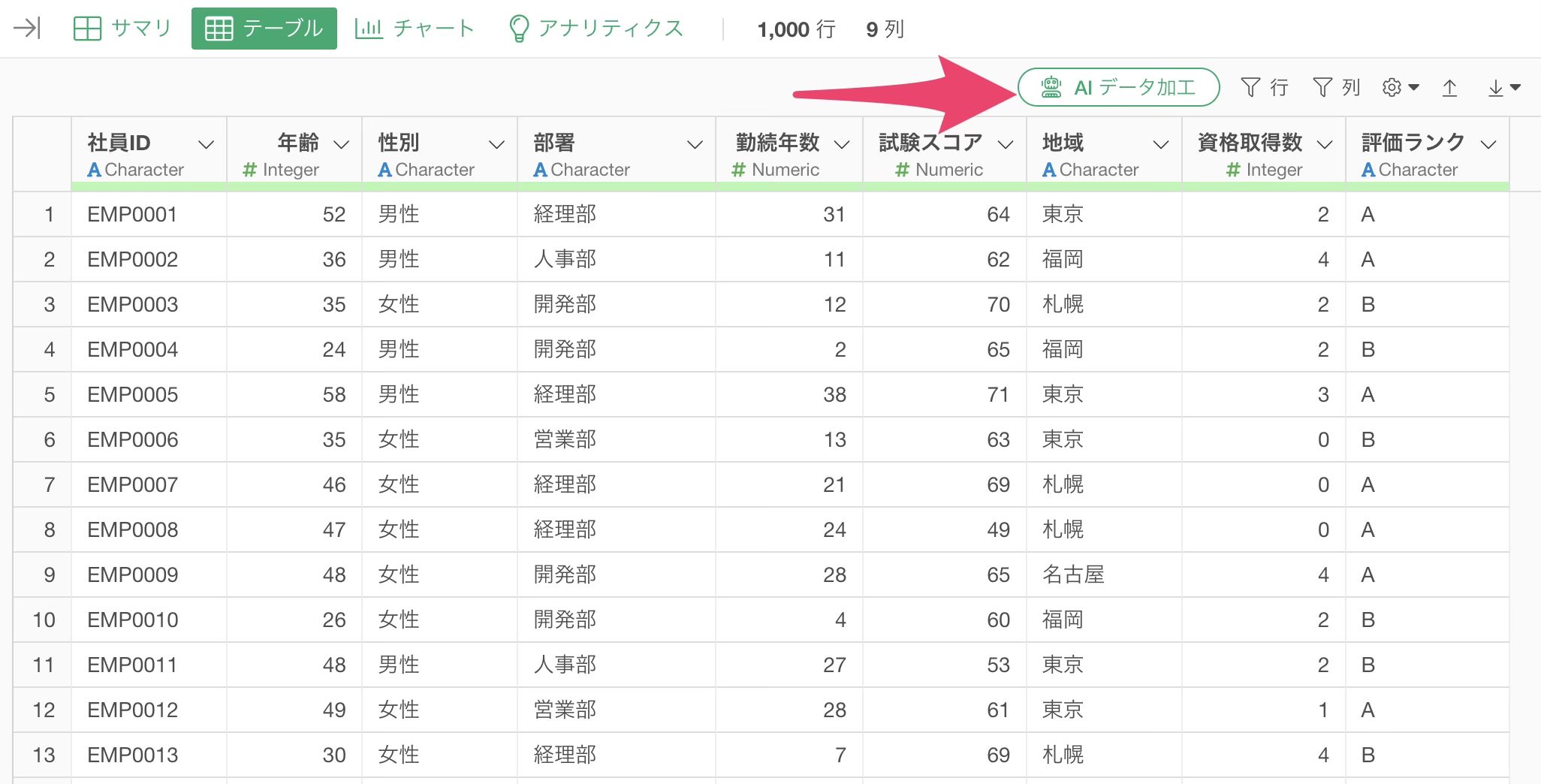
テーブルビューから「AI データ加工」ボタンをクリックします。
AIプロンプトのダイアログが開いたら、プロンプト入力欄に以下のプロンプトを入力し実行します。
試験スコアの偏差値を計算して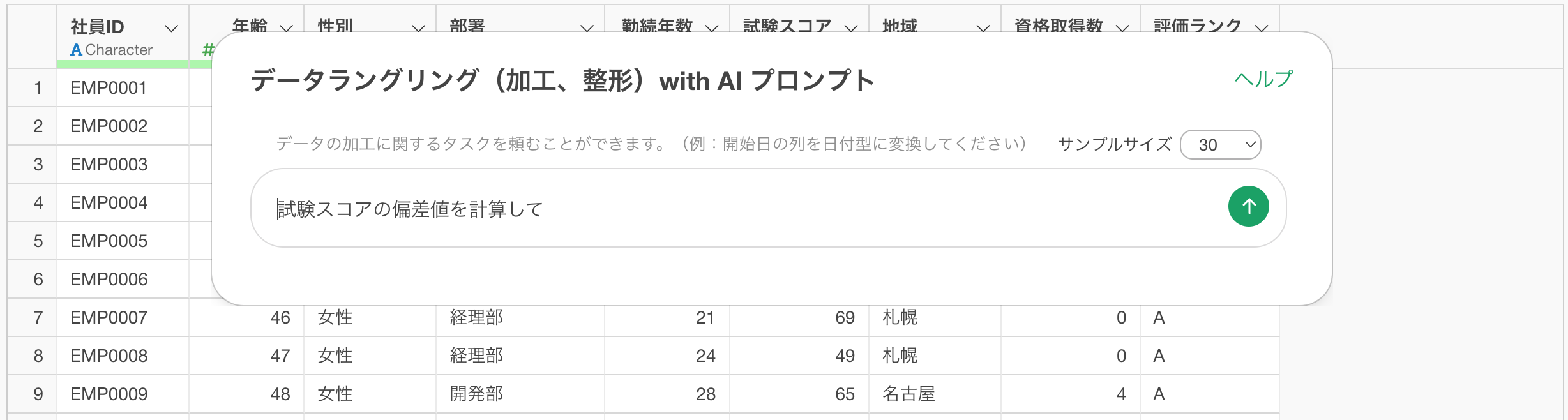
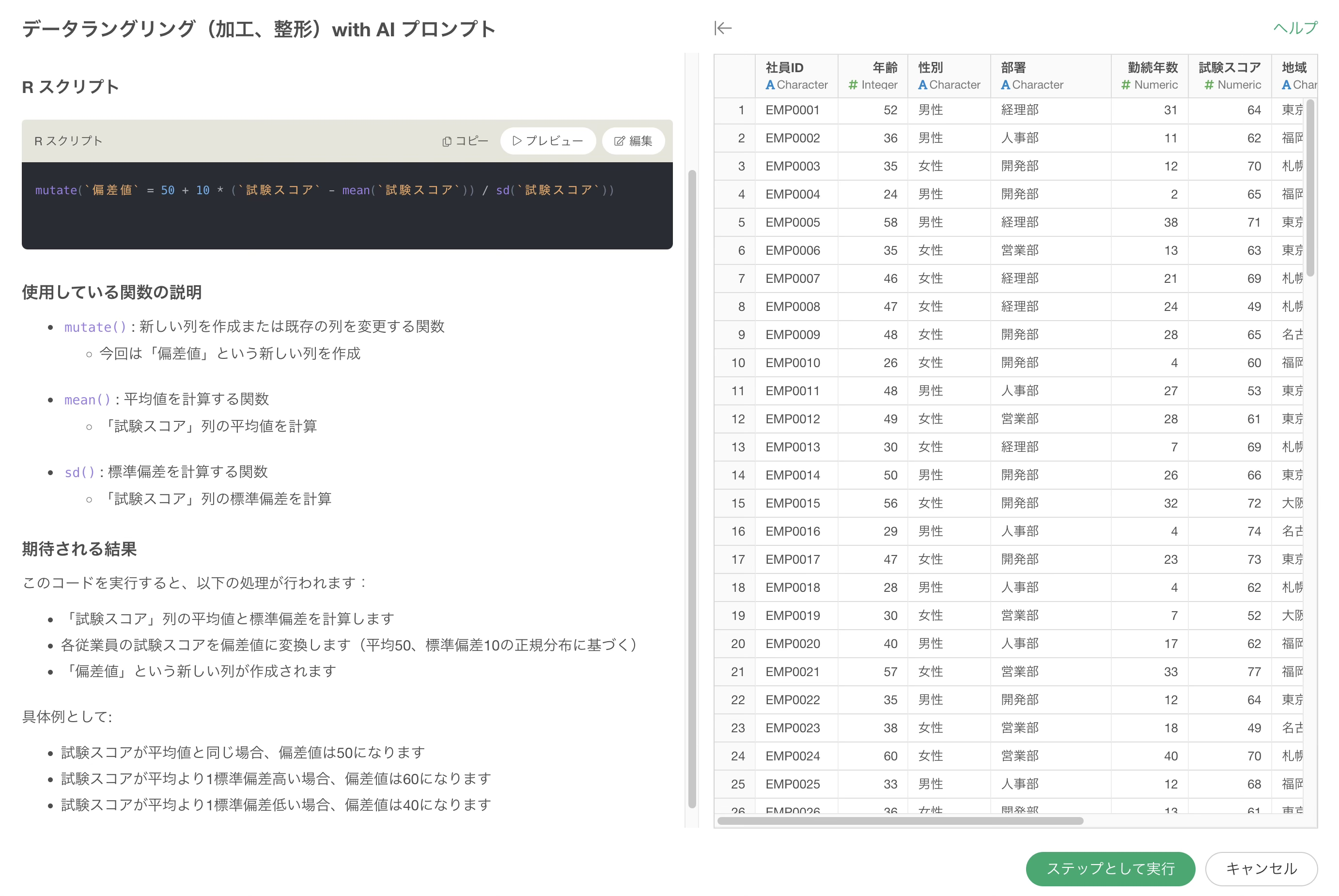
プロンプトを実行すると、AIが自動的に標準化した値から偏差値を計算するコードを生成します。
プレビューや期待される結果で、偏差値を算出していることが確認できるので、「ステップとして実行」ボタンをクリックします。
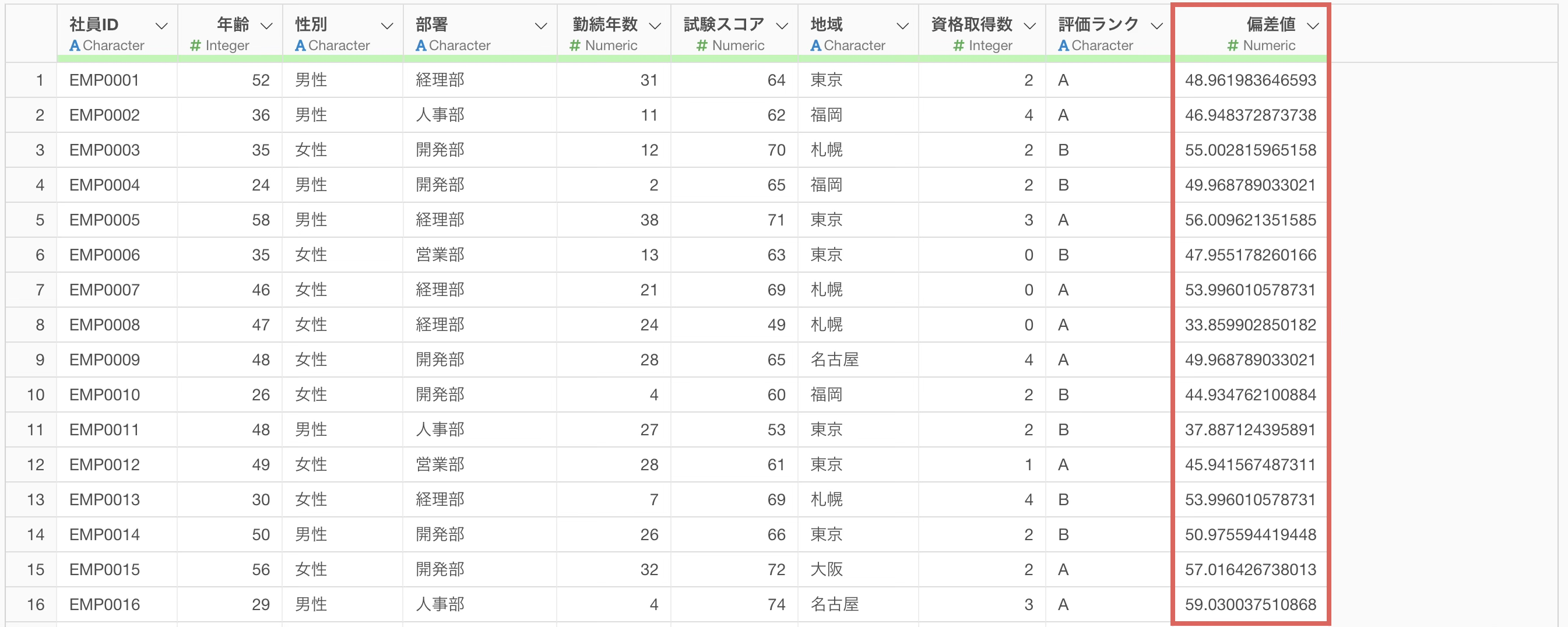
 これで偏差値の列が追加されました。
次に部署ごとに偏差値を計算する方法を説明します。
先ほど作成したAIプロンプトのステップを再度開きます。
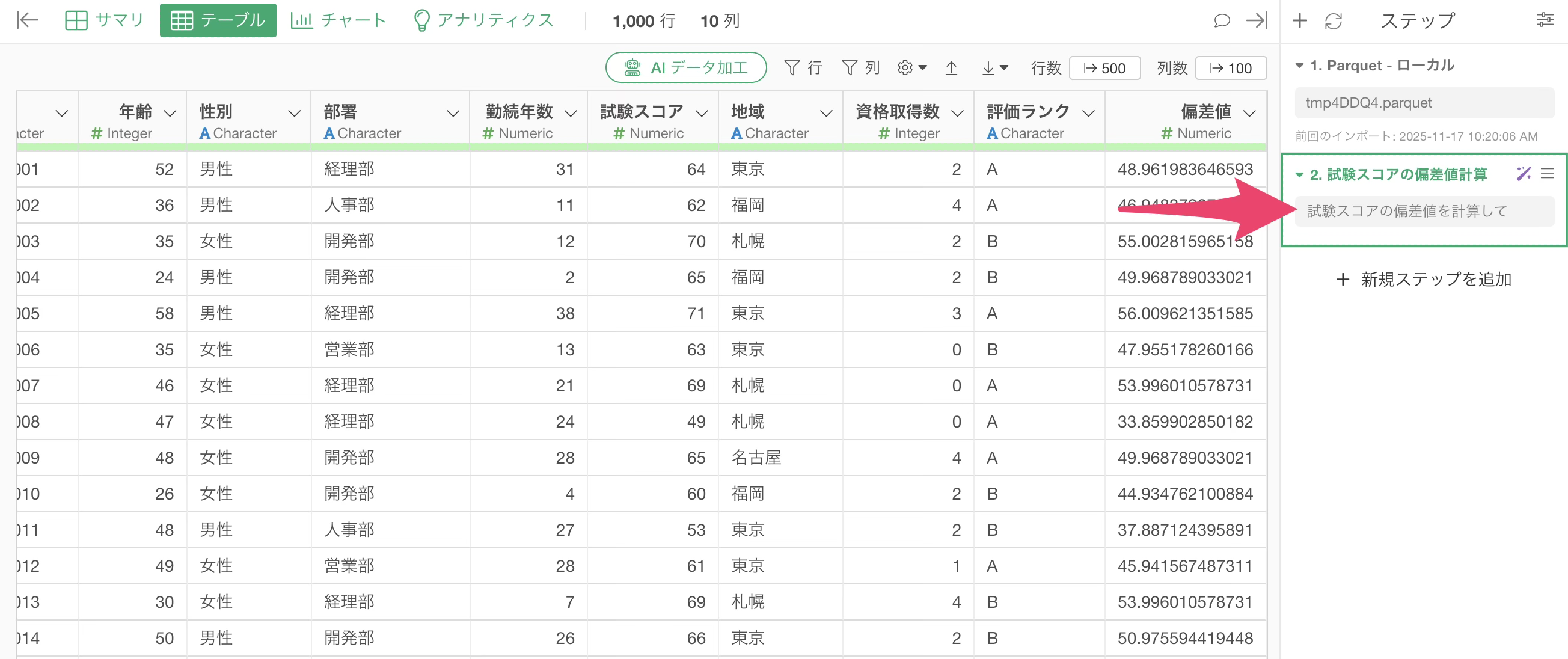
プロンプト入力欄の内容を以下のように変更し、再実行します。
部署ごとに試験スコアの偏差値を計算して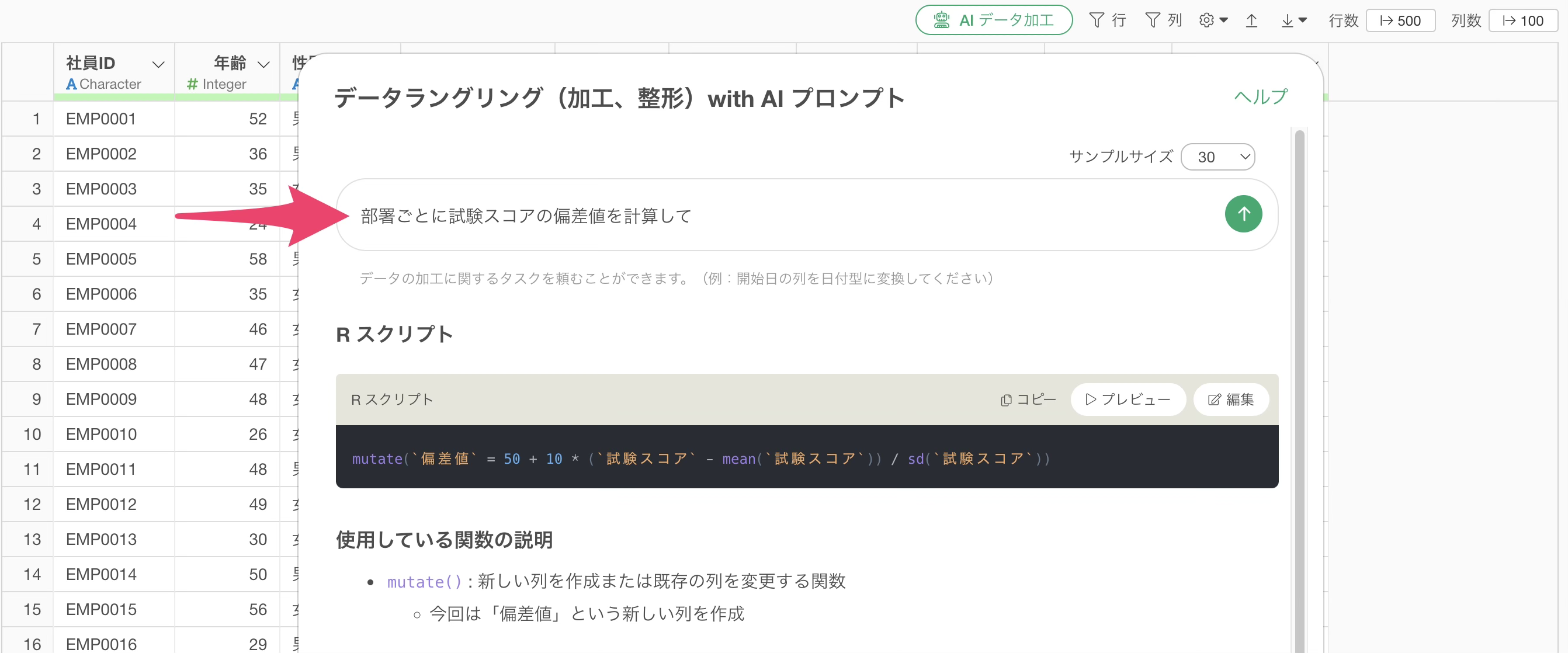
生成されたコードで、「group_by(部署)」というグループ化の処理が追加されていることや、期待される結果を確認し、グループごとに処理が実行されていることを確認したら「ステップとして実行」ボタンをクリックします。
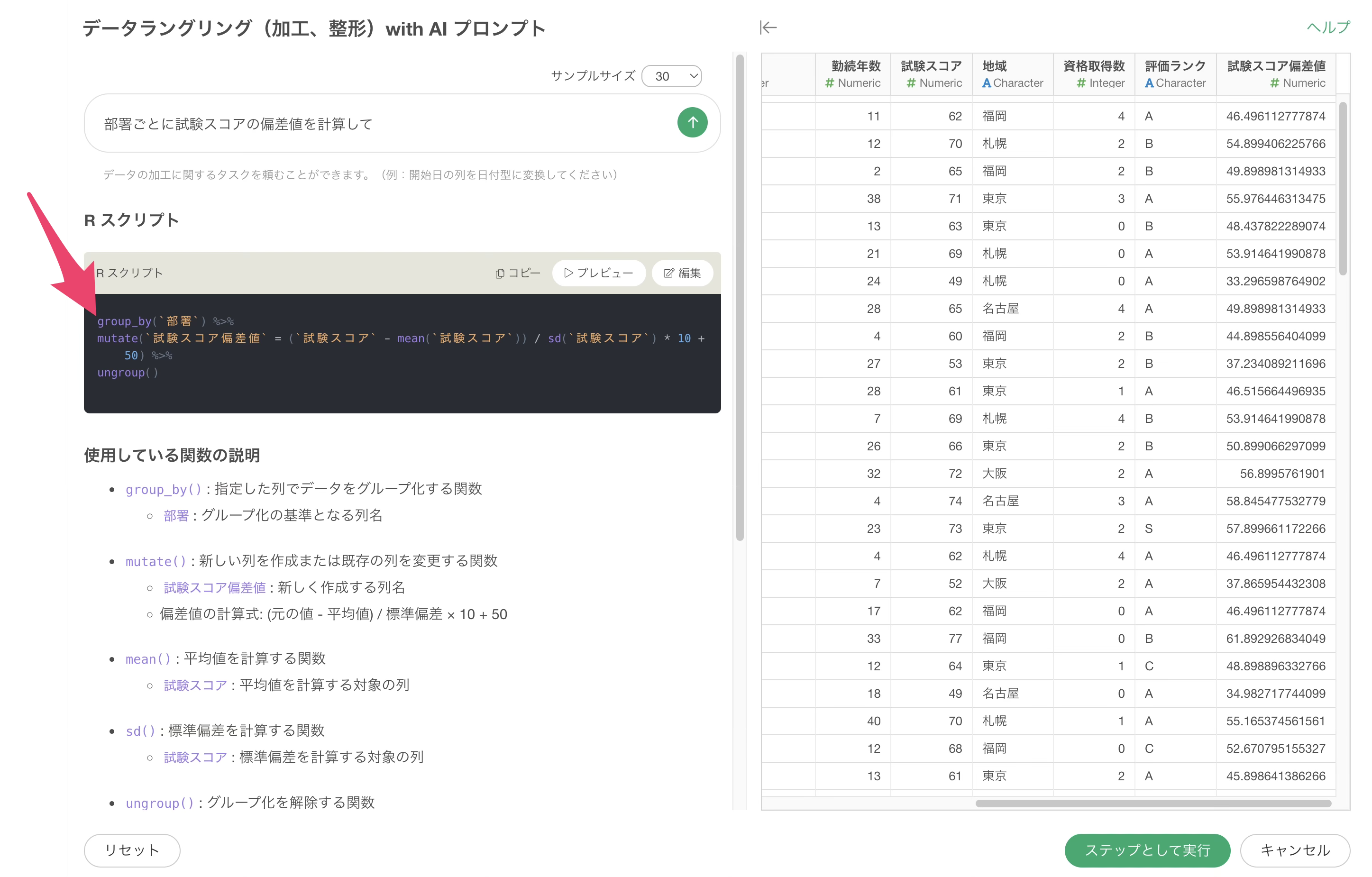
これで部署ごとの偏差値が計算できました。
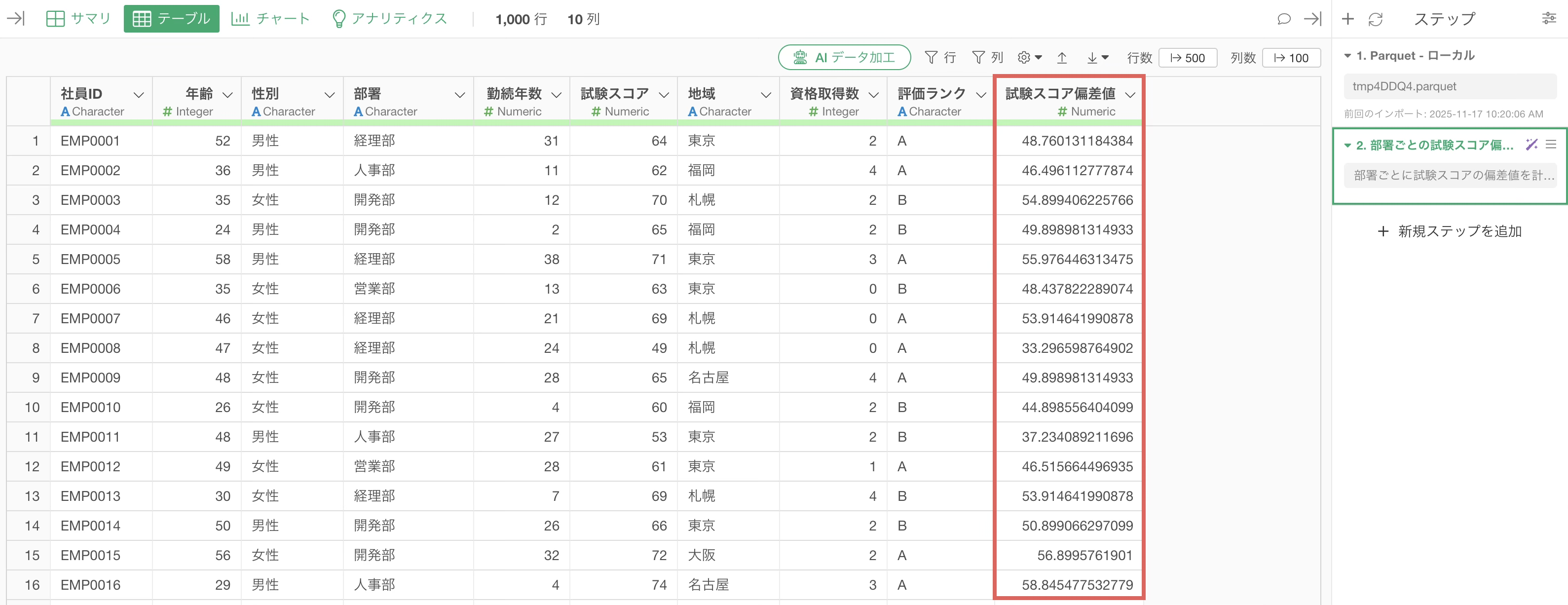
UI
基本的な偏差値の計算
まず試験スコアを標準化します。
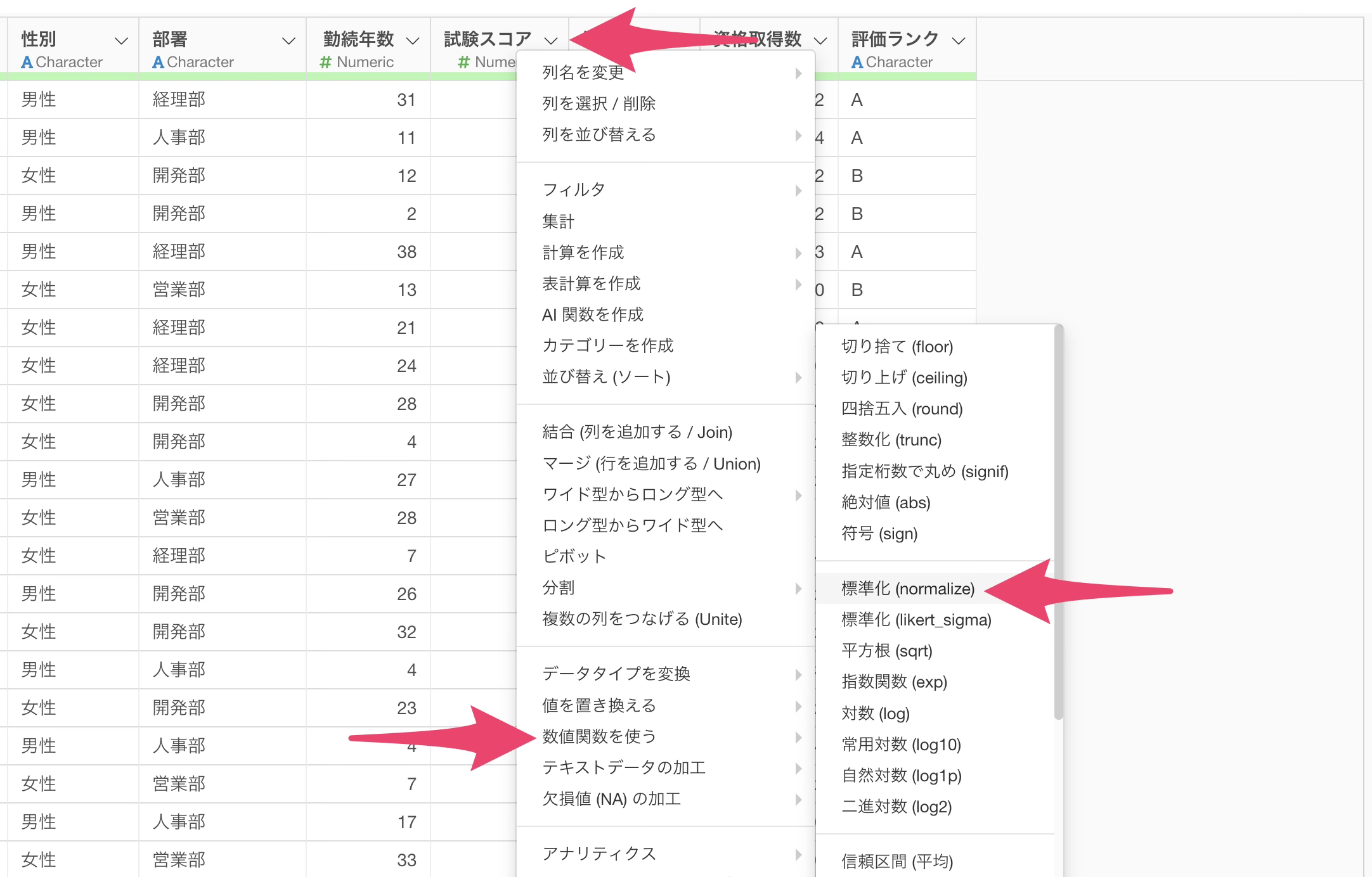
試験スコアの列ヘッダーメニューから「数値関数を使う」を選択し、「標準化(normalization)」を選択します。
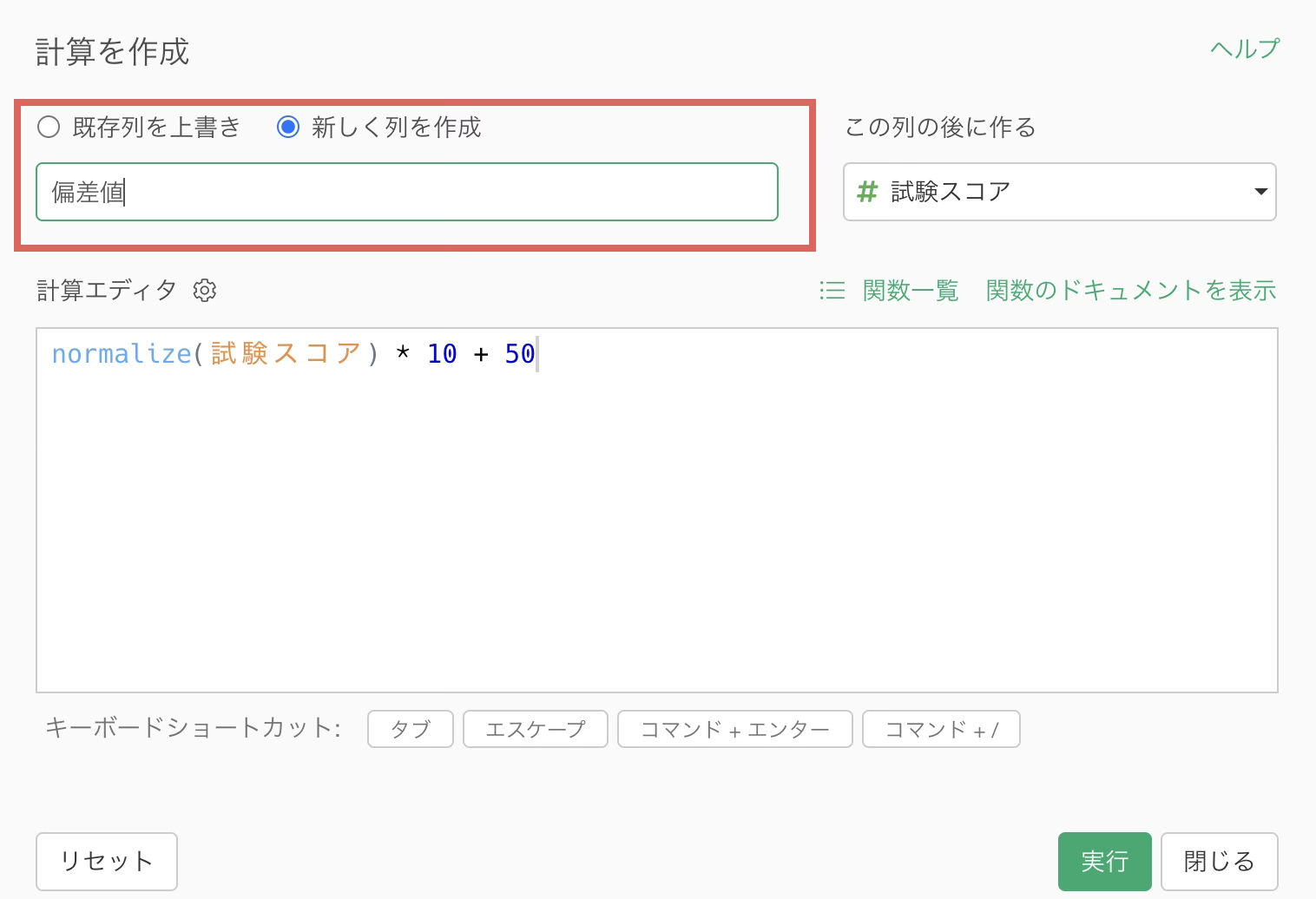
計算を作成するためのダイアログが開いたら、標準化の関数normalize(試験スコア)が入力されていることを確認し、偏差値を計算するために、この計算式を以下のように変更します。
normalize(試験スコア) * 10 + 50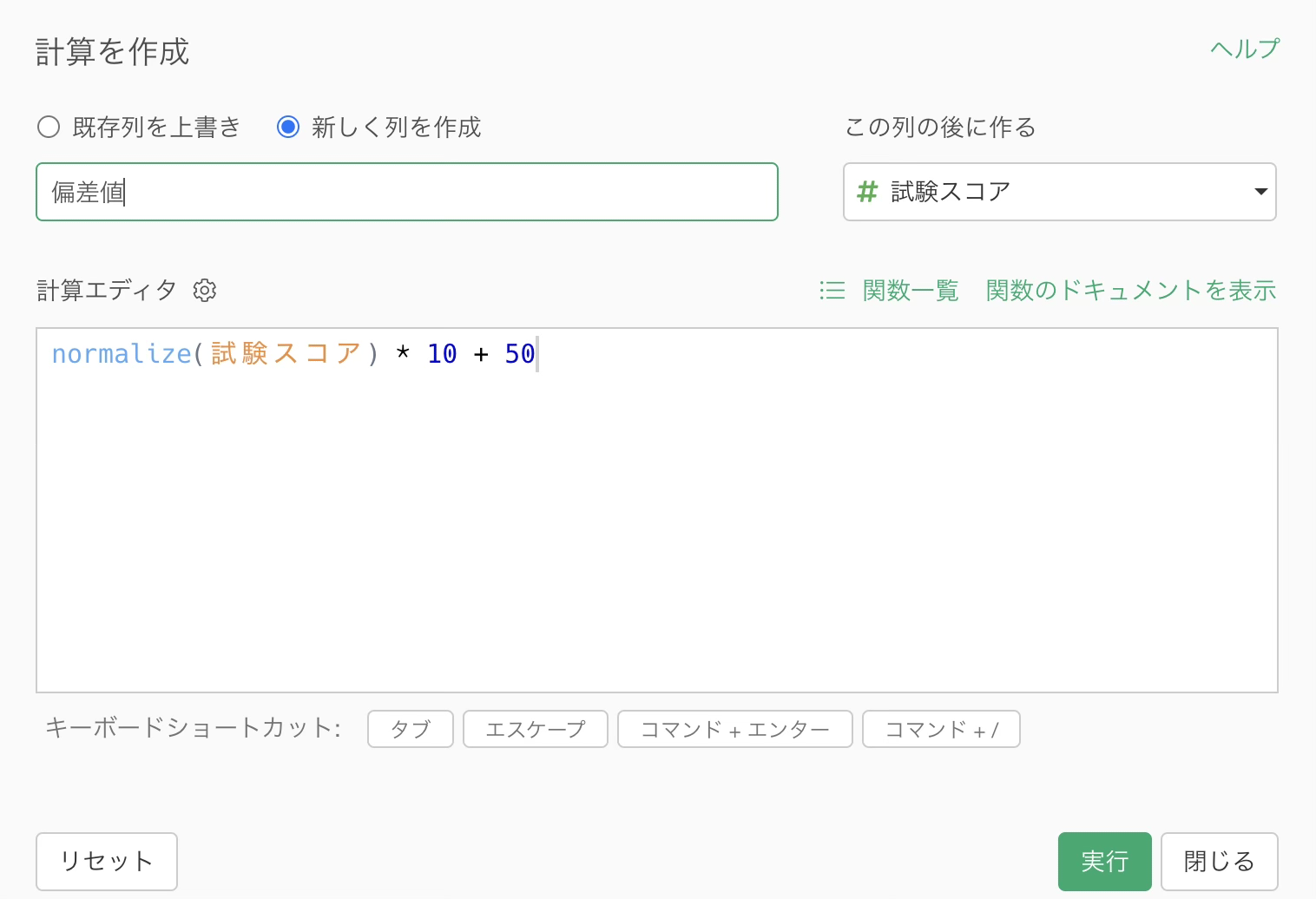
「新しく列作成」にチェックをつけて、列名を「偏差値」に設定し、実行ボタンをクリックします。
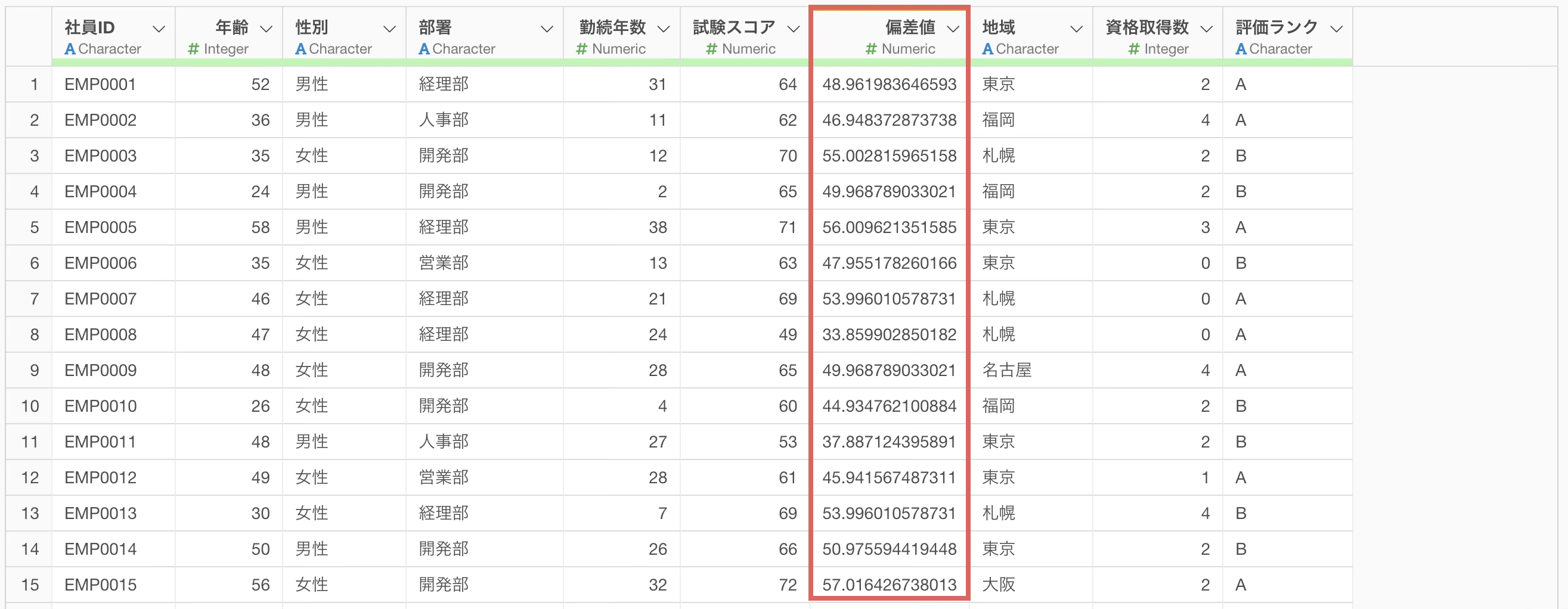
これで偏差値の列を追加することができました。
次に部署ごとに偏差値を計算する方法を説明します。グループごとに偏差値を計算するには、偏差値を計算する前のステップに移動してグループ化の処理を追加します。
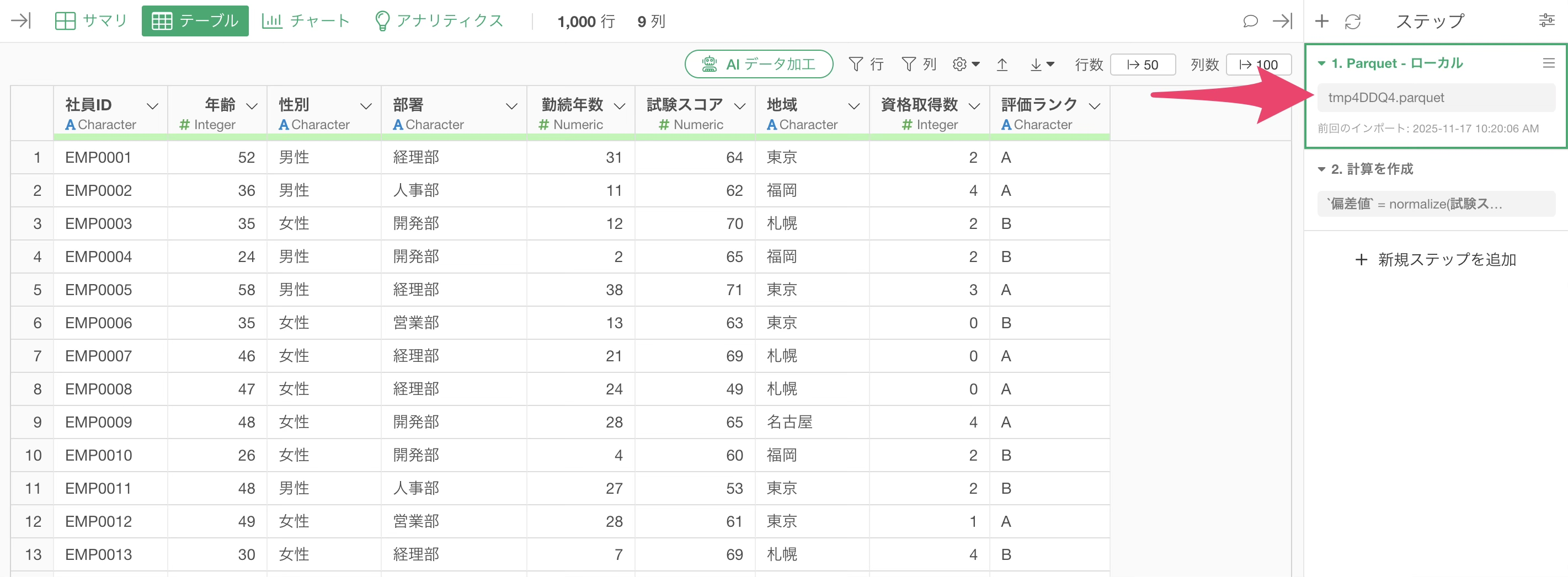
最初のステップに戻り、ステップメニューから「グループ化」の「グループ化」を選択します。
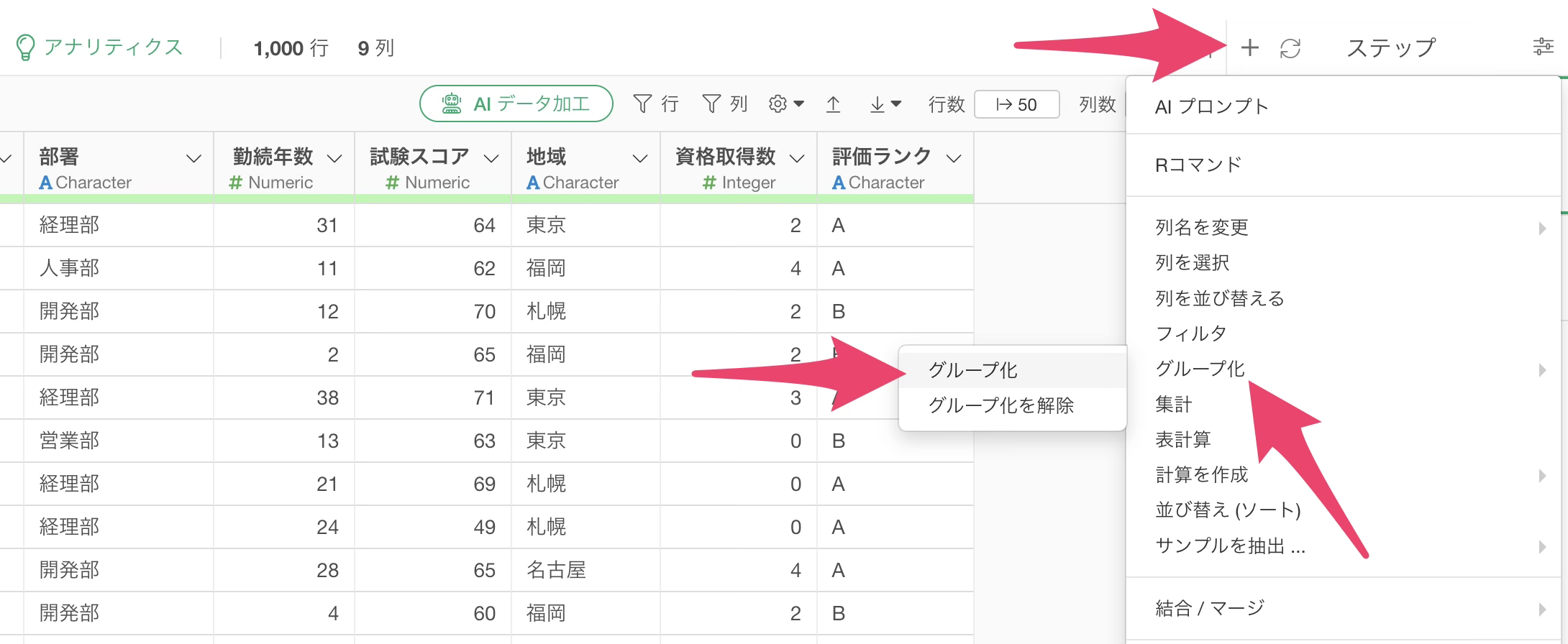
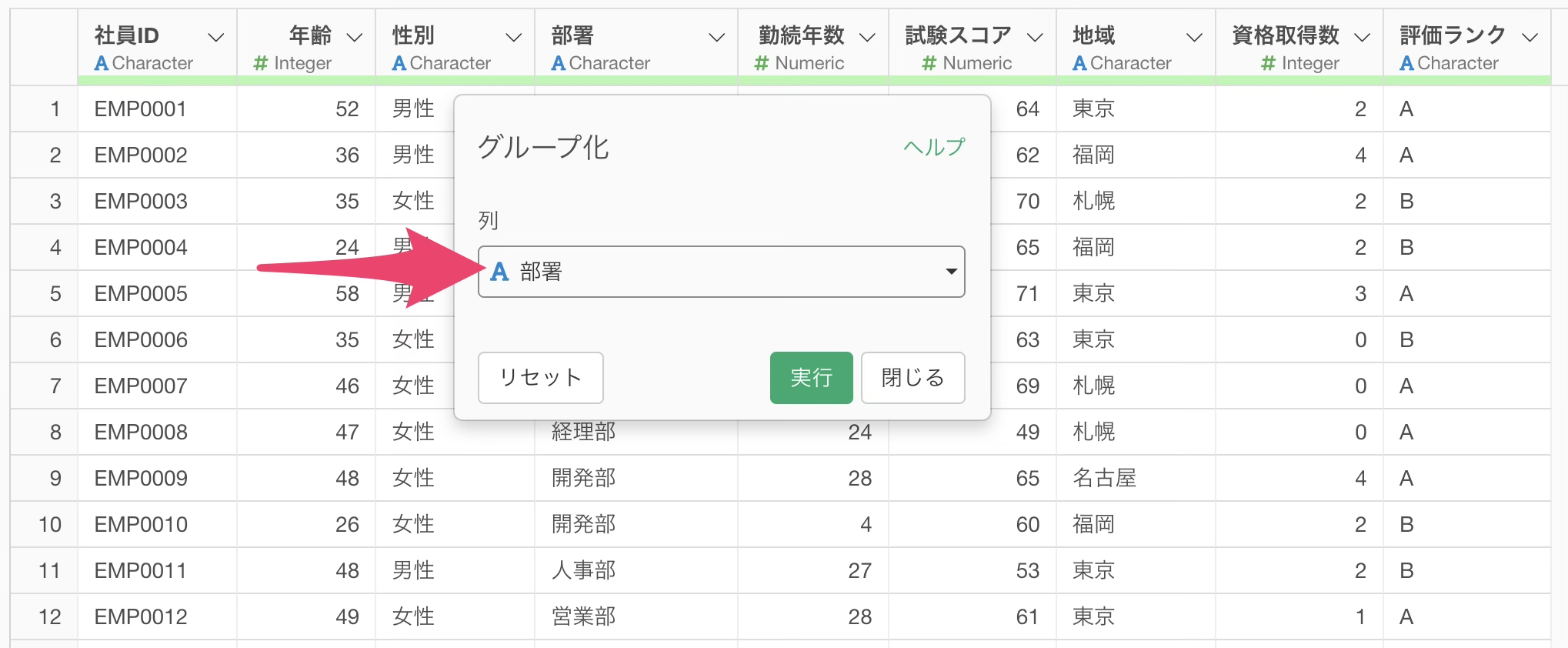
グループ化のダイアログが開いたら、列に「部署」を選択し、実行ボタンをクリックします。
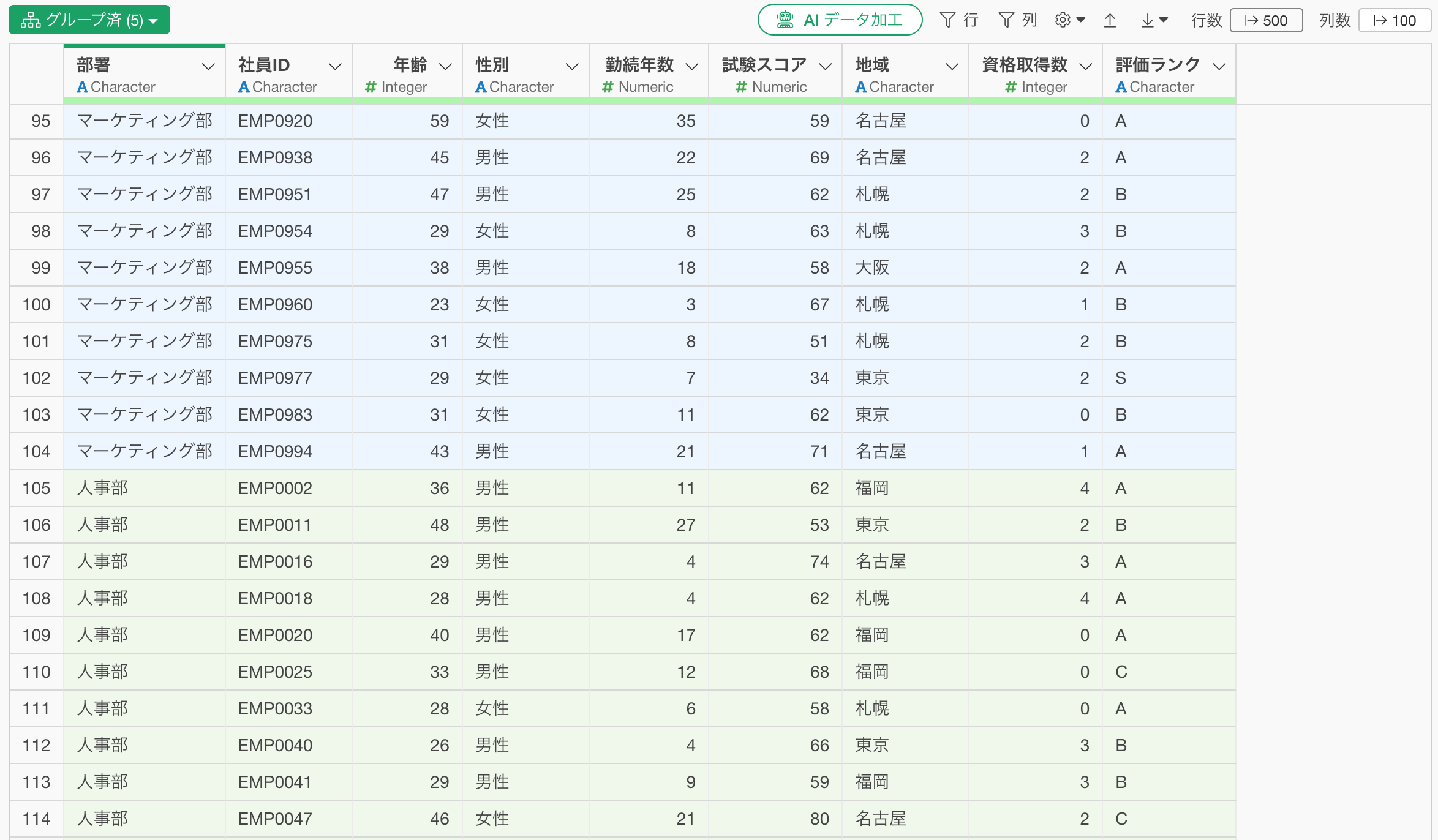
データが部署ごとにグループ化され、色分けして表示されることが確認できます。例えば、マーケティング部は青色、人事部は緑色でハイライトされています。
偏差値を計算するステップに移動すると、グループごとに偏差値が自動的に計算されます。
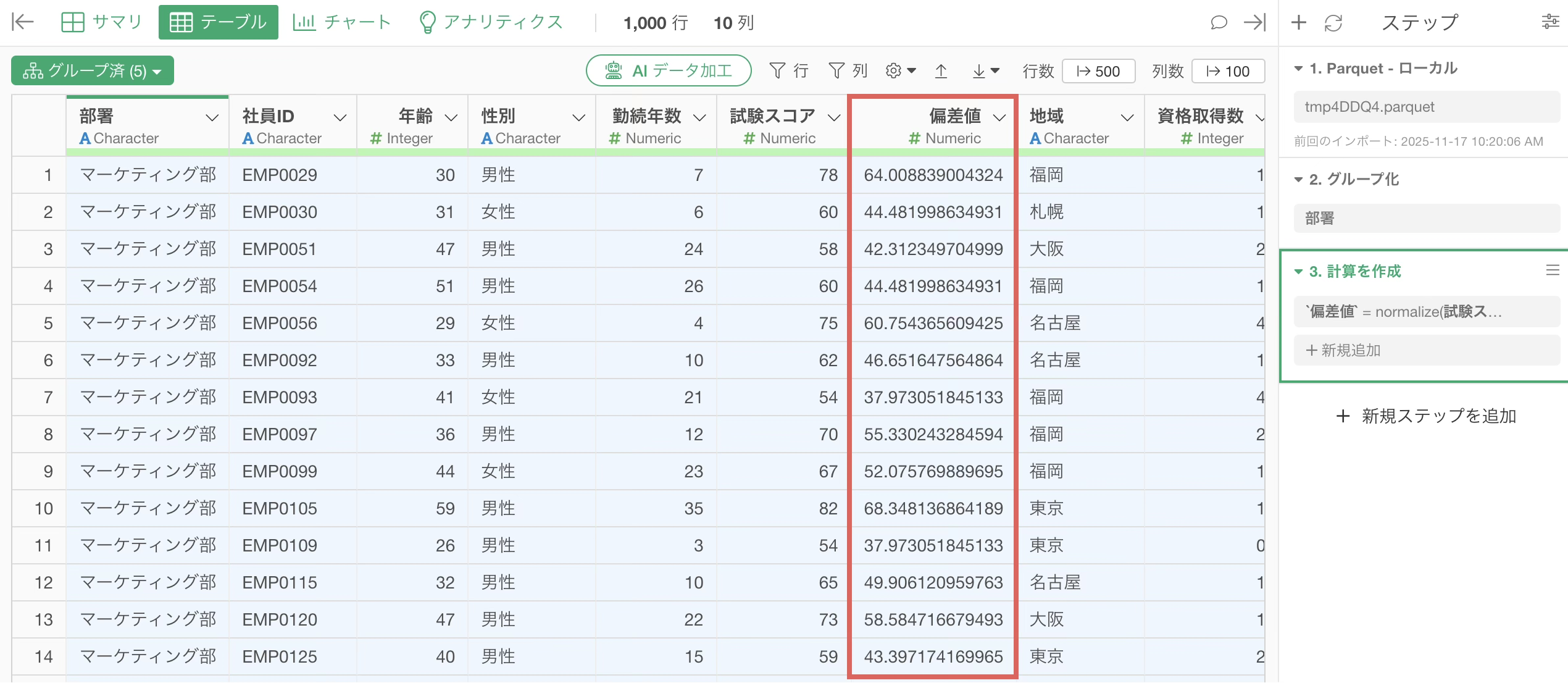
これでグループごとの偏差値の計算が完了しました。
最後に、グループ化を解除します。
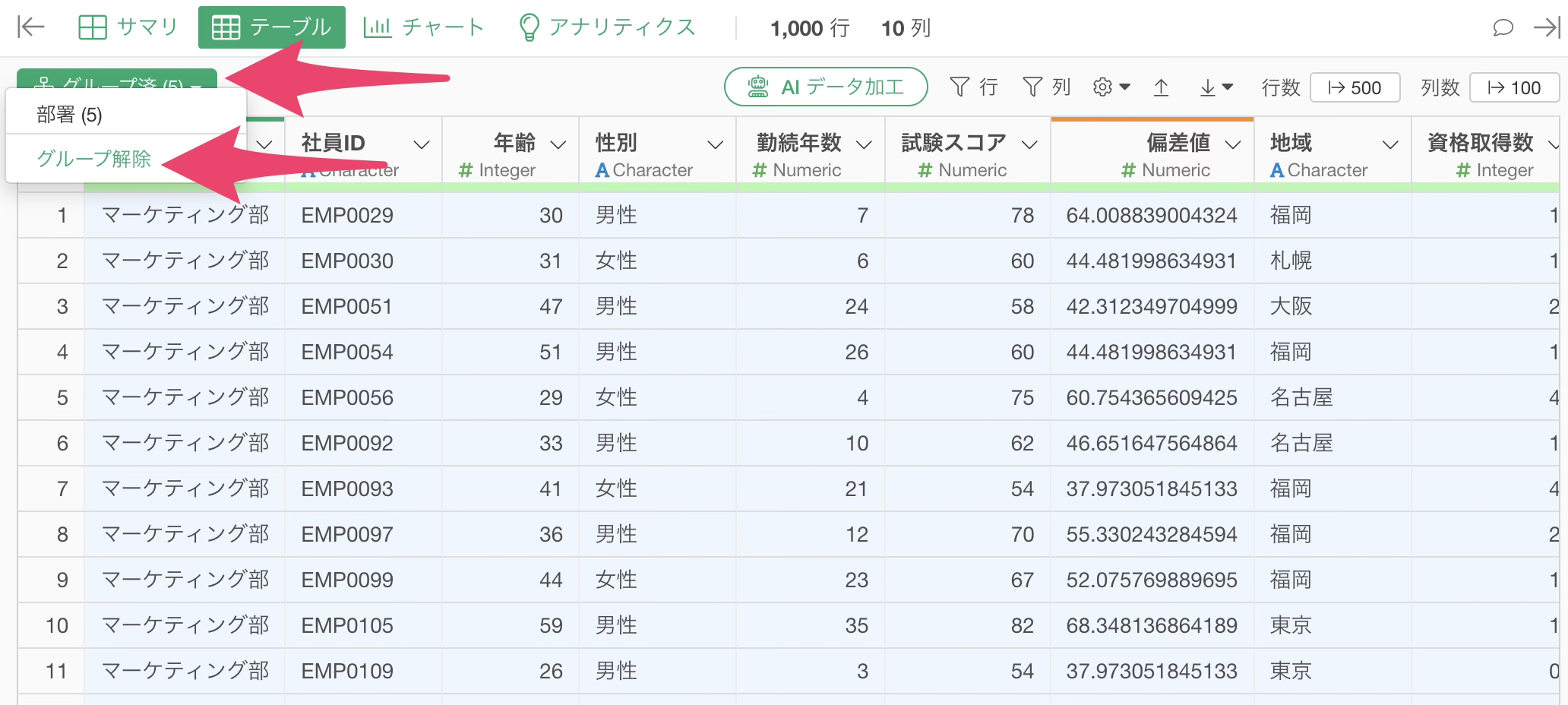
これでグループごとの偏差値計算が完了しました。
ビデオ
参考情報
- セミナー #124 - 数値の標準化と使い方 - リンク