Exploratory アワー #728 - 1つの指標に対して複数の基準線(リファレンスライン)を設定したい
チャートにおける基準線(リファレンスライン)は、特定の基準値や目標値を視覚的に示すことで、データの傾向をより明確に理解するための重要なツールです。バージョン14からは、1つの指標に対して複数の基準線を設定できるようになり、より柔軟な可視化が可能になりました。
役立つ人
チャートを作成して指標を分析している方、複数の基準値と比較しながらデータを評価したい方にお役立ていただける機能です。
問題
チャート上で指標の良し悪しを判断するために基準線を設定したいが、従来は1つの指標に対して1本の基準線しか引くことができませんでした。そのため、平均値と危険水準など、複数の基準を同時に表示して比較することができませんでした。
解決方法
バージョン14から、1つの指標に対して複数の基準線を設定できるようになりました。画面上部の「ライン(基準線)」のボタンから簡単にアクセスでき、平均値や特定の値、前年比較など、様々な基準線を組み合わせて表示することが可能です。
基本的な基準線の設定
まず平均値の基準線を追加する方法を説明します。
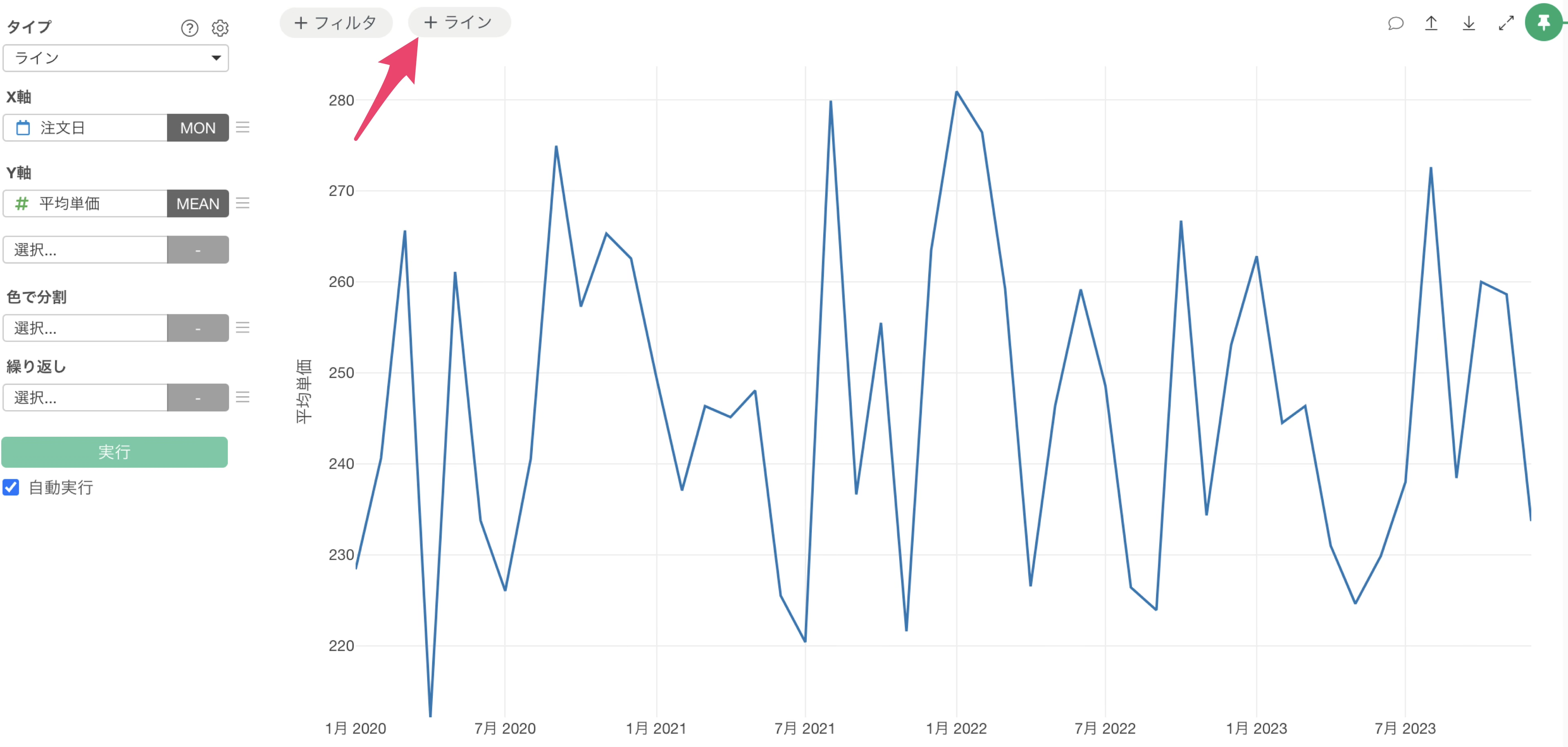
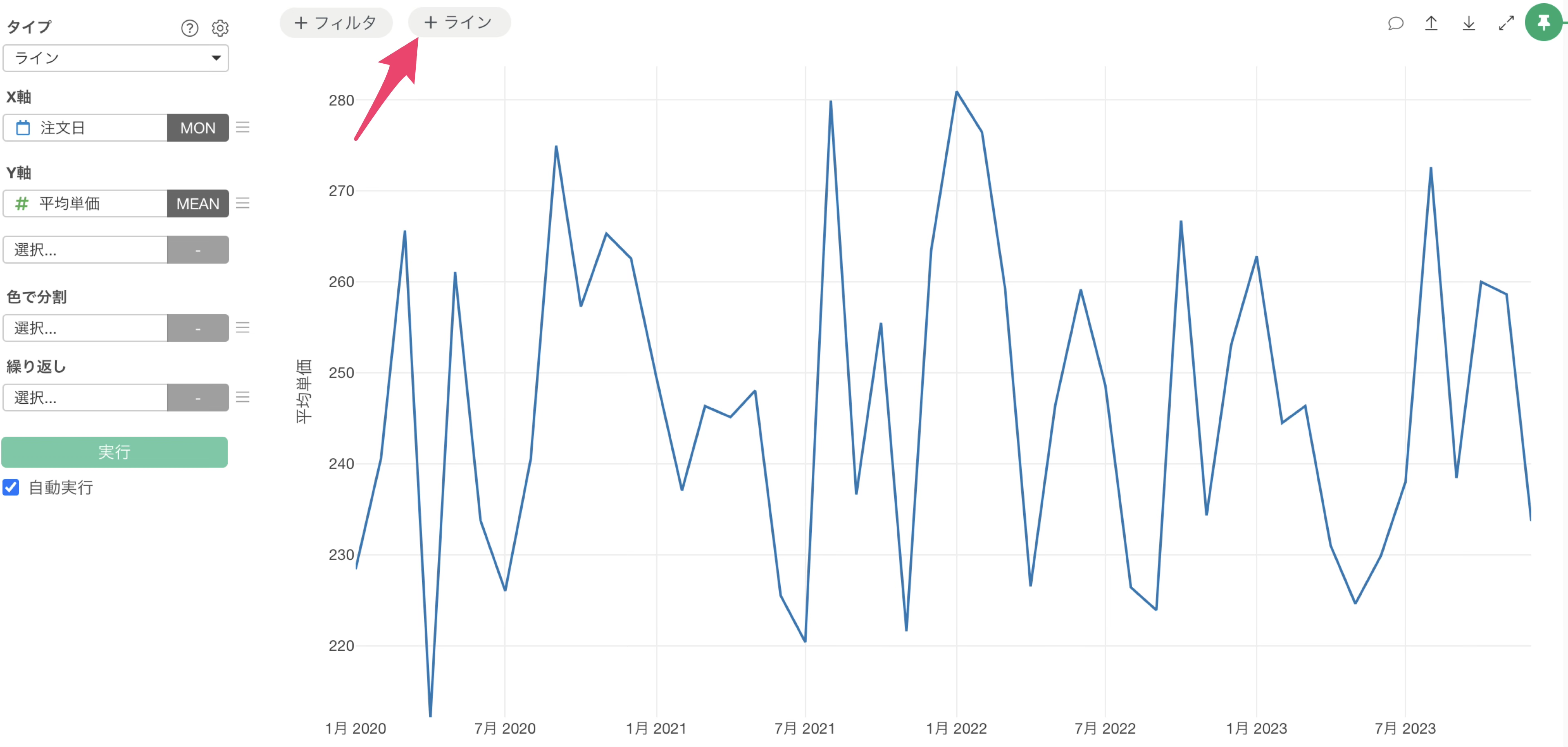
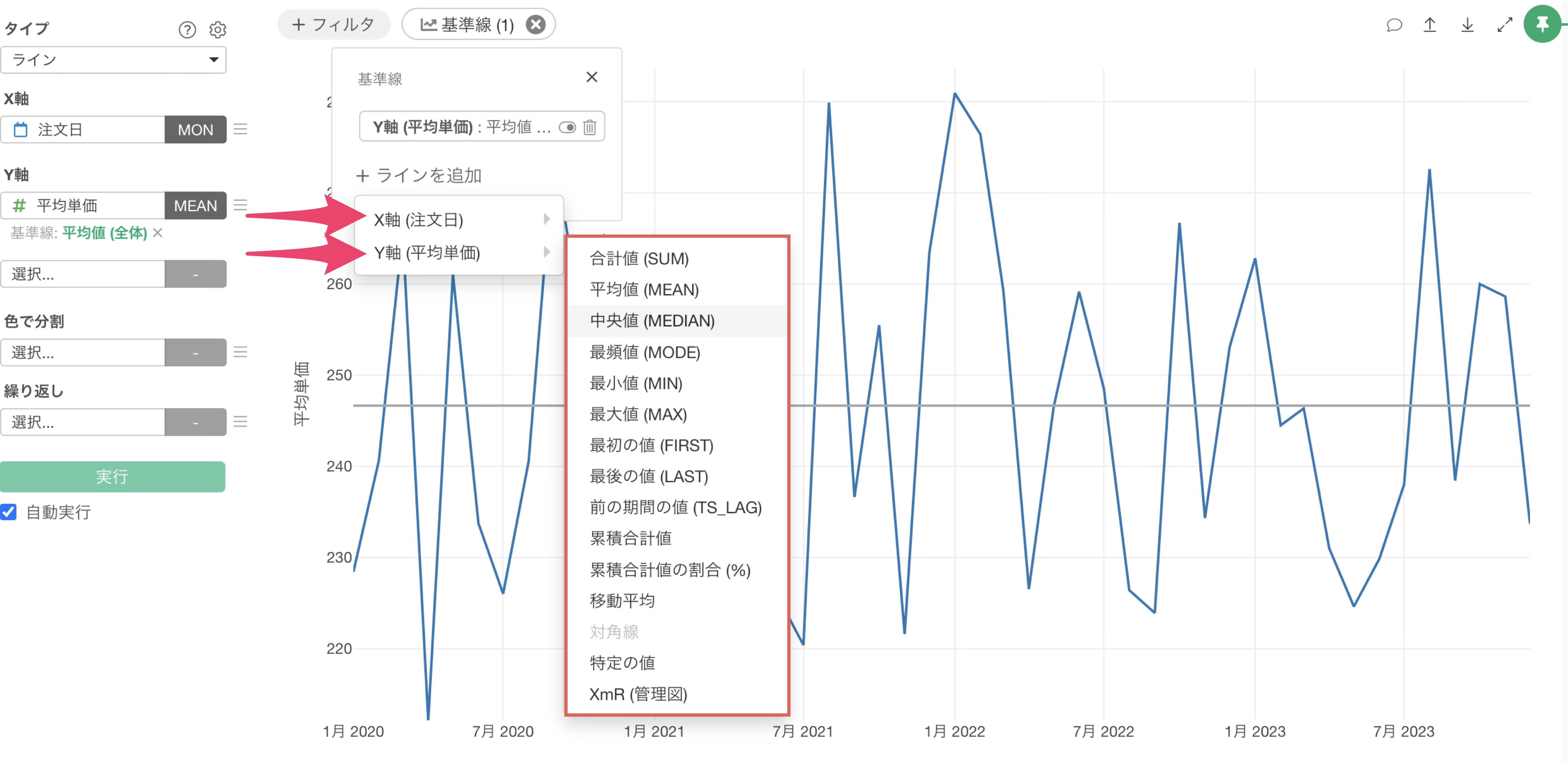
画面上部にある「ライン」のプラスボタンをクリックします。
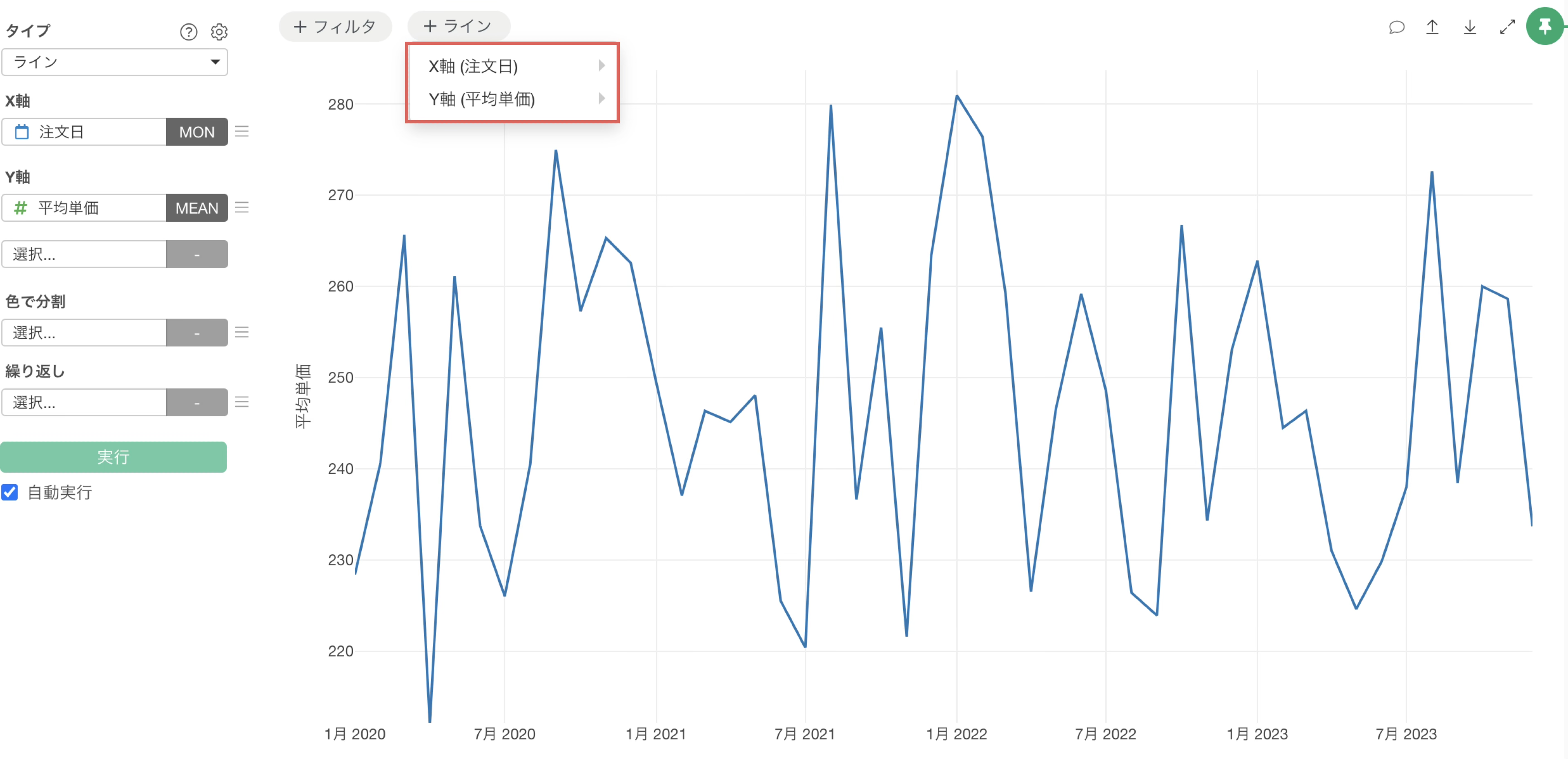
メニューが表示されたら、X軸とY軸の選択肢が表示されます。X軸を選択するとX軸に平行な縦線が引かれ、Y軸を選択するとY軸に平行な横線が引かれます。
後は引きたい基準線のタイプを選択するだけです。
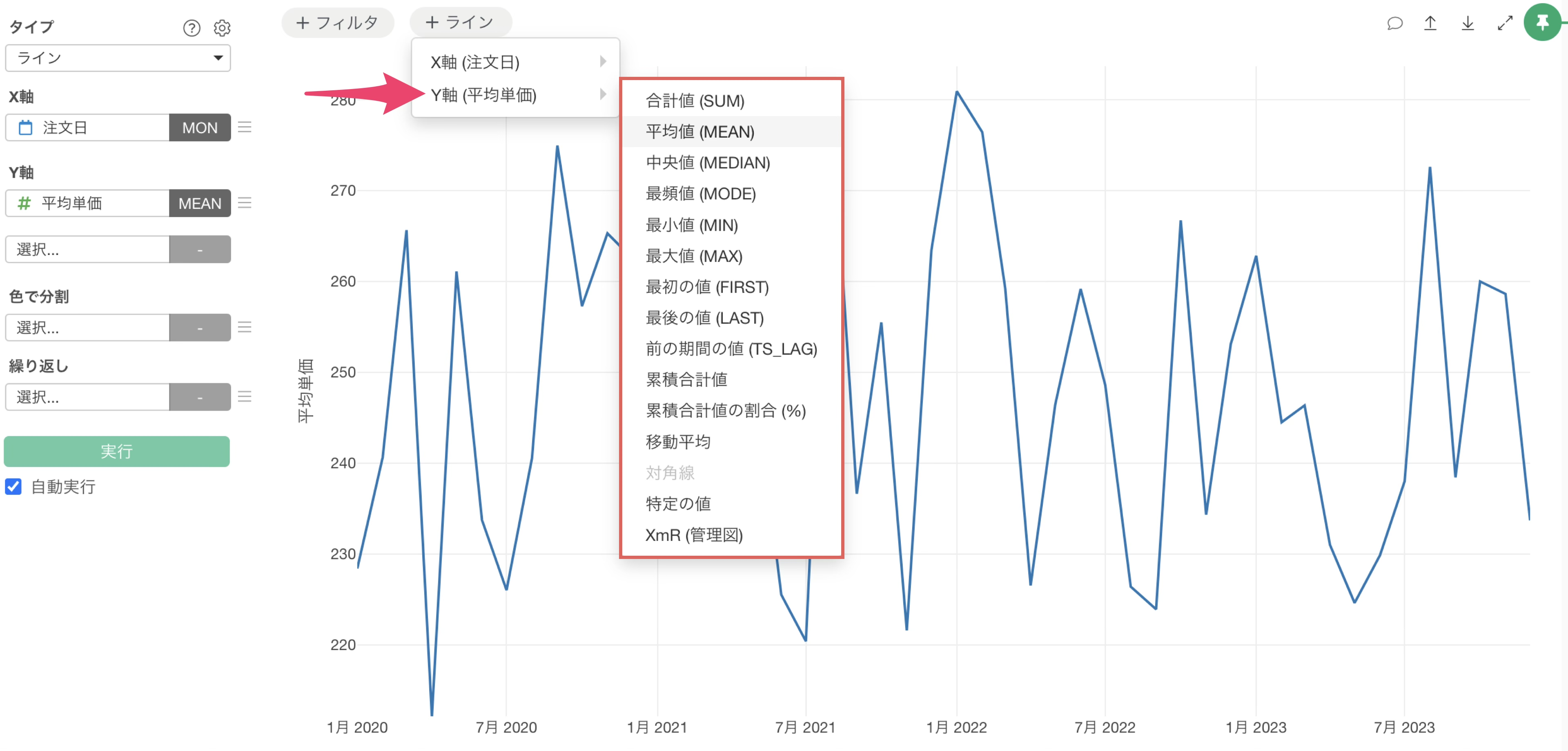
引きたい基準線のタイプを選択するだけで、設定は完了です。
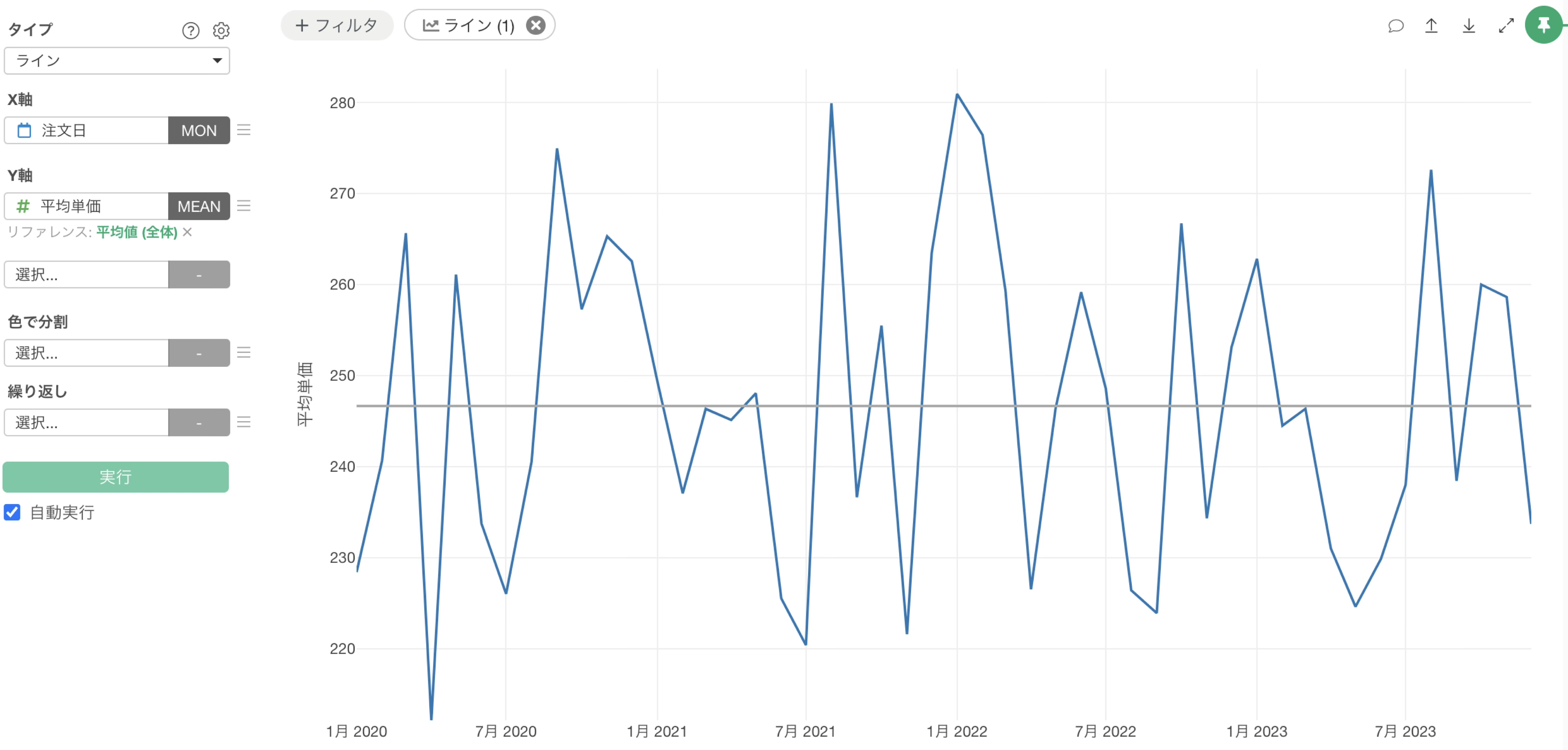
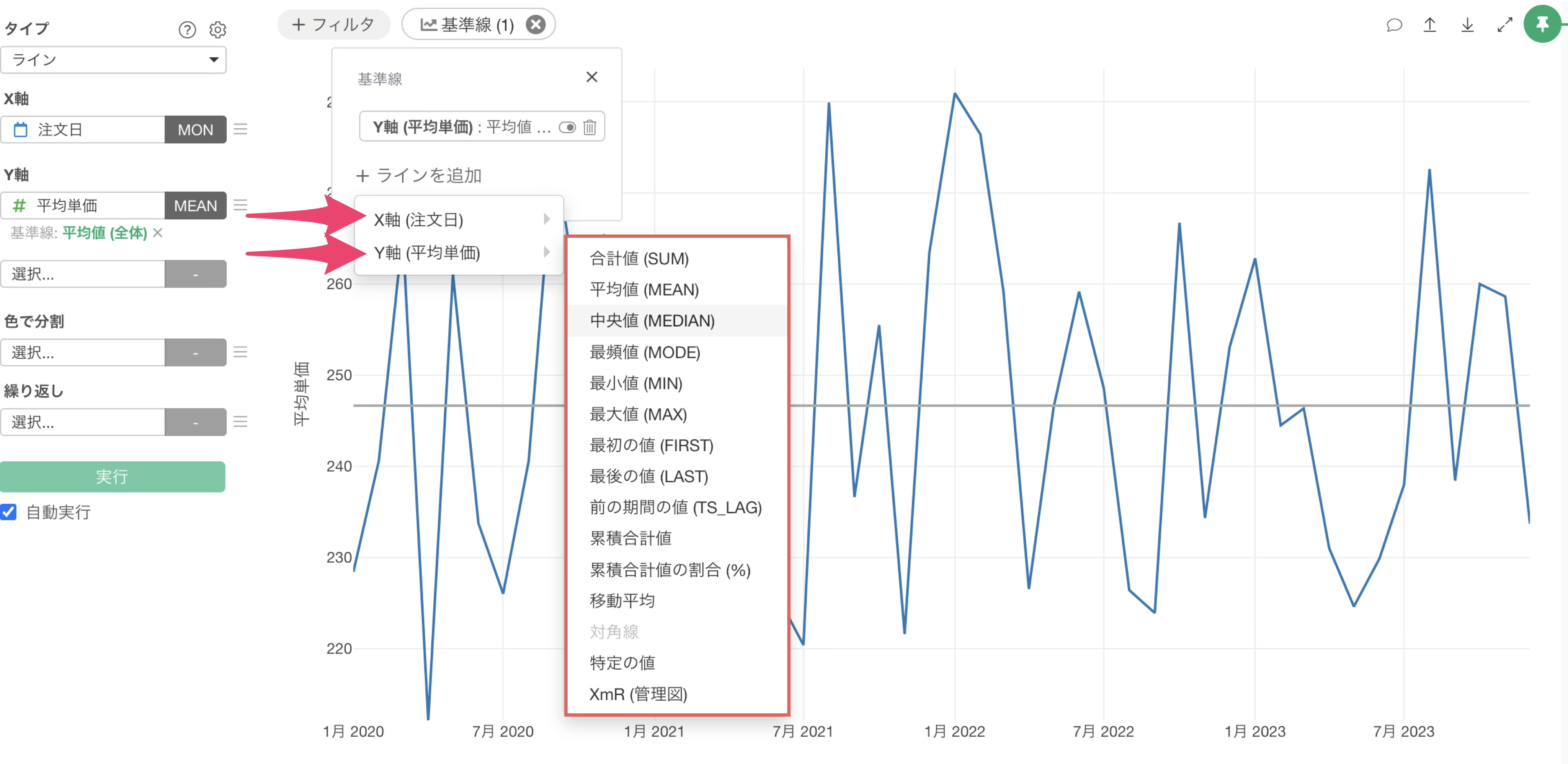
複数のリファレンスラインを設定したければ、基準線のボタンを再度クリックします。
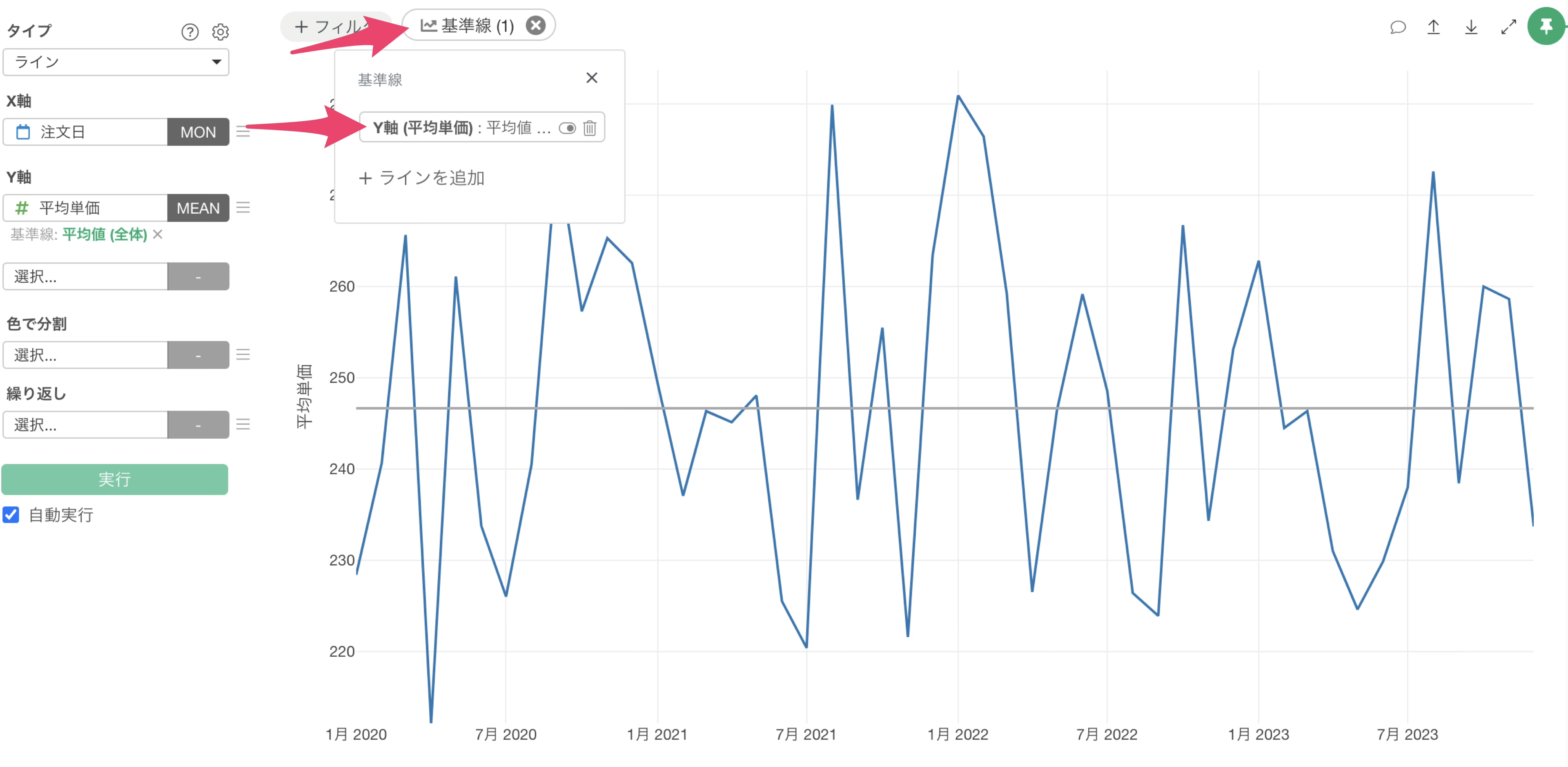
表示される基準線のダイアログ内で「ラインを追加」ボタンをクリックします。
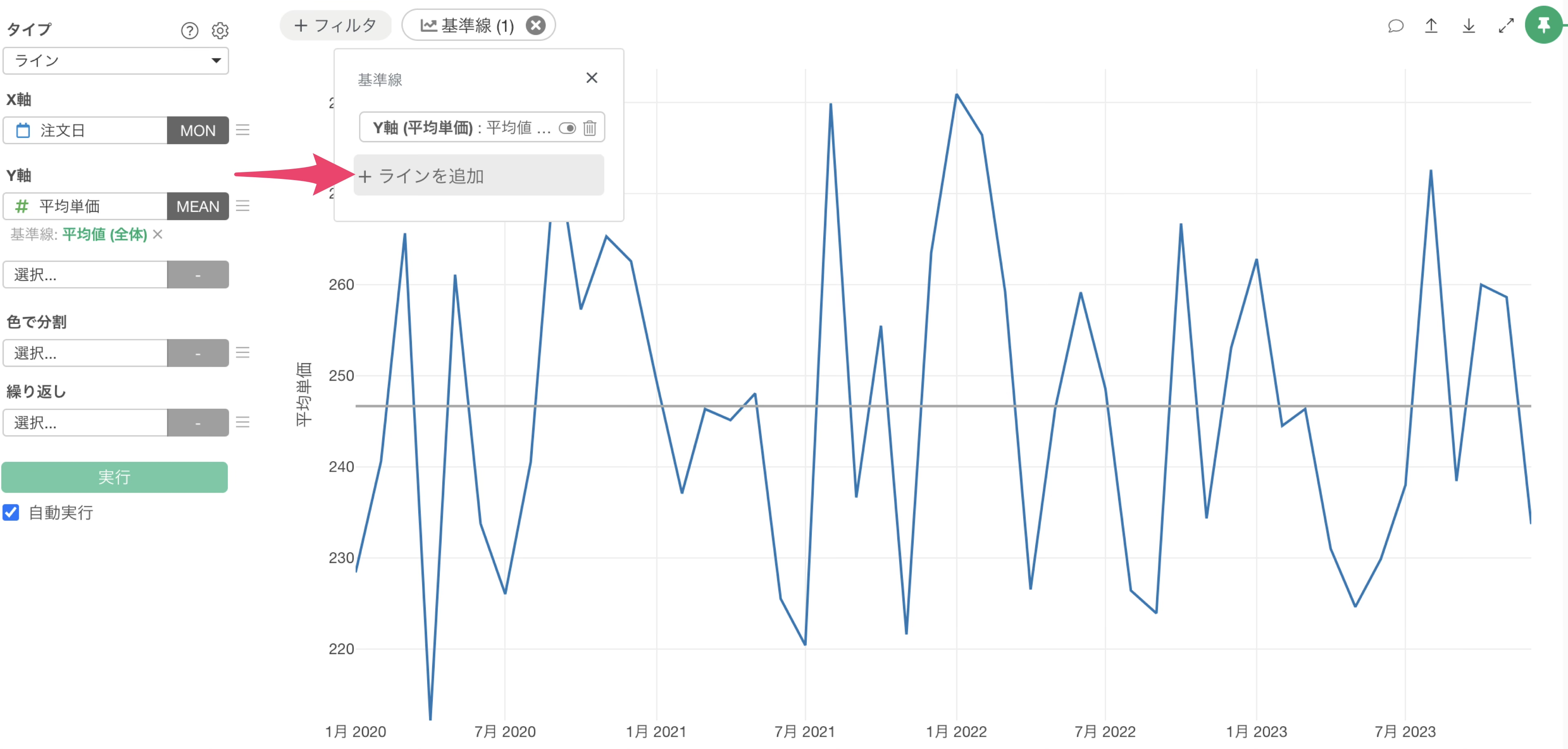
これにより、先ほどと同様にX軸またはY軸のどちらに基準線を引くかを選択でき、1本目と同様の手順で基準線を追加できます。
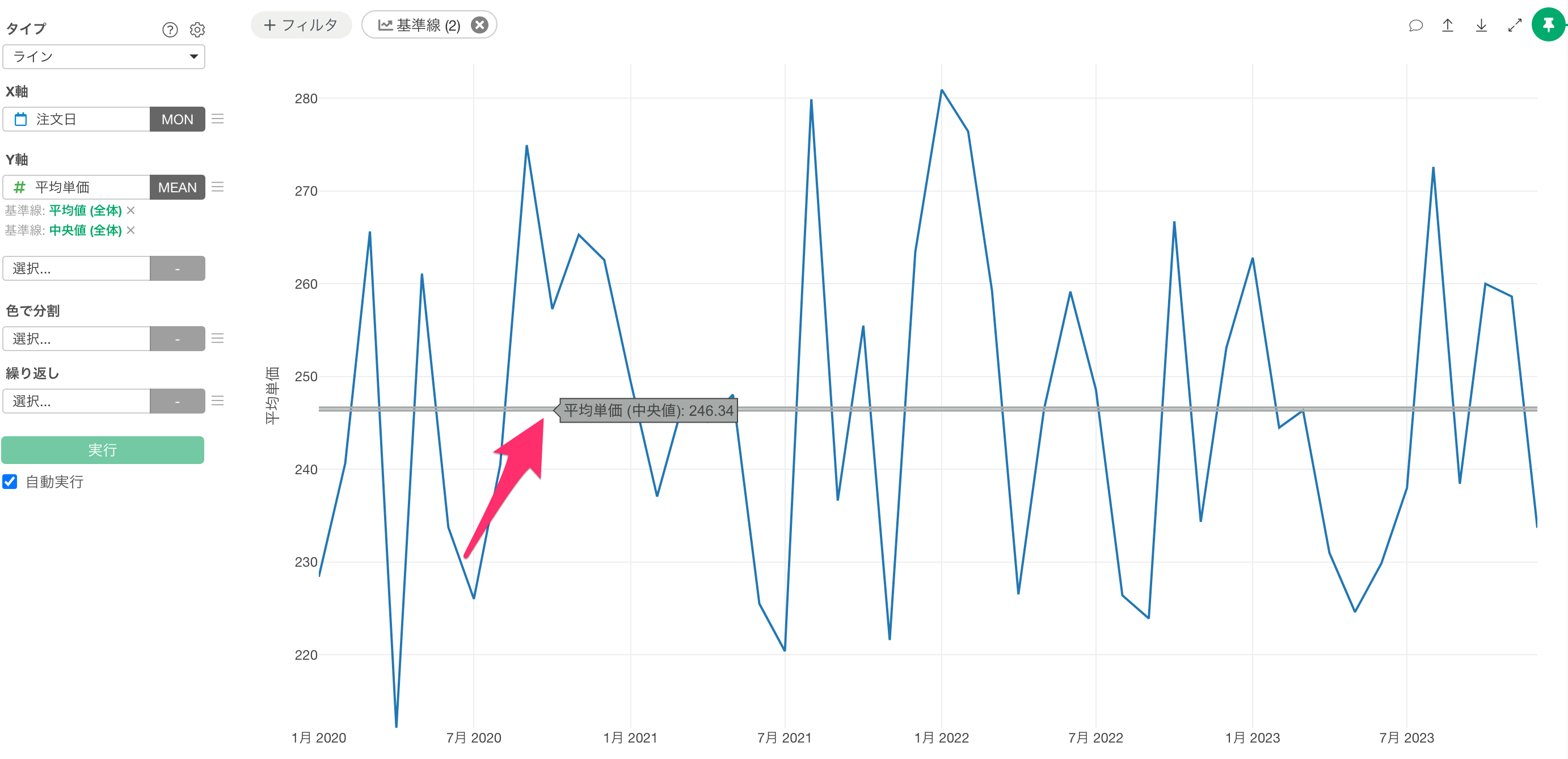
基準線を追加すると、1つの値に対して、複数の基準線が引かれます。
ここからは今回のアップデートにより簡単にできるようになったことを簡単に紹介します。
それぞれ詳しいやり方をノート形式で確認したい方は以下のノートをご参考ください。