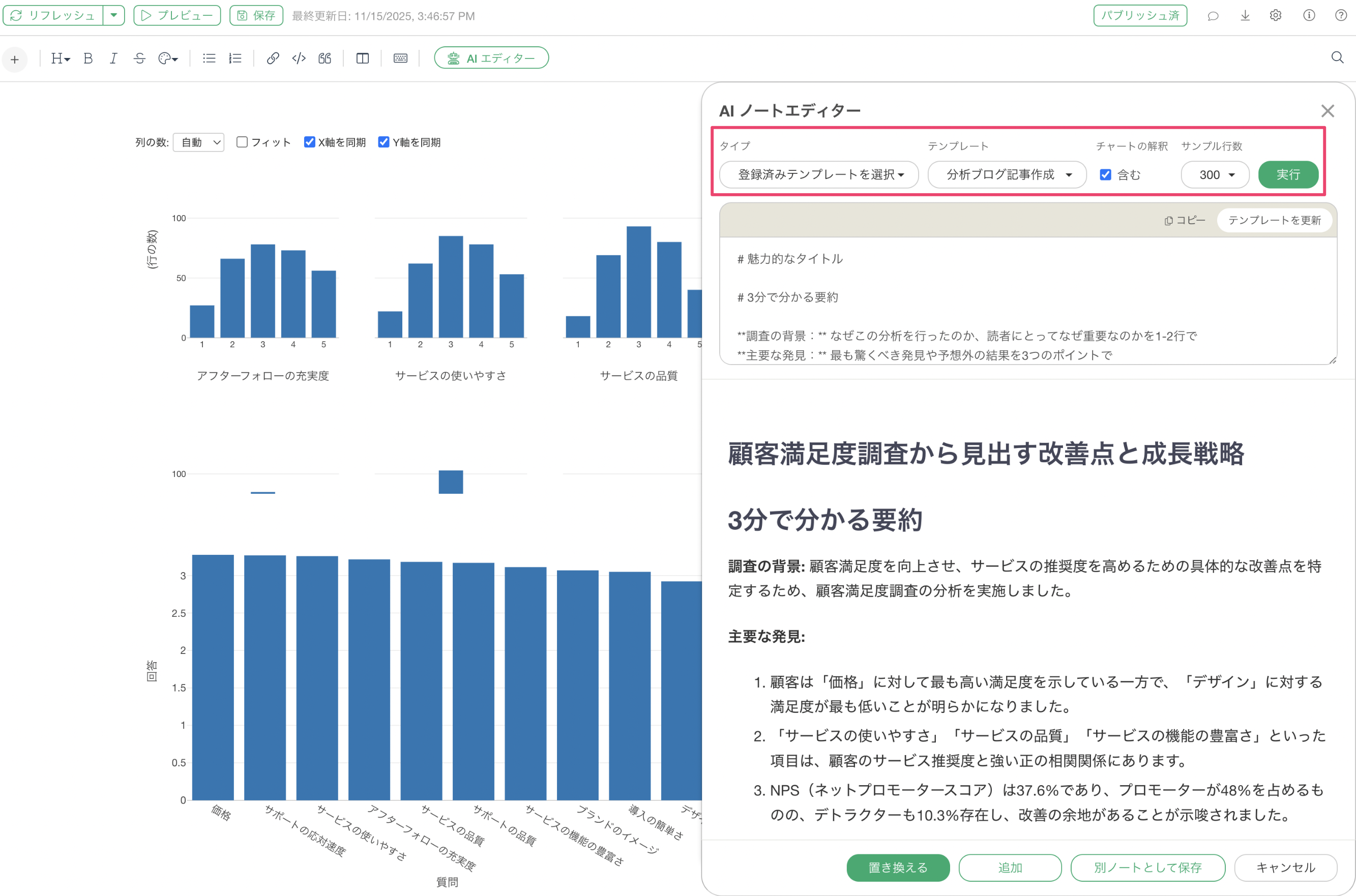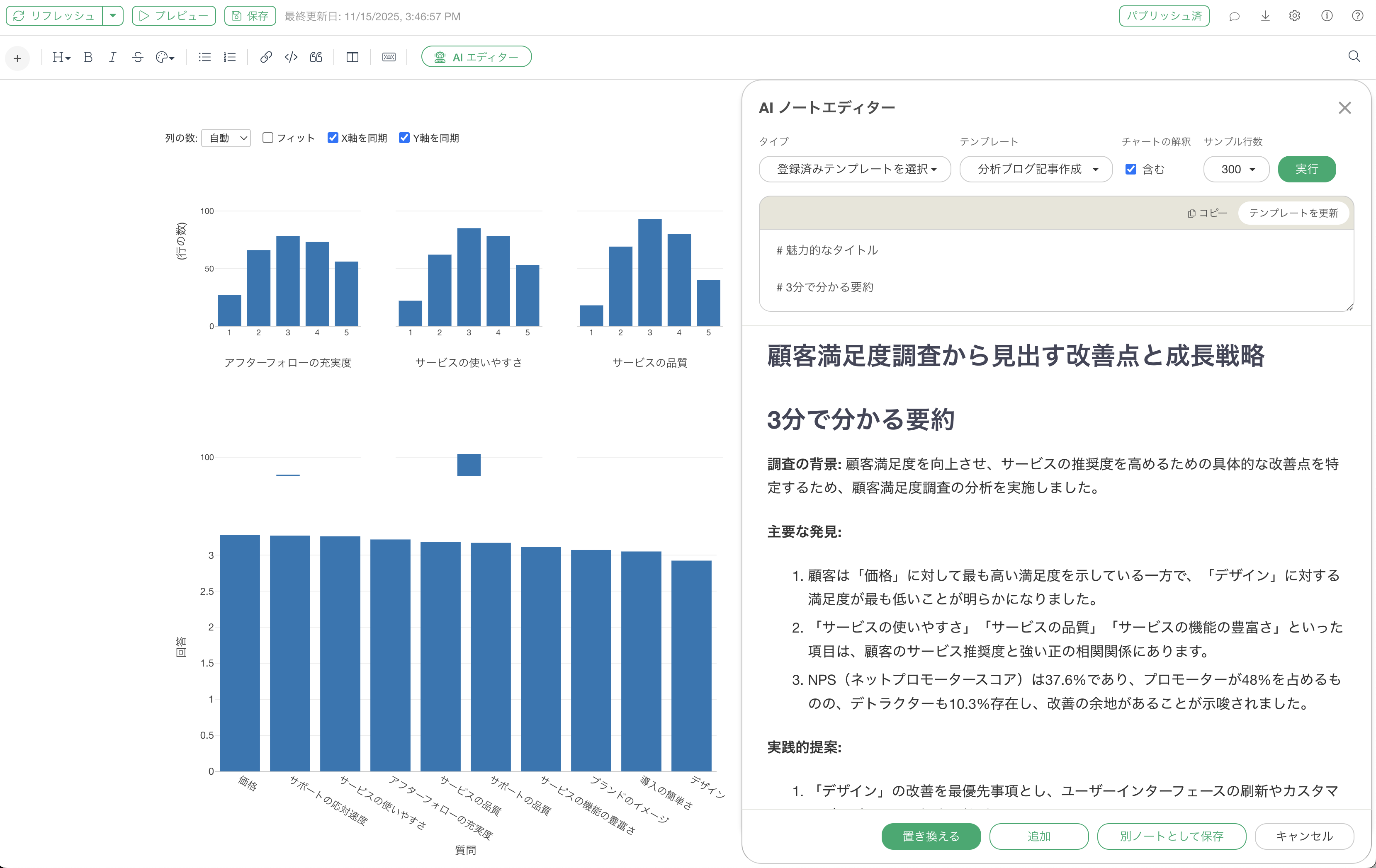
Exploratory アワー #735 - AI ノートエディター: カスタムテンプレートの使い方
ExploratoryのAIノートエディターでは、カスタムテンプレートを活用することで、ユーザー独自のレポート形式を簡単に作成できます。この機能により、企業固有のレポート要件やクライアントへの報告形式に合わせて、分析レポートの構成を柔軟に調整することが可能になります。
問題
レポート構成の設計に時間がかかる
データを分析してチャートを作成した後、どんな構成にするのか、どういった説明がわかりやすいかを考えるのは意外と骨が折れる作業です。特に、背景、目的、分析結果、提案、結論といった構成要素を適切に組み立てるには、ある程度の経験とスキルが必要になります。
チャートを解釈し、その説明を加えるのがハードルが高い
データを分析してチャートを作成したとしても、そのチャートが示す具体的な数値、トレンド、異常値、統計的に有意な変化を正確に読み取り、文章として書き起こすのは、データ分析初心者にとっては難しい問題となります。例えば、「相関係数が0.773で強い正の関係がある」「信頼区間が重なっていないため統計的に有意な差がある」といった専門的な解釈を適切に記述するには、統計知識と文章力の両方が求められます。
解決方法
標準の「分析レポートを作る」機能も強力ですが、「カスタムプロンプト」を使えば、より自由度の高い、独自の指示をAIに与えることができます。
これにより、自社の報告書フォーマットに沿った構成にしたり、特定の視点からの分析を指示したりと、ニーズに合わせたレポートを柔軟に作成できます。
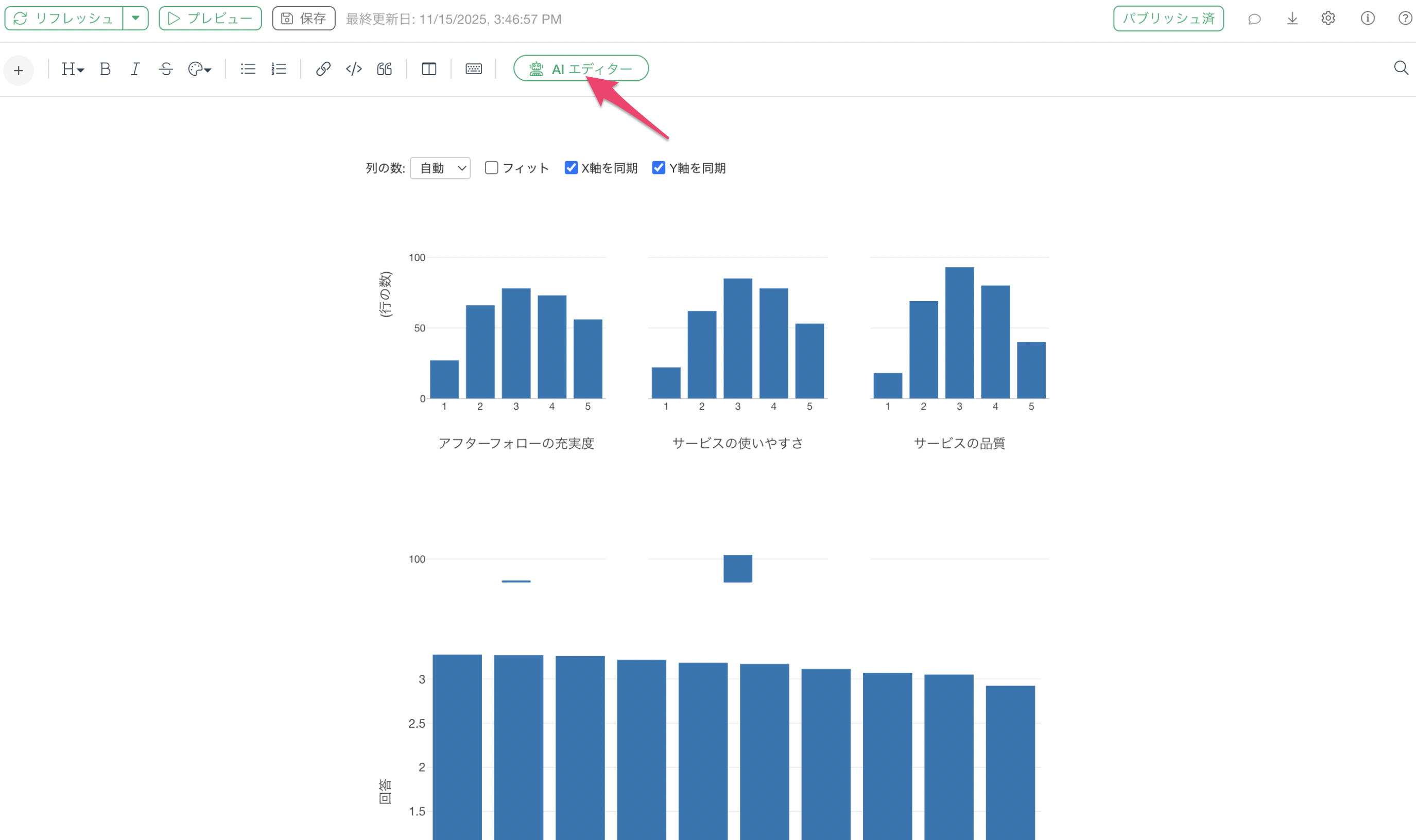
使い方としては、ノートを開き「AI エディター」をクリックします。
タイプに「カスタムプロンプトを実行」を選択することで、自分でプロンプトを書いていくことができます。
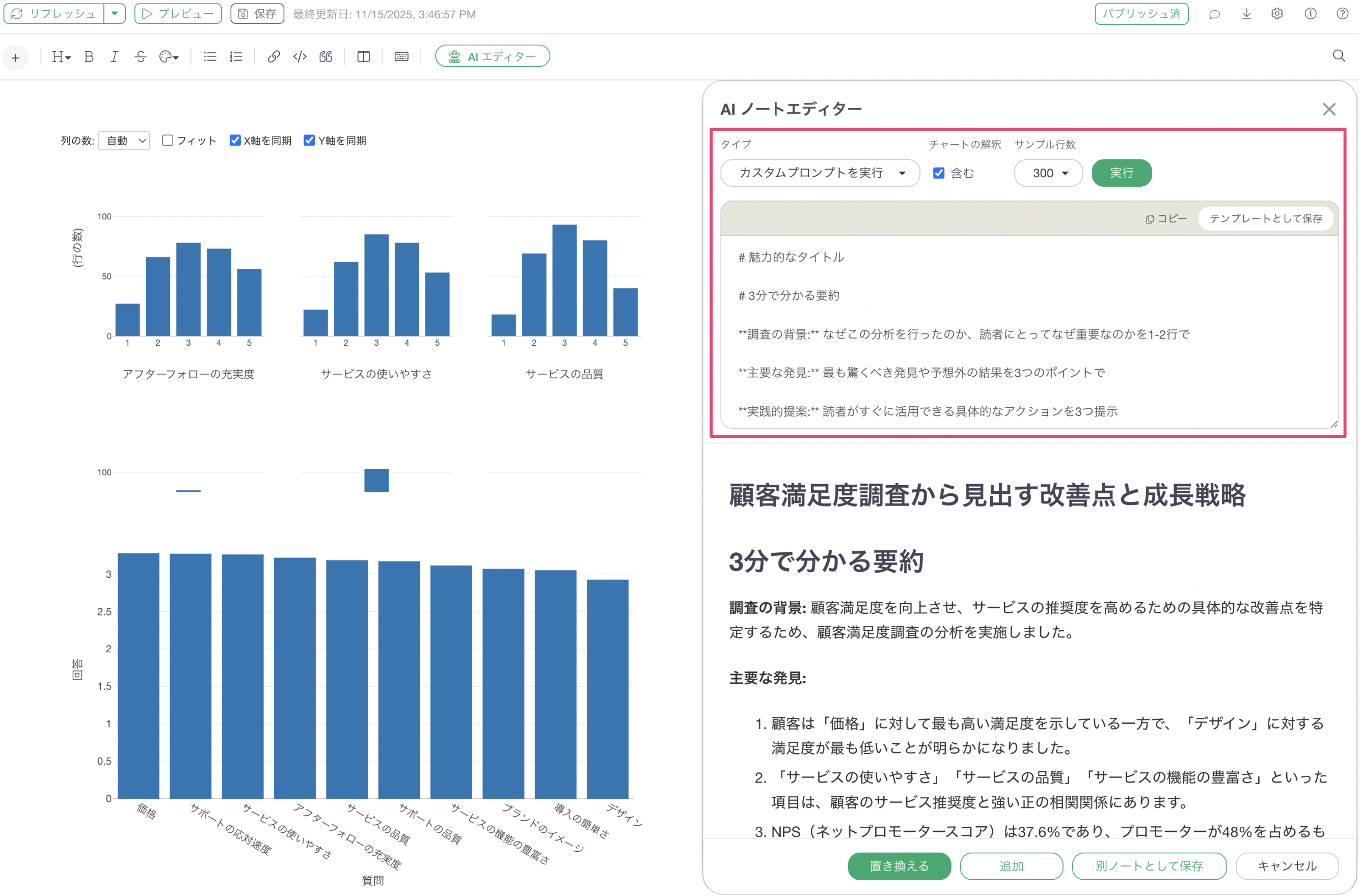
例えば、以下は分析ブログ記事を作るためのサンプルのプロンプトですが、Markdown形式でレポート構造を指定することで望む形式でのレポート出力が可能です。
# 魅力的なタイトル

# 3分で分かる要約

**調査の背景:** なぜこの分析を行ったのか、読者にとってなぜ重要なのかを1-2行で

**主要な発見:** 最も驚くべき発見や予想外の結果を3つのポイントで

**実践的提案:** 読者がすぐに活用できる具体的なアクションを3つ提示

# なぜ今、この分析が必要なのか?

## 業界を取り巻く現状

- 課題1:課題のタイトル

- 課題2:課題のタイトル

- 課題3:課題のタイトル

# この分析で解決したい3つの疑問

## 疑問1:○○は本当に○○なのか?

具体的な仮説や一般的な認識に対する検証

## 疑問2:○○の真の要因は何か?

表面的でない、深層の原因分析

## 疑問3:今後○○はどう変化するのか?

将来予測や展望に関する分析

# 分析手法:どうやって調べたのか?

## 使用データの詳細

**データソース:** ○○調査、○○統計、○○レポート等

**対象期間:** 20XX年〜20XX年(○年間)

**サンプル数:** ○○件(○○社、○○人等)

**信頼性:** データの妥当性や限界についても言及

## 分析手法の説明

**手法1:手法のタイトル

**手法2:手法のタイトル

**手法3:手法のタイトル

# 分析結果

[発見1~3のタイトルは提供されたコンテンツに合わせて変更してください]

[元の文章を全文そのまま返す必要はなく、必要に応じて重要なものをピックアップしたり改善をして返してください]

## 発見1:タイトル

## 発見2:タイトル

## 発見3:タイトル

# まとめ

# 参考資料・詳細データ
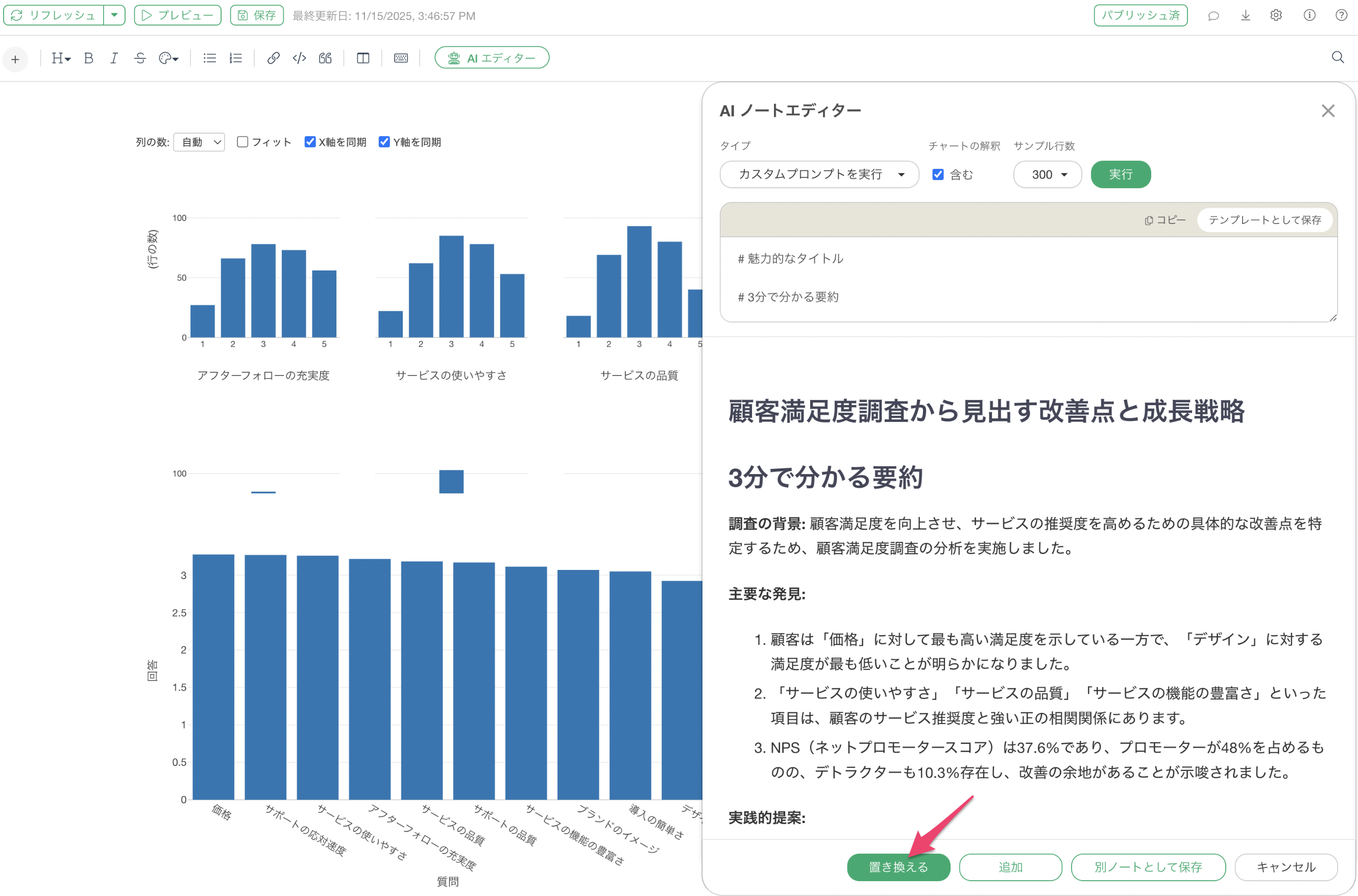
「置き換える」を押すことで、既存のコンテンツをAIによって作成したレポートで置き換えることができます。
登録済みテンプレート:ワンクリックで定型レポートを再現
さらに便利なのが、作成したカスタムプロンプトを「登録済みテンプレート」として保存できる機能です。
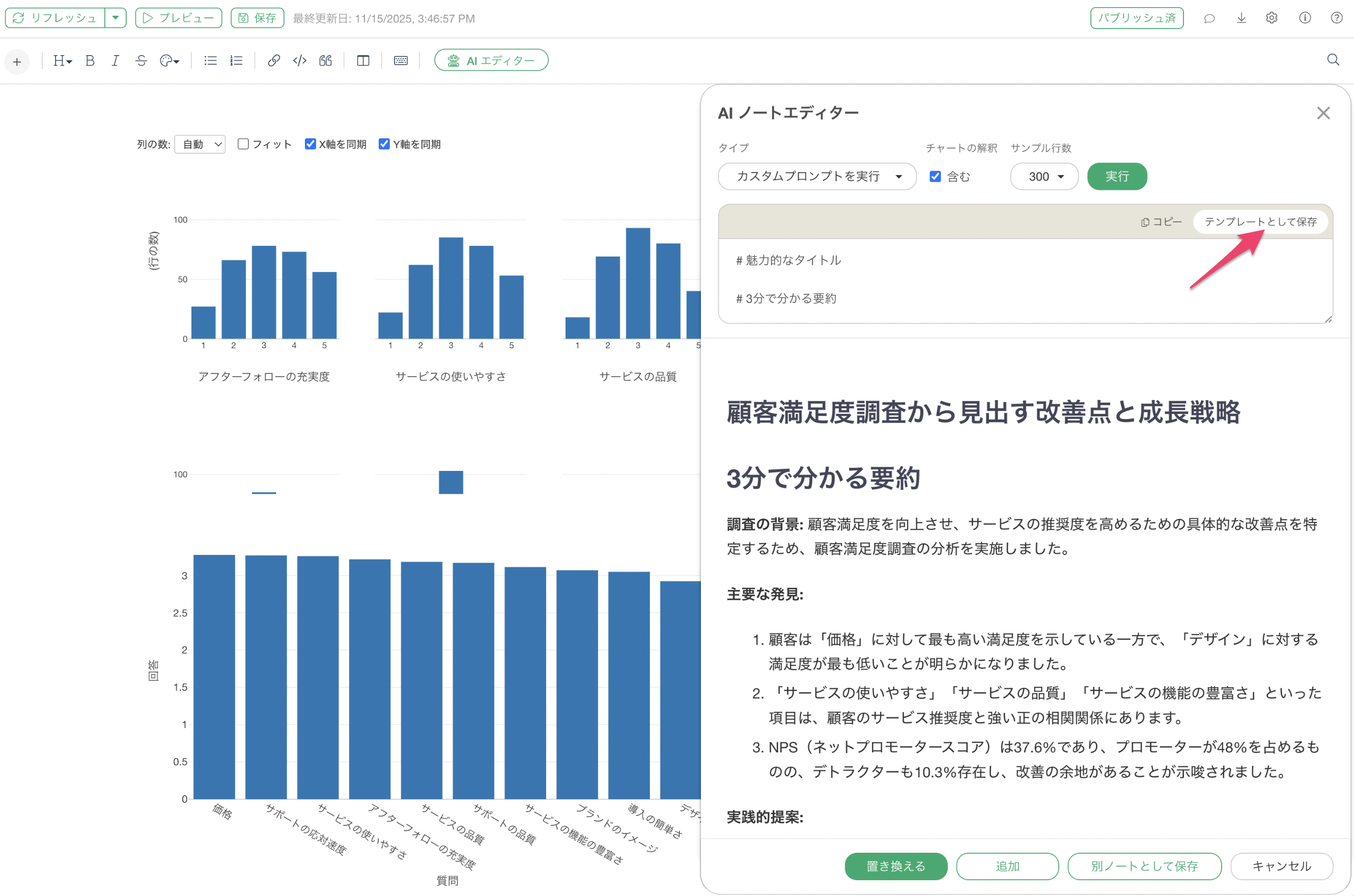
カスタムプロンプトを実行していい結果が得られた場合、「テンプレートとして保存」を押すことでプロンプトをテンプレートに登録することができます。
一度テンプレートとして登録しておけば、同じ形式のレポートを繰り返し生成する際に、毎回プロンプトを書き直す必要がありません。これにより、誰でも一貫した品質のレポートを、ワンクリックで効率的に作成できます。