Exploratory アワー #740 - ダッシュボード / ノート: サムネイルの画像を設定したい
Exploratoryでサーバーにパブリッシュしたダッシュボードやノートには、自動的にサムネイル画像が生成されます。この機能を使うことで、自動生成されたサムネイルをカスタム画像に変更し、コンテンツの見栄えをコントールできます。
役立つ人
パブリッシュしたコンテンツを管理している方、ダッシュボードやレポートを共有している方にお役立ていただける機能です。
問題
サーバーにパブリッシュしたダッシュボードやノートを検索する際、自動生成されるサムネイルではなく、独自の画像をサムネイルとして設定したい場合があります。デフォルトのサムネイルでは視認性が低かったり、ブランディングの観点から統一感を持たせたい場合に課題となります。
解決方法
Exploratoryでは、データをインポートしてステップを追加し、各ステップに紐づくチャートを作成することができます。作成したチャートはダッシュボードにまとめたり、ノート形式でレポートとして作成することができ、それらのコンテンツはサーバーにパブリッシュして他の人と共有することが可能です。
- パブリッシュしたコンテンツの共有方法について - リンク
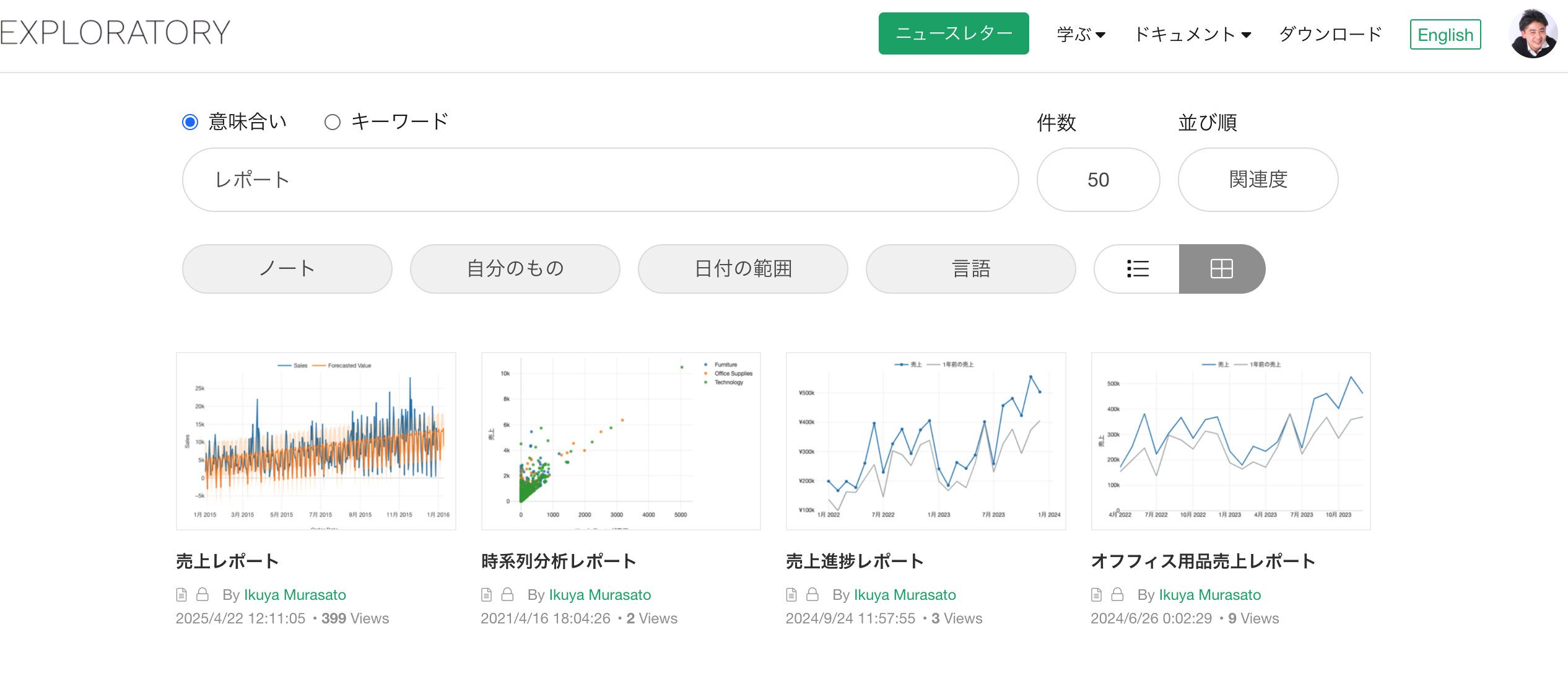
パブリッシュされたコンテンツには自動的にサムネイルが生成されます。ノートの場合は最初の画像がサムネイルとして設定され、
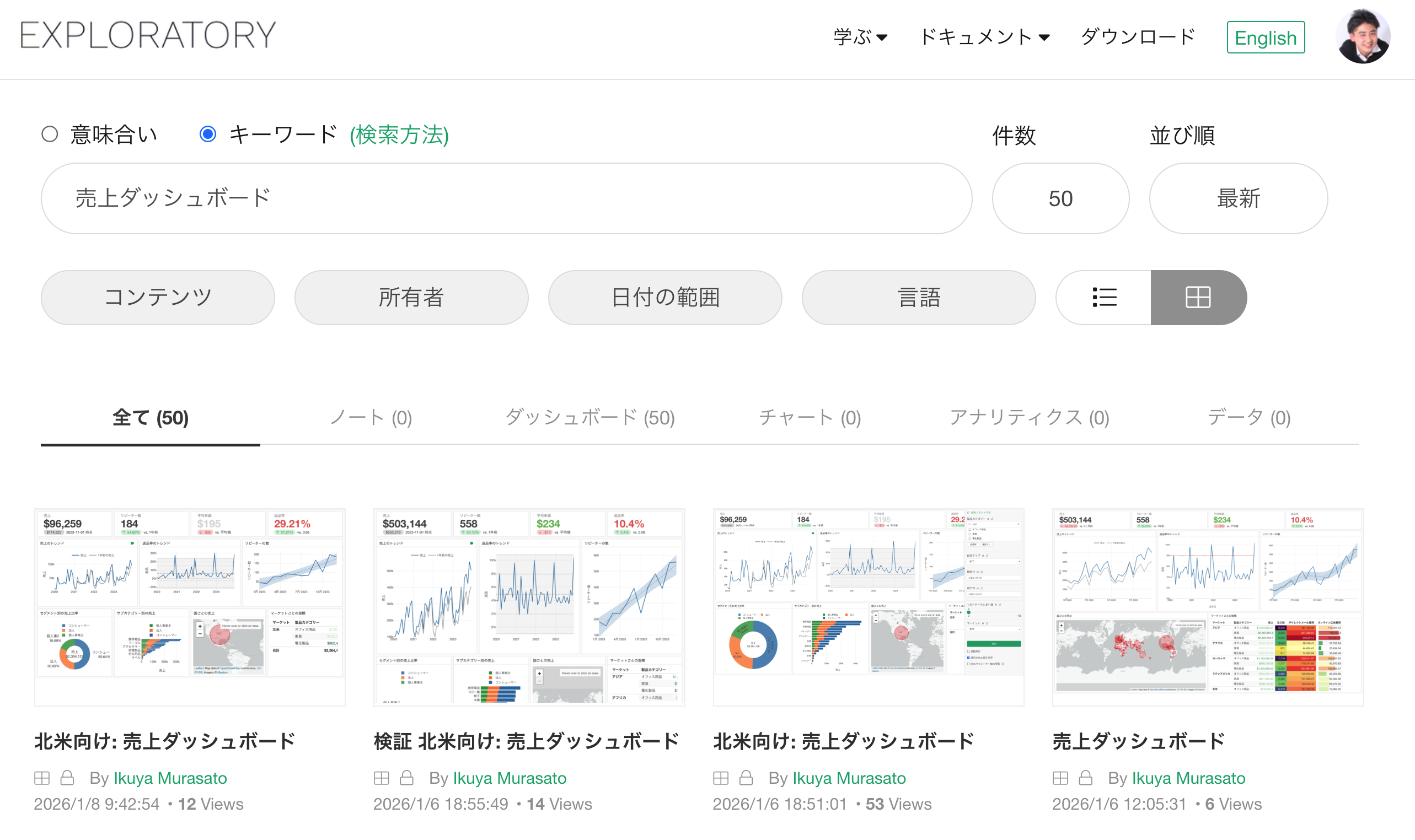
ダッシュボードの場合はパブリッシュ時の画面全体がサムネイルとして表示されます。
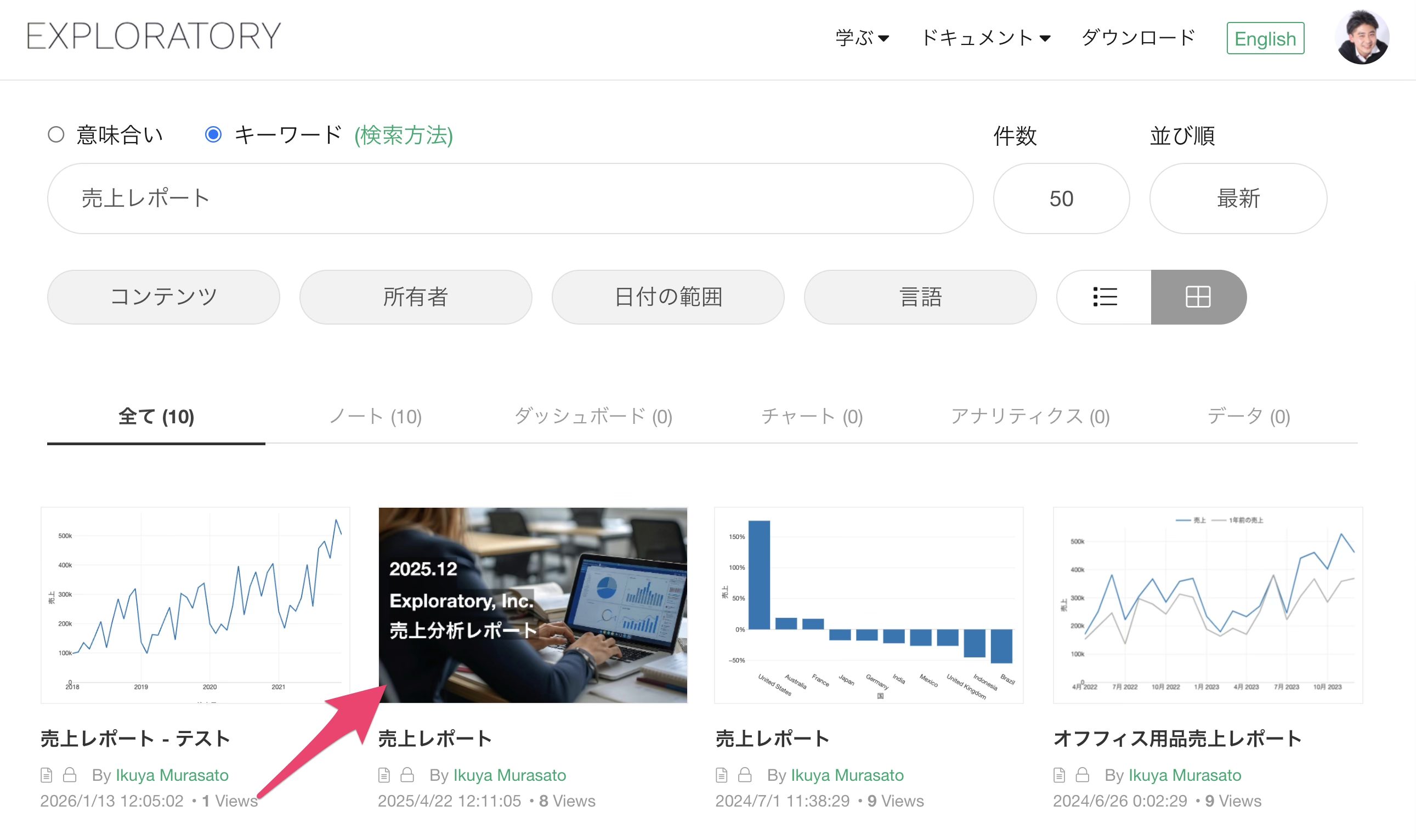
このサムネイルは設定メニューから任意の画像にカスタマイズすることができます。画像をアップロードして、必要に応じて切り抜き範囲を調整することで、コンテンツの見栄えを向上させることができます。
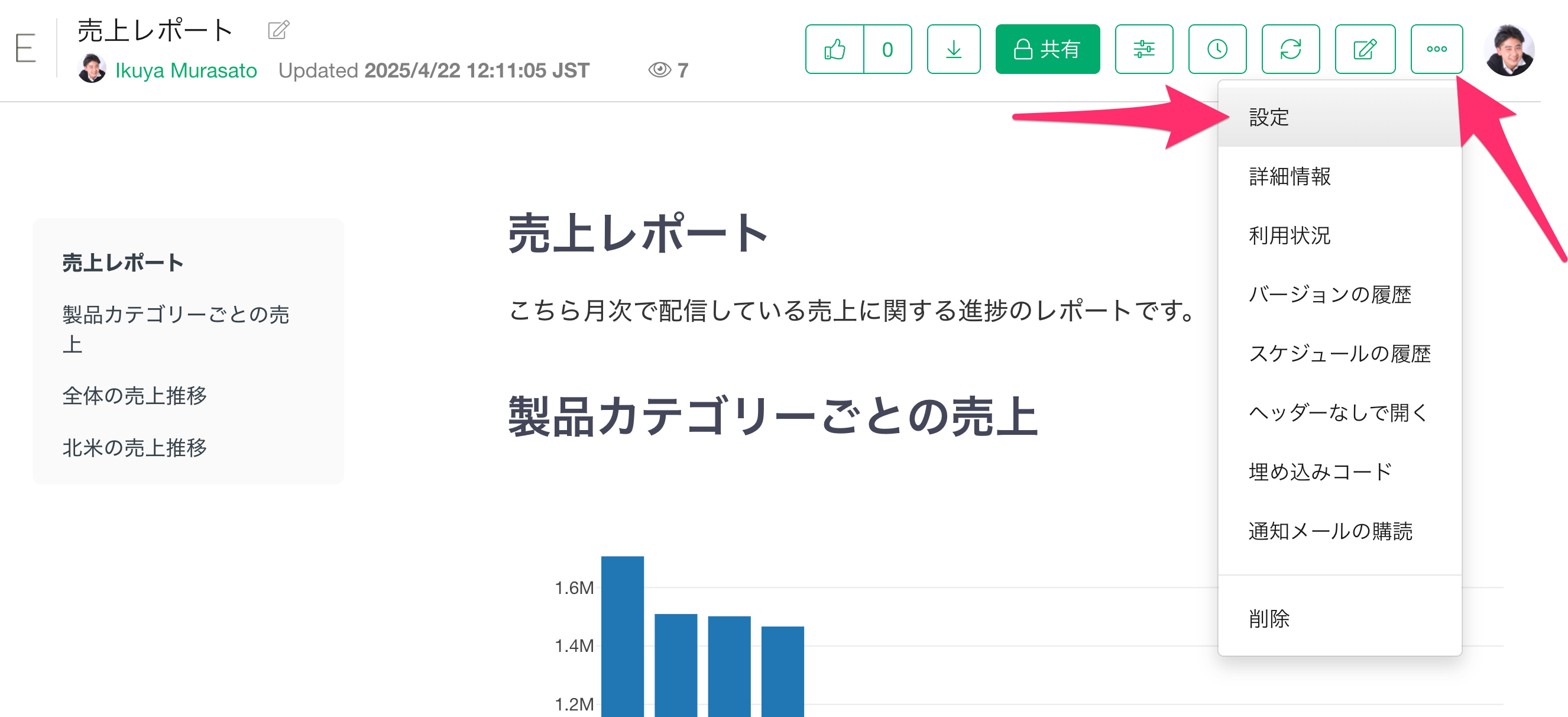
そこで、まずサーバーにログインしてサムネイルを変更したいコンテンツにアクセスします。
該当のコンテンツを開いたら右上にある3点メニューをクリックして、「設定」ボタンを選択します。
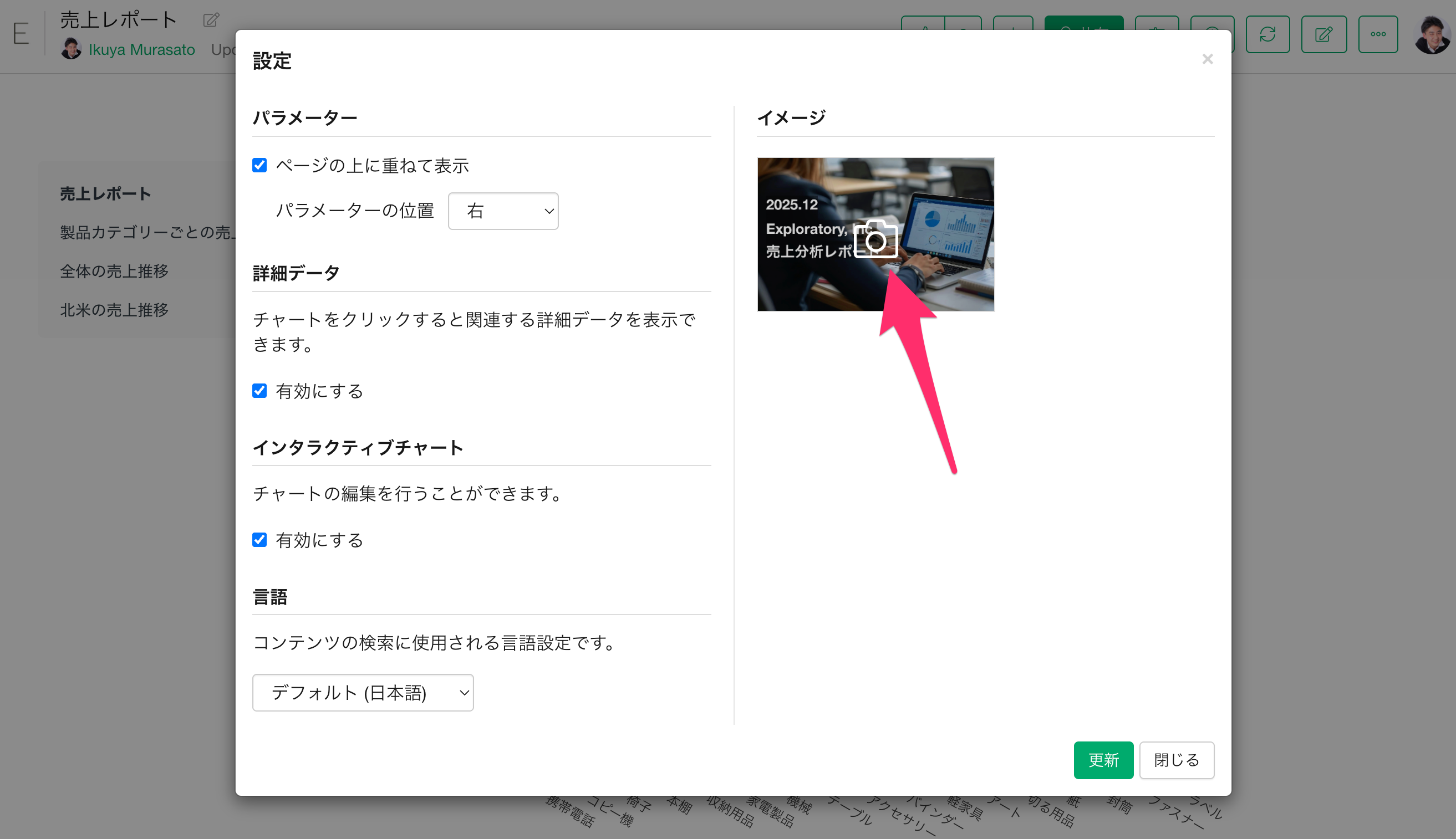
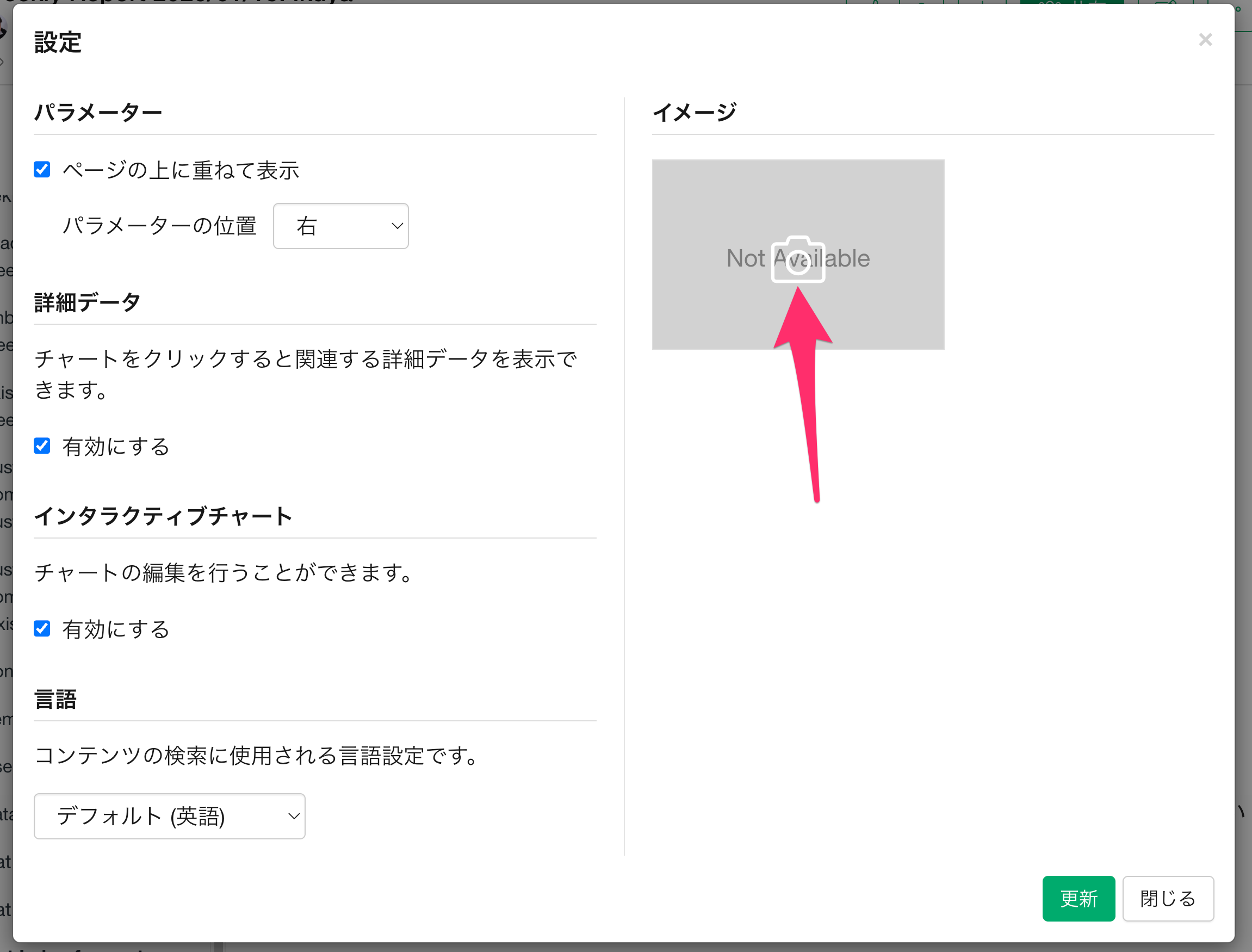
設定のダイアログが表示されたら、「イメージ」セクションにあるカメラのアイコンをクリックします。
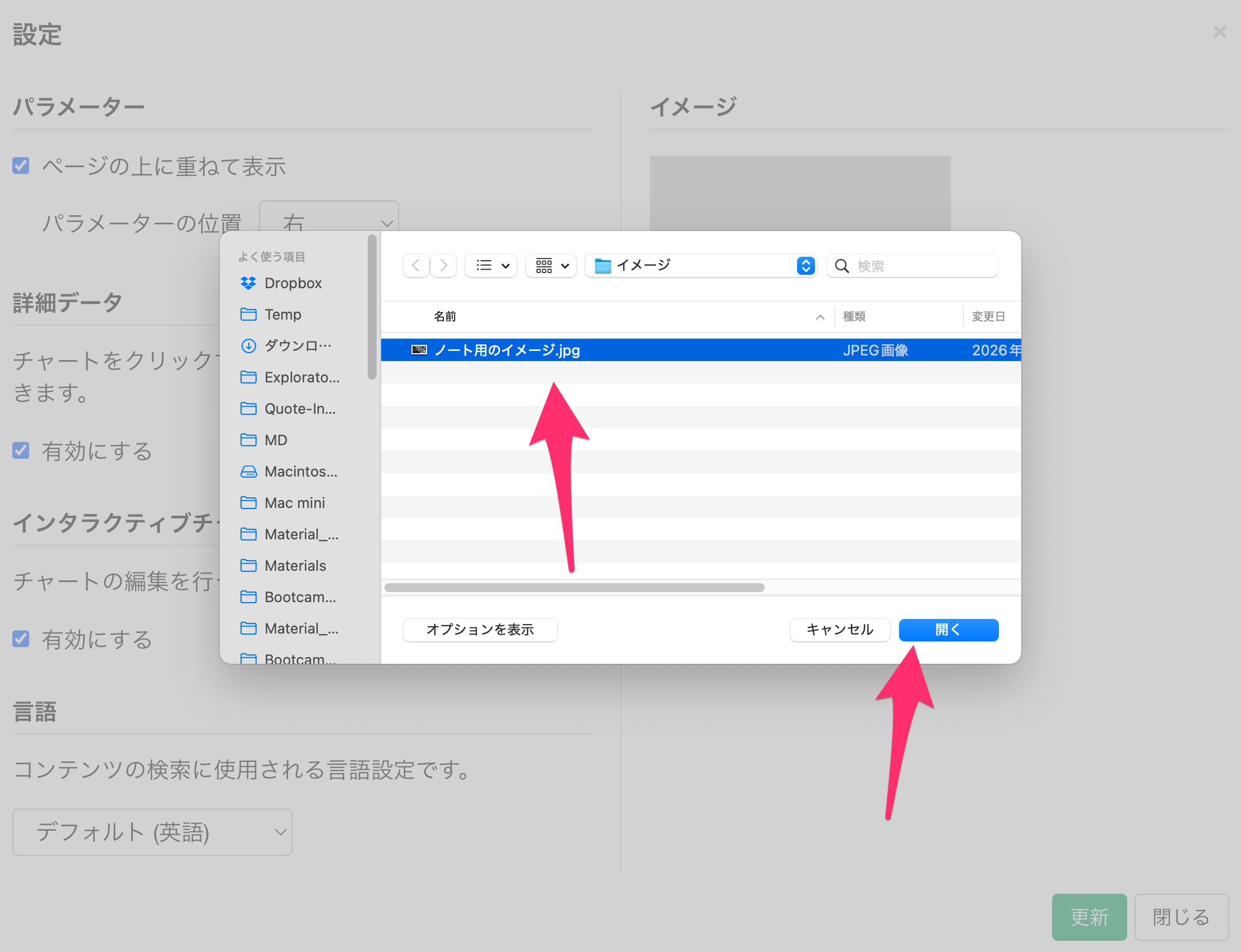
ファイル選択ダイアログが開くので、サムネイルに設定したい画像を選択します。
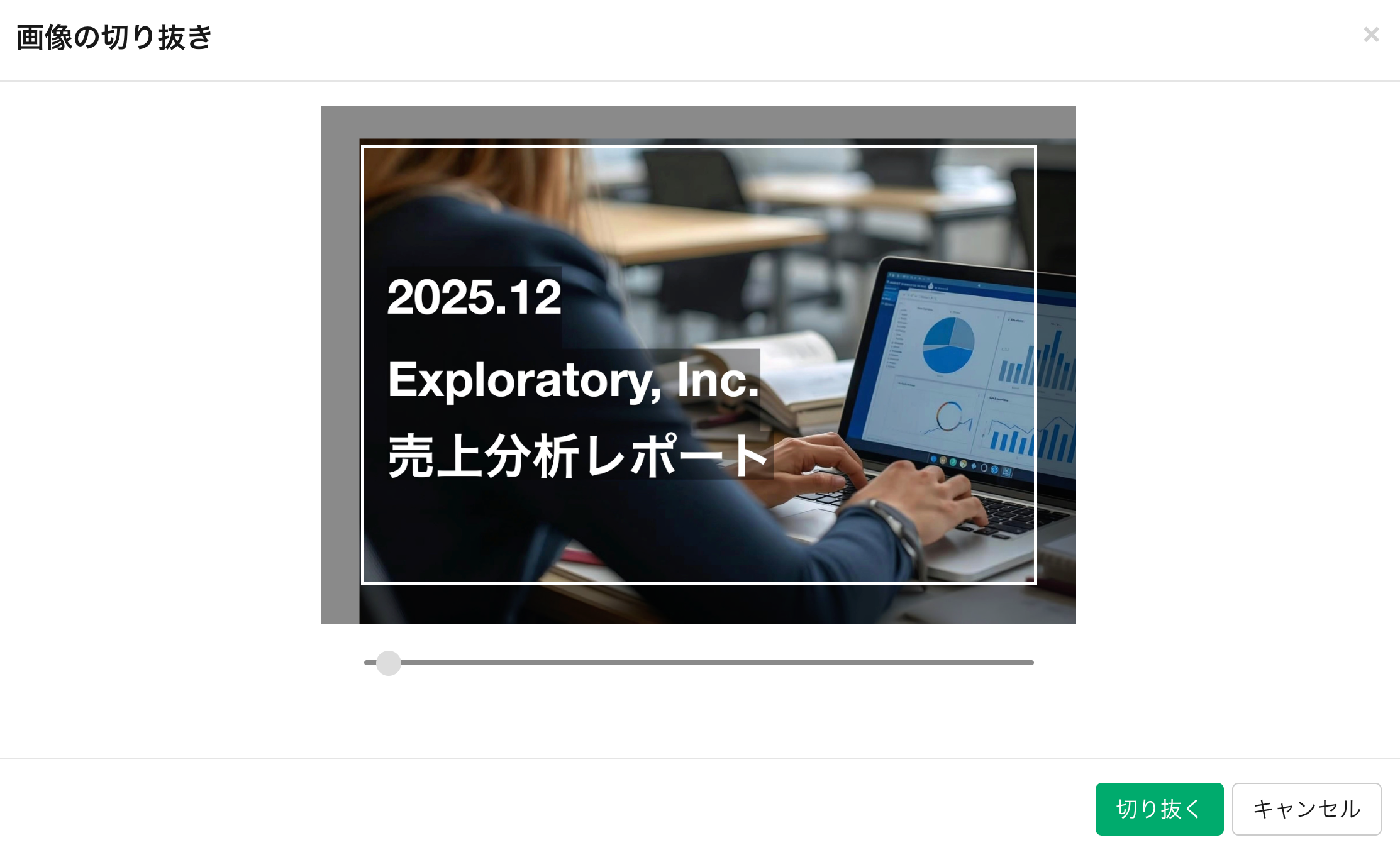
画像の切り抜きダイアログが表示されたら、サムネイルとして表示したい範囲を調整します。画像を縮小したり拡大したりすることができます。
 切り抜き範囲を決定したら、サムネイルを保存し、「更新」ボタンをクリックして設定を保存します。
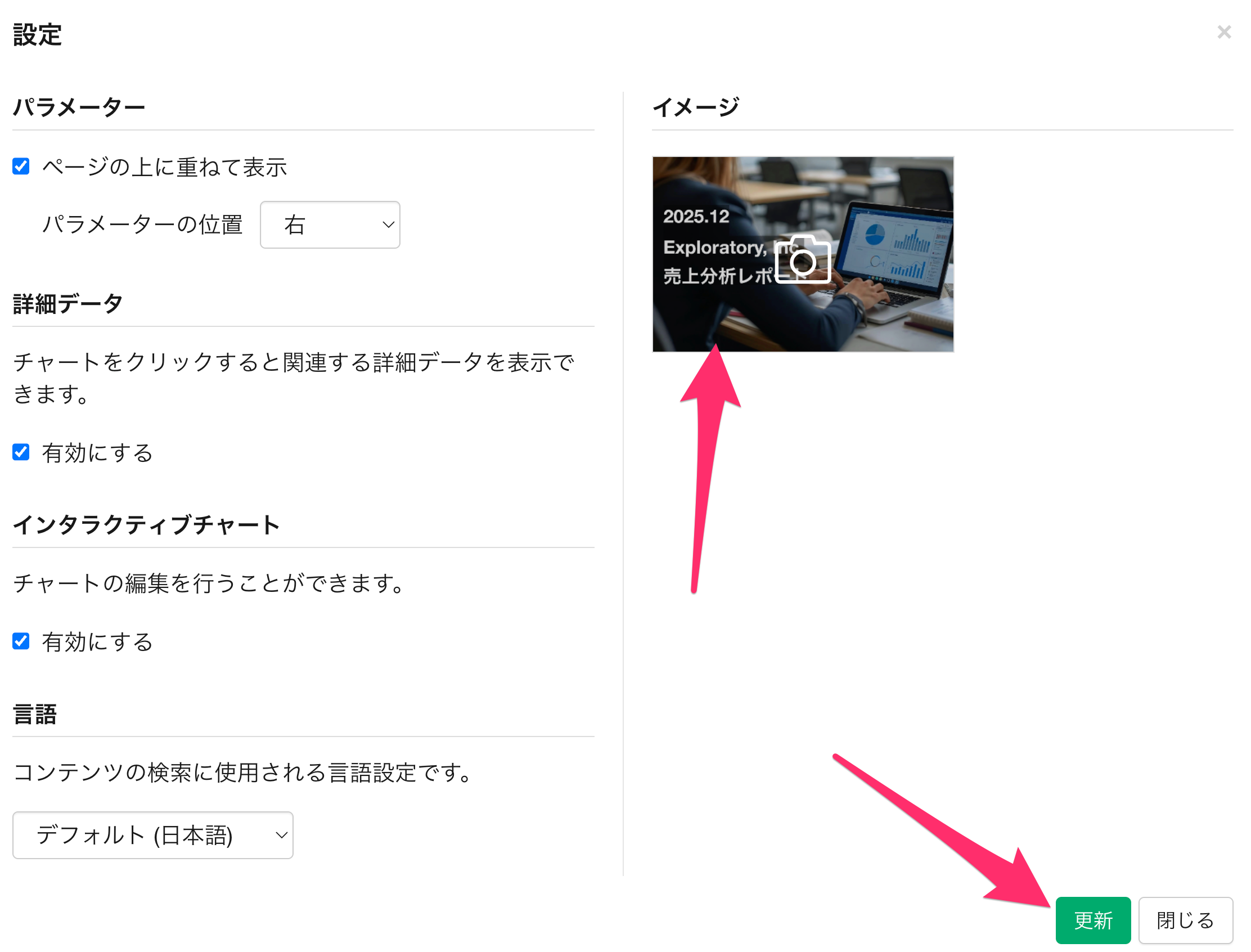
これでノートのサムネイルを指定した画像に変更できました。実際のノート本体には変更がありませんが、サムネイルのみが更新されます。
ビデオ
参考情報
- Exploratoryの使い方 Part 5 - ダッシュボード - リンク