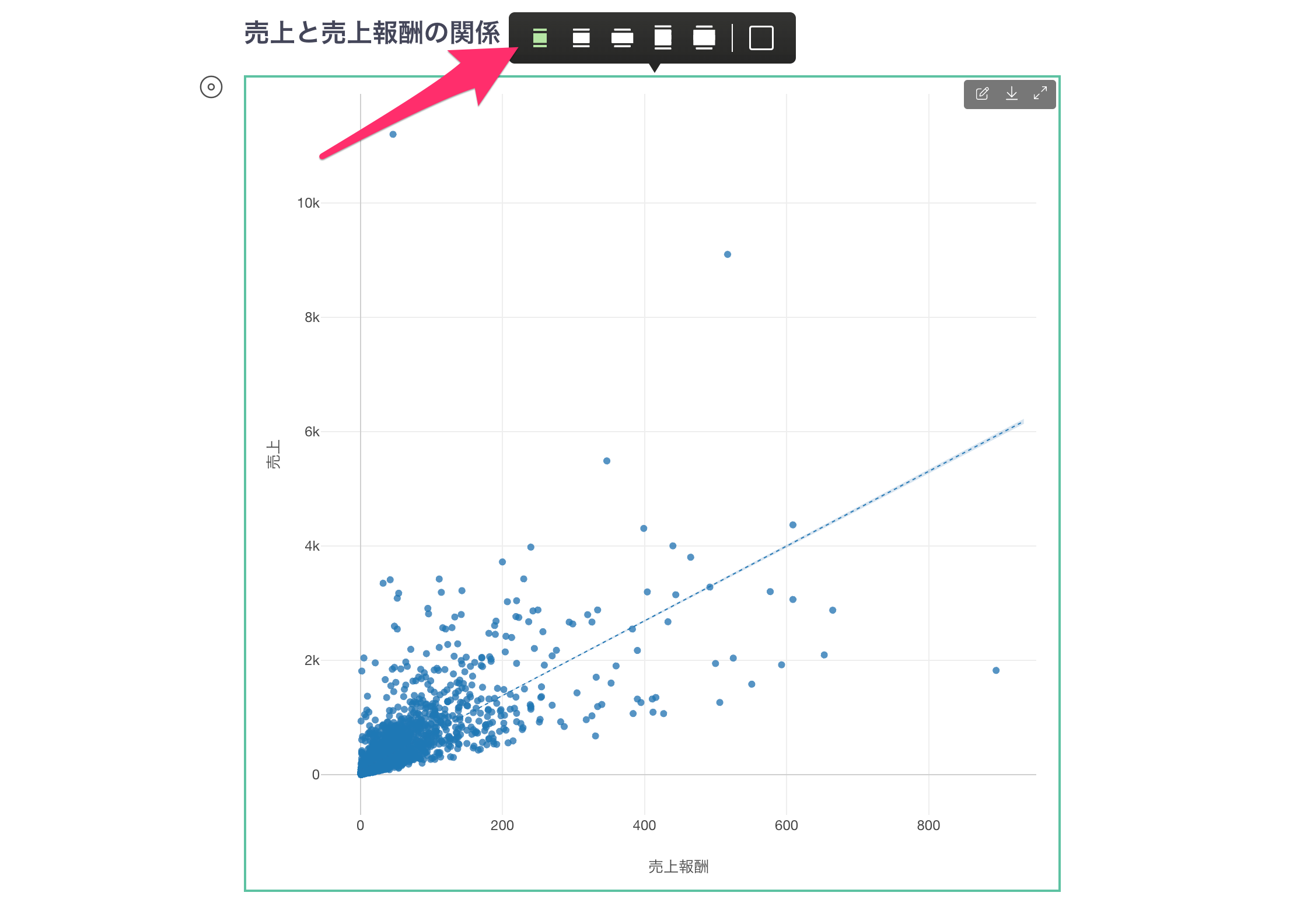
Exploratory アワー #741 - ノート: チャートやアナリティクスのサイズを正方形に設定したい
Exploratoryのノート機能では、挿入したチャートやアナリティクスのサイズを自由に調整することができます。バージョン14からは正方形オプションが追加され、縦と横の長さを等しくした正方形のサイズでチャートを表示することが可能になりました。
役立つ人
ノートでチャートを作成する方、散布図などのチャートを縦横比を統一して表示したい方にお役立ていただける機能です。
問題
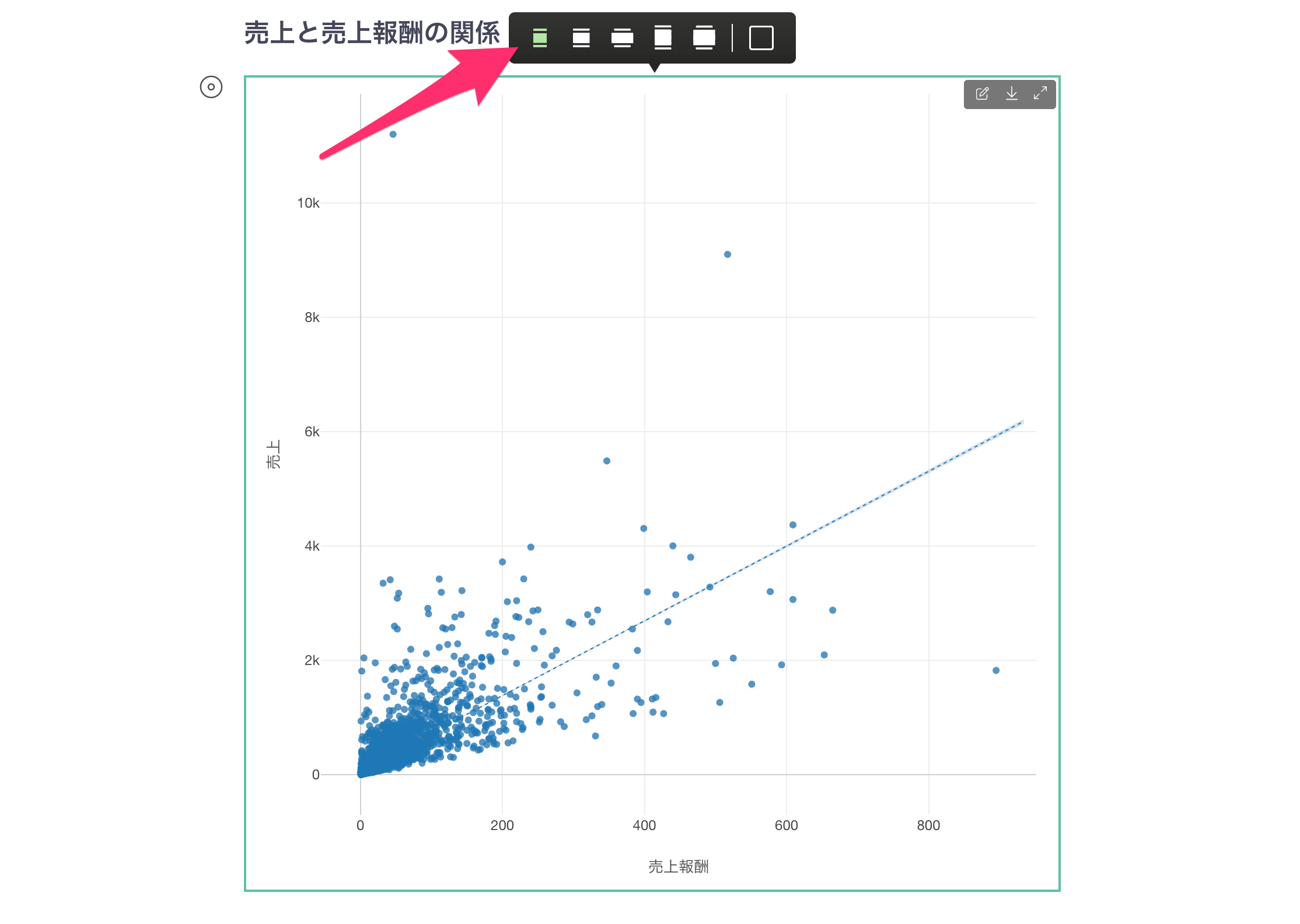
デフォルトのチャートサイズは横長に設定されており、縦の長さが横幅に比べて短めになっています。しかし、散布図などの一部のチャートでは、縦と横の長さを等しくした正方形で表示したい場合があります。
解決方法
ノート内に挿入したチャートを選択すると、画面上部にサイズ変更のメニューが表示されます。
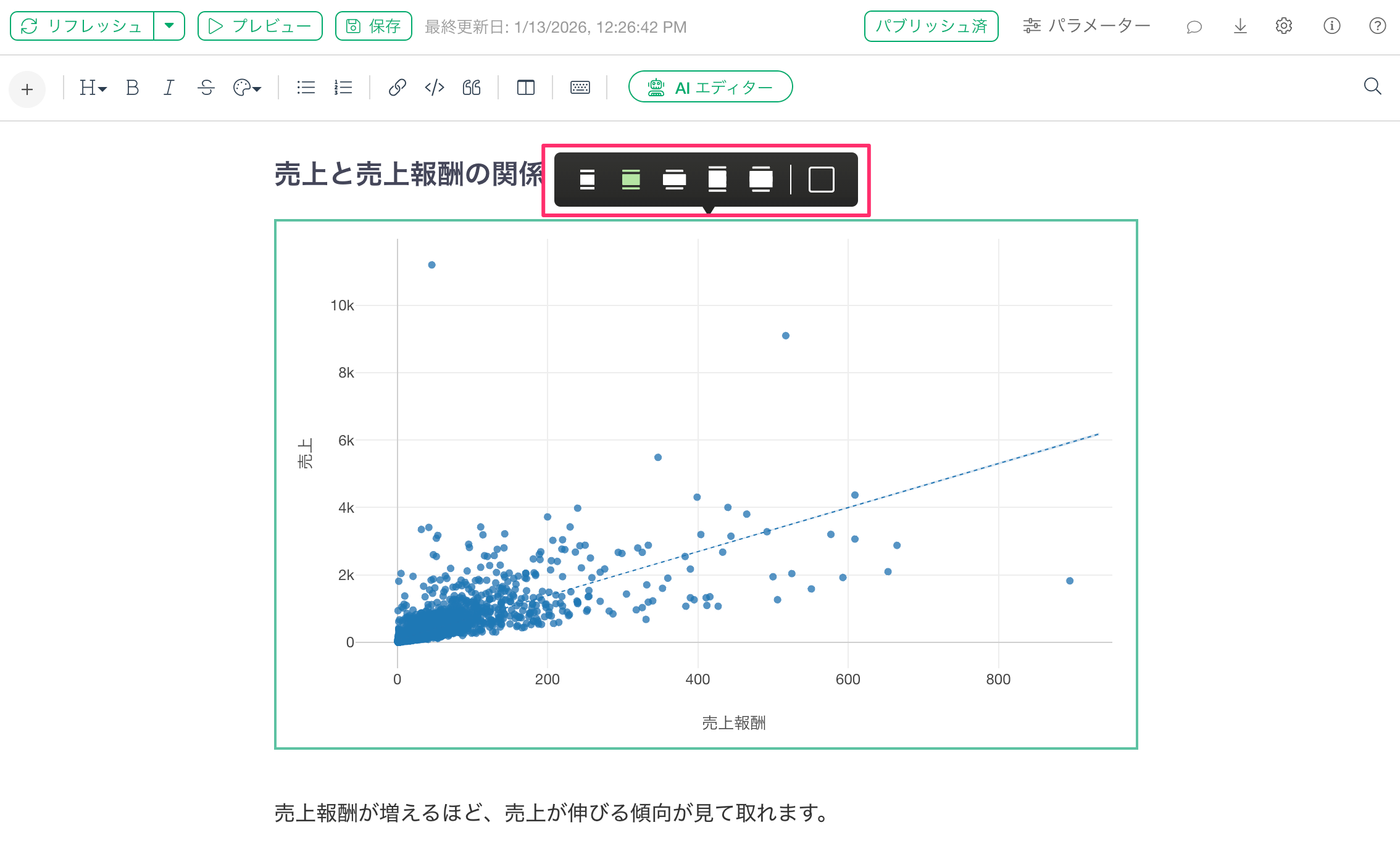
デフォルトの設定は横長のチャートになっています。これは画面のHD比率に合わせた設定です。
バージョン14から追加された正方形オプションを使用することで、チャートの縦と横の長さを等しくすることができます。これにより、散布図などのチャートを縦横比を統一した形で表示することが可能になります。
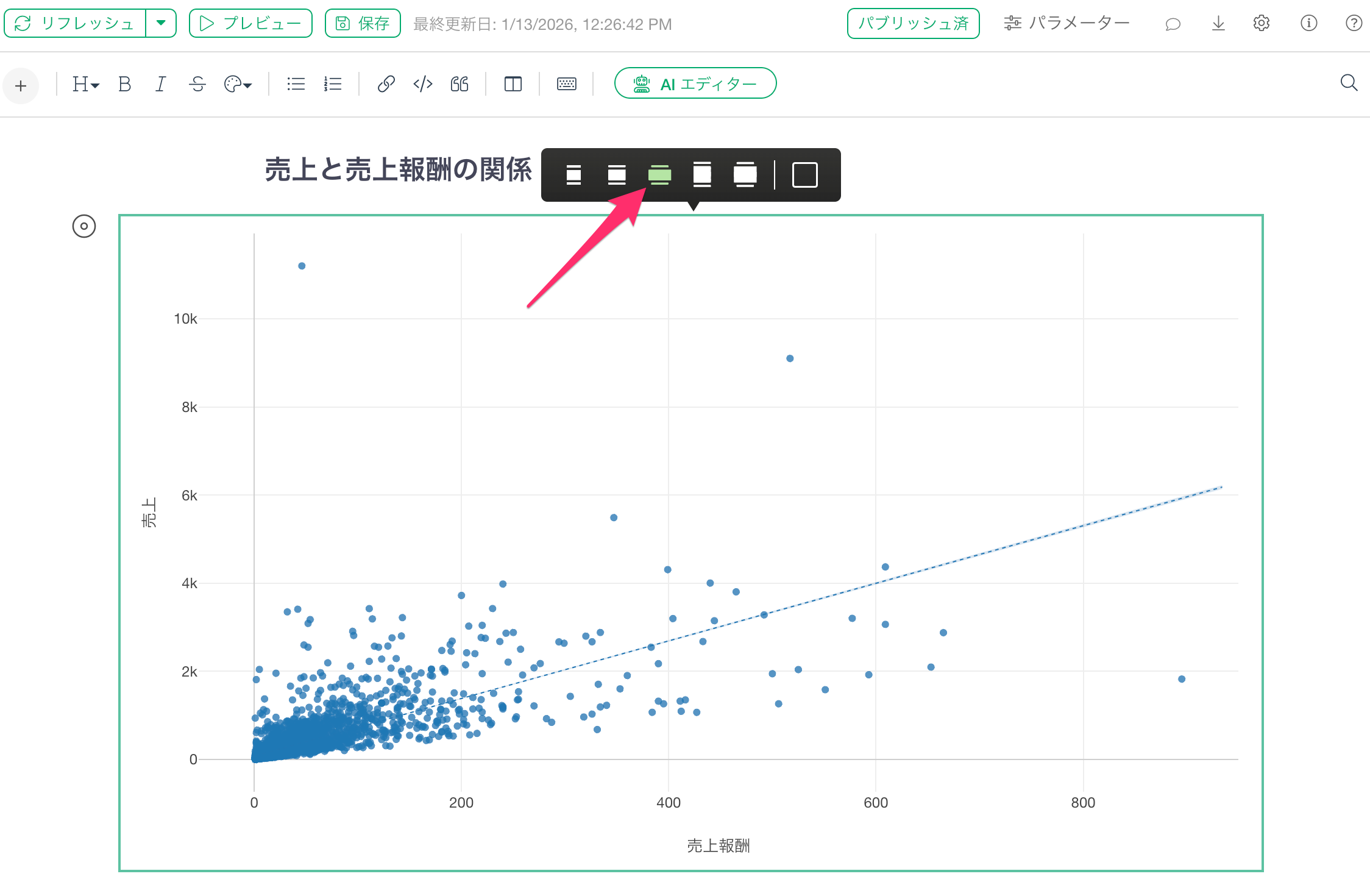
なお、サイズ変更メニューには他のオプションも用意されています。
中央のアイコンをクリックすると横長のチャートになり、
その右隣のアイコンをクリックすると縦長のチャートになり、一番右端のサイズオプションをクリック縦と横が長くなります。
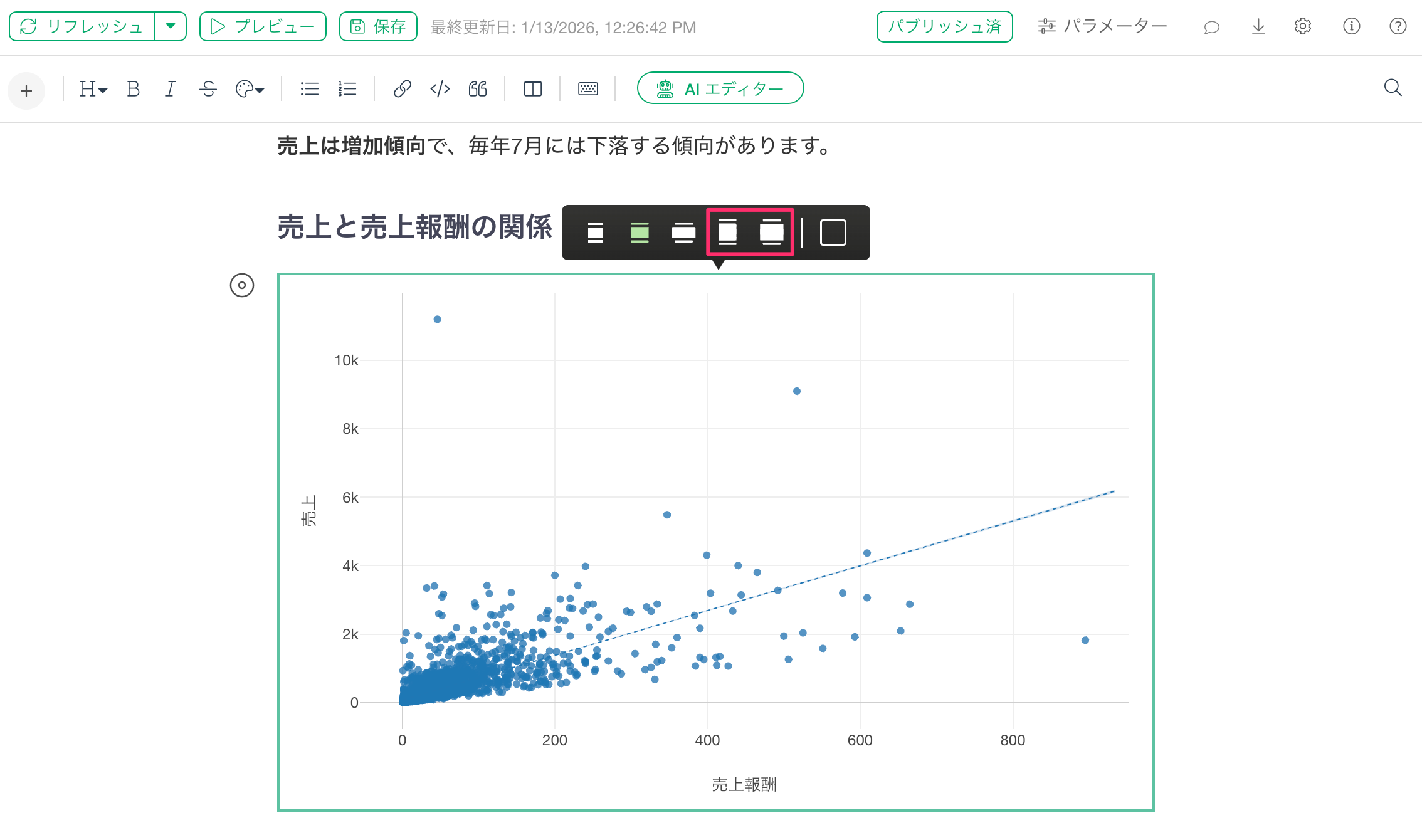
用途に応じて適切なサイズを選択することができます。
ビデオ
参考情報
- Exploratoryの使い方 Part 6 - ノート - リンク