Exploratory アワー #746 - チャート: 文字が重ならないように値を表示したい
Exploratoryのチャート機能では、データポイントの値を表示することができます。バージョン14以降では、値が重なっても自動で表示位置を調整する機能がサポートされており、チャートの見やすさを大幅に改善することができます。
役立つ人
チャートで値を表示させており、値の重なっていて見えづらいと感じている方にお役立ていただける機能です。
問題
チャートのデータポイントに値を表示させると、データが密集している箇所で値が重なり、非常に見づらくなることがあるため、重なりを自動で解消する手段が必要です。
解決方法
チャートの値の表示設定で、値の位置を「自動」に設定することで、Exploratoryが値の表示位置を自動で計算し、重なりを解消した最適な配置で表示されるようになります。
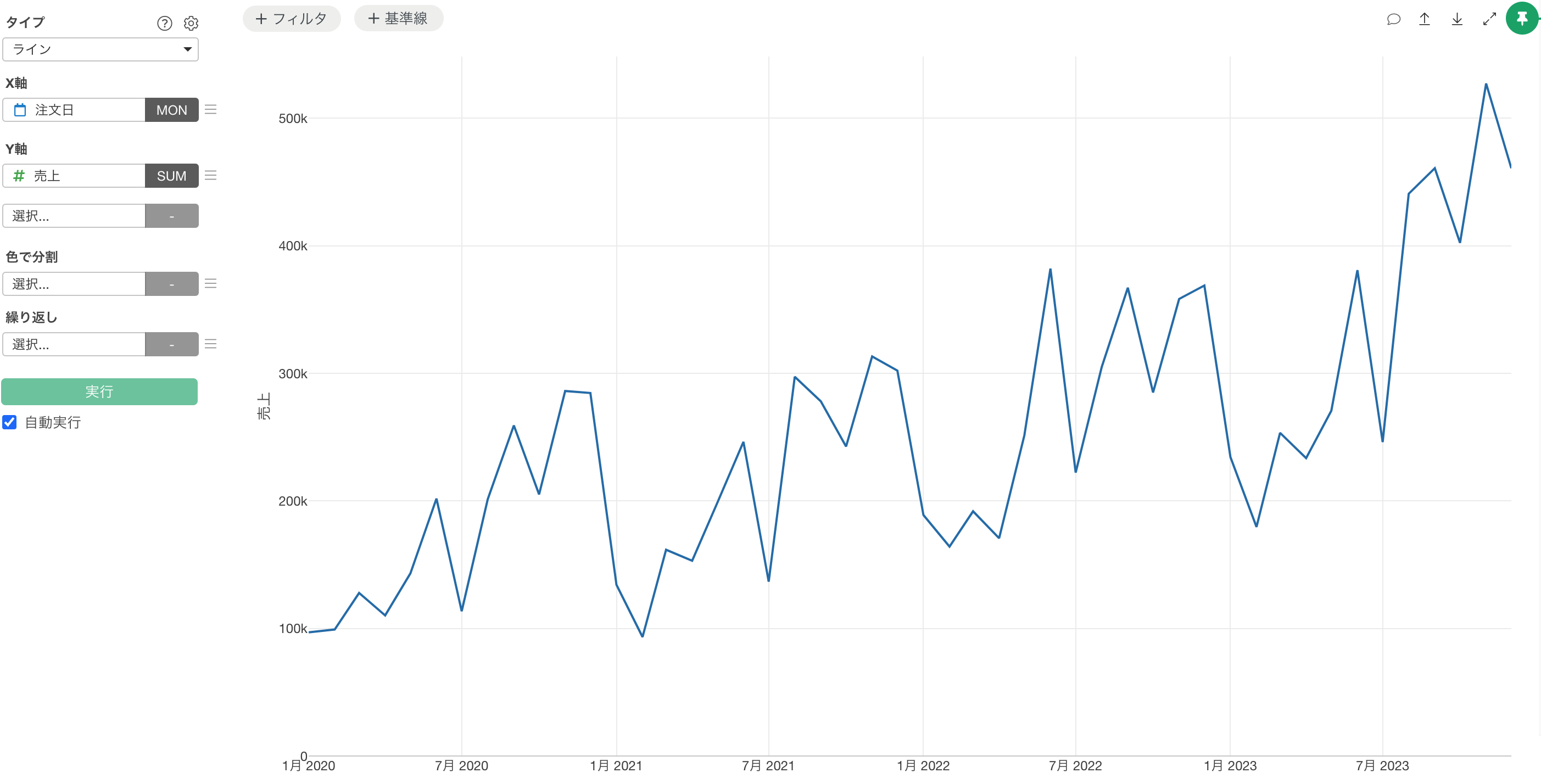
今回は以下のような売上の推移のチャートを使って、文字が重ならないように値を表示します。
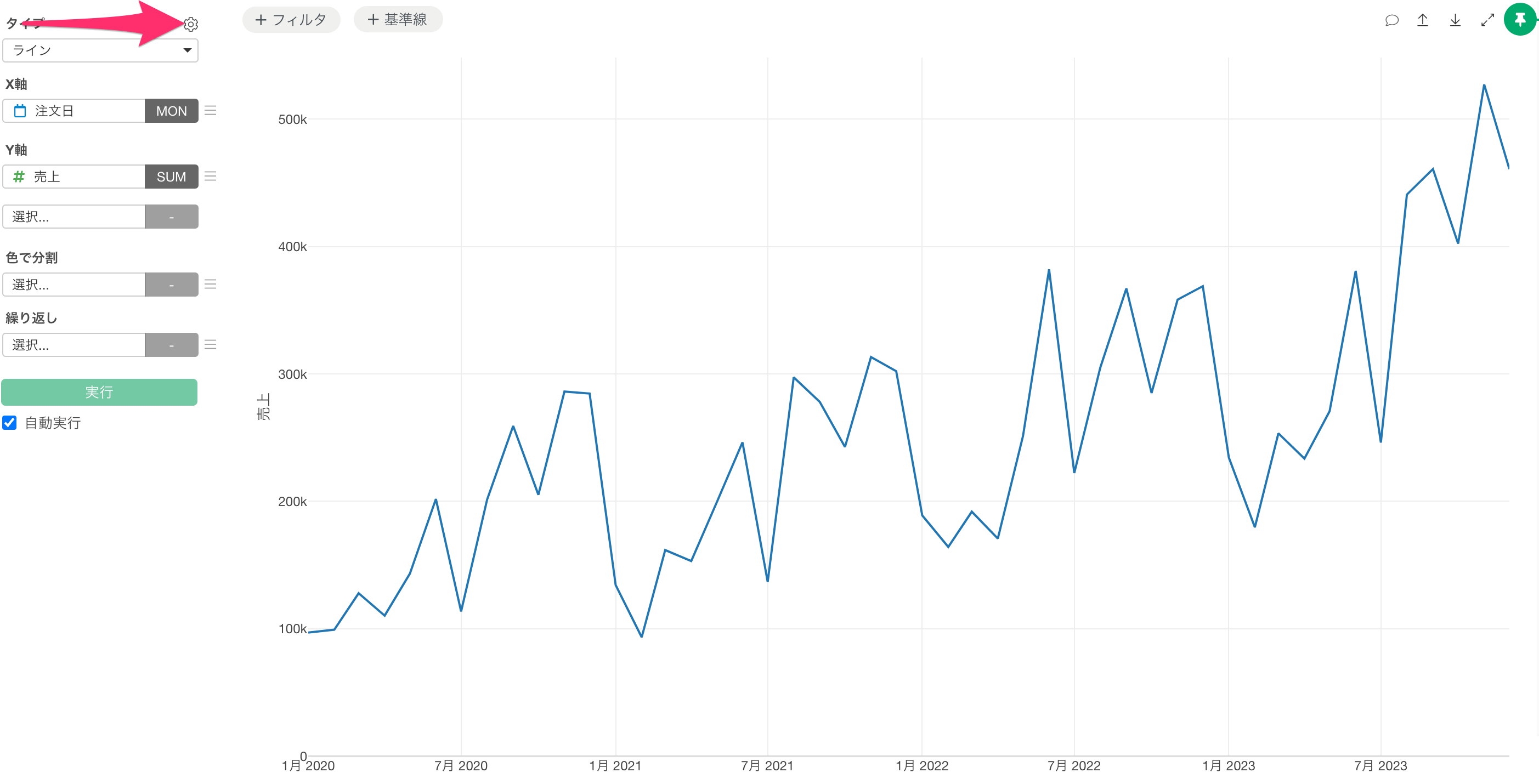
まず、チャートの値の表示設定を開きます。
チャートの設定のギアアイコンをクリックします。
チャート設定ダイアログが開いたら、タブを「値」に変更し、「値を表示」にチェックをつけて適用ボタンをクリックします。
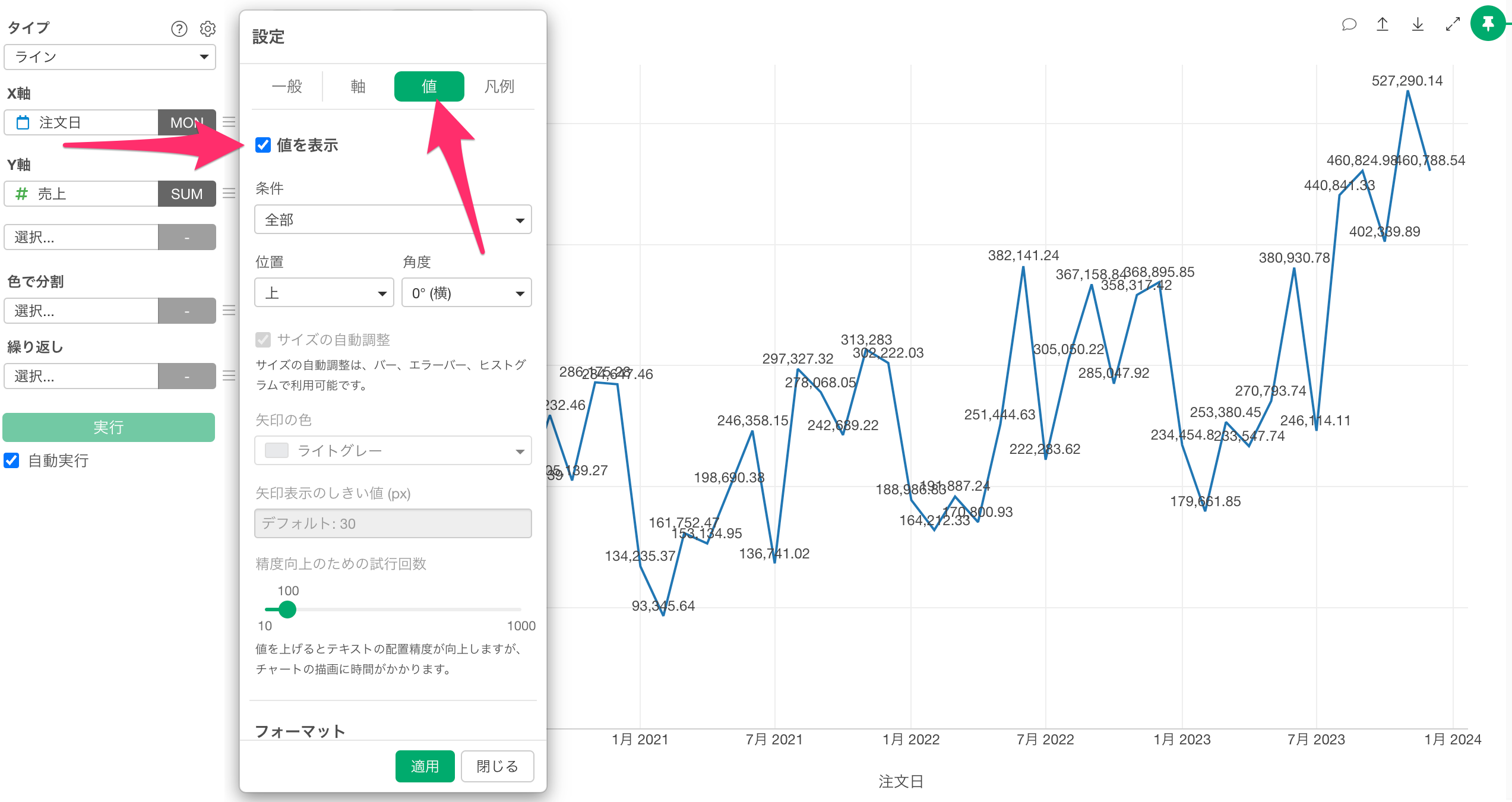
これで各データポイントの上に値が表示されました。ただし、データが密集した箇所で値が重なっている状態です。
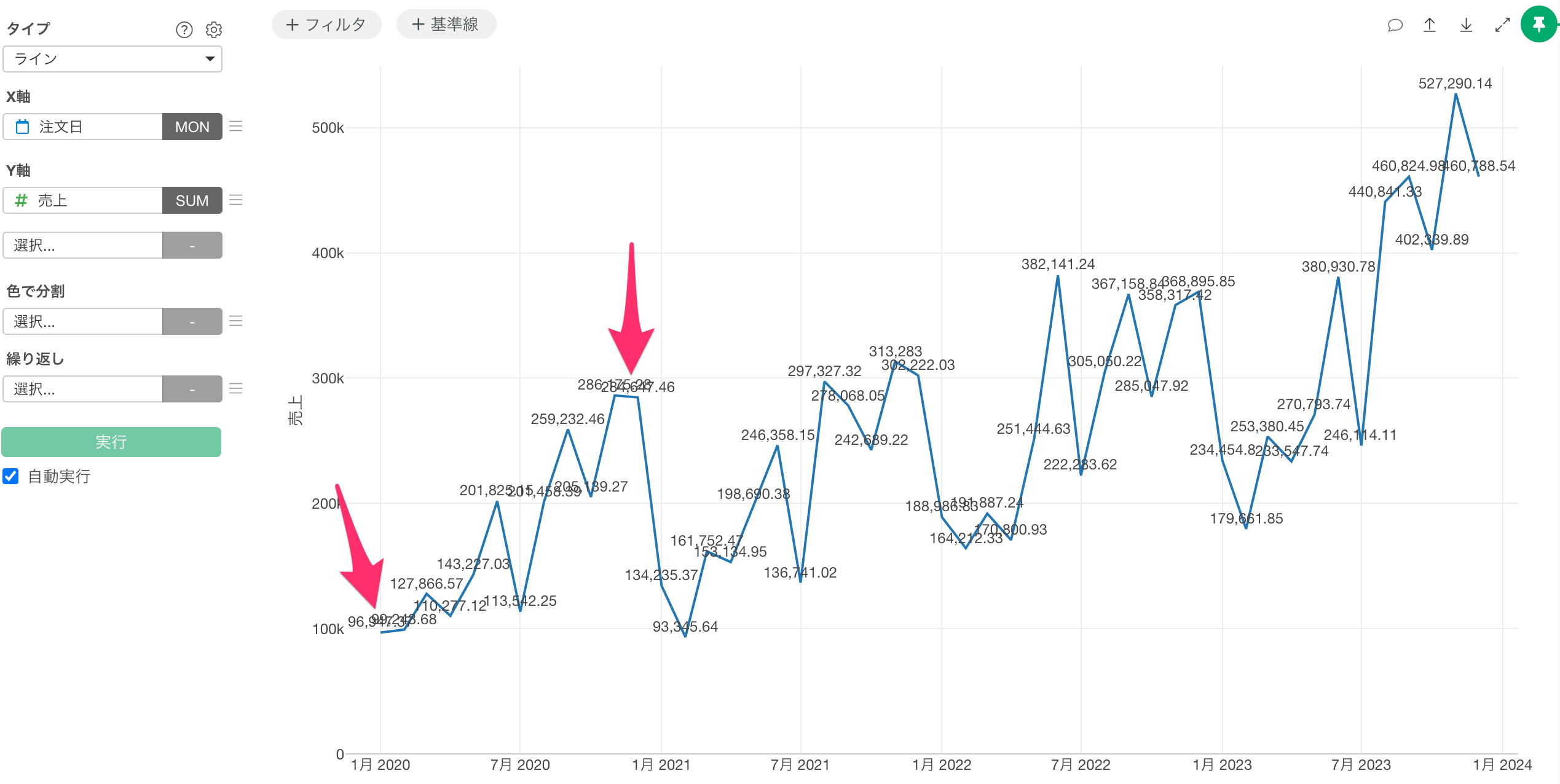
次に、重なっている値の表示位置を自動で調整するように設定します。
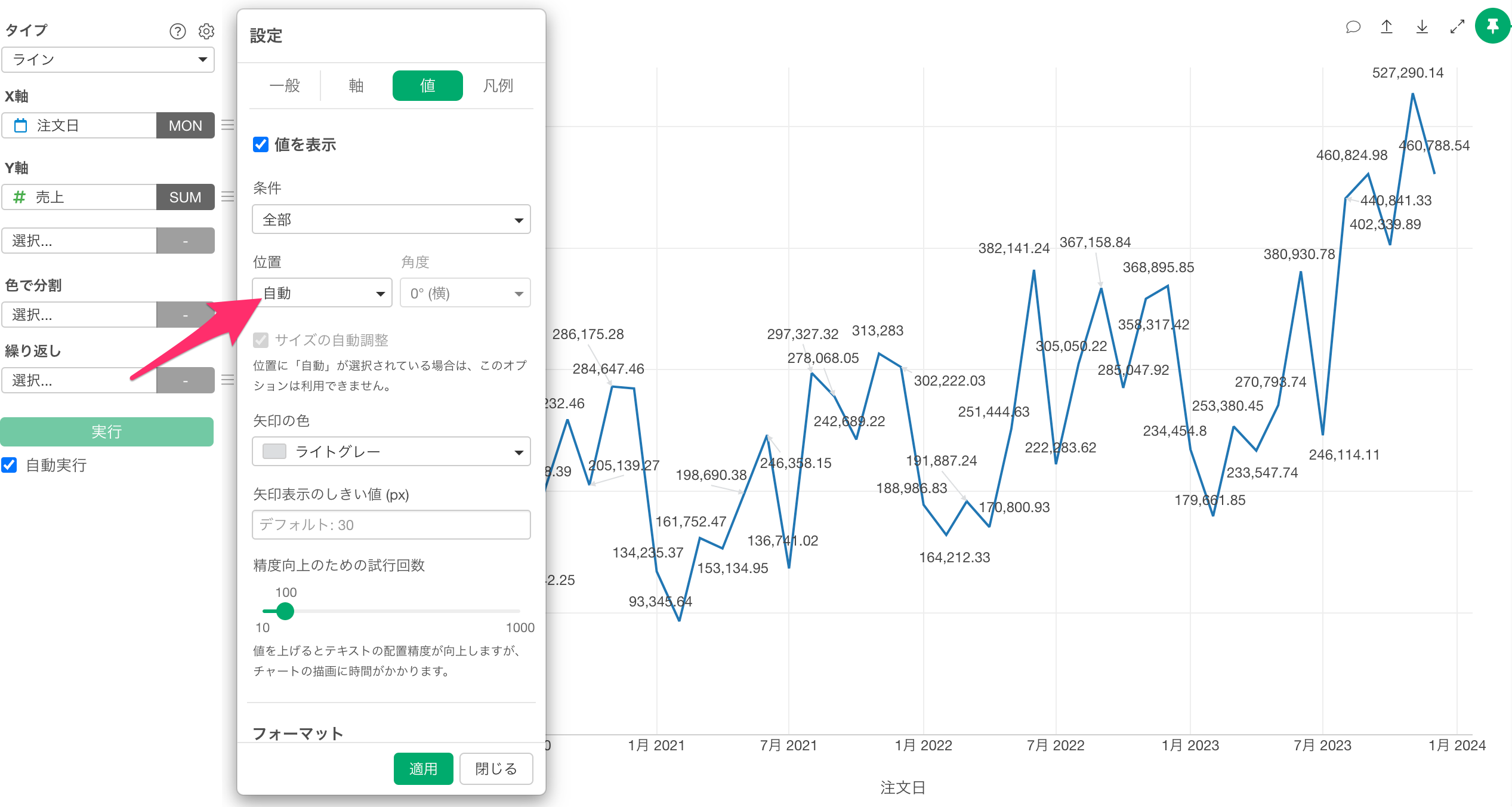
再び値の設定メニューを開き、位置を「自動」に変更して適用ボタンをクリックします。
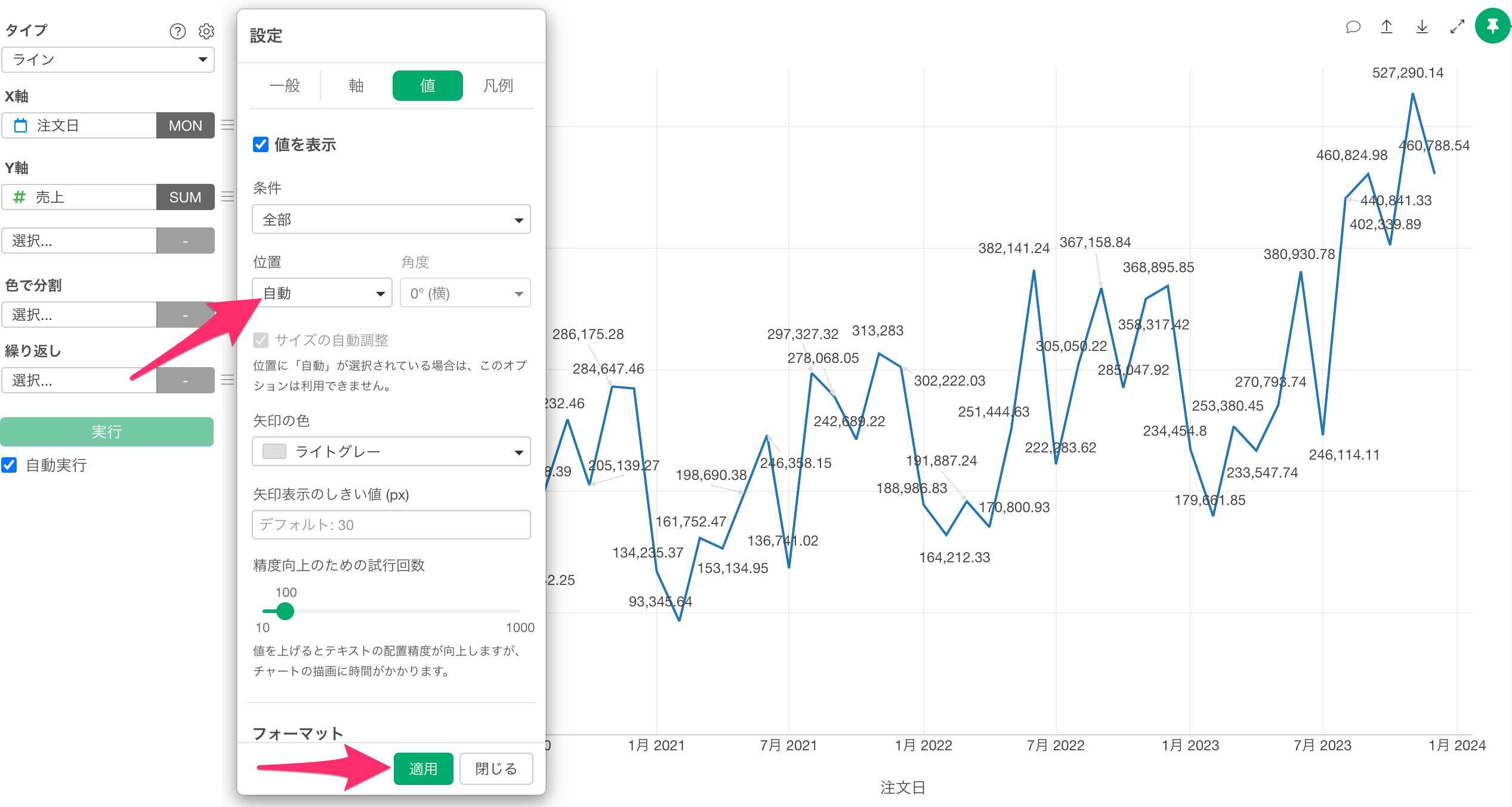
これにより、Exploratoryが値の表示位置を自動で計算し、重なっていた値が重ならないように再配置されました。表示位置は上や下に変動し、元のポイントから離れた場合には矢印がポイントの位置を示す形になっています。
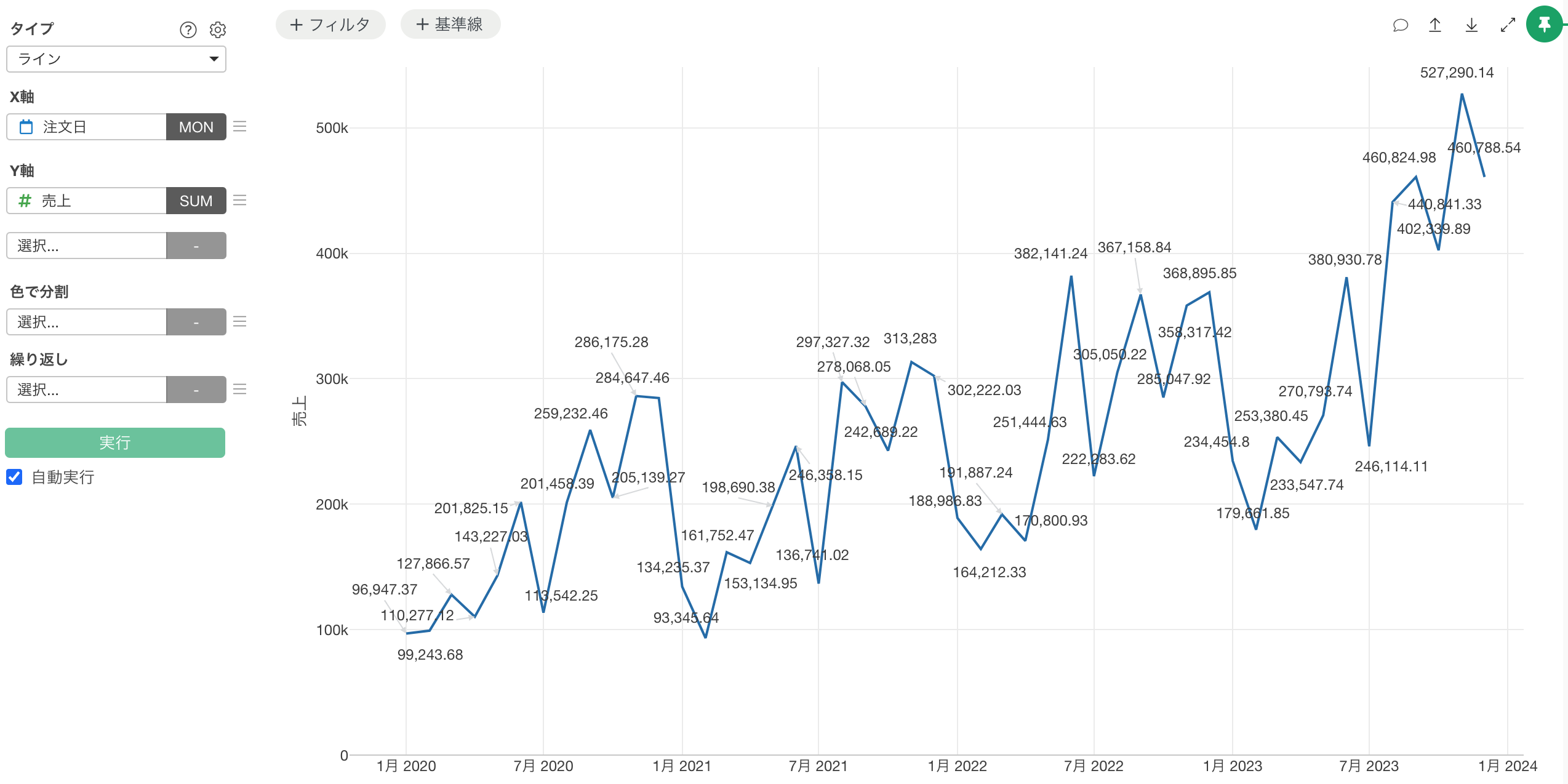
なお、矢印の数を減らしたい場合は、矢印表示のしきいの値を大きくすることで対応できます。
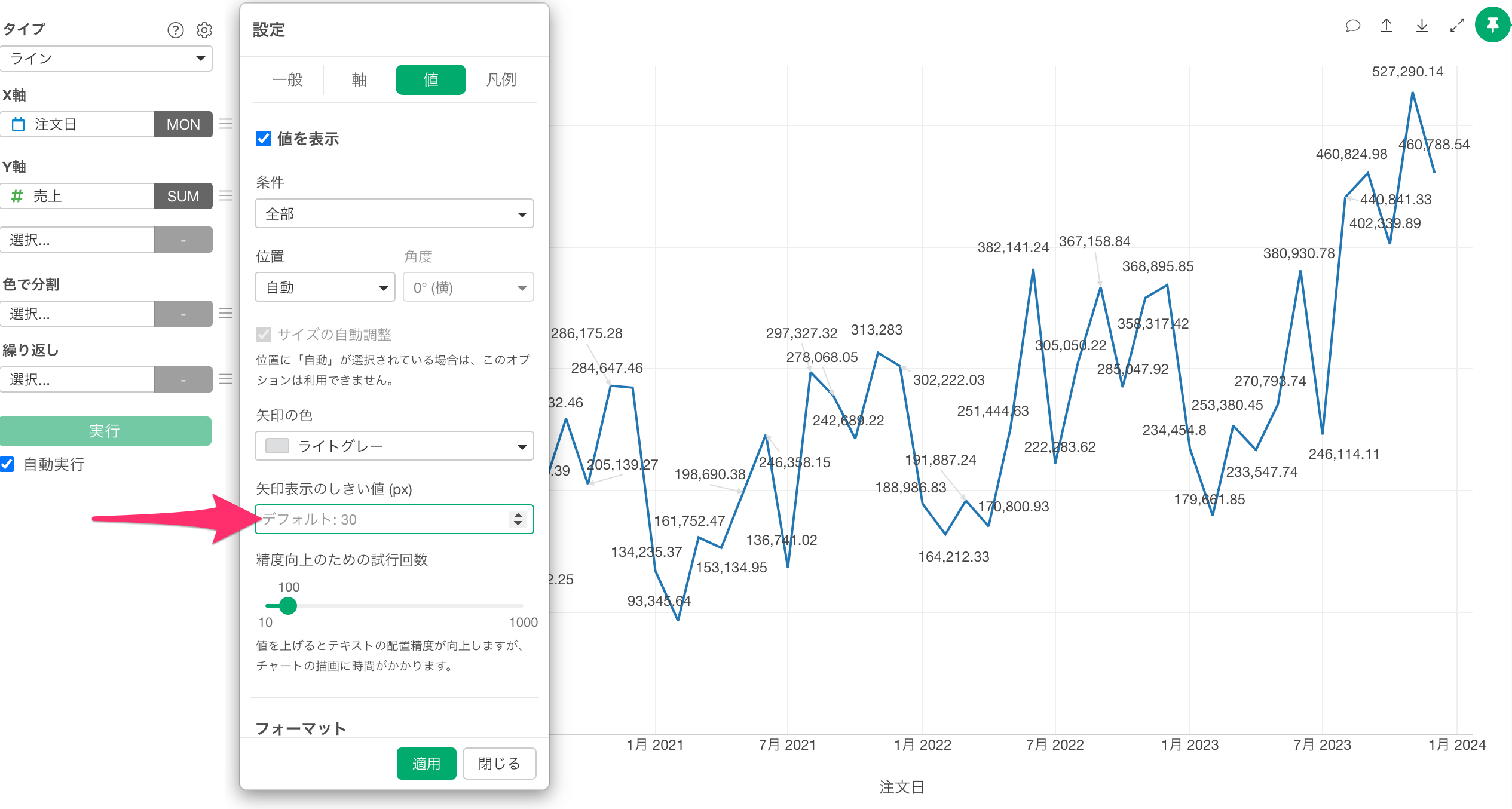
例えば、矢印表示のしきい値を大きくして適用ボタンをクリックした場合、指定されたピクセル数を超える長さの矢印のみが表示されるため、短い矢印が非表示になり、全体的に矢印の数が減少します。逆に小さな値に設定すると表示される矢印の数が増えるようになっています。
値の配置の精度をさらに高めたい場合は、「精度向上のための思考回数」の設定を変更することで対応できます。
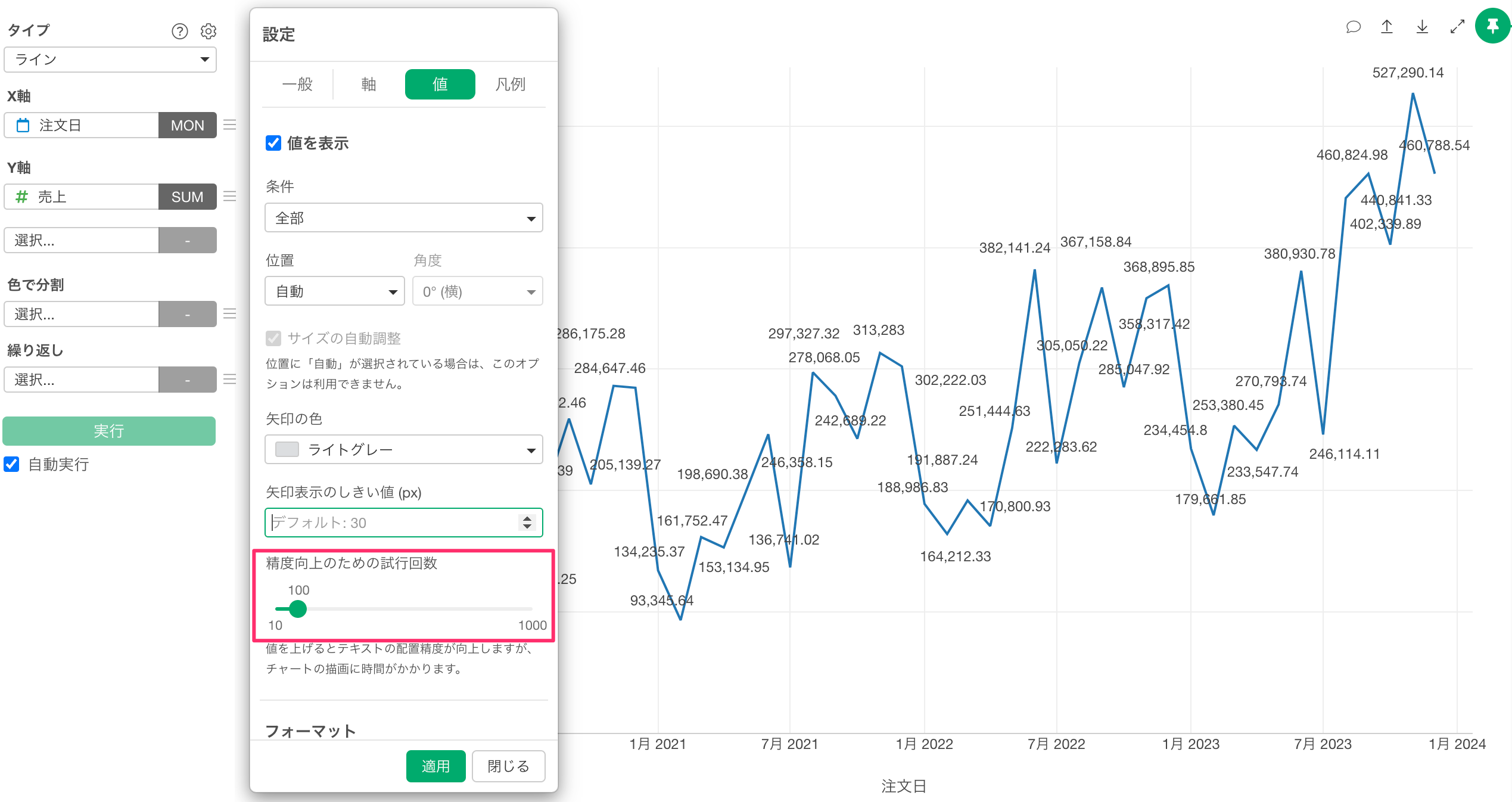
デフォルトでは100回の試行で最適な配置を計算しています。
この値を大きくすると配置の精度が高まりますが、その分だけ計算にかかる処理時間も増えます。逆に値を減らすと処理は高速になりますが、配置の精度が低下する場合があります。
ビデオ
参考情報
- チャートの設定: 値 - リンク