Exploratory アワー #751 - インポート&マージ: 否定の条件でファイルをまとめてインポートしたい
Exploratoryでは、複数のファイルを一度にインポートする際に、条件指定によって特定のファイルだけを選択することができます。バージョン14から「含まない」「始まらない」「終わらない」といった否定条件が追加され、より柔軟なファイル選択が可能になりました。
役立つ人
複数のファイルを扱うデータ分析担当者や、特定の命名規則を持つファイルを除外してインポートしたい方にお役立ていただける機能です。
問題
同じフォルダー内に複数のファイルが保存されている場合、すべてのファイルをインポートするのではなく、特定の命名パターンを持つファイルだけを除外してインポートしたいことがあります。
解決方法
Exploratoryのバージョン14から追加された否定条件を利用することで、特定の文字列を含まないファイルだけを選択してインポート&マージすることができます。
今回は同じフォルダー内に売上データ(ファイル名に「Sales」「注文」「売上」などが含まれる)と顧客リストが混在しているケースを想定し、顧客リストを除外して売上データだけをまとめてインポートする方法を紹介します。
まず、データをインポートするために、画面左上にあるデータフレームのプラスボタンをクリックします。

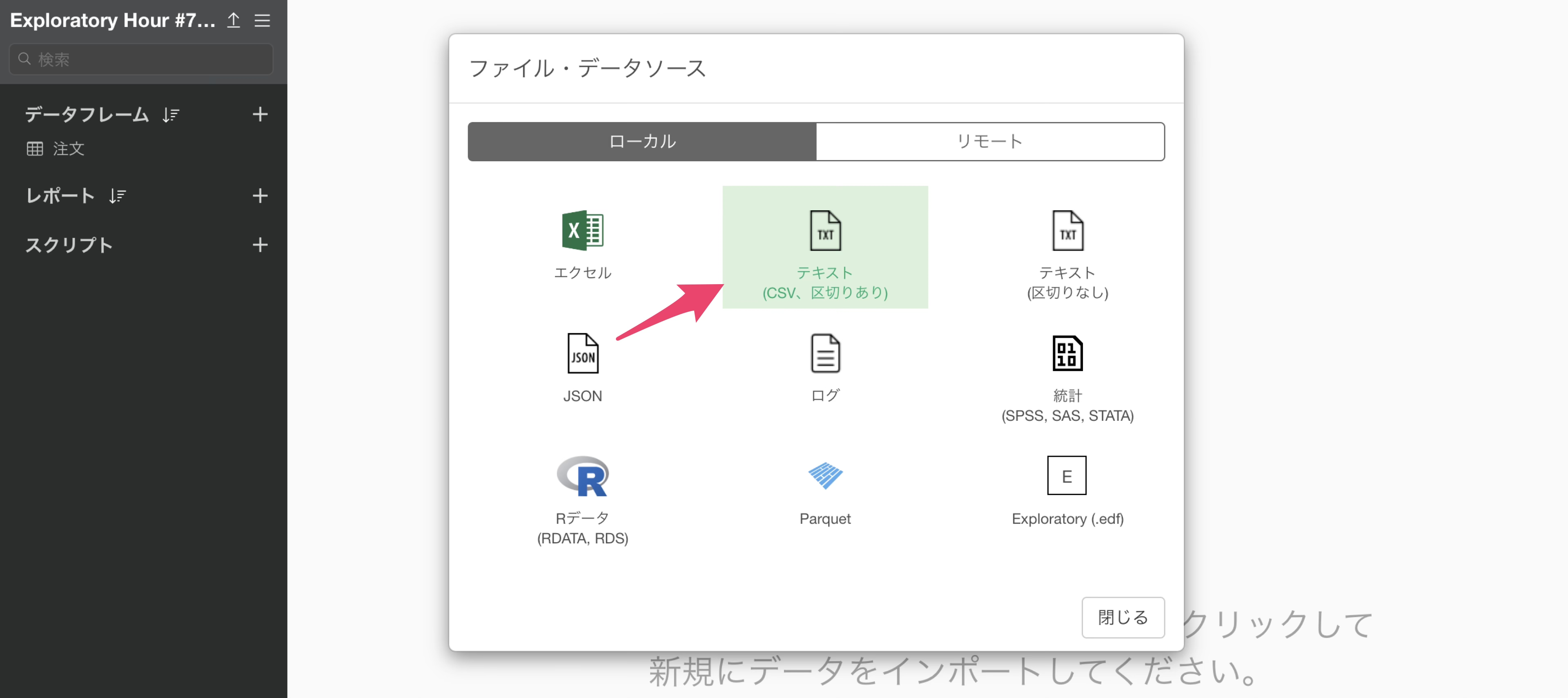
インポート方法の選択画面が表示されたら、今回はCSVファイルをインポートするため、テキストを選択します。
ファイル選択のダイアログが開いたら、デフォルトで直前まで指定していたフォルダーの中身が表示されます。
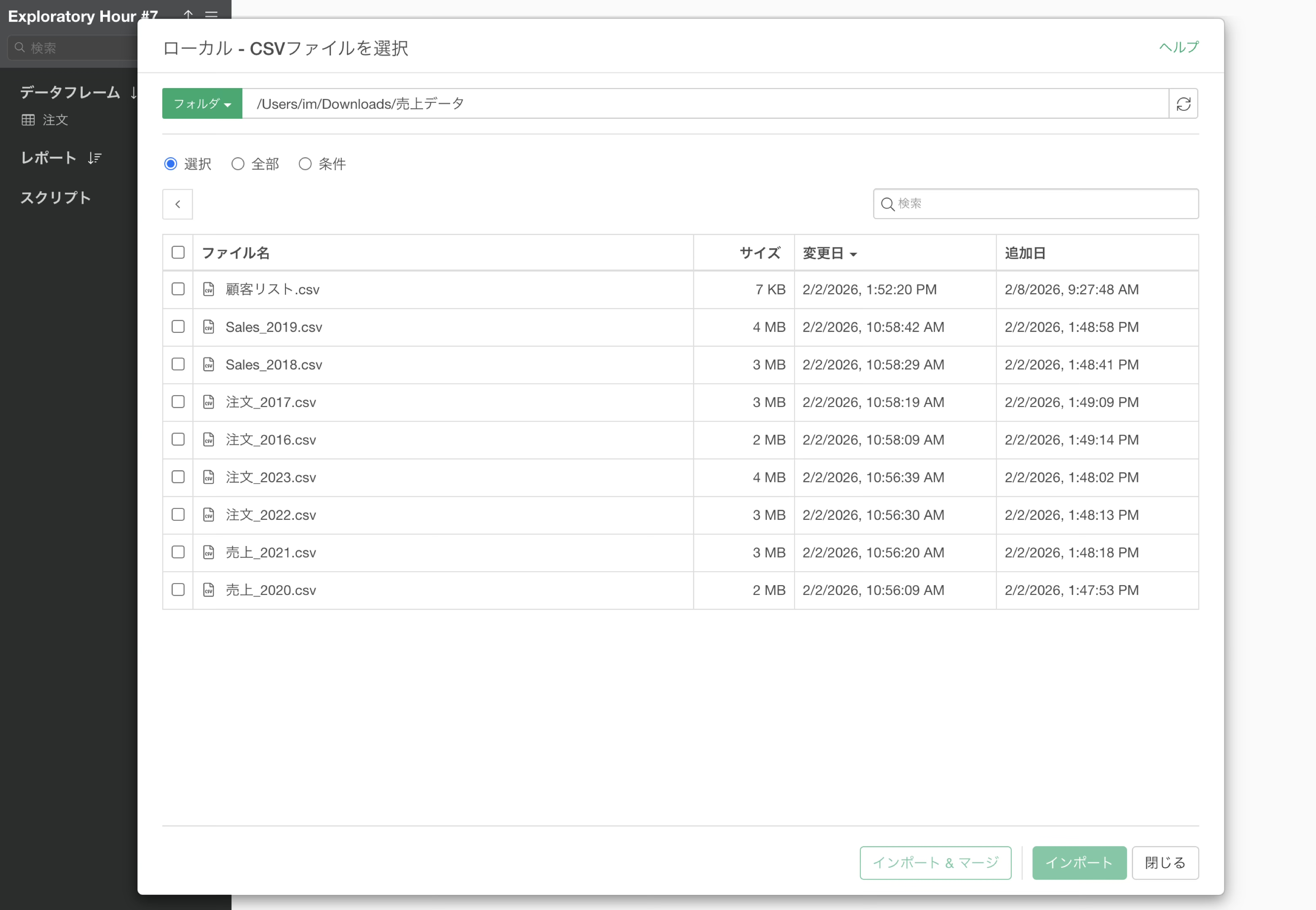
通常のインポートでは、インポートしたいファイルに個別にチェックをつけていきます。
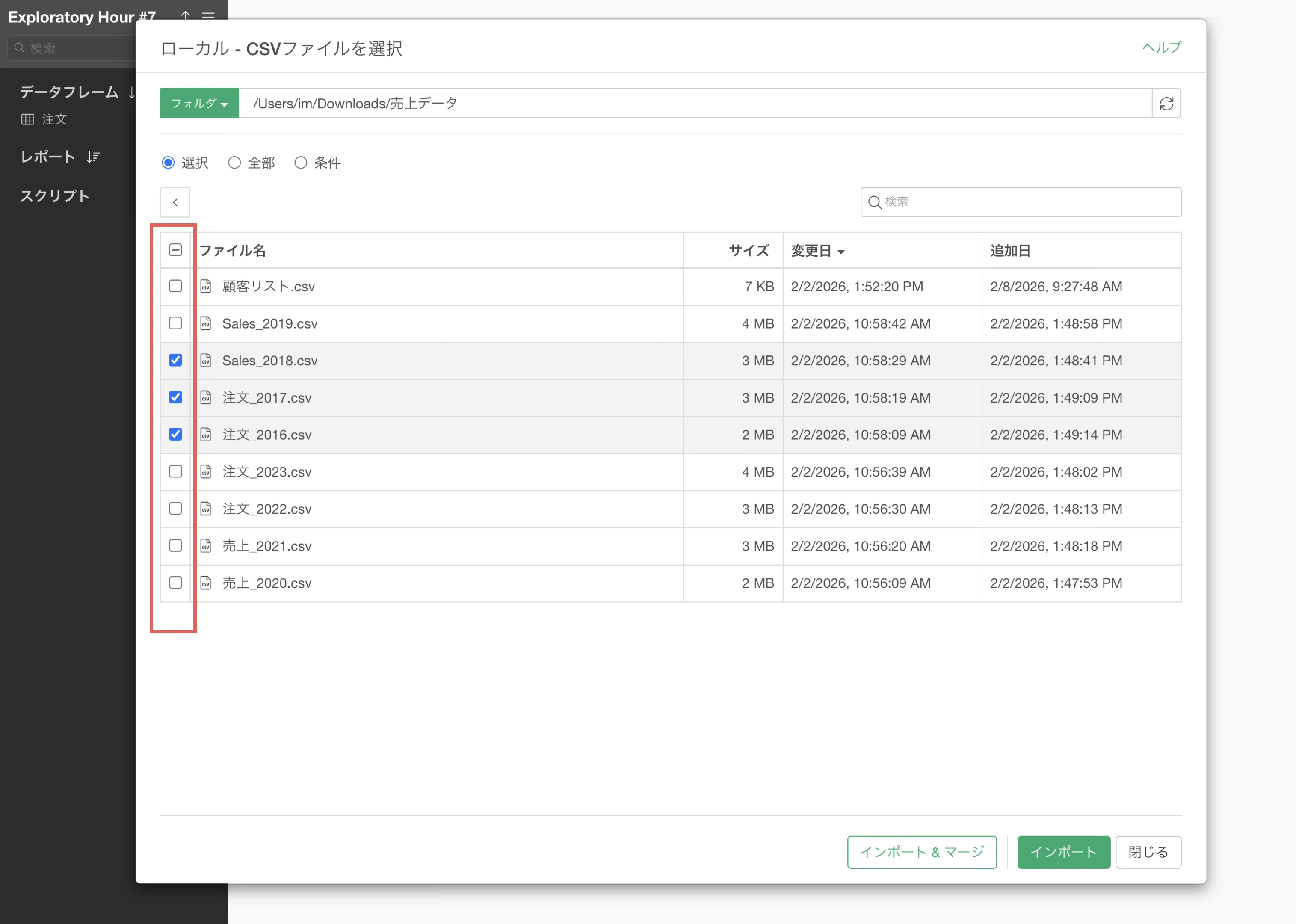
複数のファイルを選択して「インポート&マージ」を選択すると、同じ列名を持つファイルが行ごとに結合されて1つのデータフレームとしてインポートされます。
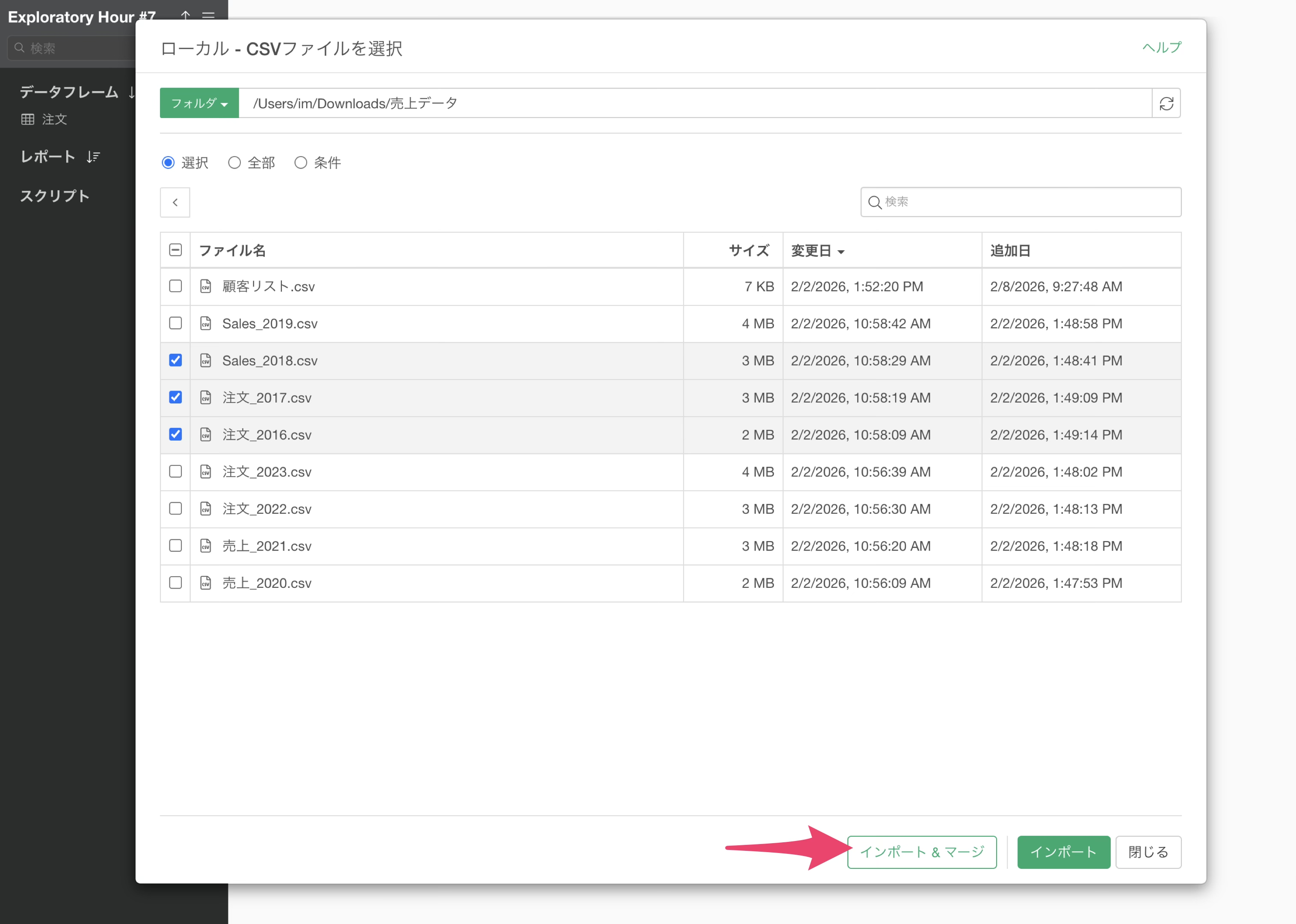
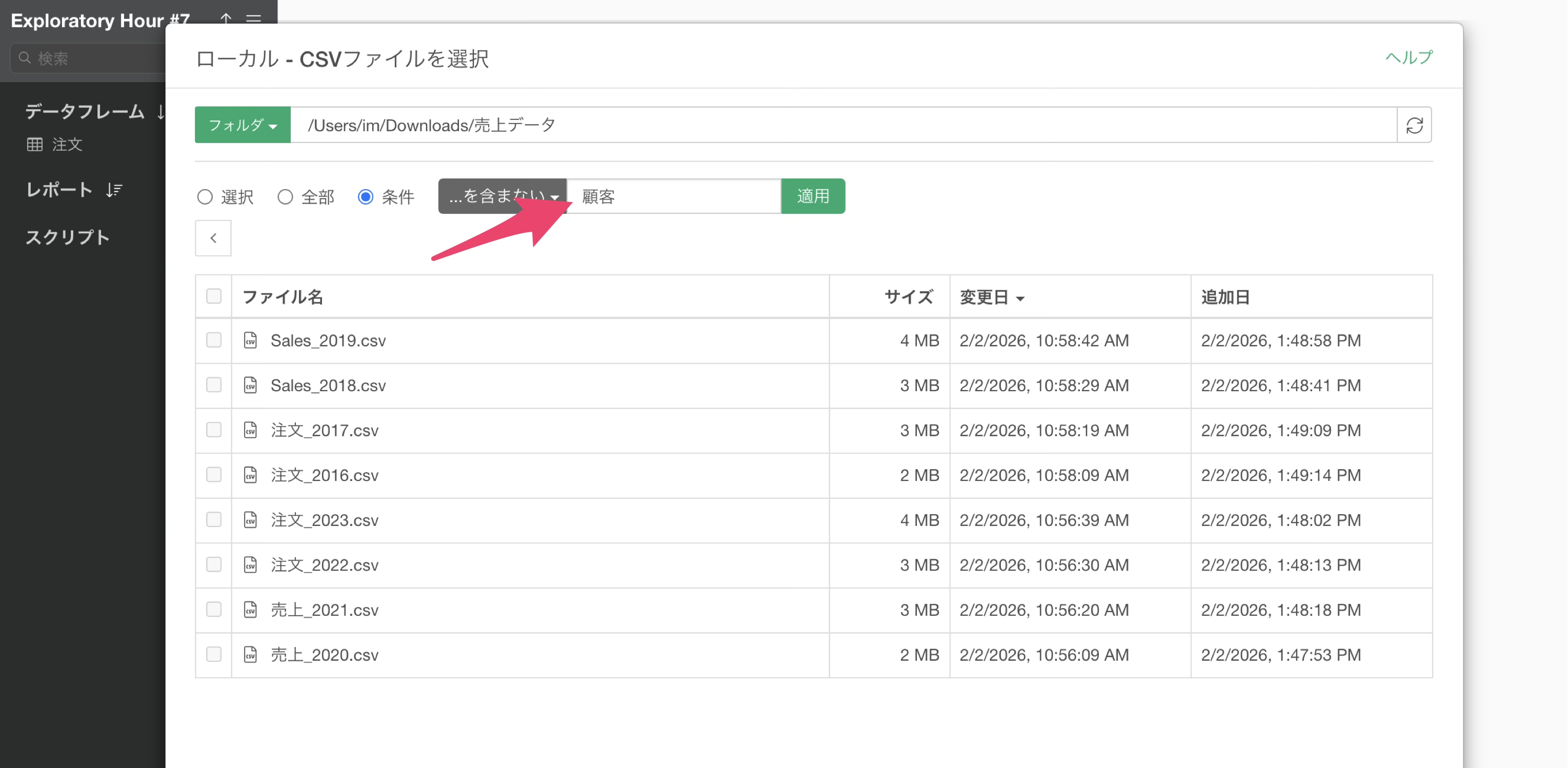
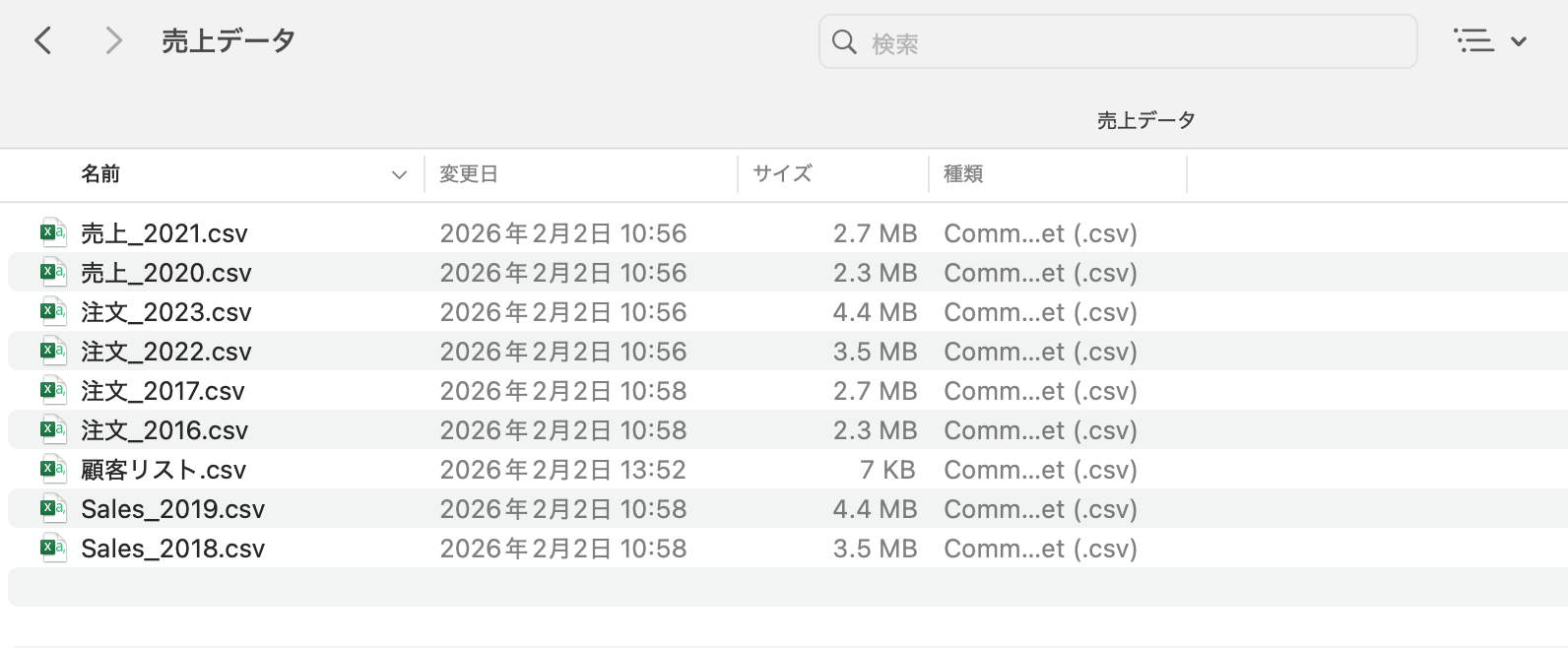
今回のフォルダーには「顧客リスト」というファイルと、「Sales」「注文」「売上」といった名前を持つ売上データのファイルが混在しています。
売上データのファイル名にはゆらぎがありますが、すべて売上データという共通点があります。このような場合、「顧客」という単語を含まないファイルをすべてインポートすることで、効率的にデータを取得できます。
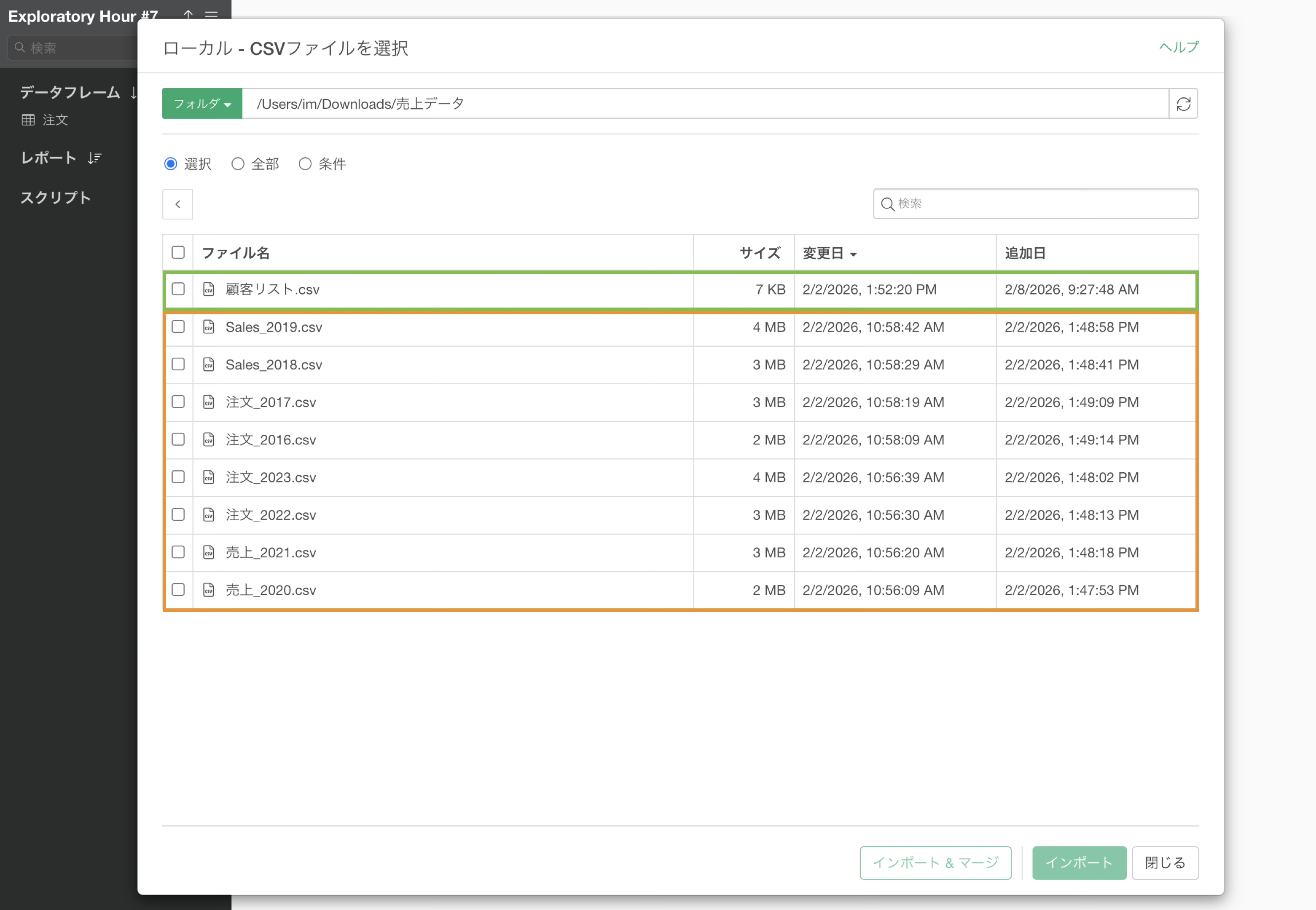
条件の設定を行うため、条件のドロップダウンメニューから「含まない」を選択します。
テキスト入力欄に「顧客」と入力し、適用ボタンをクリックします。
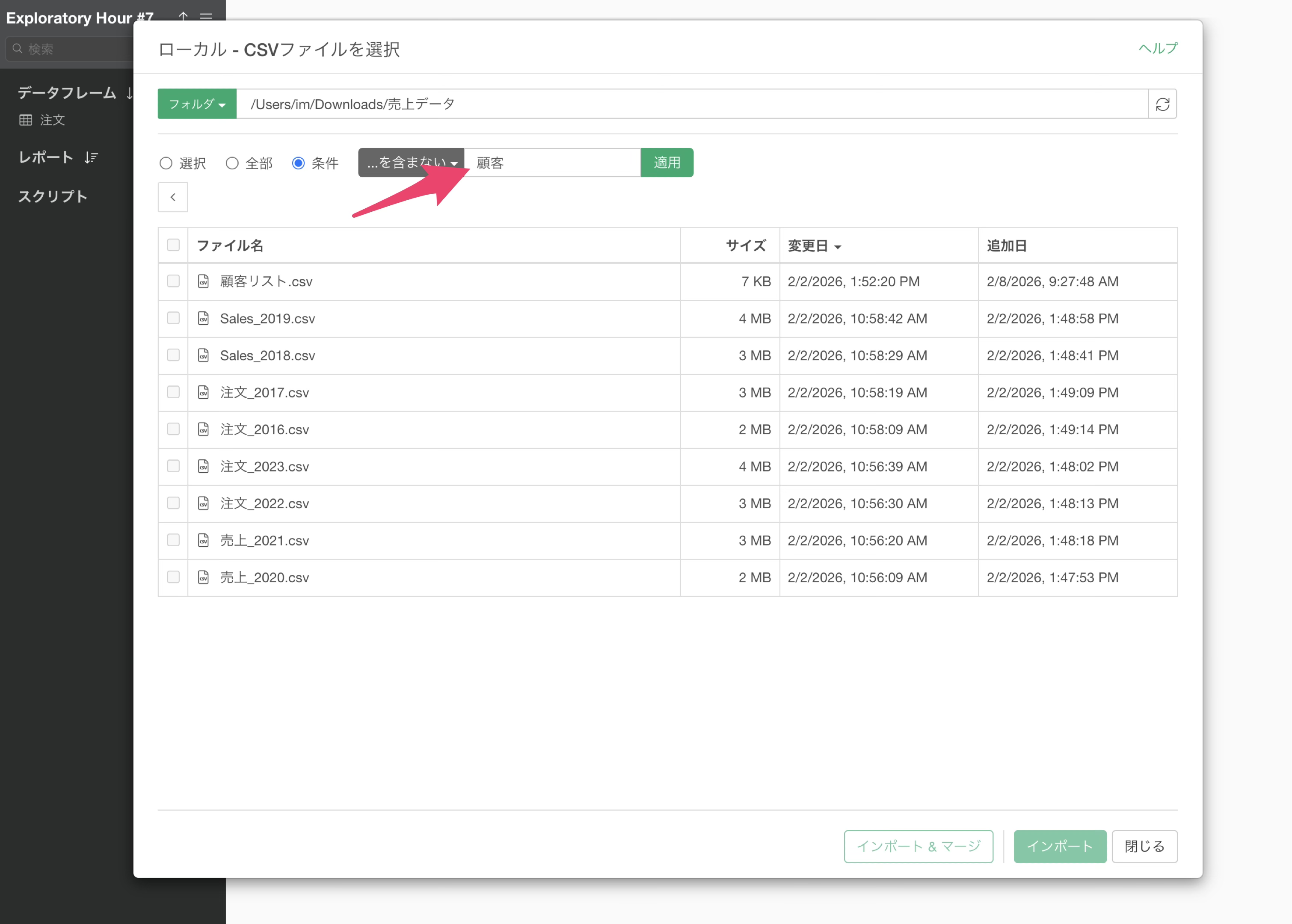
条件が適用されると、顧客リストというファイルがインポート対象から除外され、画面に表示されるファイル一覧から消えたことが確認できます。
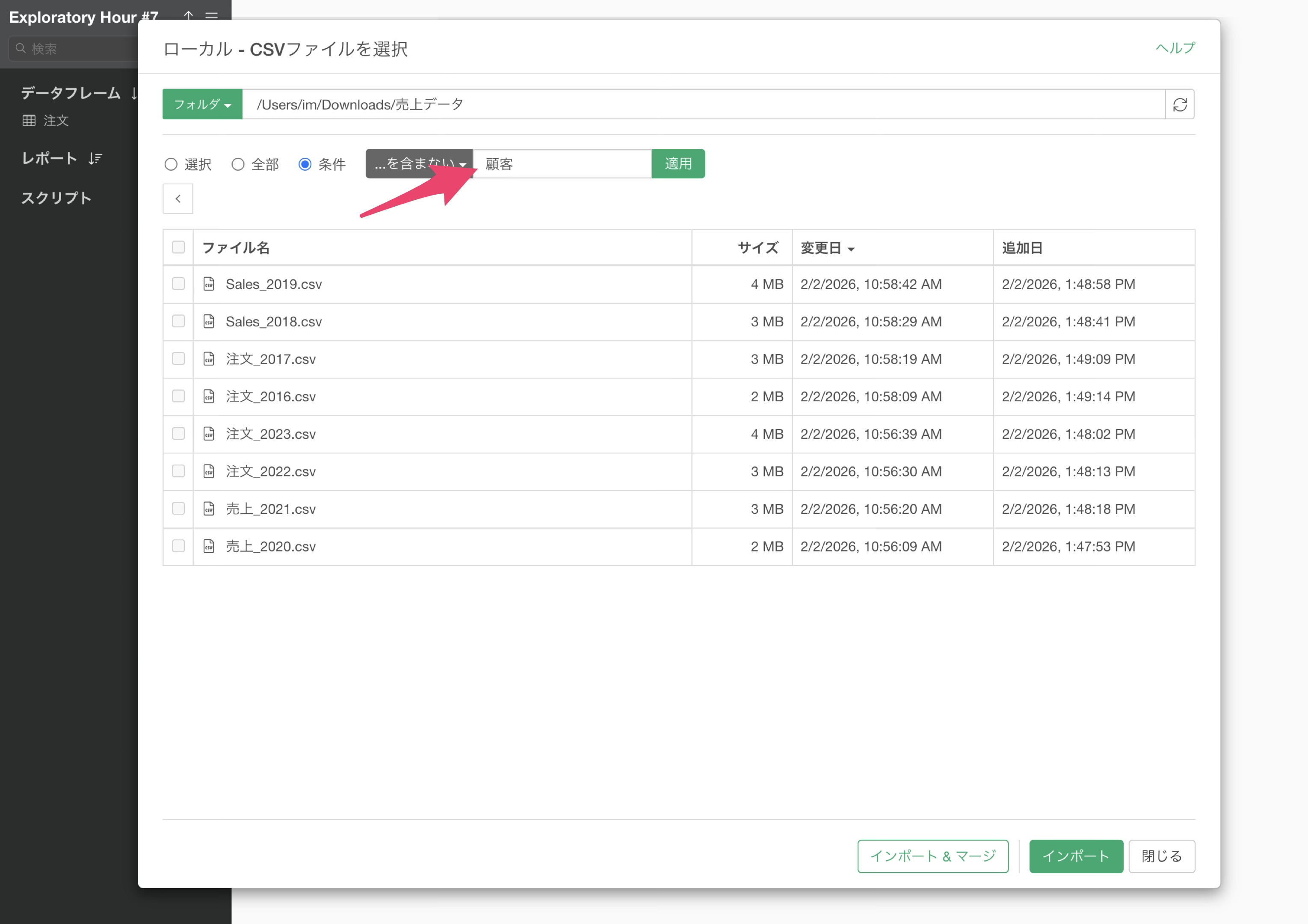
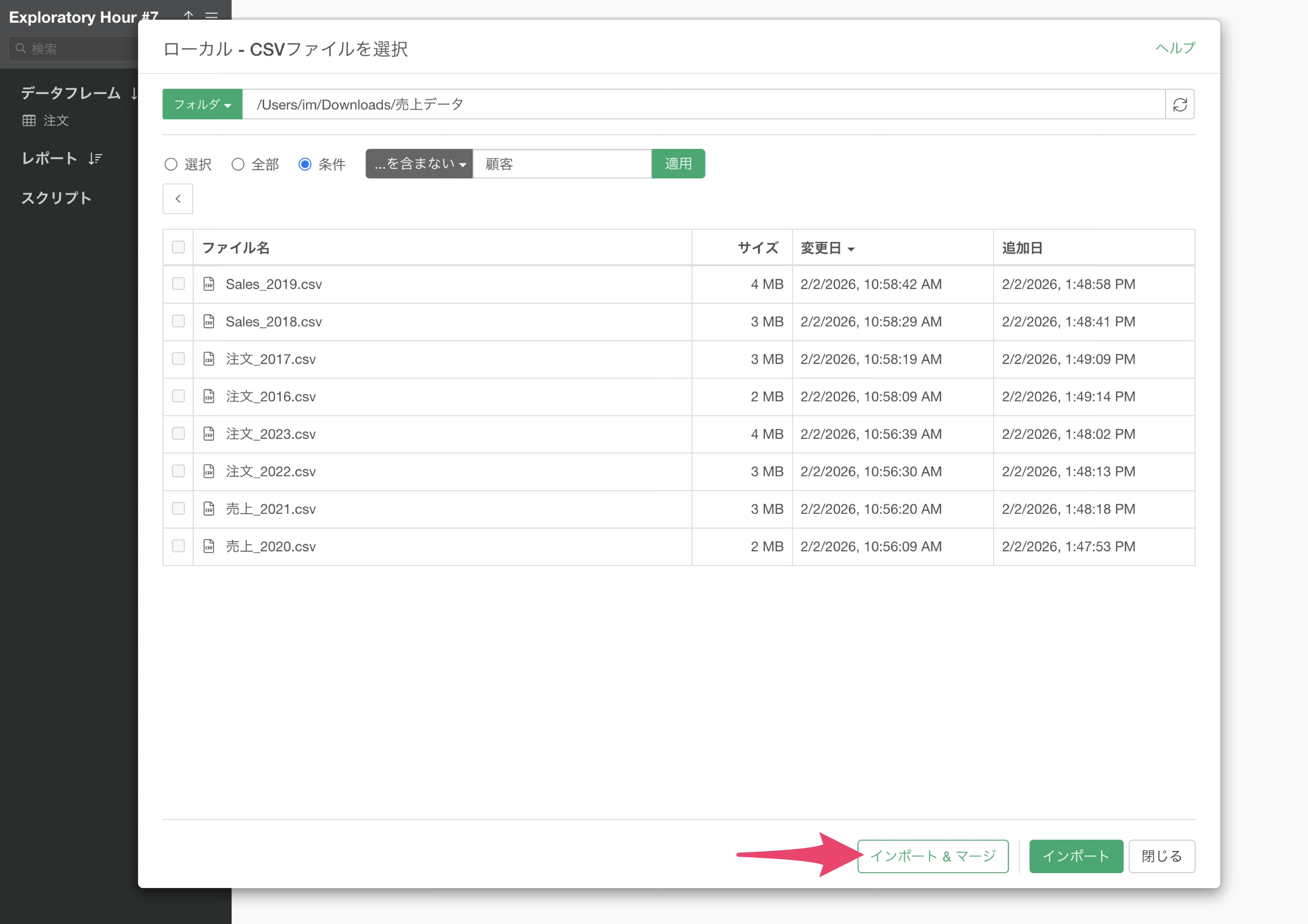
残ったファイルをすべてまとめてインポートするため、「インポート&マージ」を選択します。
インポート&マージのダイアログが開いたら、「選択されたファイル」の欄に「顧客を含まないファイル」という条件が設定されていることを確認し、インポートします。
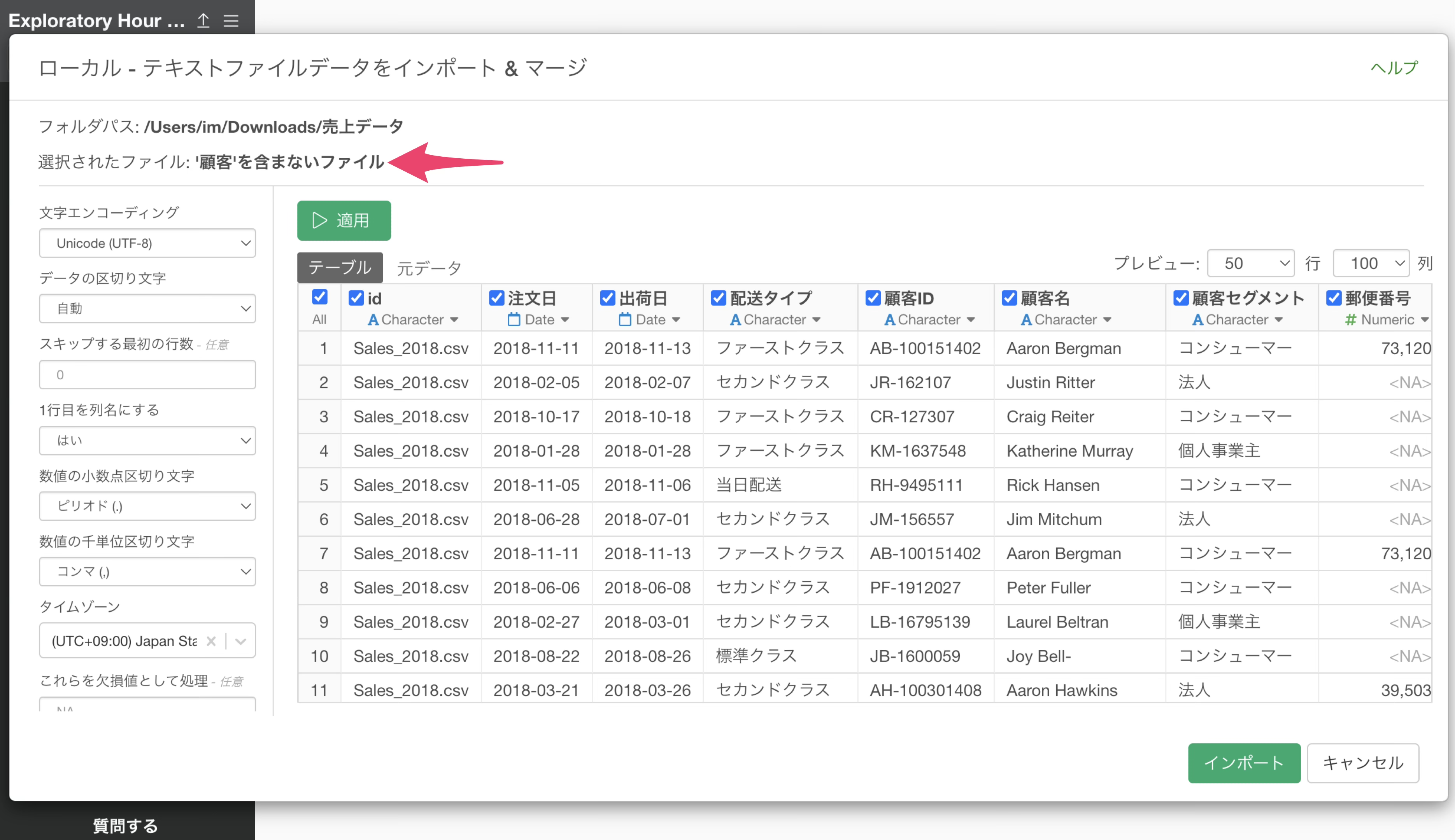
これで、設定した条件にマッチしたすべてのファイルがマージされてインポートされました。
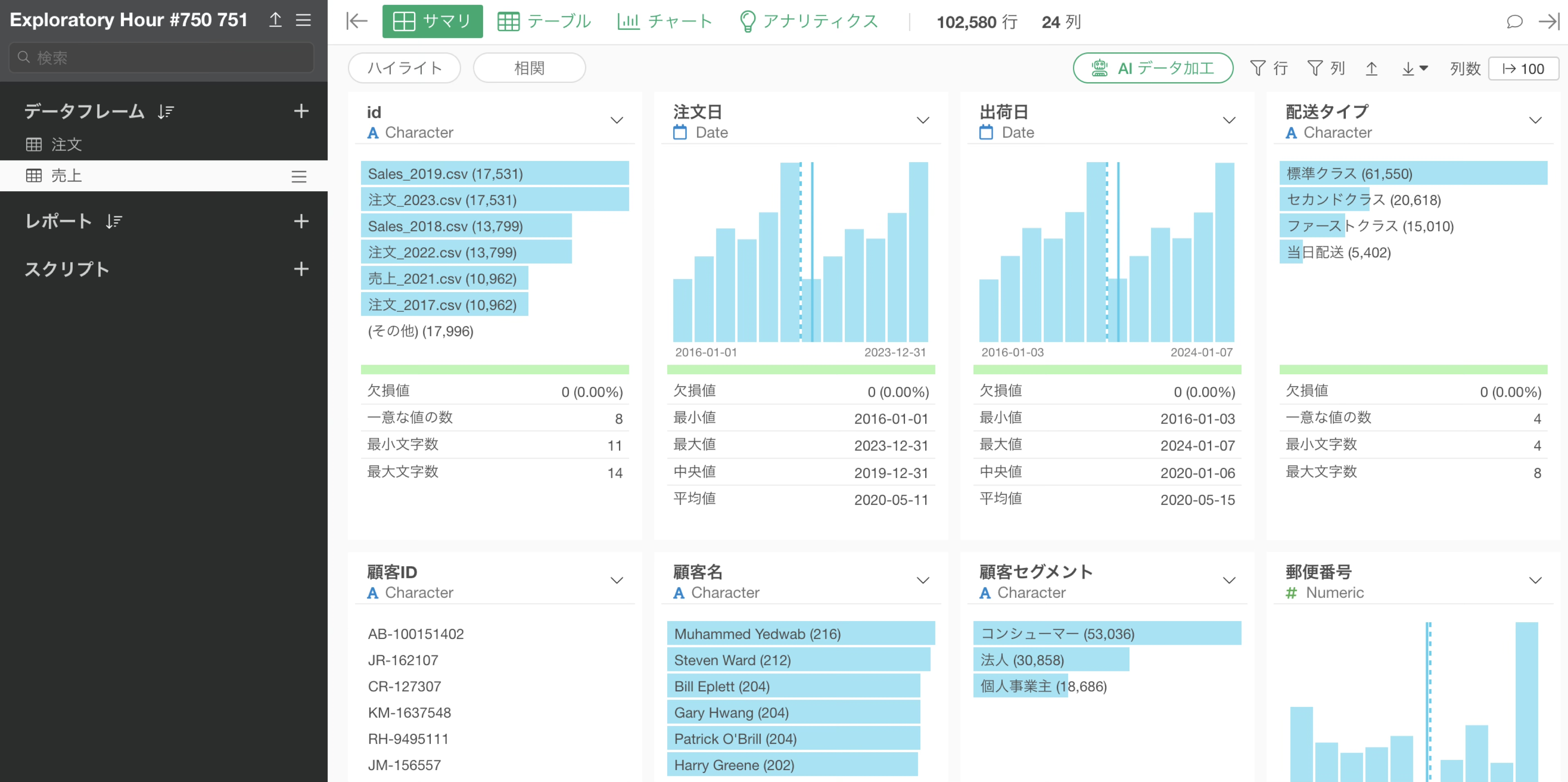
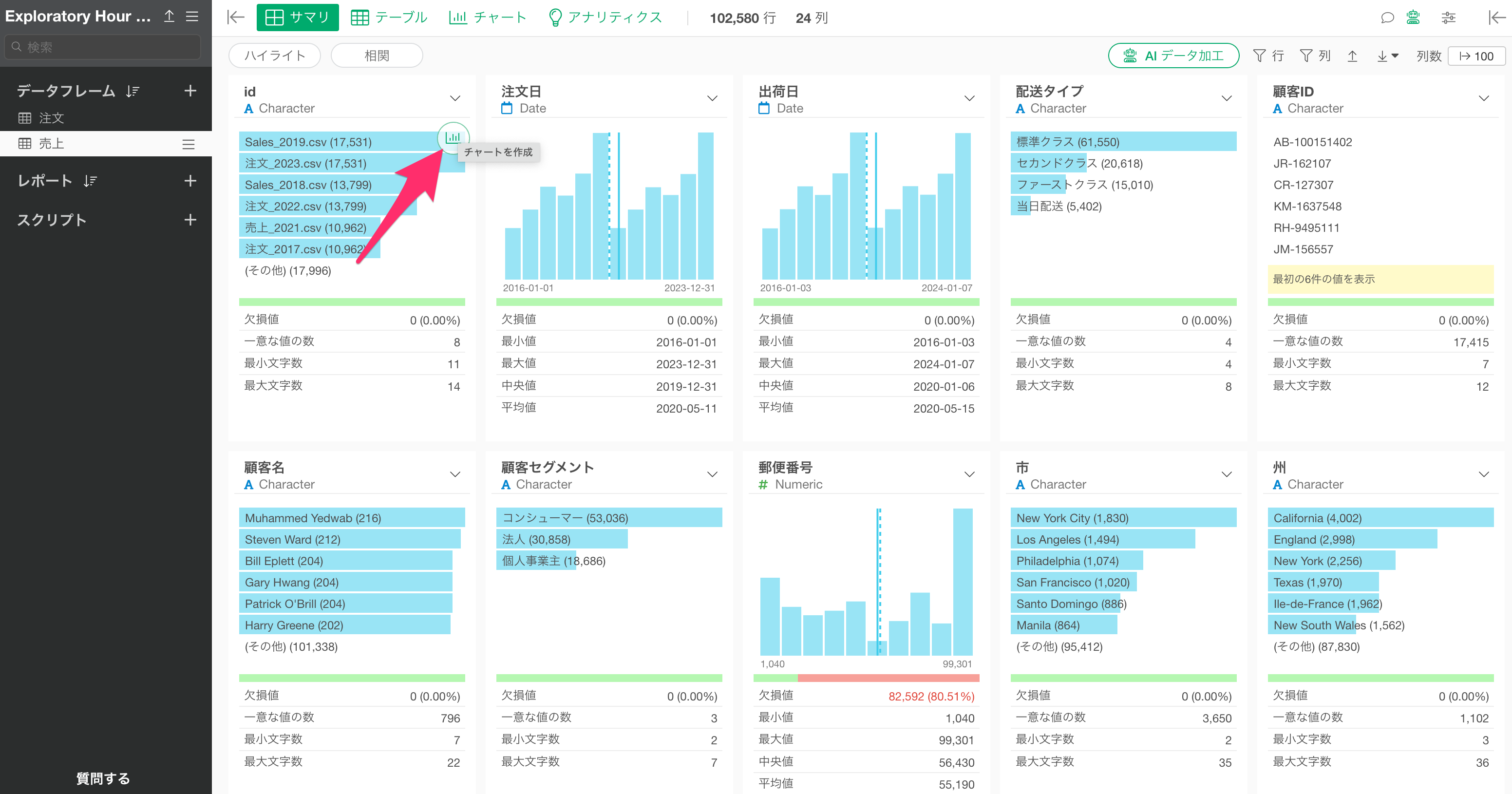
インポートされたファイルの情報を確認するために、インポートしたファイル名を表す「id」列のチャート作成のショートカットアイコンをクリックします。
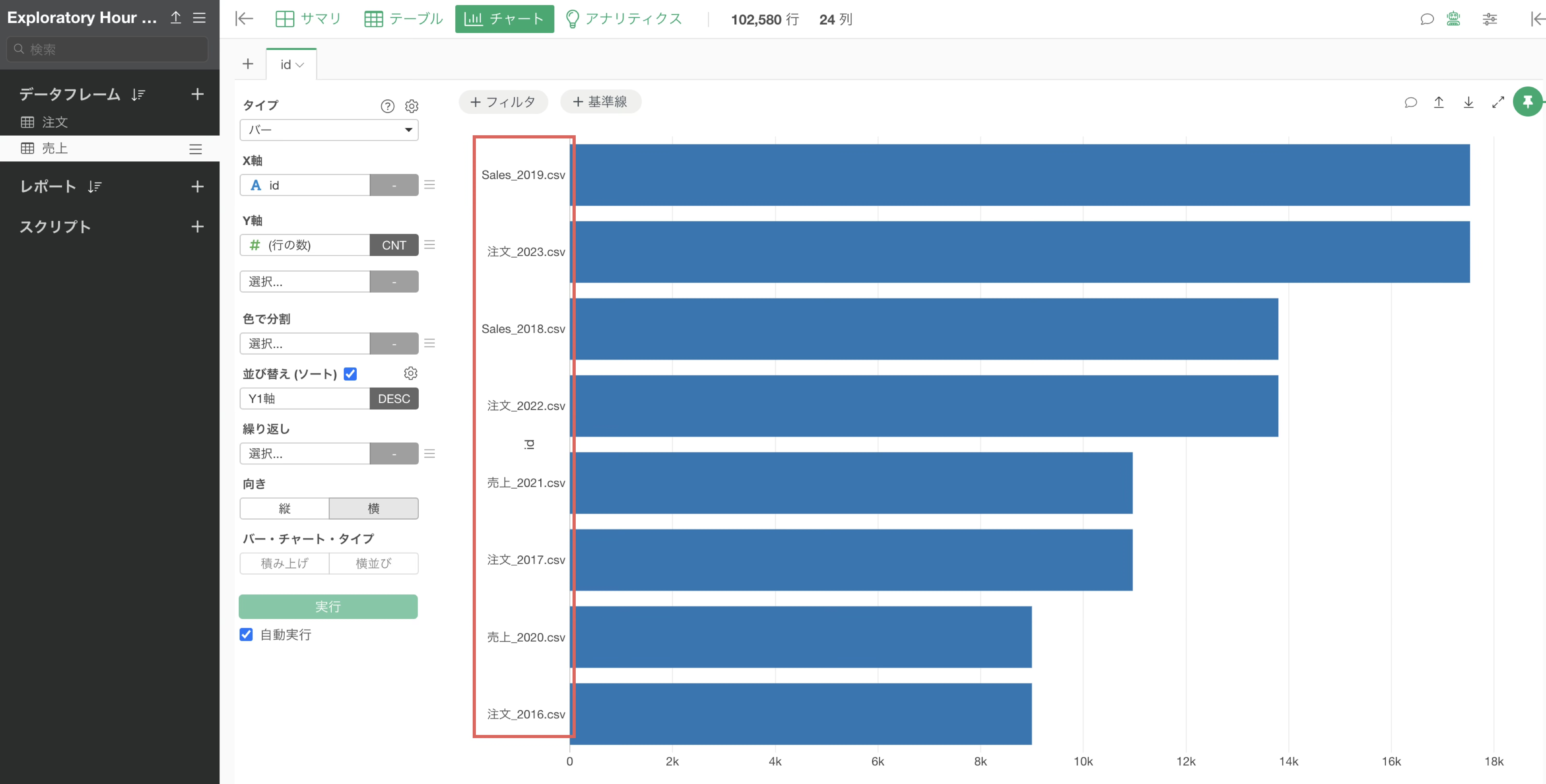
チャートが作成され、X軸のラベルを確認すると、「顧客リスト」という値がないことが確認でき、「顧客を含まないファイル」という条件にマッチしたファイルだけがインポートされていることが確認できました。
これで、否定条件を使用して効率的に複数ファイルをインポート&マージすることができました。
「含まない」「始まらない」「終わらない」といった否定条件を活用することで、より柔軟で効率的なデータインポートが可能になります。
ビデオ
参考情報
- 複数のCSVファイルやExcelファイルをExploratoryにインポートする方法 - リンク