Exploratory アワー #754 - チャート: 年ごとに繰り返されるチャートで、日付の範囲を一定に保ちたい
Exploratoryでは、「繰り返し」機能をつかって、年ごとに繰り返されるチャートを作成できます。この機能を使用する際、デフォルトでは各年のデータが存在する期間のみが表示されますが、年間全体を表示するオプションを使用することで、すべての年で同じ日付範囲を保ち、縦方向での比較を容易にすることができます。
役立つ人
日ごとの売上や指標をモニターしている方、年ごとのパフォーマンスを比較分析している方にお役立ていただける機能です。
問題
年ごとに繰り返されるチャートを作成した際、各年でデータの開始日や終了日が異なる場合、チャートを縦に並べて比較しようとしても、同じ日付が同じ位置に配置されません。例えば、ある年は1月1日からデータが存在するのに対し、別の年は1月4日からデータが始まっている場合、X軸の同期を外すと各年のデータが存在する区間でのみ軸化されてしまい、縦方向での日付ごとの比較が困難になります。
解決方法
チャートの設定から「年間全体を表示」オプションを有効にすることで、データの有無に関わらず、すべての年で1月1日から12月31日までの同じ日付範囲を表示することができます。これにより、各年のチャートを縦に並べた際に、同じ日付が同じ位置に配置され、年ごとの比較が容易になります。
利用データ
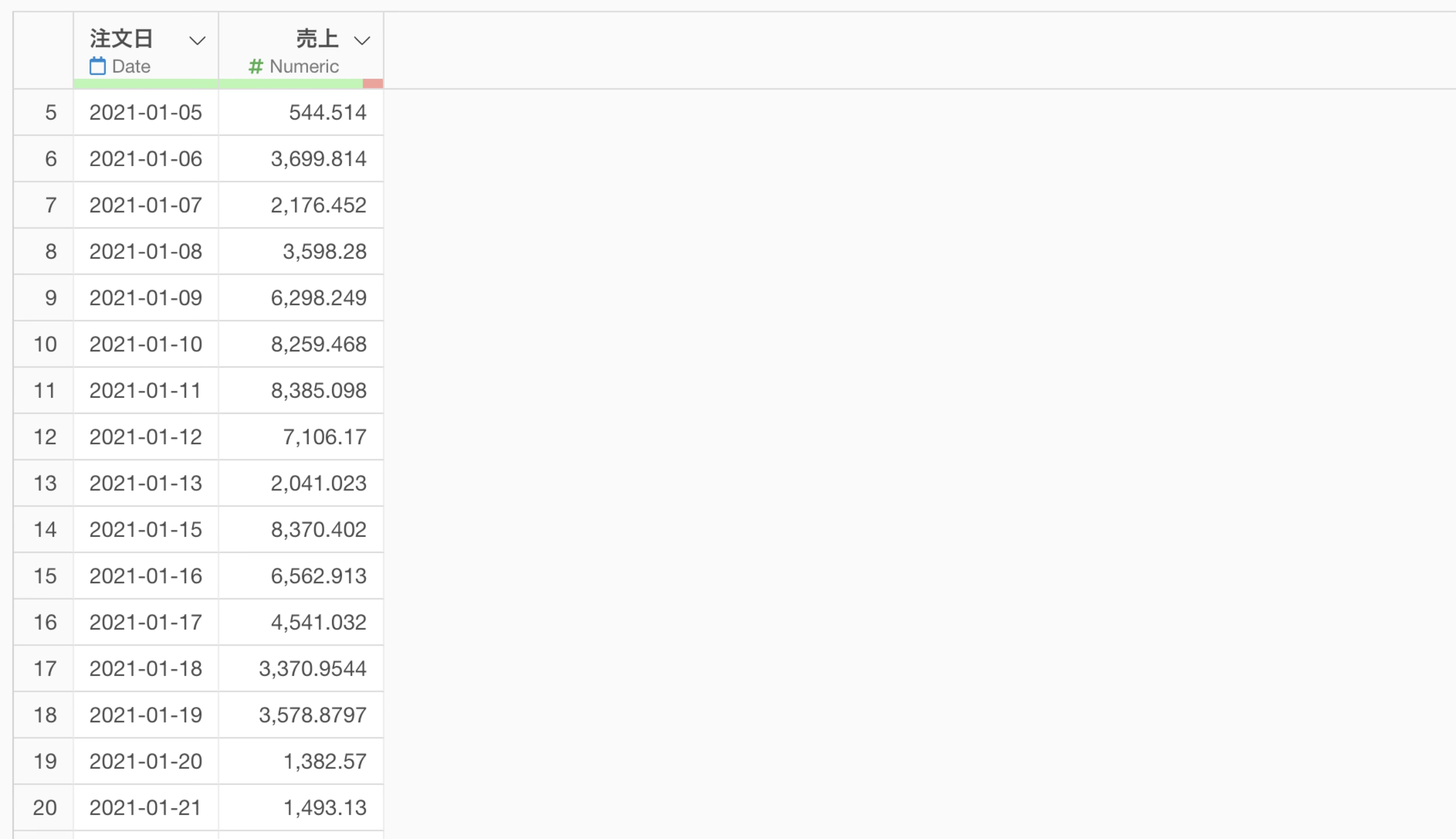
今回は1行が1日の売上を表し、列には注文日と売上の情報を持つデータを利用します。このデータは2021年1月1日から2023年12月31日までの期間をカバーしています。
まず日ごとの売上を表示する基本的なチャートを作成します。
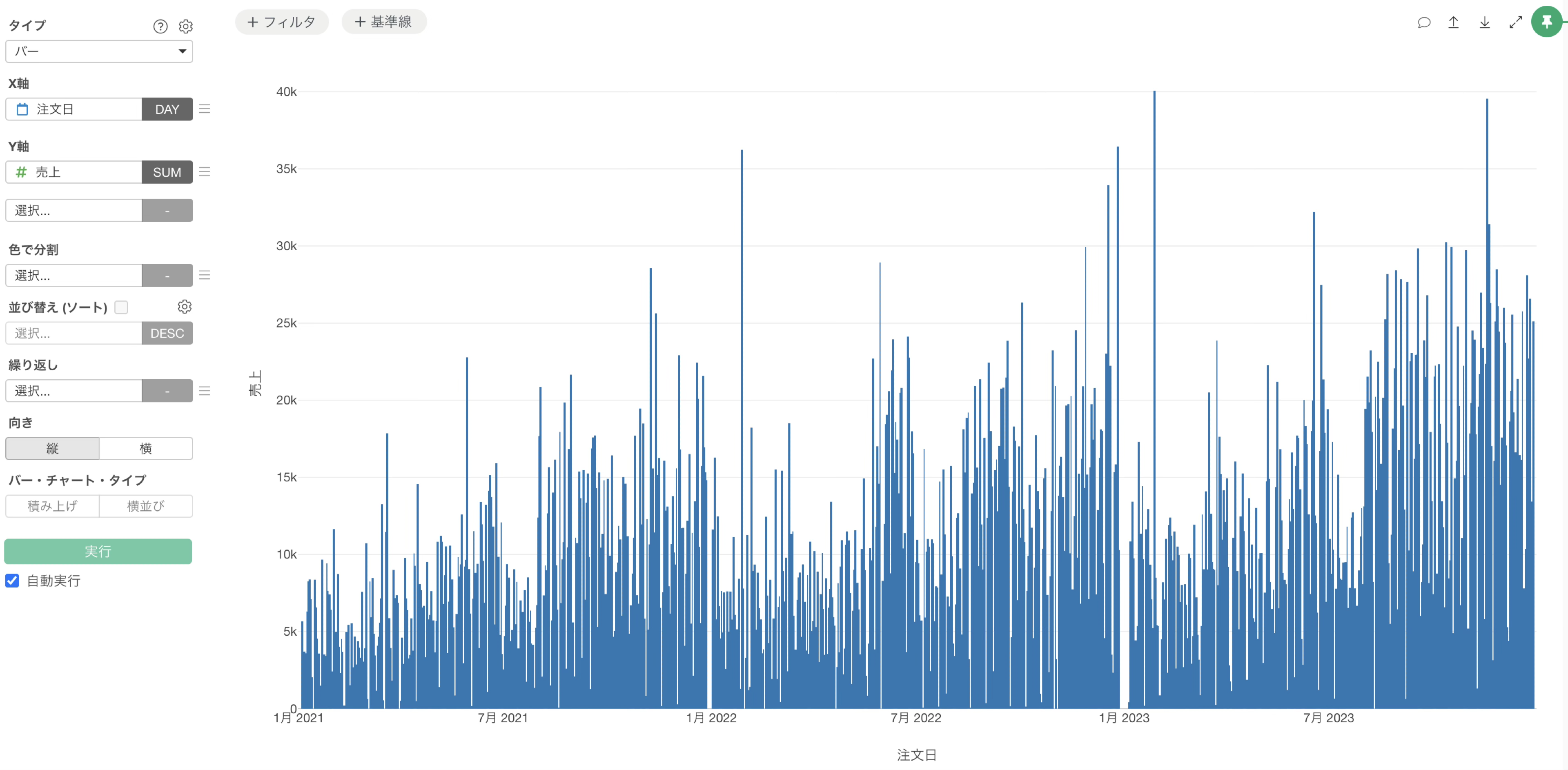
チャートビューに移動し、チャートタイプに「バー」、X軸には「注文日」を選択し、日付の単位は「日」に設定し、Y軸には「売上」を選択します。
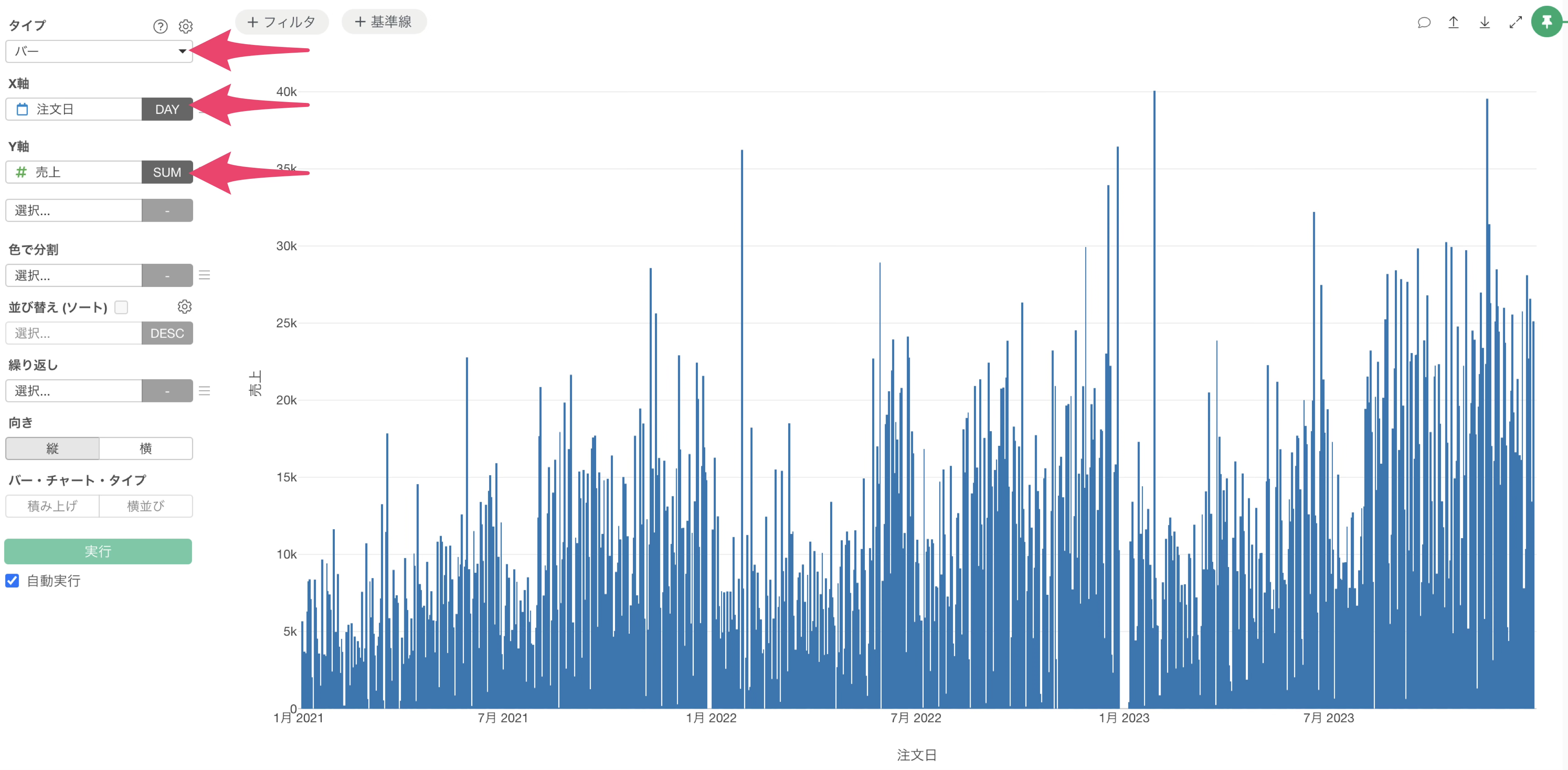
これで日ごとの売上が細かいバーで描かれます。
次に年ごとに繰り返されるチャートに変更します。
繰り返しに「注文日」を選択し、年で繰り返される形に設定します。これにより3つのチャート(2021年、2022年、2023年)が作成されます。
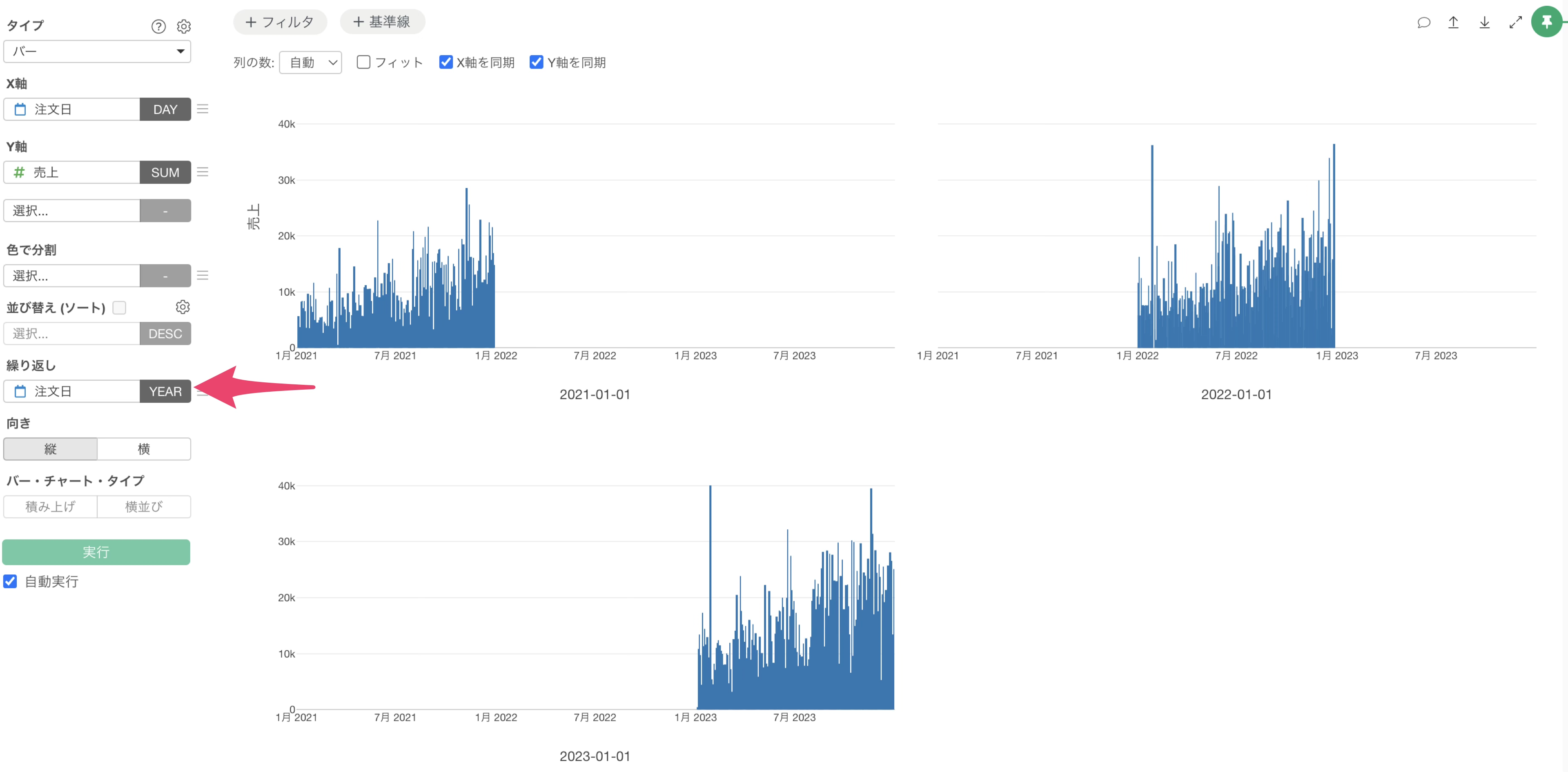
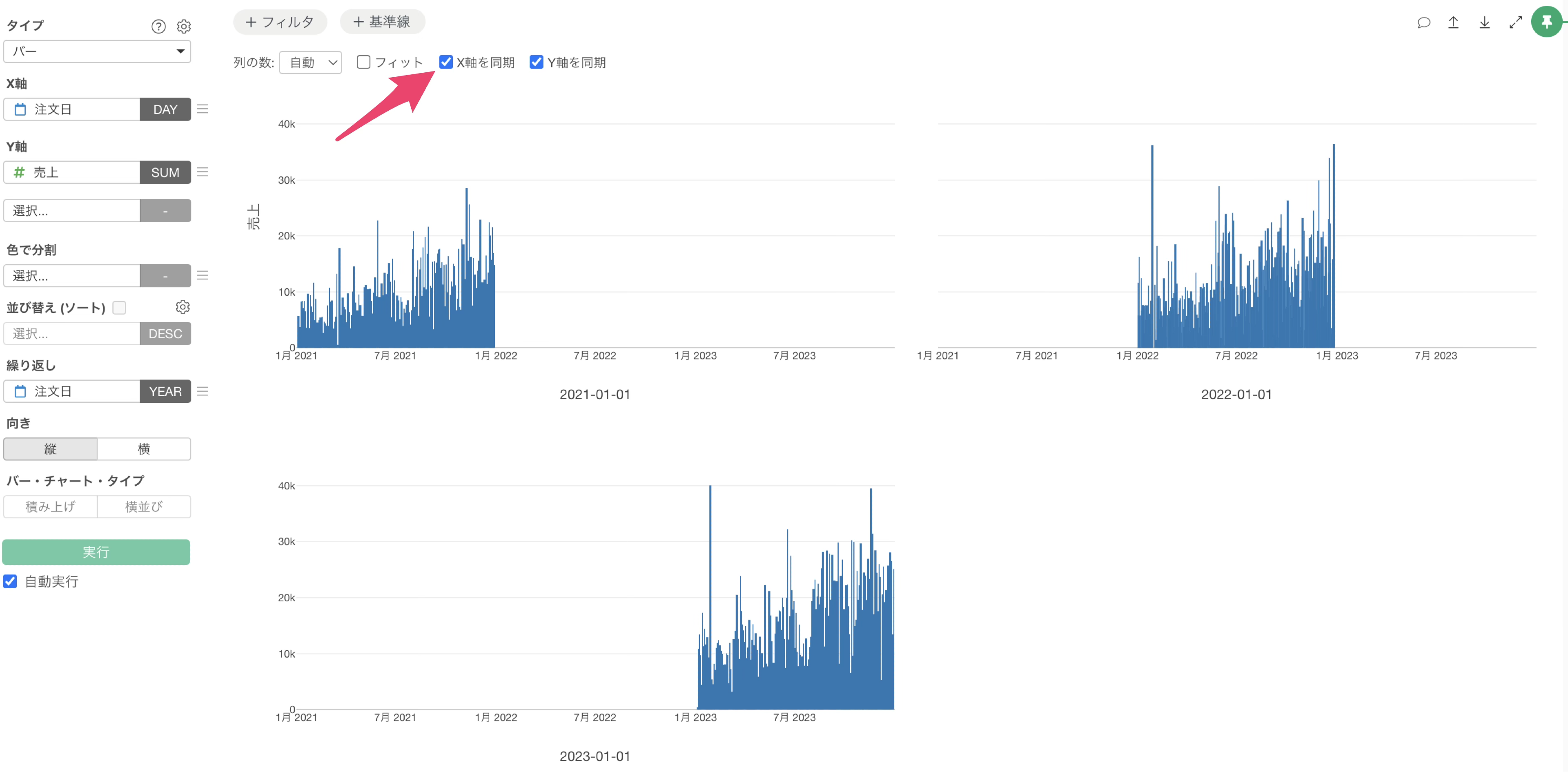
この段階では「X軸を同期」にチェックがついているため、2021年のチャートには2021年のデータのみ、2022年のチャートには2022年のデータのみが表示されています。
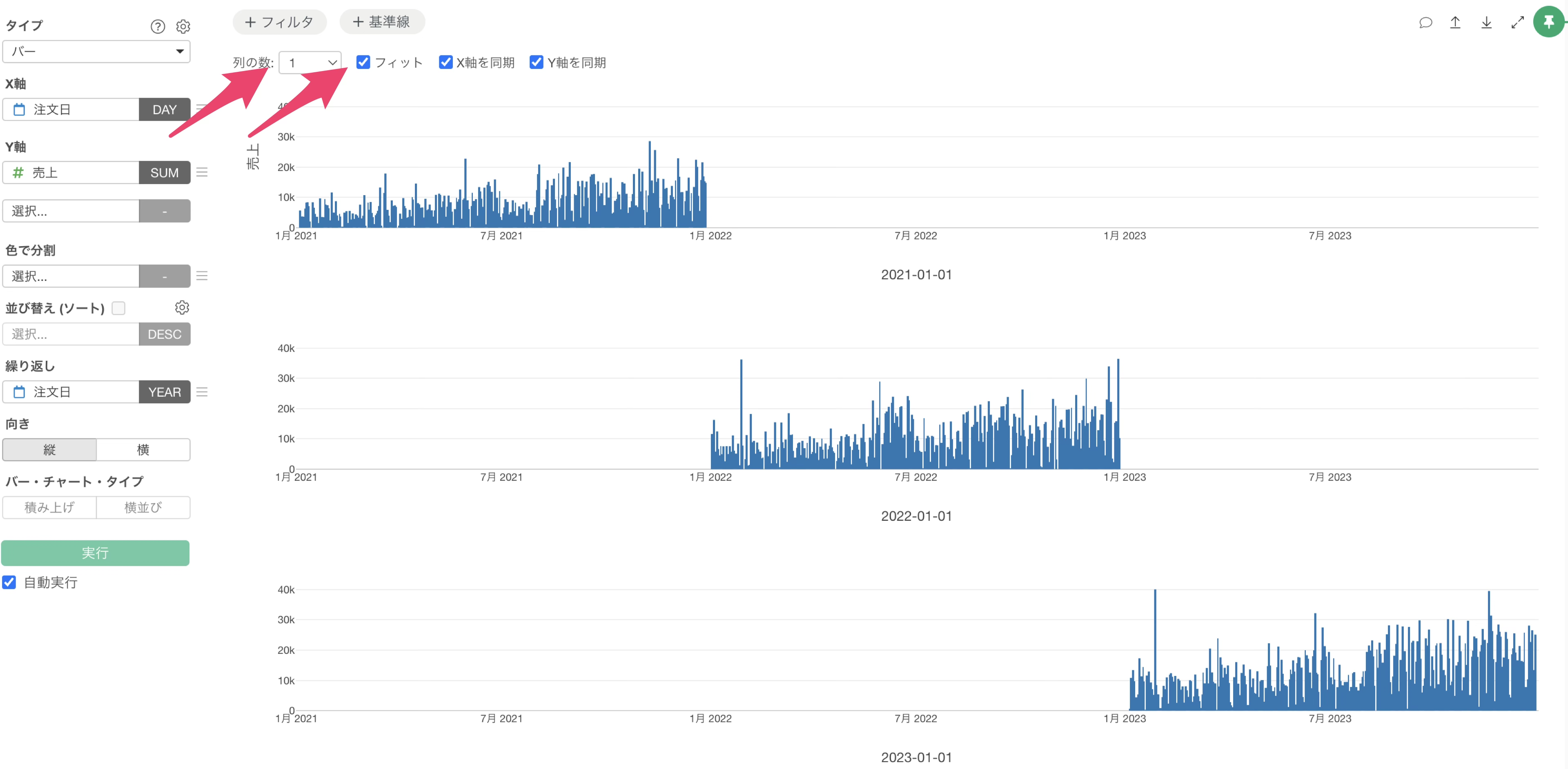
そこで、縦方向での比較を容易にするため、チャートのレイアウトを調整します。
列の数を「1」に設定し、「フィット」にチェックを付けます。これにより全てのチャートが縦に並べられます。
次に「X軸を同期」のチェックを外します。
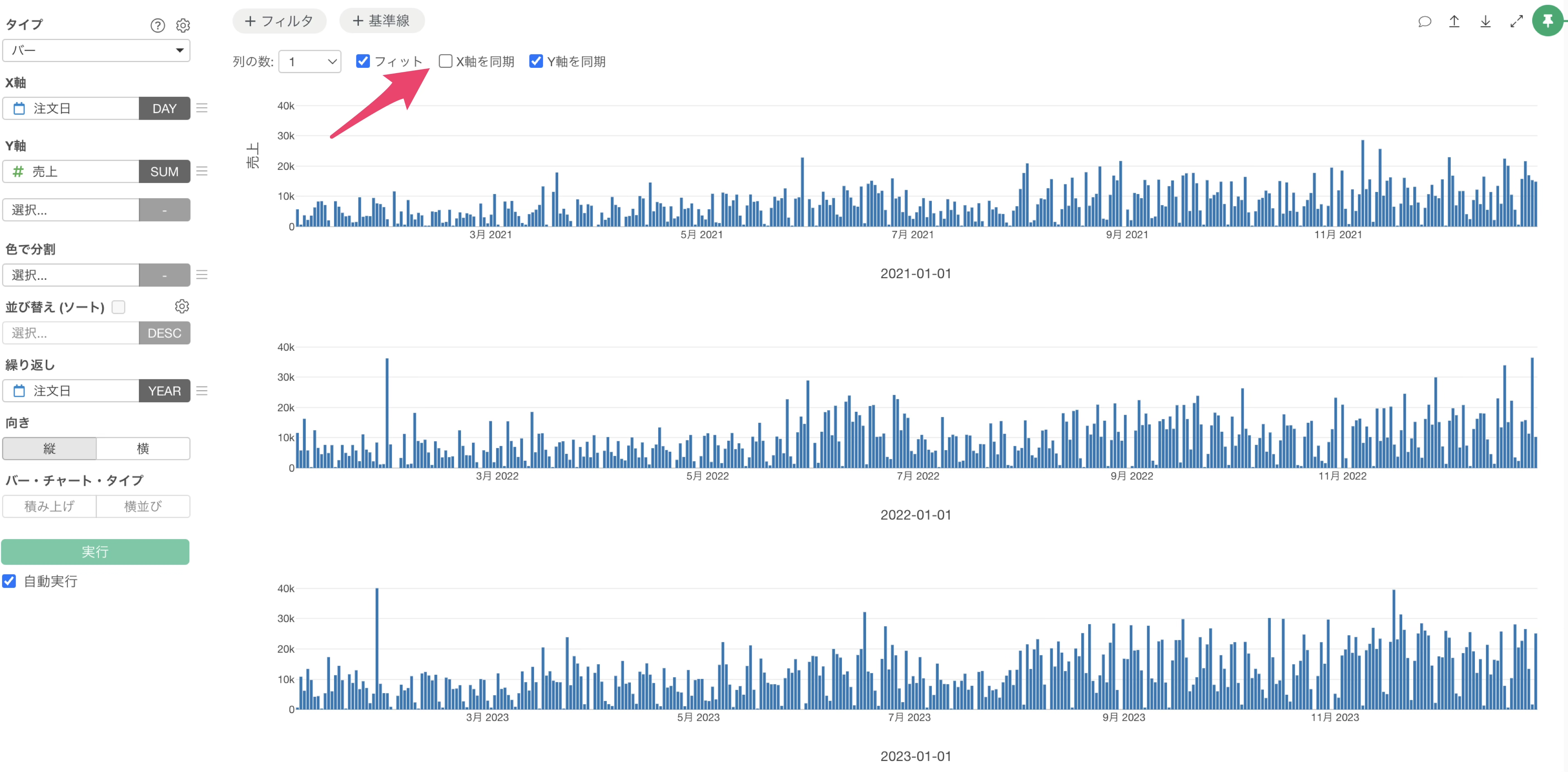
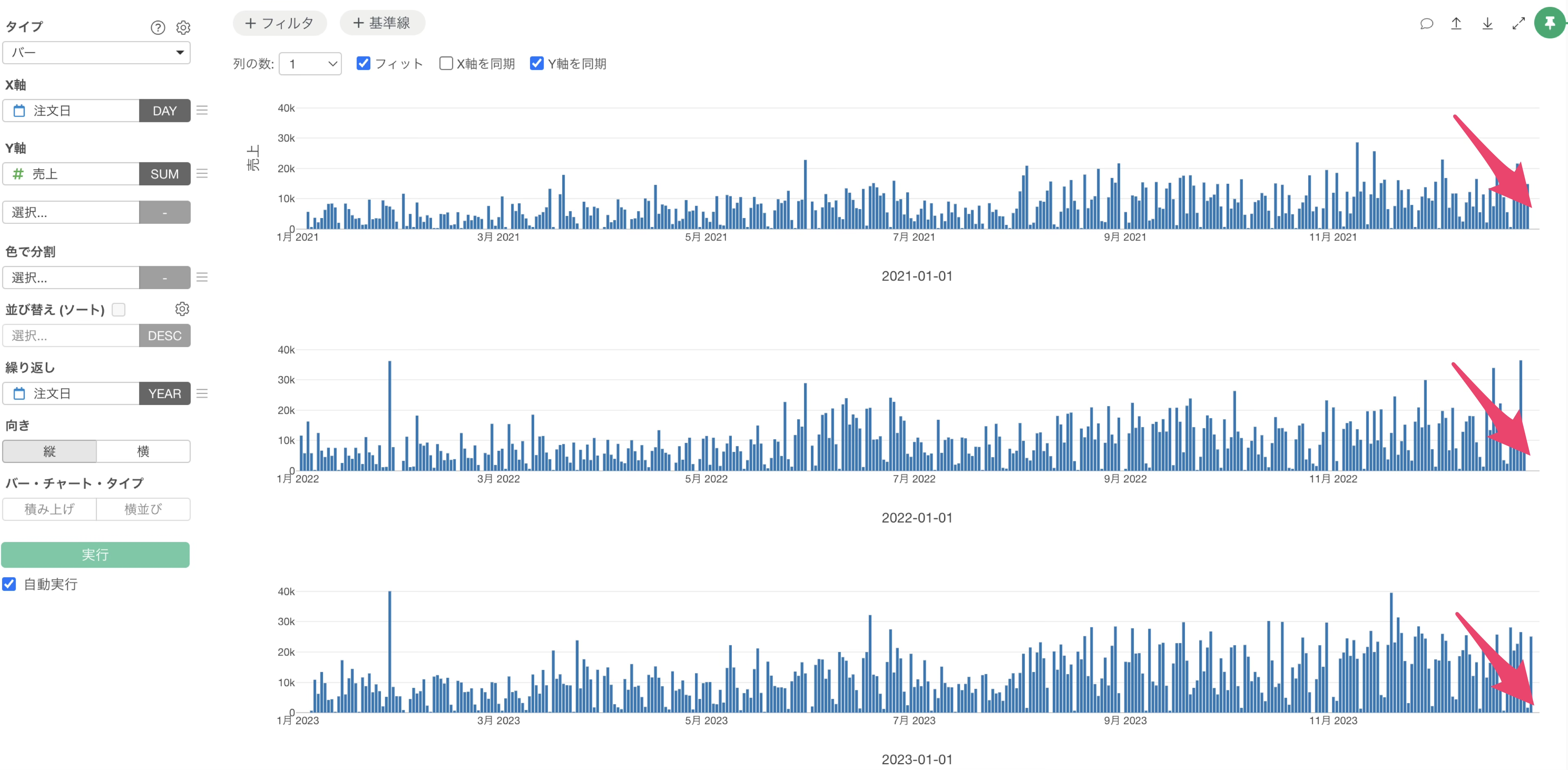
作成したチャートの詳細を確認すると、実は縦の線で比べた時に同じ位置に同じ日付が配置されていないことが分かります。
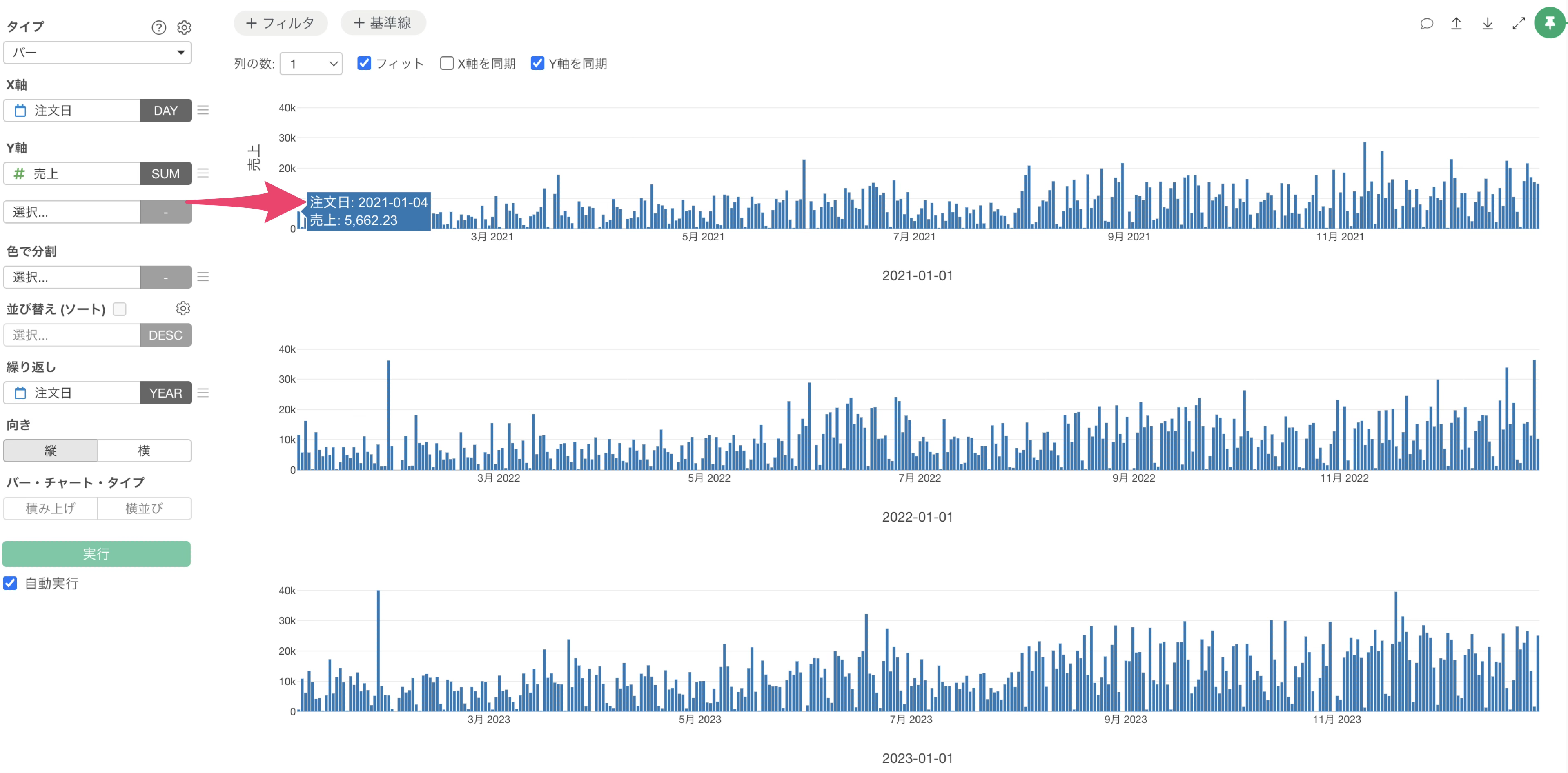
具体的には、2021年のチャートを見ると、最初の売上は1月4日から始まっています。
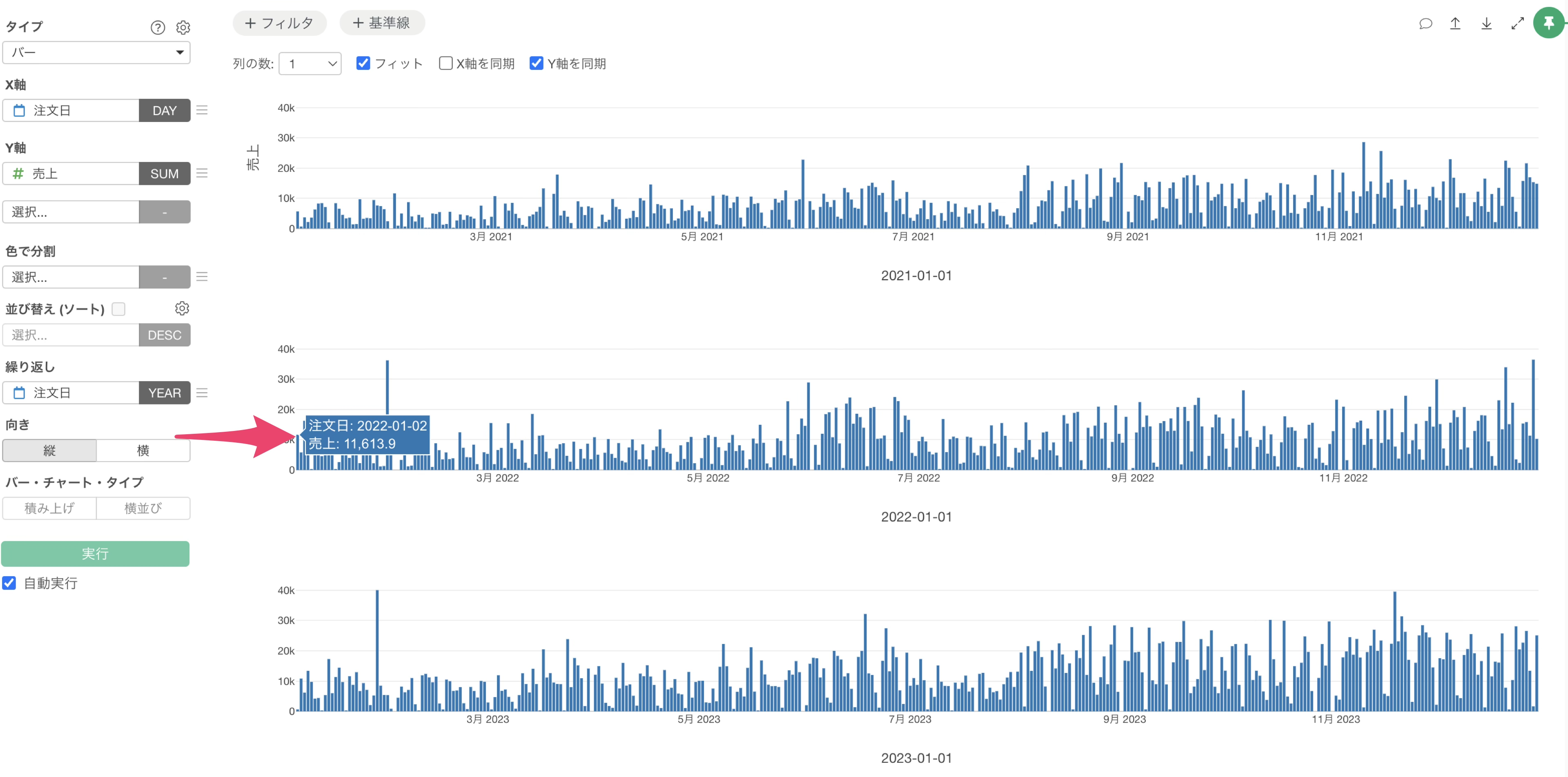
2022年のチャートでは1月2日から、
2023年のチャートでは1月1日からデータが開始されています。
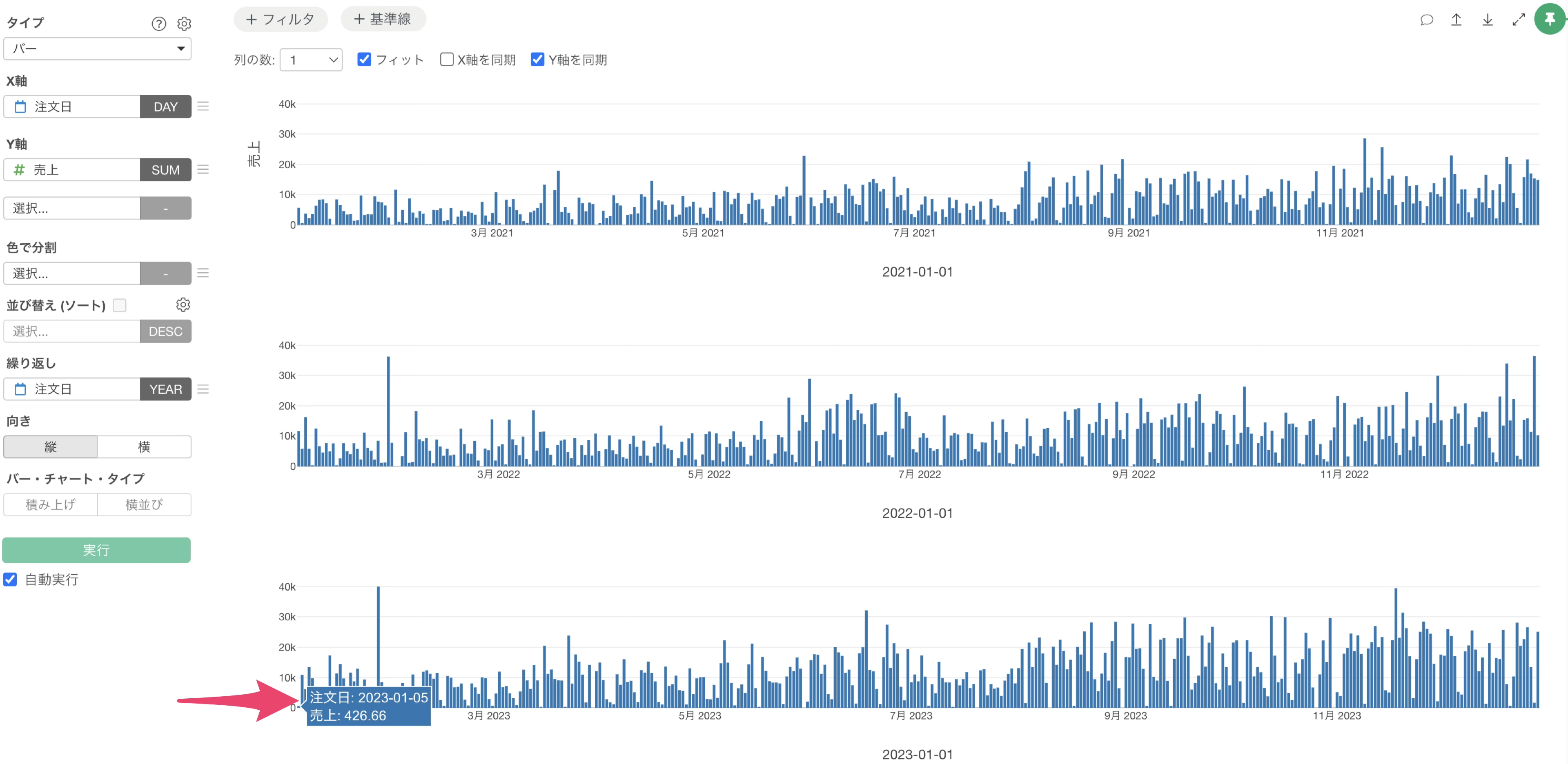
このずれは、データが存在する区間のみでX軸が設定されることで、各年で開始位置が異なってしまっていまい発生しています。
同様の問題は年末側でも発生しています。例えば2022年のデータは12月27日で終了していますが、
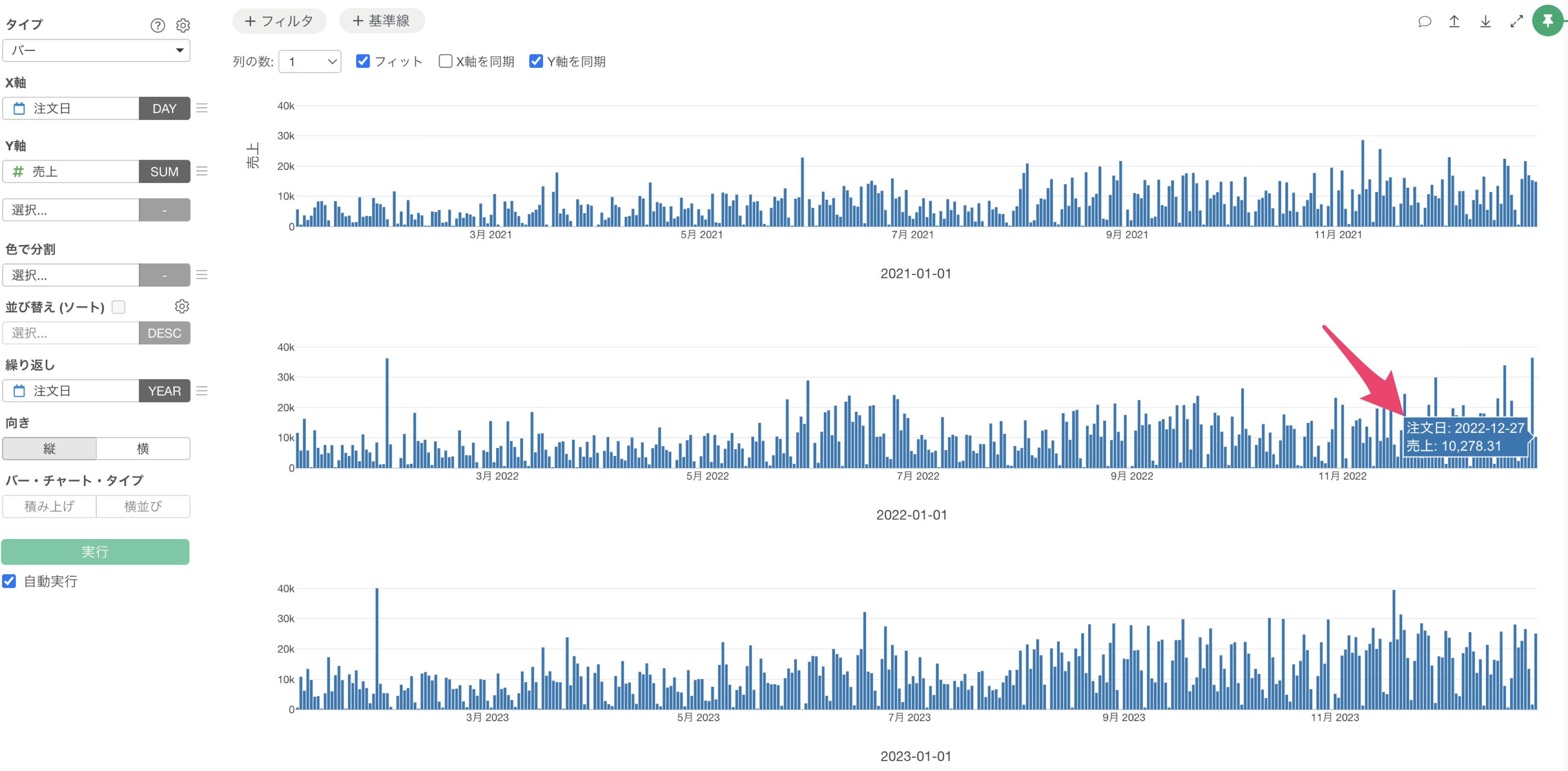 2023年は12月29日までのスペースしか表示されていません。
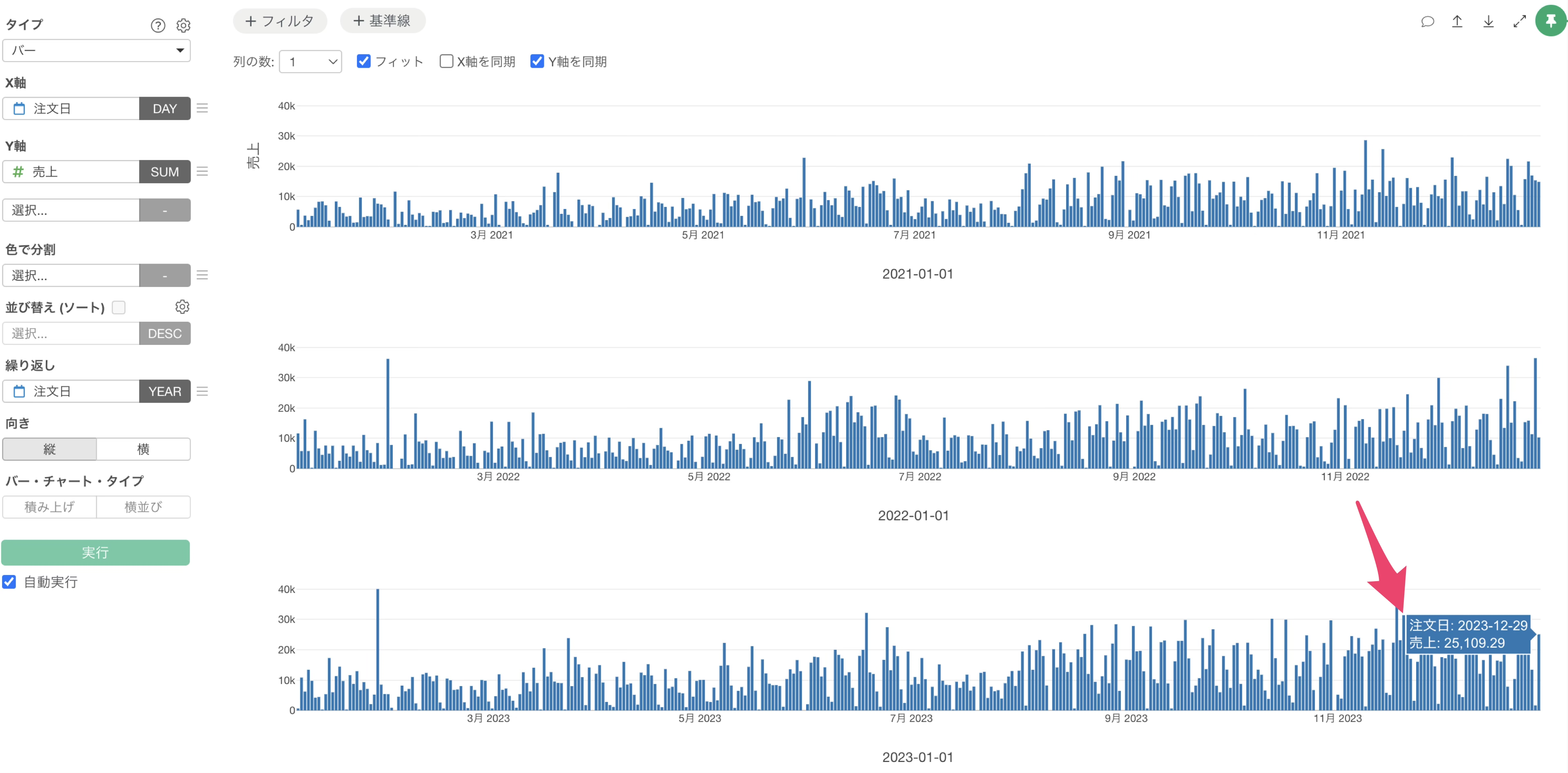
この問題を解決するため、年間全体を表示する設定を行います。
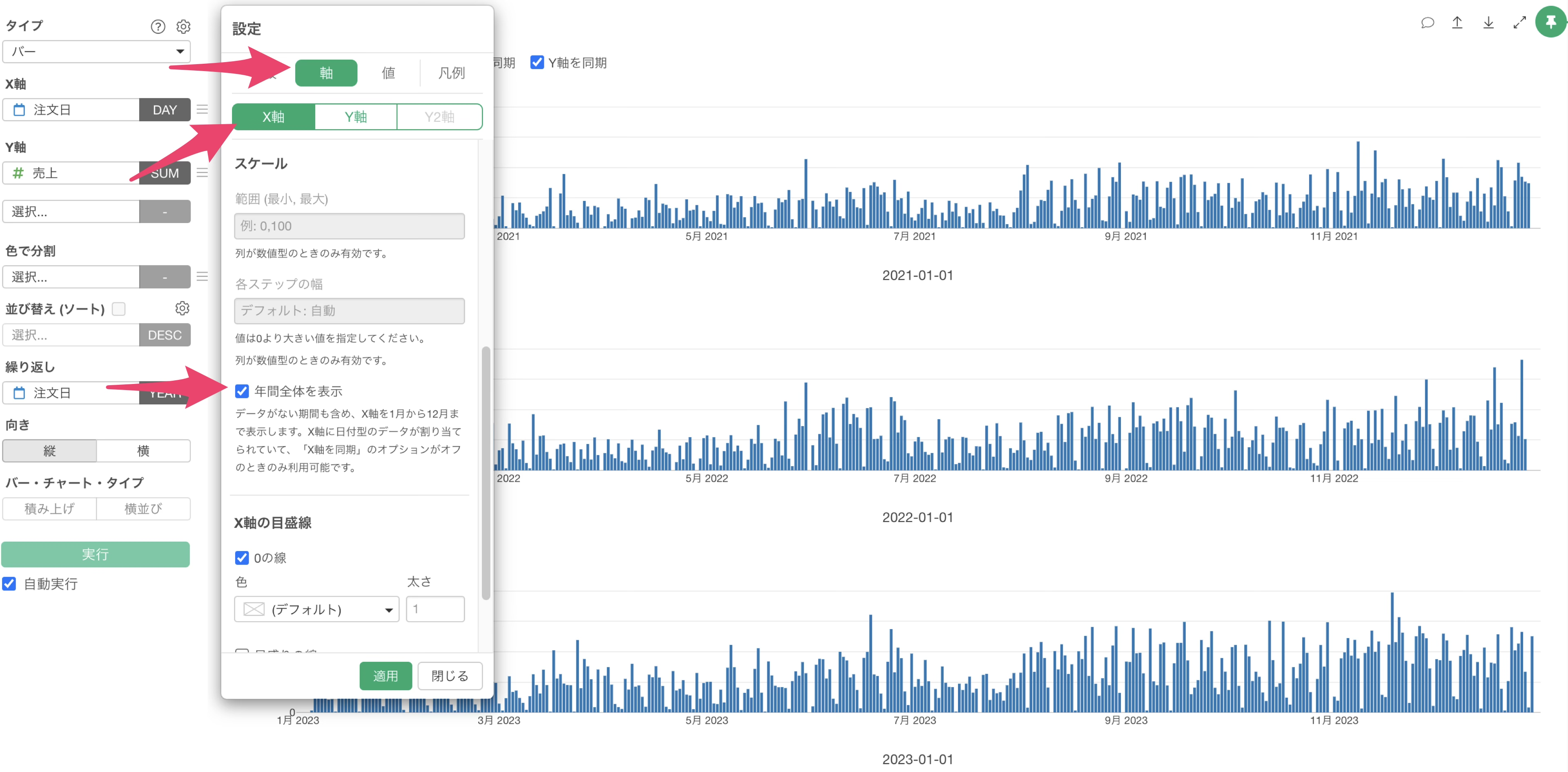
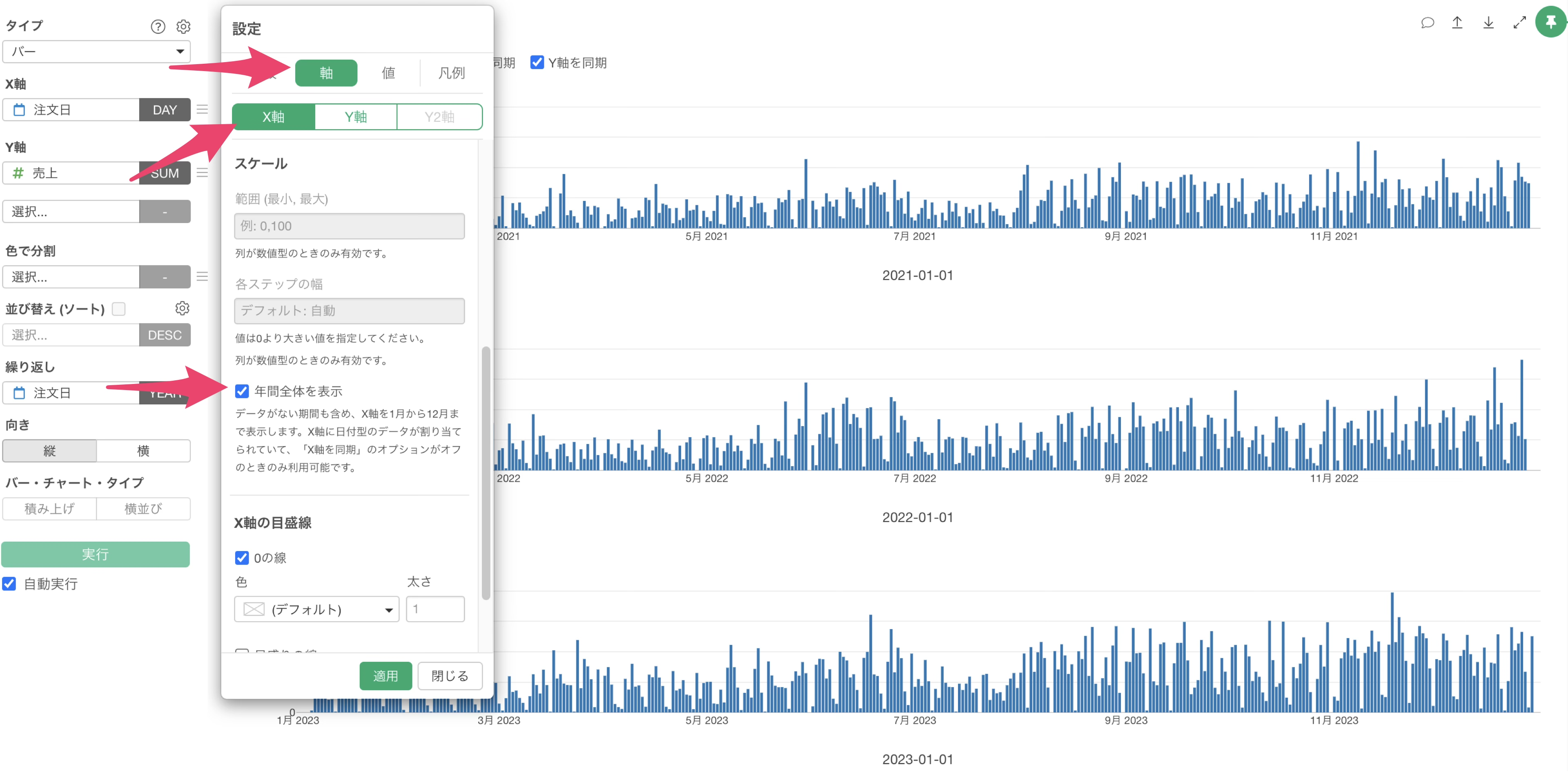
チャートの設定ボタンをクリックし、「軸」のメニューを選択のうえ、「スケール」のセクション内にある「年間全体を表示」オプションにチェックをつけ、適用ボタンをクリックします。
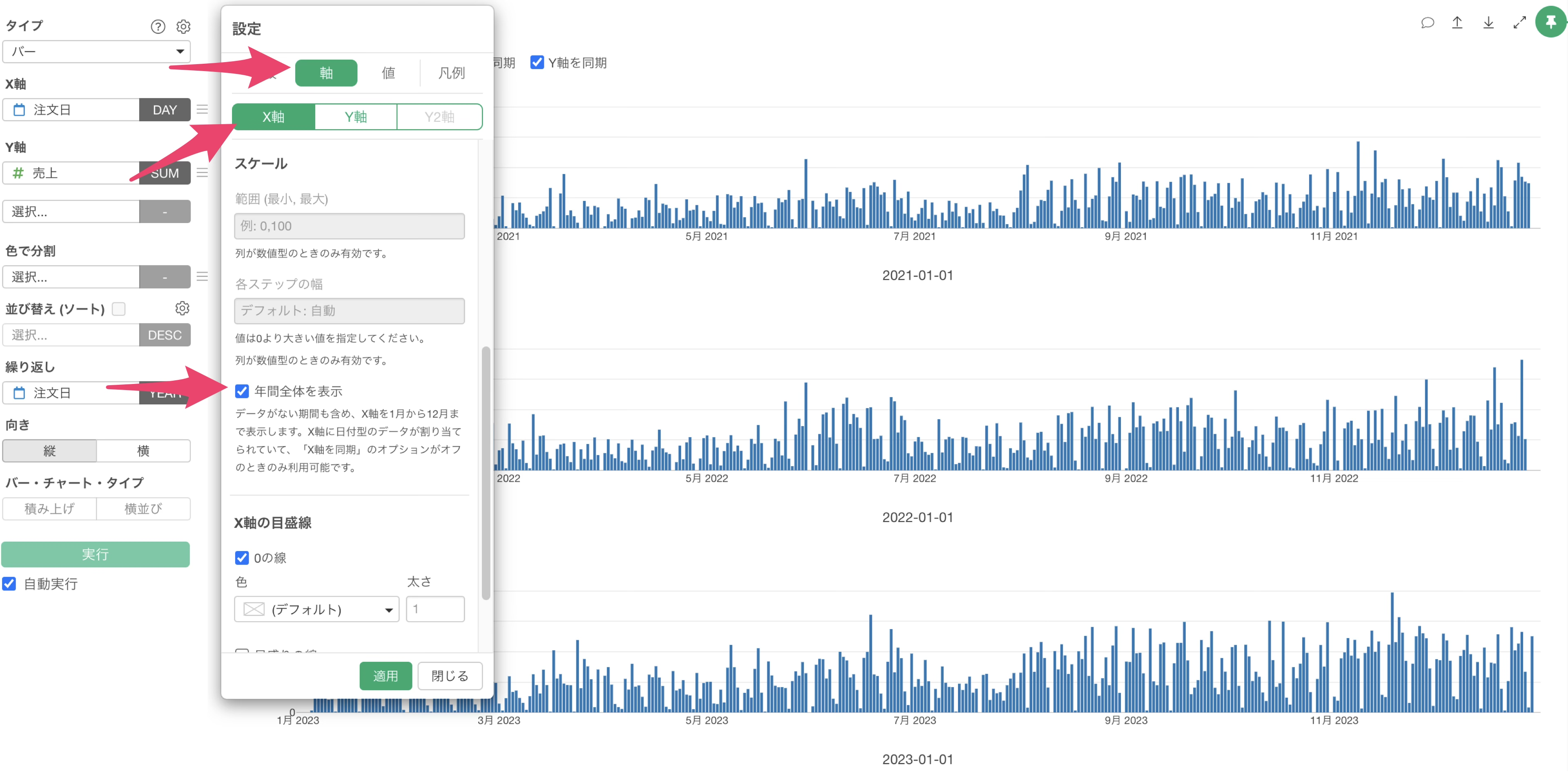
これにより、データがあるところとないところに関わらず、年間全体のスケールが表示されるようになりました。2021年は1月4日から売上が始まっているため、それよりも前の期間がスペースとして空いています。
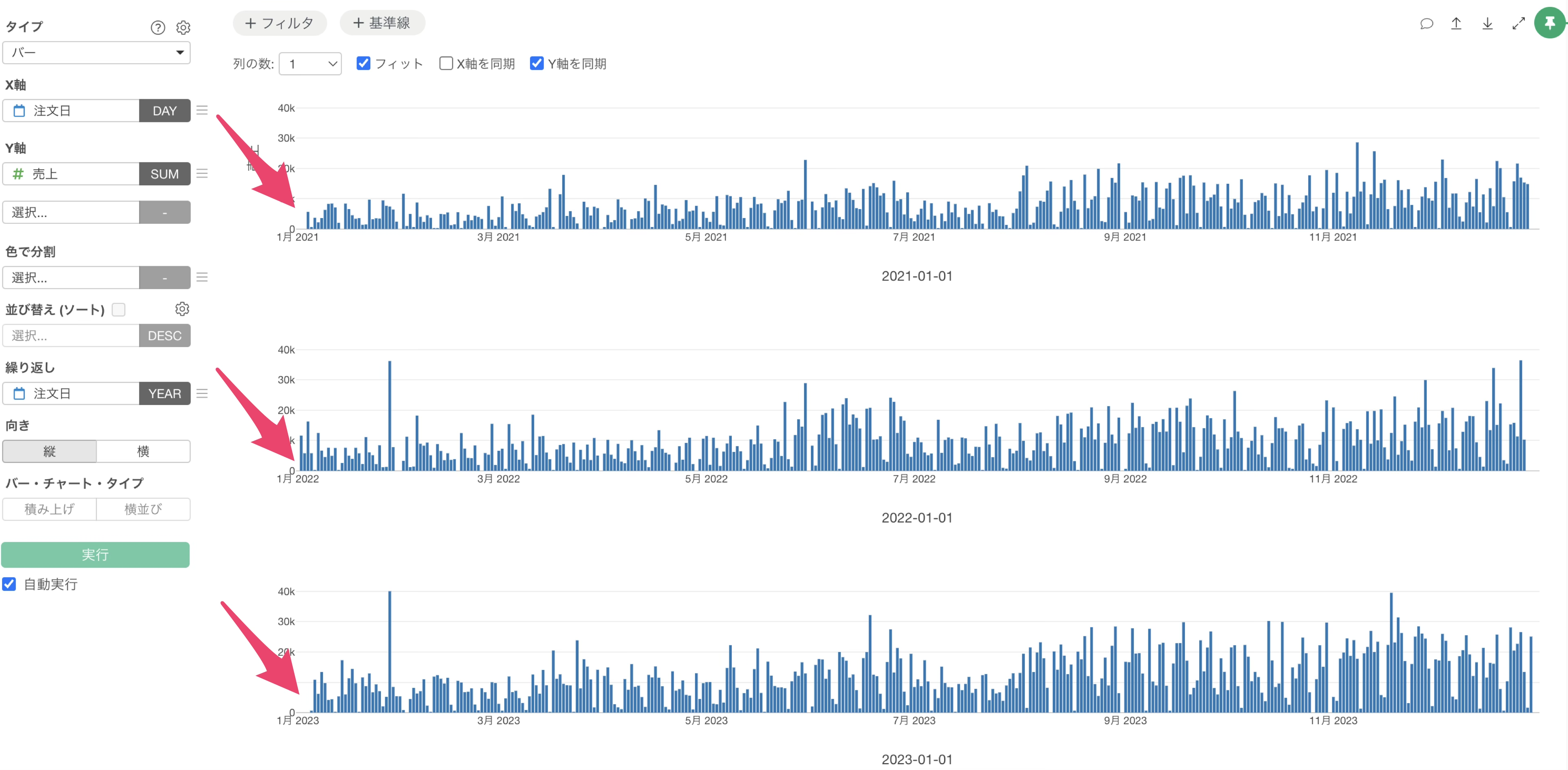
同様に、2022年は12月28日が最後のデータであるため、12月31日までの期間がスペースとして表示されています。
これで縦方向にチャートを比較した時に、同じ日付が同じ位置に配置され、各年の同じ日における売上を効率的にチェックすることができるようになりました。