Exploratory アワー #758 - チャートの設定ダイアログの表示位置を変更したい
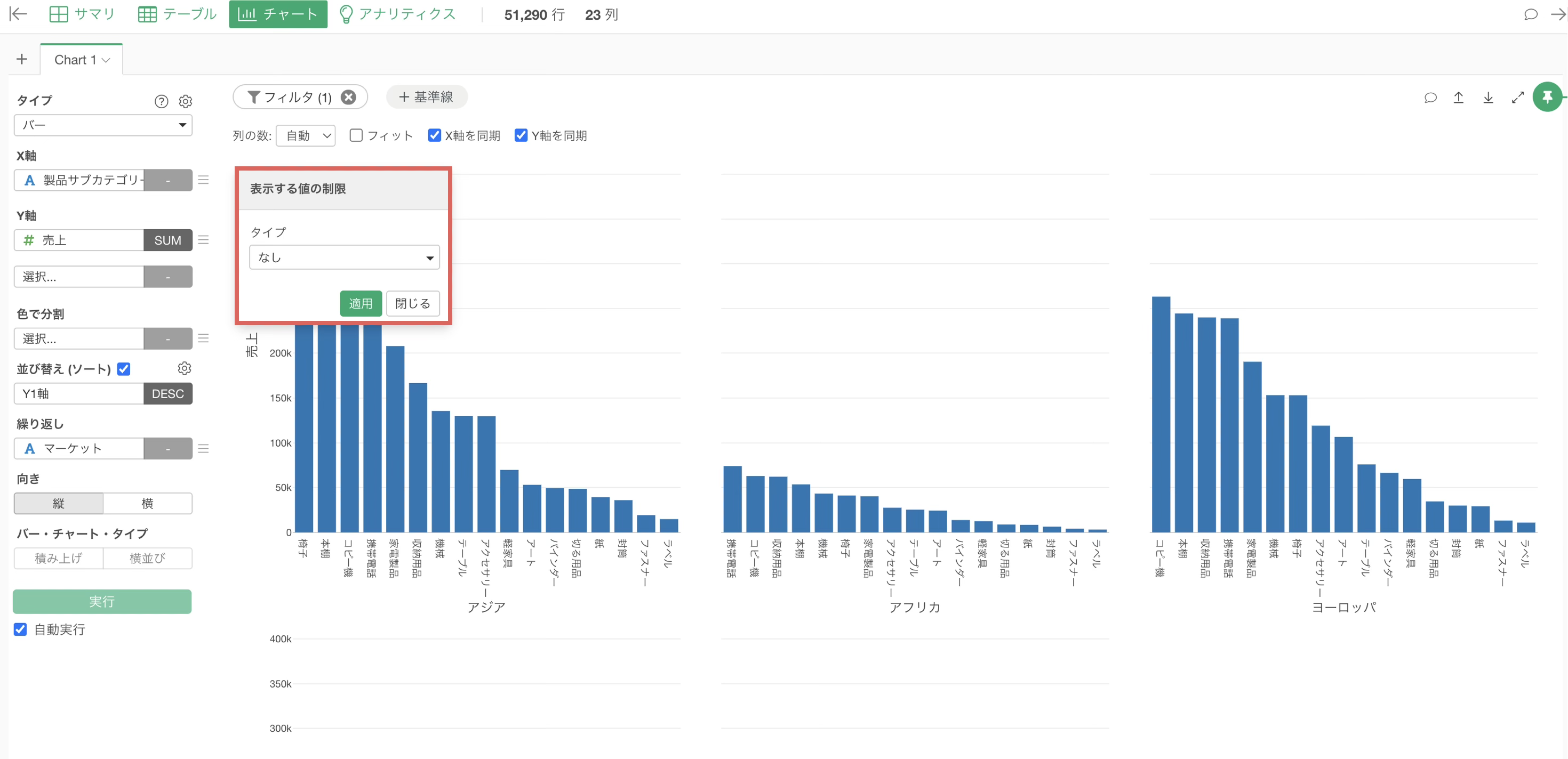
Exploratoryのバージョン14から、X軸、Y軸、繰り返しなどのチャートの設定ダイアログをドラッグ&ドロップで自由に移動できるようになりました。
これにより、設定ダイアログを開いたままチャートの軸選択内容を確認するといった作業がしやすくなり、チャートの編集効率が向上します。
役立つ人
Exploratoryでチャートを頻繁に作成・編集する方にお役立ていただける機能です。
問題
チャートの細かい設定を変更している際に、X軸やY軸にどの列を選択していたかが分からなくなってしまうことがあります。
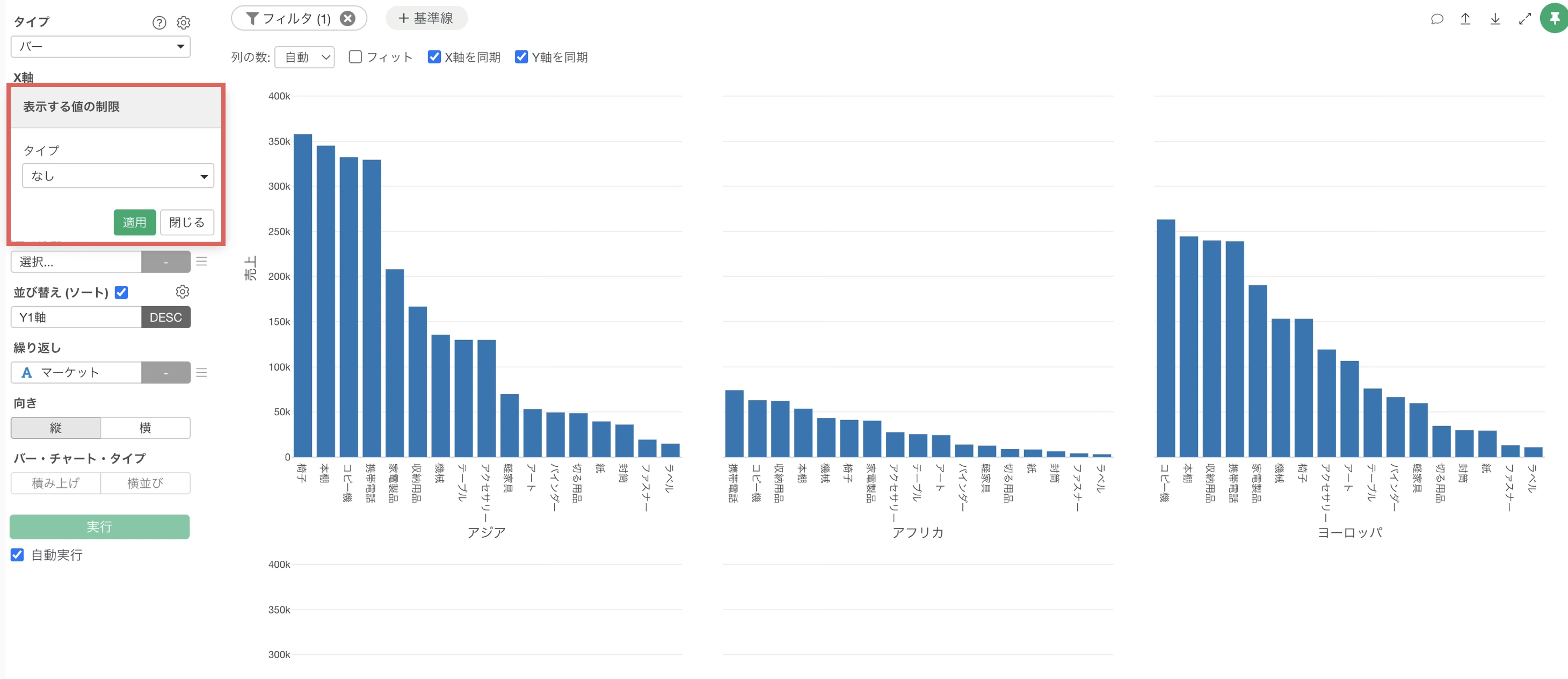
設定ダイアログが固定表示されているため、チャートの軸設定を確認しながら設定変更を行うことができないという課題がありました。
解決方法
バージョン14より、チャートの設定ダイアログをドラッグ&ドロップで画面上の任意の位置に移動できるようになりました。
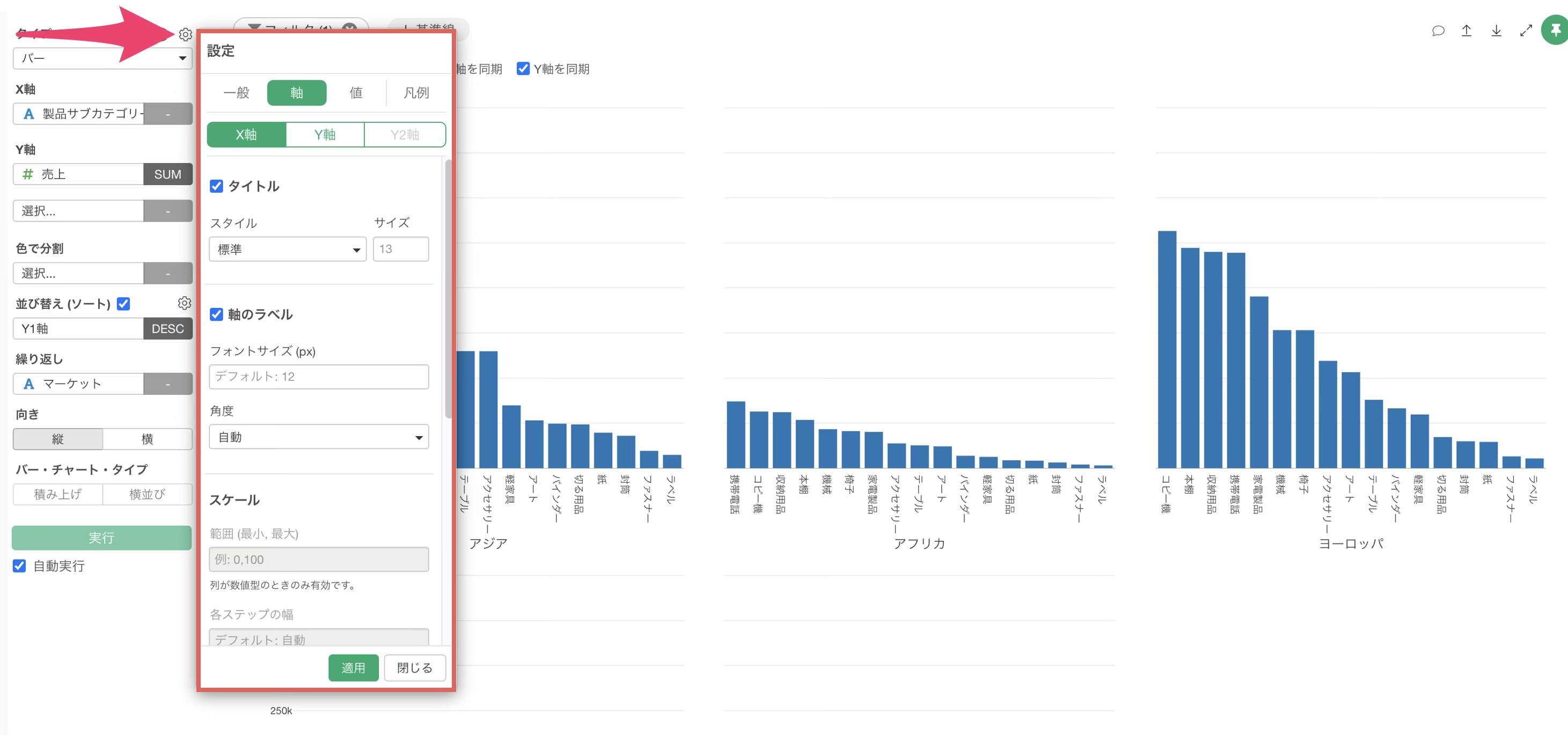
なお、以前からチャートの設定ギアアイコンから開く設定ダイアログはドラッグ&ドロップで移動が可能でした。
しかし、最新のバージョン14では、X軸・Y軸・繰り返しなど、各チャート要素の3本線メニューから開く設定ダイアログも同様に移動できます。
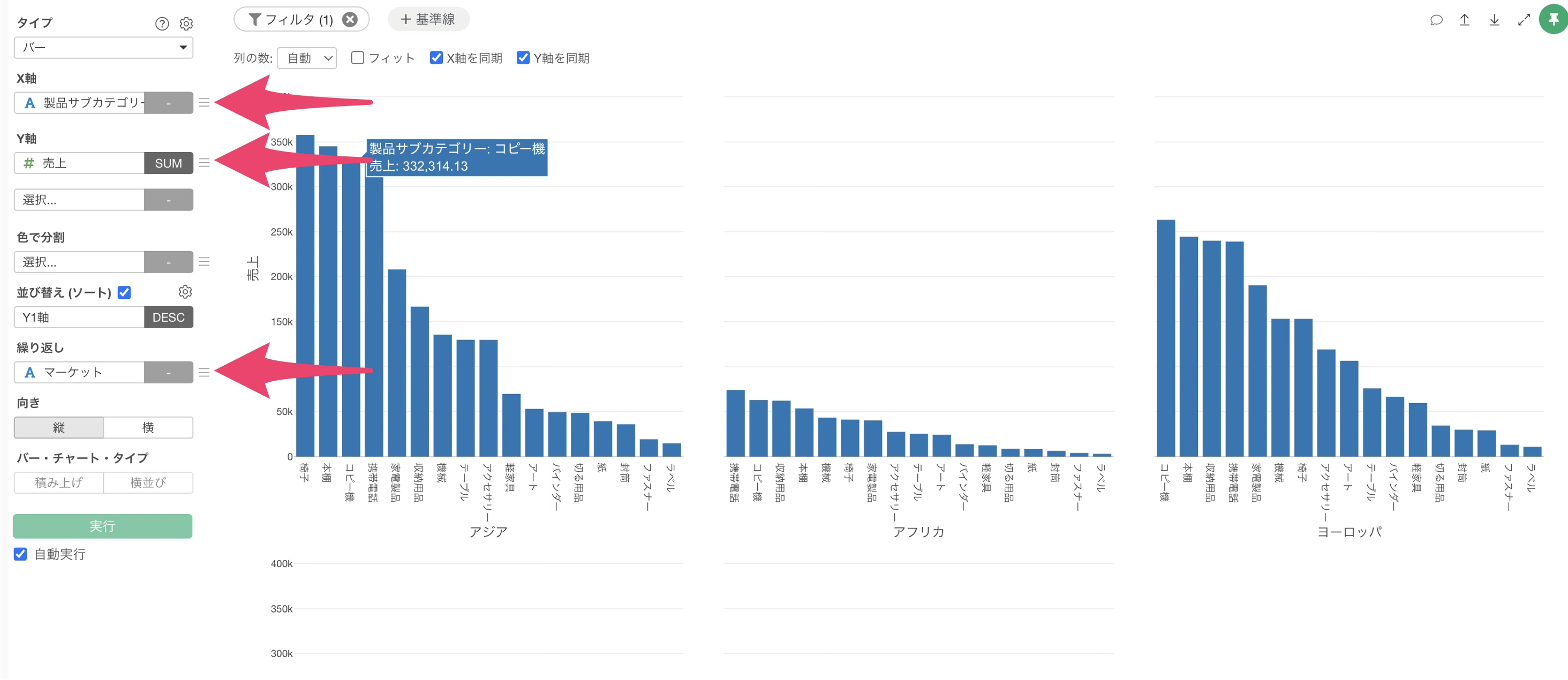
これにより、設定ダイアログを移動させてチャートの軸選択状況を確認しながら、設定の変更を行うことが可能になります。