Exploratory アワー #761 - 2つの列を組み合わせたルールに基づいてラベルを作りたい
アンケートデータなどで、商品カテゴリーごとに異なる意味を持つ評価項目ID(Q1, Q2など)を、対応表に基づいて具体的な評価項目名(耐久性、味など)に変換する方法を紹介します。
問題
アンケートの設計上、同じ「Q1」というIDであっても、商品カテゴリーが「家電」なら「耐久性」、「食品」なら「味」といったように、文脈によってラベルの内容が異なる場合があります。
このようなデータを分析する際、IDのままではチャートでの可視化や解釈が困難ですが、ExcelやGoogleスプレッドシートで管理されている対応表をもとに手作業で条件分岐を作成するのは非常に手間がかかり、ミスの原因にもなります。
解決方法
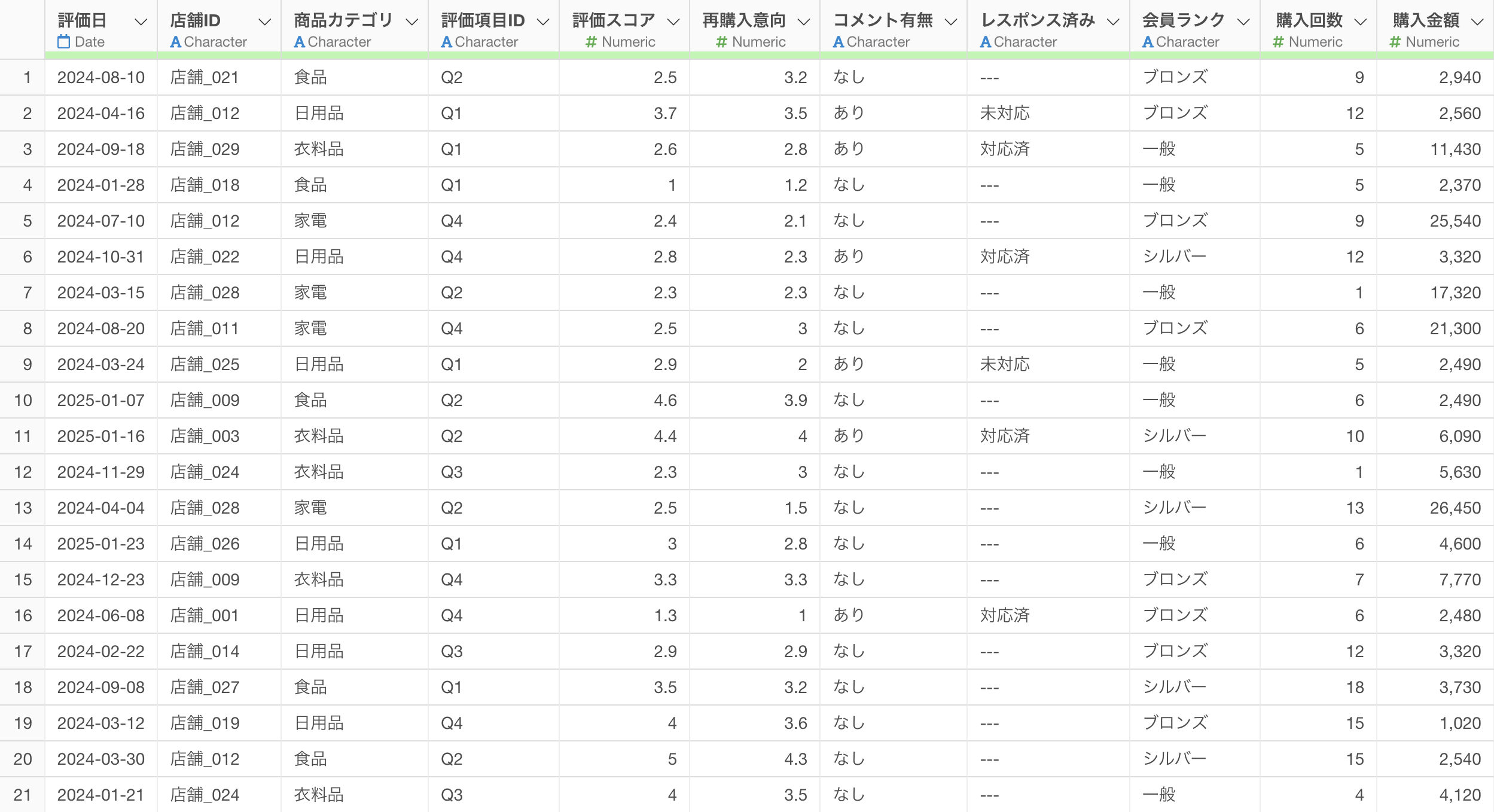
今回使用するデータは、1行が1つの回答のデータとなっています。
これとは別に、商品カテゴリーと評価項目IDの組み合わせに対する具体的な名称が定義された「対応表」を用意します。以下はExploratoryにインポートしていますが、Excelなどで管理されているもので構いません。
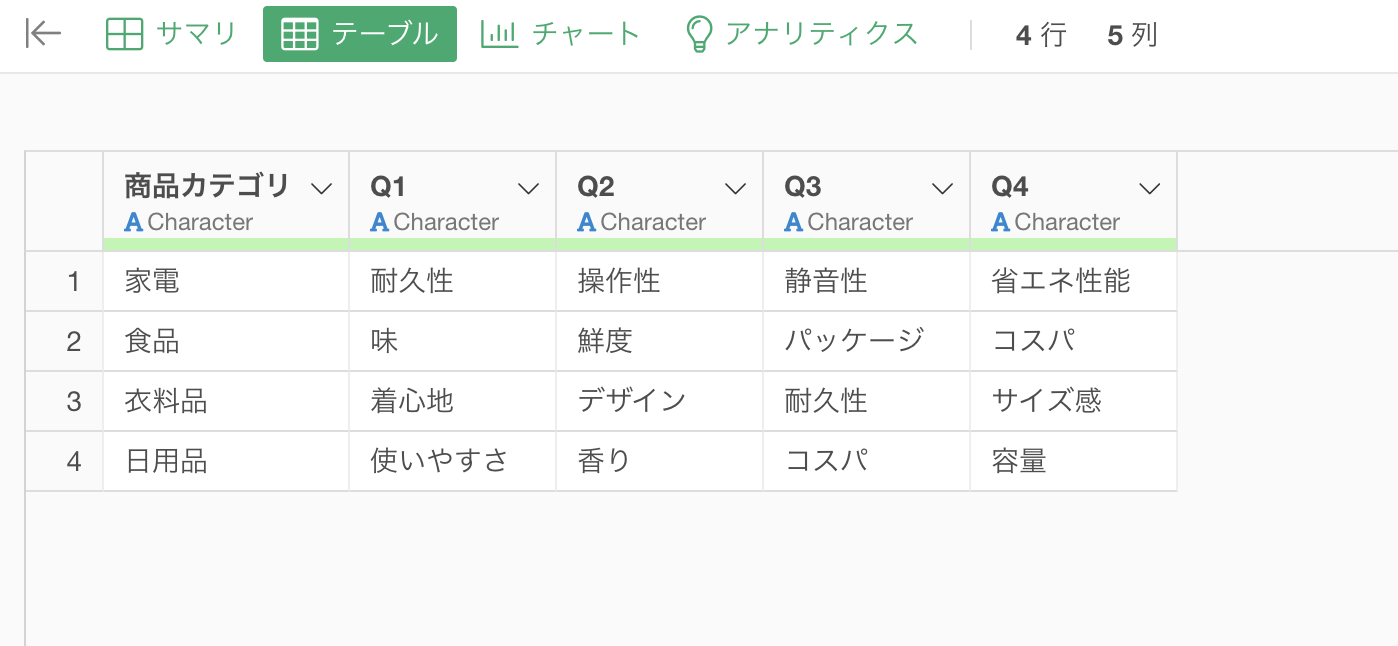
まず、この対応表の内容をコピーします。Exploratory内に対応表を取り込んでいる場合は、データフレームのメニューから「クリップボードにエクスポート」を選択します。
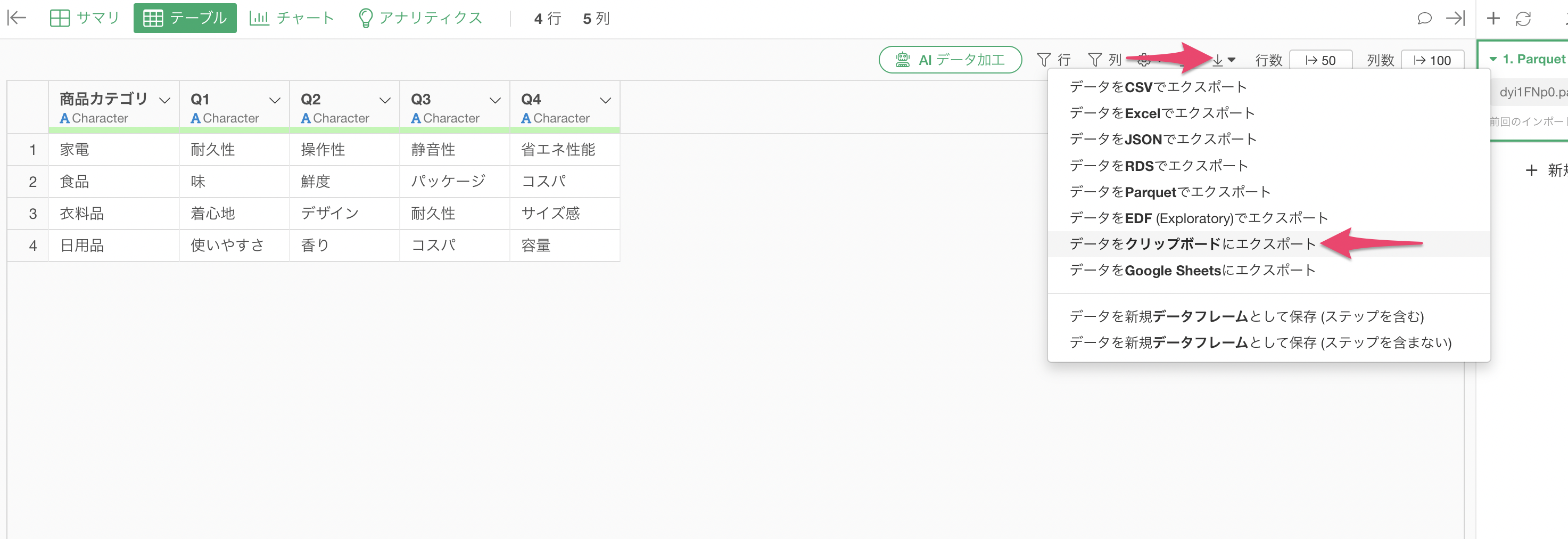
これにより、対応表のデータ構造がクリップボードに保持されます。ExcelやGoogleスプレッドシートで管理している場合も、該当する範囲をコピーしておくだけで準備は完了です。
AIプロンプトによるラベル作成
メインのデータフレームに戻り、「AI データ加工」のボタンをクリックします。
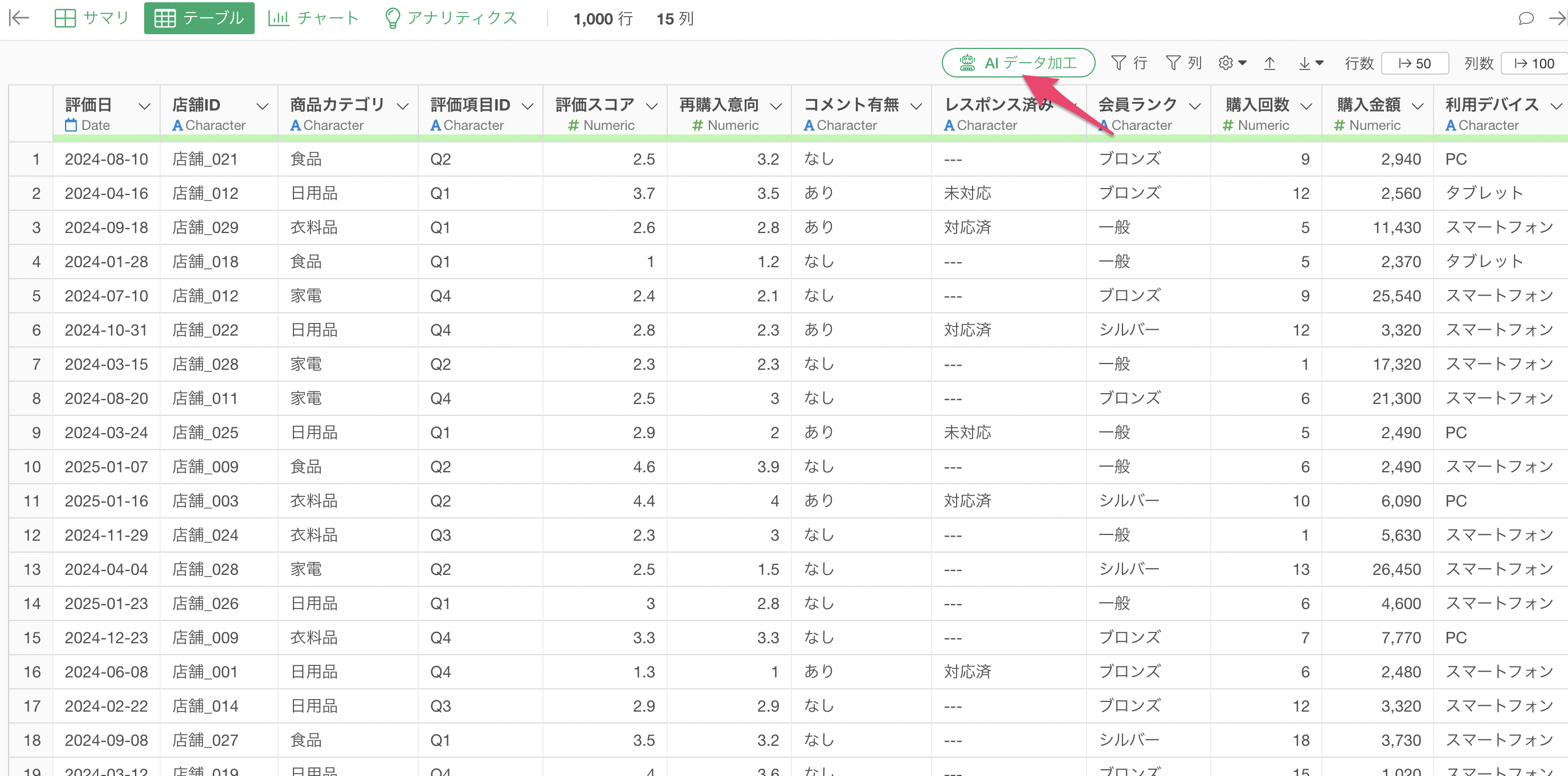
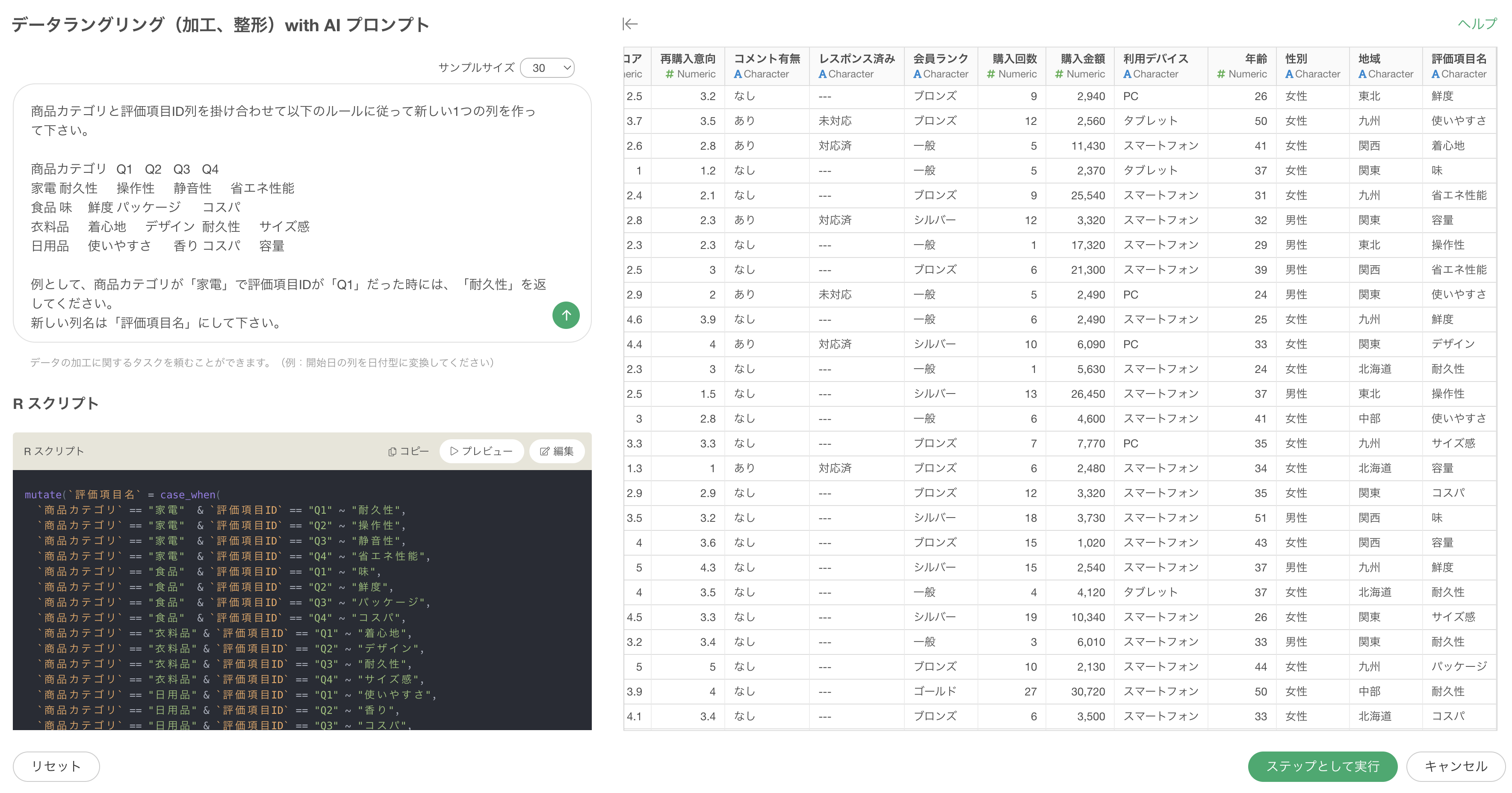
プロンプト入力欄には、以下のように指定します。
商品カテゴリと評価項目ID列を掛け合わせて以下のルールに従って新しい1つの列を作って下さい。

商品カテゴリ  Q1  Q2  Q3  Q4
家電  耐久性 操作性 静音性 省エネ性能
食品  味   鮮度  パッケージ   コスパ
衣料品 着心地 デザイン    耐久性 サイズ感
日用品 使いやすさ   香り  コスパ 容量

例として、商品カテゴリが「家電」で評価項目IDが「Q1」だった時には、「耐久性」を返してください。
新しい列名は「評価項目名」にして下さい。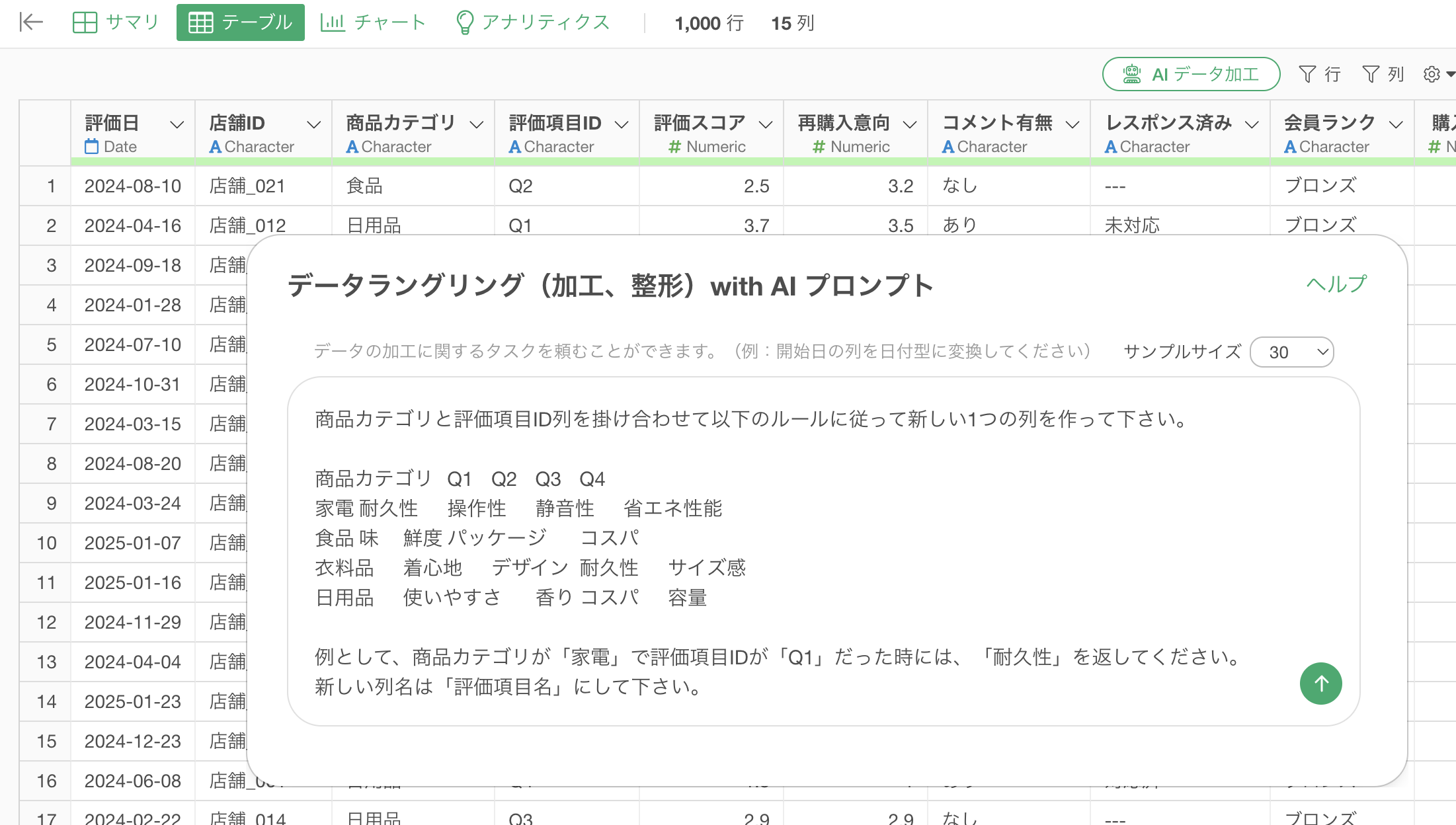
これにより、対応表に基づいてラベルを作成するための条件式を作成してくれています。
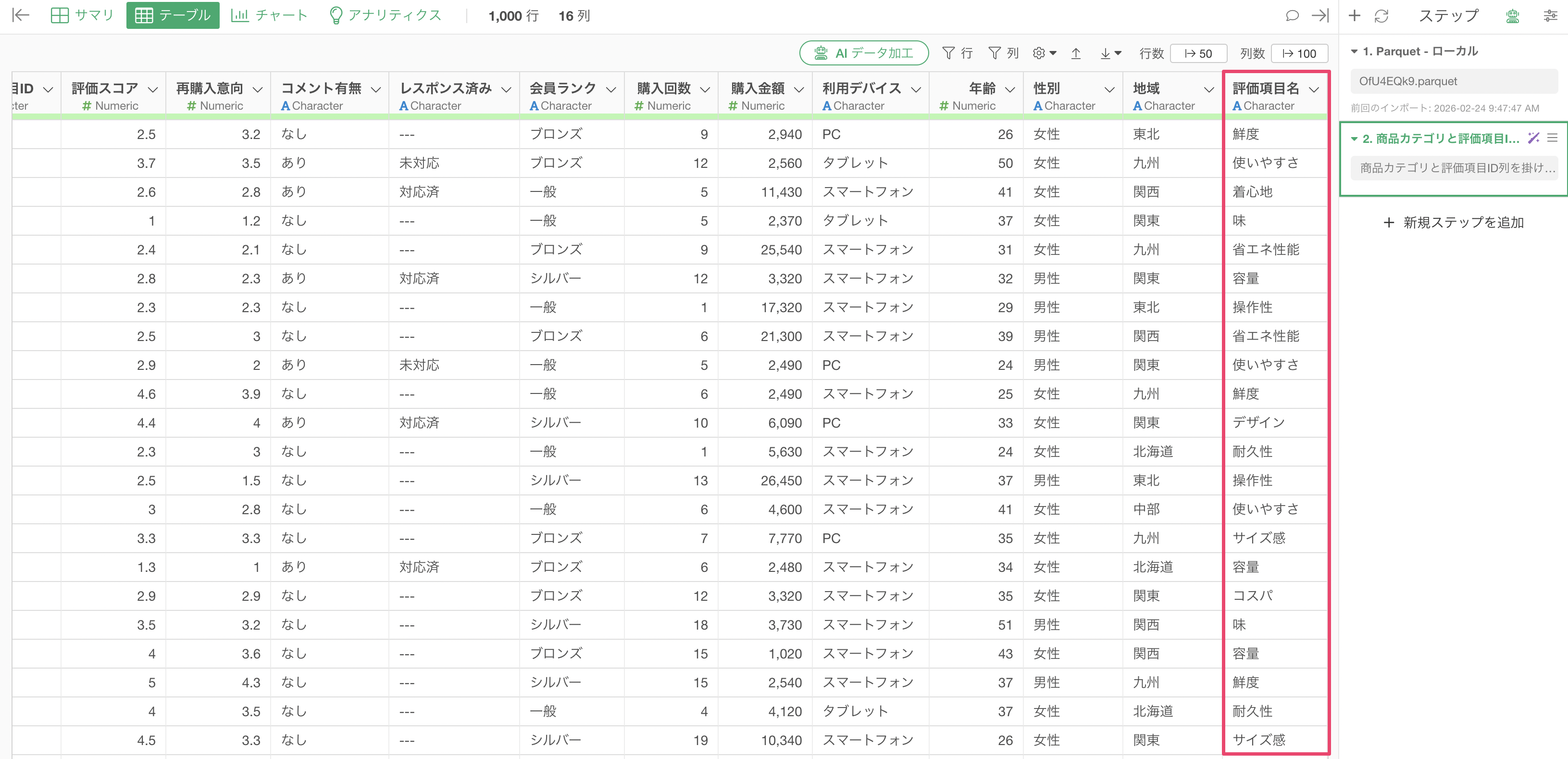
実行することで、「評価項目名」という列が作成されており、各行の商品カテゴリーと評価項目IDに基づき、「耐久性」や「コストパフォーマンス」といった具体的なラベルが正しく割り当てられていることを確認します。