Exploratory アワー #762 - 1日から10日など、指定した範囲の日の売上を月ごとに可視化したい
Exploratoryのチャート機能では、日付データから「月の日」を抽出してX軸に設定し、繰り返し機能で月ごとに分割することで、毎月の日別売上を比較できます。さらに、チャートフィルターで「月の日」を条件に指定することで、特定の日付範囲(例:1日〜10日)に絞り込んだ売上比較も可能です。
役立つ人
月次の売上推移を日単位で比較・分析したい方、特定の期間に絞った売上の月間比較を行いたい方にお役立ていただける機能です。
問題
毎月の特定の日付範囲(例:1日から10日)の売上を月ごとに比較したい場合があります。しかし、通常の日付の丸め処理では年や月単位での集計となるため、月をまたいで特定の日の範囲だけを抽出して比較することが難しくなっています。
解決方法
日付データから「月の日」(1日〜31日)を抽出する機能を使うことで、月をまたいだ日単位の比較が可能になります。
例えば、毎月の売上を日別に比較したい場合、注文日から「月の日」を抽出してX軸に設定すれば、1日から31日までの売上を並べて表示できます。さらに、繰り返し機能に月を設定することで、月ごとの日別売上を一覧で比較することが可能です。
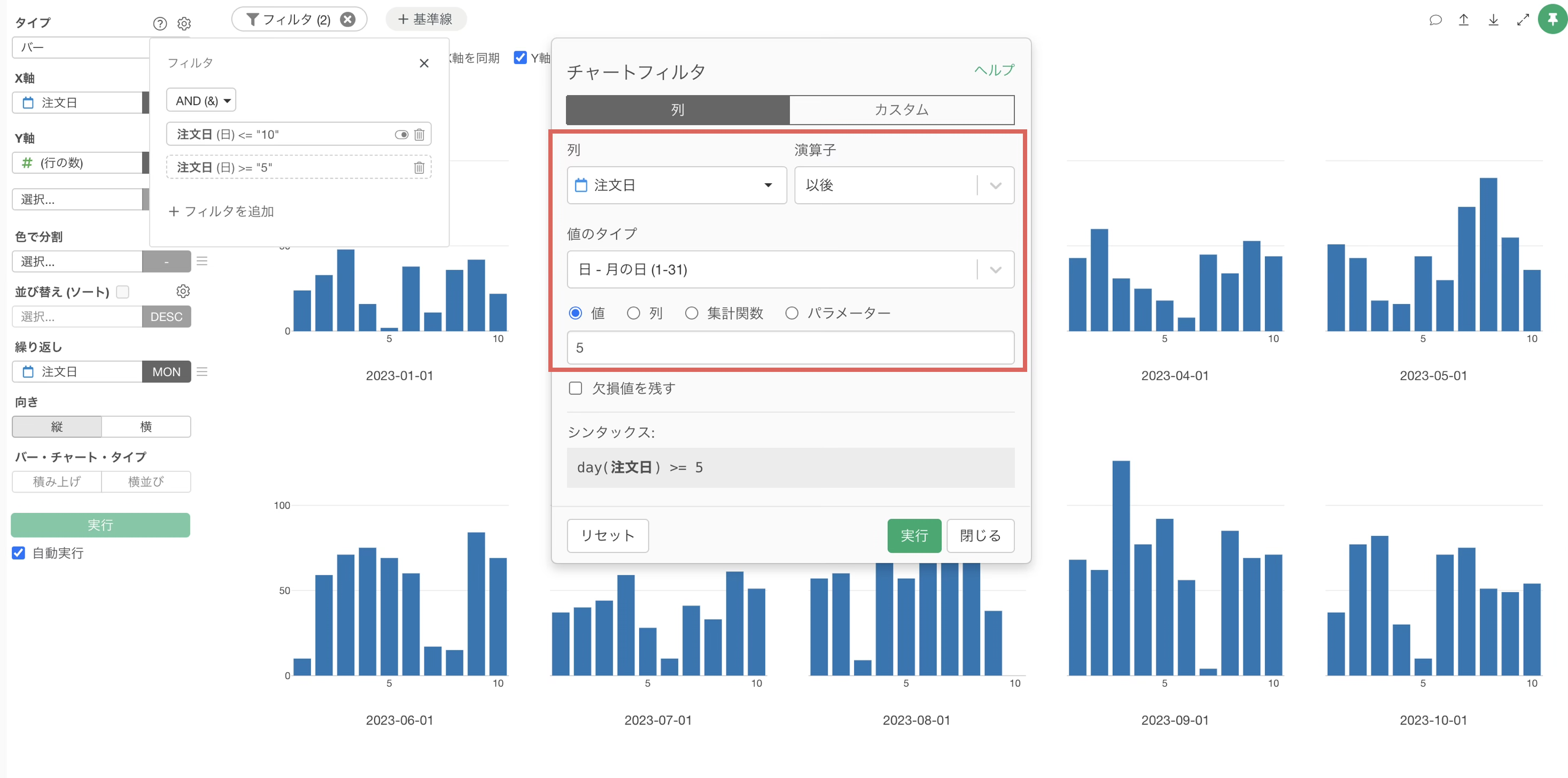
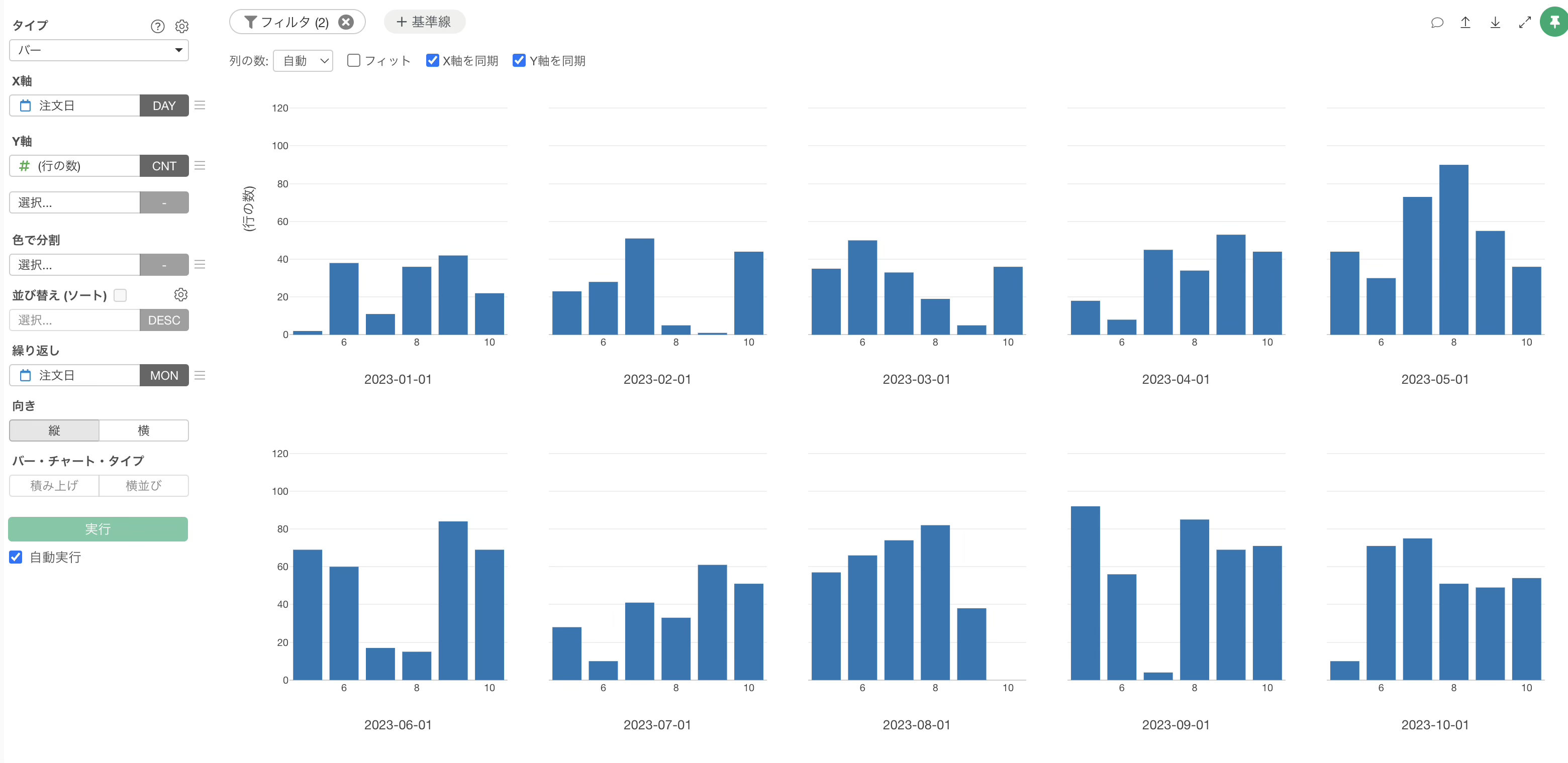
また、特定の日付範囲だけに絞り込みたい場合は、チャートフィルターで「月の日」を条件として指定します。例えば「10日以前」というフィルターを設定すれば1日から10日のデータに絞り込めますし、「5日以降」のフィルターを追加すれば5日から10日のデータに限定することもできます。
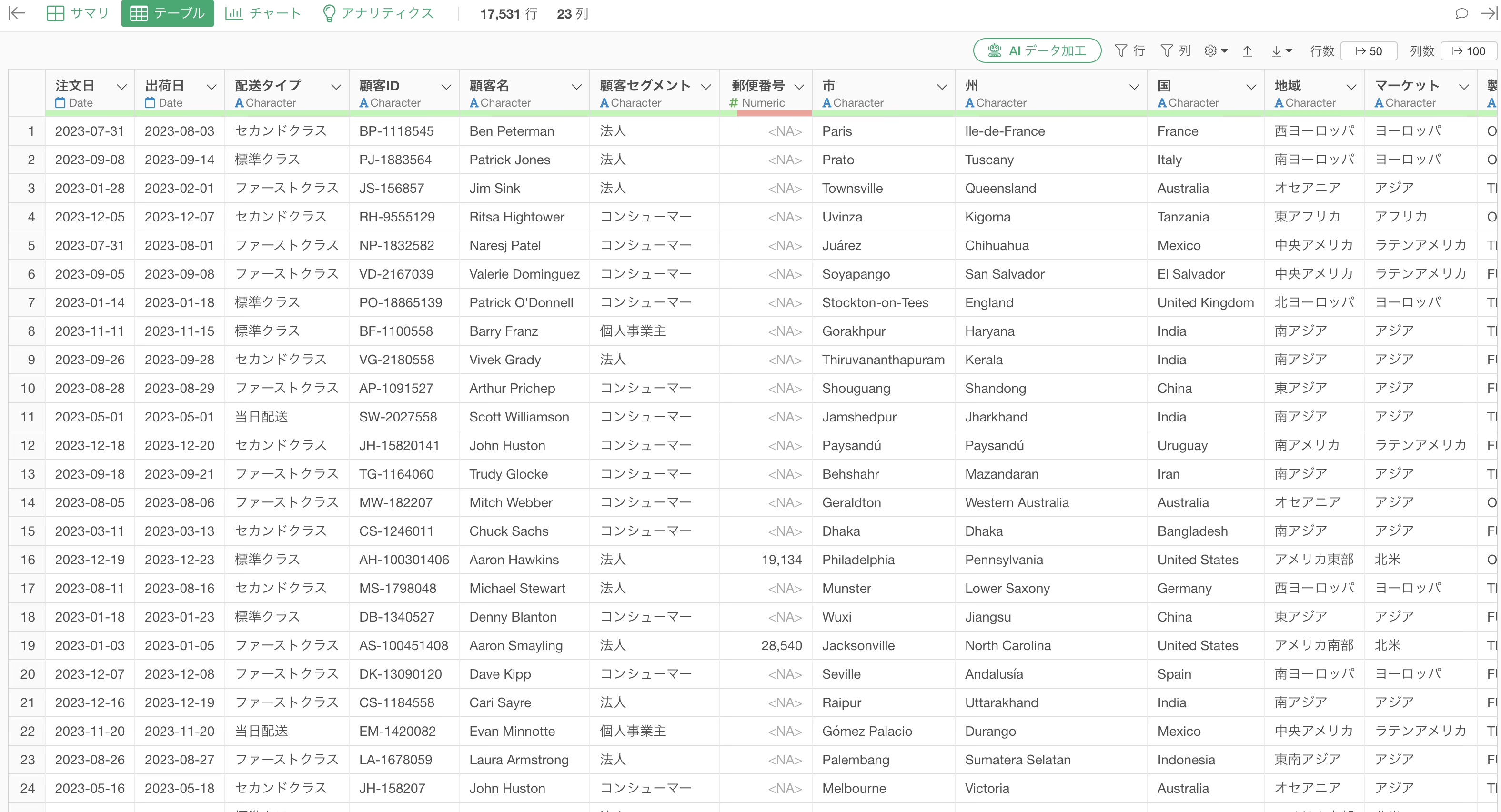
今回は1行が1つの注文を表し、列には顧客情報、注文日、商品情報、売上金額などの情報を持つ注文データを利用します。
Exploratoryの操作方法
月の日ごとの売上チャートを作成する
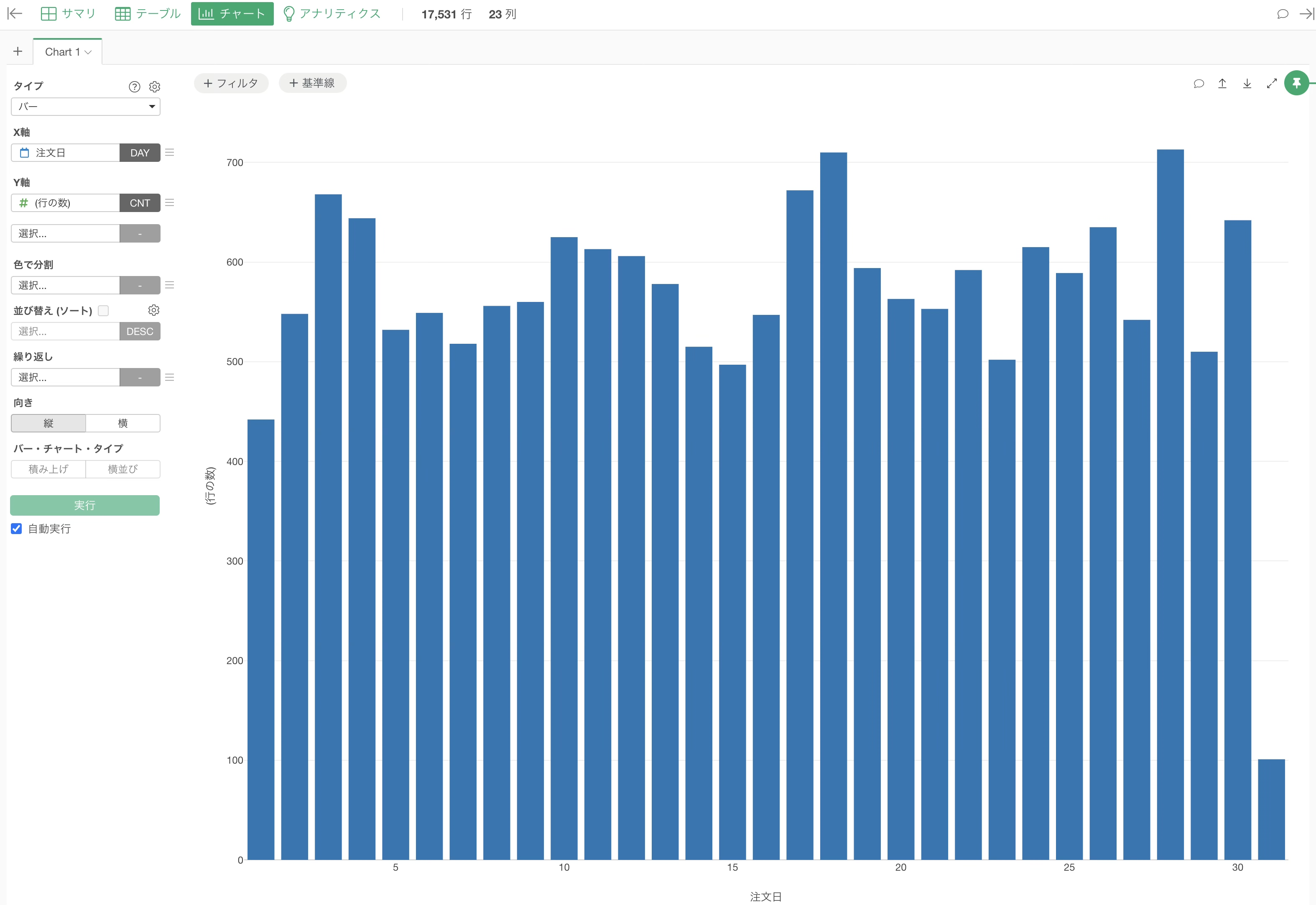
まず、月の日ごとの売上を可視化するチャートを作成します。
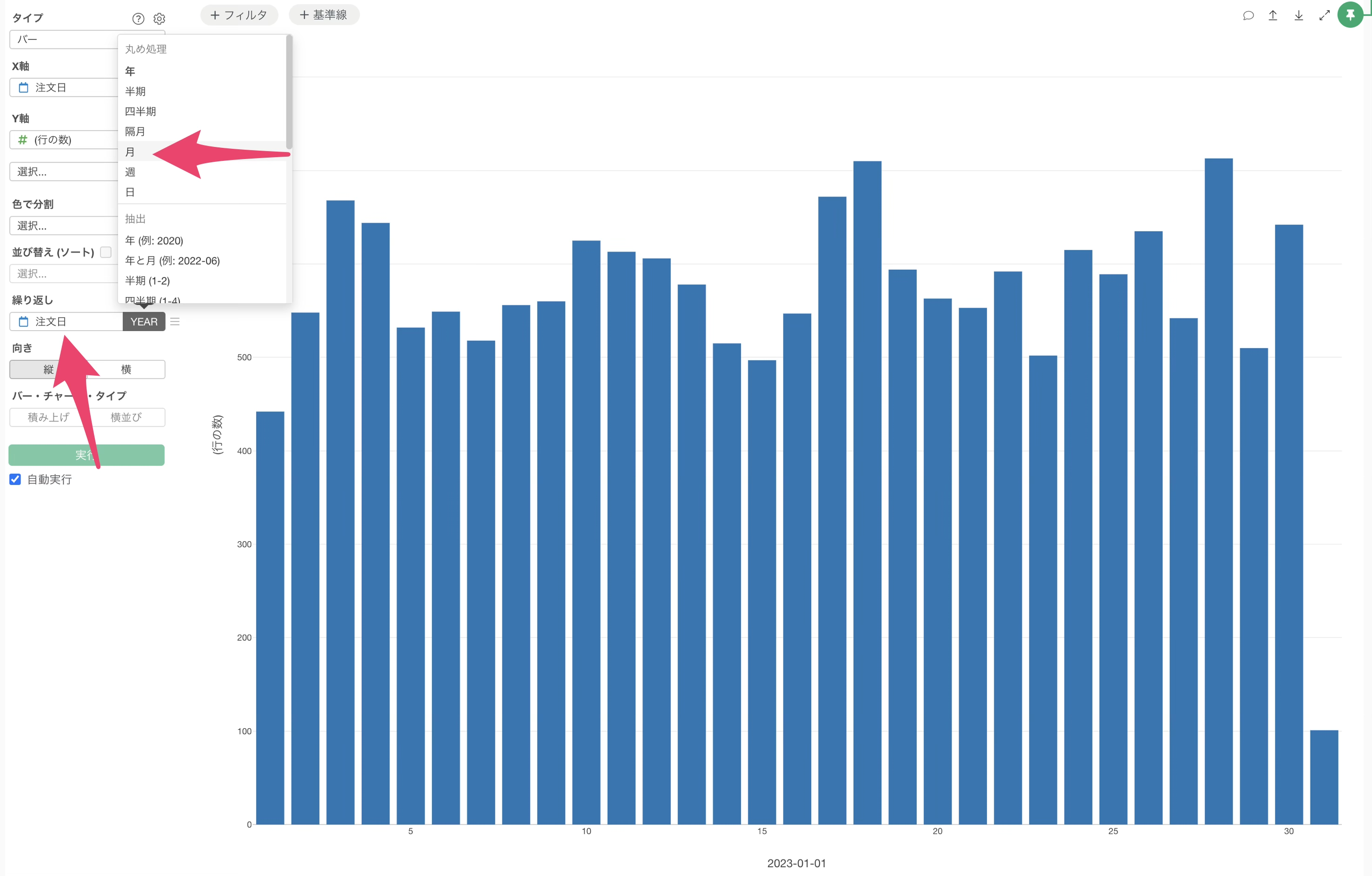
チャートビューに切り替え、チャートタイプに「バー」、X軸に「注文日」を選択し、今回は丸め処理ではなく「抽出」メニューで、「月の日」で抽出に設定します。
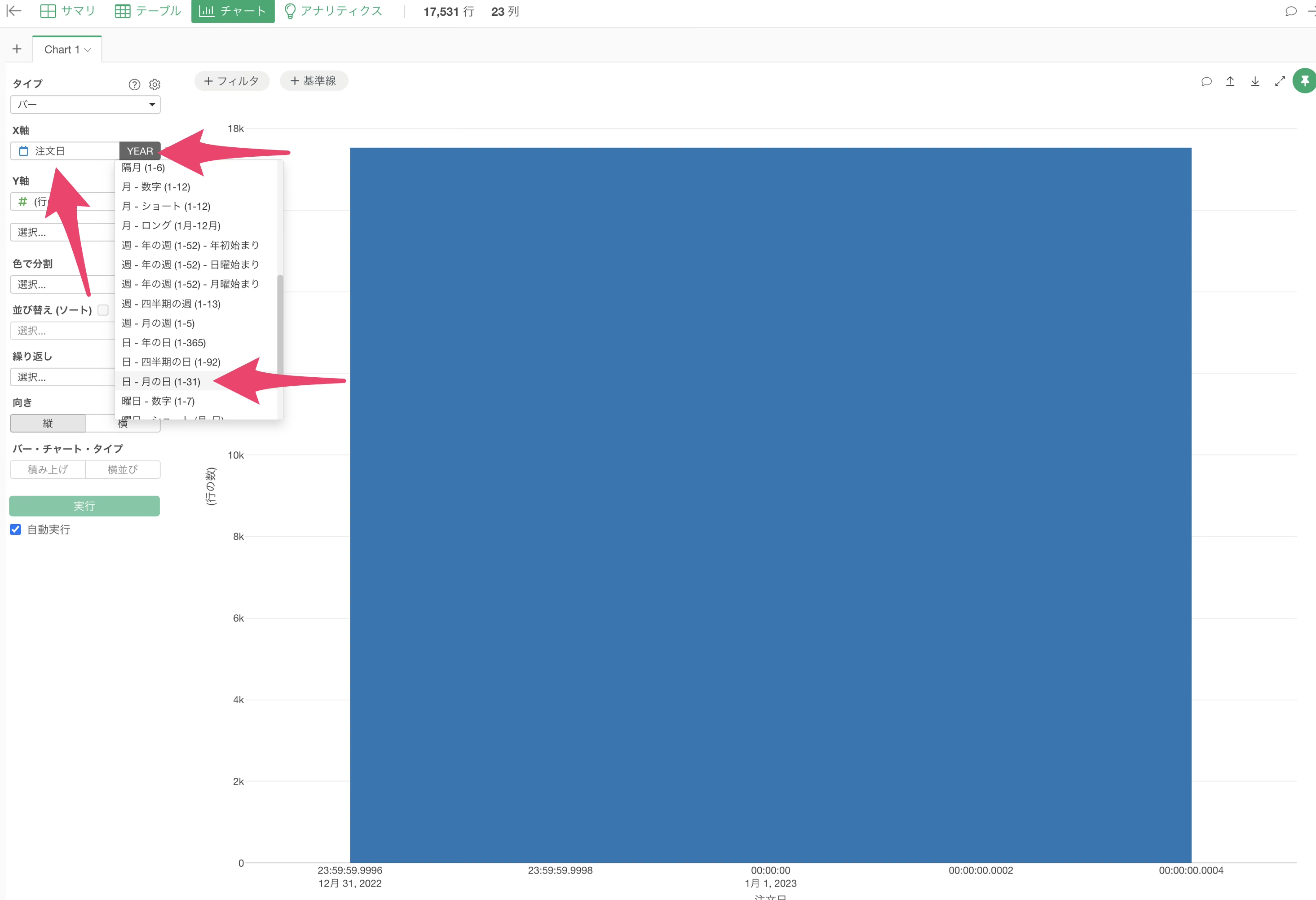
抽出を使うと、日付データから特定の要素を取り出すことができます。例えば、2026年2月24日というデータに対して「月の日」で抽出すると、24という日の部分だけを取り出すことができます。
これで1日から31日までの日ごとの売上データが表示されました。
月ごとにチャートを分割する
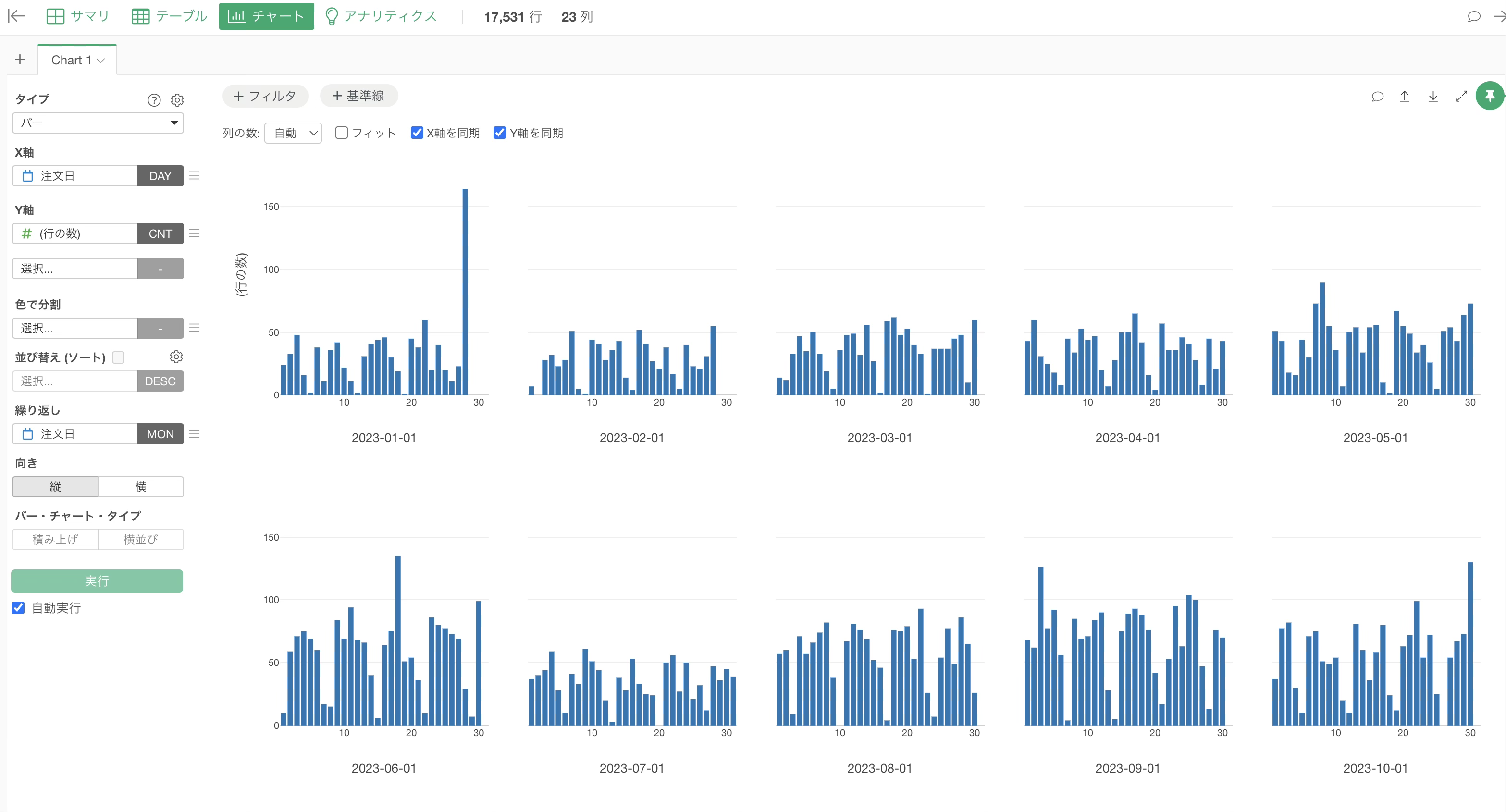
次に、このデータを月ごとに分けて表示します。
繰り返しに「注文日」を選択し、丸め処理に「月」を設定します。
これで月ごとに毎月1日から31日までの売上データを可視化することができました。
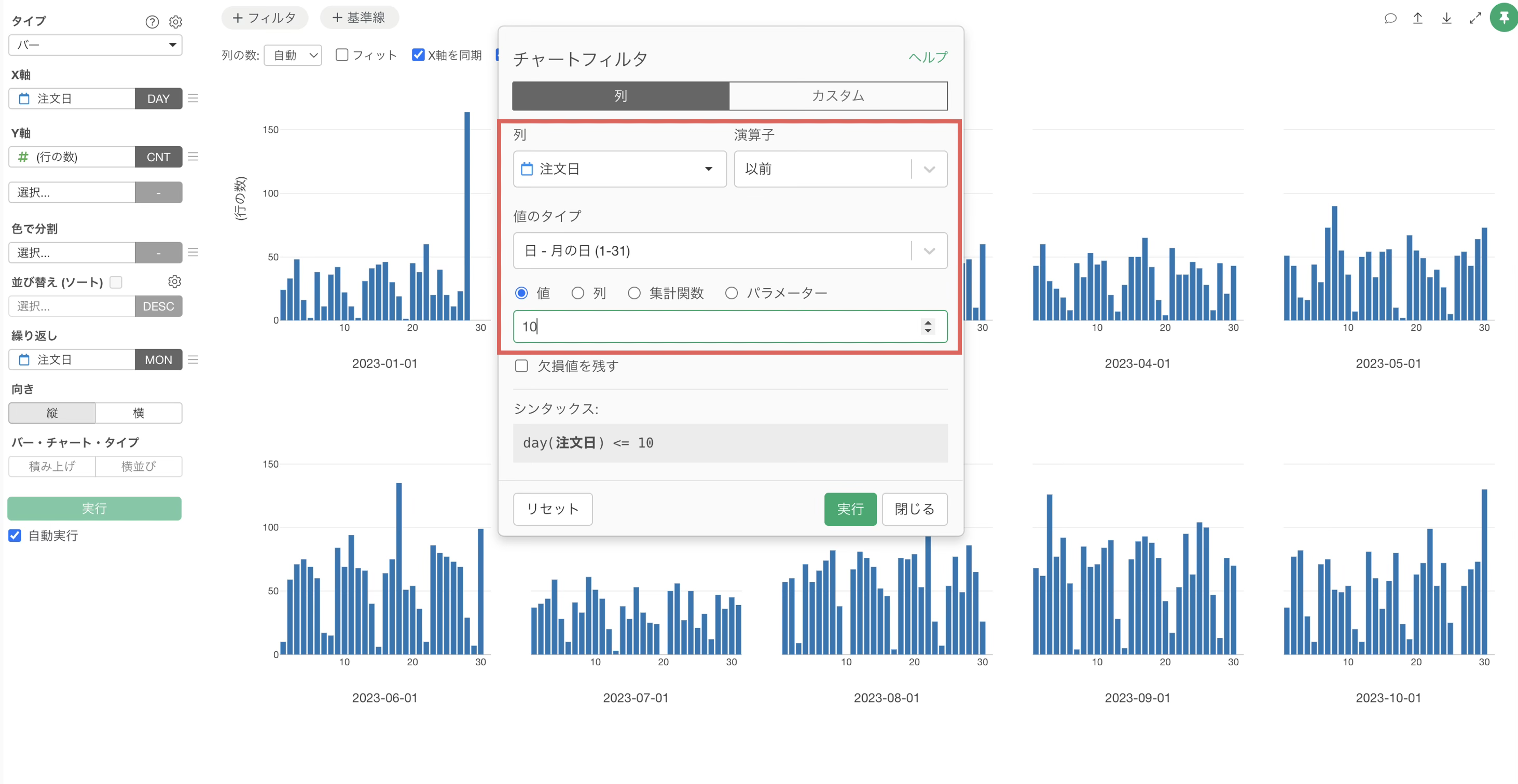
特定の日付範囲でフィルターする(1日〜10日)
ここからは、毎月1日から10日の売上だけに絞り込む方法を説明します。
チャートのフィルターの追加ボタンをクリックします。
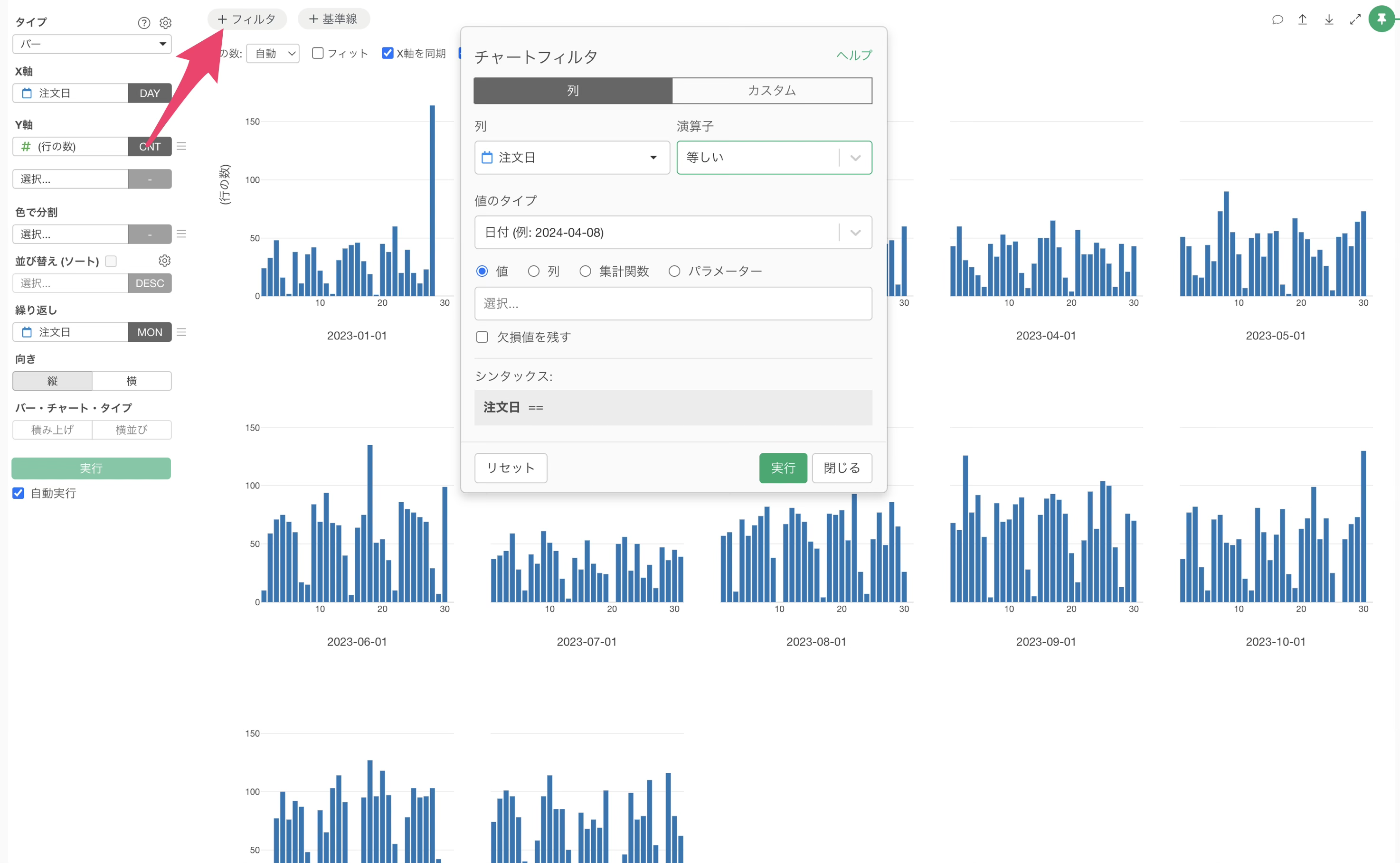
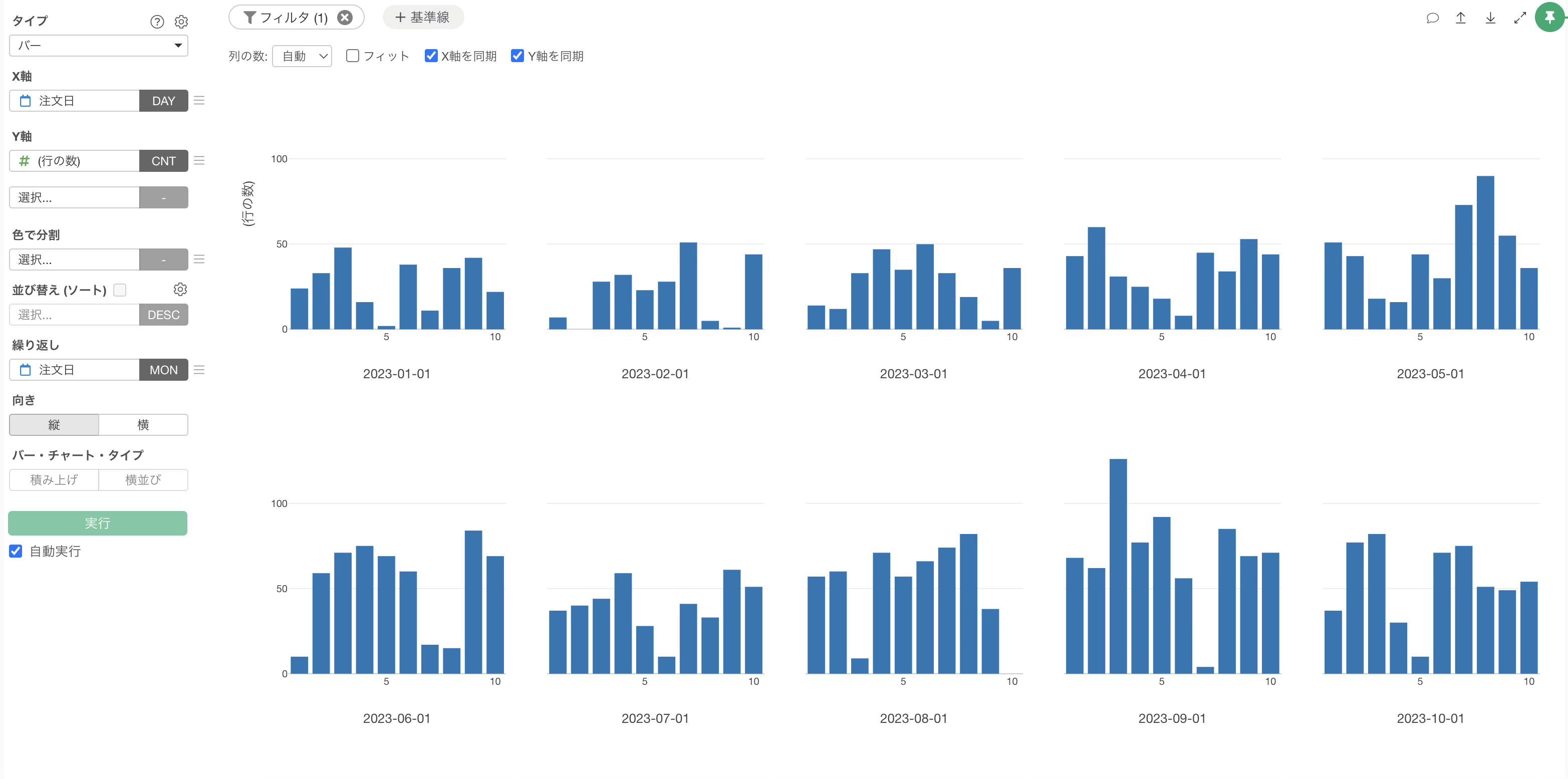
列に「注文日」、演算子に「以前」、値のタイプを「日付」から「月の日」に変更のうえ、値に「10」と入力し、実行ボタンをクリックします。
これで毎月のデータが月の日で10以前、つまり1日から10日のデータにフィルターされ、月ごとに比較できるようになりました。
さらに細かい日付範囲でフィルターする(5日〜10日)
さらに絞り込んで、例えば毎月5日から10日のデータだけを表示する方法を説明します。
画面上部のフィルタボタンからフィルタを追加します。
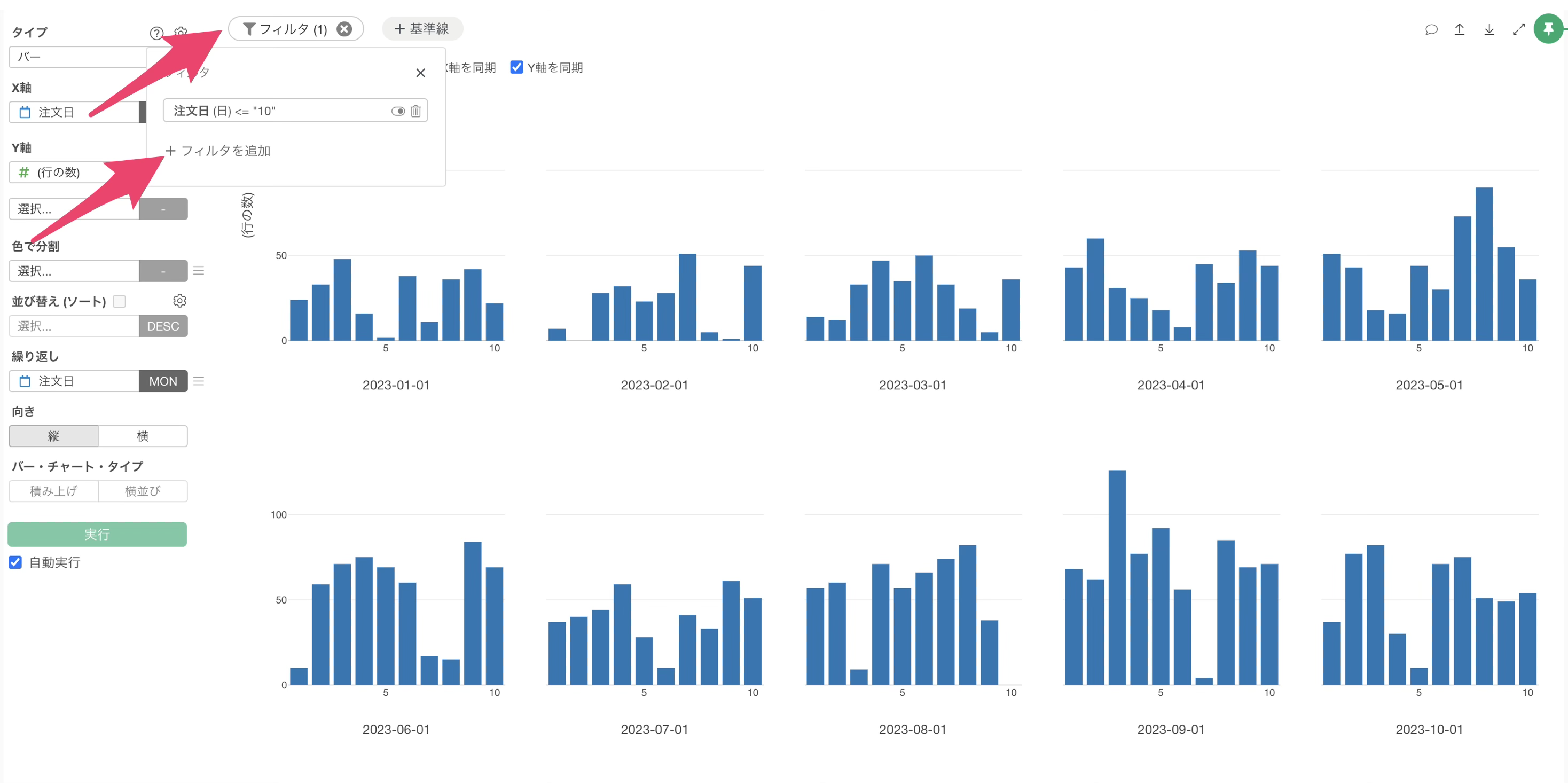
チャートフィルターのダイアログが表示されたら、演算子に「以降」、値のタイプに「月の日」を選択し、値に「5」と入力し、実行ボタンをクリックします。
これで5日から10日のデータだけにフィルターした上で、毎月の売上を比較することができました。
ビデオ
参考情報
- 抽出をする方法 - リンク