Exploratory アワー #764 - バーチャート: 上位n件とその他のグループを可視化して、その他のグループを最後に表示したい
Exploratoryでは簡単にバーチャートに表示する項目を上位N件に絞り込み、残りを「その他」グループとしてまとめることができます。さらに、「その他」グループを常にチャートの最後に表示することで、主要な項目を売上などの指標の大きい順に見やすく可視化することができます。
役立つ人
カテゴリーが多いデータを可視化する方や、主要な項目に絞ってチャートを整理したい方にお役立ていただける機能です。
問題
製品のサブカテゴリーなど項目数が多いデータをバーチャートで可視化する際に、重要度の低い項目を「その他」にまとめたい場合があります。しかし、「その他」グループを作成すると、売上などの指標によってその他グループが上位に表示されてしまい、主要な項目の比較が難しくなってしまいます。「その他」グループは常に最後に表示しつつ、それ以外の項目は売上の大きい順に並べたいというケースに対応する方法が必要です。
解決方法
今回は1行が1つの注文を表し、列には製品サブカテゴリーや売上などの情報を持つ未集計の注文データを利用します。
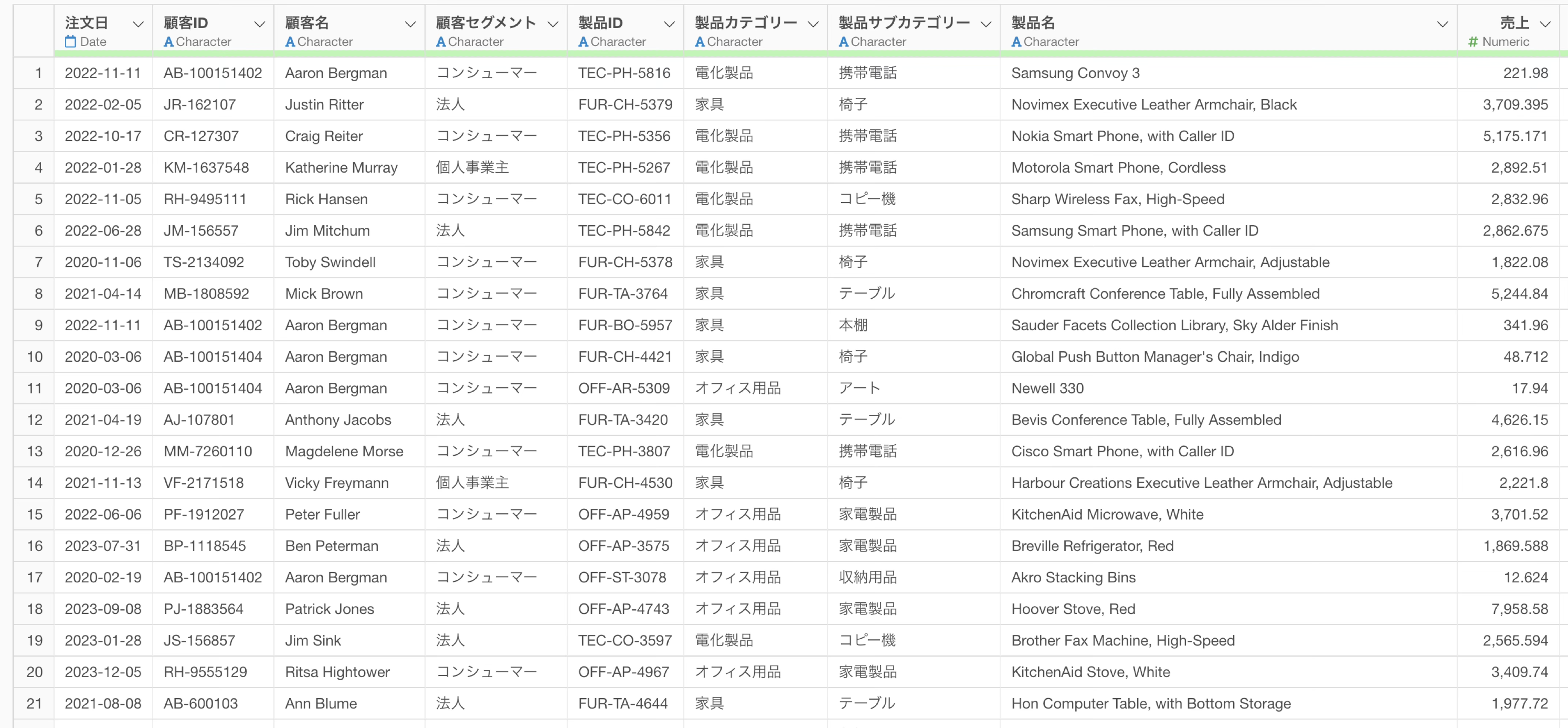
このデータを使って、以下の3つのステップで、売上の多い上位10件の製品左部カテゴリーとその他のグループを可視化します。
- その他グループを作成する
- 売上をもとに、製品サブカテゴリーの順序を設定する
- その他グループの順序を最後に設定する
その他グループの作成
まず、製品サブカテゴリーの上位10件以外をその他グループとしてまとめます。
製品サブカテゴリー列のヘッダーメニューから「値の順序」を選択し、「その他グループを作る」のサブメニューから「行数が少ない値をその他に入れる」を選択します。
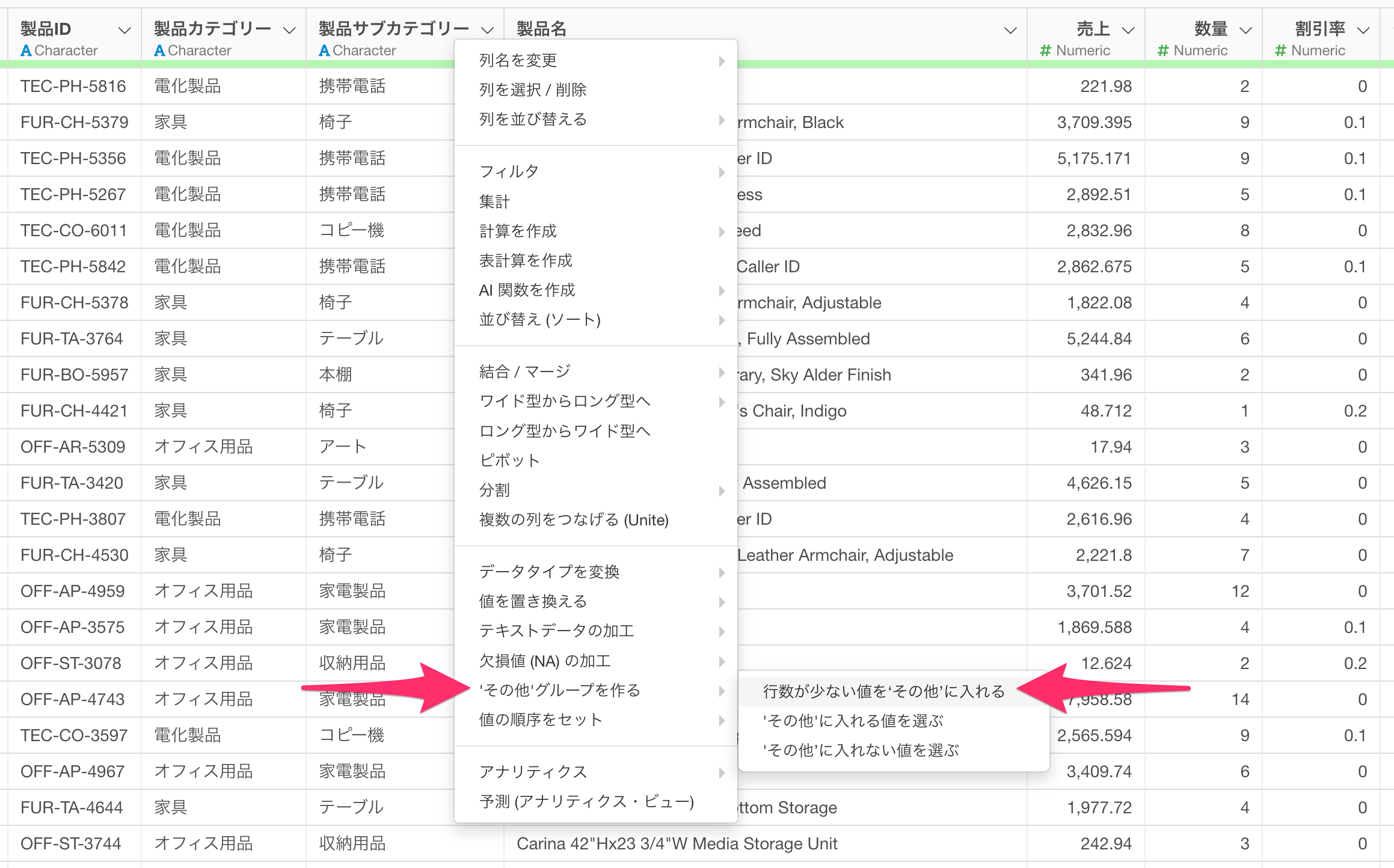
計算エディターが表示されたら、上位何件を残すかを指定するn引数に「10」を入力します。
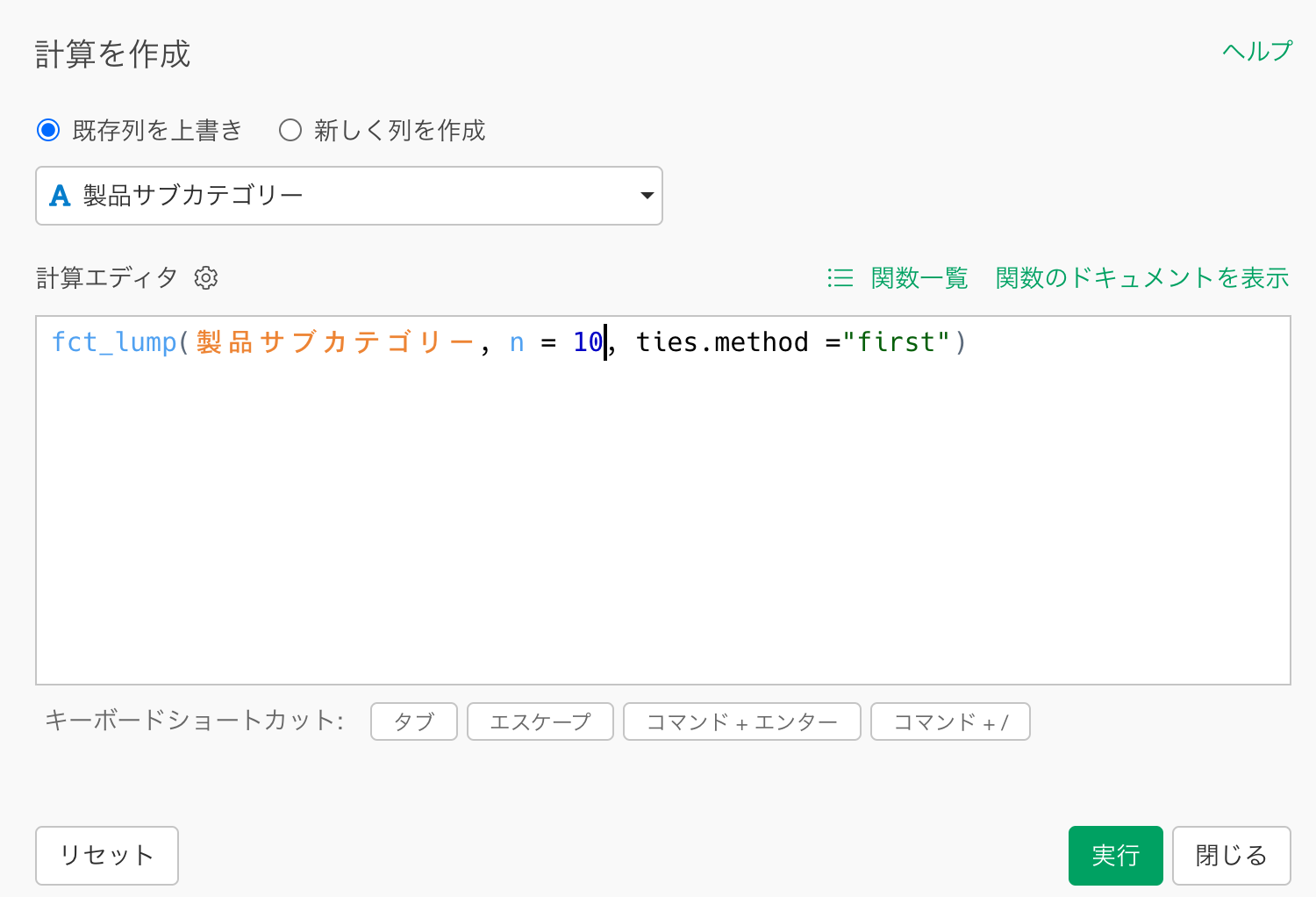
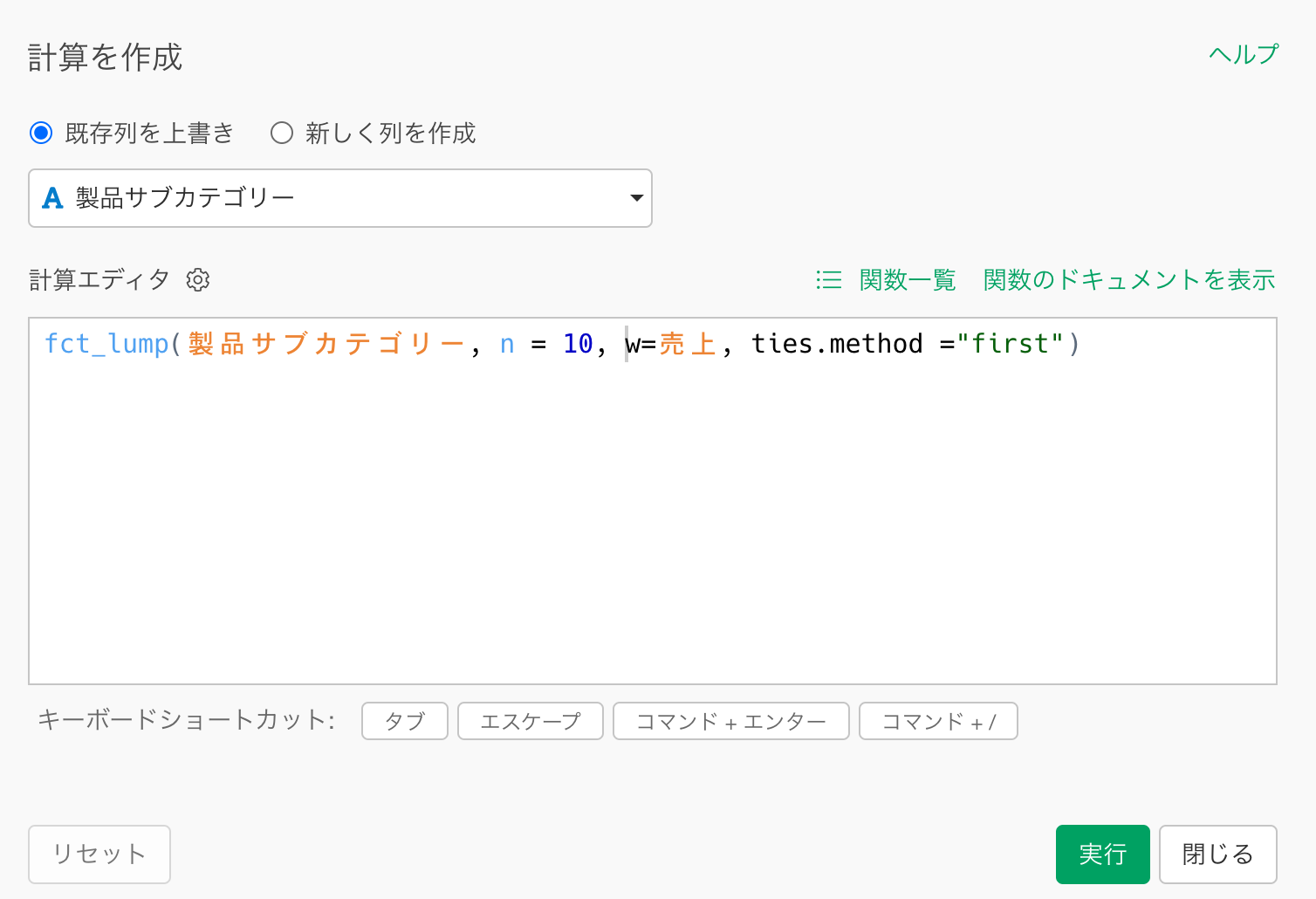
デフォルトでは行数(頻度)を基準に上位10件を残す設定になっていますが、今回は売上の合計を基準に上位10件を絞り込みたいため、重みを指定するw引数に「売上」列を指定し、実行します。
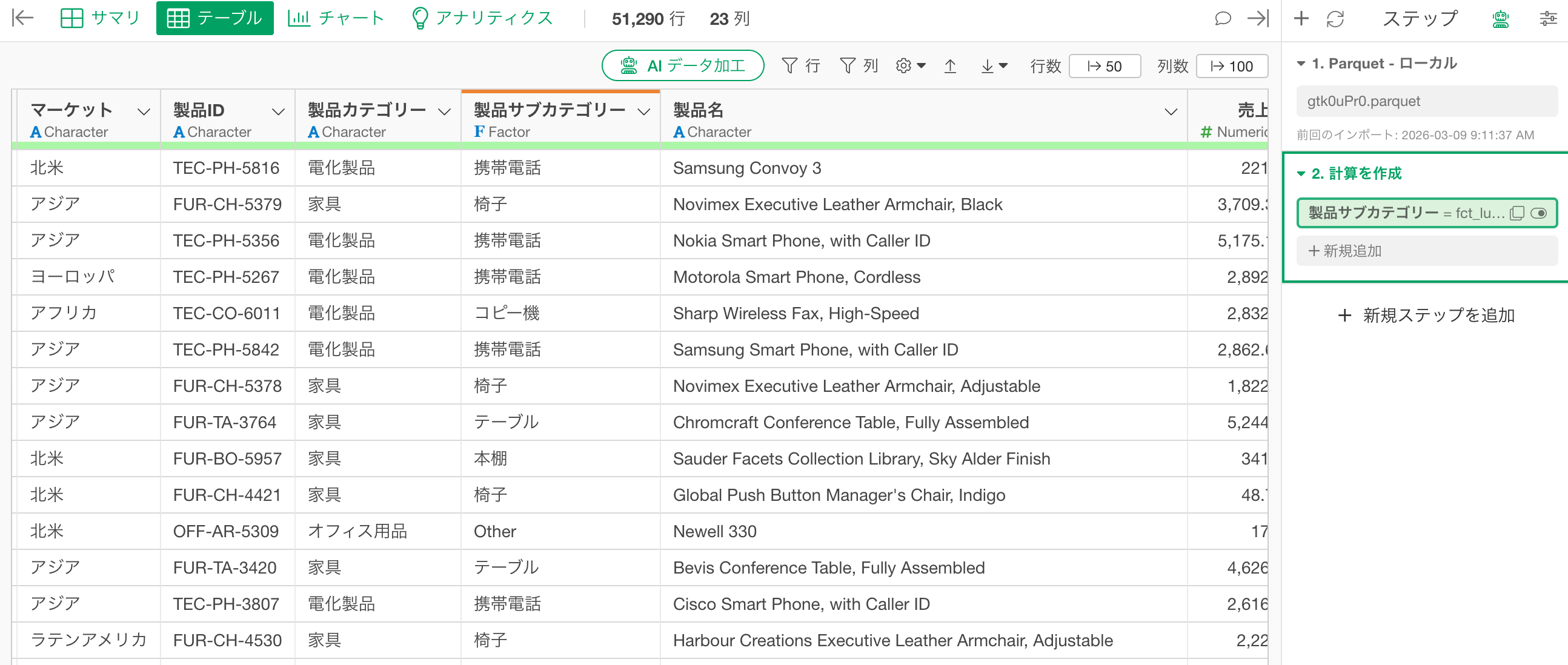
ステップが追加され、その他(Other)グループが作成されました。
売上を基準にした製品サブカテゴリーの順序設定
次に、売上の合計が大きい順に製品サブカテゴリーの順序を設定します。
製品サブカテゴリー列のヘッダーメニューから「値の順序をセット」を選択し、「別の列の値をもとに」を選択します。
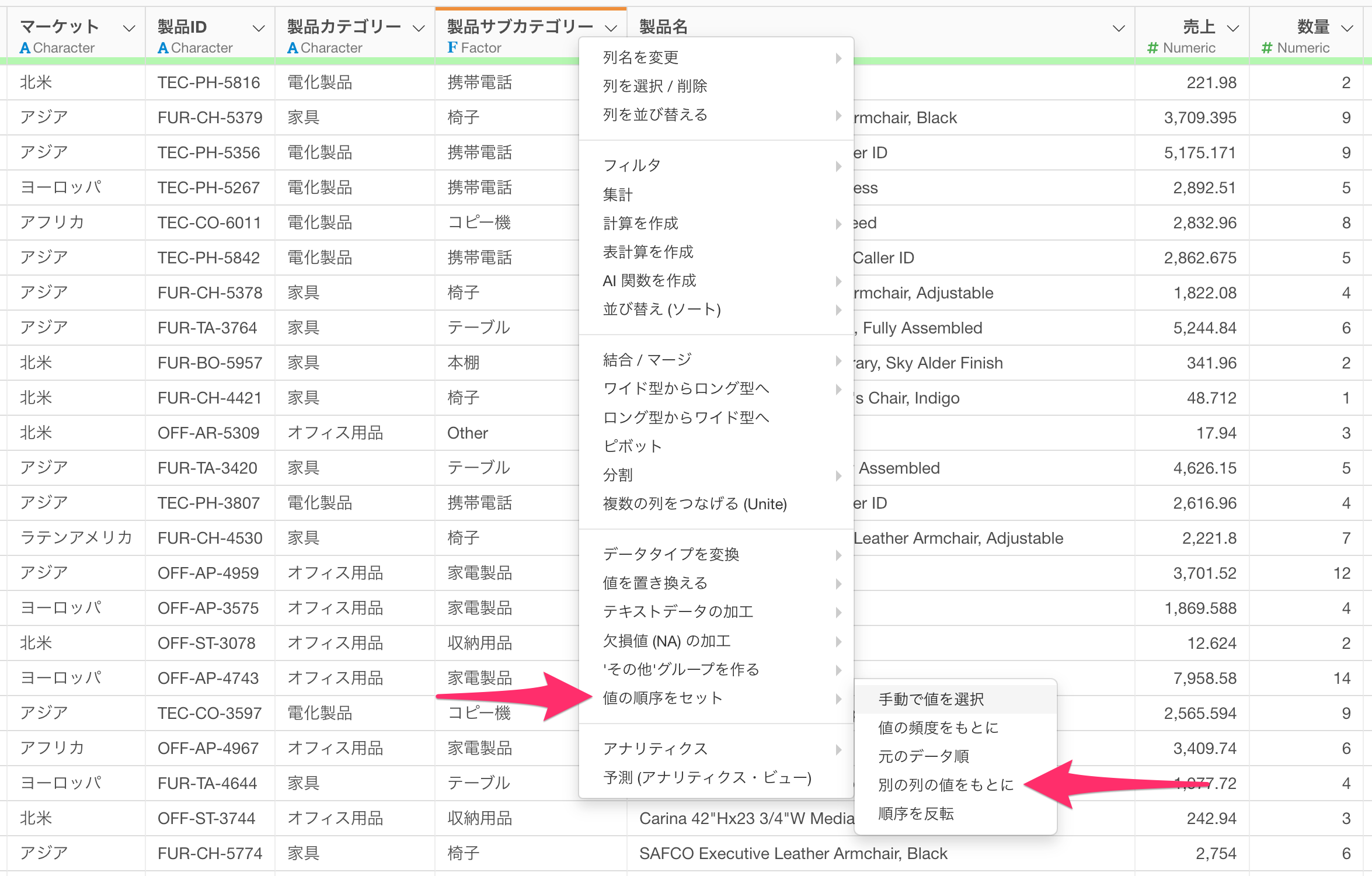
計算エディターにfct_reorder関数が入力された状態でダイアログが開いたら、2つ目の引数に「売上」を選択します。
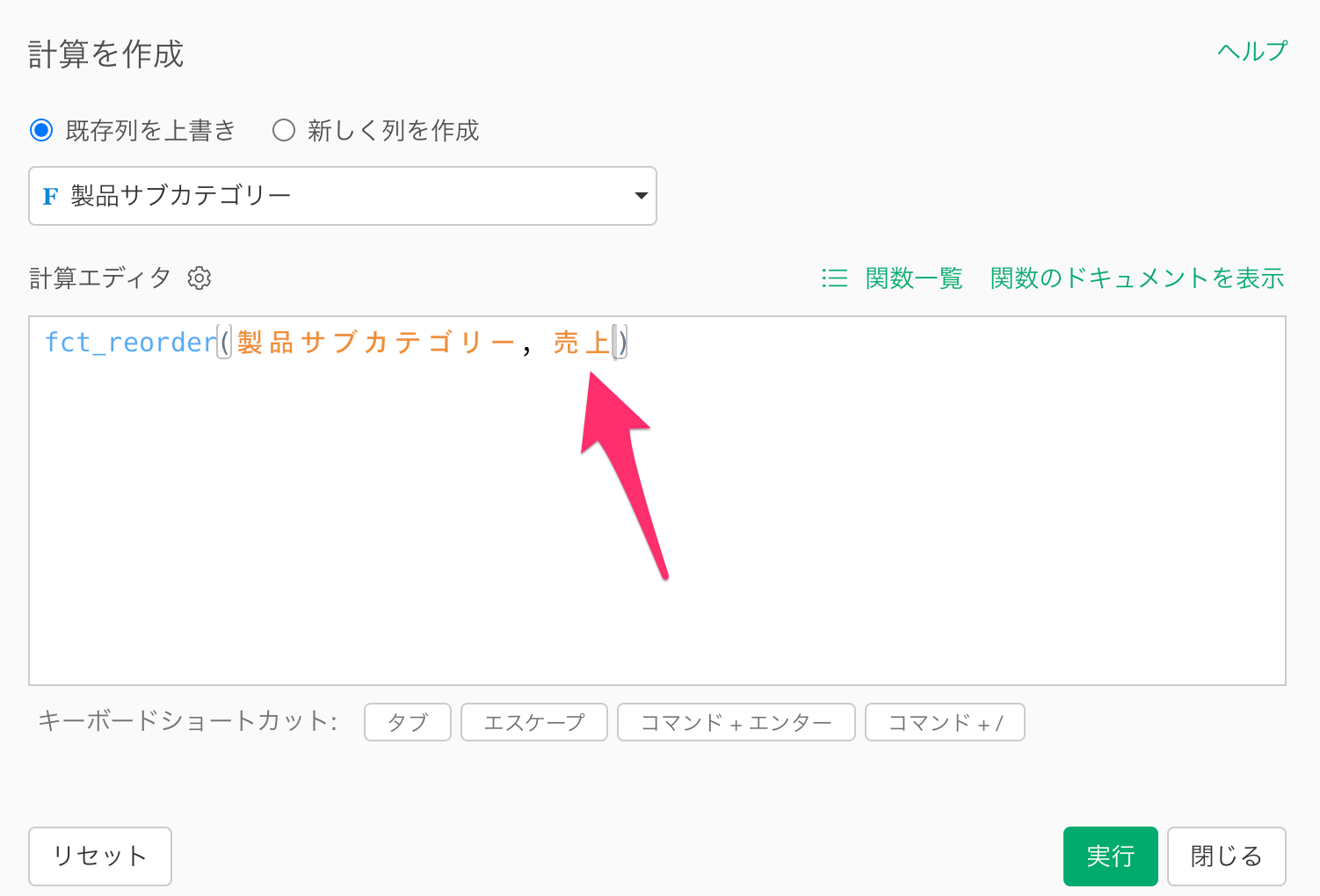
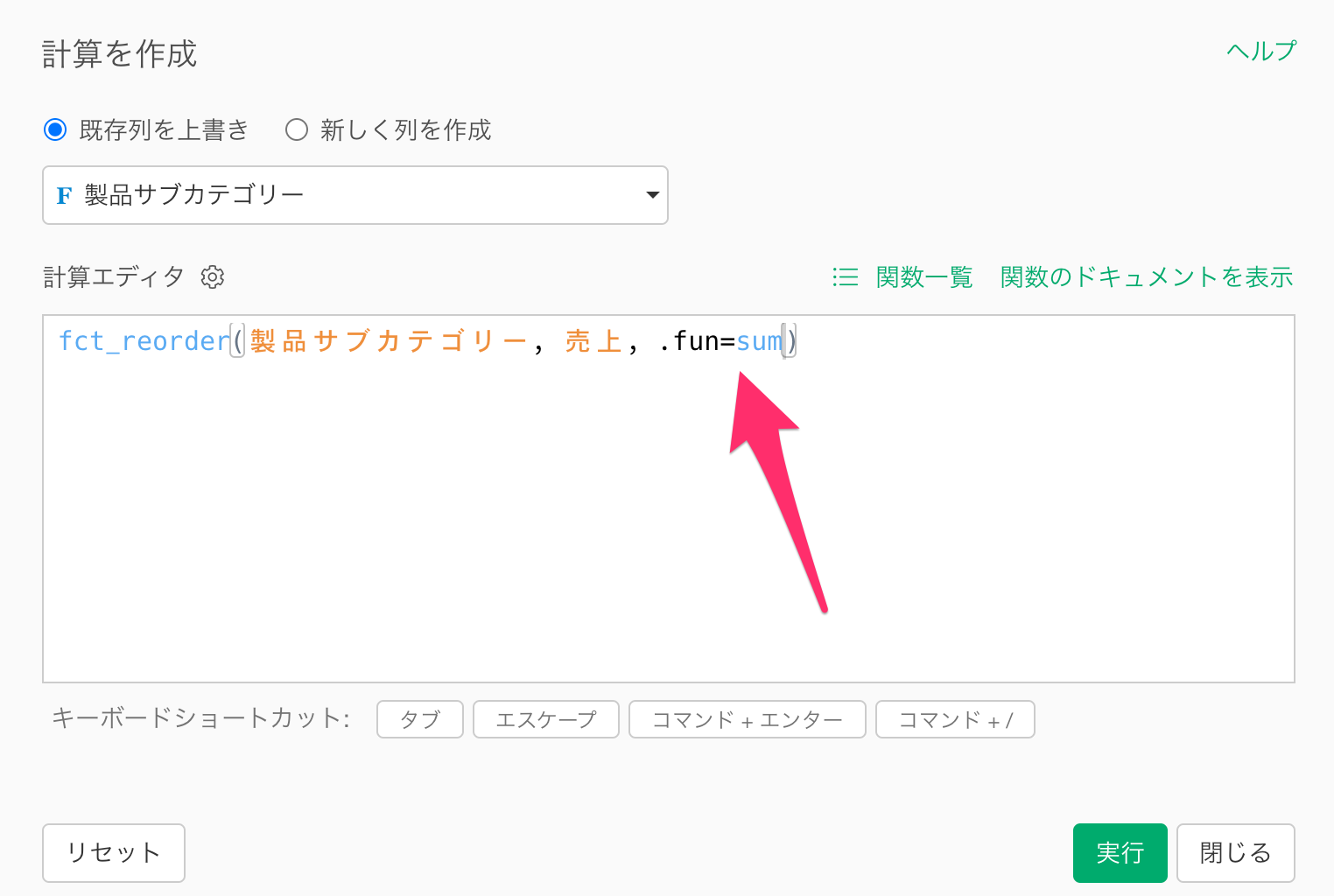
今回のデータは未集計のため、売上を合計した上で順序を設定する必要があります。そのため、集計方法を指定するfun引数に「sum」を指定します。
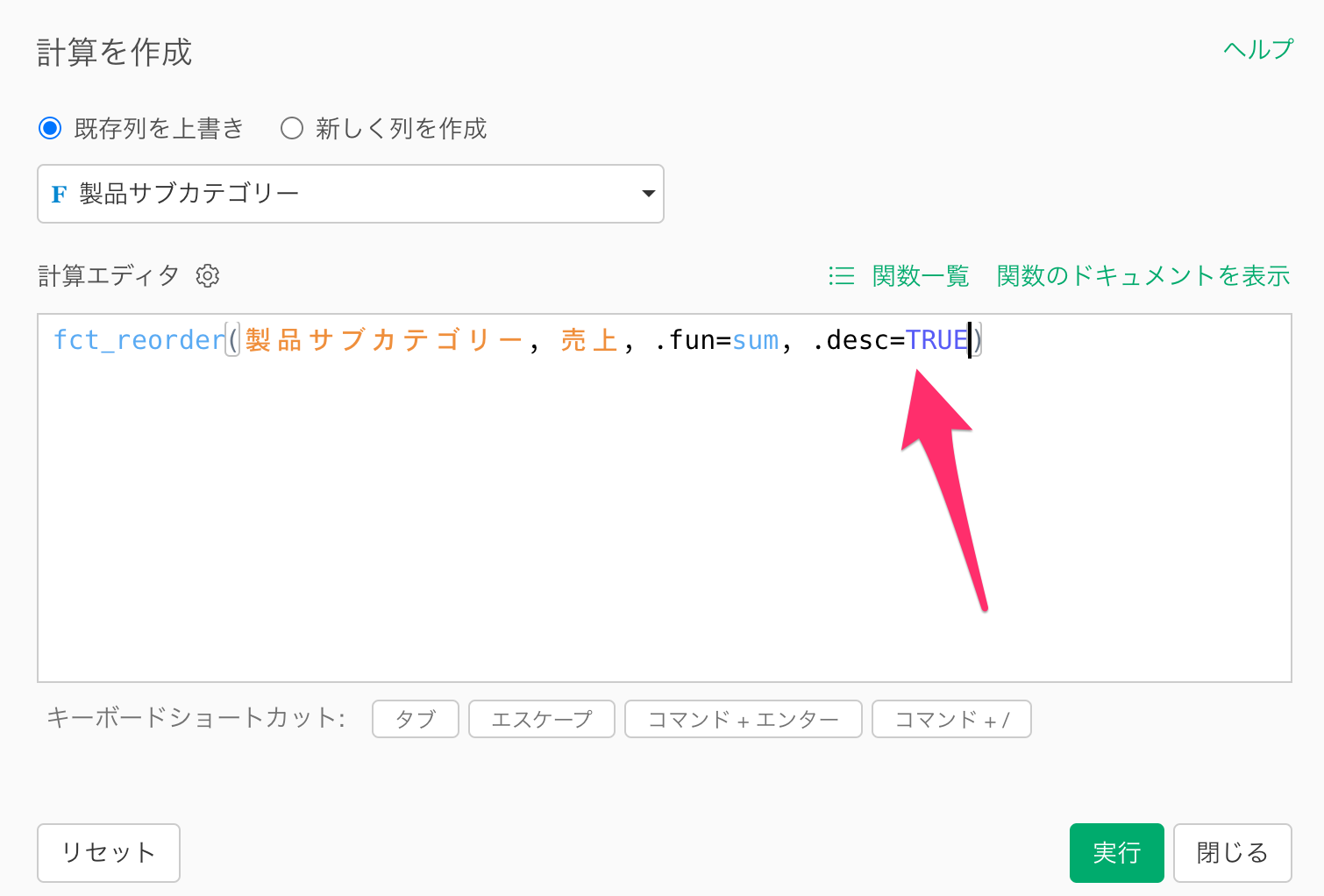
なお、デフォルトでは売上が小さい順に並んでしまうため、大きい順にするためにdescending引数を「TRUE」に設定します。
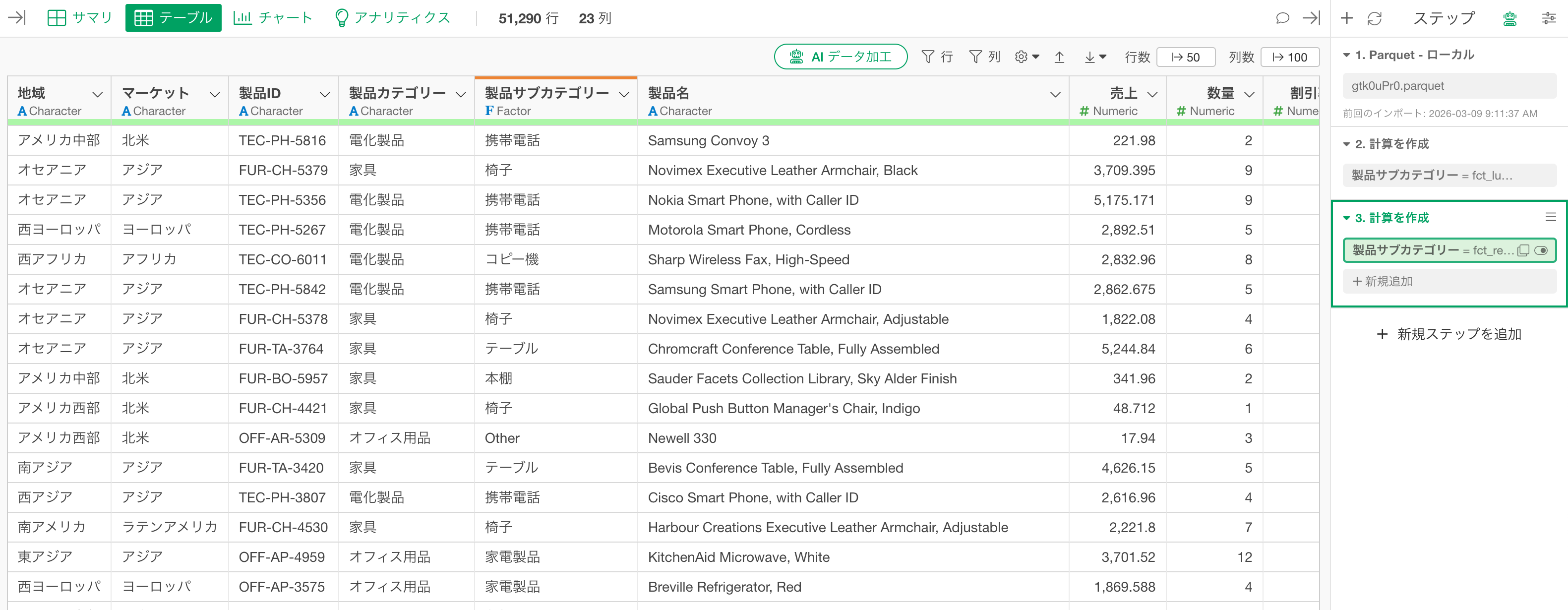
実行ボタンをクリックすると、ステップが追加され、売上の合計が大きい順に製品サブカテゴリーの順序が設定されます。
その他グループを最後に移動
最後に、その他グループをチャートの一番最後に移動させます。
製品サブカテゴリー列のヘッダーメニューから「値の順序をセット」を選択し、「手動で値を選択」を選択します。
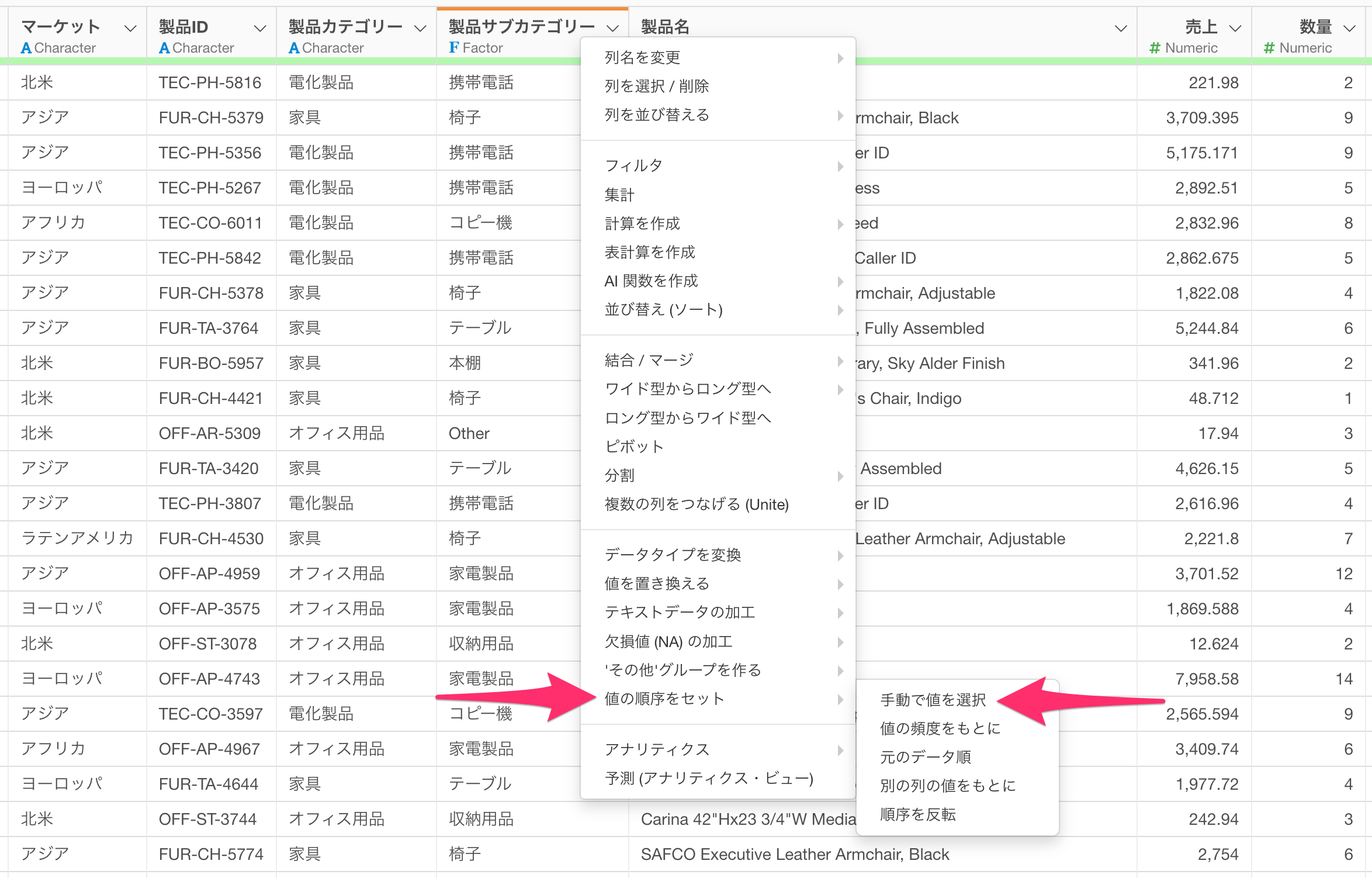
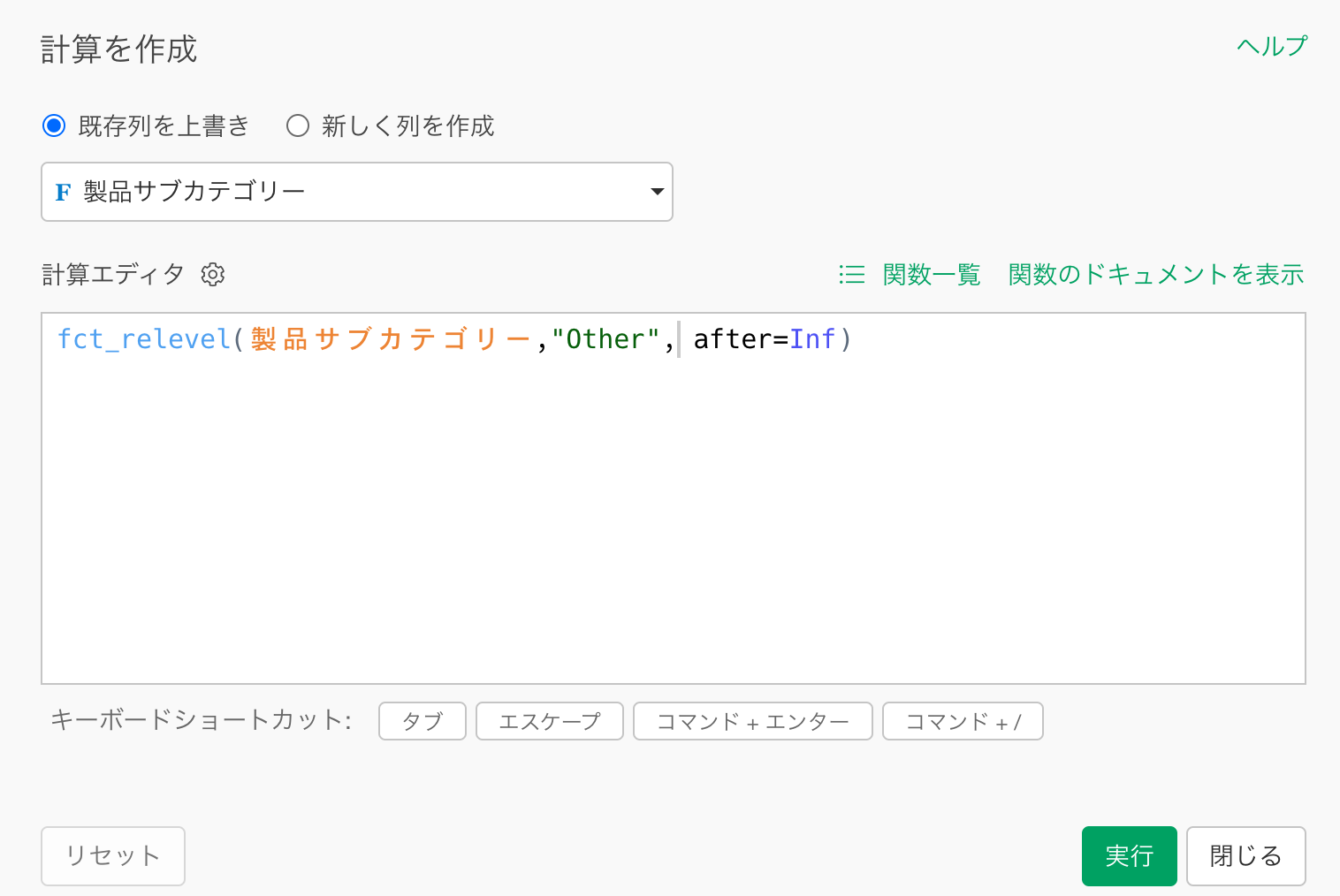
計算エディターが表示されたら、1つ目の引数に「other」を入力し、after引数に「Inf」(無限大を表す値)を指定します。これにより、その他グループが順序の無限大の後、つまり一番最後に配置されます。
実行ボタンをクリックしたら、チャートビューに移動します。
タイプに「バー」、X軸に「製品サブカテゴリー」、Y軸に「売上」を選択します。
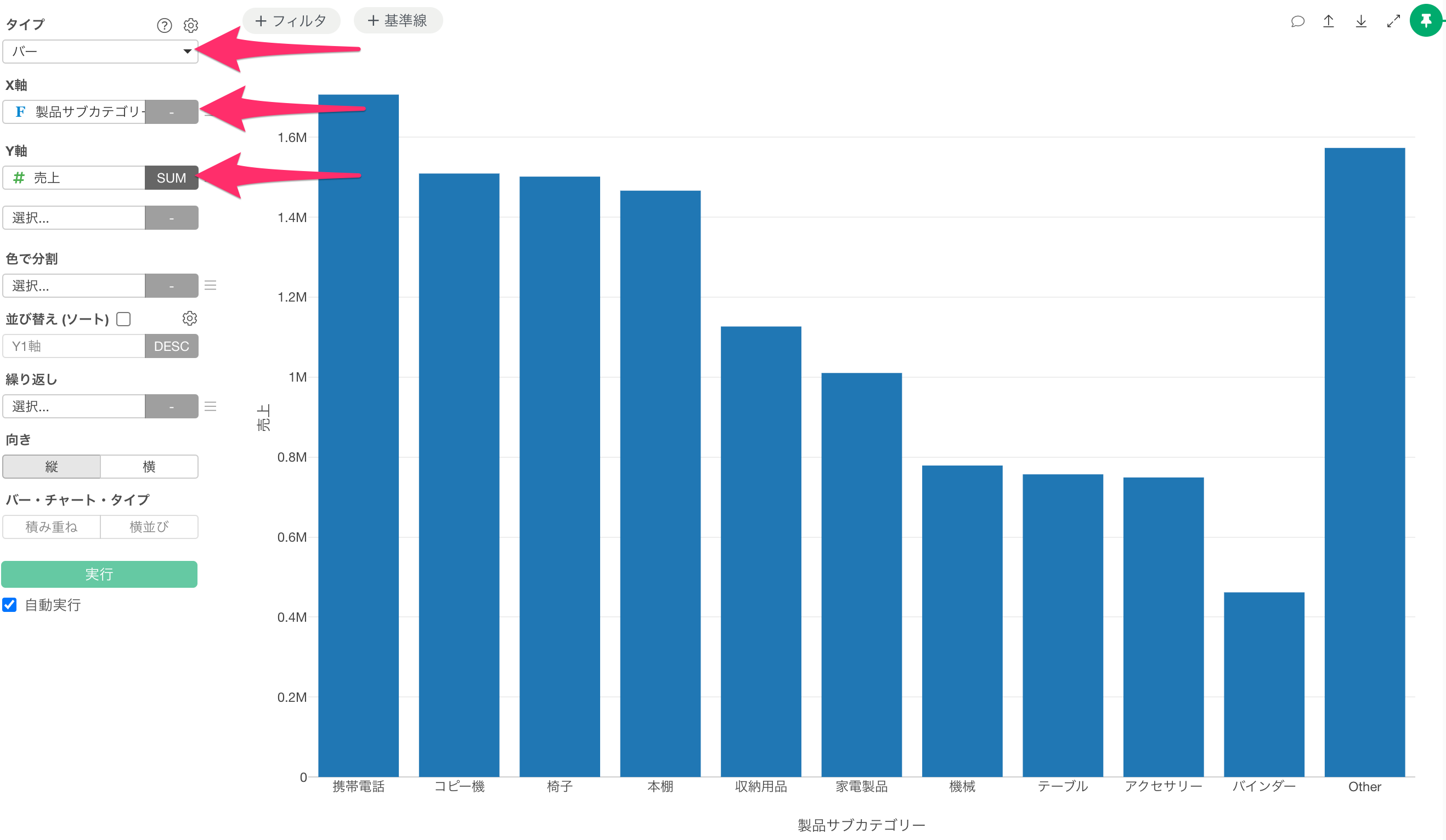
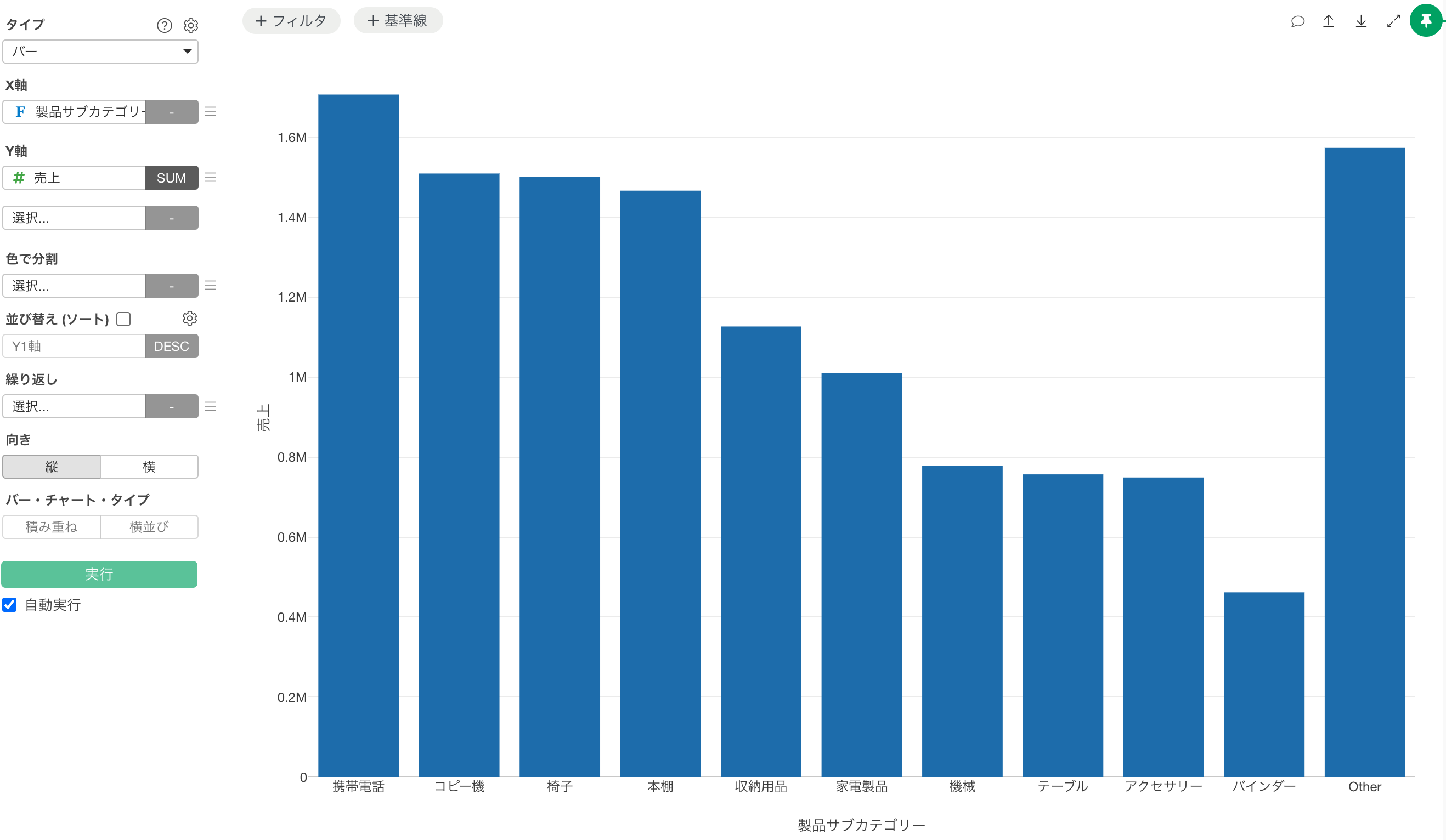
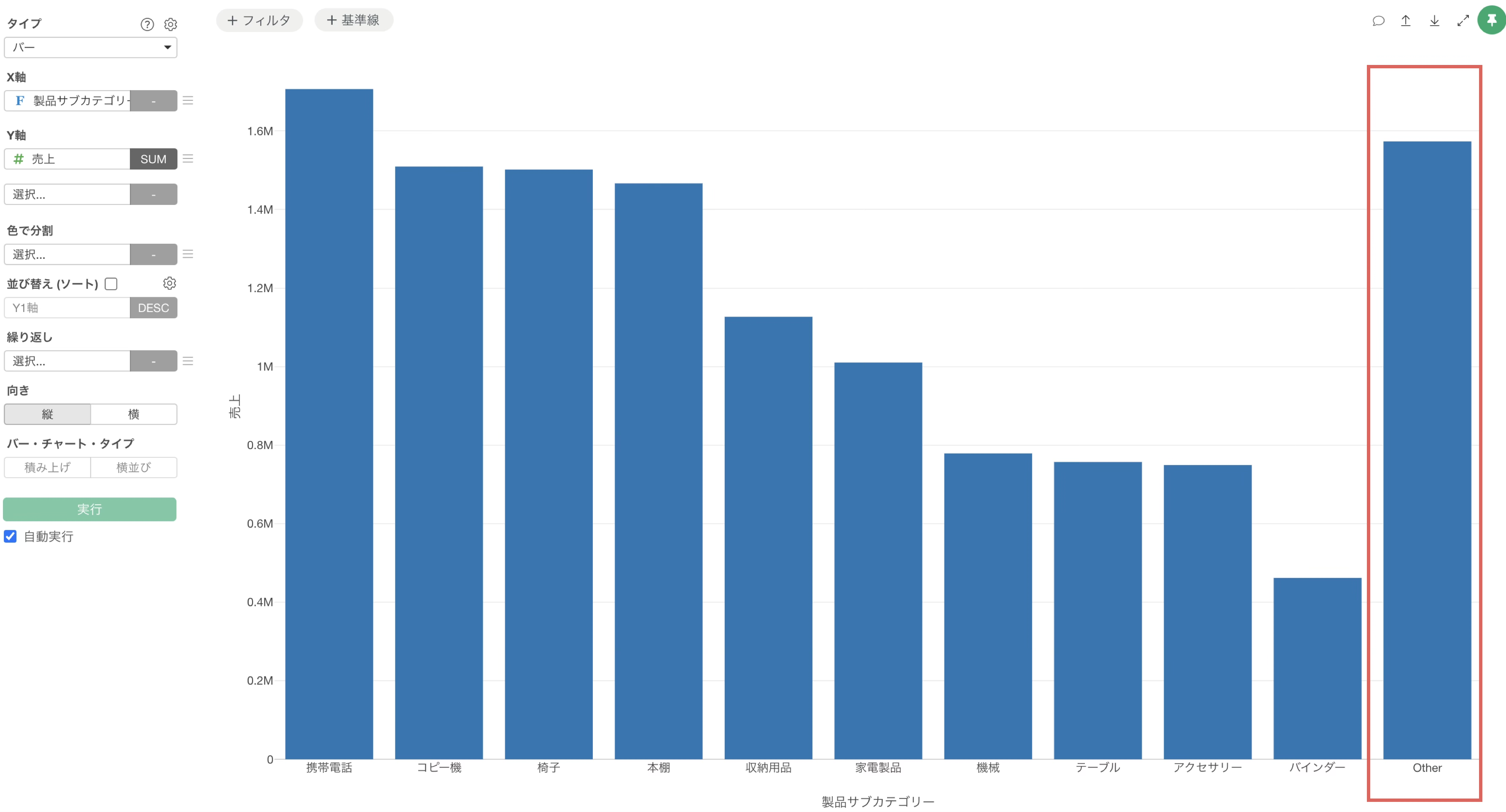
すると、以下のように、売上の大きい上位10件の製品サブカテゴリーが降順に並び、その他グループが一番最後に表示されるバーチャートを作成することができました。