Exploratory アワー #772 - ダッシュボードの背景色とボーダーの色を 変更したい
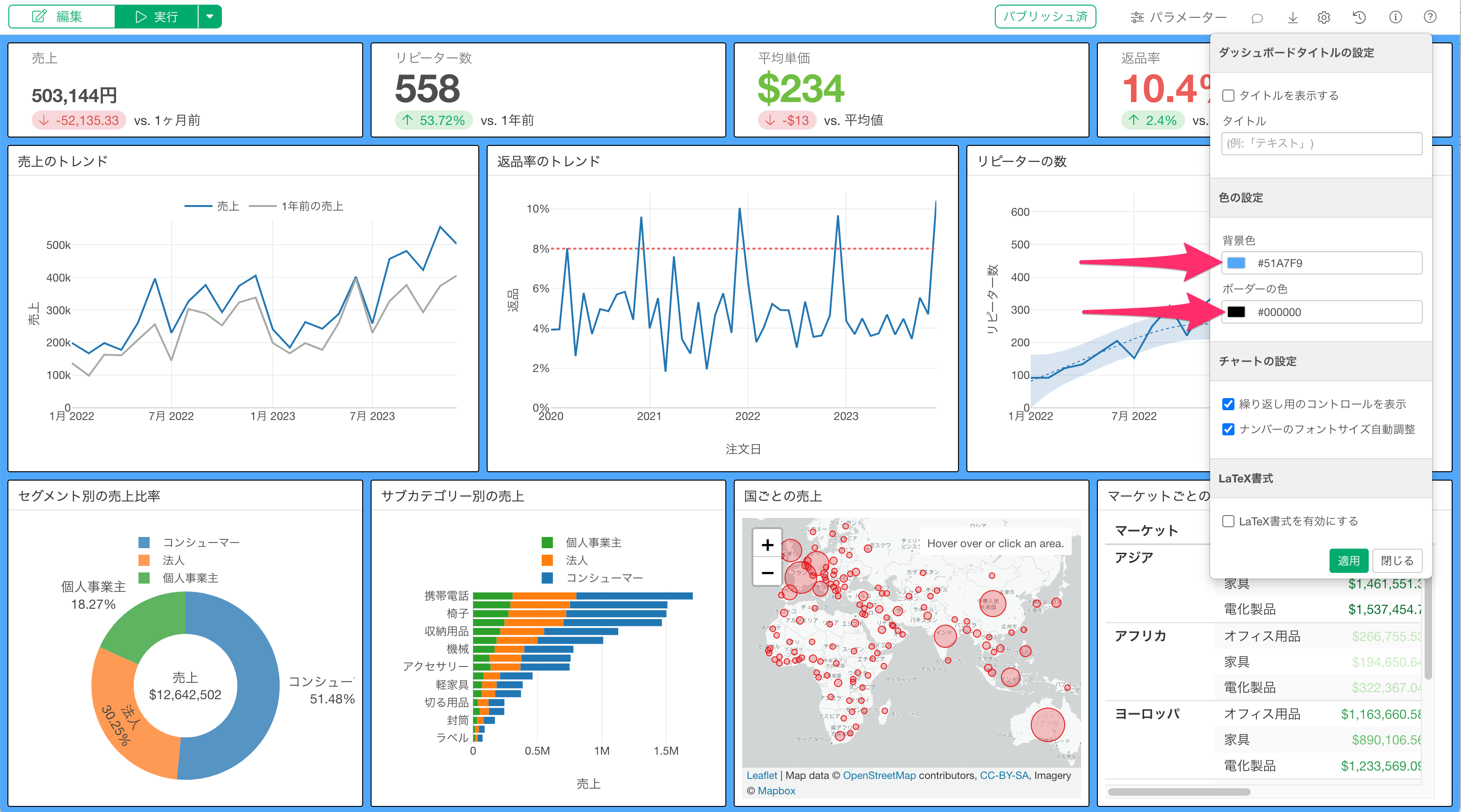
Exploratoryのバージョン14.5から、ダッシュボードの背景色とボーダー(枠線)の色をカスタマイズできる機能が追加されました。ダッシュボードの設定から一括で変更でき、背景色とボーダーの色は独立して設定できます。
役立つ人
ダッシュボードのデザインや見栄えをカスタマイズしたい方、コーポレートカラーをダッシュボードに反映させたいと考えている方にお役立ていただける機能です。
問題
ダッシュボードを作成する際、各要素(チャートなど)の間に存在するマージン部分や各要素の外側に表示されるボーダー(枠線)の色はデフォルトのグレー系の色に固定されており、デザインを変えたい場合でも色をカスタマイズする手段がありませんでした。
解決方法
バージョン14.5より、ダッシュボードの設定ダイアログに「色の設定」セクションが追加され、背景色とボーダーの色をそれぞれカスタマイズできるようになりました。
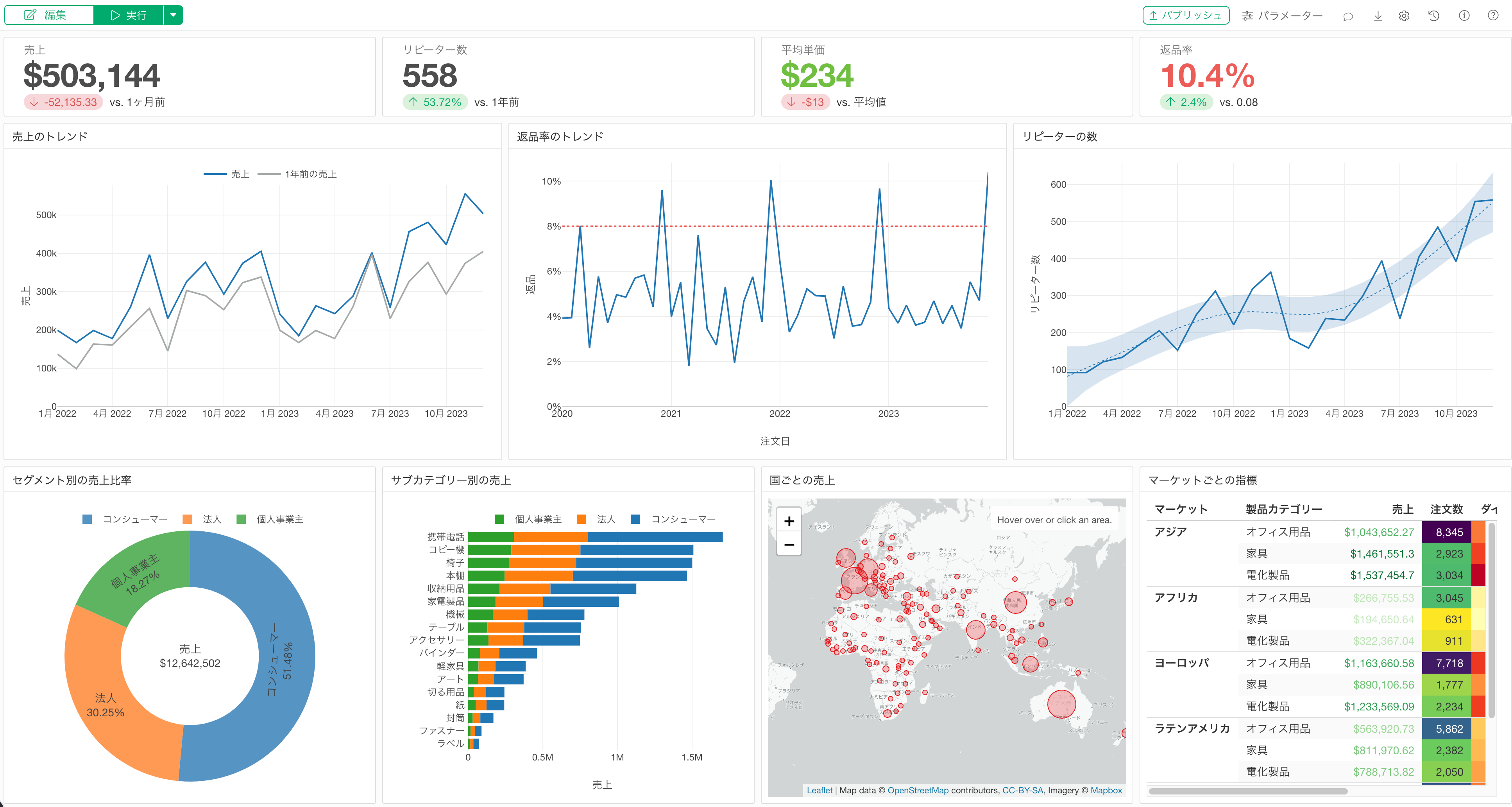
2つの設定は独立しているため、どちらか一方だけを変更することも可能です。今回は事前に作成した売上に関するダッシュボードを利用します。
ダッシュボードの設定を開く
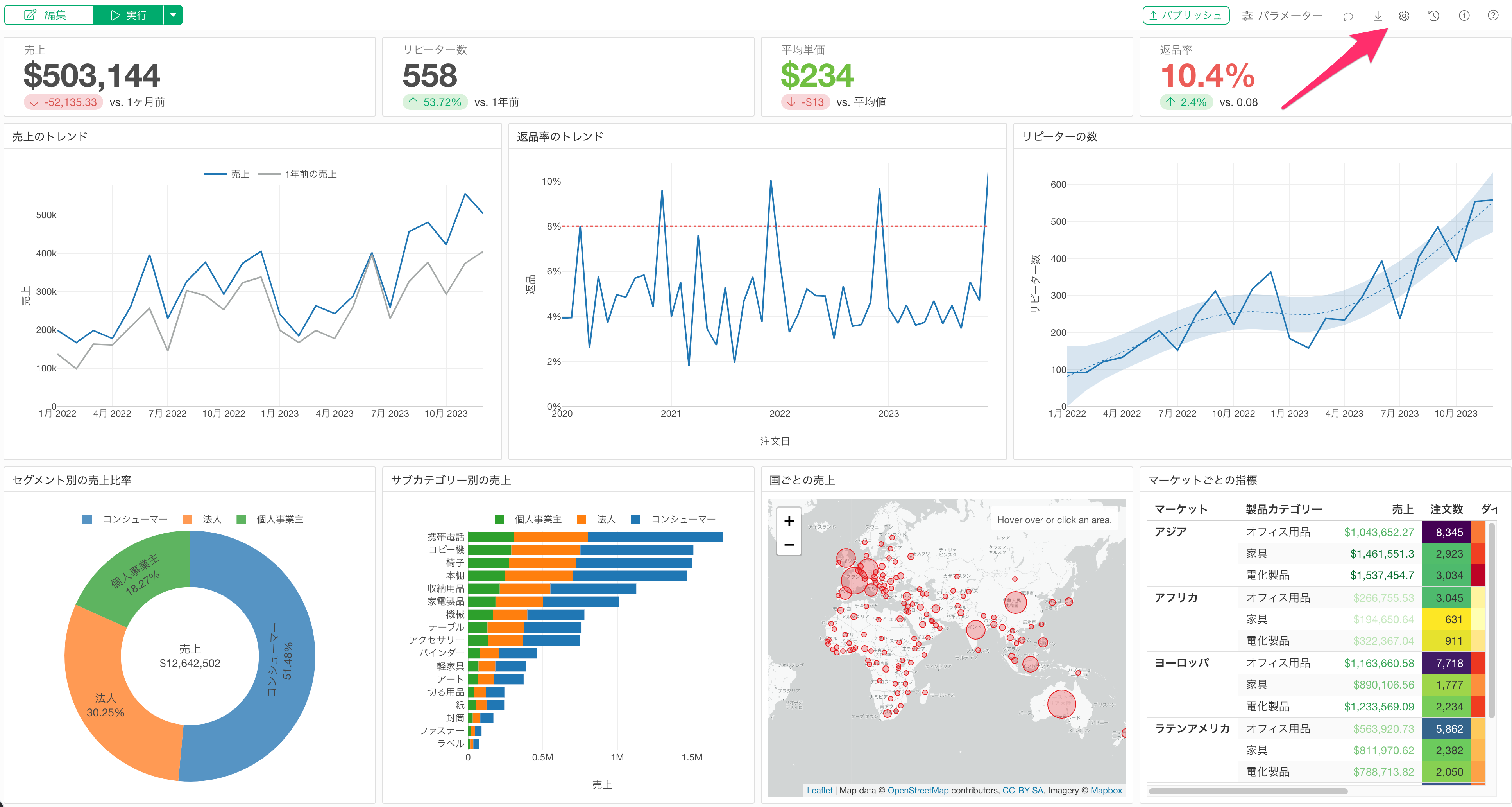
背景色やボーダーの色を変更するには、個々のチャートの編集ダイアログからではなく、ダッシュボード全体の設定から行います。
ダッシュボード編集画面のギアアイコン(ダッシュボード全体の設定ボタン)をクリックします。
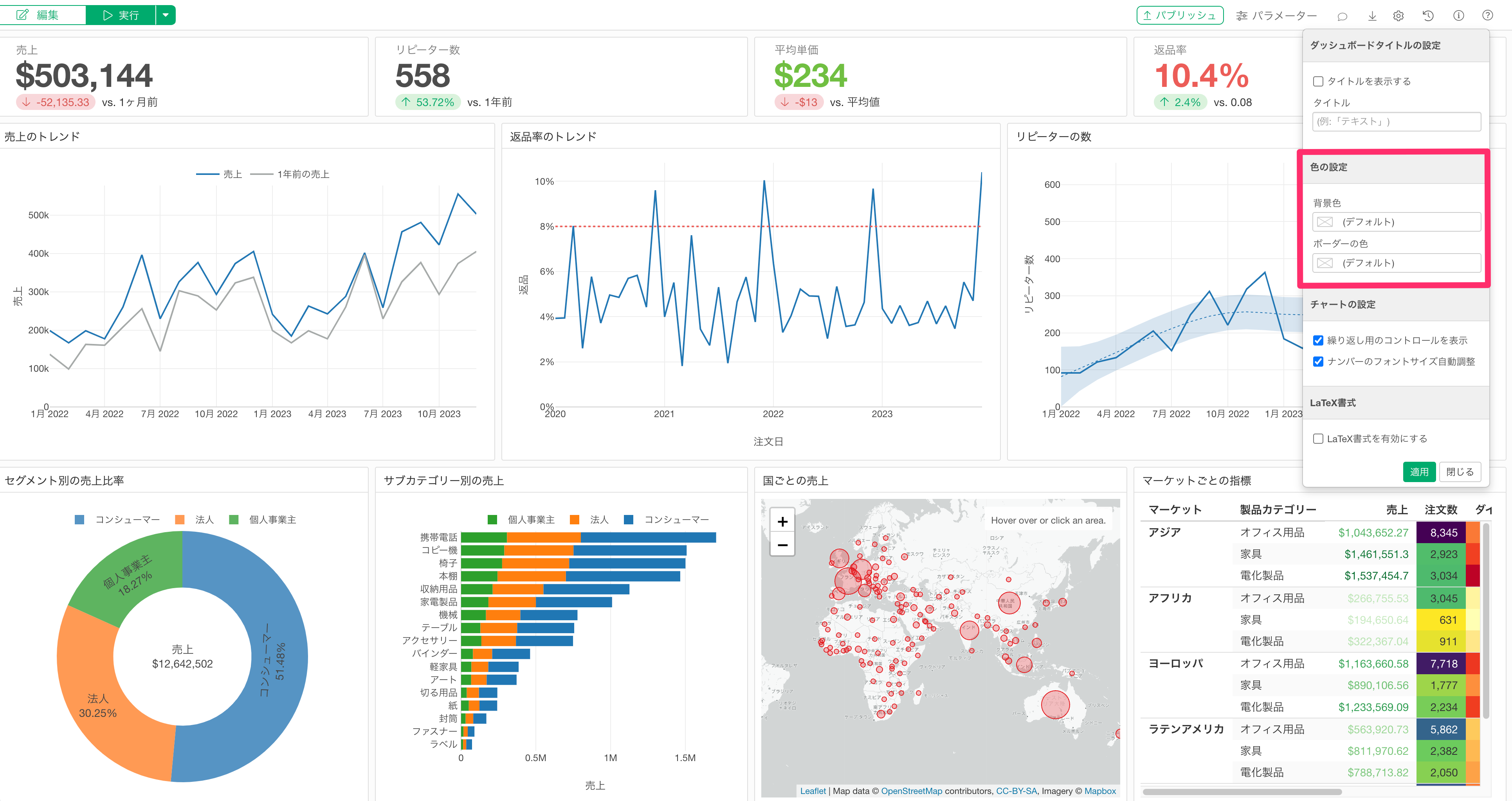
ダッシュボードの設定ダイアログが開いたら、「色の設定」セクションを確認します。
このセクションには「背景色」と「ボーダーの色」の2つのオプションが用意されており、それぞれのメニューを変更することで、「背景色」や「ボーダーの色」を変更できます。
それぞれのメニューの詳細につきましては以下のノートをご参考ください。
- ダッシュボードの背景色とボーダーの色を変更する方法 - リンク
ビデオ
参考情報
- ダッシュボードの紹介 - リンク