Exploratory アワー #773 - 日付から年度の情報を抽出したい
日付データから任意の年度開始月に対応した年度の列を生成したい場合、通常は条件付き計算を使って複雑な条件式を手動で書く必要がありますが、AIを活用することで簡単に年度の列を作成できます。
役立つ人
年度単位でビジネス指標をモニターしたい方や、4月始まりなど1月以外を年度の開始月としている企業のデータを分析している方にお役立ていただける機能です。
問題
日本企業の多くでは年度の始まりが4月や3月など1月以外の月に設定されており、年度単位での売上モニタリングや集計・可視化の際に年度の情報が必要になります。しかし、日付データから年度の列を作成しようとすると、「指定した月以降であれば年をそのまま使う、指定した月未満であれば年から1を引く」といった条件分岐を手動で設定する必要があり、煩雑な作業が発生します。
解決方法
「AIデータ加工」機能にプロンプトを入力するだけで、AIが年度開始月に応じた条件分岐のRスクリプトを自動で生成し、年度の列を作成してくれます。
今回は1行が1つの注文を表し、列には注文日などの情報が含まれている注文データを利用します。
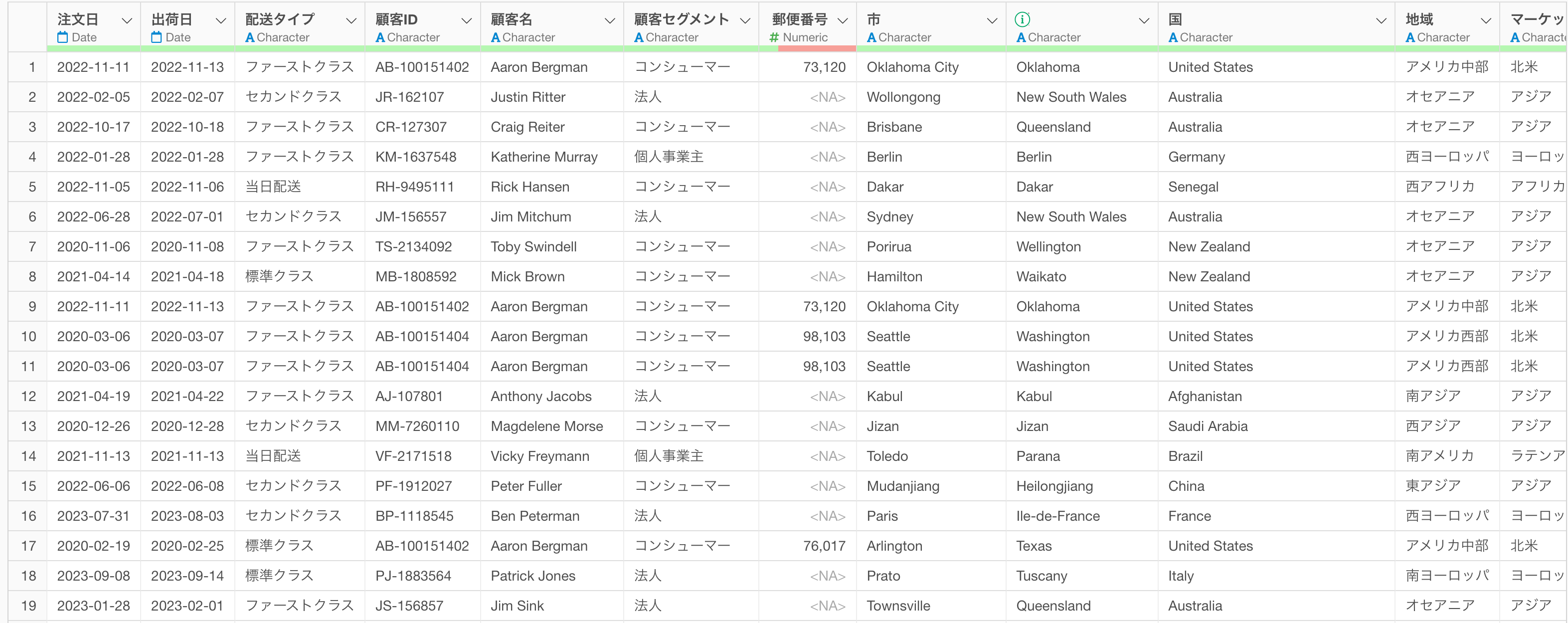
AI プロンプトを使って、注文日の列から年度の列を生成します。
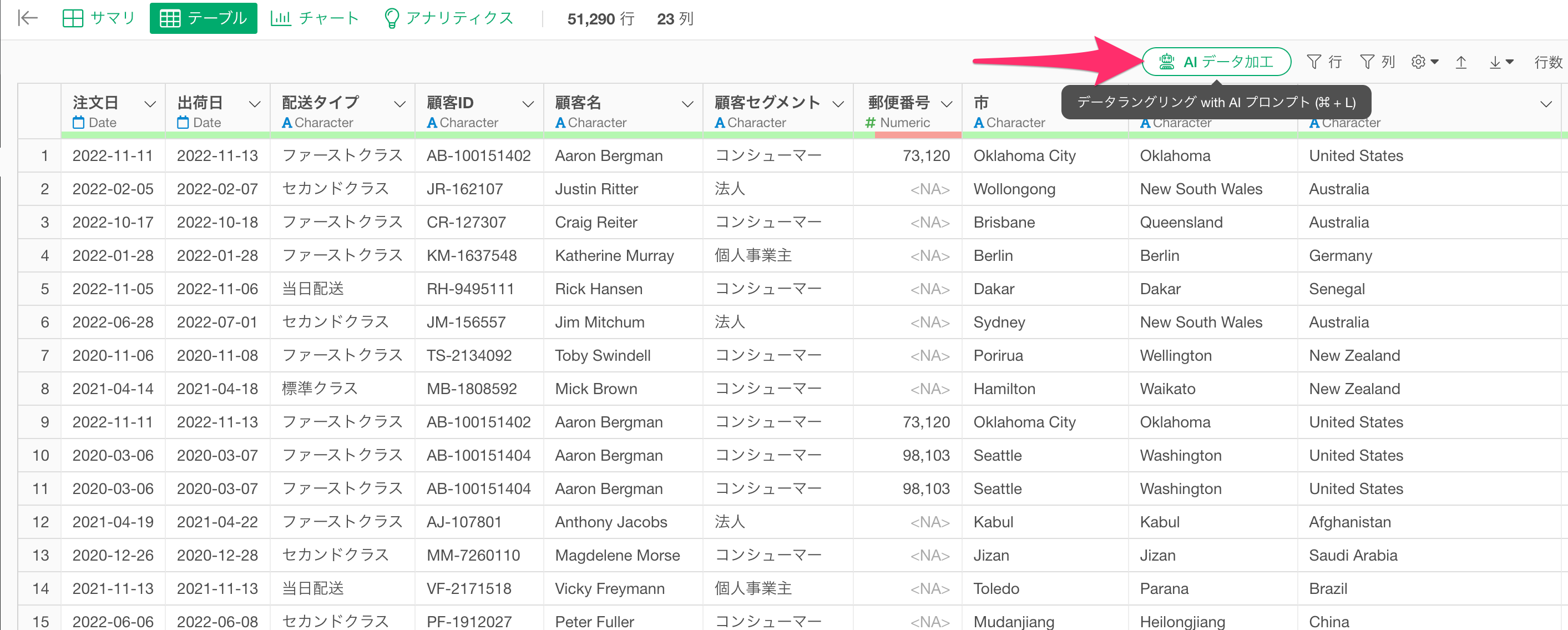
テーブルビューから「AIデータ加工」ボタンをクリックします。
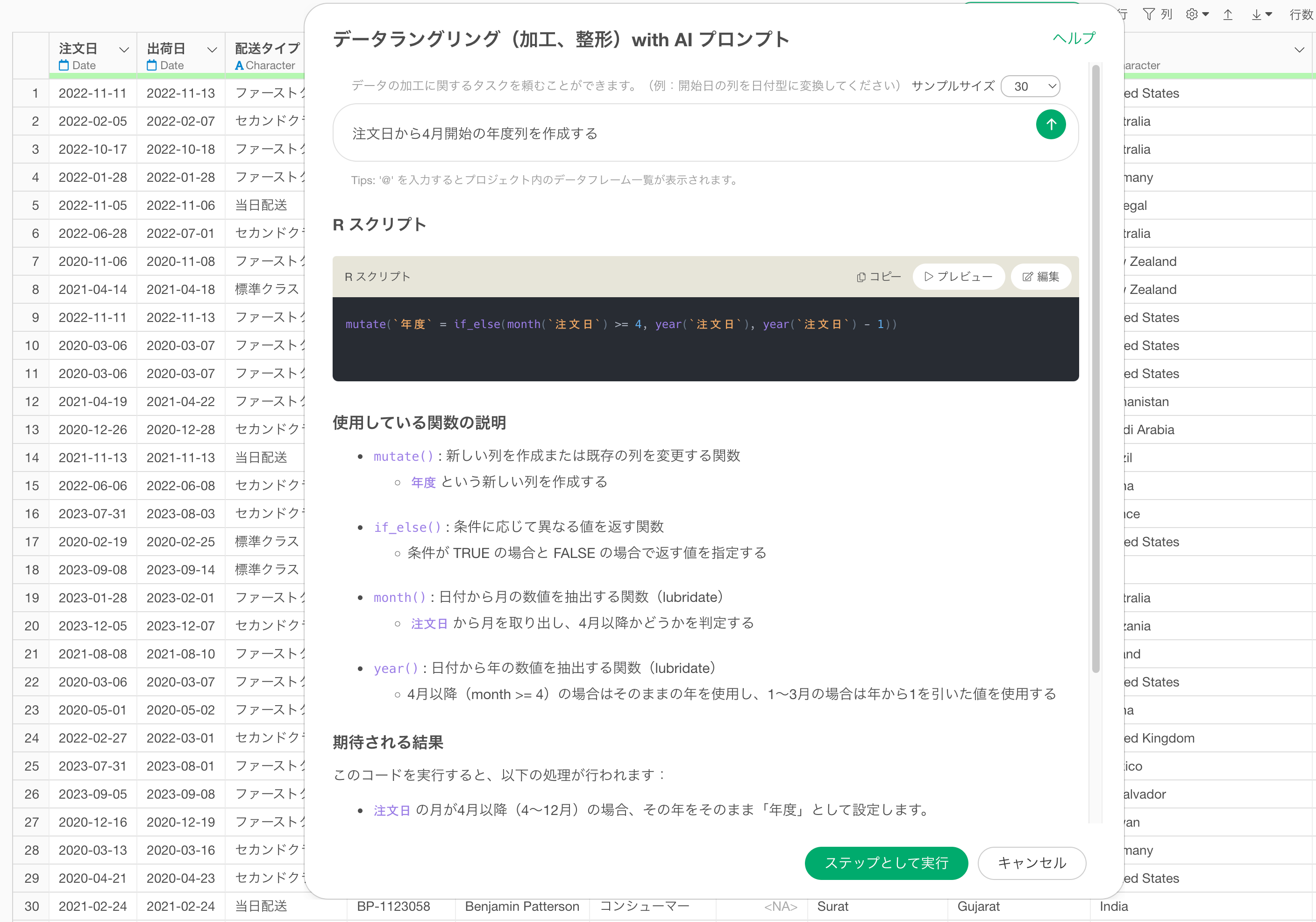
AIプロンプトのダイアログが開いたら、プロンプト入力欄に以下のプロンプトを入力し、実行します。
注文日から4月開始の年度列を作成する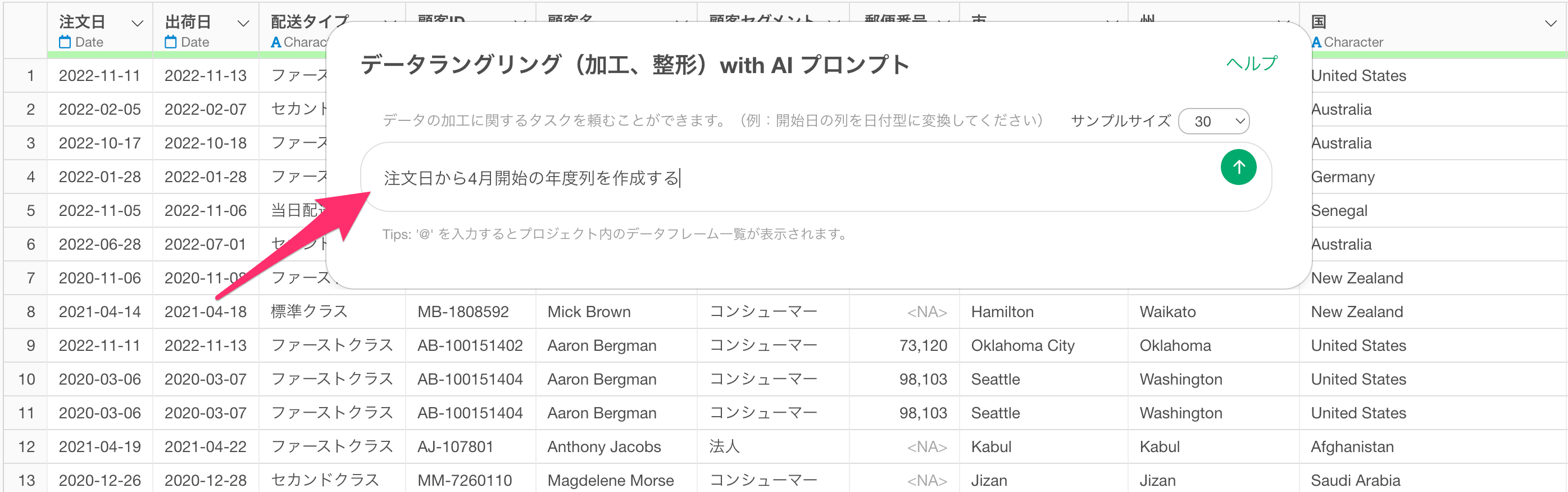
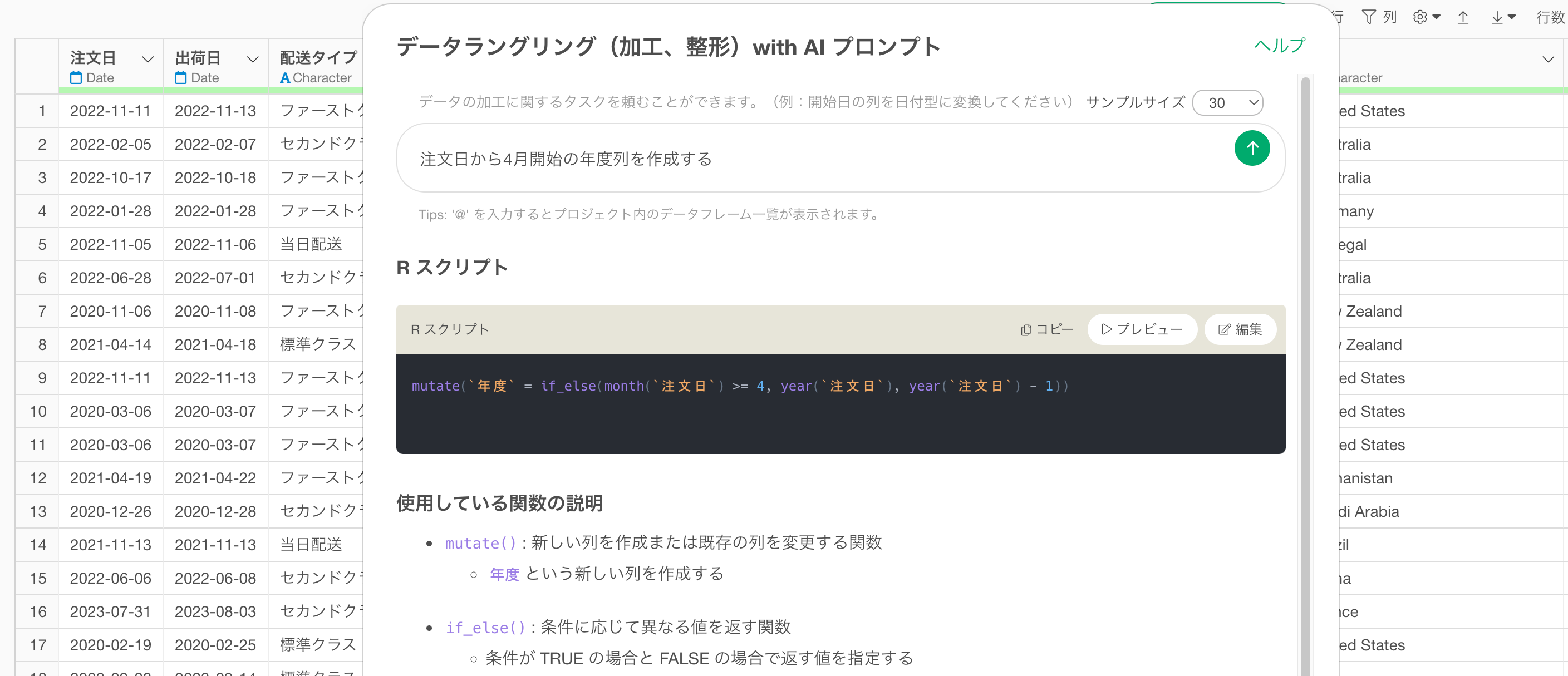
プロンプトを実行すると、AIが年度開始月に応じた条件分岐を含むRスクリプトを自動で生成します。生成されたコードとともに、使用している関数の説明と期待される結果が画面に表示されます。
内容を確認したい場合は「プレビュー」ボタンをクリックすると、実際のデータに処理を適用したプレビュー結果を確認できます。
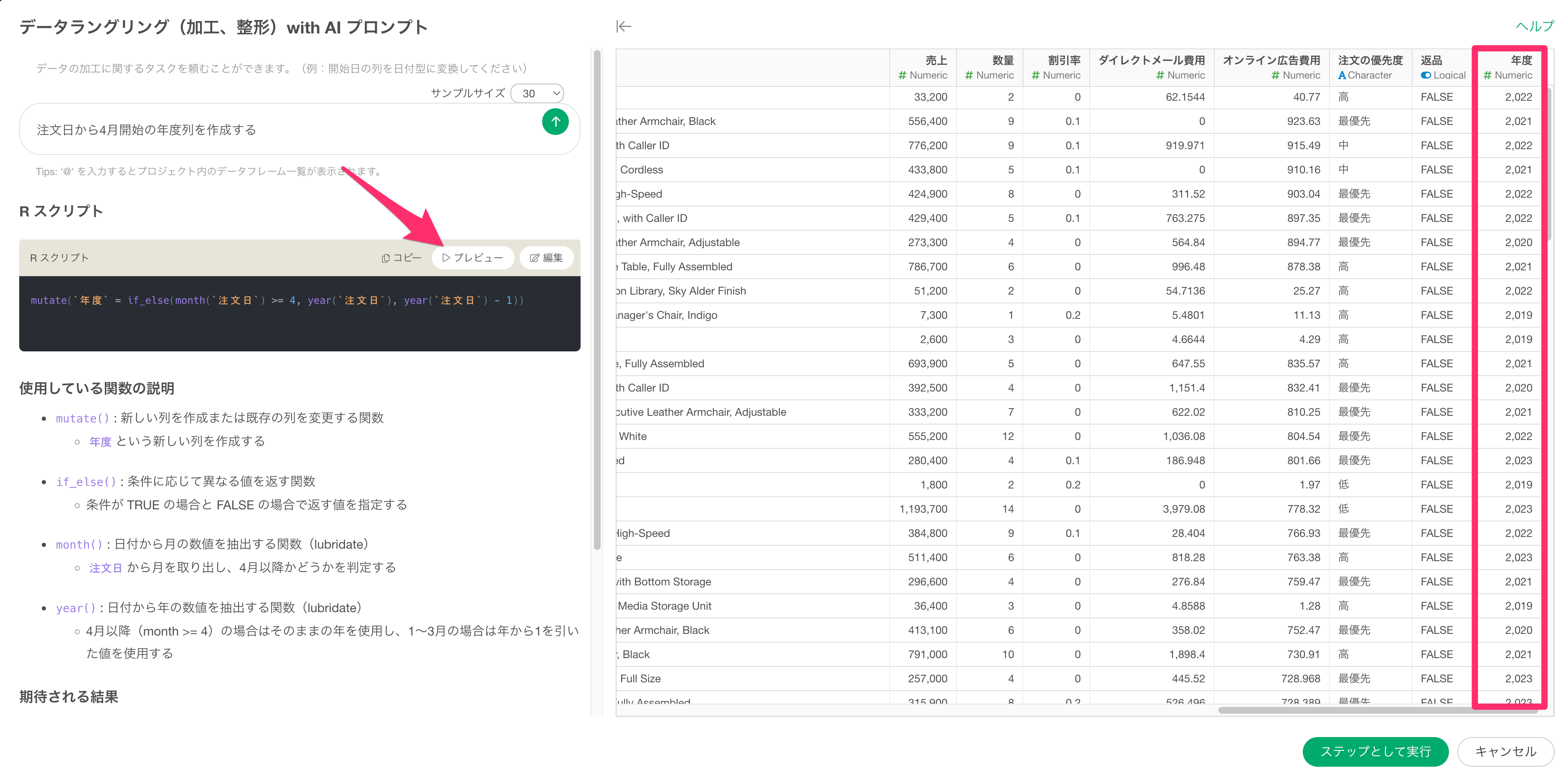
内容を確認したら「実行」ボタンをクリックします。
これでデータの右端に年度の列が追加されました。
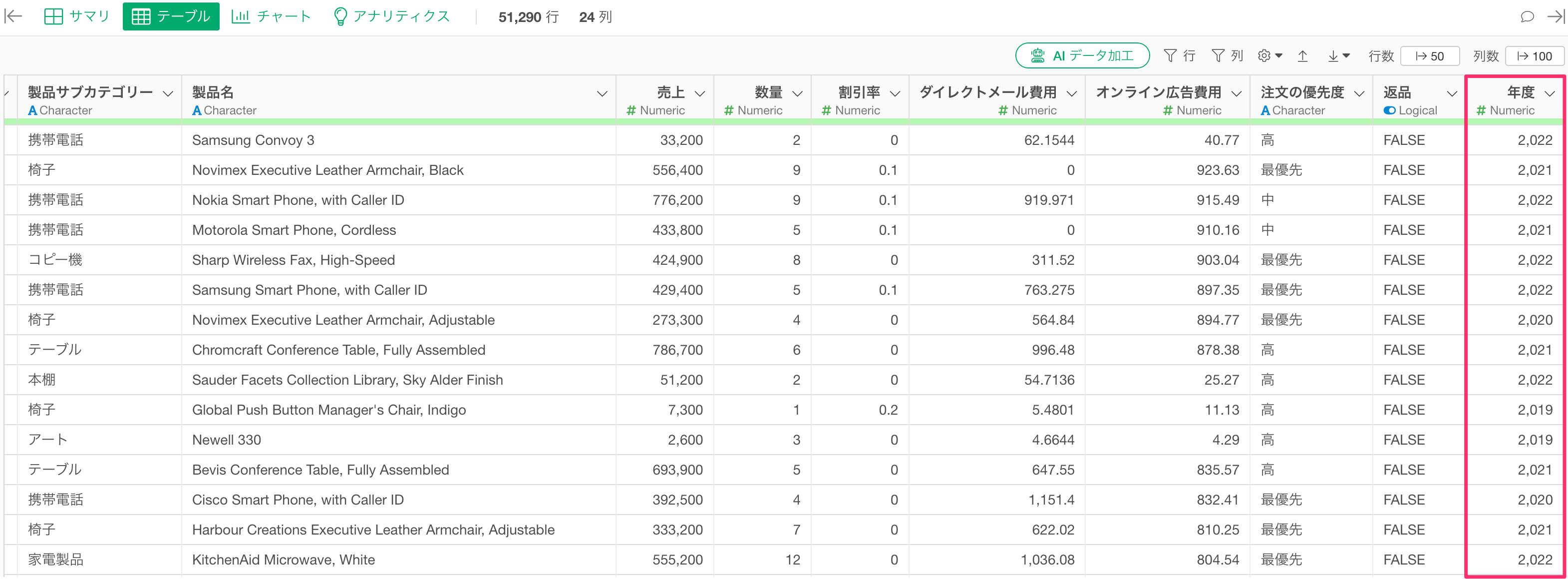
通常は条件式を使って手動で計算する必要がある年度の列も、AIデータ加工を使うことで簡単に生成できます。