Exploratory アワー #774 - AI 関数: 会社名から株式コードを作成する
企業名が記載されたリストから、対応する株式コード(ティッカーシンボル)を自動で取得し、そのコードを利用して実際の株価データを取得する方法を紹介します。
企業名から手作業で株式コードを調べるのは時間がかかりますが、Exploratoryの「AI 関数」を活用することで、大量の企業名から一括で株式コードを抽出することが可能です。さらに、取得したコードを用いて株価データを簡単に取得することが可能です。
問題
- 企業名(例:全日本空輸株式会社)はあるが、分析に必要な株式コード(例:9202.T)がデータに含まれていない。
- 上場企業と非上場企業が混在しており、手動で株式コードを特定して入力するには膨大な工数がかかる。
- 株式コードを取得した後、どのようにして実際の時系列株価データを取得し、元の企業データと紐付ければよいかが分からない。
解決方法
AI関数による株式コードの自動取得
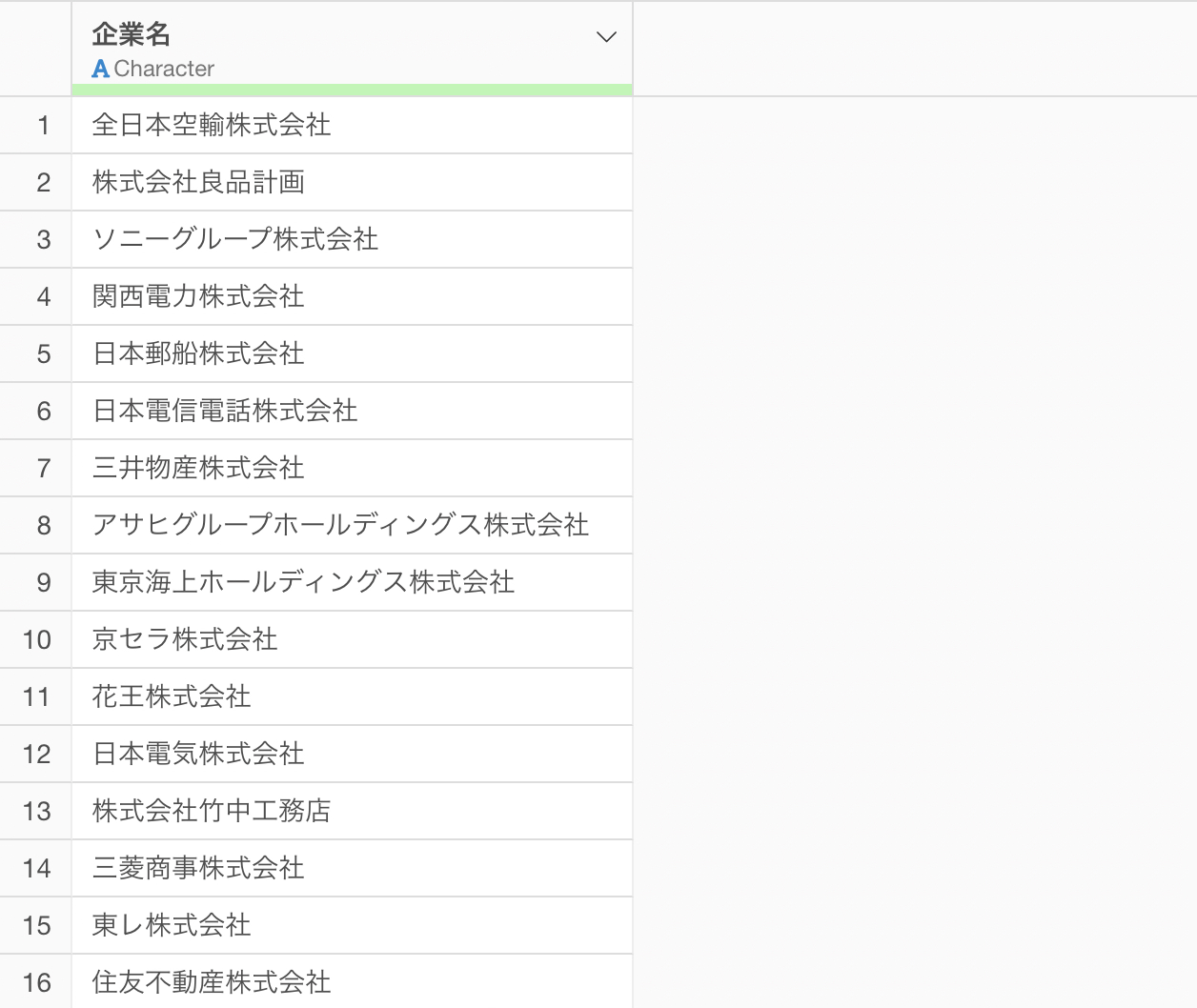
今回使用するデータは、1行が1企業名となっているシンプルなリストです。この企業名をもとに、AI 関数を活用して株式コードを特定します。
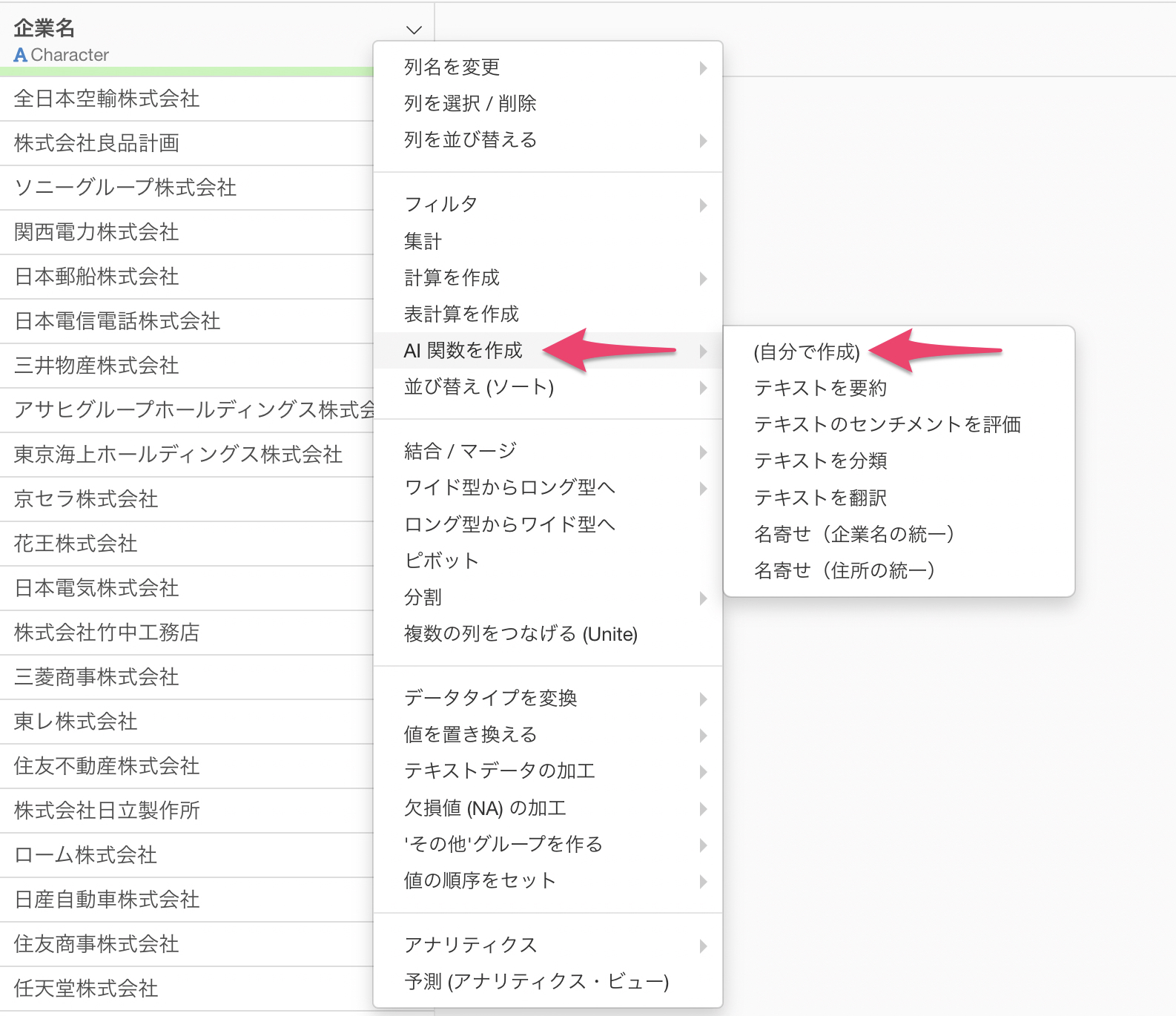
企業名が格納されている列のヘッダメニューから「AI関数を作成」を選択し、さらに「自分で作成」をクリックします。
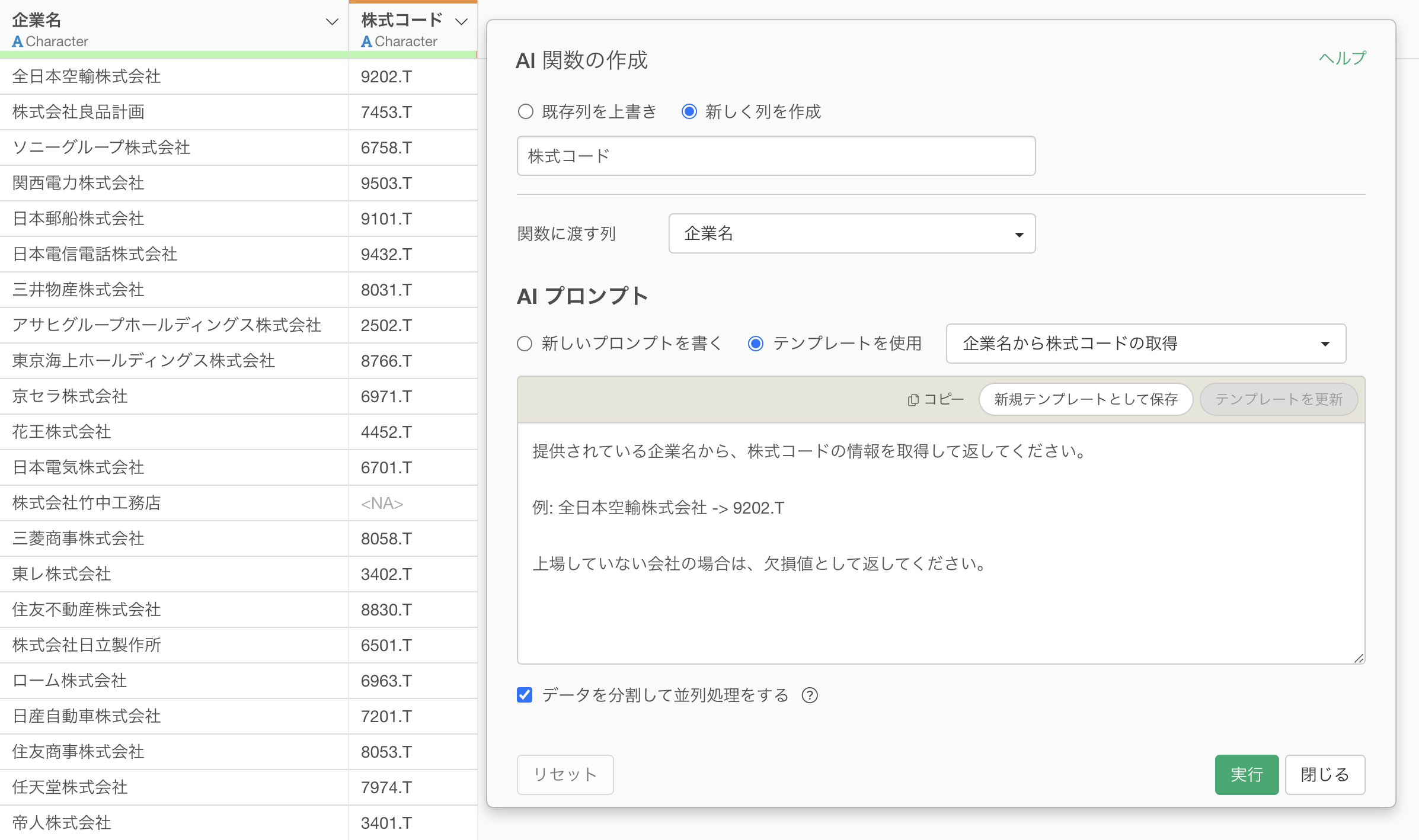
プロンプトには以下のように指定をします。
提供されている企業名から、株式コードの情報を取得して返してください。

例: 全日本空輸株式会社 -> 9202.T

上場していない会社の場合は、欠損値として返してください。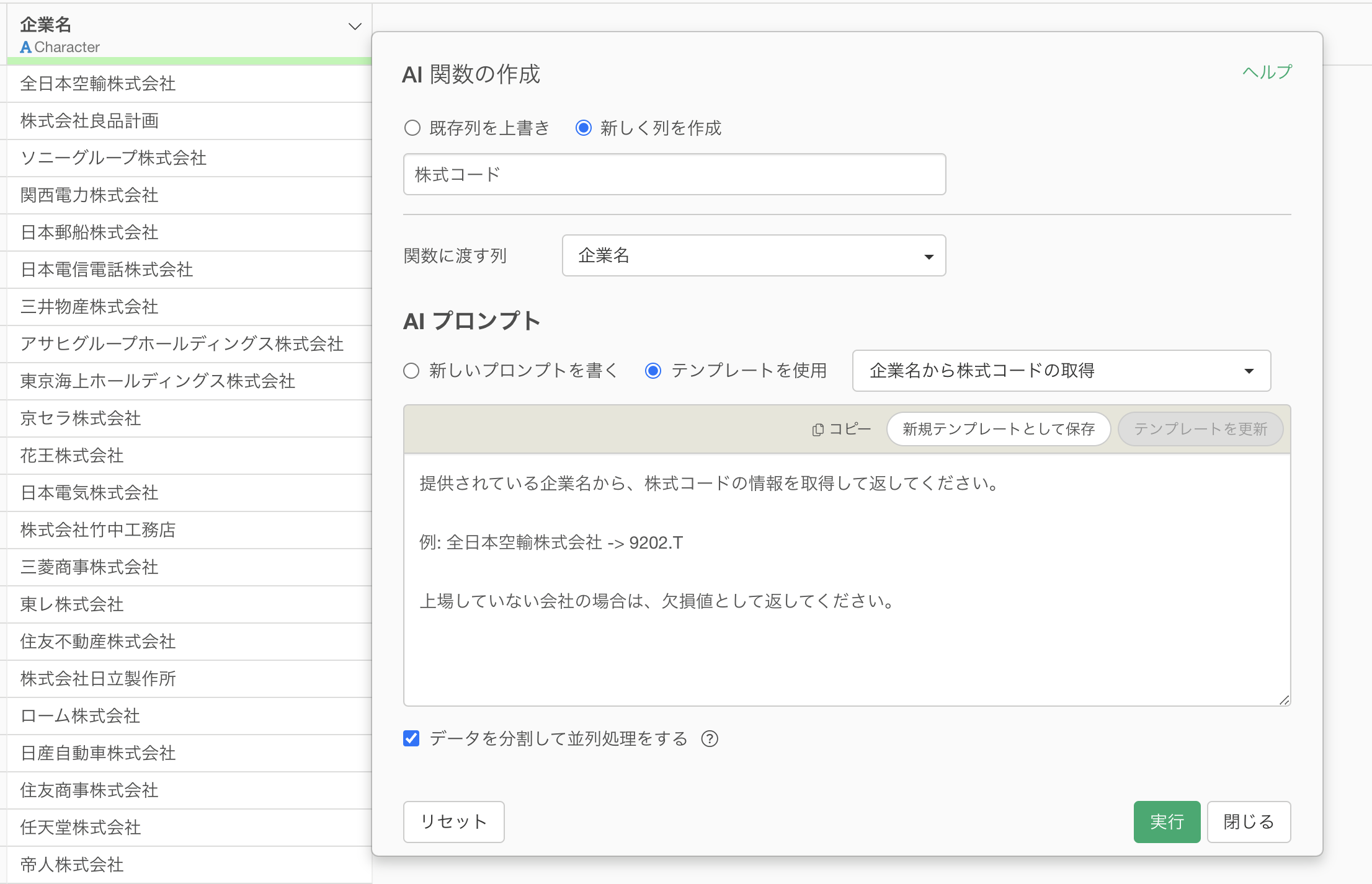
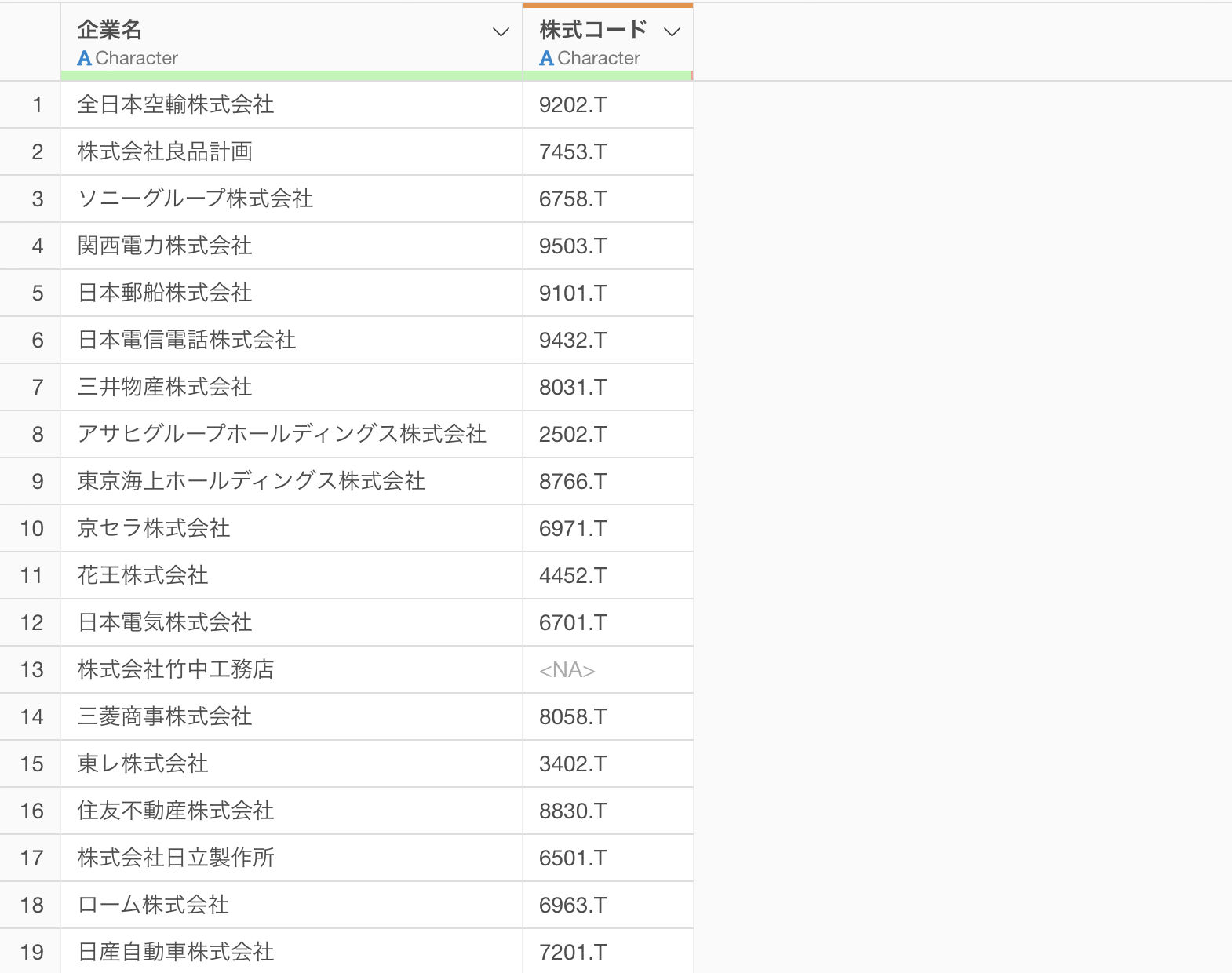
実行することで、AIが各企業名を判断し、「9202.T(ANAホールディングス)」や「7453.T(良品計画)」といった株式コードの列が自動的に生成されます。上場廃止や非上場の企業については、指示通り欠損値として処理されます。
株価データの取得
取得した株式コードを利用して、実際の株価データをExploratoryにインポートします。
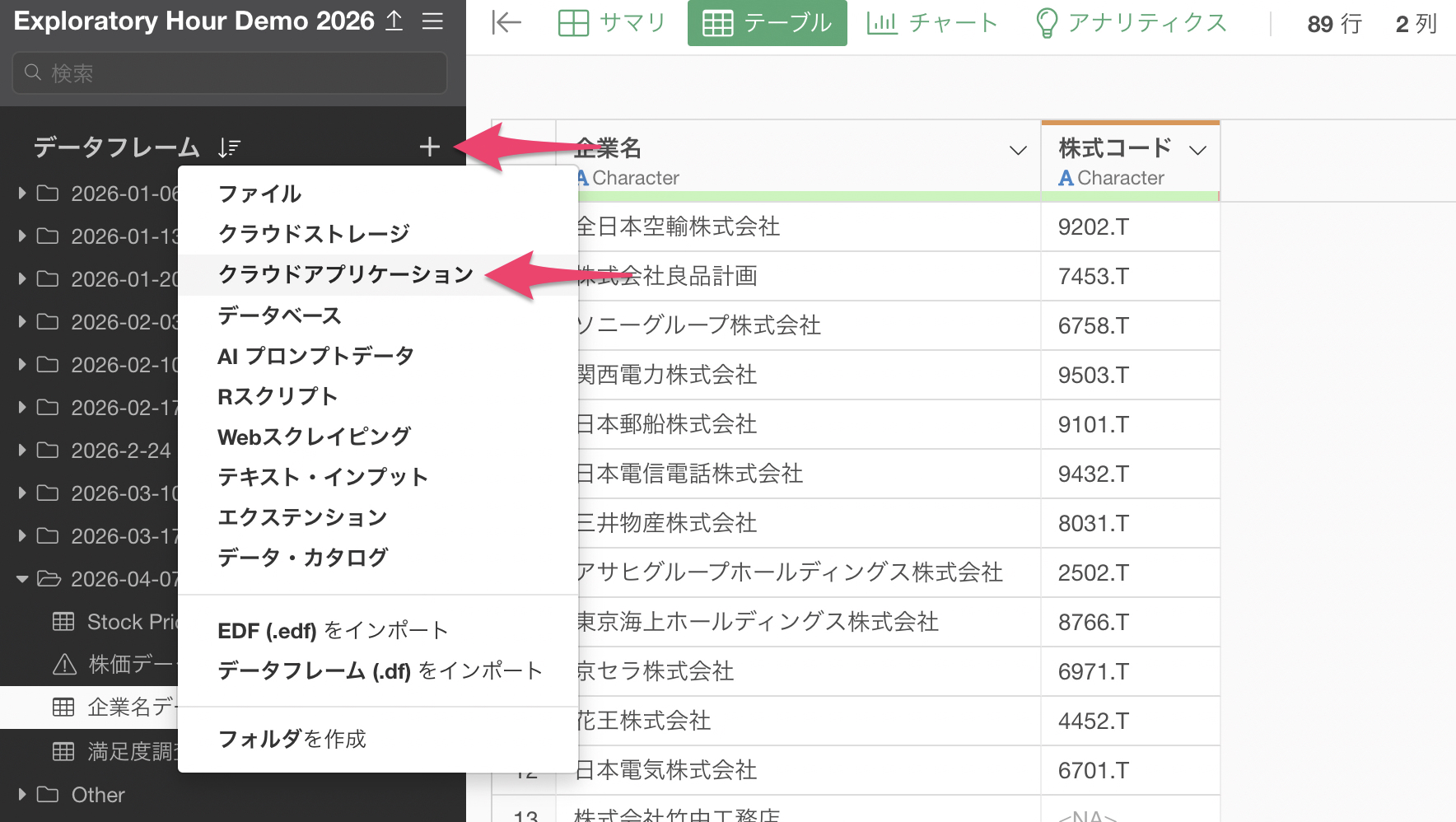
「データフレーム」のプラスボタンから「クラウドアプリケーション」を選択します。
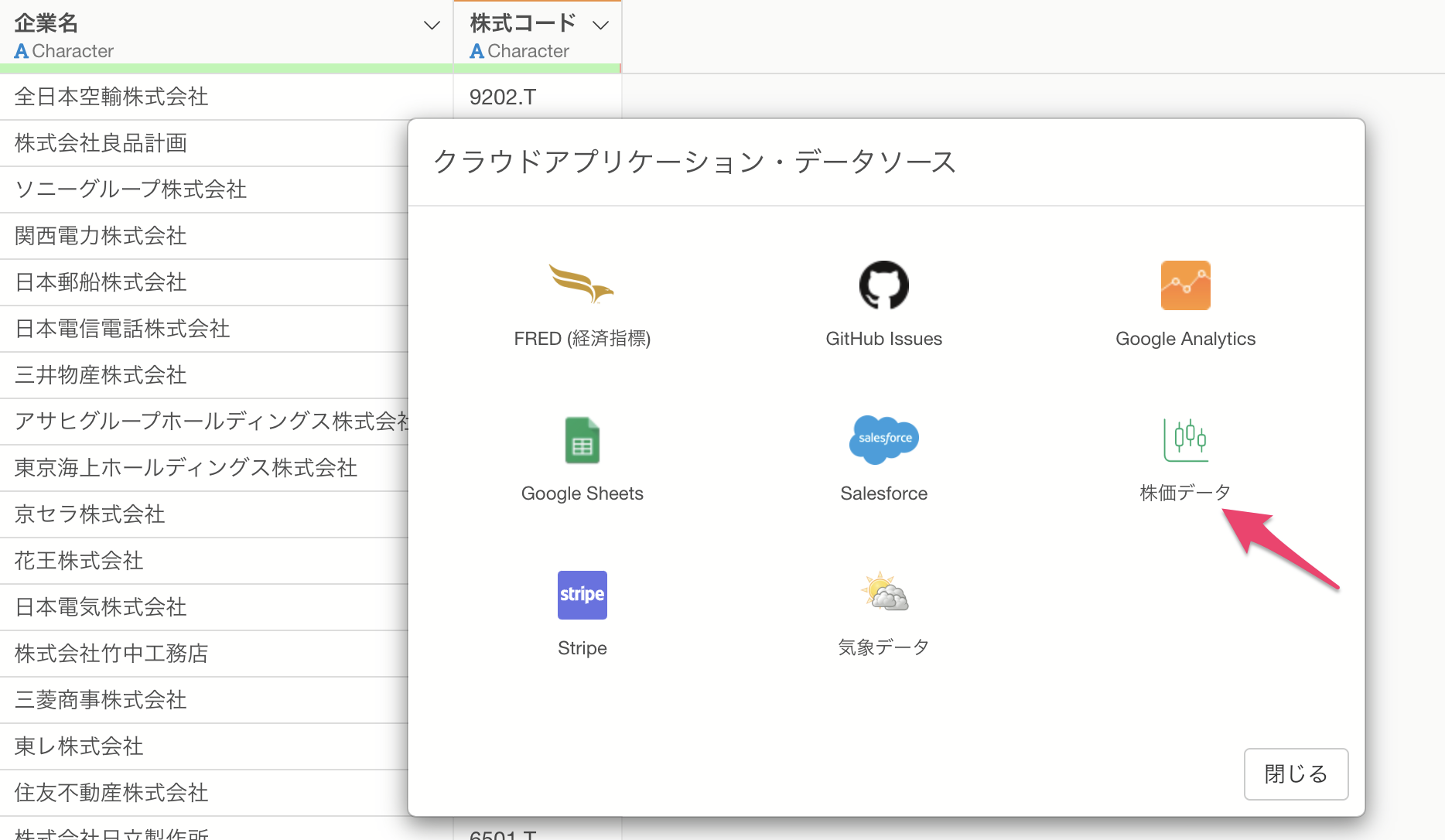
次に「株価データ」を選びます。
入力フォームの「ID(ティッカー)」欄に、先ほど取得した株式コードを入力します。
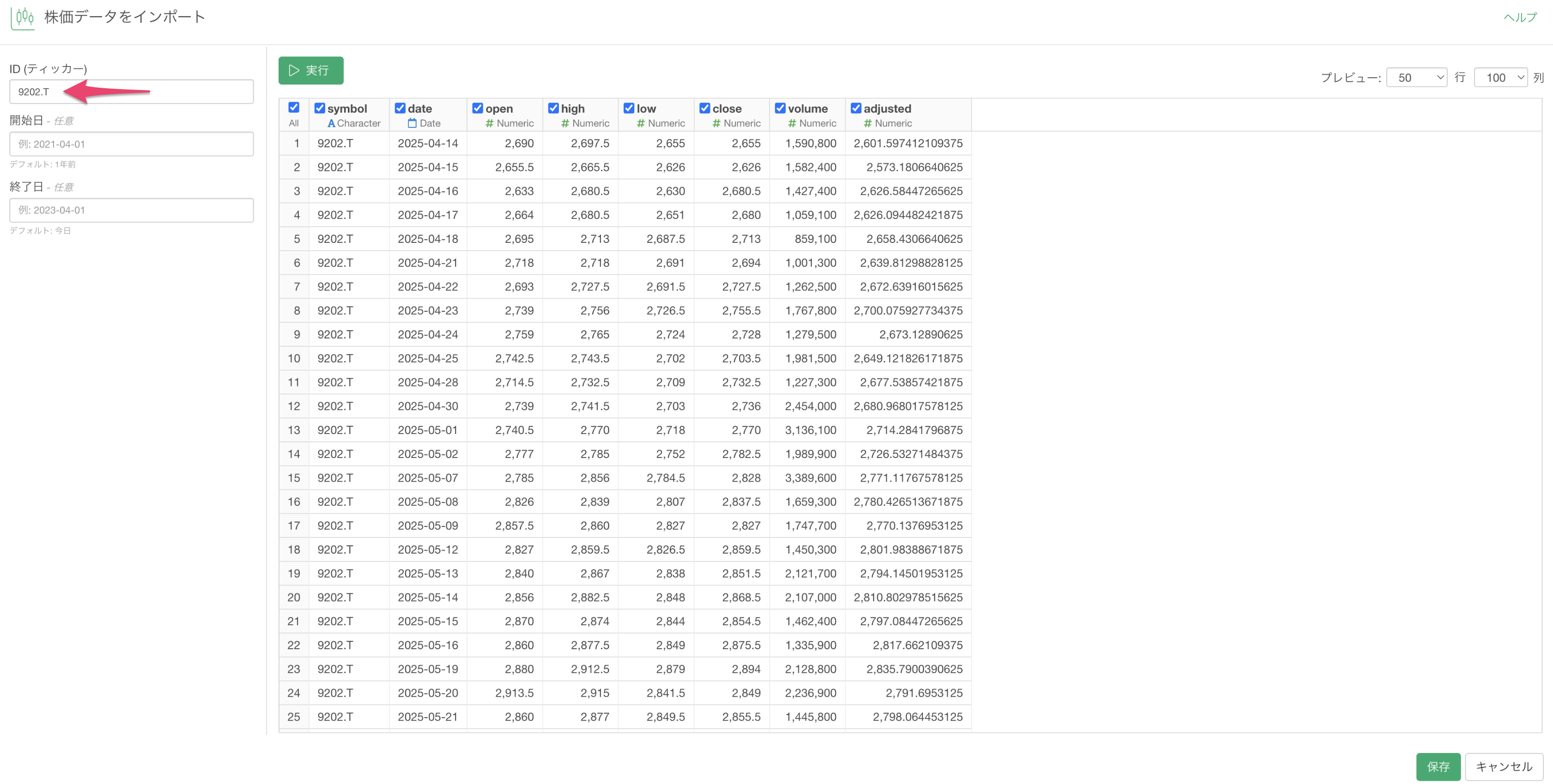
複数の企業のデータを一度に取得したい場合は、コードをカンマ区切りで指定します。例えば「9202.T, 7453.T」と入力して実行することで、それぞれの企業の時系列株価データが一括でインポートされます。
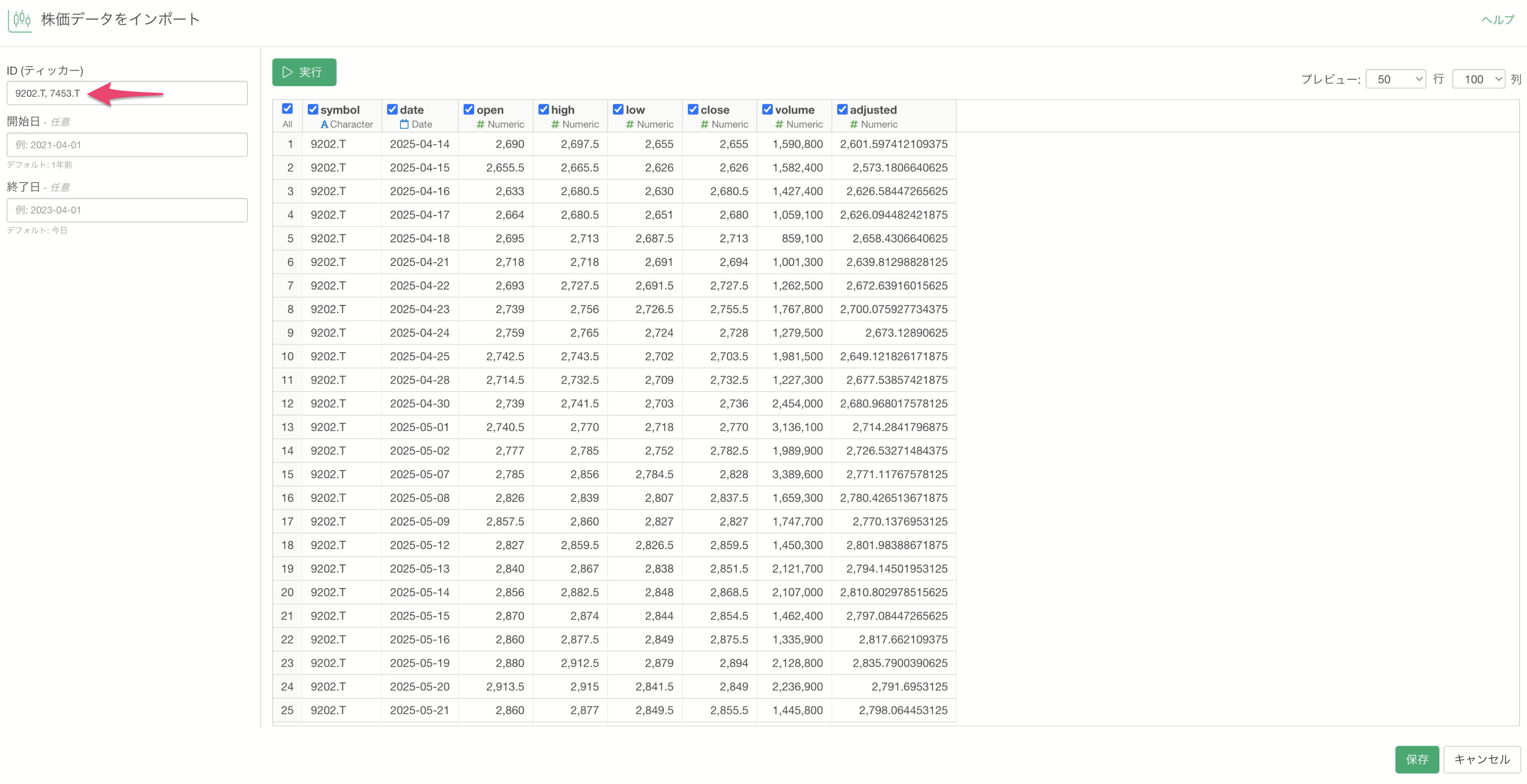
取得されたデータには、日付ごとの始値、高値、安値、終値、出来高などが含まれており、即座に時系列分析や可視化を行うことが可能な状態になります。
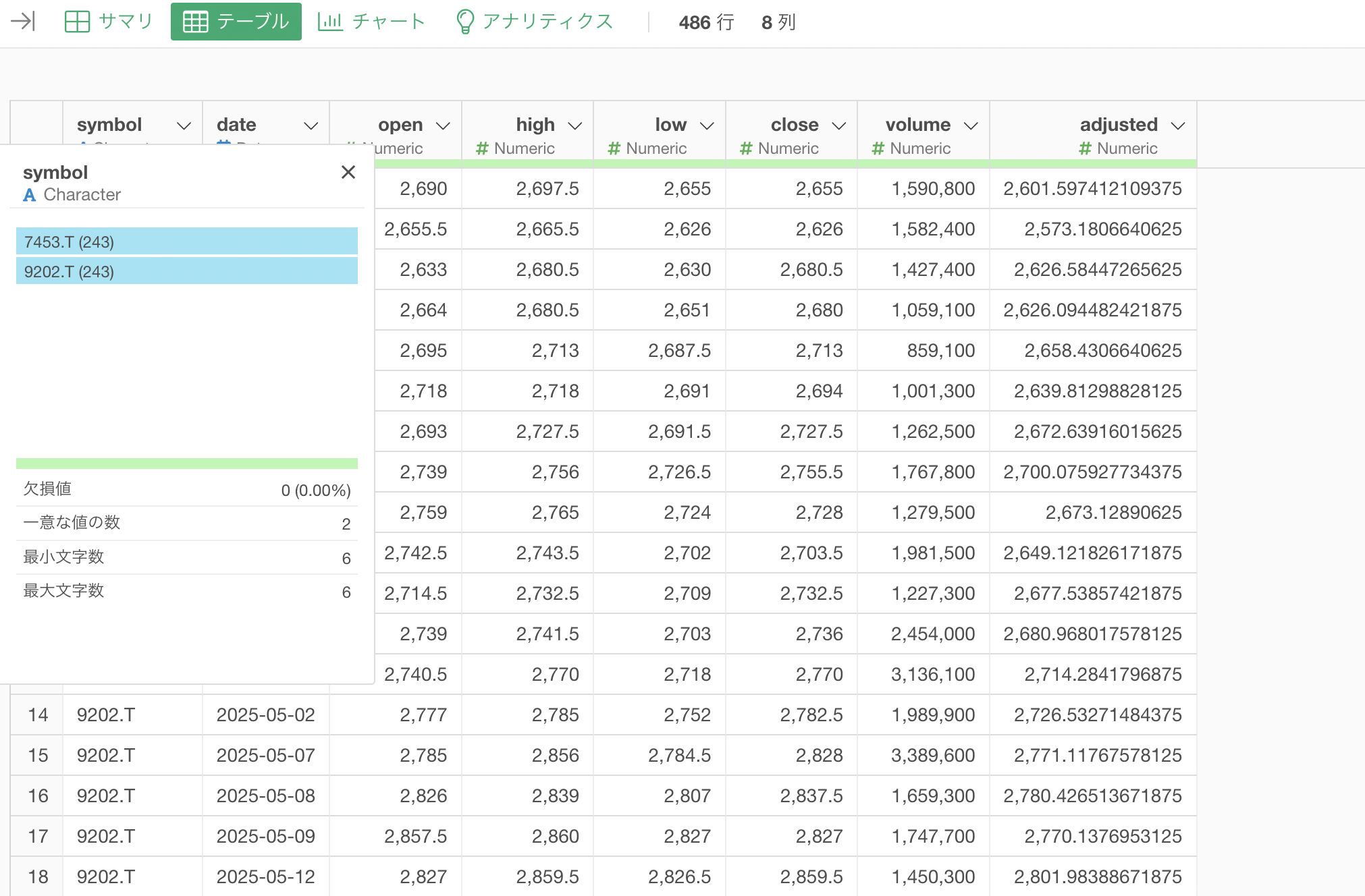
株価データと企業情報の結合
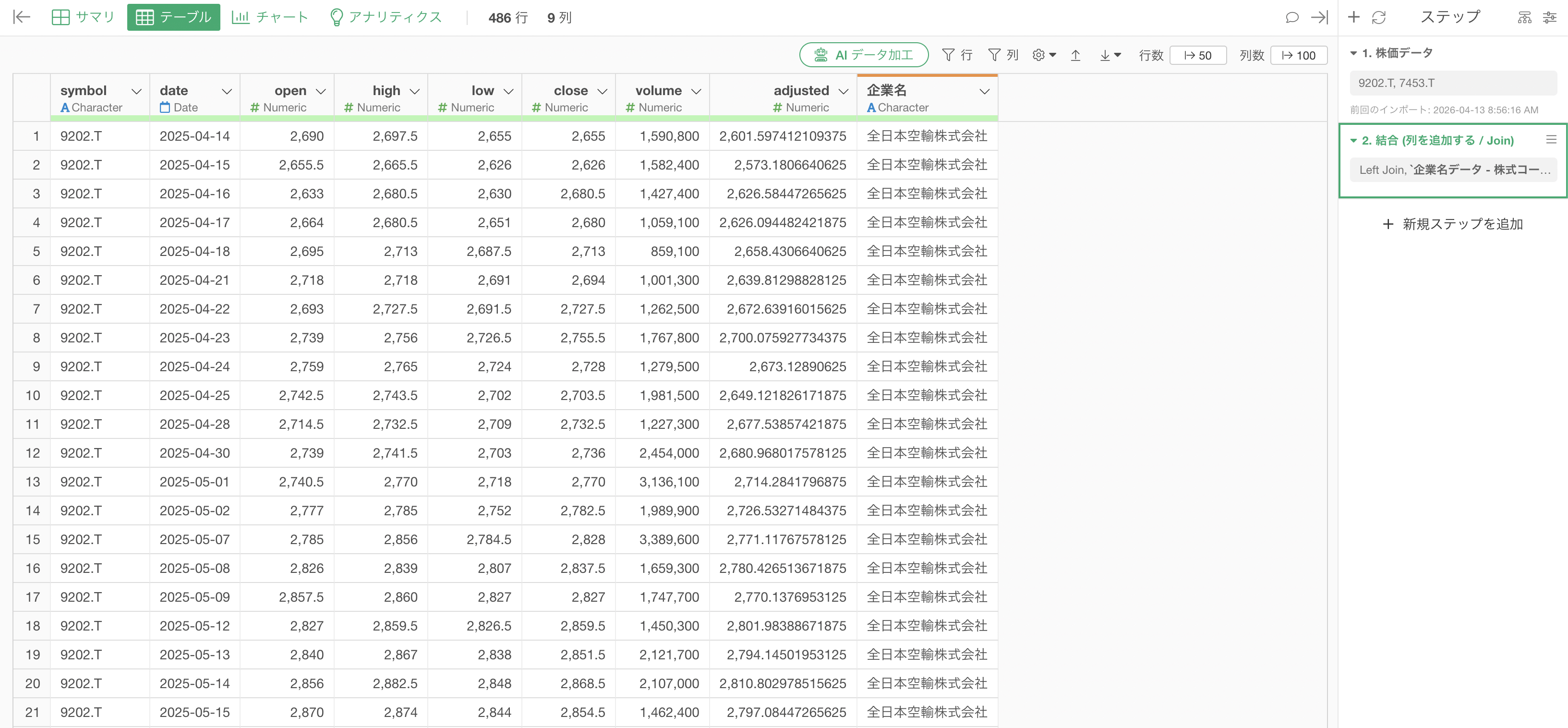
最後に、取得した株価データに元の企業名を紐付けます。株価データ側には「シンボル」という列があるため、これをキーにして元の企業リストと結合します。
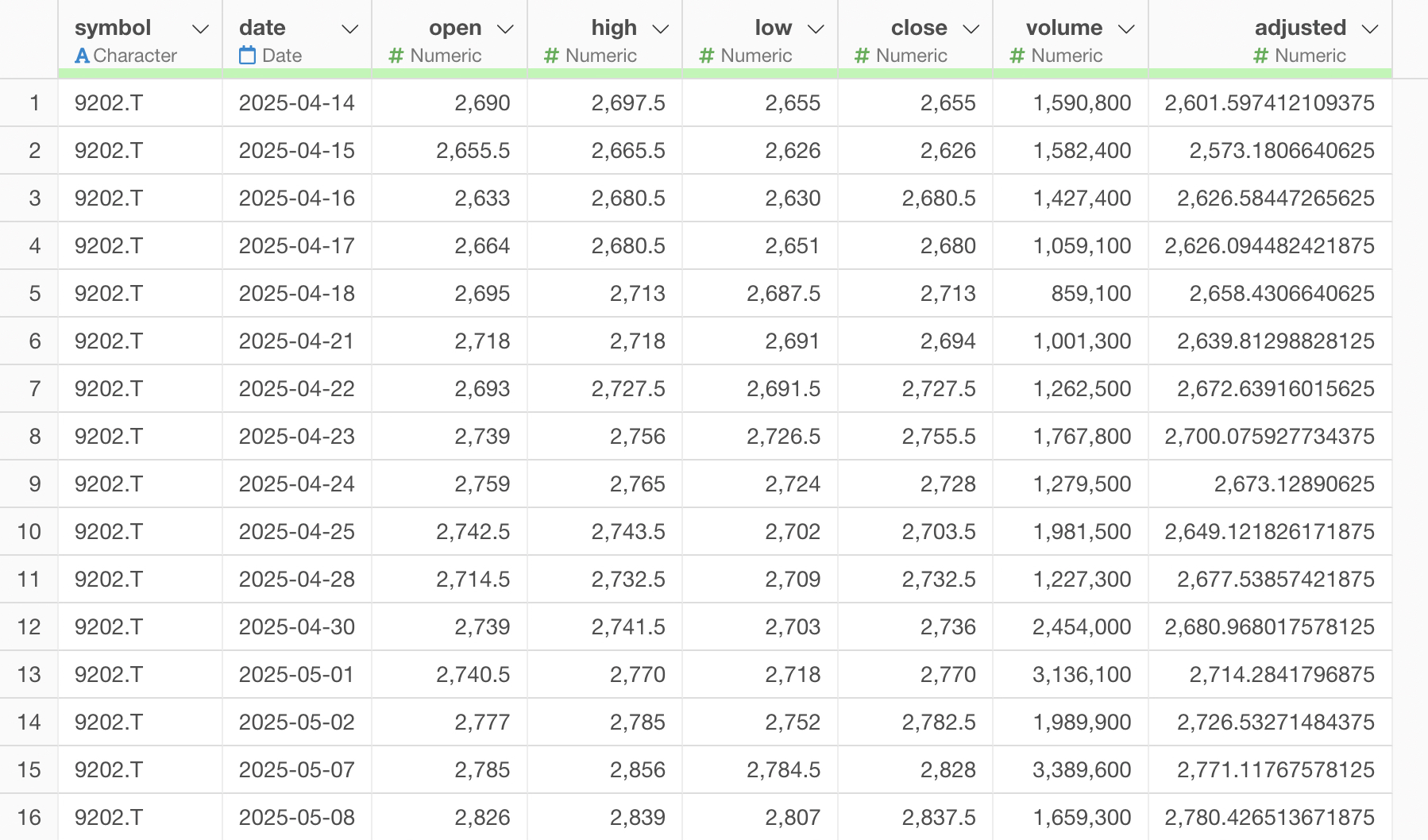
株価データの列ヘッダメニューから「結合(Join)」を選択し、結合先に先ほどの企業リストを指定します。
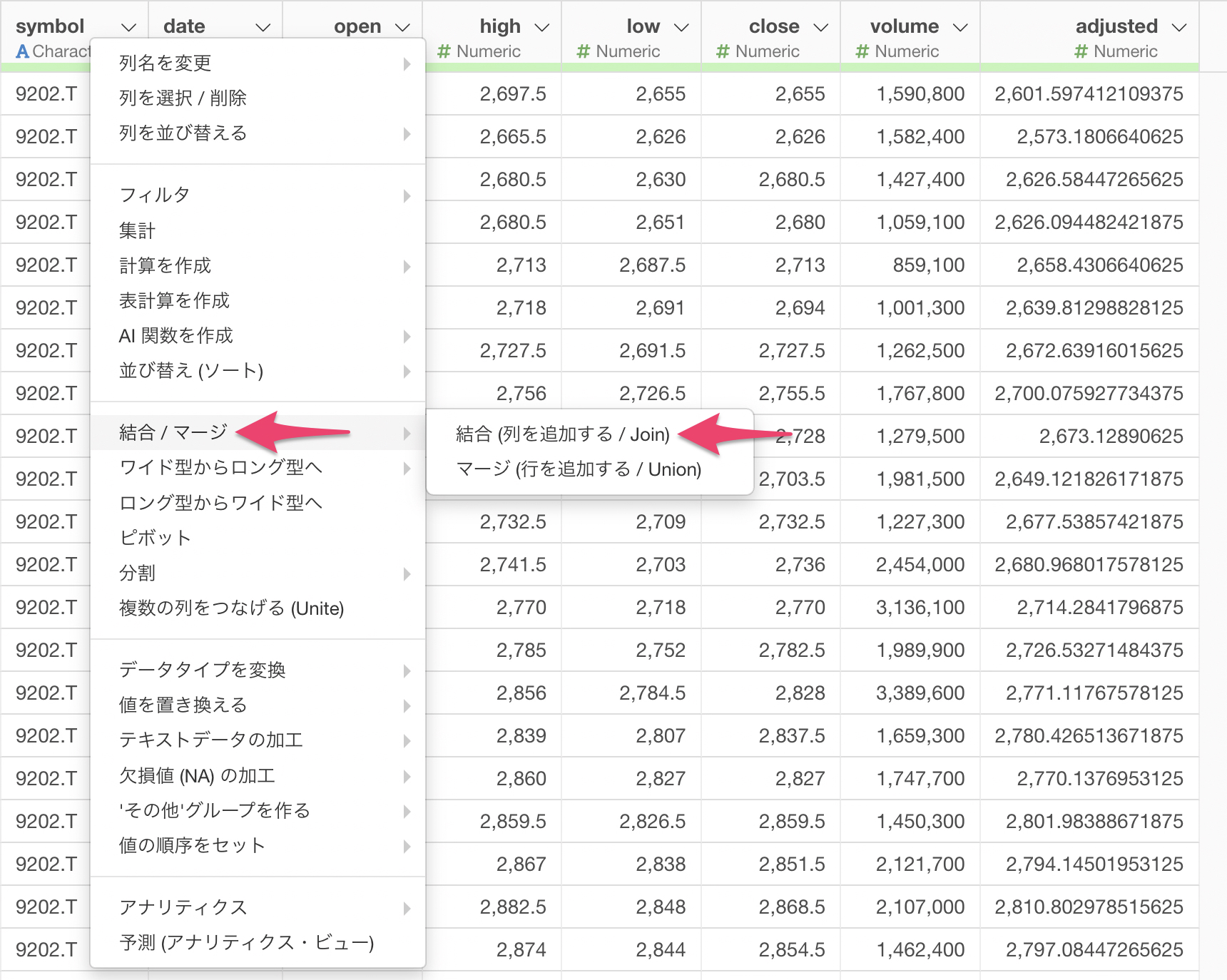
左側のキーに「シンボル(Symbol)」、右側のキーに「株式コード」を選択して実行します。
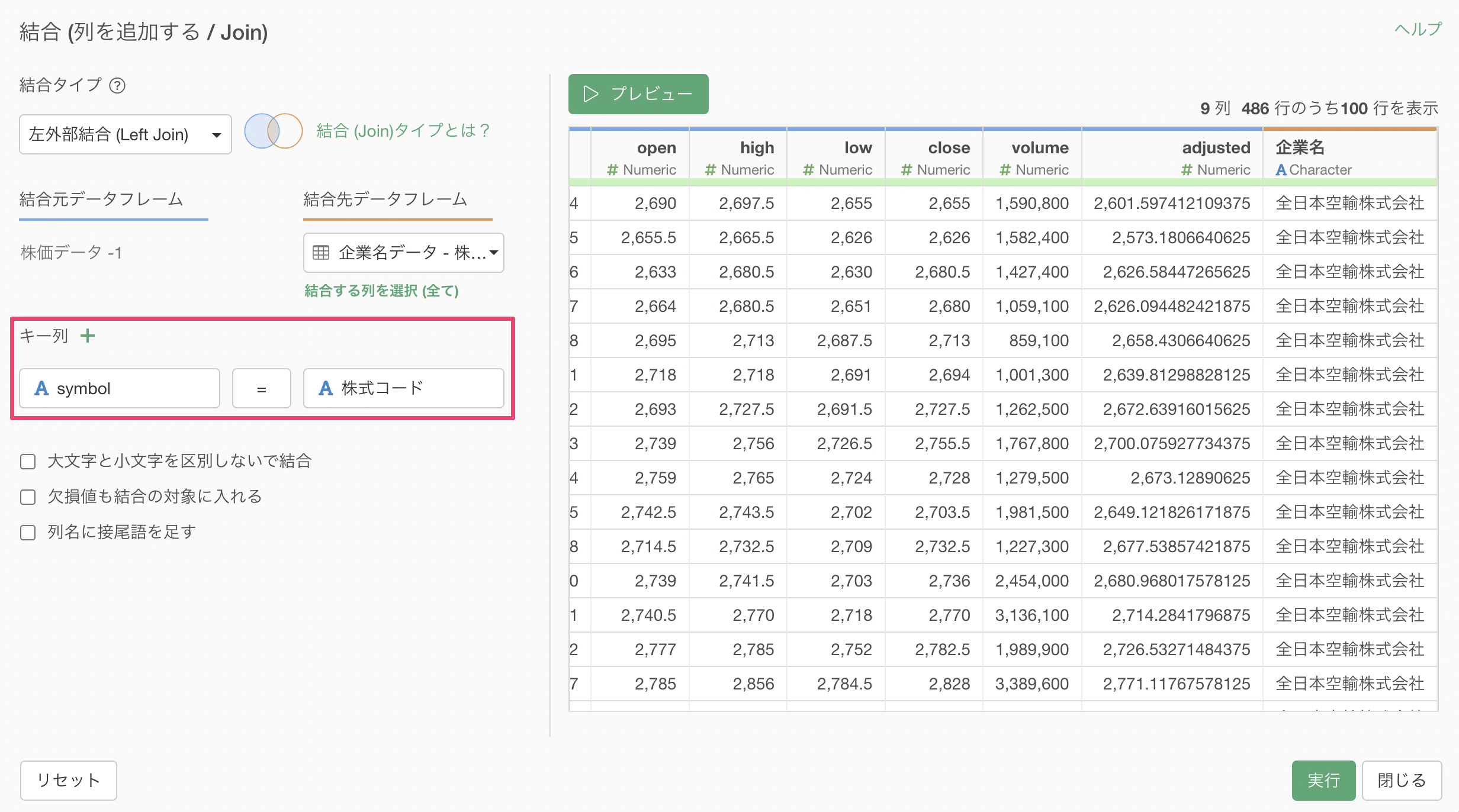
これにより、株価データに対して正しい企業名が付与されます。シンボルだけでは判別しにくい複数の銘柄も、企業名が表示されることで直感的に理解しやすくなります。