 Exploratory
アワー #776 - 複数の条件をもとにラベルを付けたい
Exploratory
アワー #776 - 複数の条件をもとにラベルを付けたい
Exploratoryの「計算を作成」機能では、AND(かつ)やOR(または)といった論理演算子を組み合わせることで、複数の条件を元にTRUE/FALSEのフラグを持つ列を簡単に作成できます。「条件を元に計算、または値を置き換える」UIを使う方法に比べ、計算式を直接記述することでより簡単かつ複雑な条件設定が可能になります。
役立つ人
複数の属性条件を組み合わせてデータにラベルやフラグを付与したい方、顧客や回答者のセグメント分けを行いたい方にお役立ていただける機能です。
問題
例えば、「年齢が40歳以上、かつ性別が男性」といった複数条件を元にフラグを立てたい場合、「条件を元に計算、または値を置き換える」ダイアログでは条件を1つずつUIから追加する手間がかかることがあります。
解決方法
Exploratoryの「計算を作成」機能では、計算式の中に論理式(条件式)を直接記述することができ、条件に合致した行にはTRUE、合致しない行にはFALSEを返す列を作成できます。
この計算式の中で &(AND)や
|(OR)といった演算子を使うことで、複数の条件を組み合わせた論理式を一度に記述することが可能です。
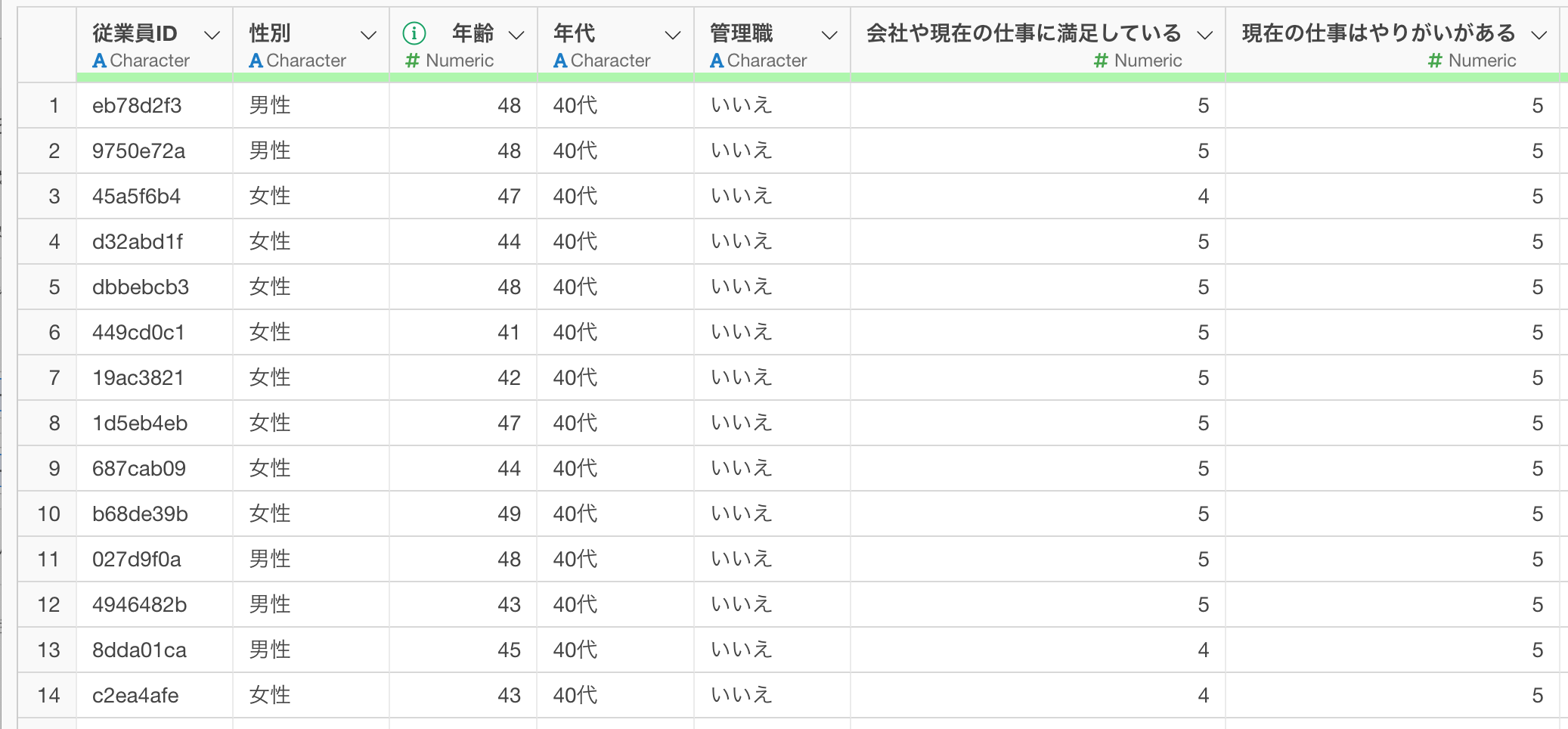
今回は1行が1人の回答者を表し、列には年齢・性別・管理職などの属性情報とアンケートのスコアが含まれているデータを利用します。
Exploratoryの操作方法
まず、1つの条件(年齢が40歳以上)を元にフラグ列を作成する方法を確認します。
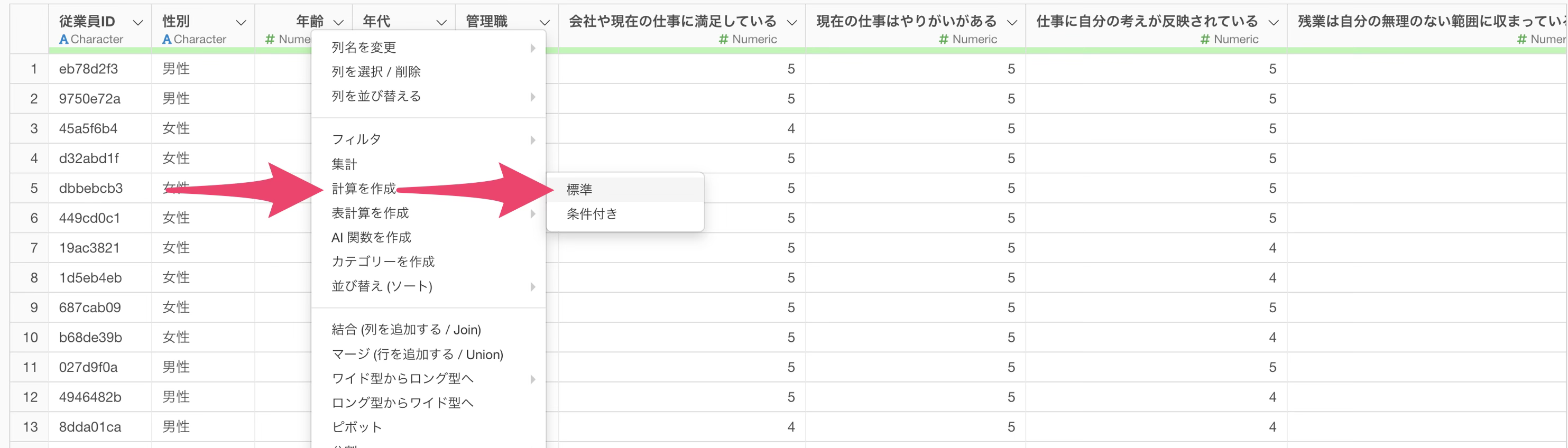
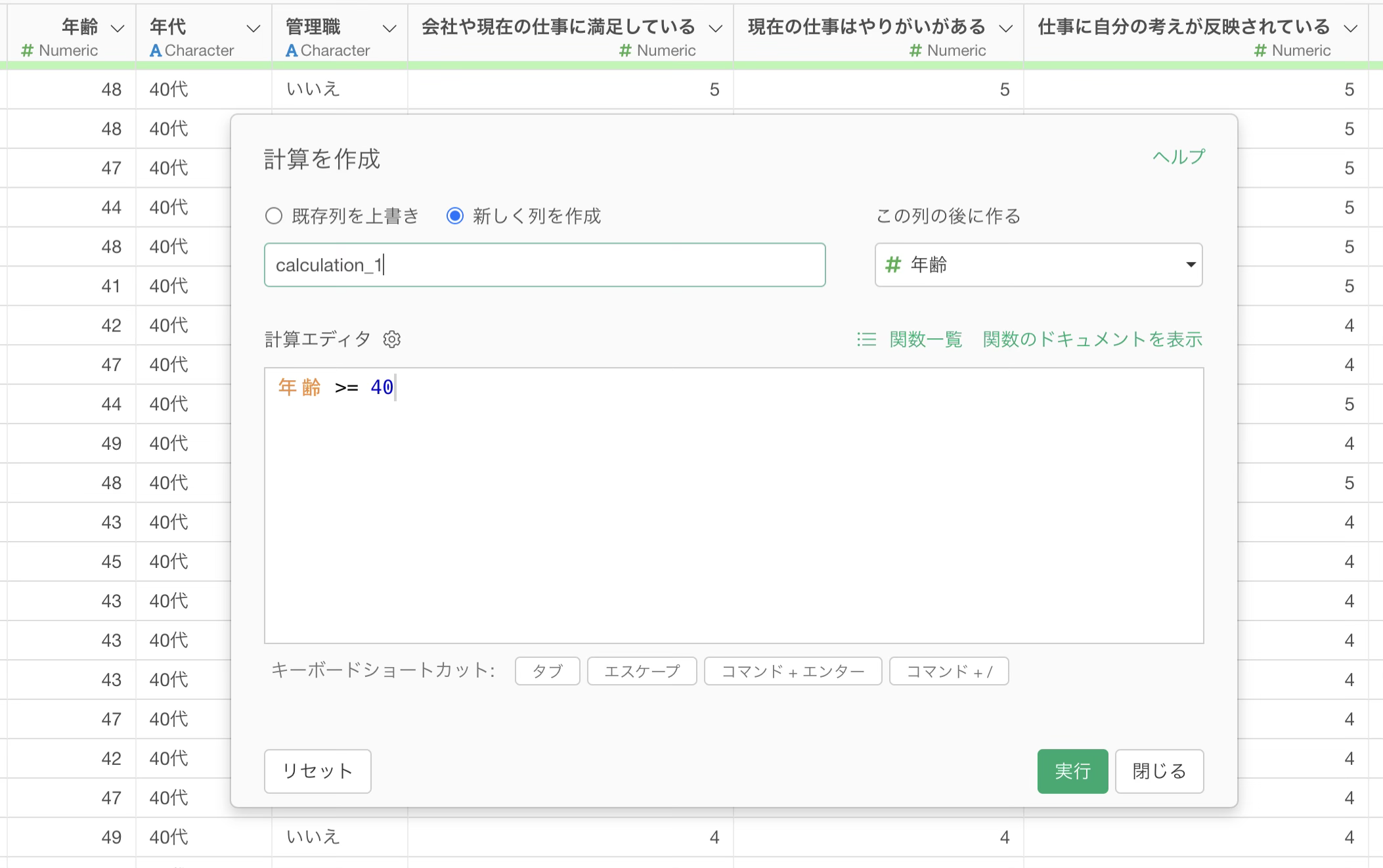
年齢列のヘッダーメニューから「計算を作成」の「標準」を選択します。
計算エディターのダイアログが開いたら、計算式の入力欄にはあらかじめ「年齢」が入力されています。
入力欄の末尾で半角スペースを押すと、利用可能な演算子の候補が表示されます。
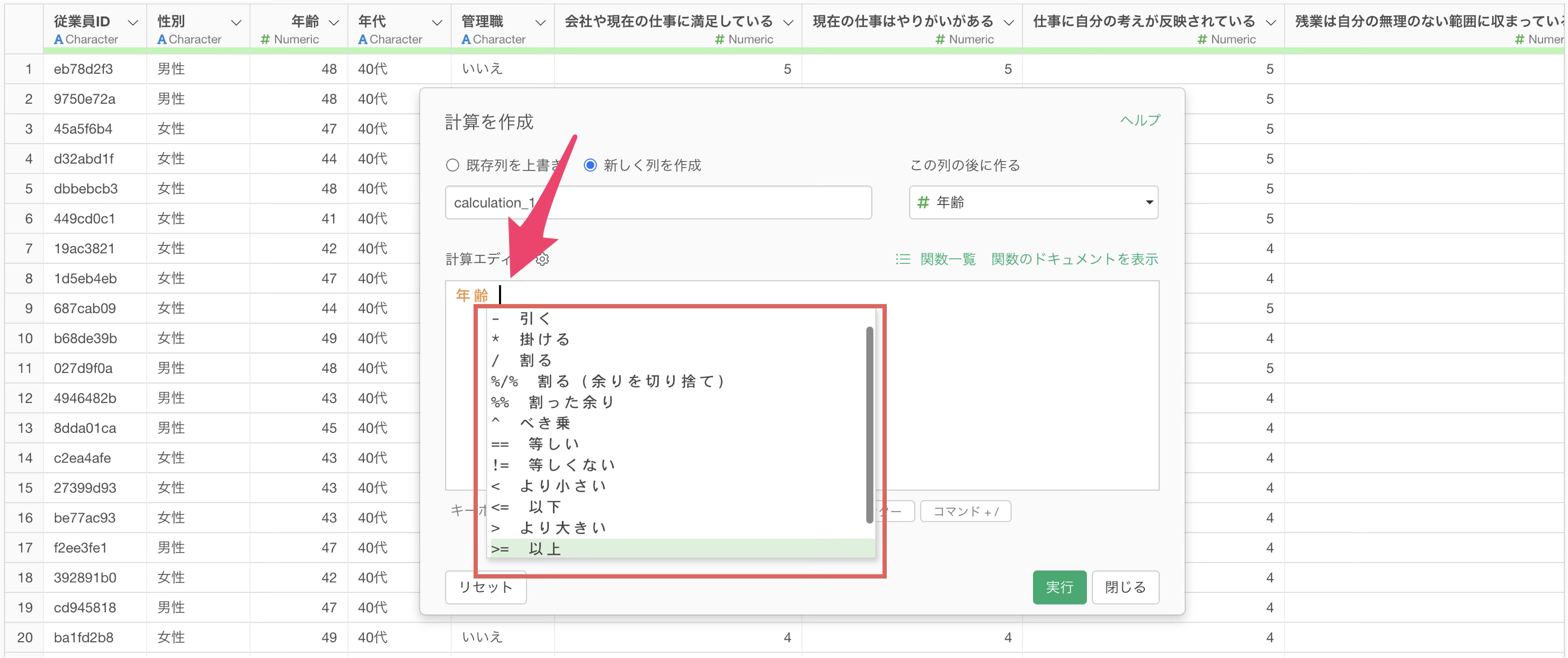
その中から「以上」を選択し、年齢 >= 40という形式で条件式を入力します。
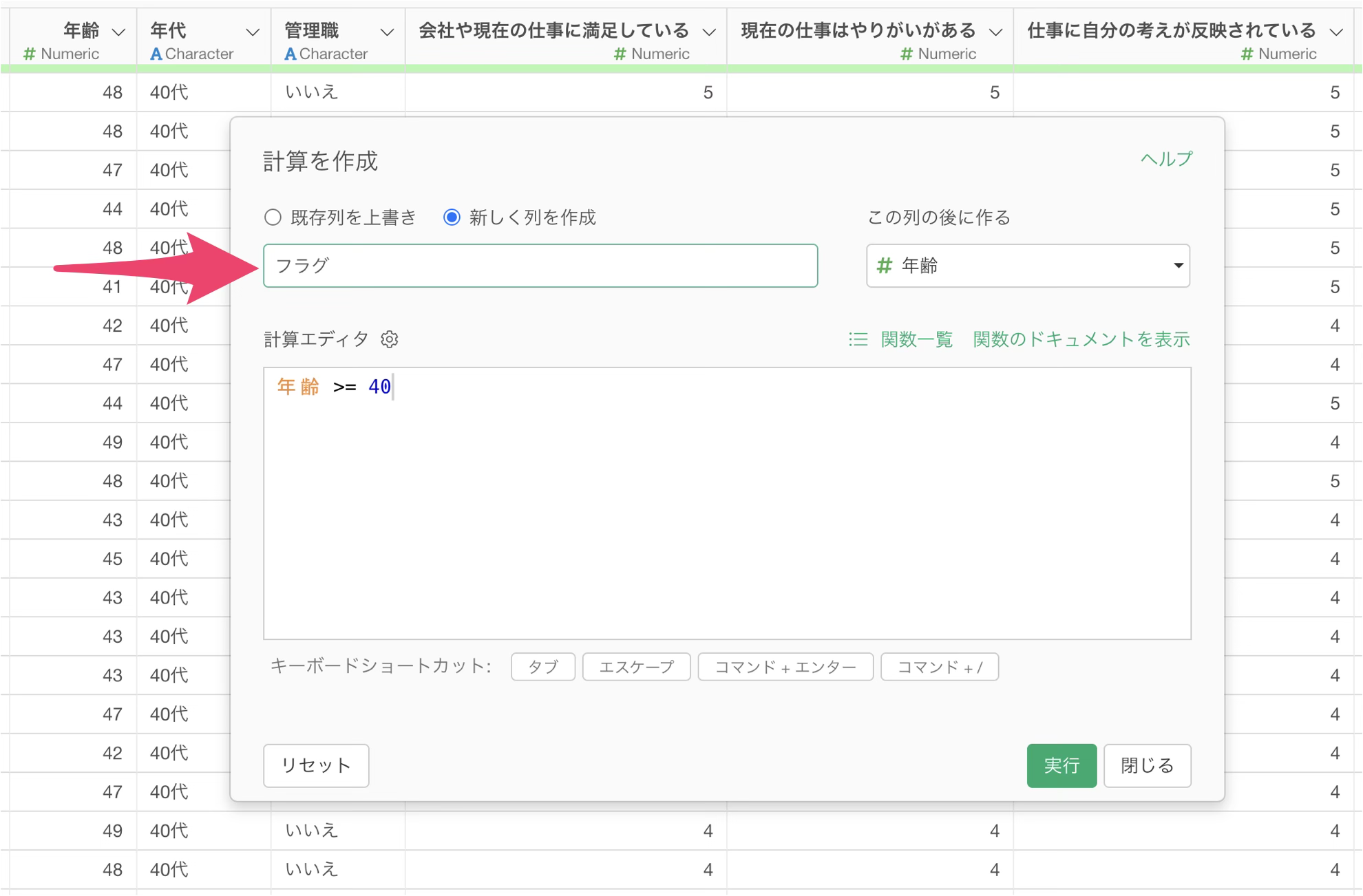
新しい列名に「フラグ」を入力し、実行ボタンをクリックします。
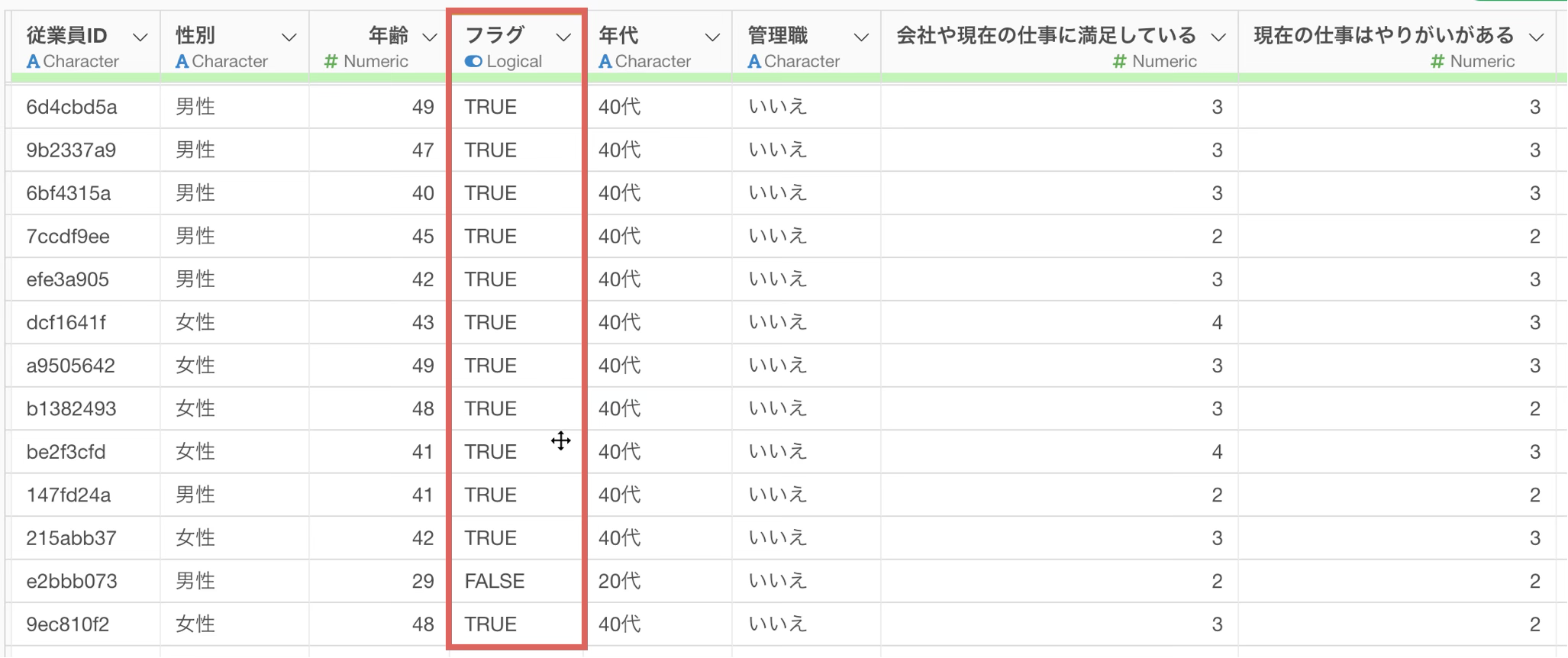
これで年齢が40歳以上の行にはTRUE、それ以外の行にはFALSEが設定されたフラグ列が作成できました。
ANDを使って複数条件のフラグ列を作成する
次に、「年齢が40歳以上」かつ「性別が男性」という2つの条件を組み合わせてフラグを立てる方法を説明します。
先程追加したステップのトークンをクリックして、計算エディターのダイアログを開きます。
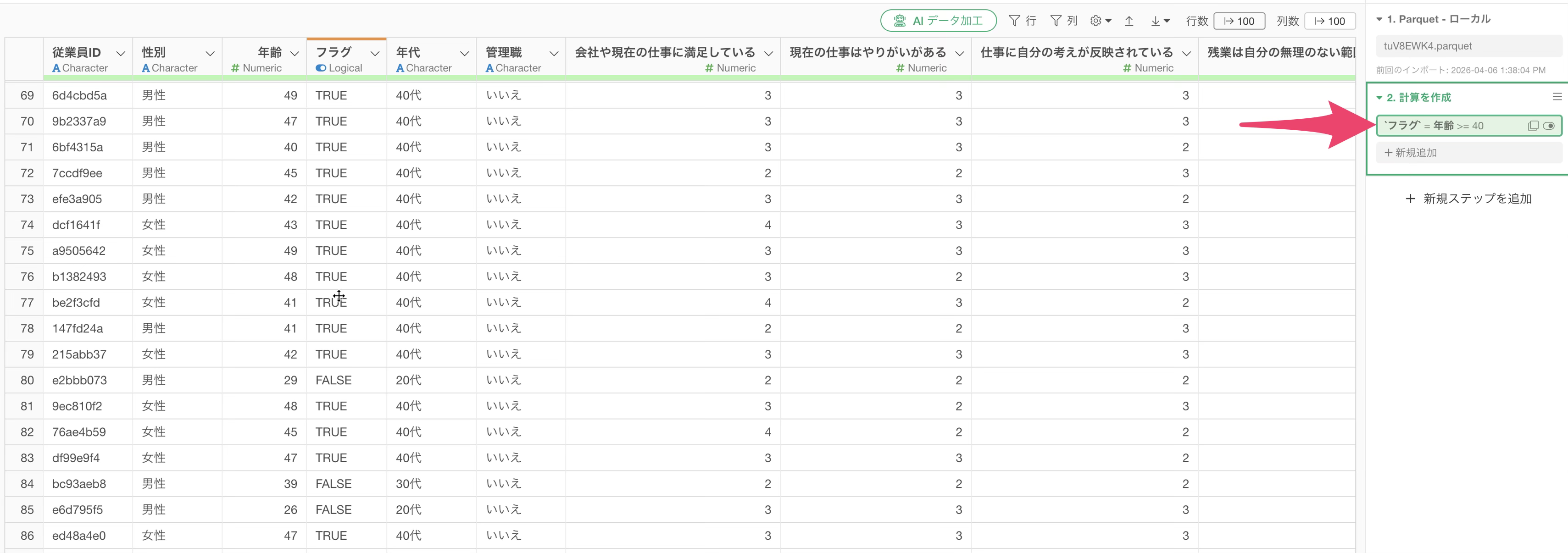
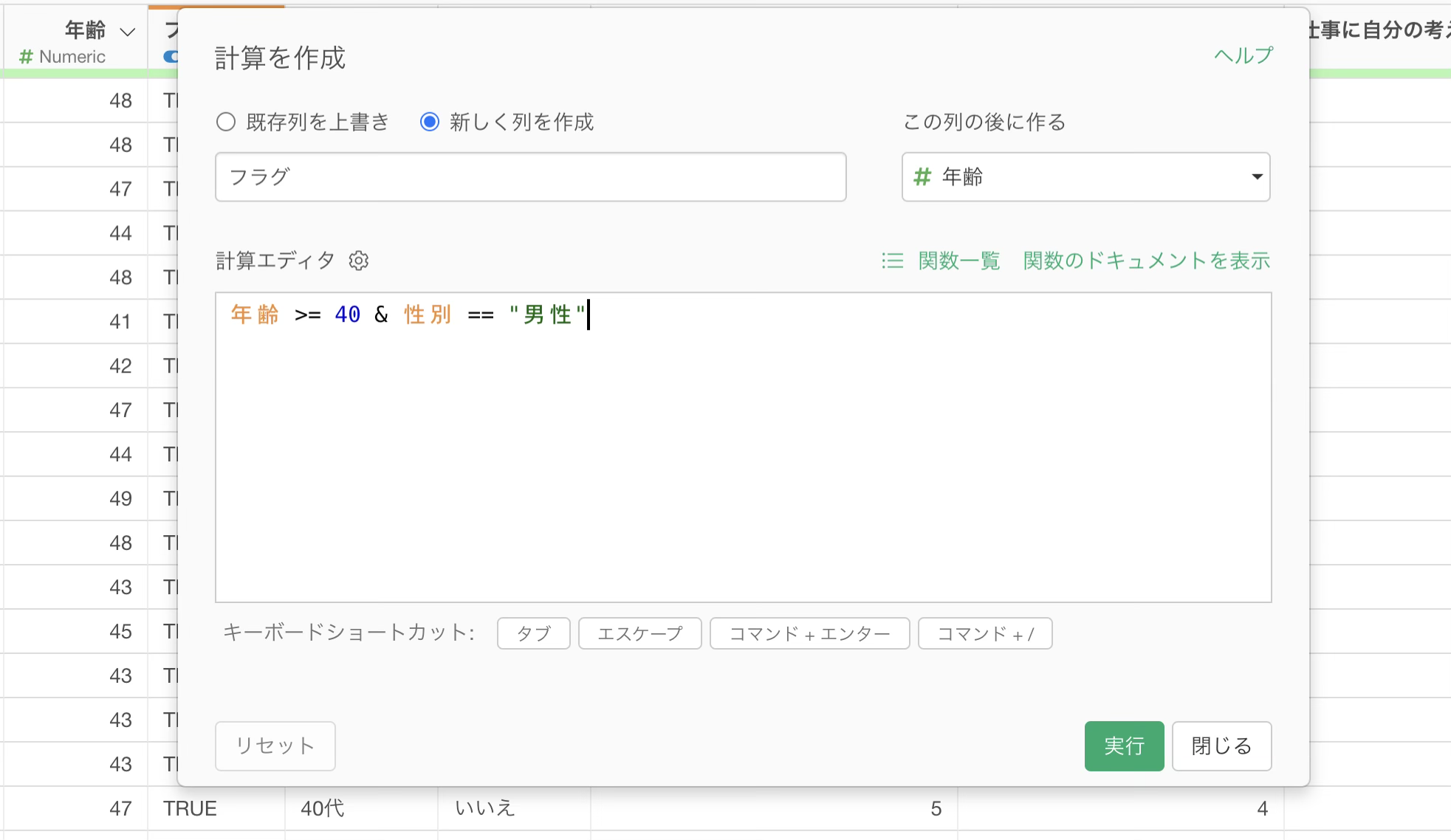
計算式の入力欄に年齢 >= 40と入力した後に続けて&を入力すると、AND条件を追加することができます。
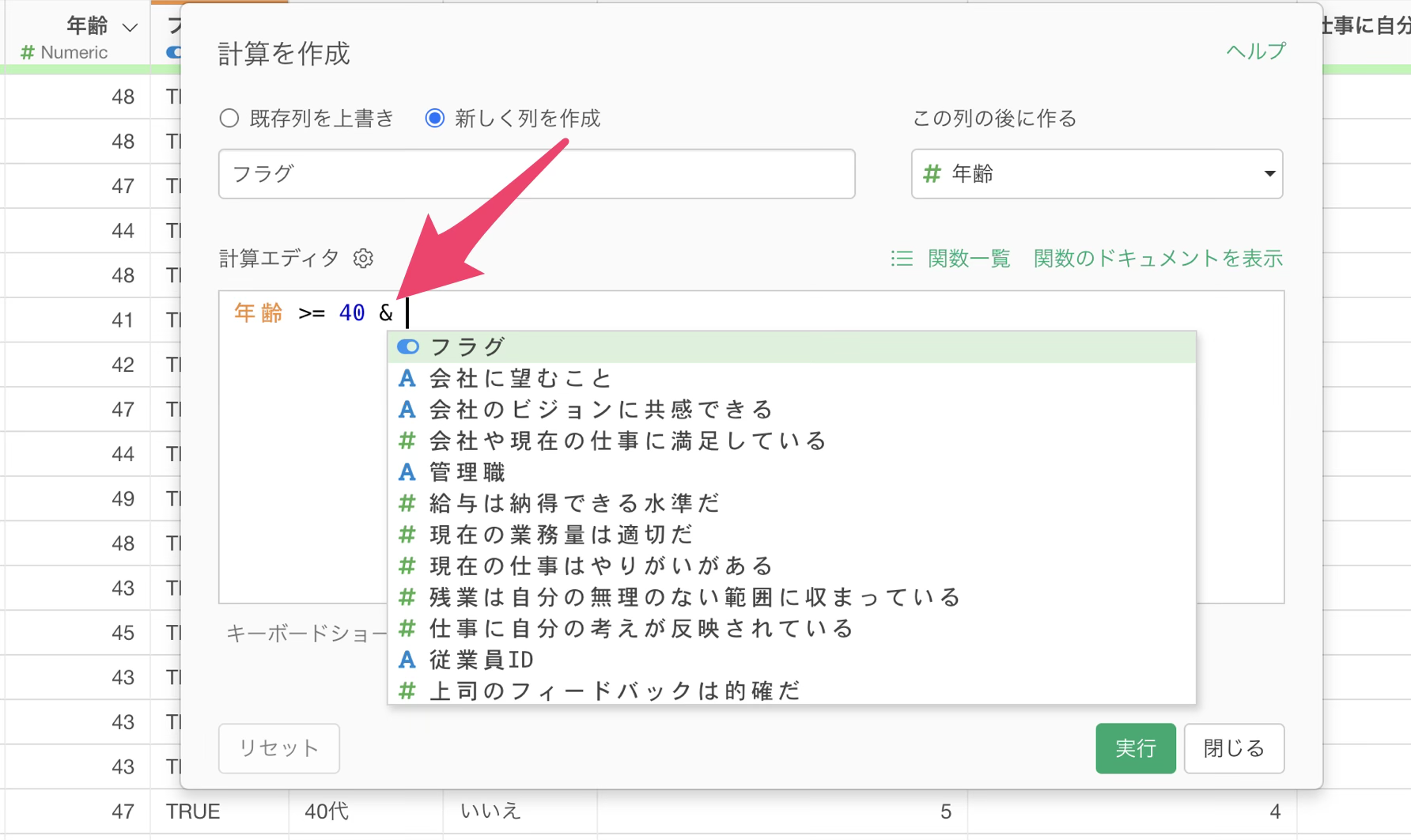
「&」に続けて「性別」を入力し、演算子として「等しい」を選択すると値の候補が表示されるので、「男性」を選択し、年齢 >= 40 & 性別 == "男性"という計算式を完成させます。
実行ボタンをクリックすると、年齢が40歳以上かつ性別が男性の行にのみTRUEが設定され、どちらか一方でも条件を満たさない行はFALSEになります。
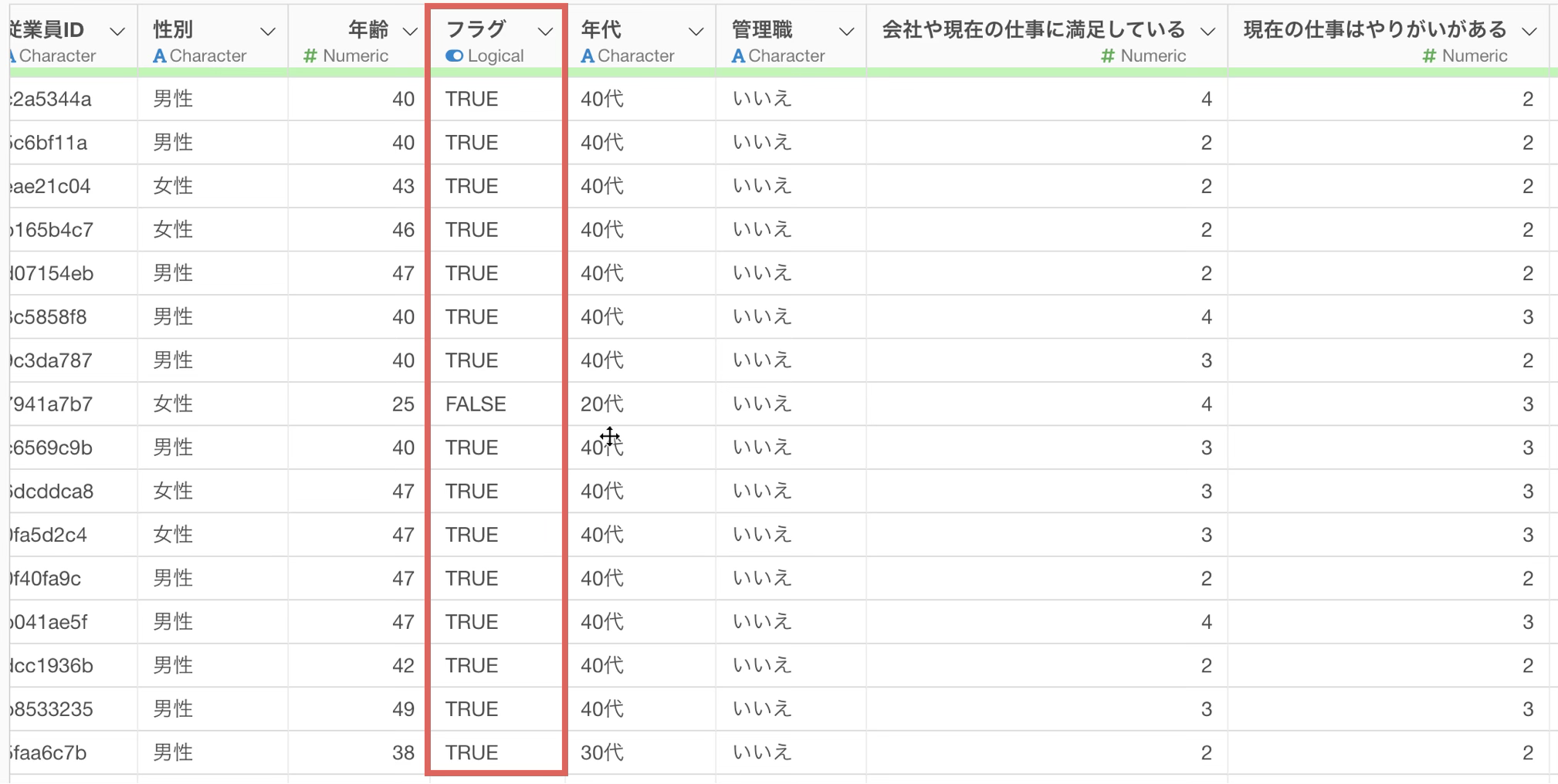
これで複数の条件をANDで組み合わせたフラグ列が作成できました。
ORを使って「または」の条件を設定する
続いて、「または(OR)」の条件を設定する方法を説明します。
計算エディターのダイアログを開き、「&」の代わりに「|」(縦棒・パイプ)を使用します。
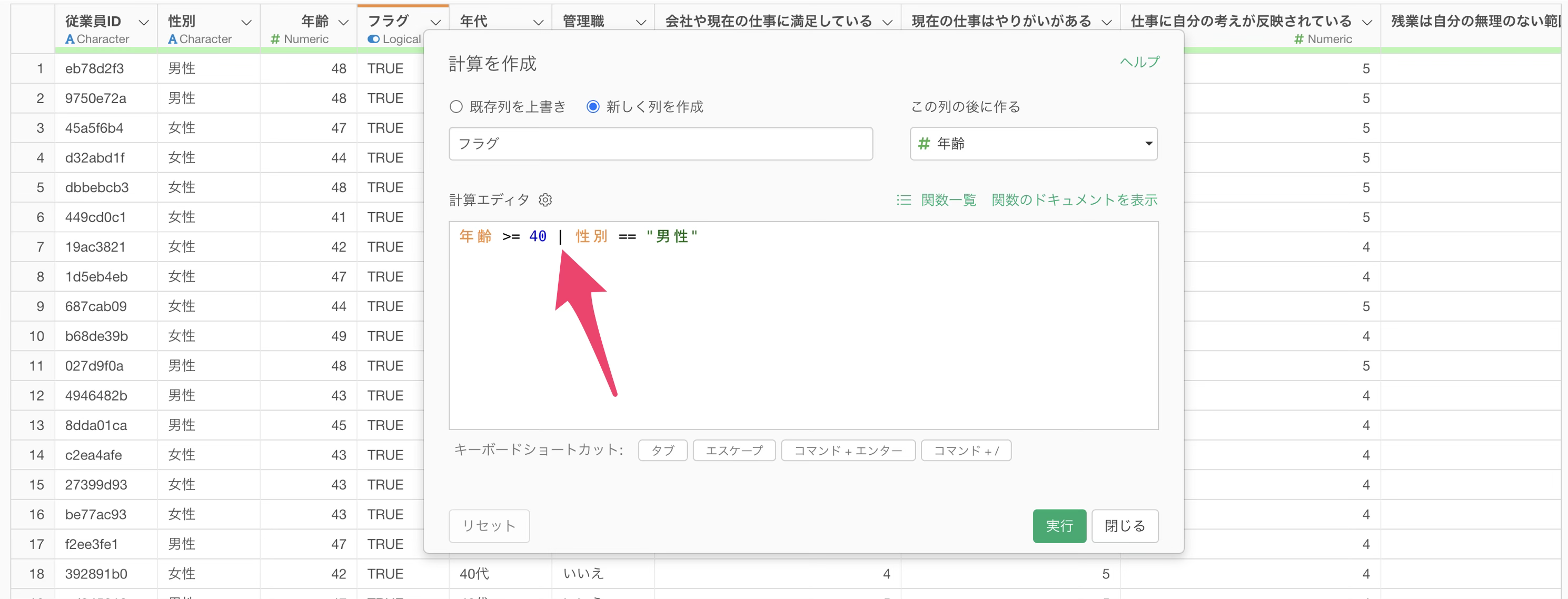
「|」はOR(または)を表す演算子で、例えば年齢 >= 40 | 性別 == "男性"と入力すると、年齢が40歳以上または性別が男性のいずれかを満たす行にTRUEが設定されます。
実行ボタンをクリックすると、いずれかの条件に合致する行にはTRUEが、年齢が40歳未満かつ性別が女性の行にのみFALSEが設定されていることが確認できます。
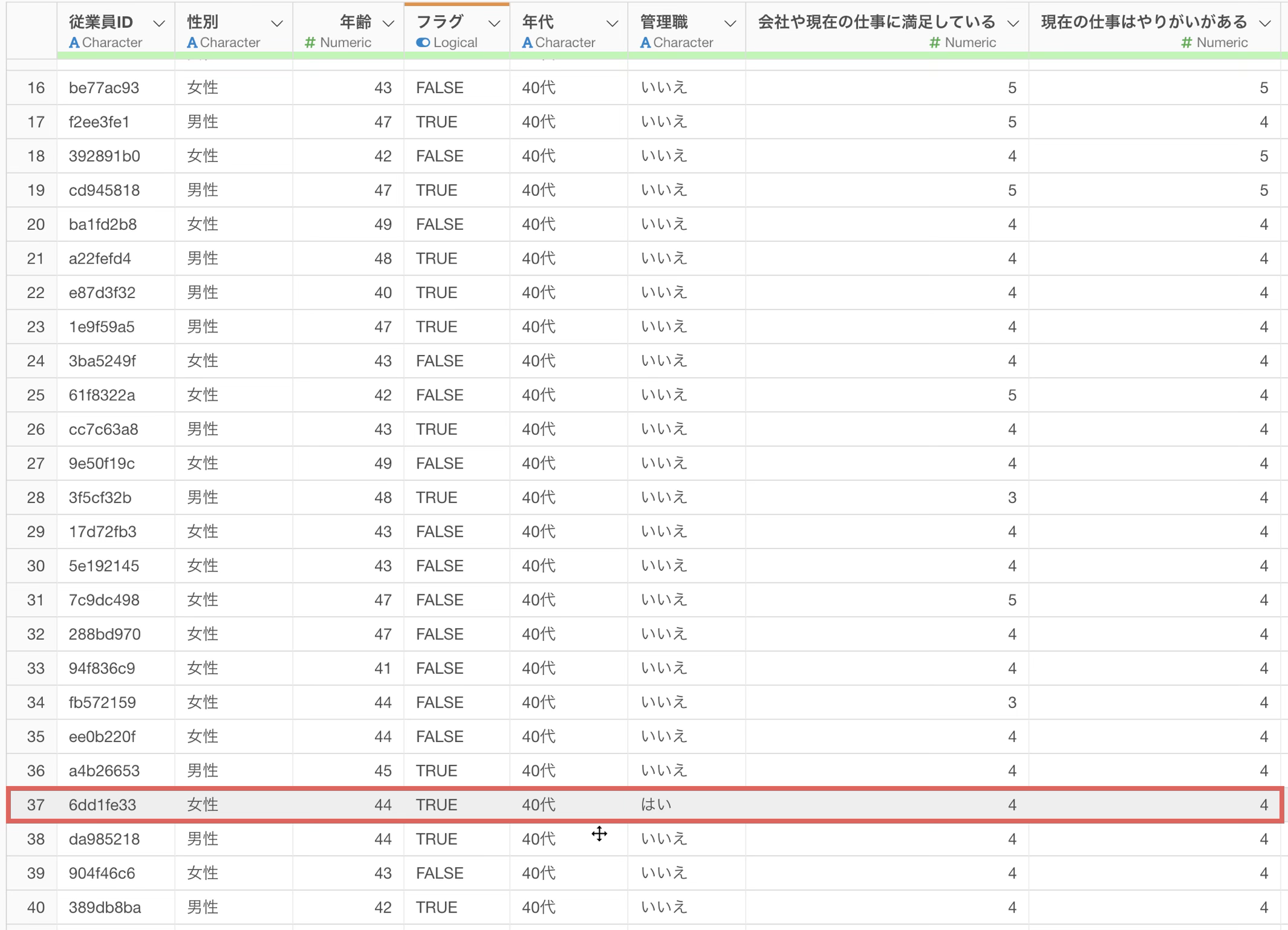
これでOR条件を使ったフラグ列が作成できました。
ANDとORを組み合わせた複雑な条件を設定する
最後に、「年齢が40歳以上かつ男性、もしくは管理職」というANDとORを組み合わせた複雑な条件の設定方法を説明します。
計算エディターのダイアログを開き、まず年齢 >= 40 & 性別 == "男性"の部分を括弧でくくって1つのグループ条件とします。
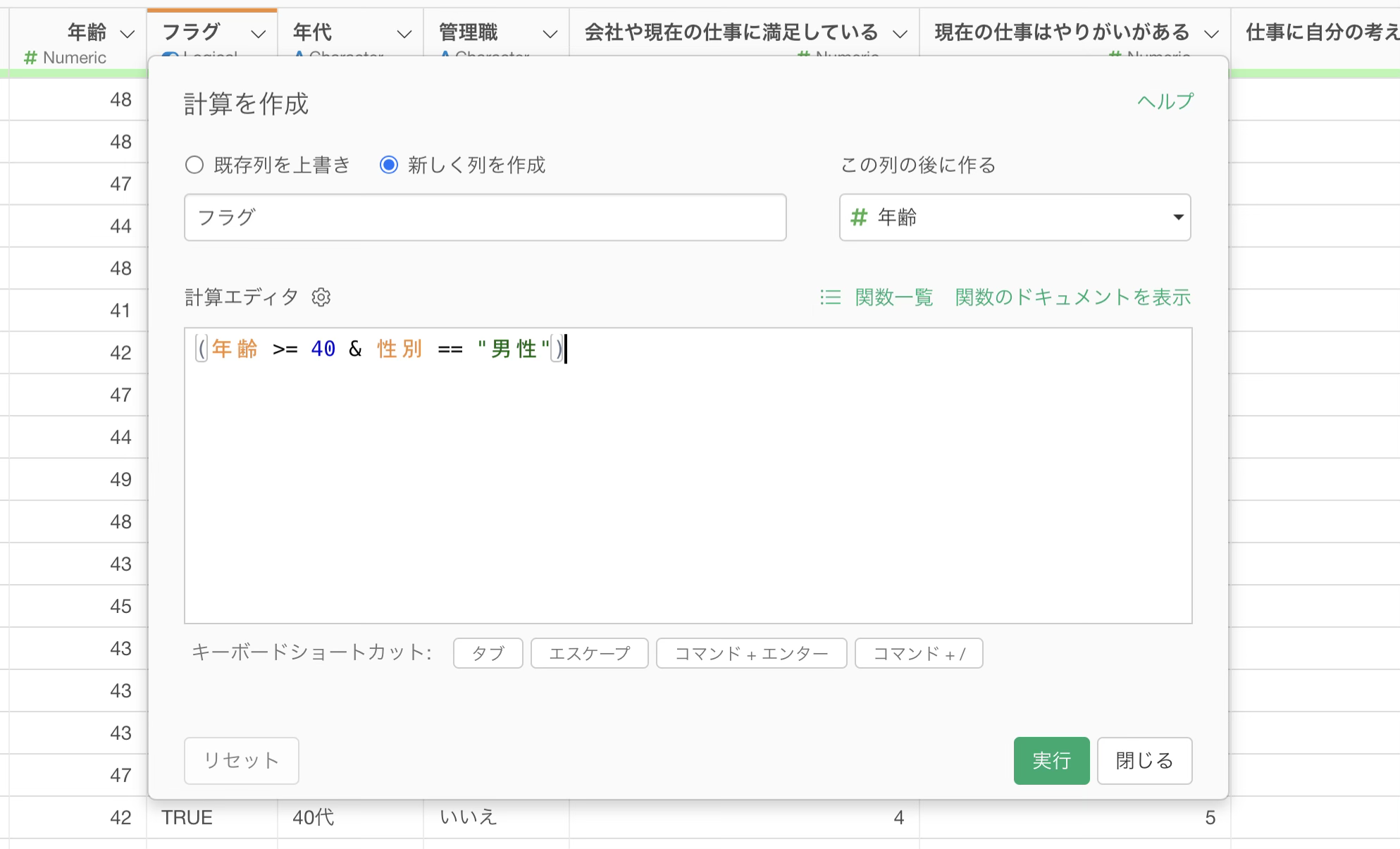
次に|を入力してOR条件を追加し、続けて管理職 == "はい"と入力します。これにより(年齢 >= 40 & 性別 == "男性") | 管理職 == "はい"という計算式が完成します。
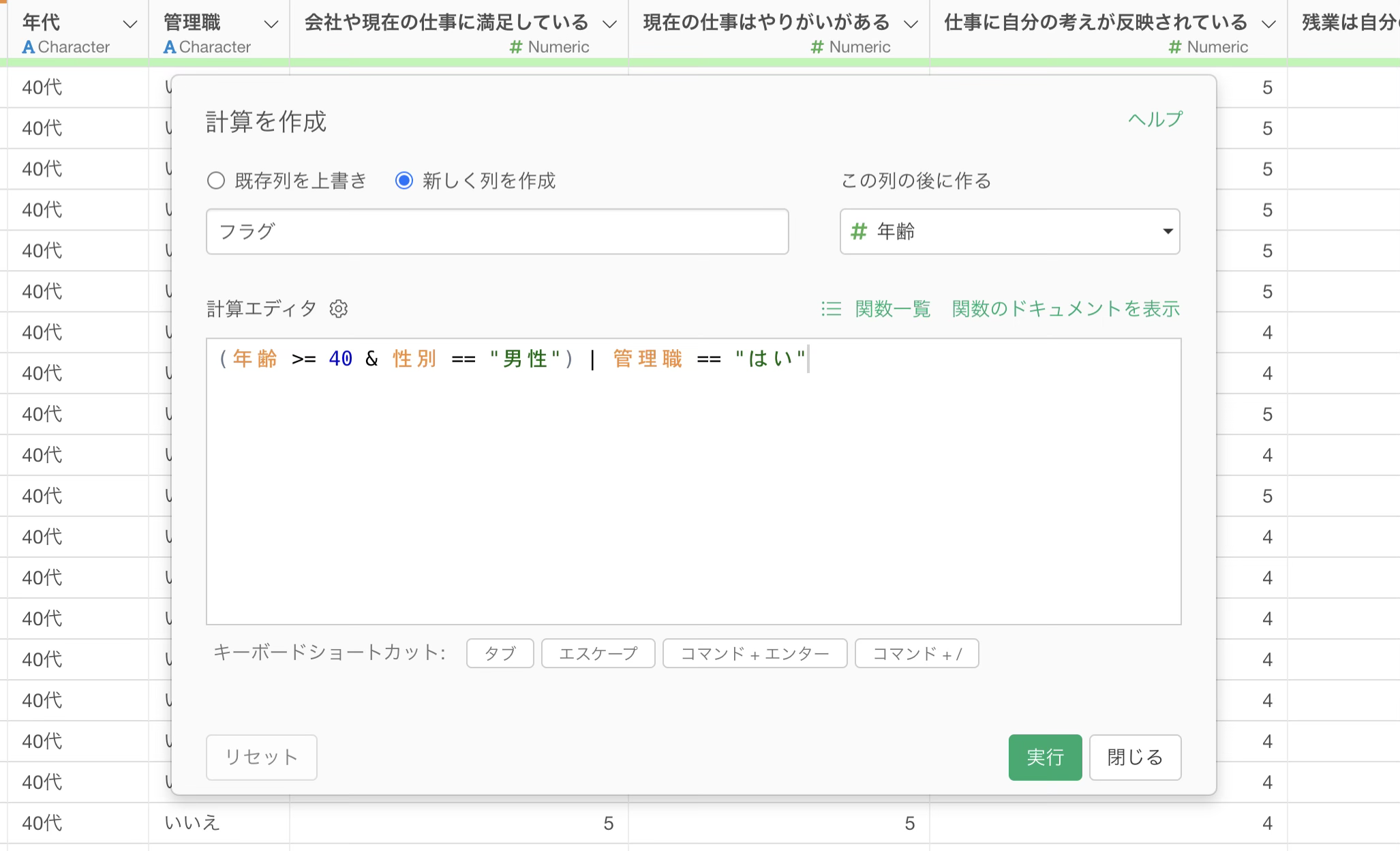
実行ボタンをクリックすると、例えば年齢が40歳以上で男性の行にはTRUEが設定され、管理職がはいになっている女性の行にも同様にTRUEが設定されていることが確認できます。
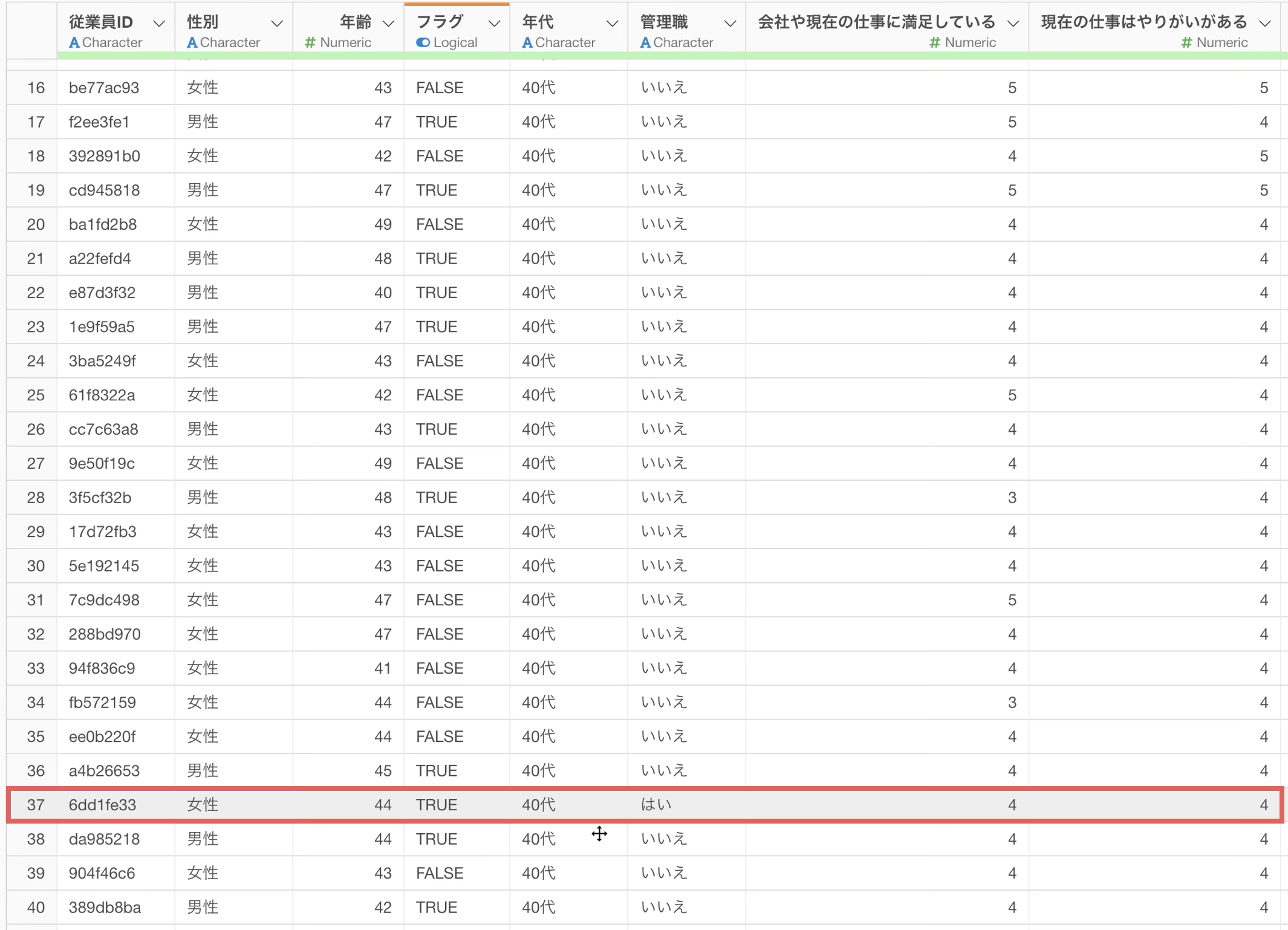
このように括弧を使ってANDとORを組み合わせることで、柔軟に複雑な条件を表現することができます。これで複数条件を組み合わせた高度なフラグ列の作成ができました。