Exploratory アワー #780 - アンケートの属性情報と複数の設問を掛け合わせていっぺんにクロス集計したい
アンケートデータにおいて、性別や職種などの属性情報と、複数の質問項目(5段階評価など)を掛け合わせて一括でクロス集計したい場合があります。通常、Exploratoryのピボットテーブルでは1列ずつ指定して集計を行いますが、質問項目が多数ある場合、一つずつ切り替えて確認するのは効率的ではありません。
そこで今回は、ワイド形式のデータをロング形式に変換することで、複数の質問項目を一度にまとめてクロス集計し、可視化する方法を紹介します。
問題
アンケートの質問項目が複数の列に分かれている「ワイド型」のデータでは、ピボットテーブルの行や列に一度に一つの項目しか割り当てることができません。そのため、属性情報(職種など)と複数の評価項目(使いやすさ、価格など)の関係性を一覧で把握することが難しく、分析に多大な時間と手間がかかってしまうという課題があります。
解決方法
データのロング型への変換
今回使用するデータは、1行が1回答者のアンケートデータです。「性別」「年齢」「職種」といった属性情報の列と、「サービスの使いやすさ」「価格」などの5段階評価の数値列が含まれています。
使用しているデータはこちらからダウンロードできます。
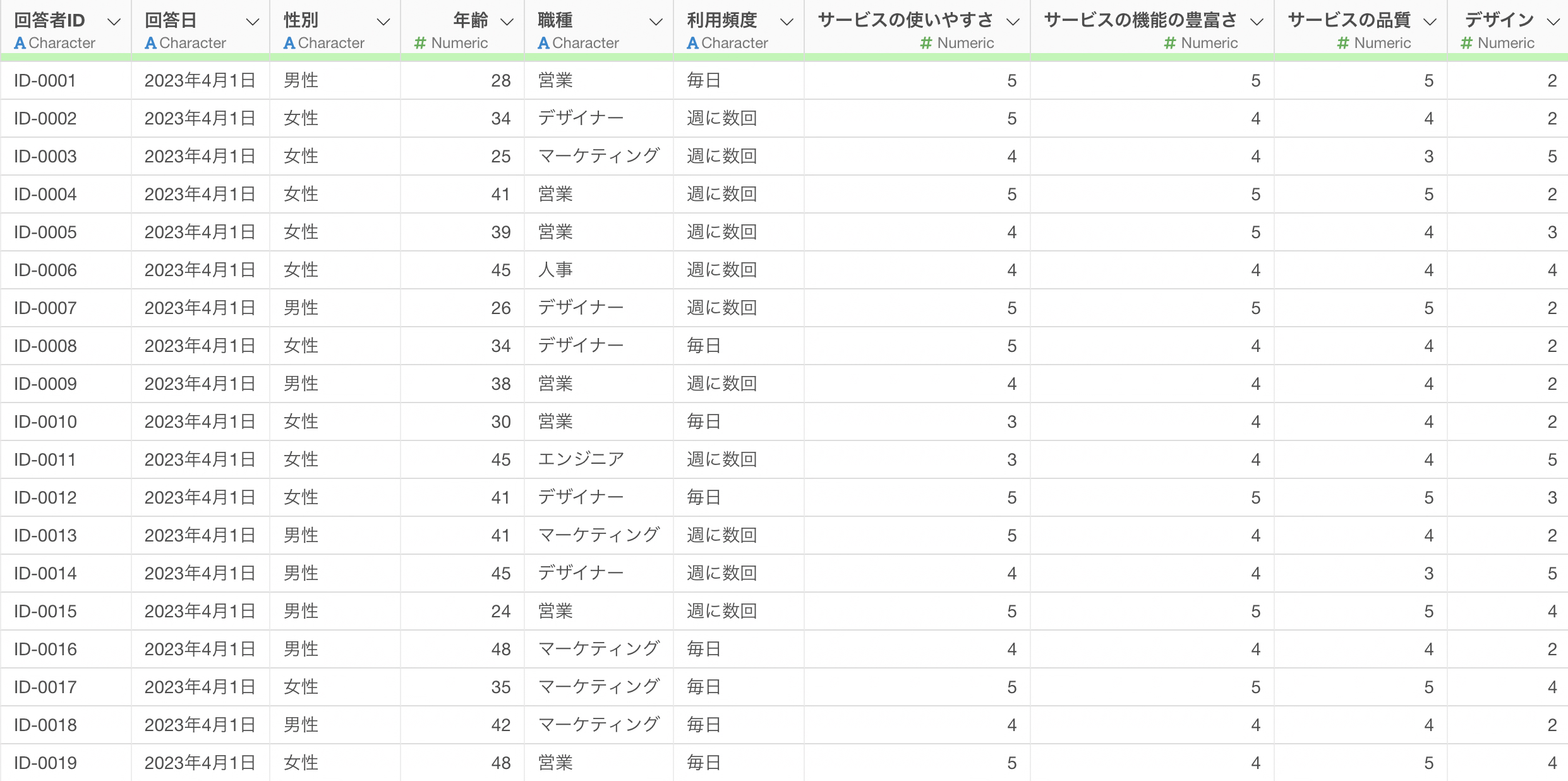
まず、複数の列に分かれている評価項目の列を、一つの列にまとめます。これにより、ピボットテーブルで一括集計が可能になります。
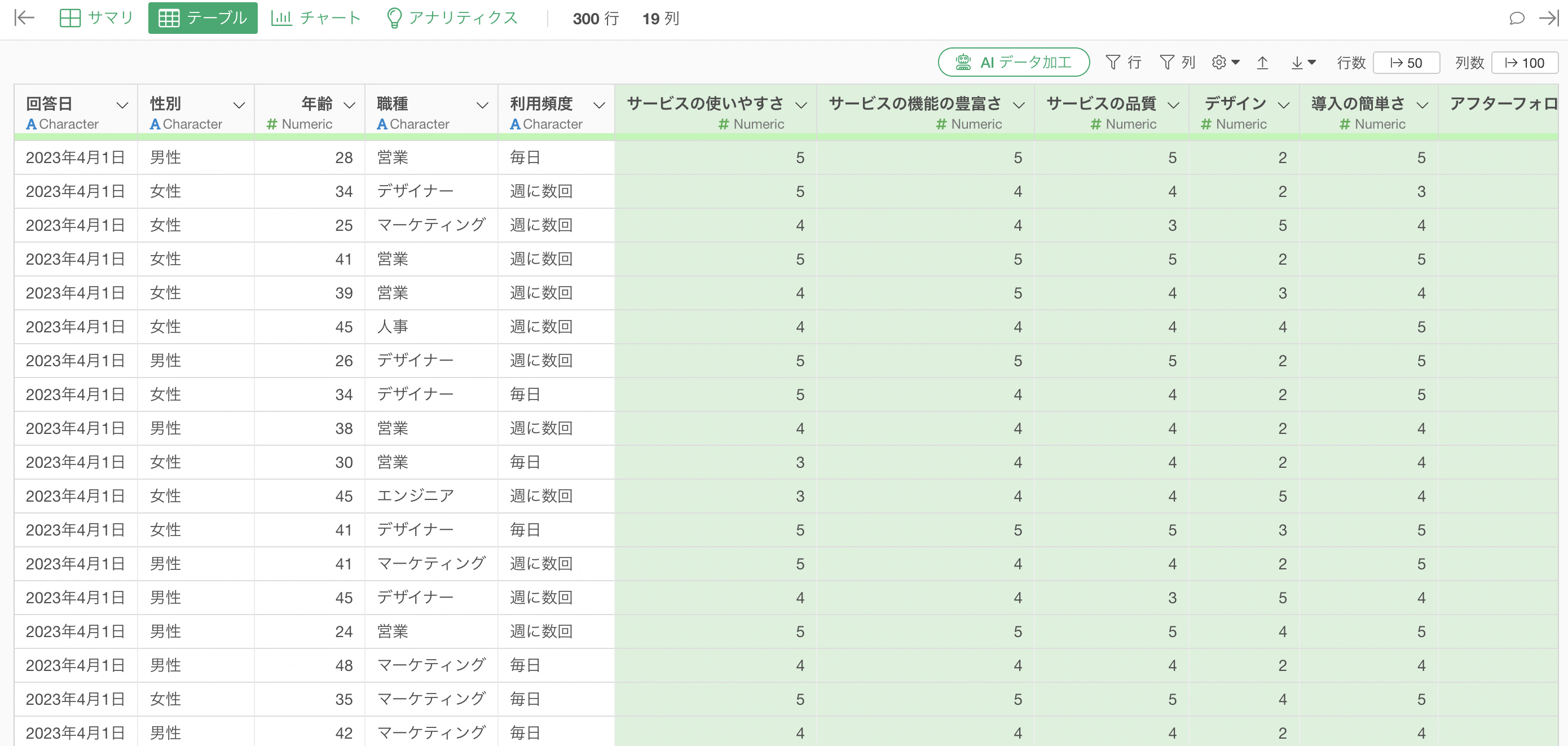
まとめたい列(例:「サービスの使いやすさ」から「価格」まで)をシフトキーを押しながら複数選択します。
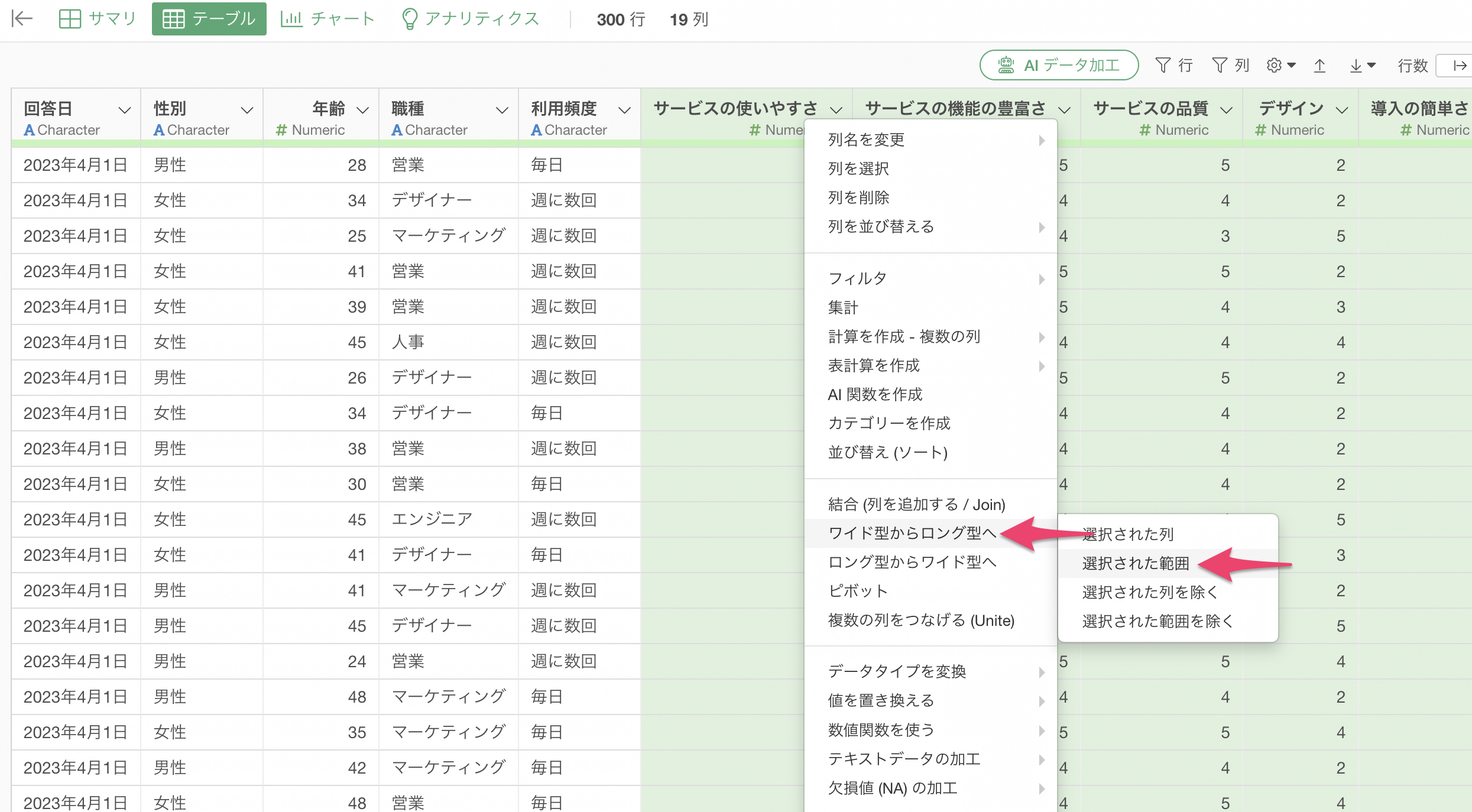
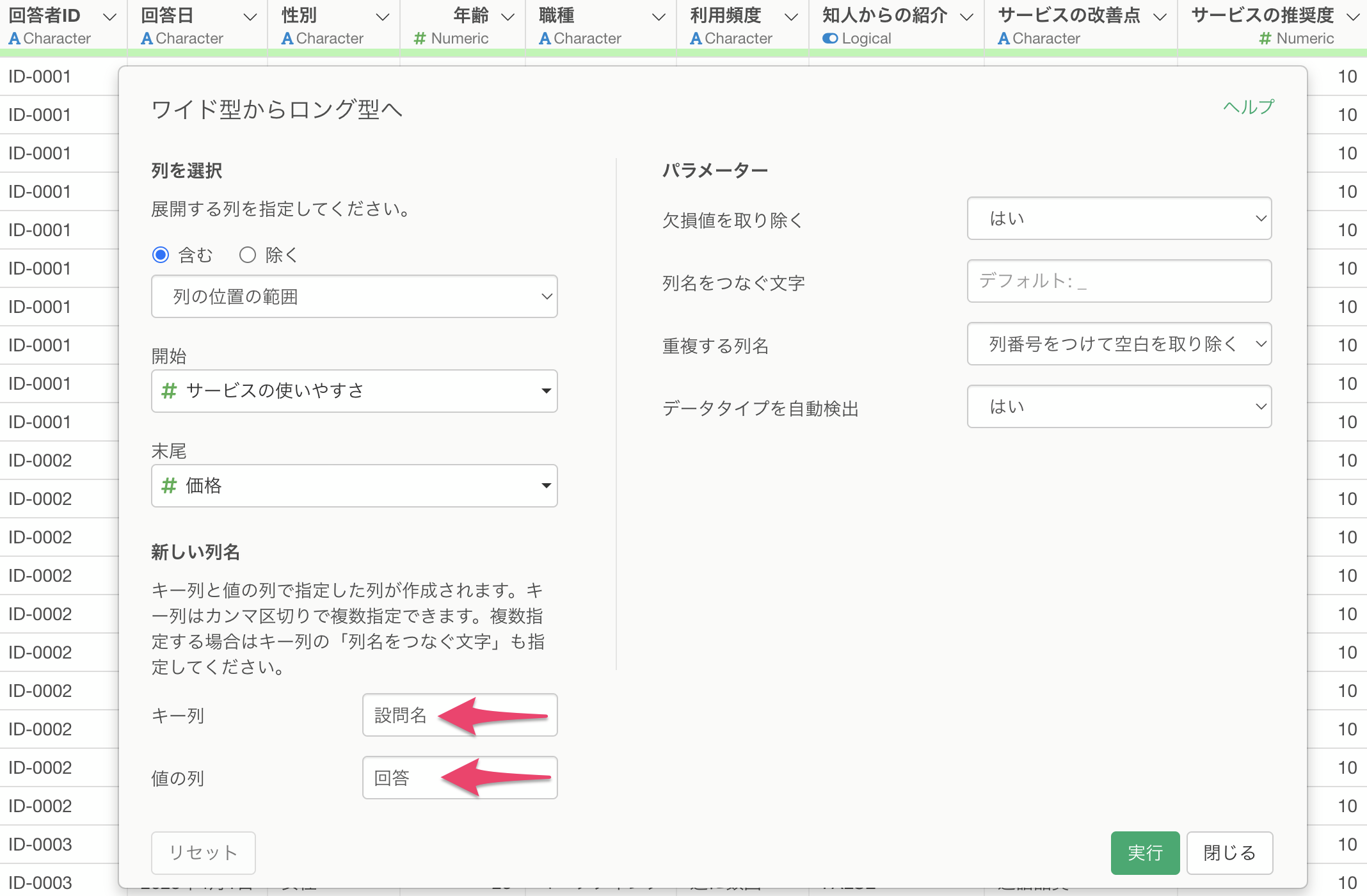
列ヘッダメニューから「ワイド型からロング型へ」を選択し、「選択された範囲」を指定します。
「ワイド型からロング型へ」のダイアログが表示されたら、新しい列の名前を設定します。元の列名(質問内容)が入る列を「質問名」、各セルの値(5段階評価)が入る列を「回答」と指定し、実行します。
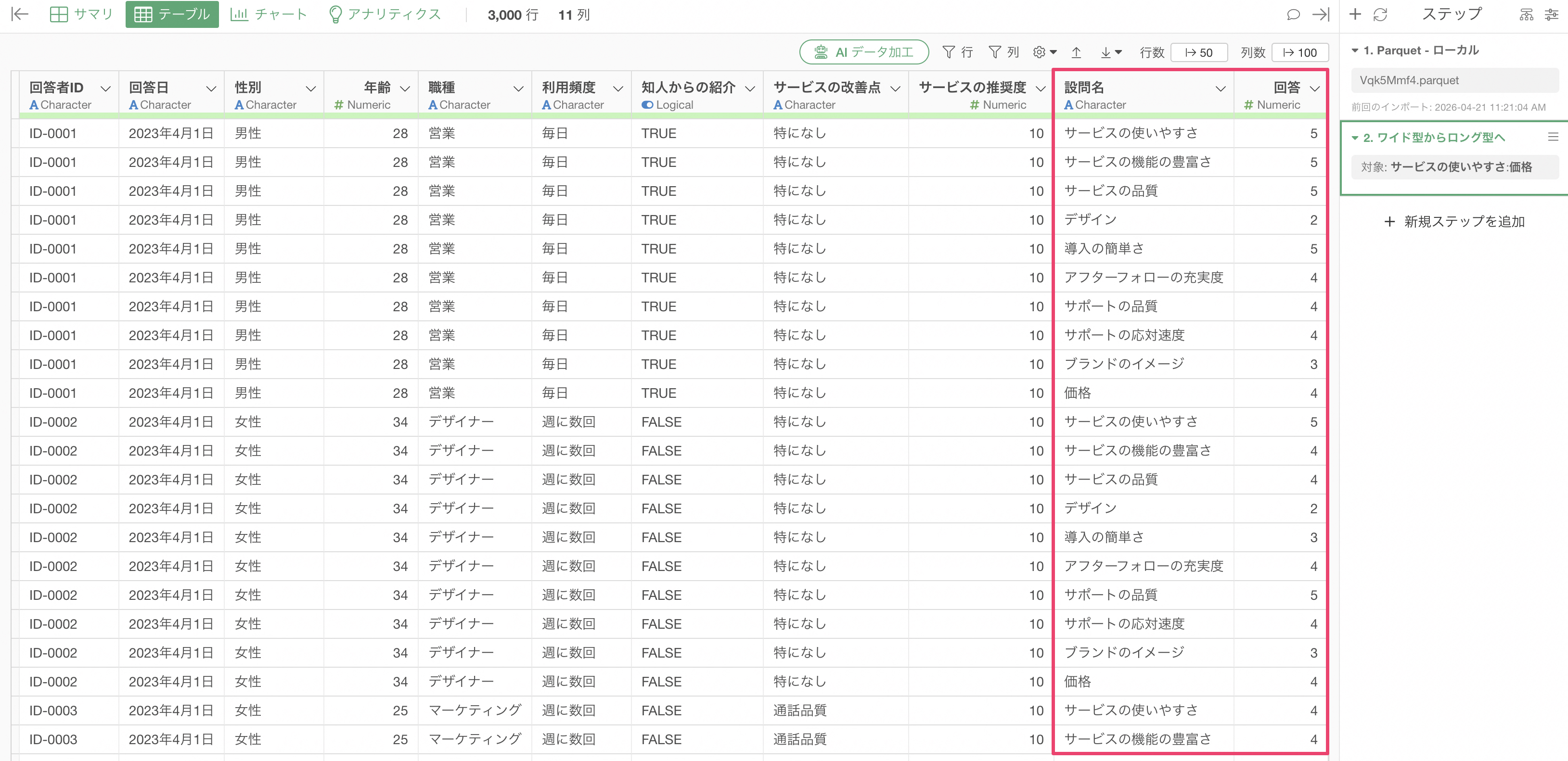
この操作により、データは「回答者ID」「質問名」「回答」という構造に変換されます。行数は増えますが、すべての質問項目が「質問名」という一つの列に集約されたため、一括での集計準備が整いました。
ピボットテーブルによる一括クロス集計
次に、変換したデータを使ってチャートビューで集計を行います。
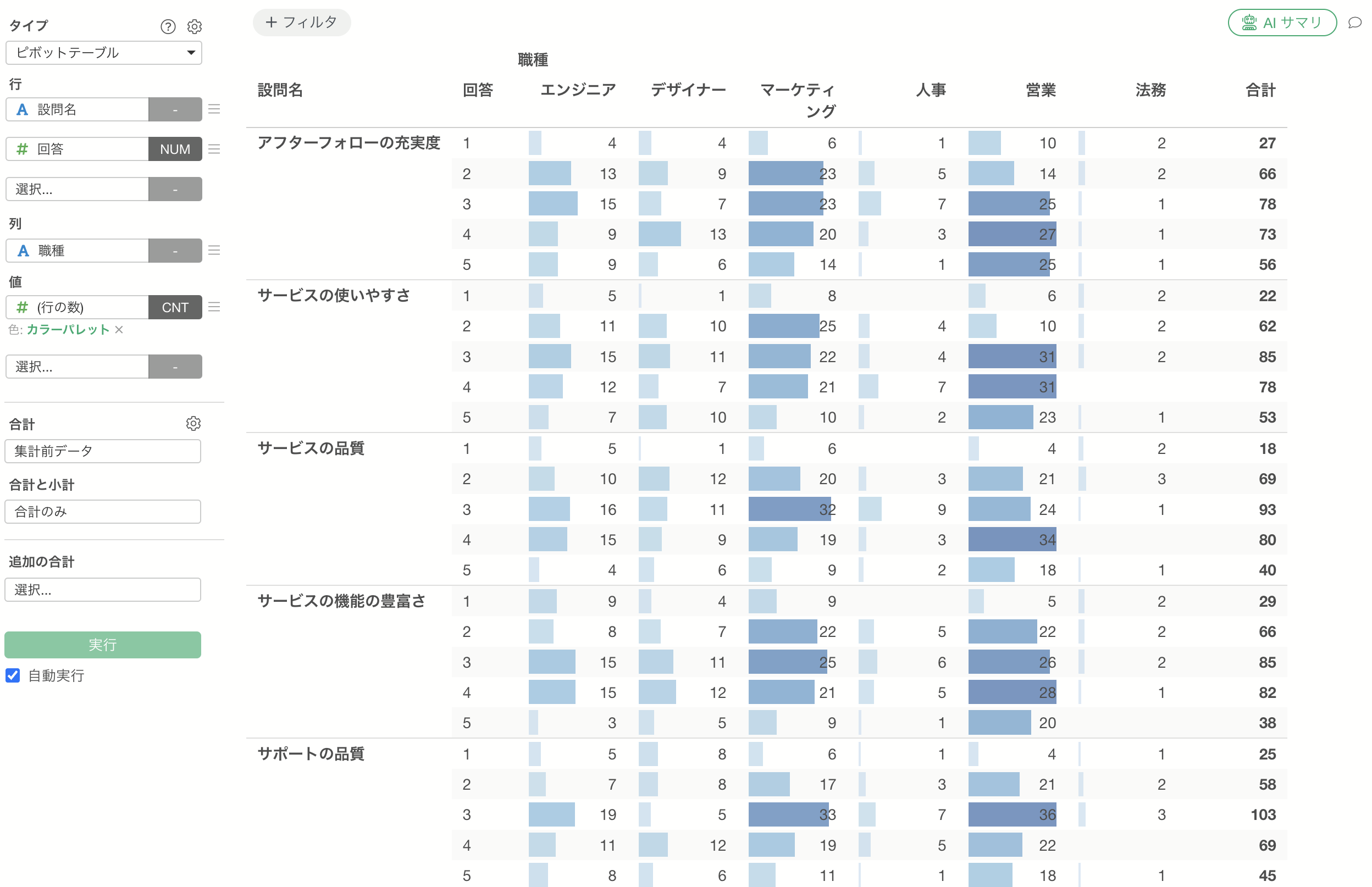
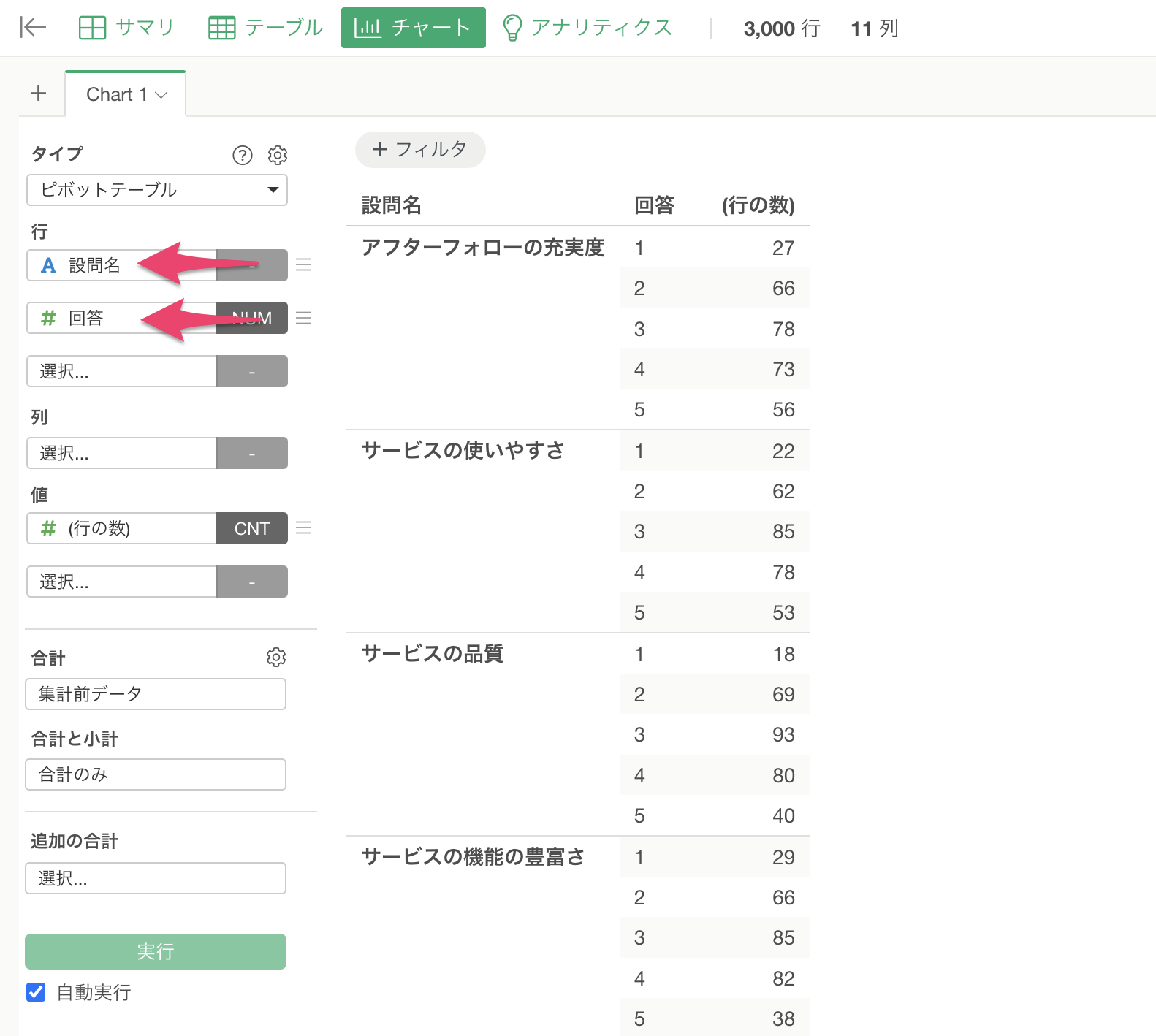
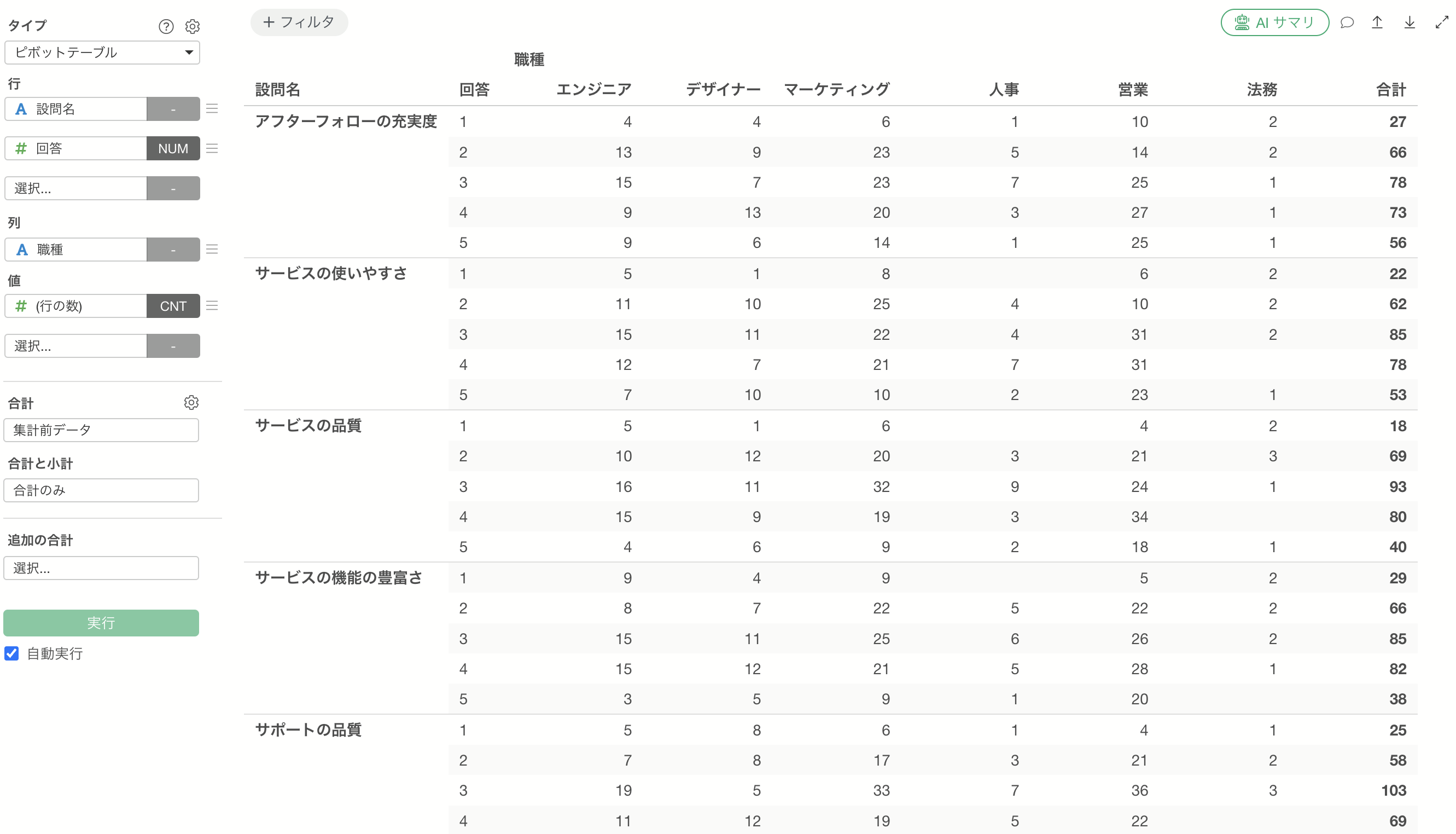
チャートタイプで「ピボットテーブル」を選択し、行の1番目に「質問名」、2番目に「回答」を割り当てます。
さらに、列に属性情報である「職種」を割り当てます。
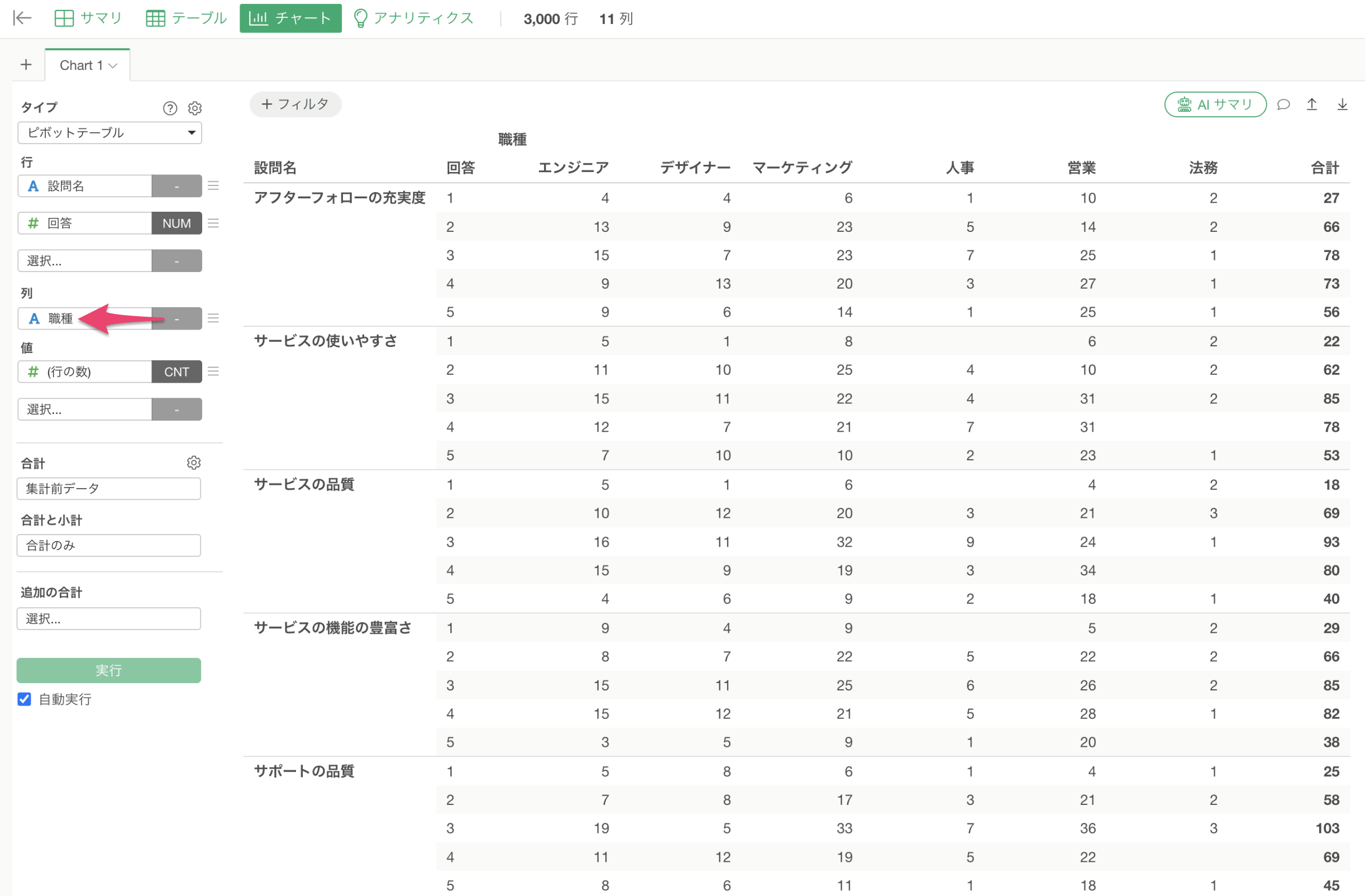
これにより、各質問項目(1〜5の評価別)と職種を掛け合わせたクロス集計が一度に実行されます。職種ごとの回答傾向の違いを、すべての質問項目にわたって俯瞰して確認できるようになります。
フォーマット機能による可視化の向上
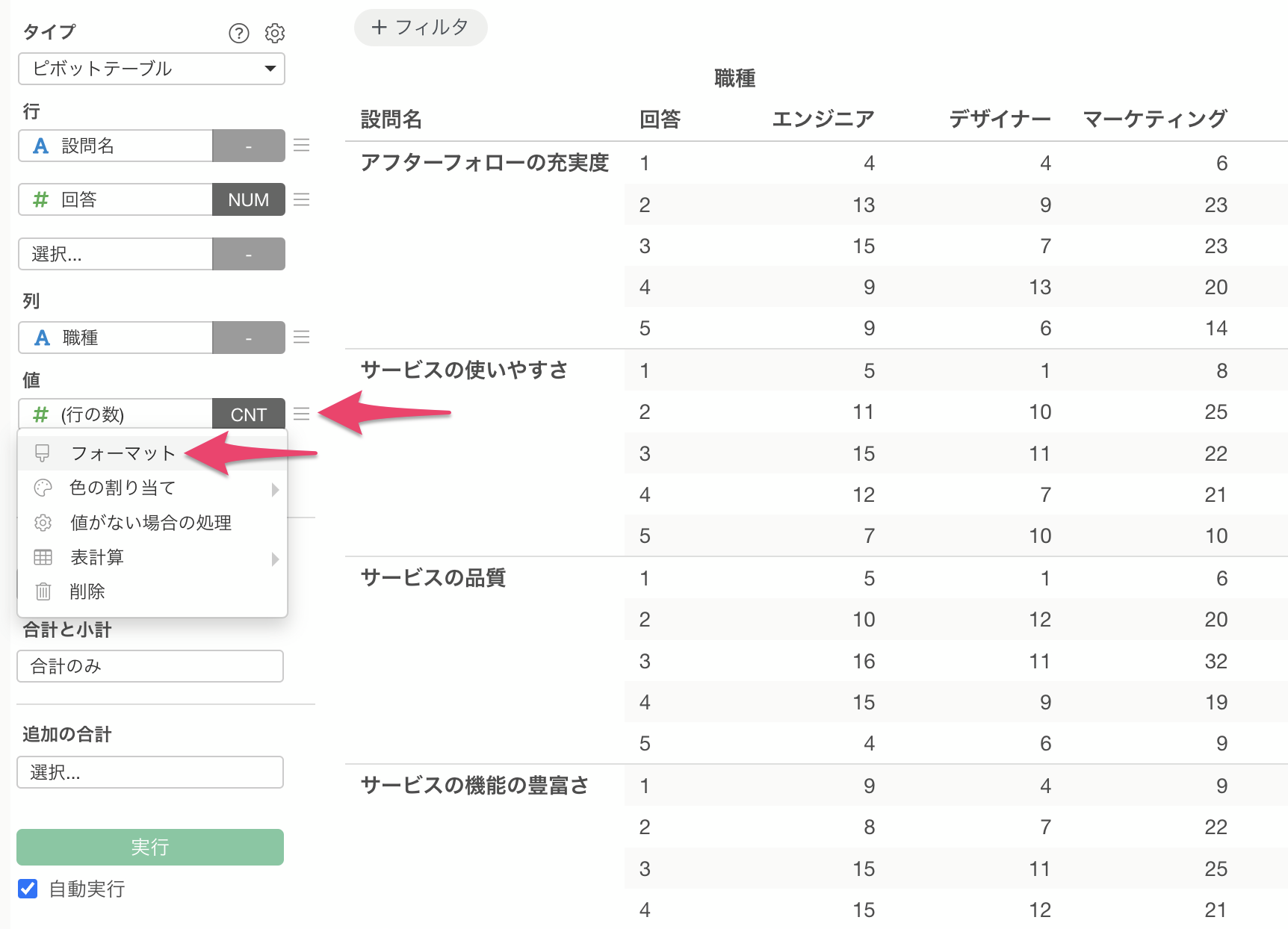
集計結果をより直感的に理解するために、Exploratoryでは数値の大きさを視覚的に表現することが可能です。
値のメニューから「フォーマット」を選択することで可能です。
値のフォーマット設定にある「色の割り当て」から設定することができます。
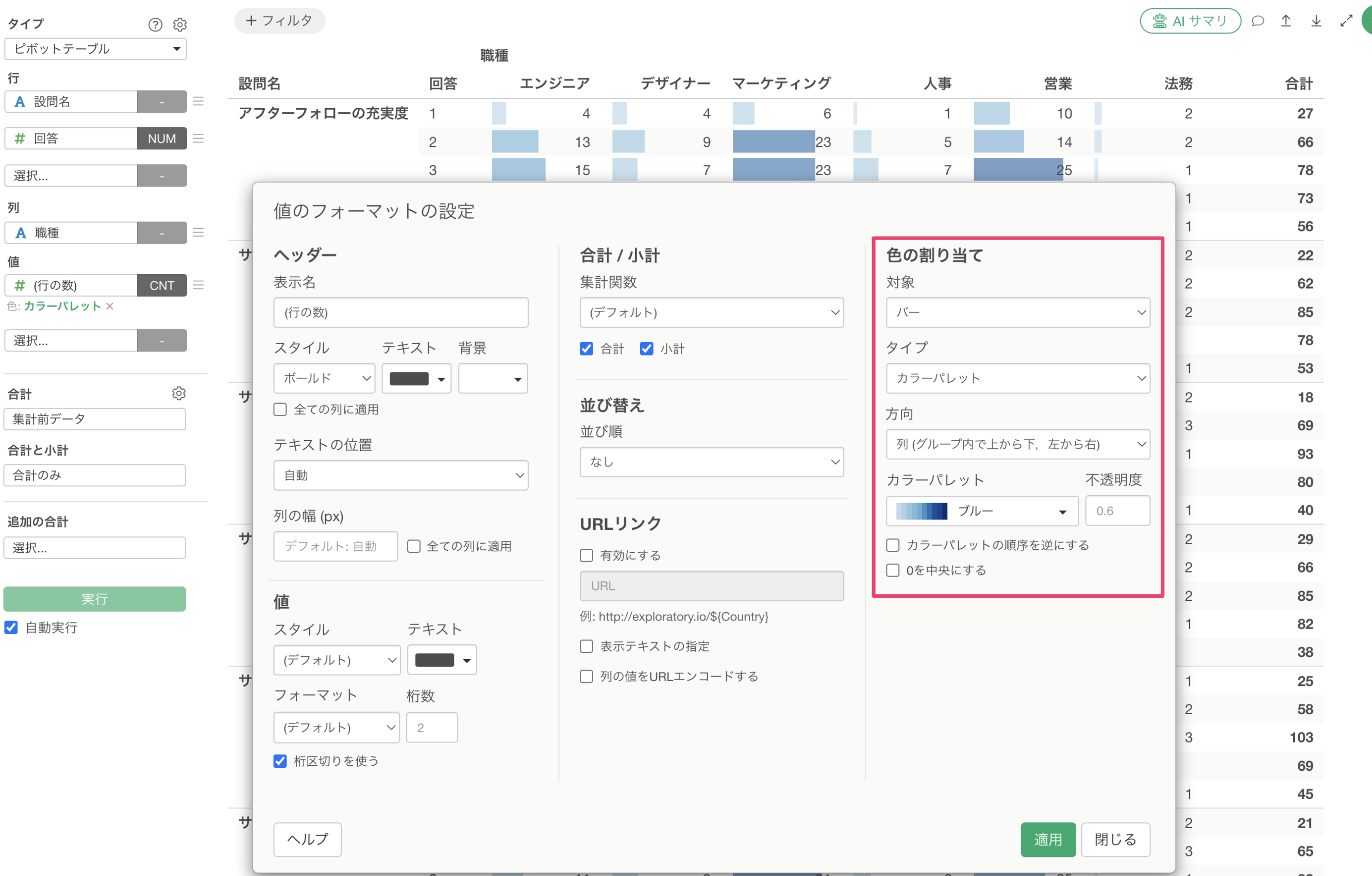
今回はバーを使い、値が大きい場合はバーが長く、値が小さい場合はバーが短くなるため、直感的に値の大小を理解ができるようになっています。