Exploratory アワー #782 - AI プロンプト: 別の列の値を使って文字列に順序をつける方法
都道府県名のような文字列データをチャートで可視化する際、デフォルトでは漢字の文字コード順に並んでしまい、分析に適した順番(例:都道府県コード順)にならないことがあります。
今回は、Exploratoryの「AI データ加工(AI プロンプト)」機能を活用して、別の列(都道府県コード)の値を基に、文字列の表示順序を直感的に並び替える方法を紹介します。
問題
都道府県名がX軸に割り当てられたチャートにおいて、並び順が「三重、京都、佐賀…」のように漢字の文字コード順になってしまう。
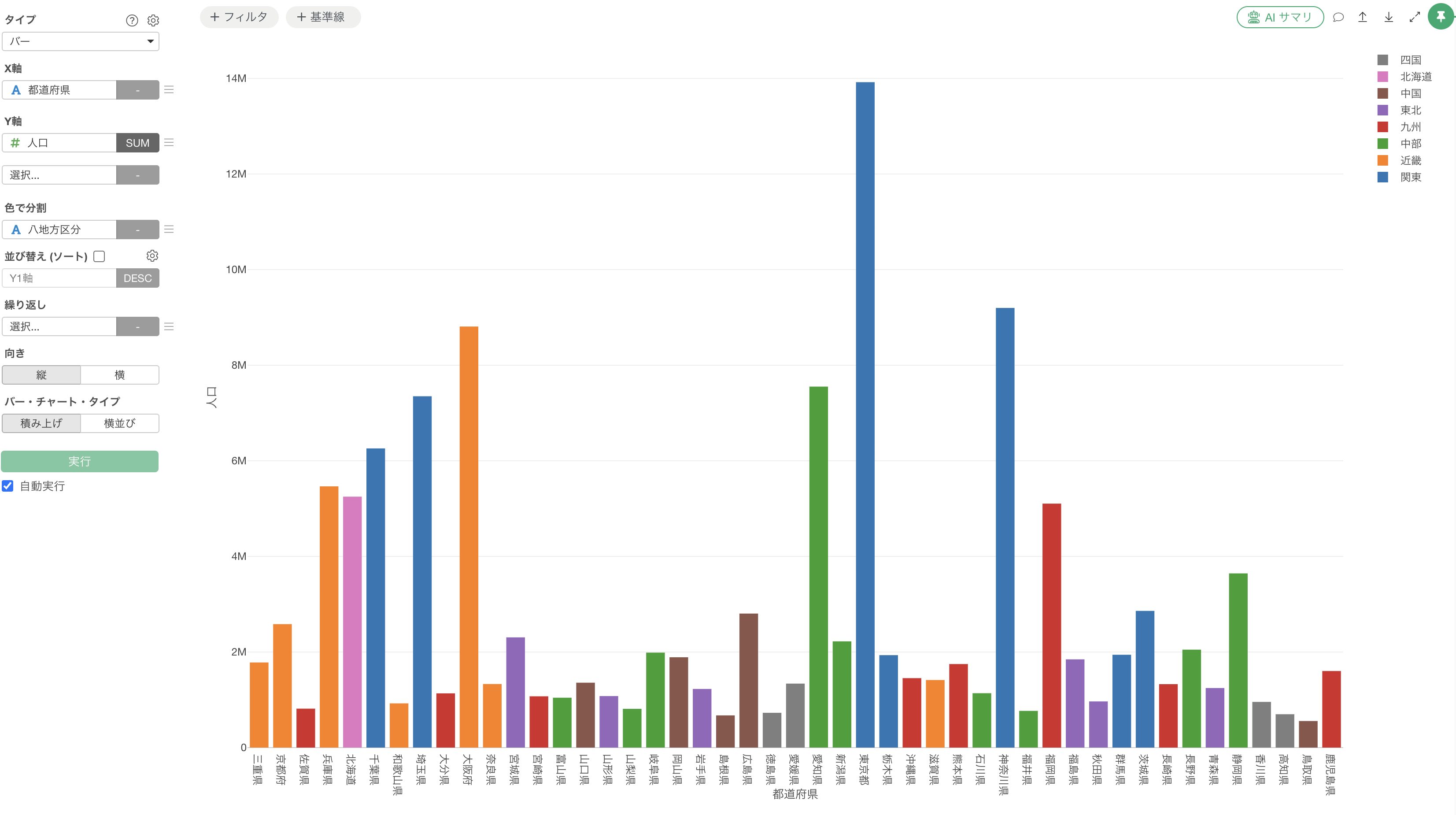
本来期待される「北海道、青森、岩手…」といった都道府県コード順(北から南への順序)で表示されないため、データの傾向が把握しにくい。
解決方法
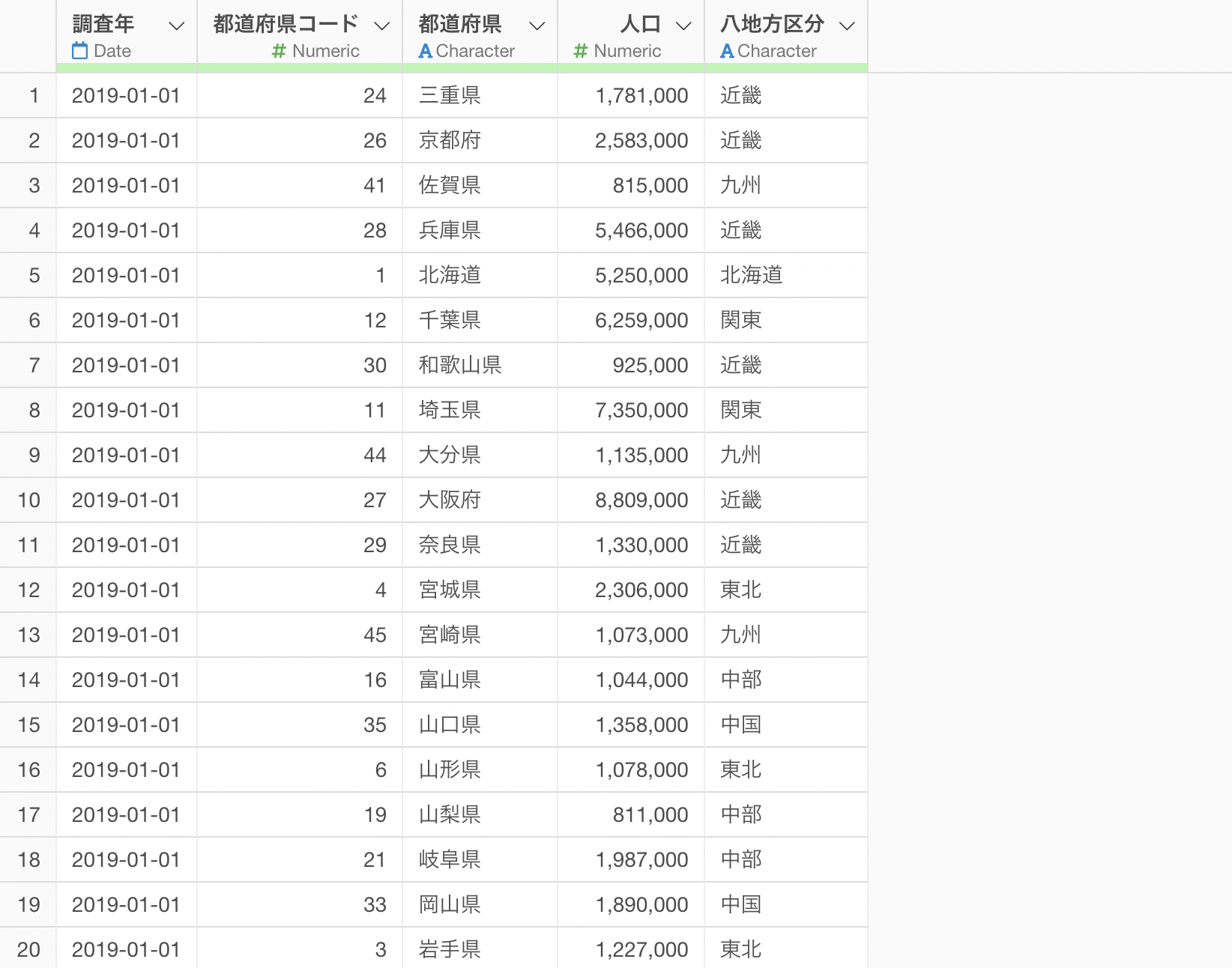
今回使用するデータは、1行が1都道府県の人口データです。列には「都道府県名」のほかに、並び替えの基準となる「都道府県コード」が含まれています。
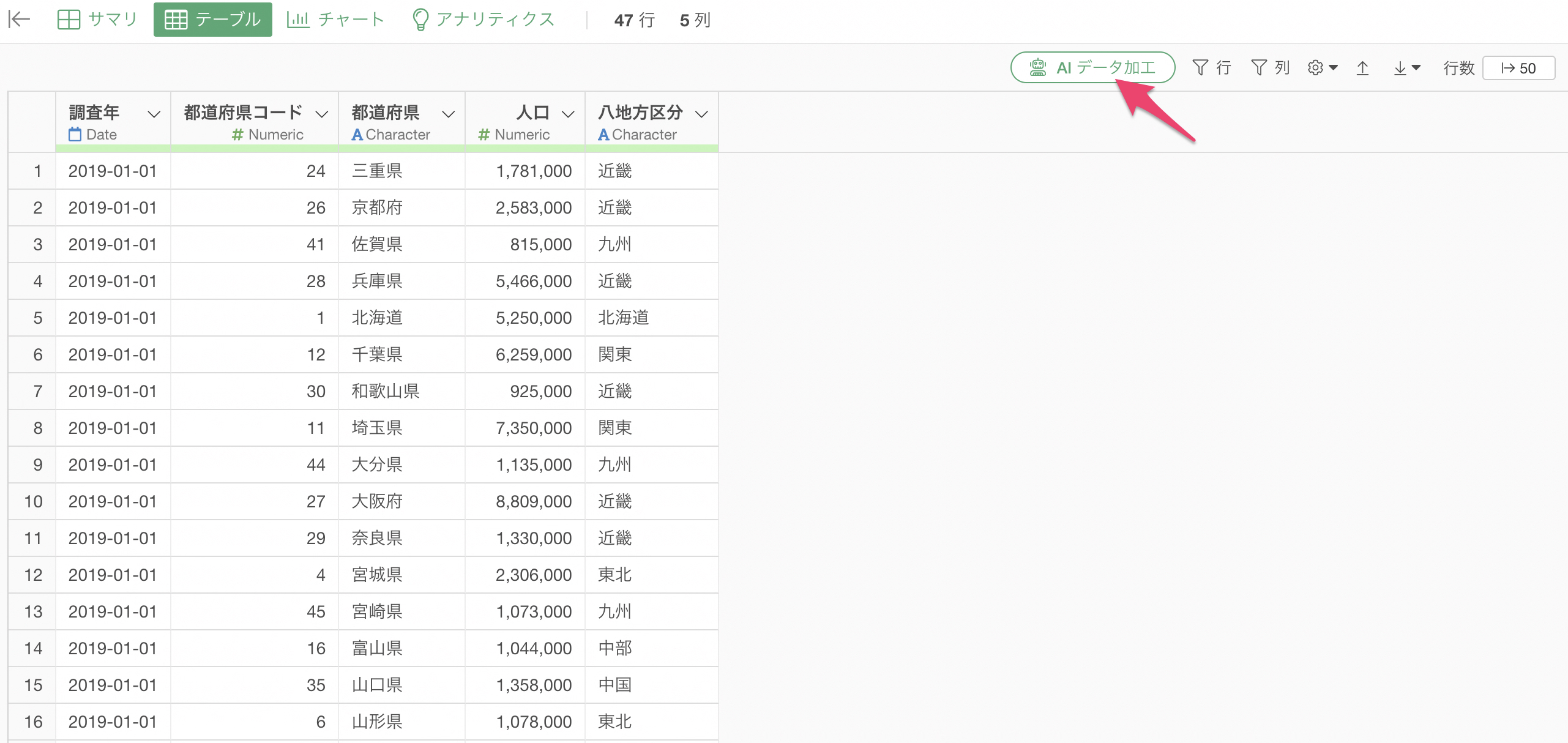
テーブルビューから「AIデータ加工」を選択します。
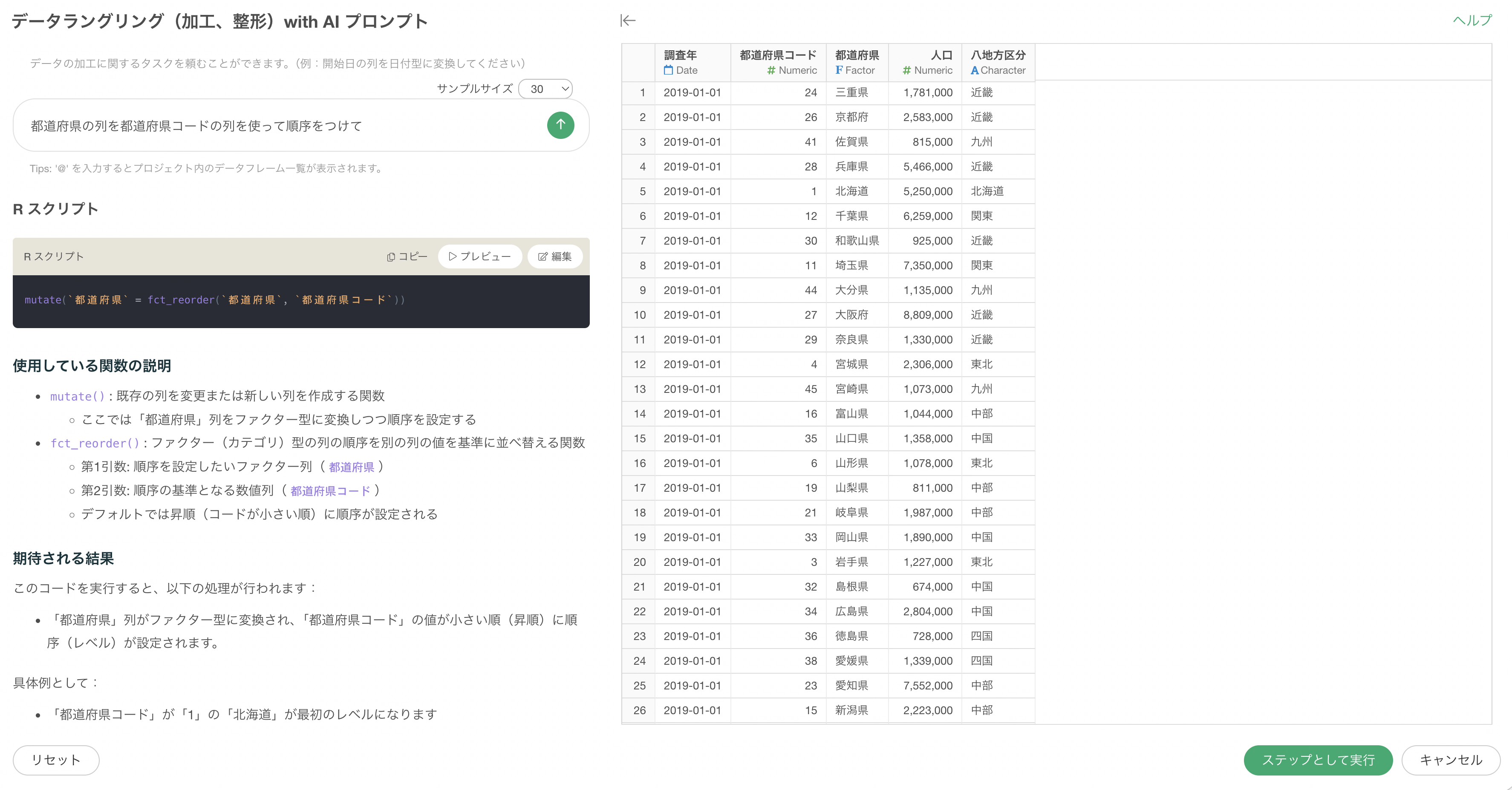
AIプロンプトの入力ダイアログが表示されるので、以下のように指示を入力します。
都道府県の列を都道府県コードの列を使って順序をつけて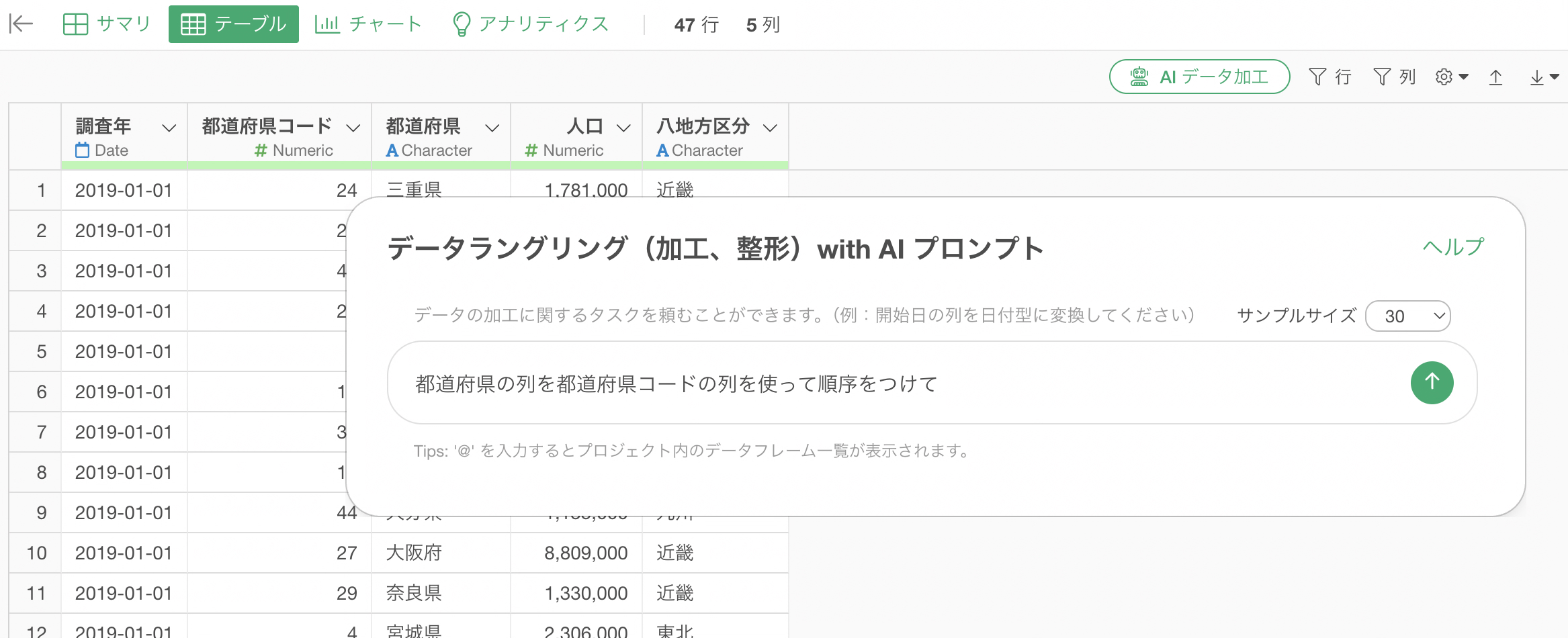
このプロンプトでは、対象となる列(都道府県)と、基準にしたい列(都道府県コード)、そして実行したいアクション(順序をつける)をシンプルに伝えています。
実行ボタンをクリックすると、AIが適切なRスクリプト(fct_reorder関数を用いた処理)を自動生成します。
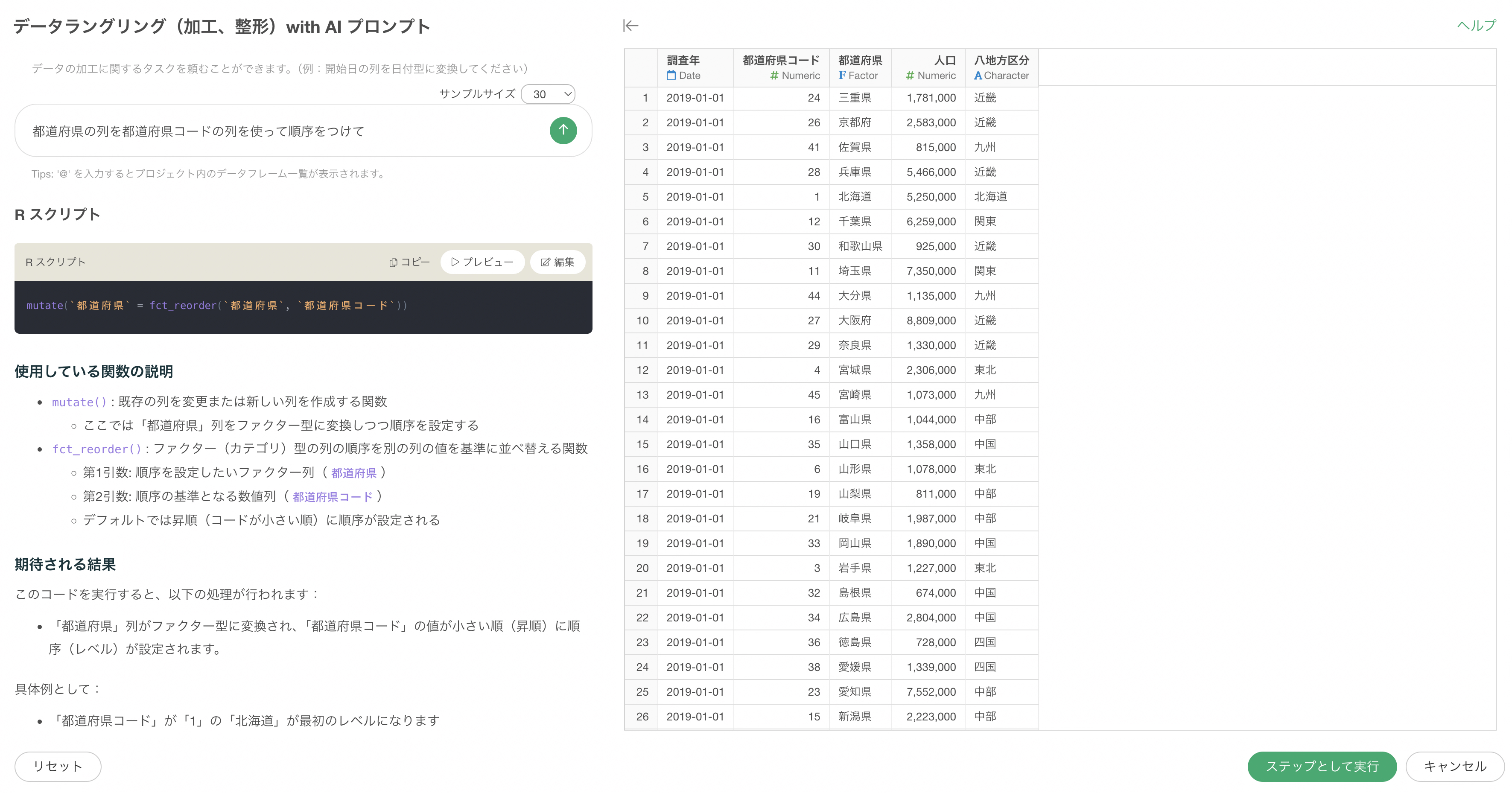
この処理により、都道府県列のデータタイプが「文字列型(Character)」から、順序情報を持つ「Factor型」へと変換されます。
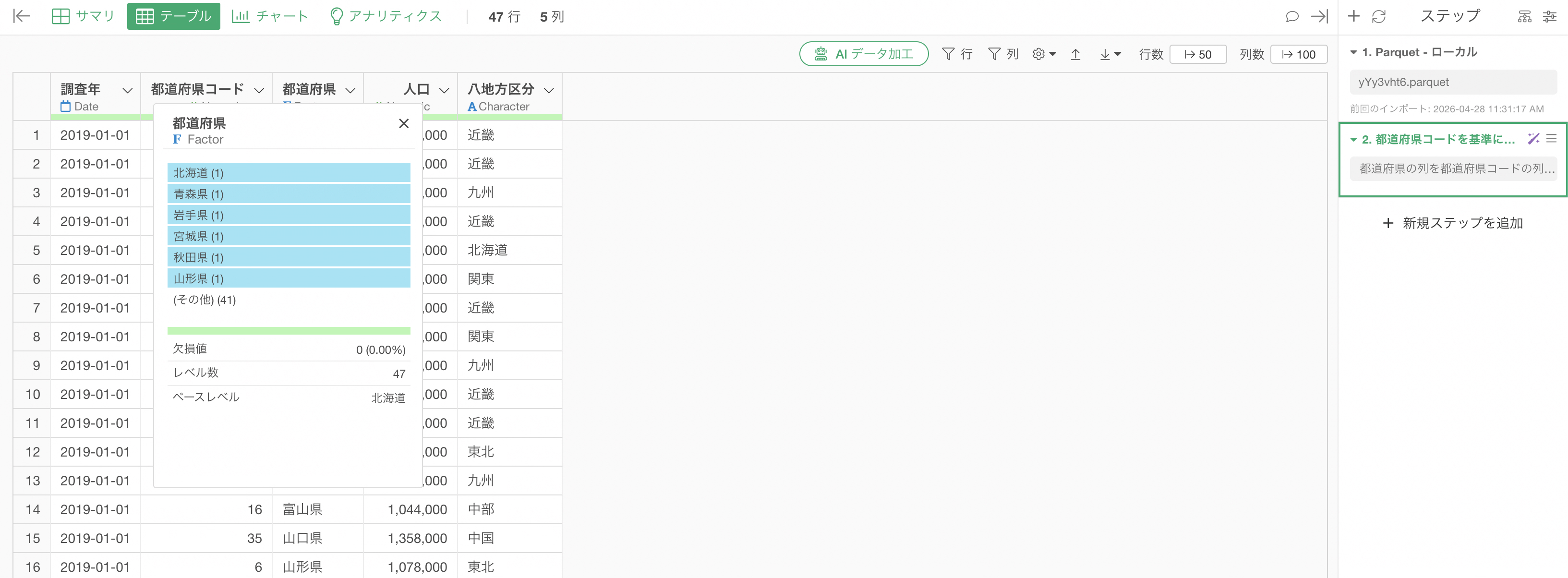
チャートビューに移動し、ピン(ステップの紐付け)をAIデータ加工を実行したステップに移動します。
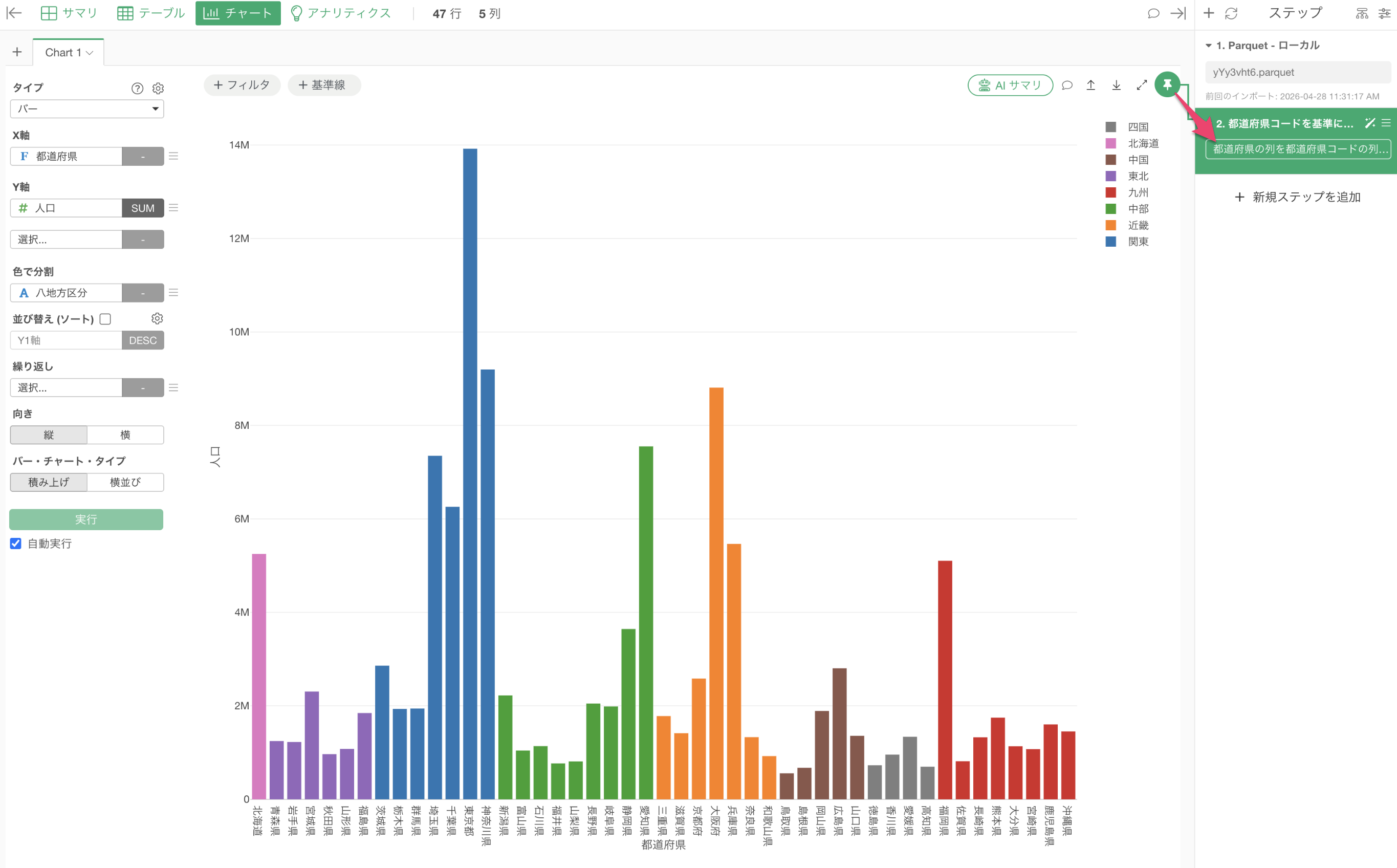
これにより、X軸の都道府県が文字コード順ではなく、都道府県コード順に正しく並び替わります。
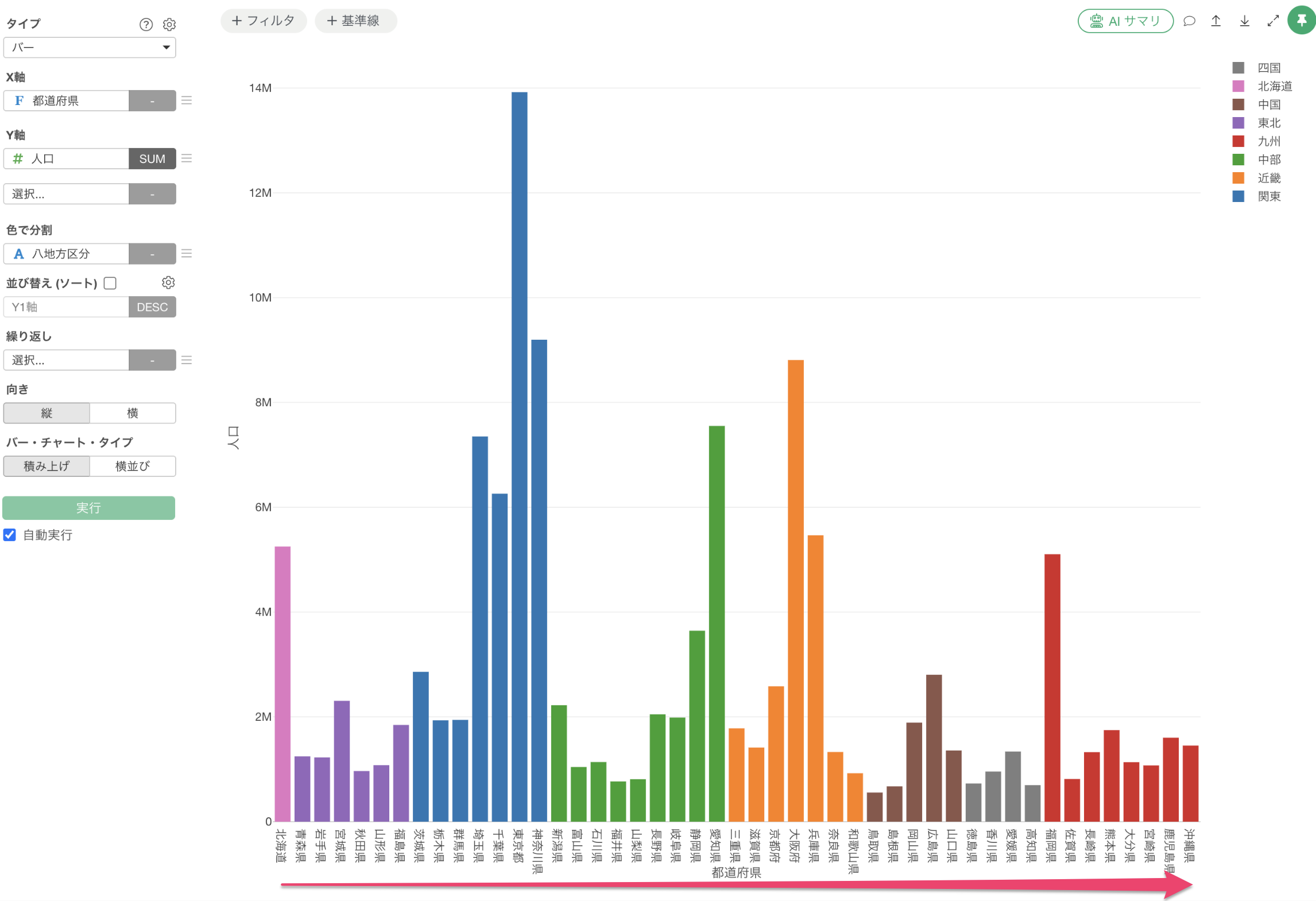
この方法を活用することで、複雑な関数を知らなくても、自然な言葉で指示を出すだけでチャートの表示順を自由自在にコントロールできるようになります。