Exploratory アワー #786 - AI プロンプト: e-Statのデータをきれいにする方法
政府や自治体が公開しているe-StatなどのオープンデータをExploratoryにインポートする際、Excel特有の「セルの結合」が原因で列名が分散したり、不要な集計行が含まれていたりすることがあります。
これらの「汚いデータ」を、UIからの操作や複雑な計算式を考えることなく、自然な日本語の指示だけで一括でデータを綺麗にする方法として、AI プロンプト(AIデータ加工)の活用方法を紹介します。
問題
Excel形式のオープンデータをインポートすると、以下のような問題が発生し、そのままでは分析や可視化に使用できないことが多々あります。
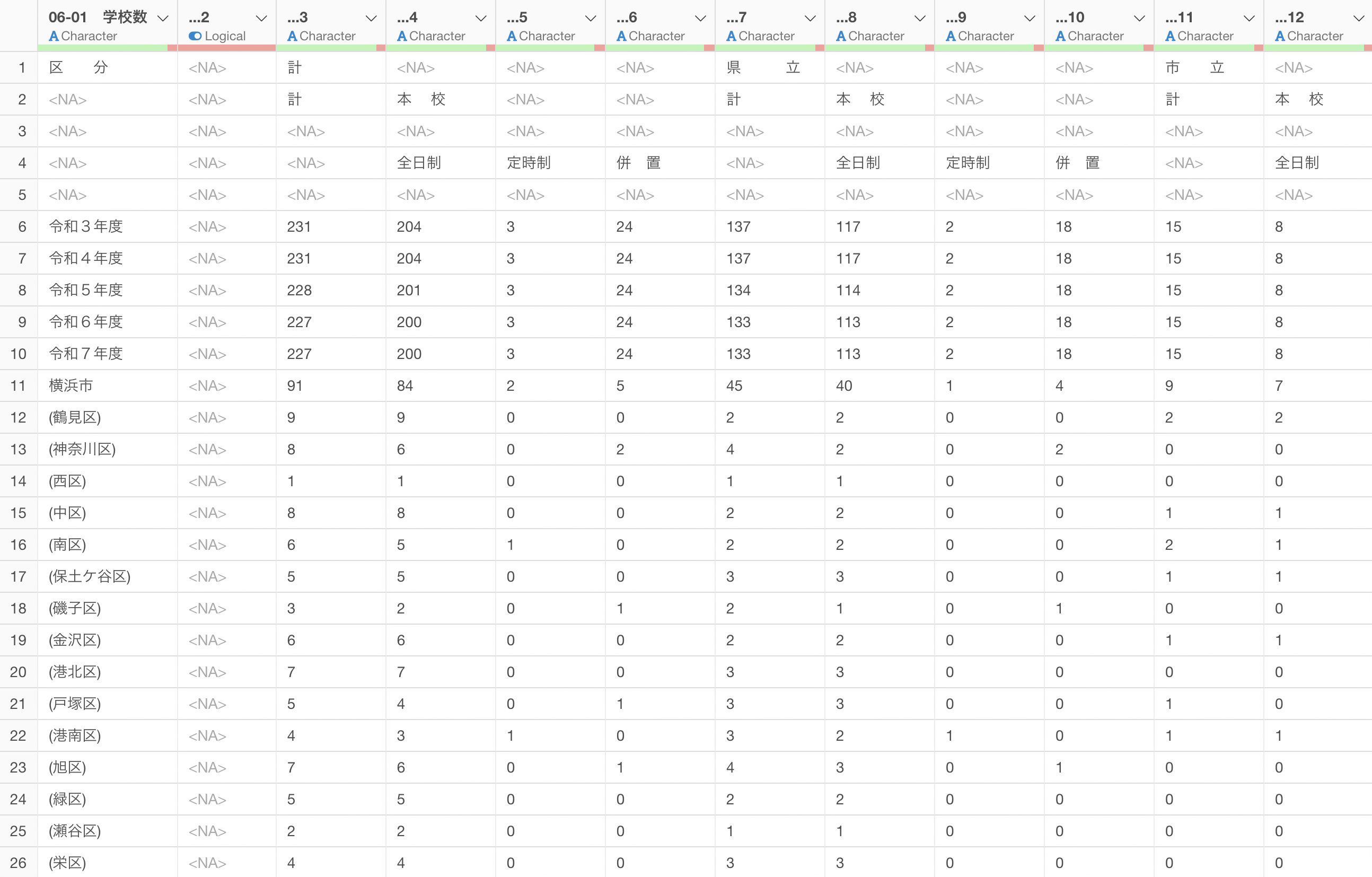
- 列名の分散: セル結合により、本来の列名が複数行にまたがってインポートされ、正しい項目名として認識されない。
- 不要な行の混入: データの先頭に年度情報や説明文が含まれていたり、末尾に合計行などの集計値が混ざっていたりする。
- データタイプの不整合: 本来は数値であるべき列に、文字列のヘッダ情報が混入しているため、列全体が「文字列型」として認識されてしまう。
解決方法
今回使用するサンプルデータは、神奈川県が公開している「学校基本統計」のデータです。このデータは、1行目から数行にわたって列名の情報が分散しており、さらに年度ごとの不要な行が含まれています。
データを綺麗に整えるために、Exploratoryの「AIデータ加工」機能を使用します。この機能では、AIに対してどのようにデータを整えてほしいかを自然言語で指示することができます。
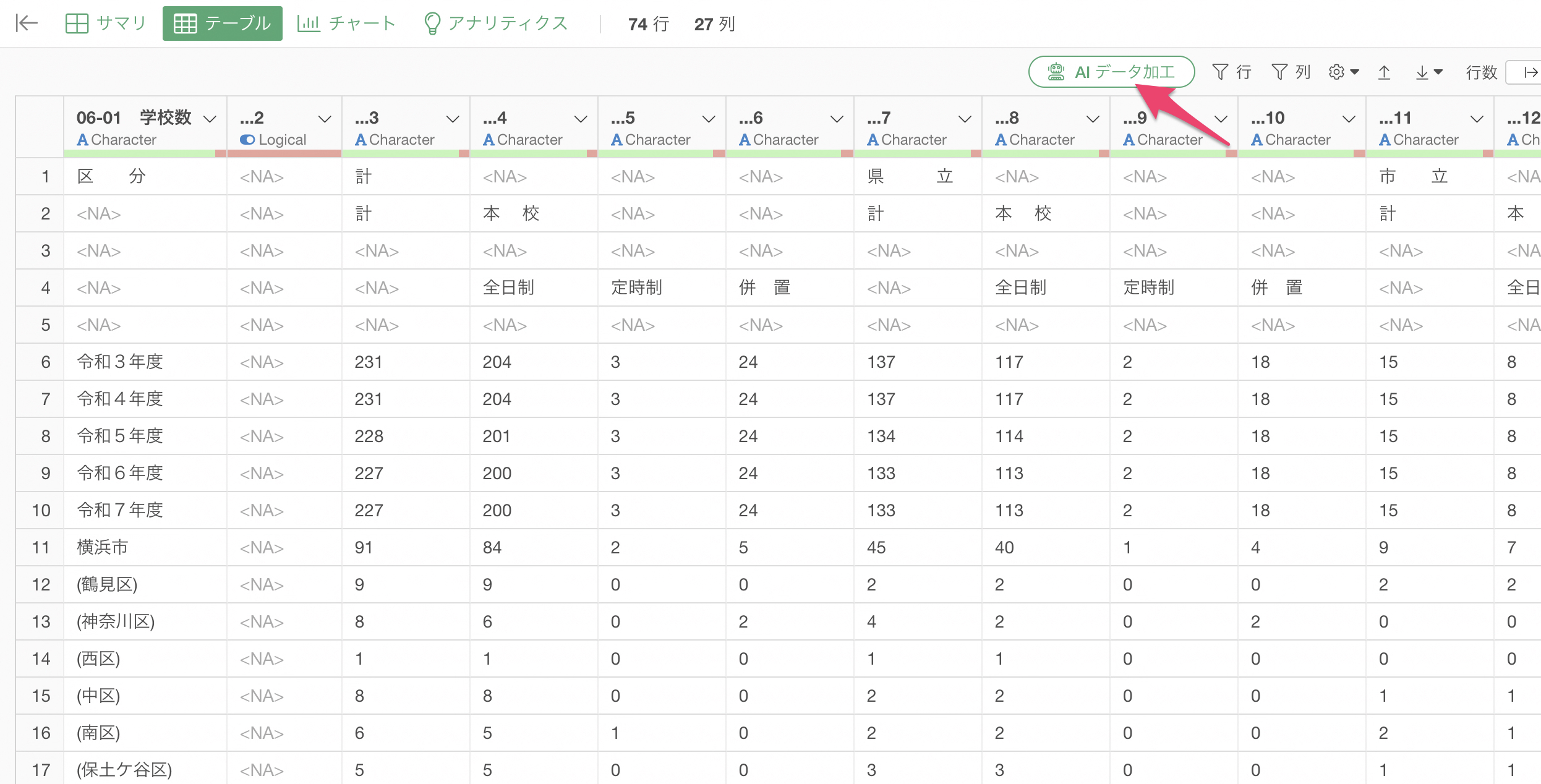
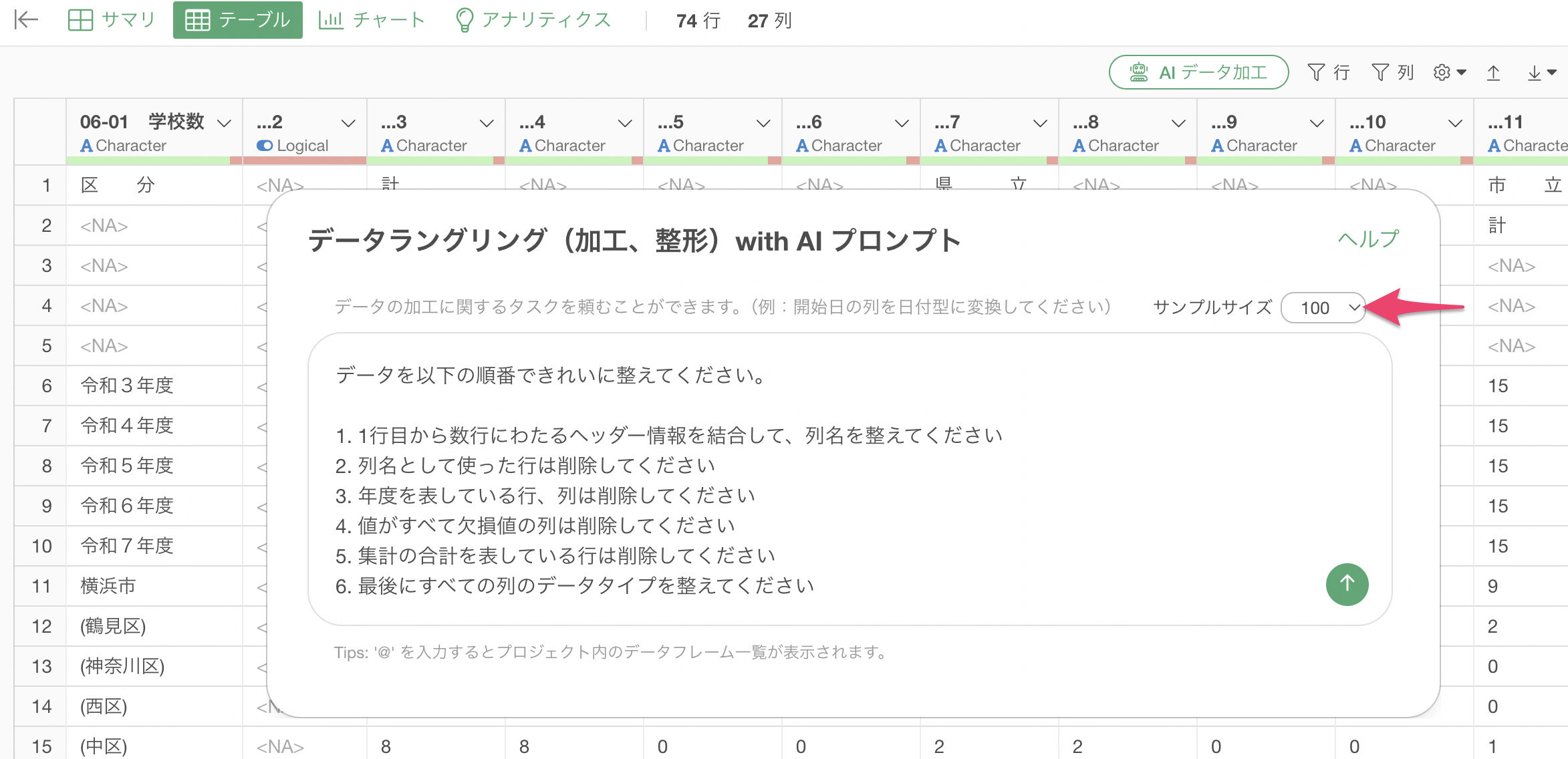
テーブルビューから「AIデータ加工」を選択します。
プロンプト入力欄には、以下のように指定します。
データを以下の順番できれいに整えてください。

1. 1行目から数行にわたるヘッダー情報を結合して、列名を整えてください
2. 列名として使った行は削除してください
3. 年度を表している行、列は削除してください
4. 値がすべて欠損値の列は削除してください
5. 集計の合計を表している行は削除してください
6. 最後にすべての列のデータタイプを整えてください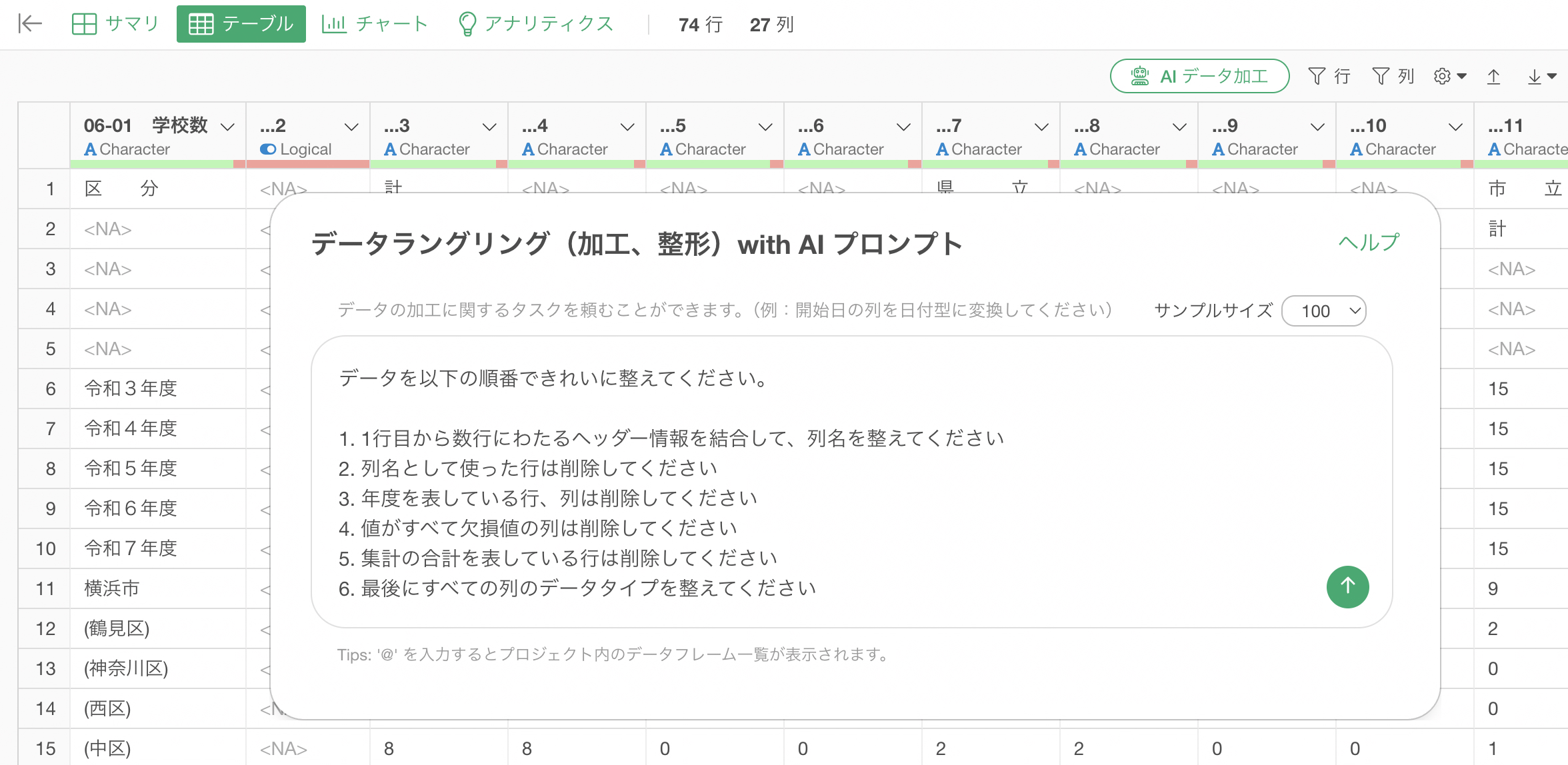
今回のデータは74行であるため、サンプルサイズを100行に設定して実行します。
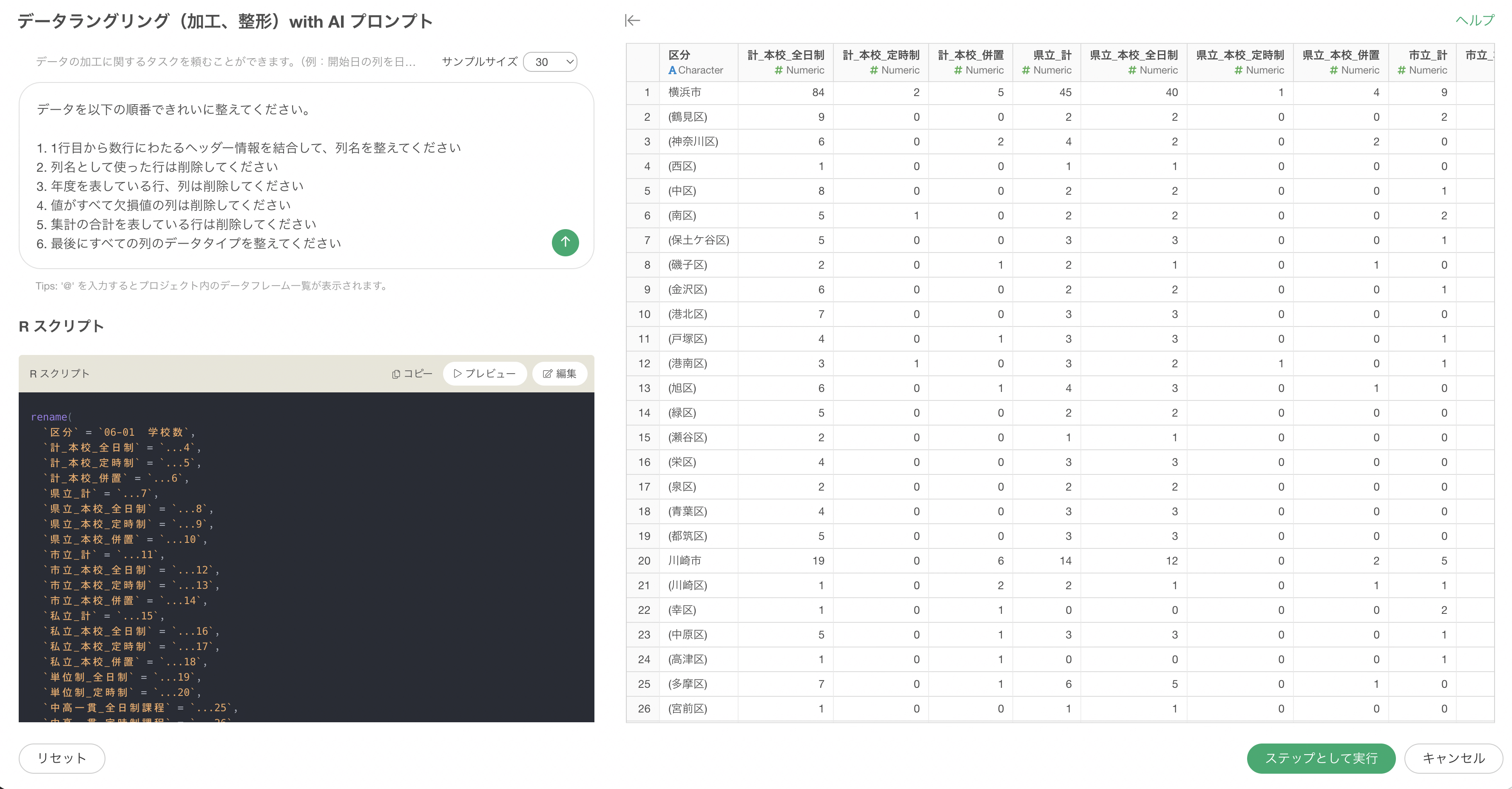
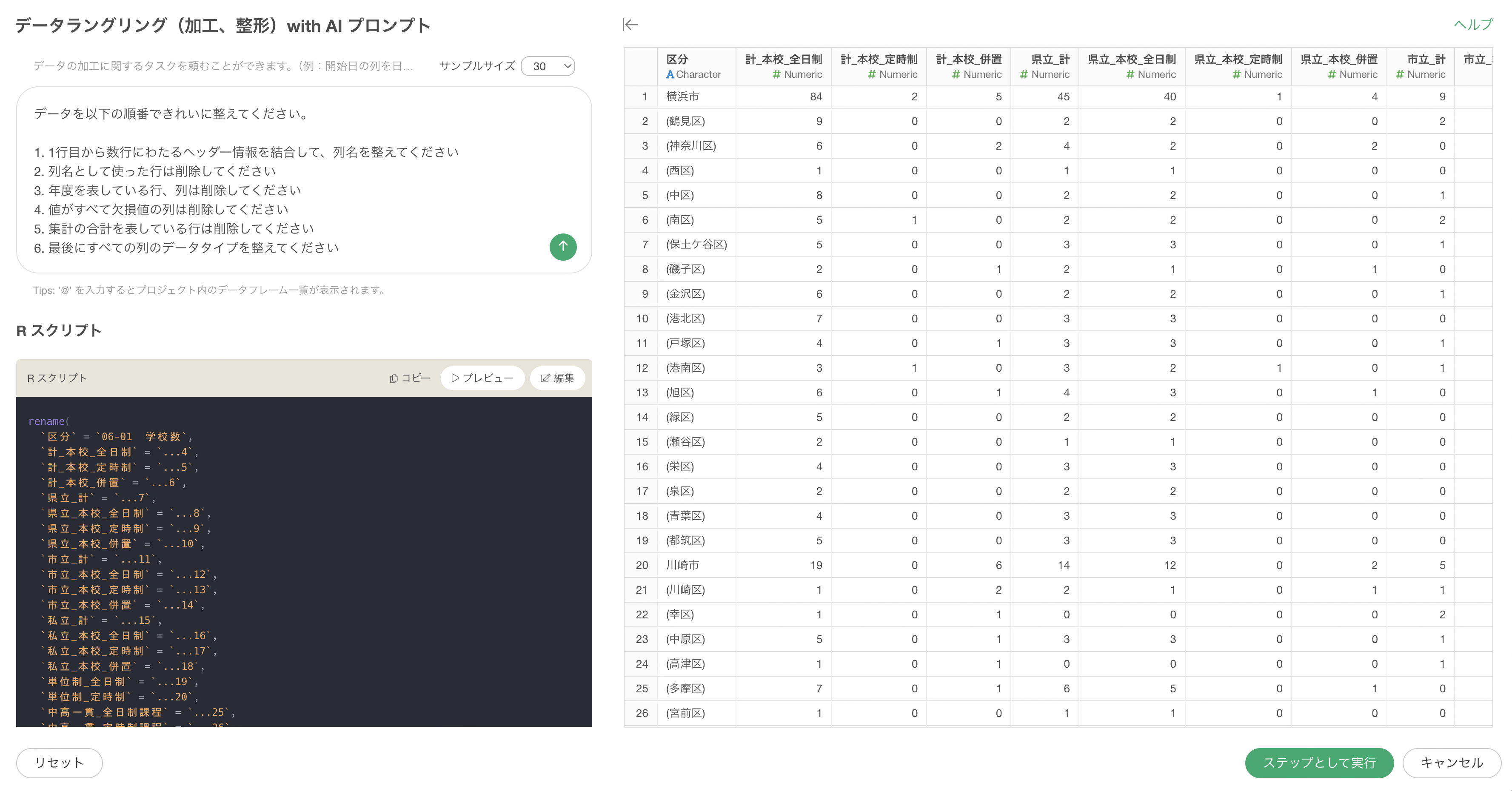
実行すると、AIが自動的にRのスクリプトを生成し、複雑な列名の結合や不要な行のフィルタリングを瞬時に行います。プレビュー画面で列名が綺麗になり、数値列が正しく認識されていることを確認できれば、ステップとして保存します。
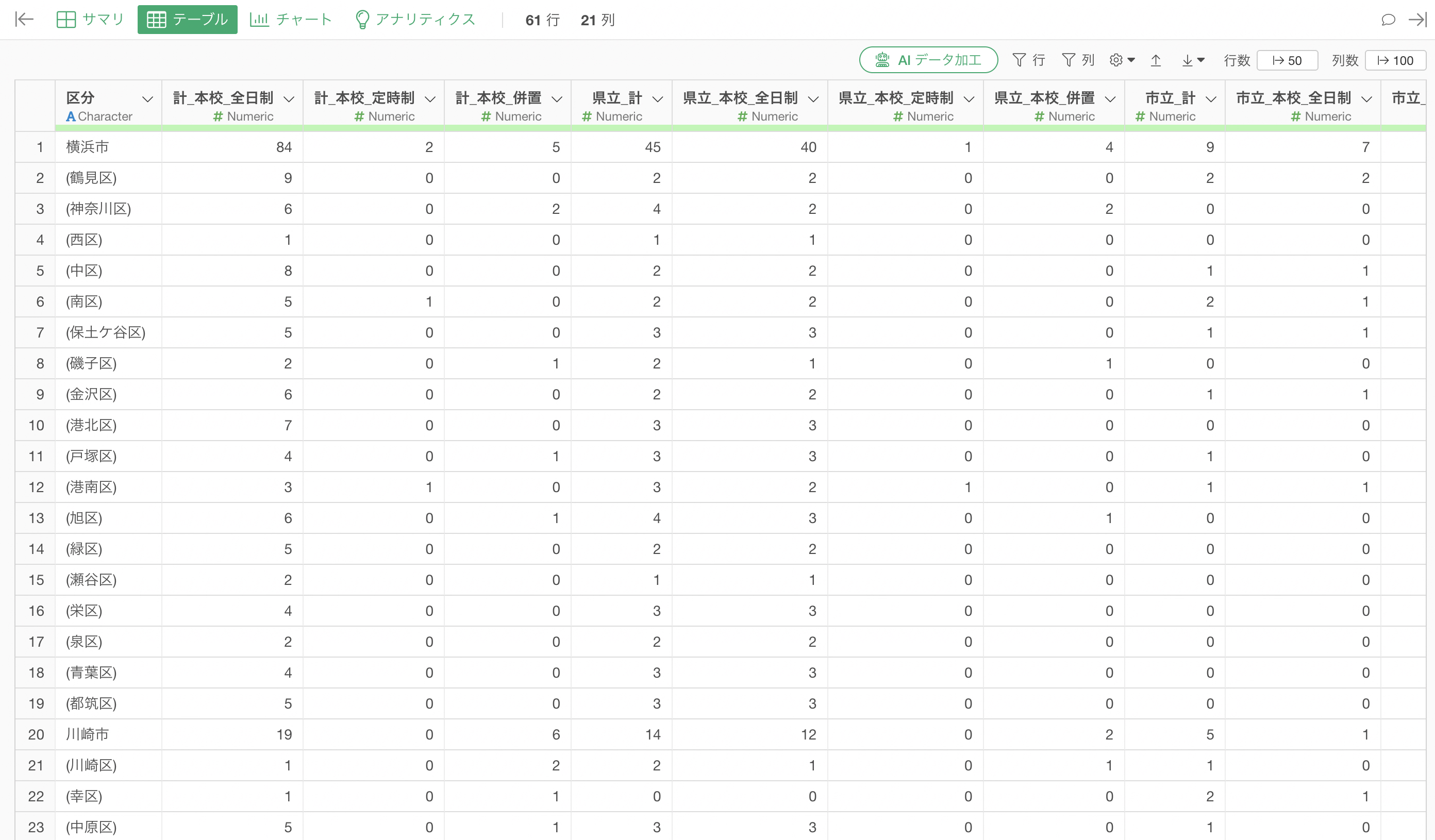
これにより、手作業では時間がかかるExcelデータの修正作業を、AIへの指示だけで完了させることができました。
この手法は他のオープンデータにも汎用的に活用できるため、データ加工の工数を大幅に削減することが可能です。
ビデオ
参考情報
- サマリ・ビューの紹介 - リンク