Exploratory アワー #789 - ピボットテーブル: 集計後のデータを複数の条件でフィルタする方法
Exploratoryのピボットテーブルや集計テーブルでは、単一条件であれば、集計後のデータに対して、「表示する値の制限」機能を利用して、直接フィルタをかけられます。一方で、集計後のデータに対して、複数条件でのフィルタを適用したい場合、集計ステップとチャートレベルのフィルターを組み合わせる必要があります。
役立つ人
ピボットテーブルや集計テーブルを使って分析を行っている方、集計後の結果に対して複数の条件でフィルタをかけたい方にお役立ていただける機能です。
問題
ピボットテーブルで集計した結果(注文回数や売上など)に対して、複数の条件を同時に指定してデータをフィルタしたい場合があります。しかし、チャートのフィルタ機能を使うと集計前の元データに対してフィルターが適用されてしまうため、集計後の値に対してフィルタをかけることができません。また、「表示する値の制限」機能では1つの条件しか設定できないという制約があります。
解決方法
集計テーブルやピボットテーブルで作成した結果に対してフィルタをかける場合、条件が1つであれば「表示する値の制限」機能を使用することができます。
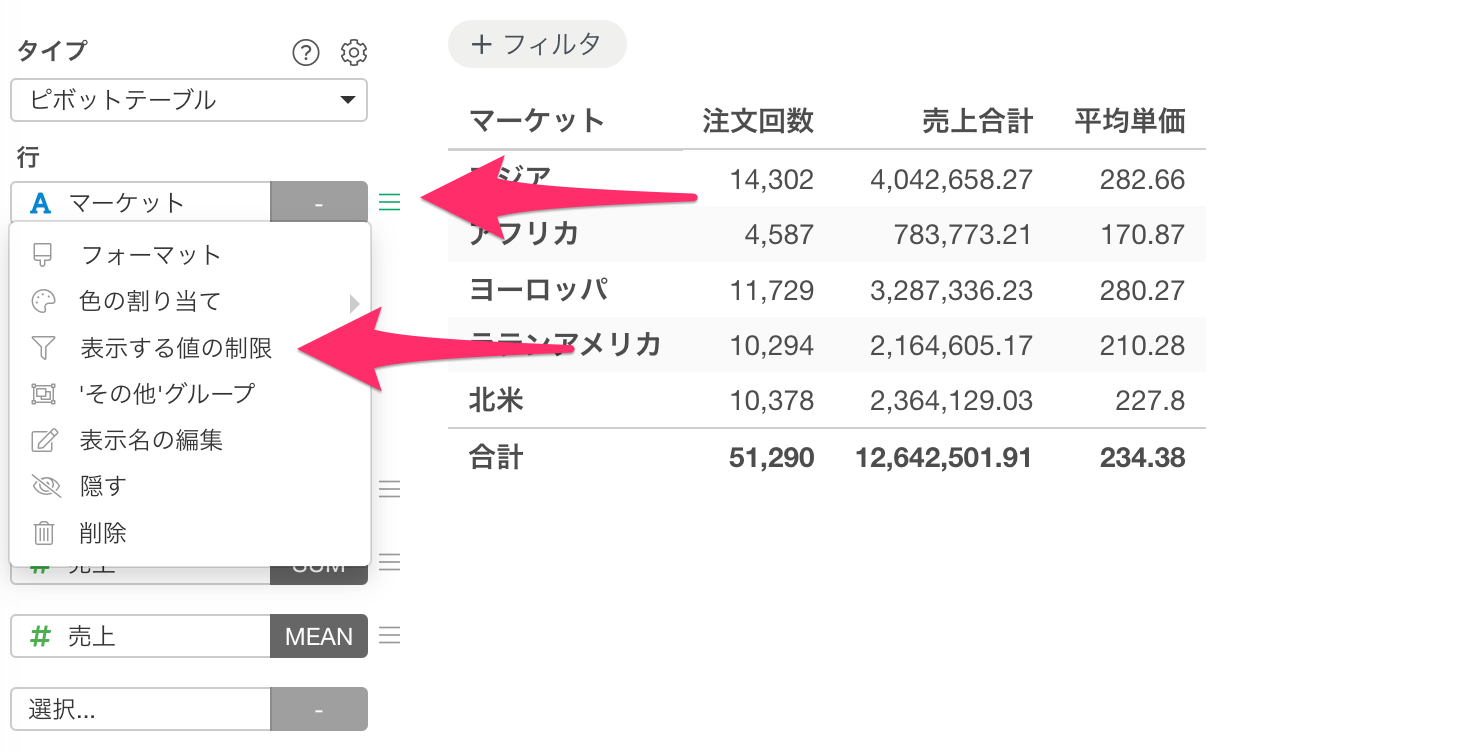
一方で複数の条件を指定したい場合は、集計処理をデータとして確定させた上で、チャートレベルのフィルターを使用することで対応できます。
具体的には、まずステップを追加し、データを集計します。
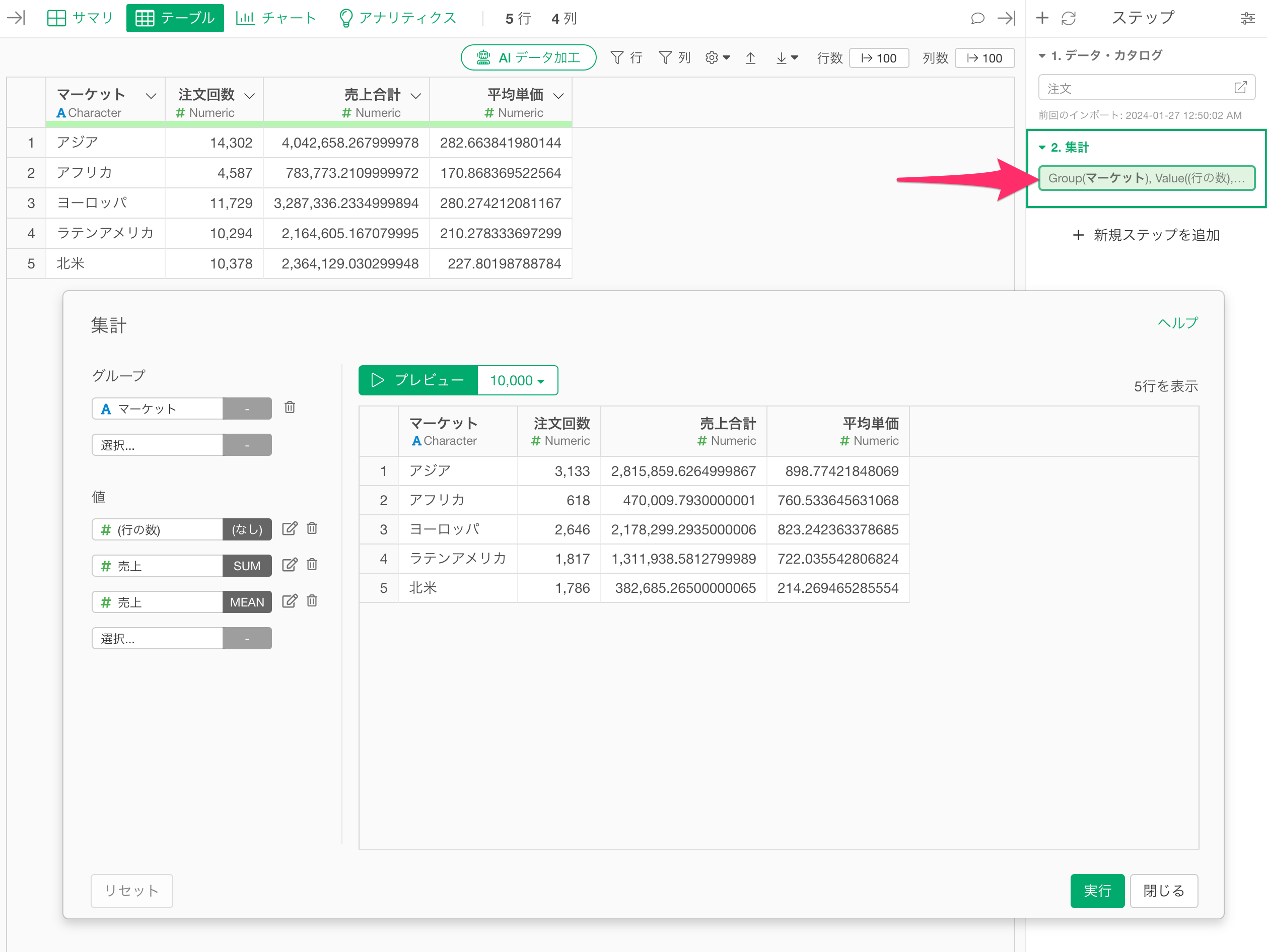
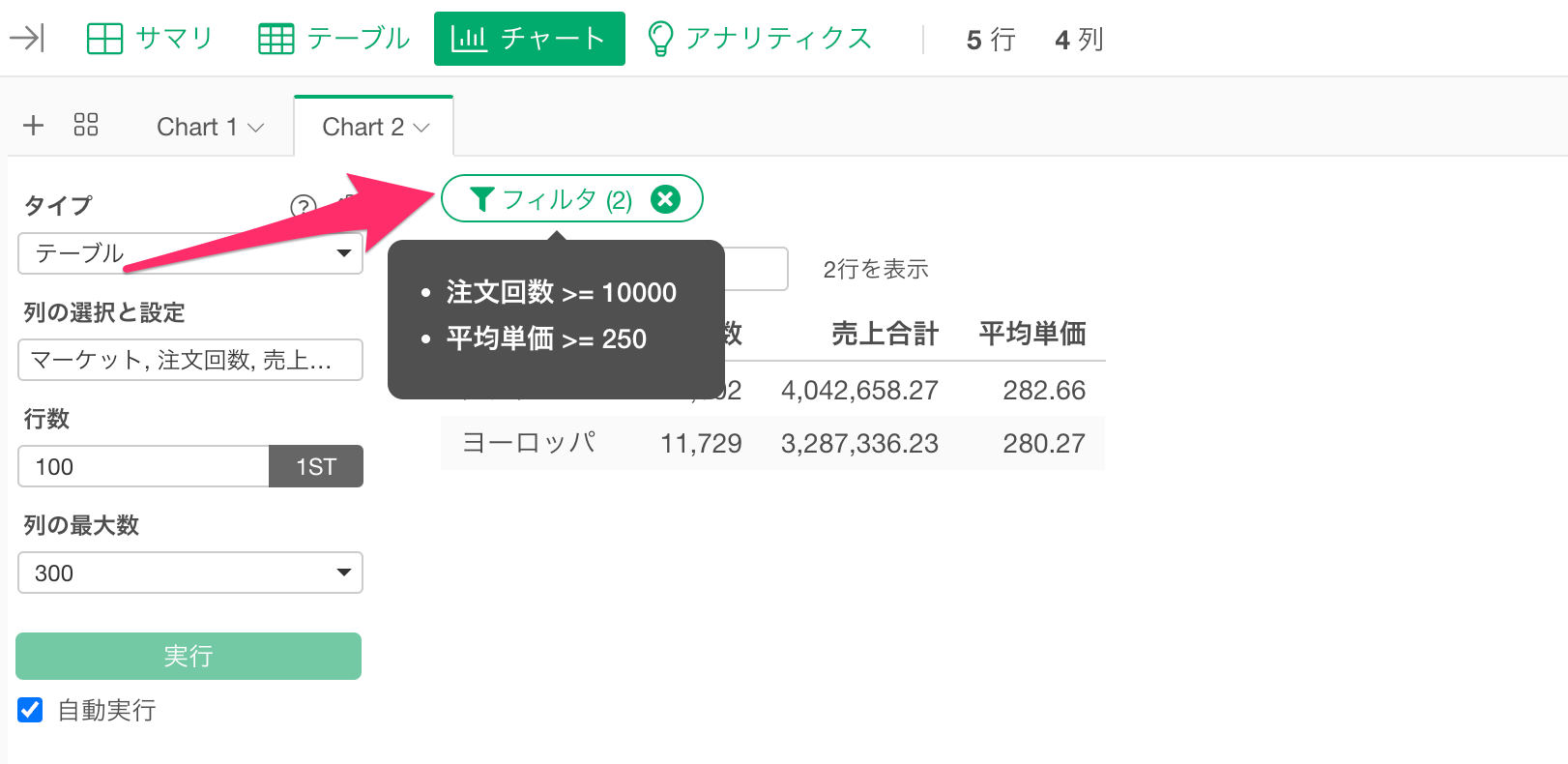
その後、集計後のデータに対して、フィルタを設定することで、集計後の値に対して複数の条件でフィルタをかけることが可能になります。
なお、ノート形式で詳しい操作操作方法を確認されたい方はこちらのノートをご参考ください。
ビデオ
参考情報
- 集計表のチャートを集計結果をもとに複数の条件でフィルタする方法 - リンク