Exploratory アワー #794 - 列をまとめていくつかのグループに分けて可視化をしたい
アンケートデータにおいて、複数の質問項目を「サービス」や「サポート」といった特定のカテゴリーにまとめて分析したい場合があります。各質問が個別の列として存在している場合、そのままではグループごとの比較が困難です。
そこで今回は、複数の列を「ロング型」に変換し、それらを任意のグループに分類(フラグ付け)した上で、グループごとの平均値を可視化する手順を紹介します。この手法を用いることで、質問数が多い場合でも効率的にグループ分析を行うことが可能になります。
問題
アンケートの各質問が個別の列(ワイド型)になっているため、複数の質問をまとめた「サービス全体」や「サポート全体」といった単位での集計や比較が難しい。 単純な足し算で新しい列を作る方法もあるが、質問数が増えると管理が煩雑になり、柔軟な可視化(職種別の分割など)に対応しにくい。
解決方法
ワイド形式からロング形式へのデータ変換
今回使用するデータは、1行が1回答者のアンケートデータです。「サービスの使いやすさ」から「サポートの応答速度」まで、5段階評価の質問が6つの列に分かれています。
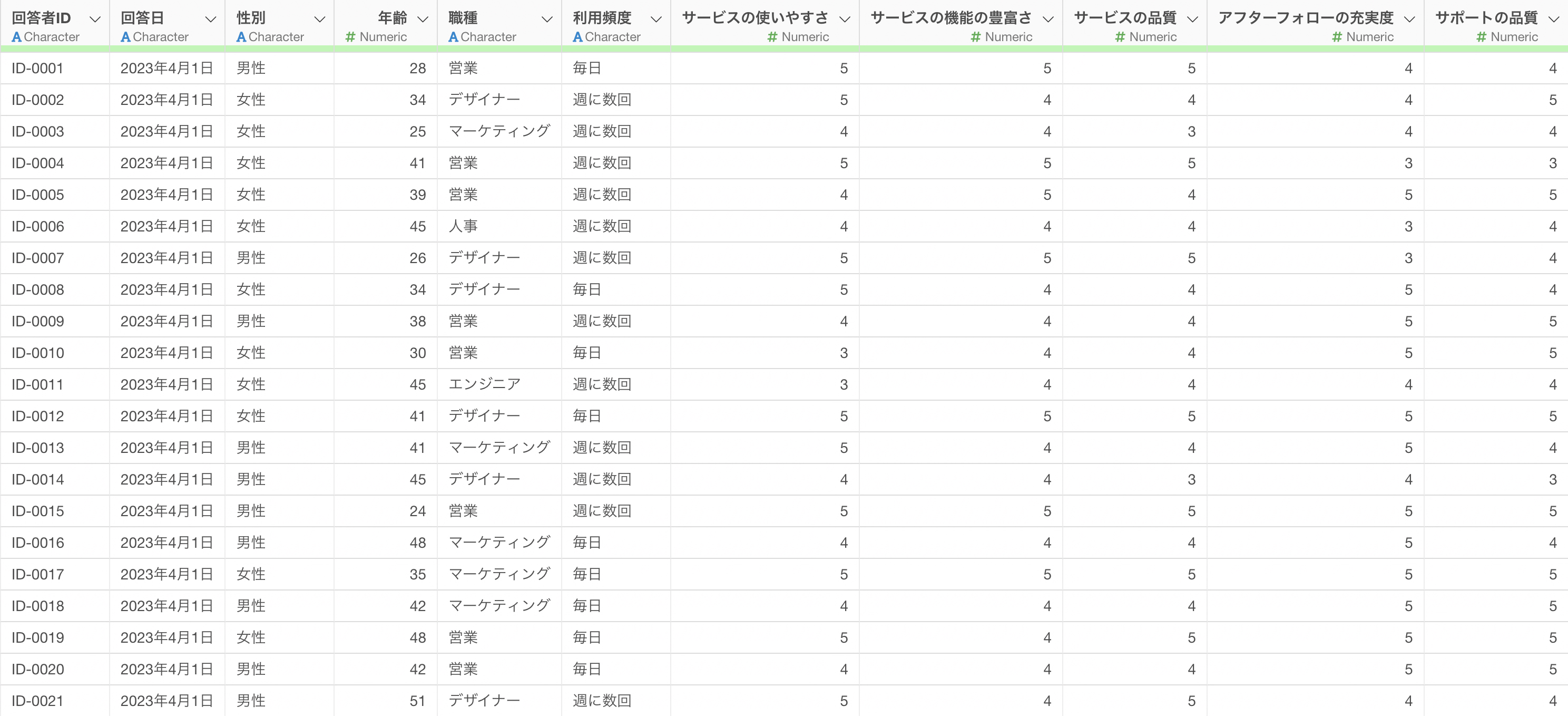
まず、これらの質問列をまとめて、分析しやすい「ロング型」に変換します。これにより、各質問項目が行として並ぶ形式になります。
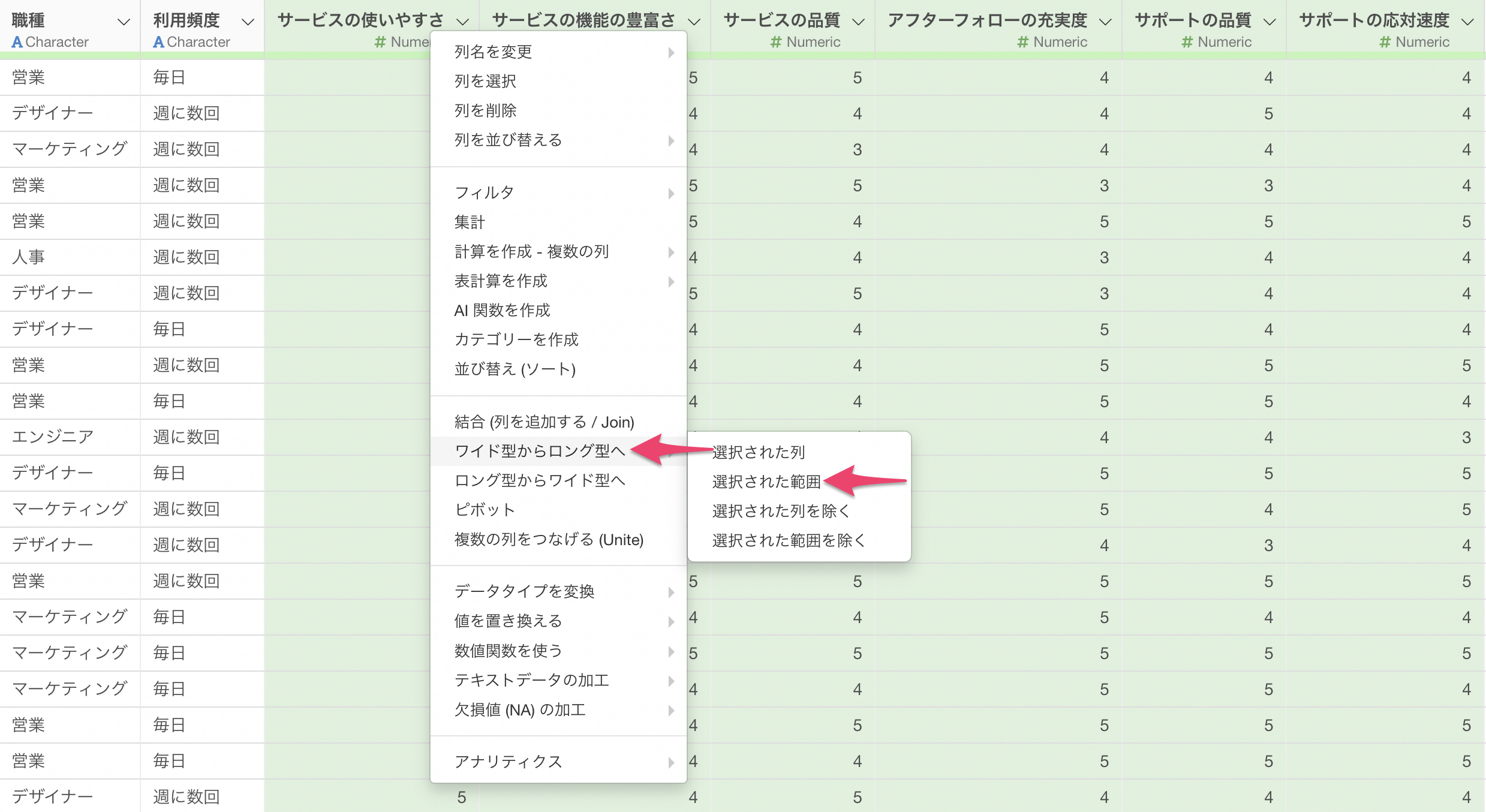
対象となる「サービスの使いやすさ」から「サポートの応答速度」までの列をシフトキーで複数選択し、列ヘッダメニューから「ワイド型からロング型へ」の「選択された範囲」を選択します。
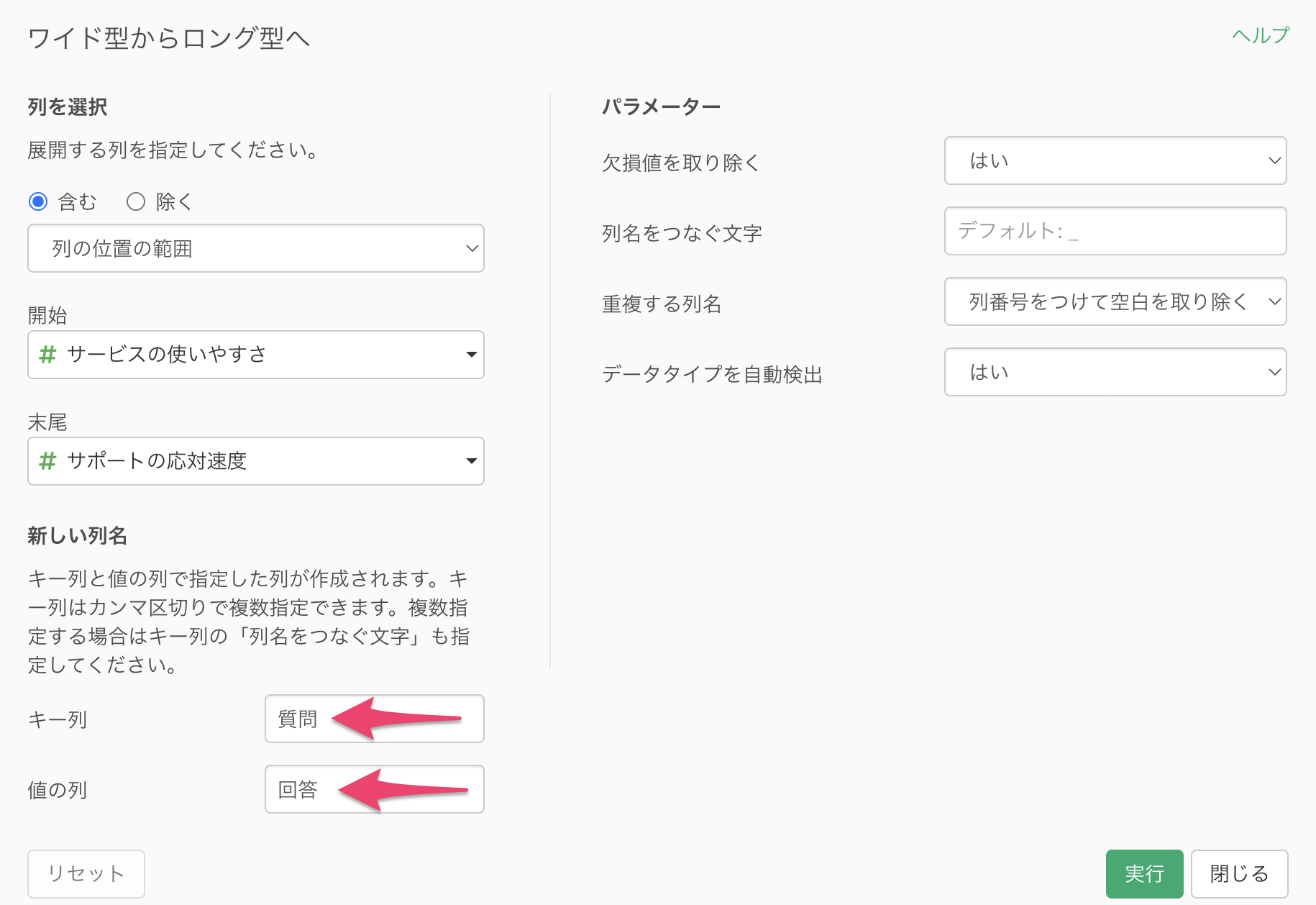
ダイアログが表示されたら、新しく作成される列の名前を指定します。元の列名が格納される列を「質問」、各セルの値が格納される列を「回答」と入力し、実行します。
この操作により、1人につき1行だったデータが、質問の数だけ行を持つ形式に変換されました。
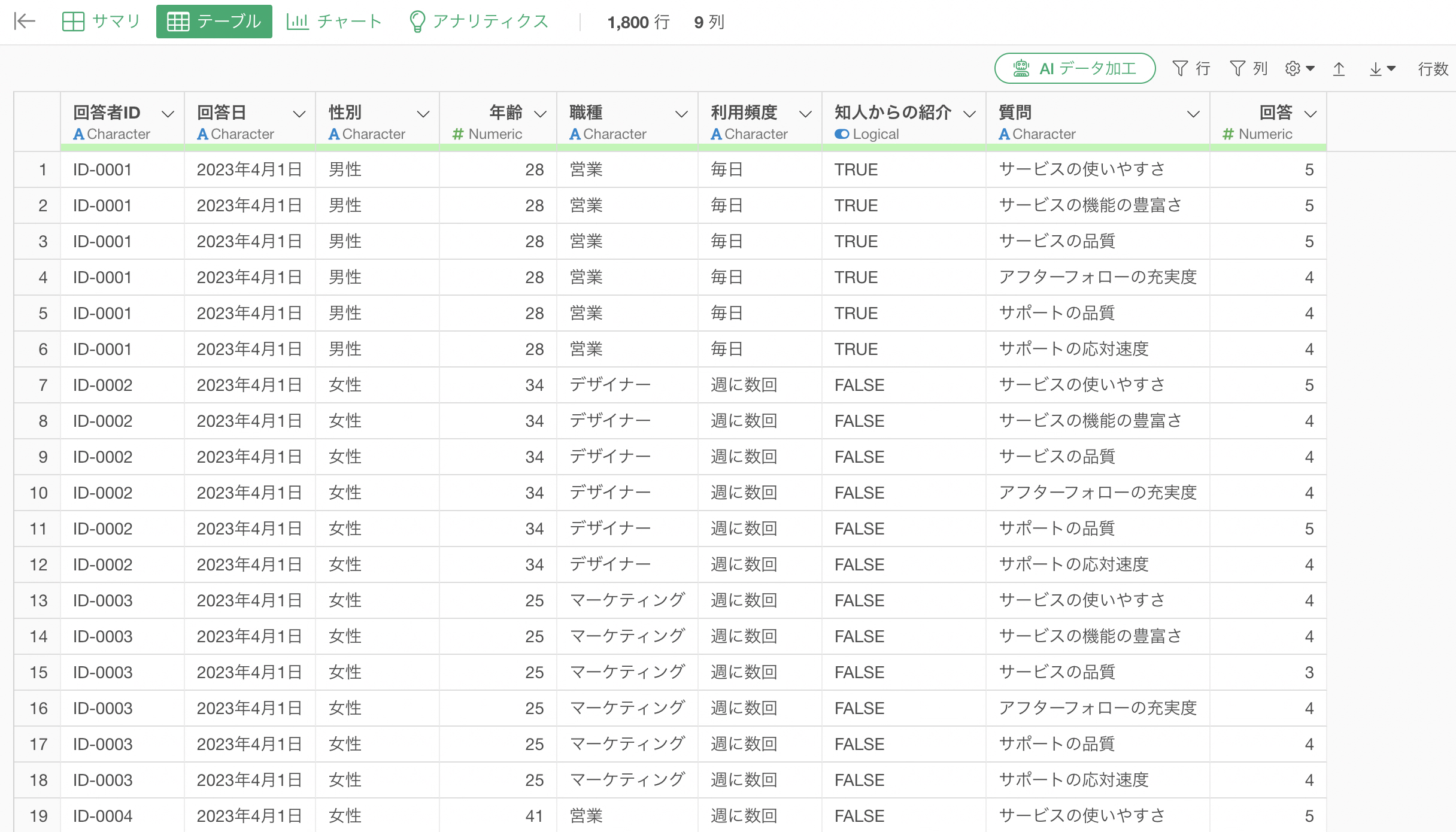
質問項目のグループ分け(フラグ付け)
次に、質問項目を「サービス」と「サポート」の2つのグループに分類します。
「質問」列のヘッダメニューから「値を置き換える」を選択し、「新しい値を指定」をクリックします。
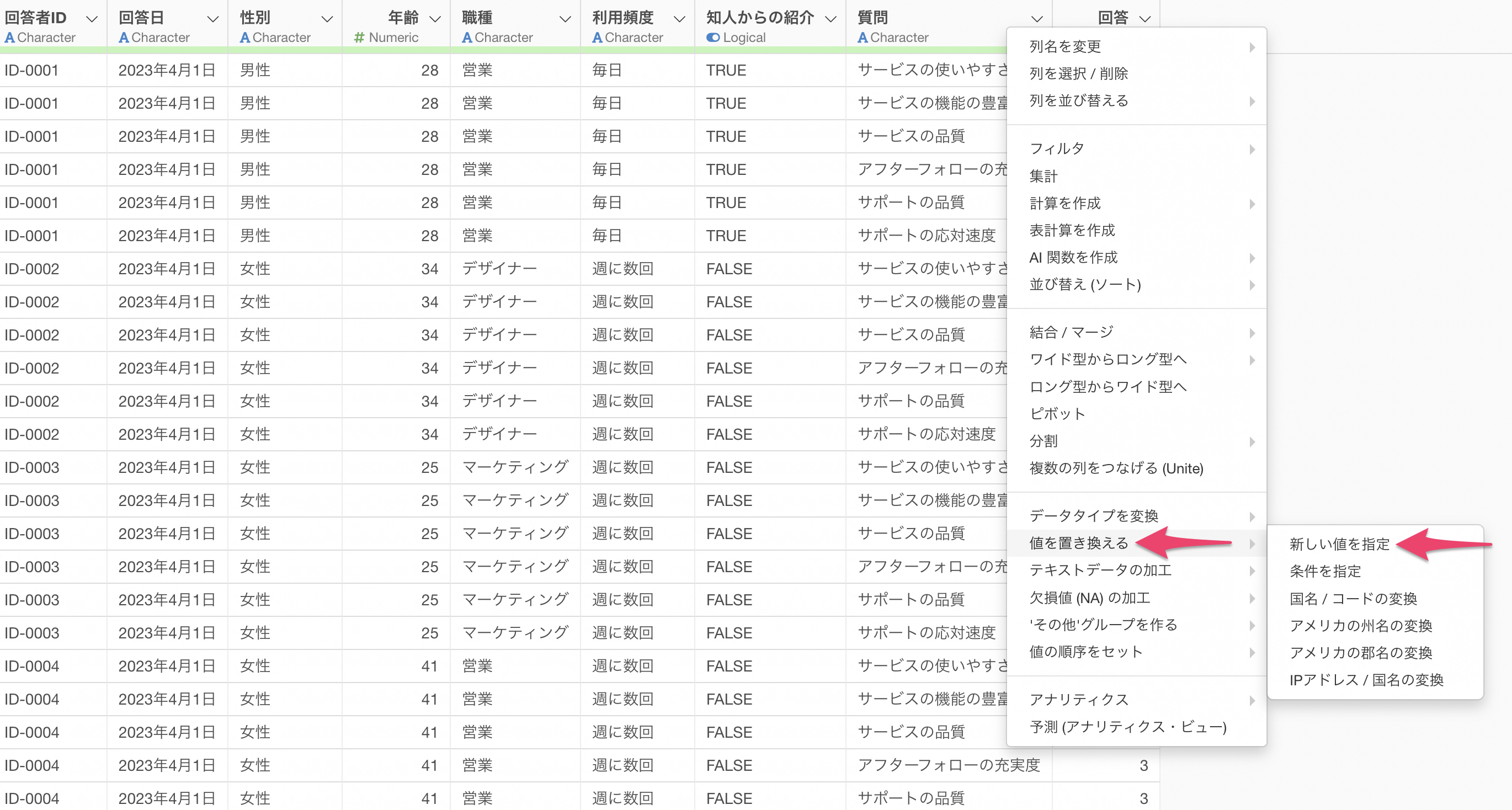
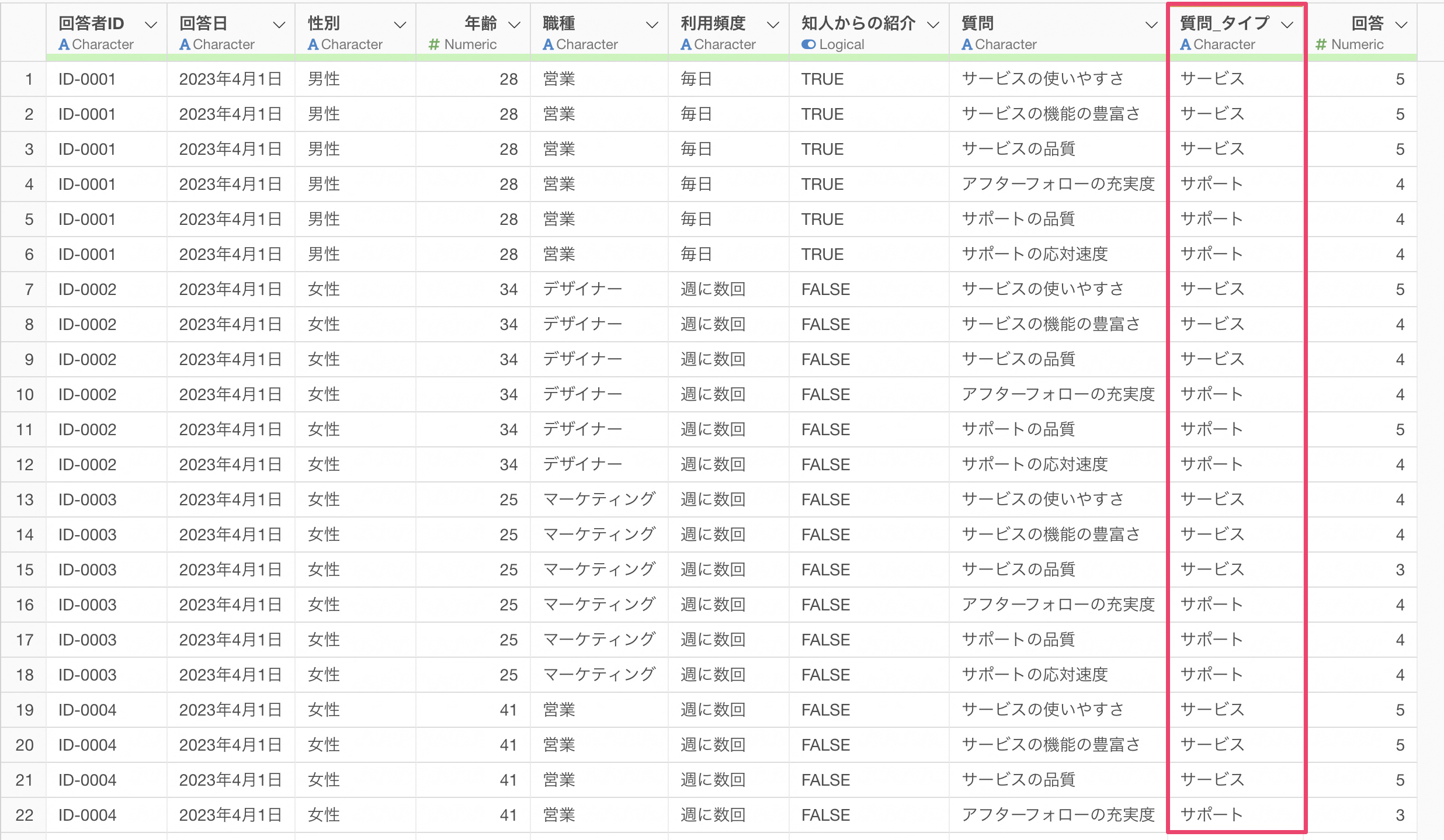
表示されたリストから、サービスに関連する3つの質問(使いやすさ、機能の豊富さ、品質)の新しい値として「サービス」と入力します。同様に、サポートに関連する3つの質問(アフターフォロー、サポートの品質、応答速度)には「サポート」と入力します。
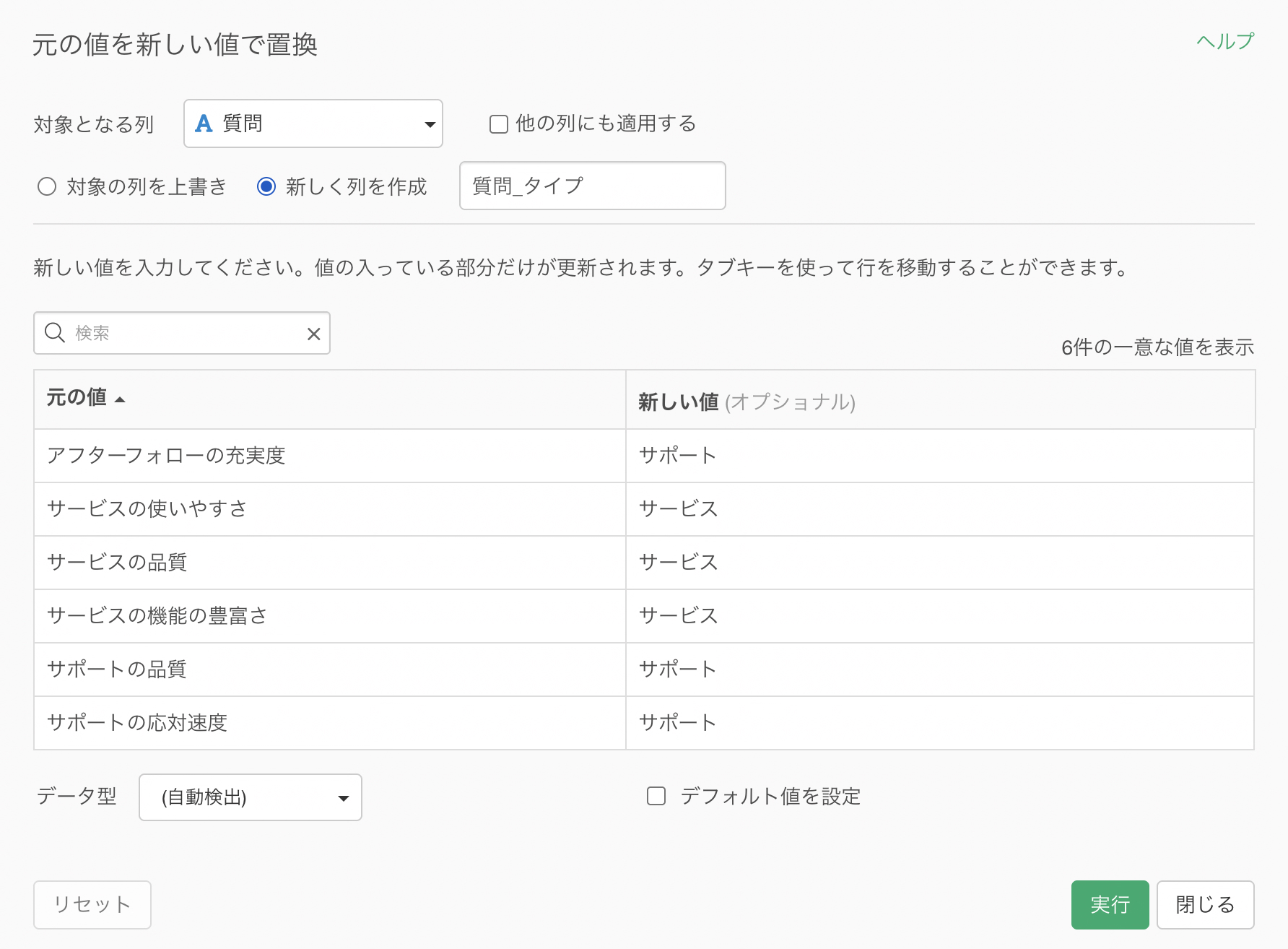
これにより、各質問がどのグループに属するかを識別するフラグ列が作成され、グループ単位での集計準備が整いました。
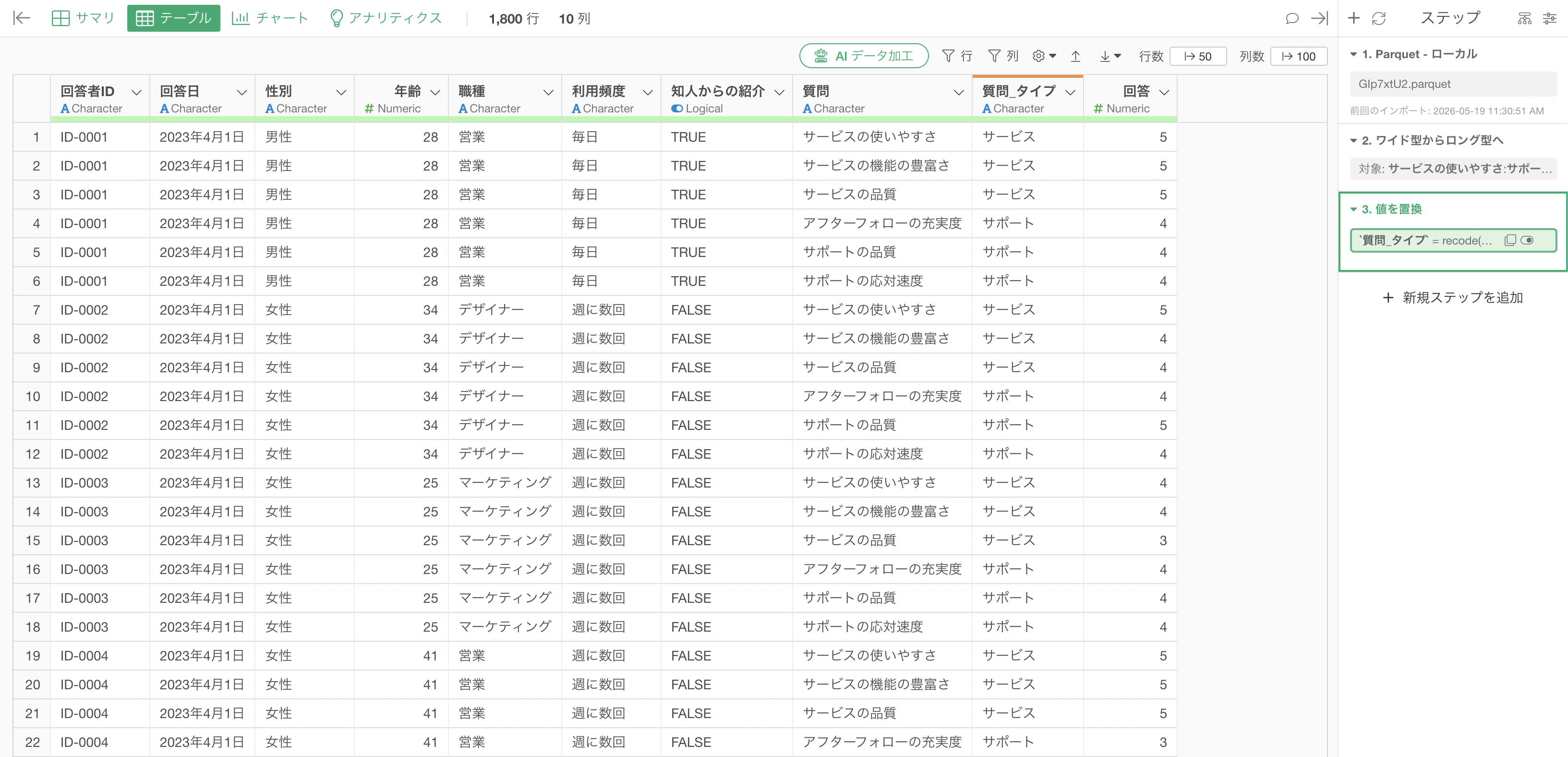
最後に、作成したグループごとに回答の平均値を比較します。
チャートビューに移動し、タイプに「バー」を選択します。X軸には先ほど作成した「質問タイプ」を割り当て、Y軸には「回答」を選択し、集計関数を「平均値(MEAN)」に設定します。
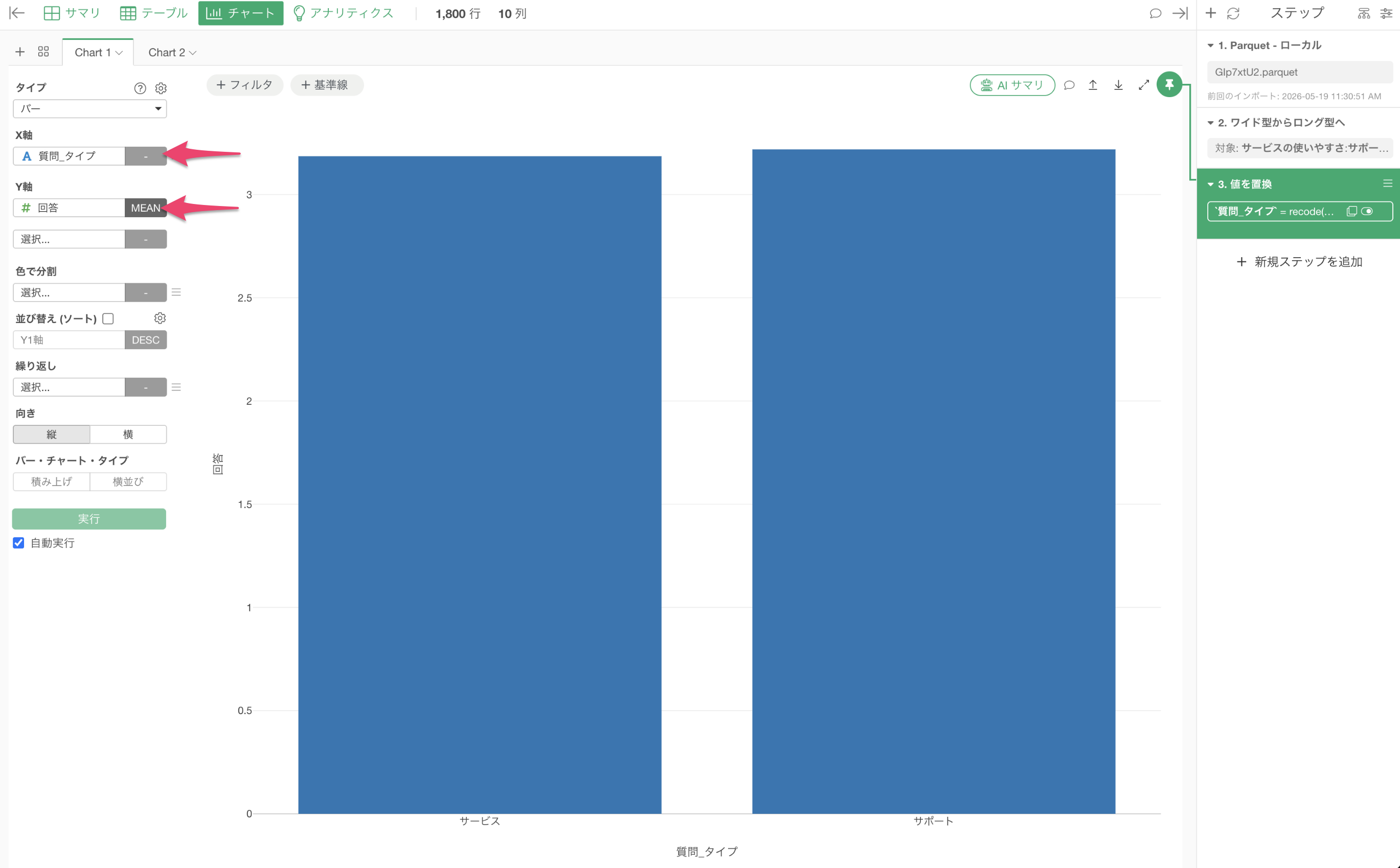
これにより、「サービス」と「サポート」それぞれのグループにおける満足度の平均値を一目で比較できるようになります。