Exploratory アワー #798 - データ加工の流れを可視化するステップ・ダイアグラムの紹介
Exploratoryのv15で追加された新機能「ステップ・ダイアグラム」について紹介します。この機能は、データの加工プロセスを視覚的に表現し、複雑なデータ加工の流れを直感的に理解することを可能にします。
さらに、AIを活用して加工ステップの要約を自動生成するAI サマリや、その内容をノートとして保存・共有する方法についても詳しく解説します。
問題
データ分析の現場では、複数のデータを結合したり、複雑なフィルタや集計を繰り返したりすることが頻繁にあります。しかし、加工ステップが長くなると、以下のような課題が生じます。
- 作成者本人であっても、時間が経過すると「どの時点でどのデータが結合されたのか」といった詳細な流れを把握するのが困難になる。
- ステップが直列で並んでいるだけでは、ブランチ(分岐)やマージ(結合)の構造的な関係性が直感的に理解できない。
- 他のチームメンバーにデータ加工のロジックを共有する際、一つ一つのステップを説明するのに多大な時間がかかる。
解決方法
ステップ・ダイアグラムによる可視化
複雑なデータ加工の流れを把握するために、ステップ・ダイアグラム機能を活用します。
今回使用するサンプルデータは、日々のアクセスログデータです。このデータに対して、最新のログのマージ、データタイプの変換、フィルタリング、そしてDAU(日次アクティブユーザー数)やMAU(月次アクティブユーザー数)の集計といった複数の加工を行っています。
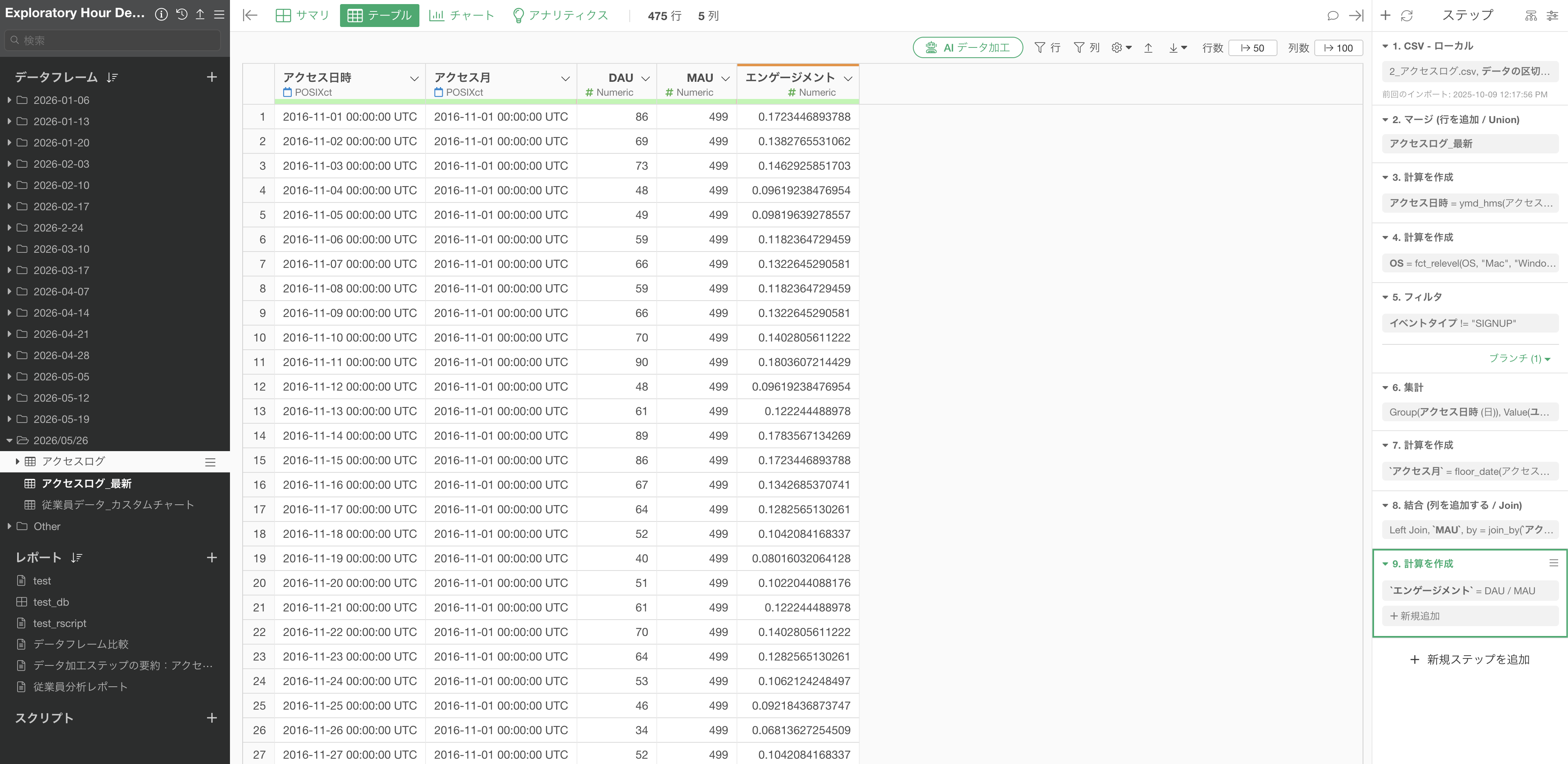
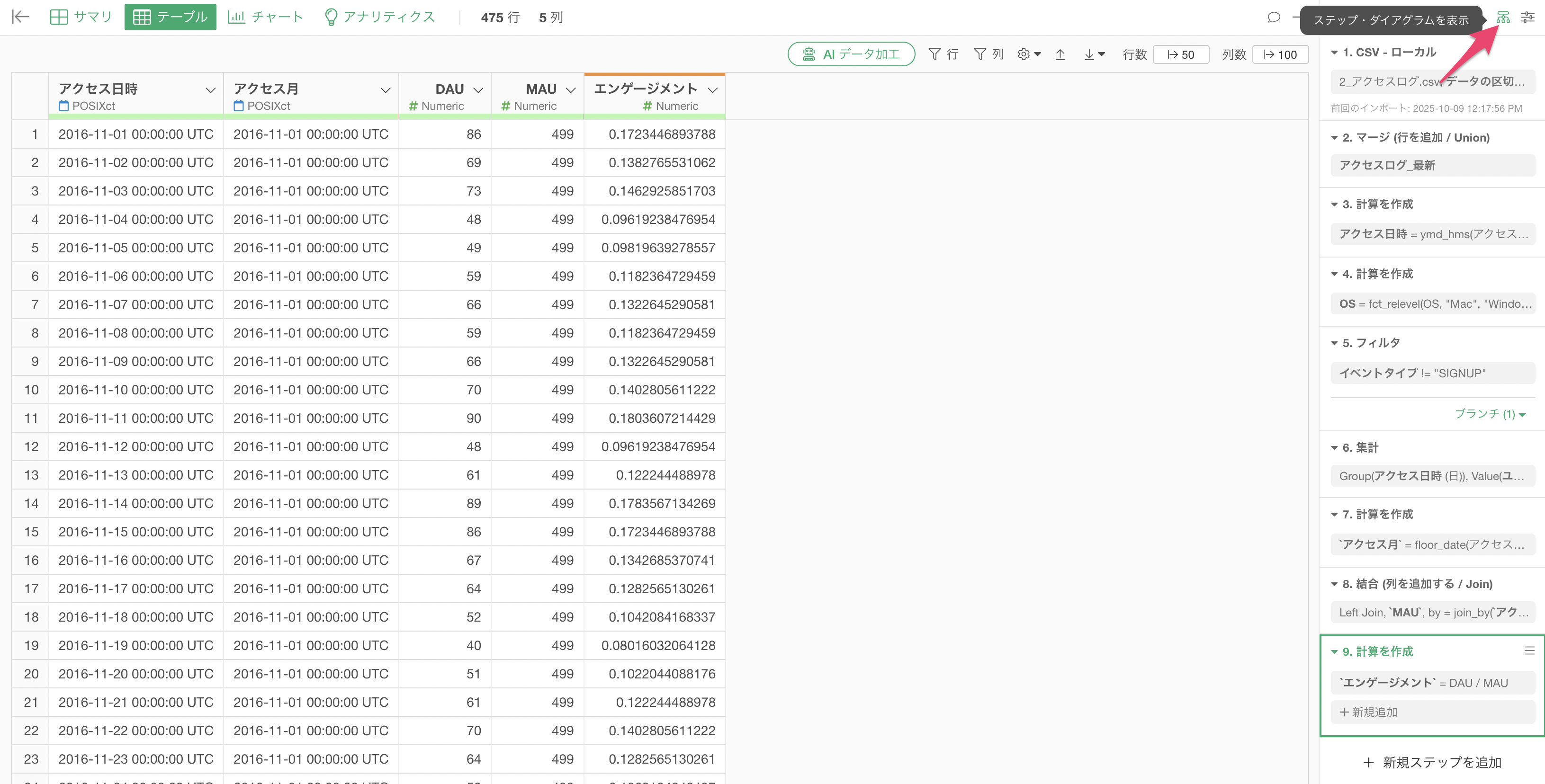
ステップ・ダイアグラムを表示するには、画面右上の「ステップ・ダイアグラムを表示」ボタンをクリックします。
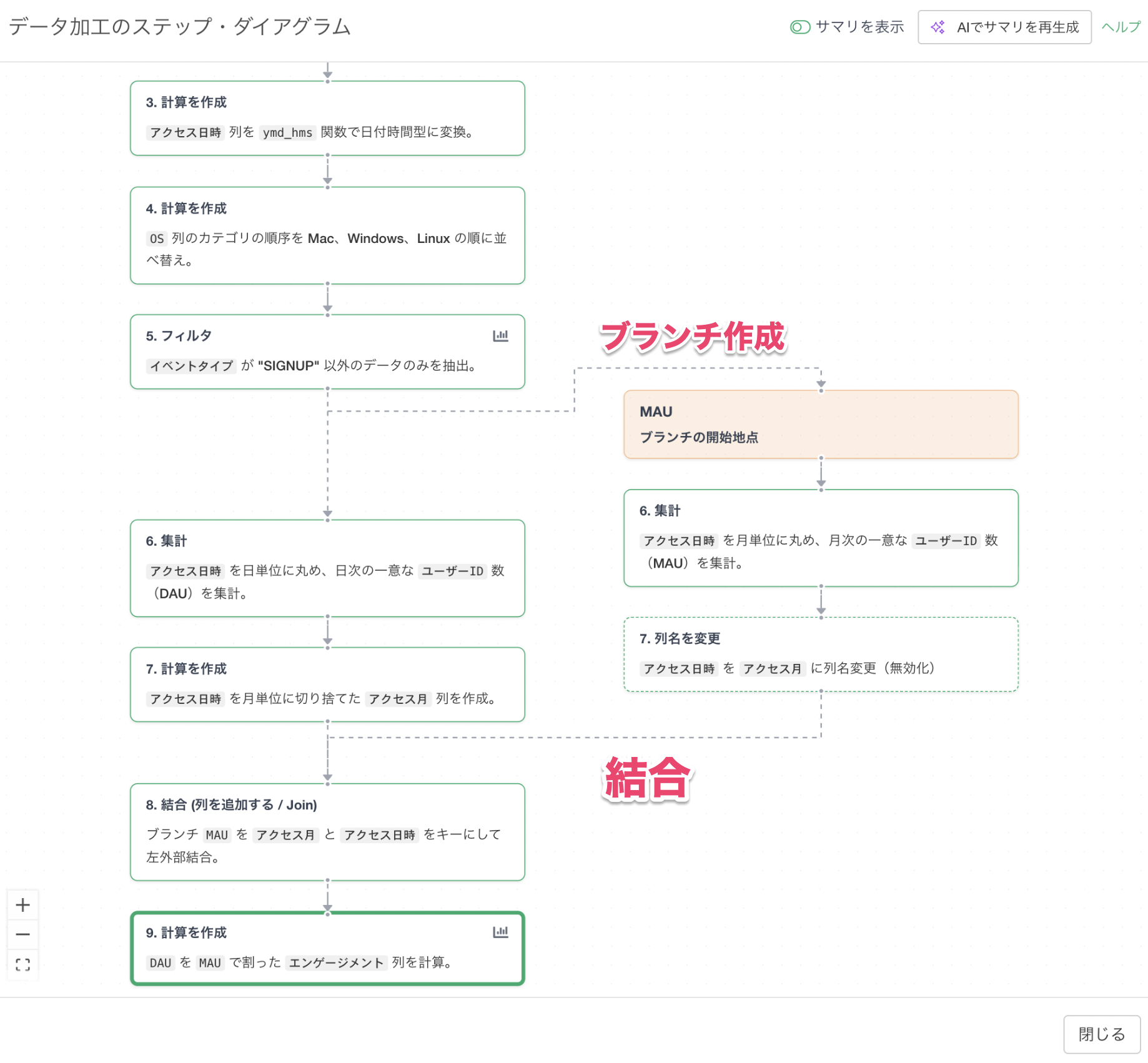
これにより、データの加工ステップがフローチャートで可視化されます。
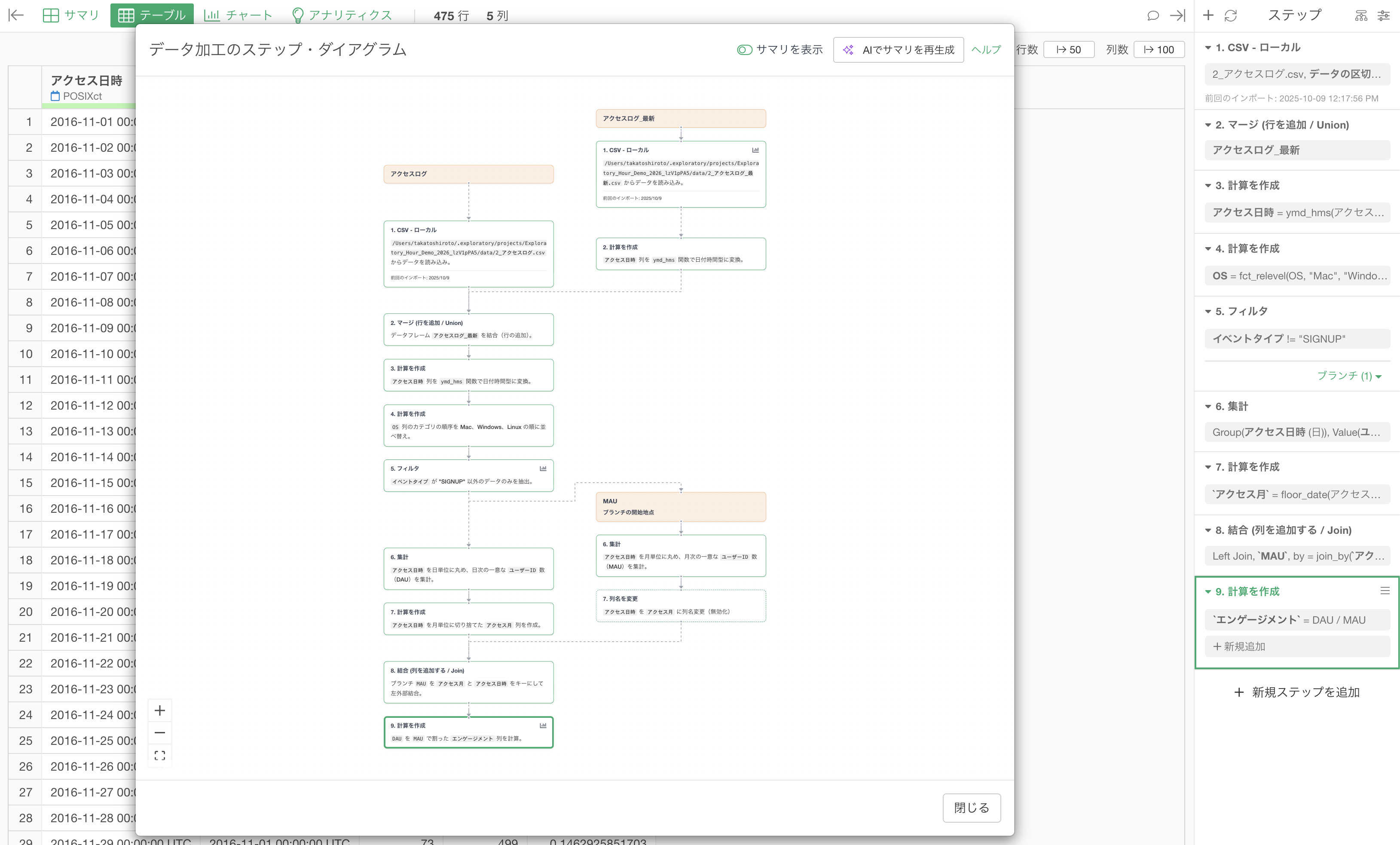
どのステップからブランチが作成され、どのタイミングで別のデータフレームと結合されたのかといった全体像を一目で確認できるようになります。
AIによるサマリ生成
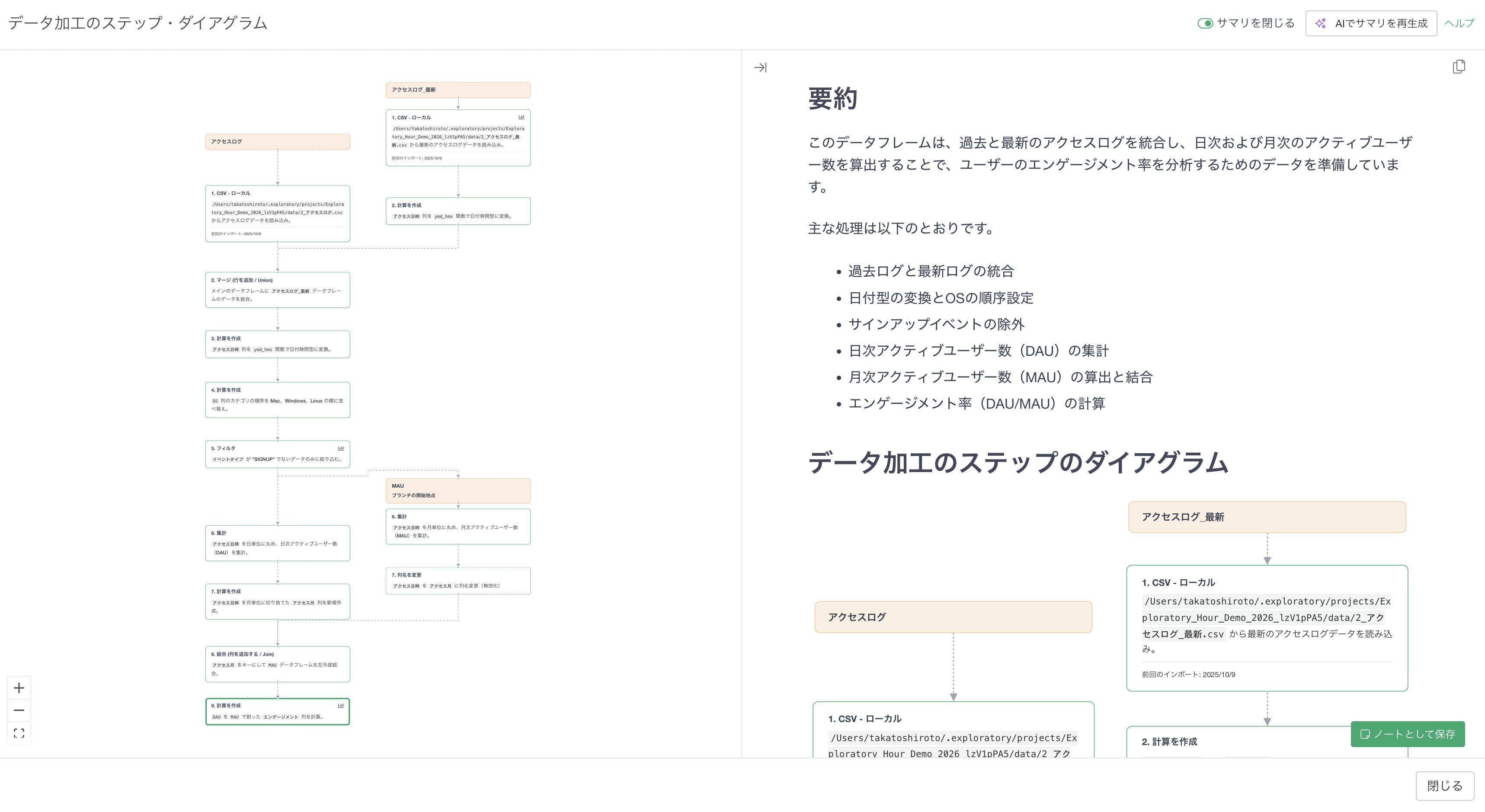
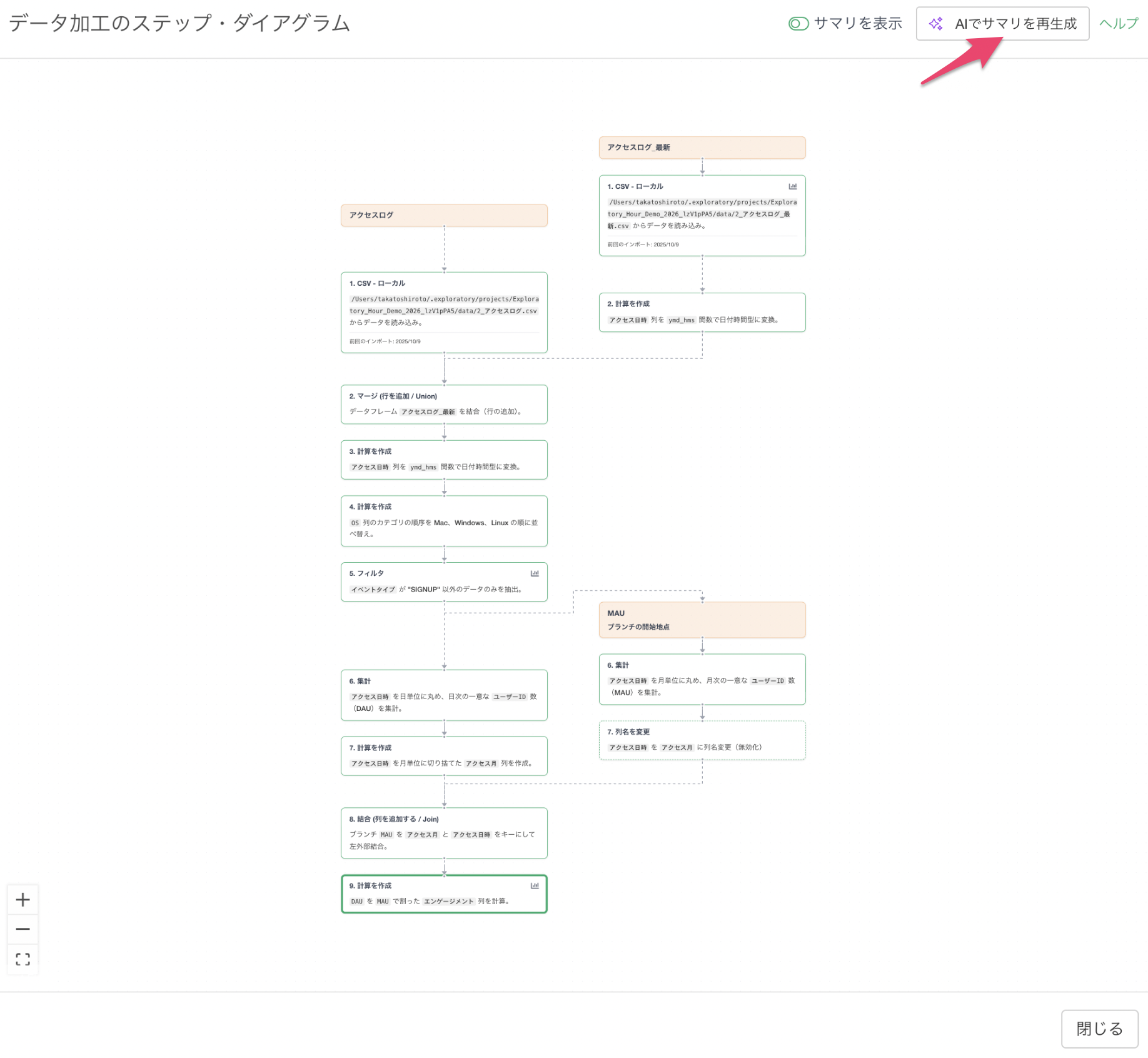
可視化された・ダイアグラムの内容をより深く理解するために、AI サマリ機能を活用します。
ステップ・ダイアグラムの画面にある「AIでサマリを生成」ボタンをクリックします。そのデータフレームで既にAI サマリの生成をしている場合は「AIでサマリを再生成」になります。
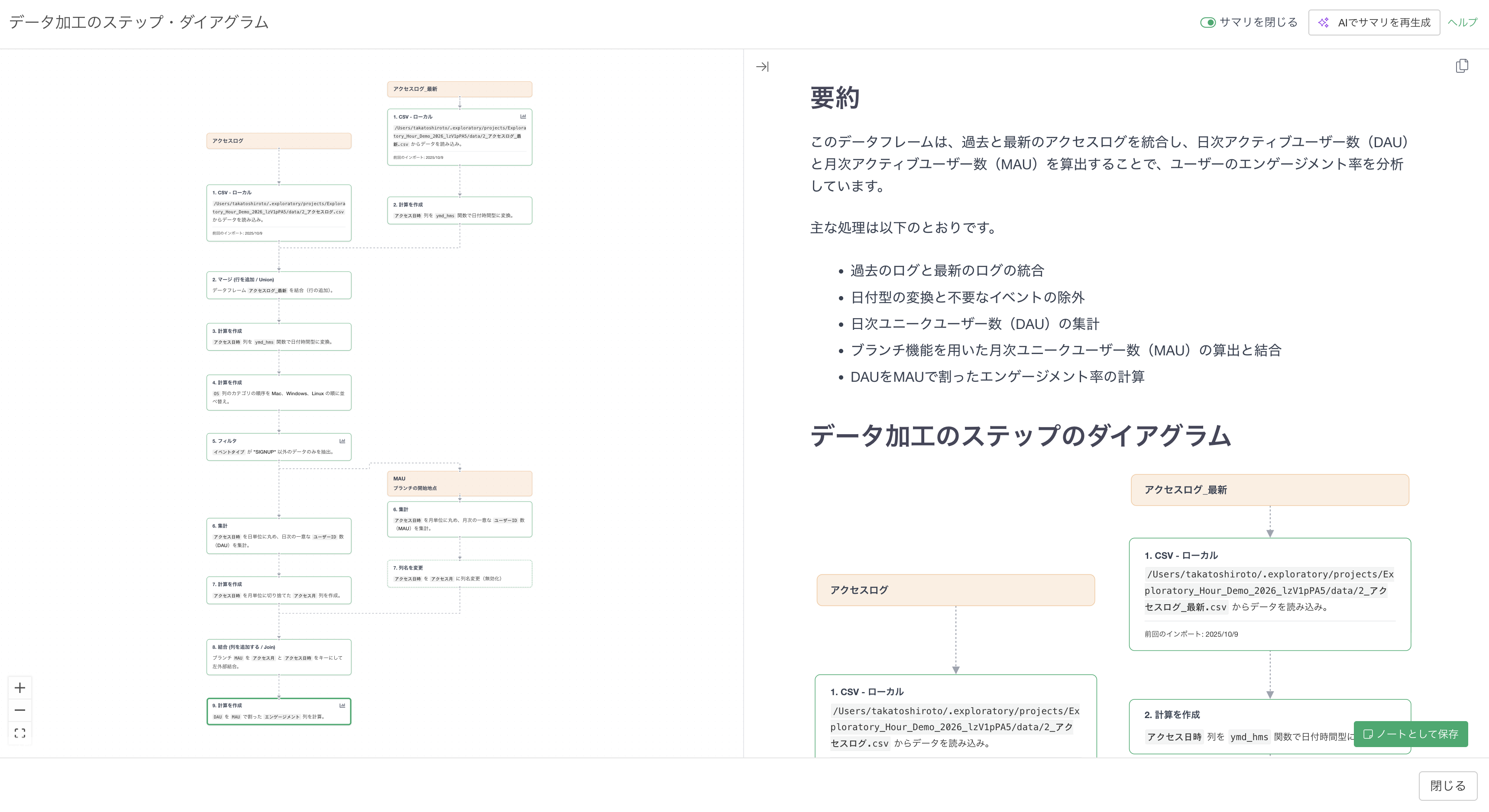
 AIサマリを押すことで、ステップ・ダイアグラムの中のコメントをAIがよりわかりやすく表現し、さらには右側にそのデータフレームにおける加工処理としてどういったことをしているのかをノート形式で出力します。
 各ステップの内容が要約され、ダイアグラム上の各ステップの中に表示され、どのような処理が行われているのかをダイアグラムを見ながら直感的に理解できるようになっています。
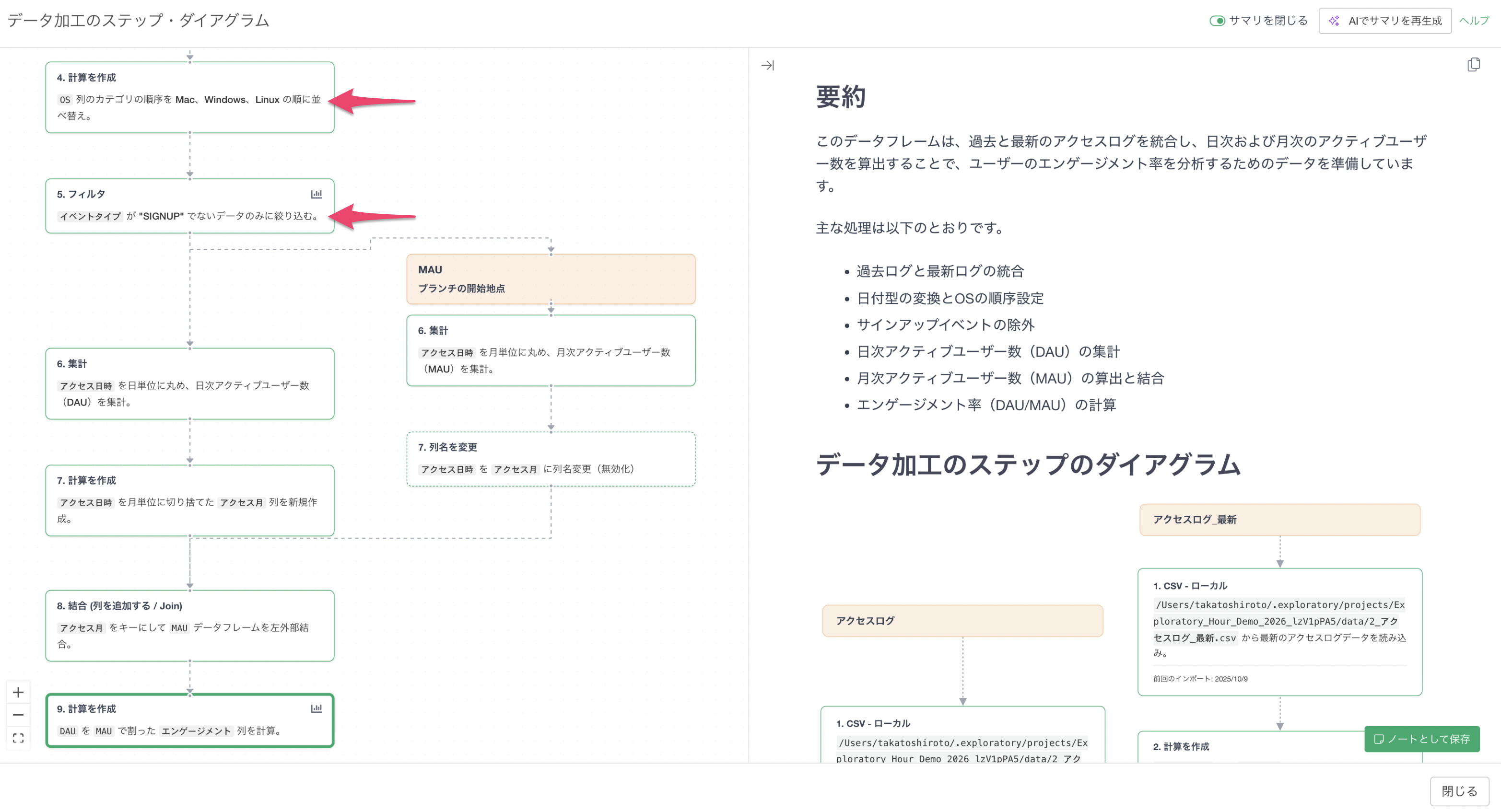
ダイアグラムの右側パネルでは、ノート形式でステップのサマリを確認できます。
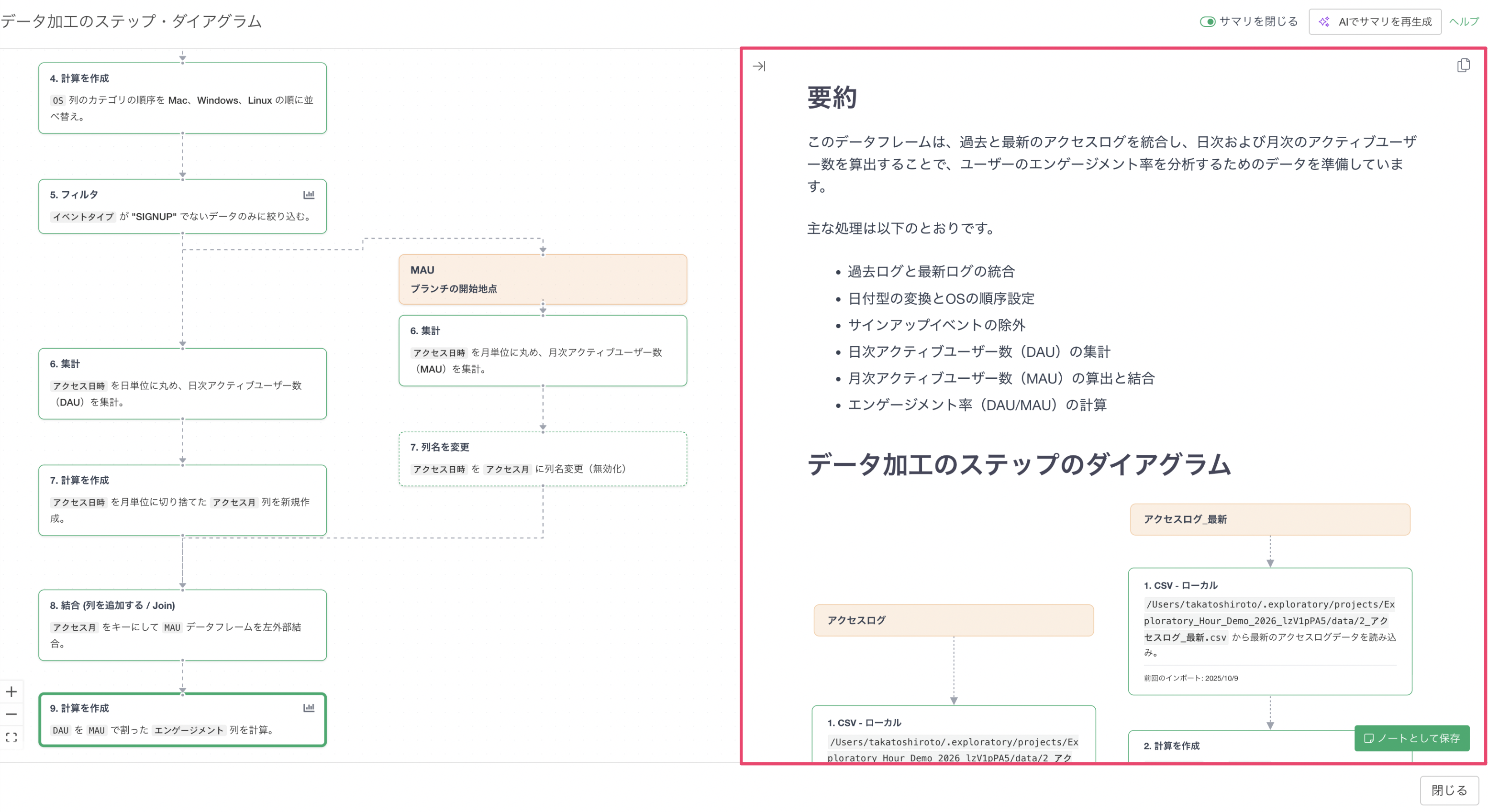
このノートの中には、サマリは「要約」、「ステップ・ダイアグラム」、「ステップごとの詳細説明」の見出しで分かれており、データフレーム全体のハイレベルな概要から個々のステップの詳細までを体系的に確認できます。
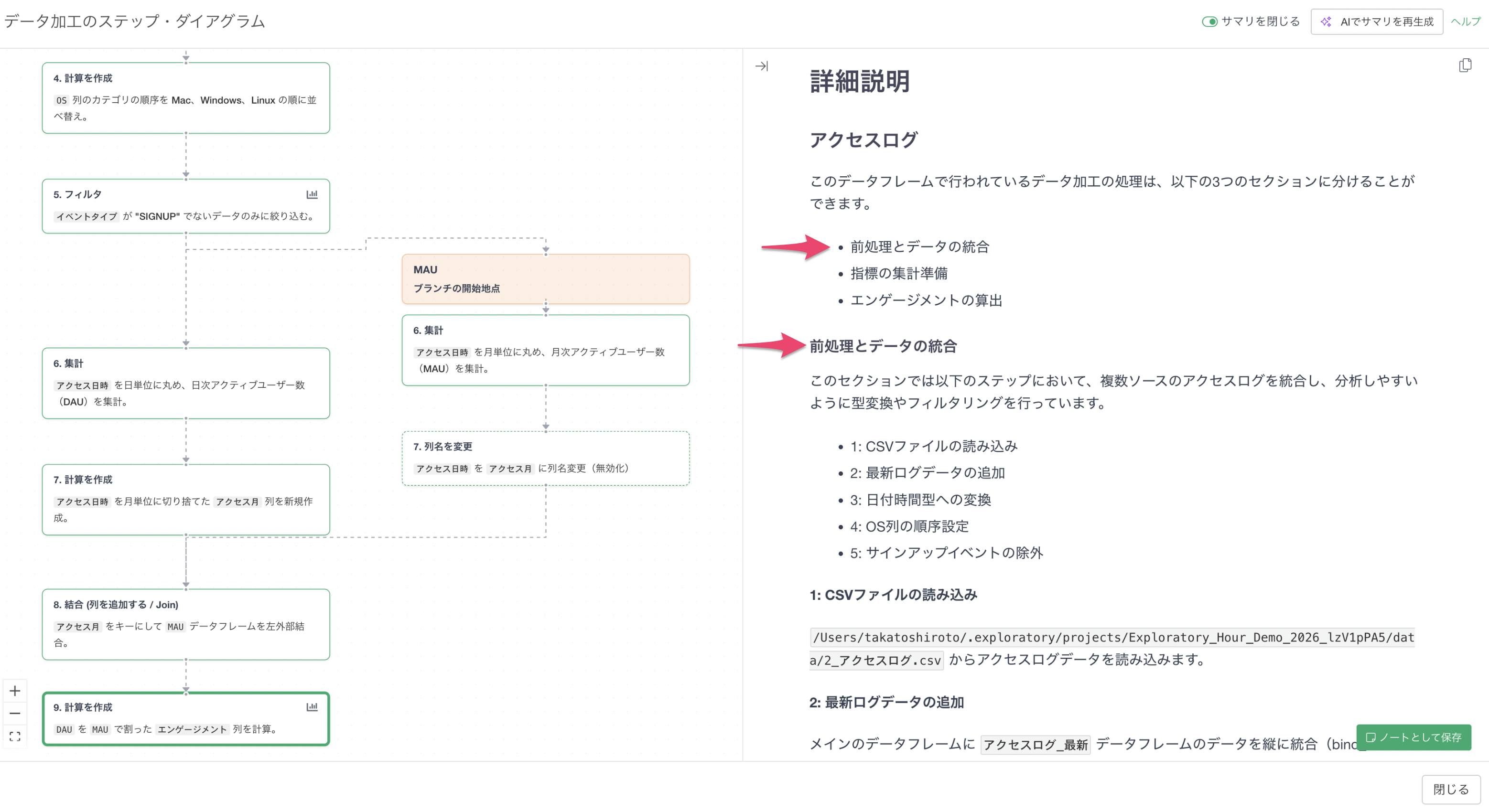
詳細説明では、セクションごとに分けて、その中でどういった処理が行われているのかを個別のステップごとに説明がされるようになっています。
ノートとしての保存と共有
作成したステップ・ダイアグラムとAI サマリをチームで共有したい場合は、サマリ画面の右下にある「ノートとして保存」ボタンをクリックします。
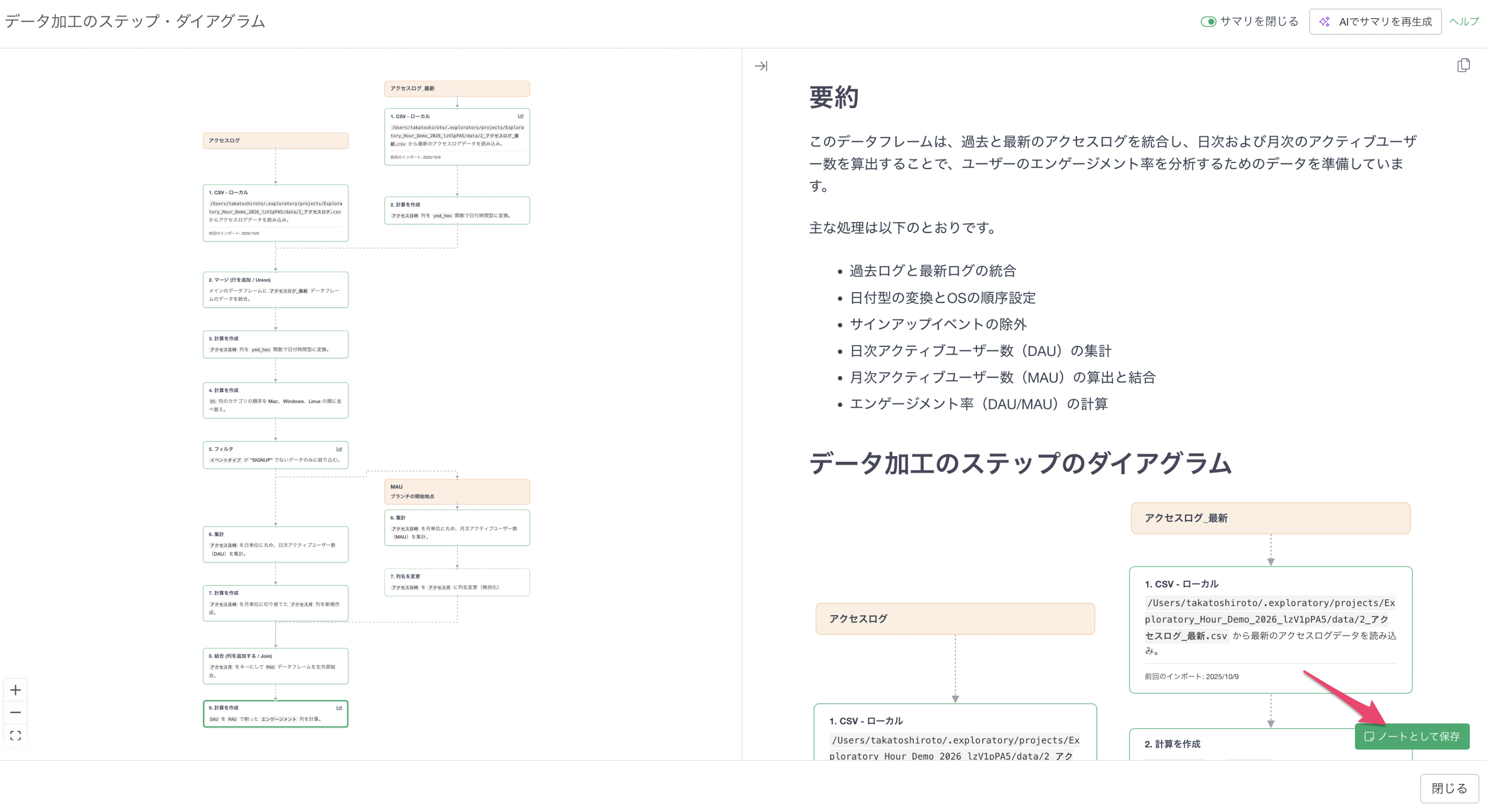
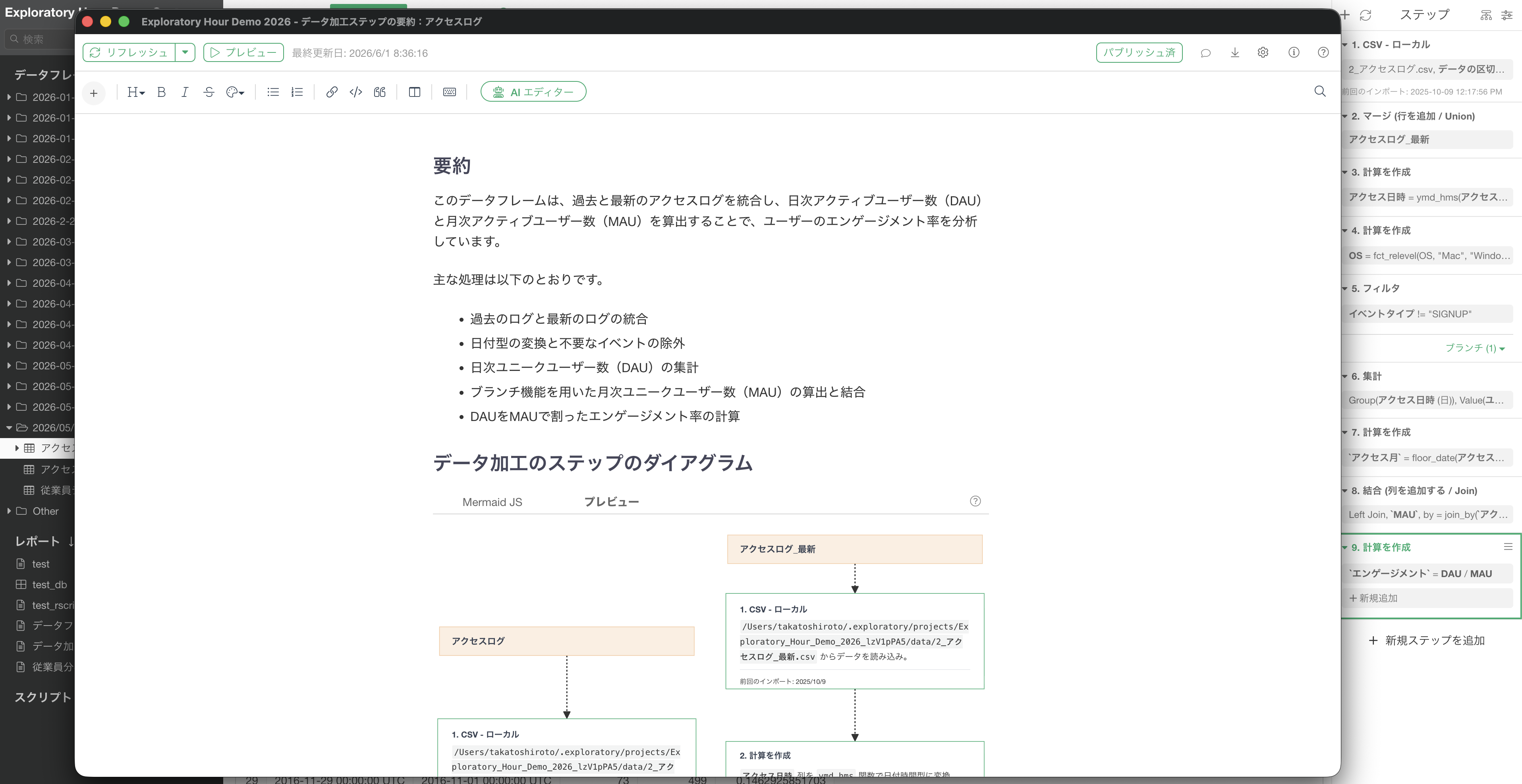
これにより、AIが生成した文章とステップ・ダイアグラムのプレビューが統合された「ノート」が自動的に作成されます。このノートを他の人たちに共有することで、どういった処理を行っているのかを効果的に伝えていくことができるようになります。
ステップ・ダイアグラム機能の詳細については、こちらのノートからも確認いただけます。