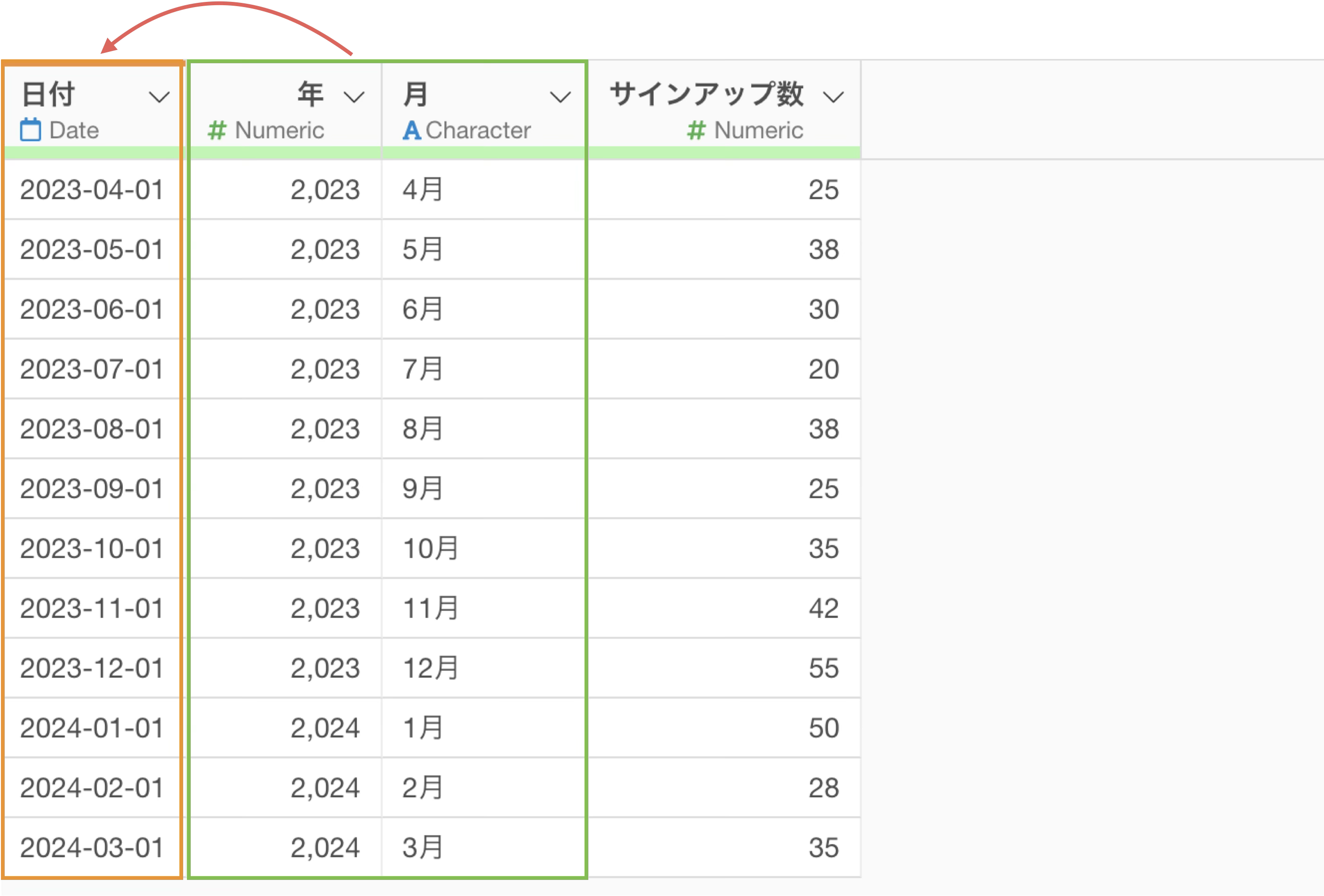
Exploratory アワー #804 - 年と月の列から日付型の列を作成したい
Exploratoryでは、年と月の情報を持つ列を組み合わせることで、日付型の列を作成することができます。日付型のデータに変換することで、時系列データの推移をチャートで可視化したり、年・半期・月などさまざまな単位で集計・丸め処理を行うことが可能になります。
役立つ人
時系列データを扱っている方や、売上・サインアップ数などの月次指標をモニタリングしている方にお役立ていただける機能です。
問題
日付型の列を作成して時系列データを可視化・分析したい場面において、データに年と月の情報は含まれているものの、日付型として認識できる列が存在しない場合があります。このような場合、チャートのX軸に日付情報を設定することができず、時系列の推移をモニターすることが難しくなります。
解決方法
年の列と月の列を1つの列に結合し、その結合した列を日付型に変換することで、日付型の列を作成することができます。
今回は1行が1つの月を表し、列には年・月・サインアップ数などの情報が含まれているデータを利用します。
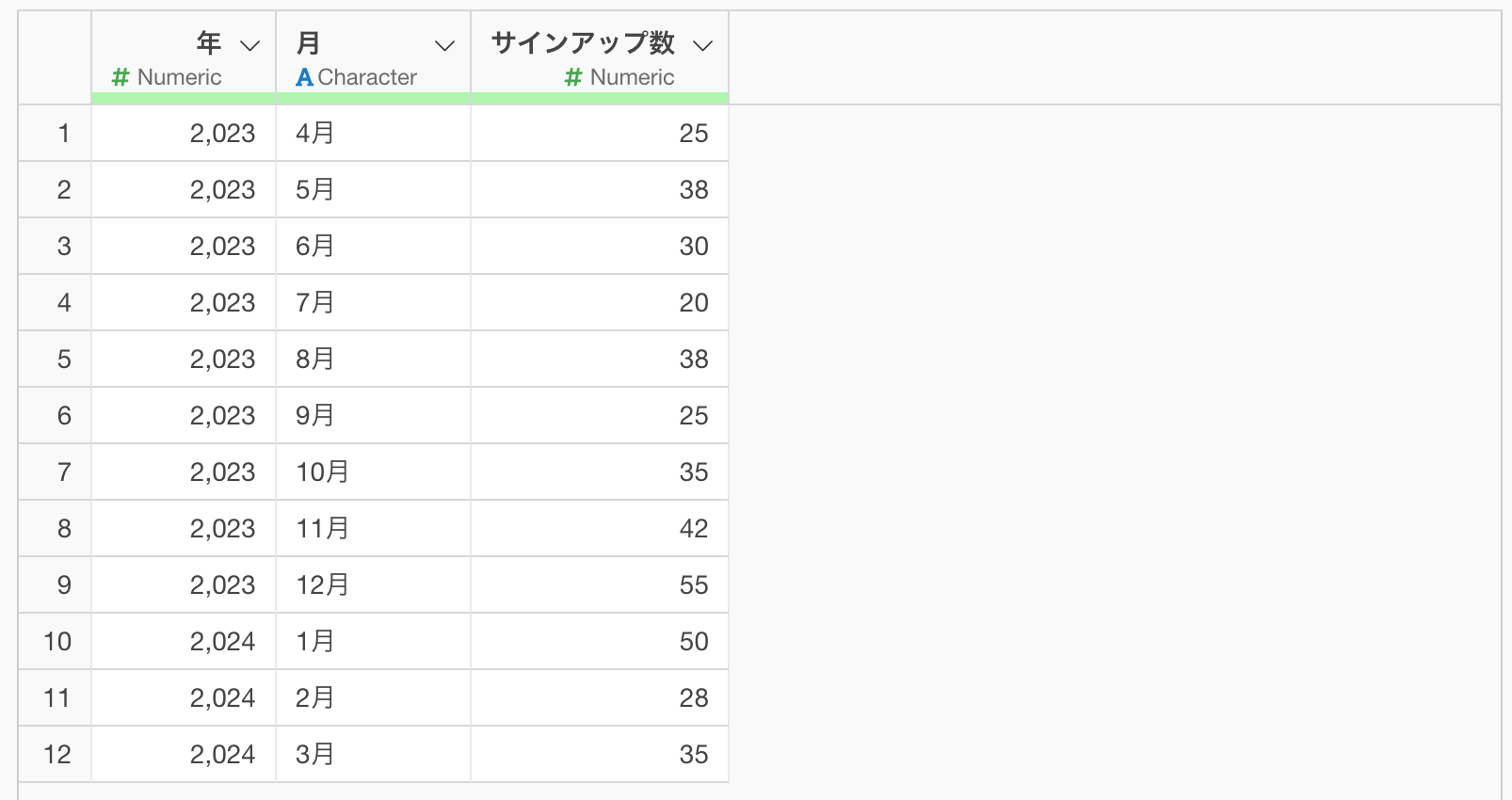
データはこちらからダウンロードいただけます
Exploratoryの操作方法
AI プロンプト
AIを使って年と月の列から日付型の列を作成するには、テーブルビューの「AIデータ加工」ボタンをクリックします。
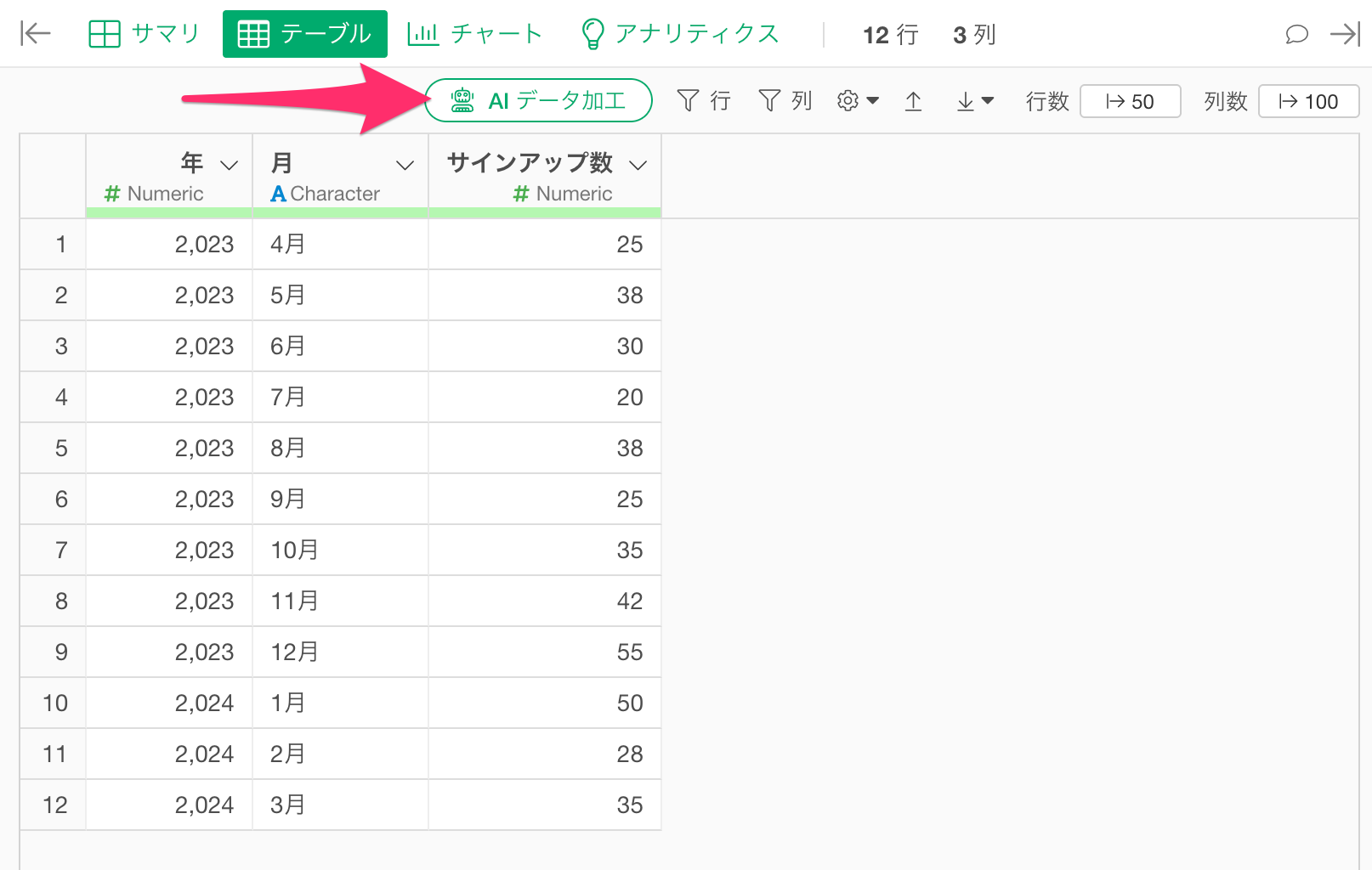
AIプロンプトのダイアログが開いたら、以下のプロンプトを入力して実行します。
年と月の列から日付列を作成して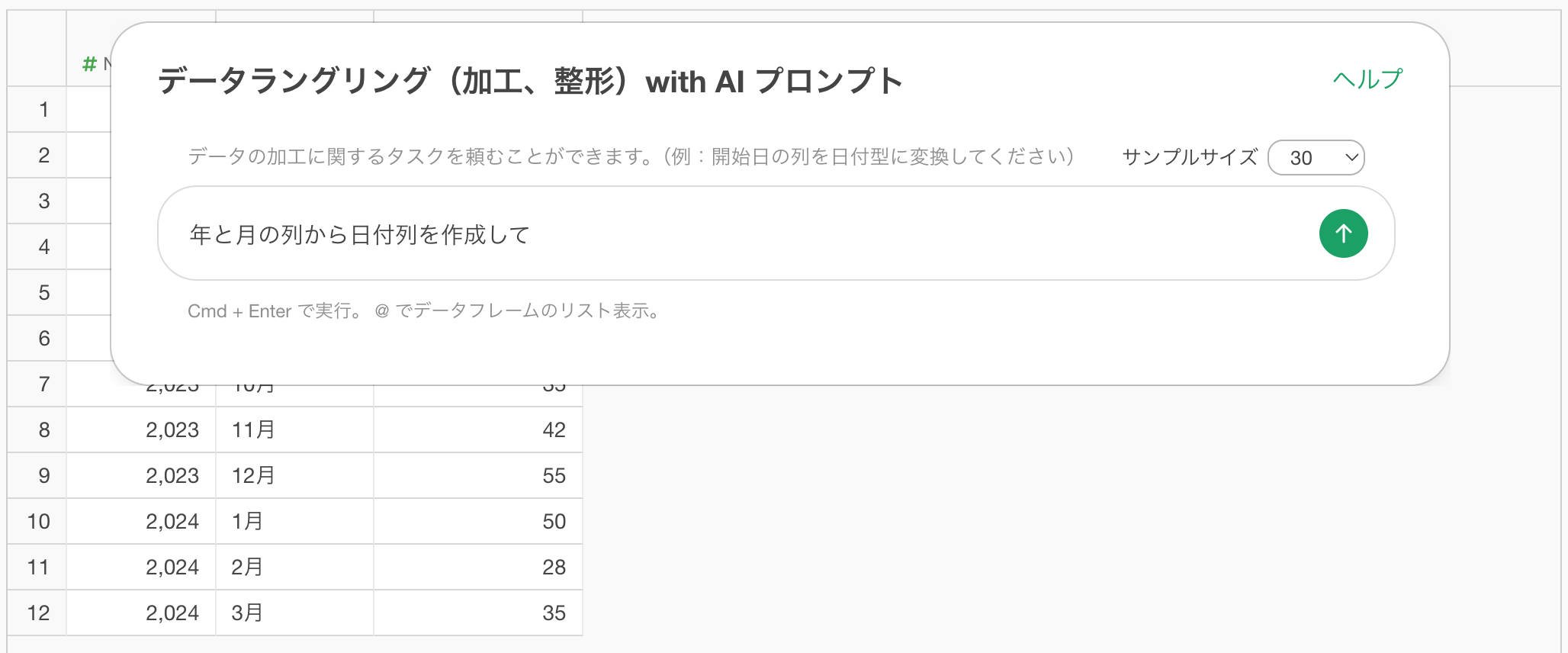
AIが自動的にRスクリプトを生成し、年と月の列を結合したうえで、日付型に変換する、Rのコードが生成されます。
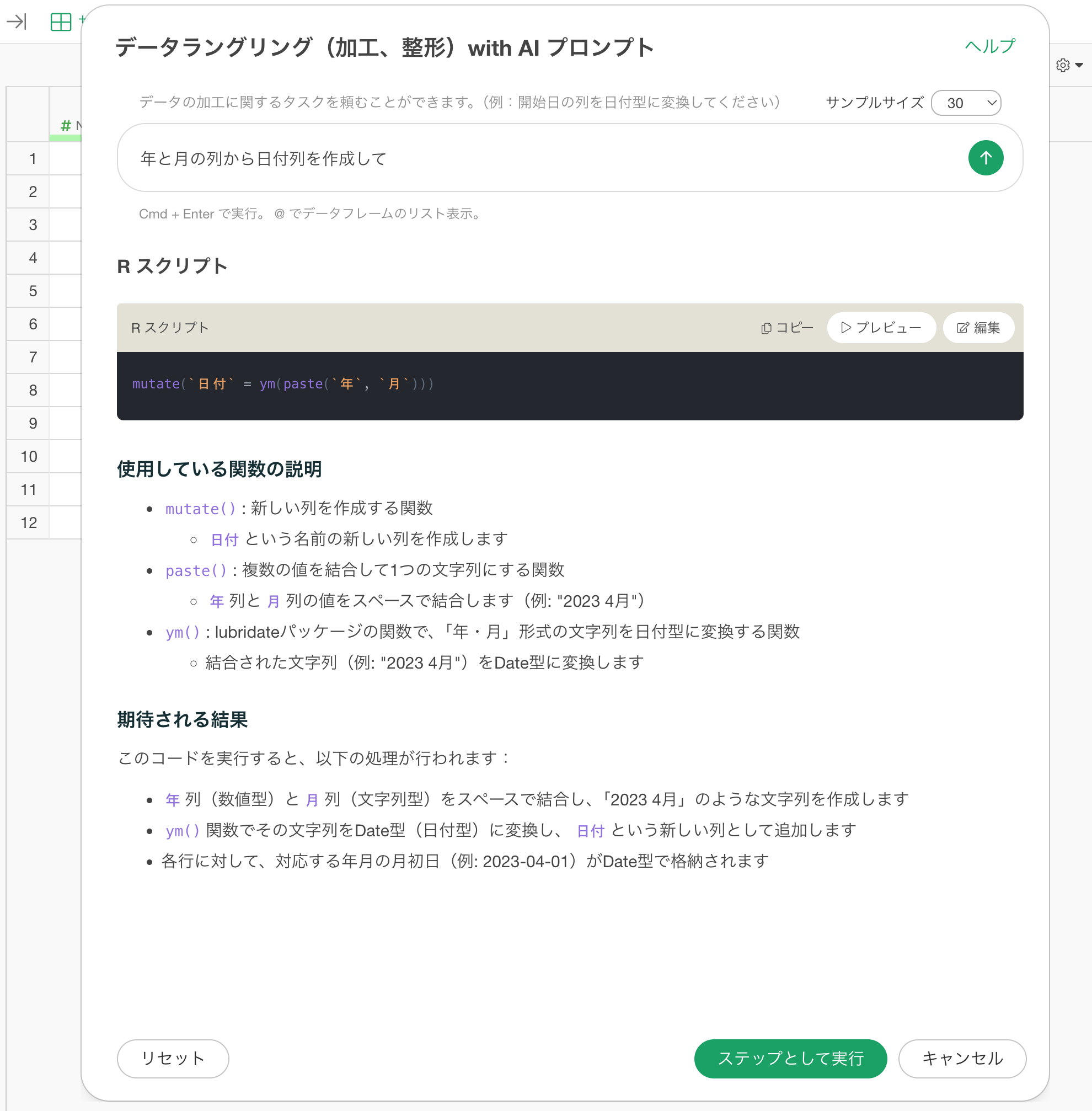
プレビューボタンをクリックすると、データの末尾に日付型の列が追加されていることを確認できます。
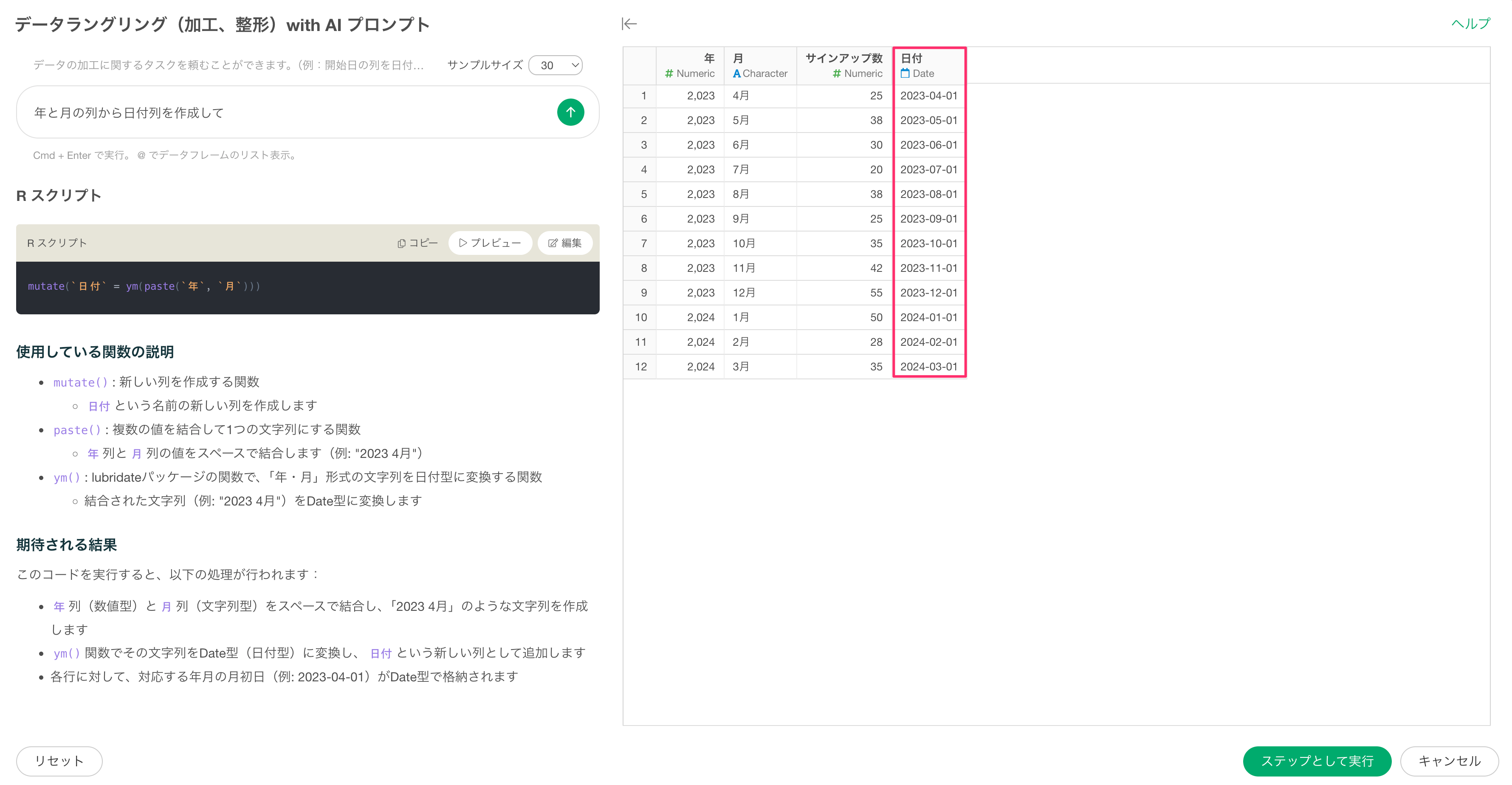
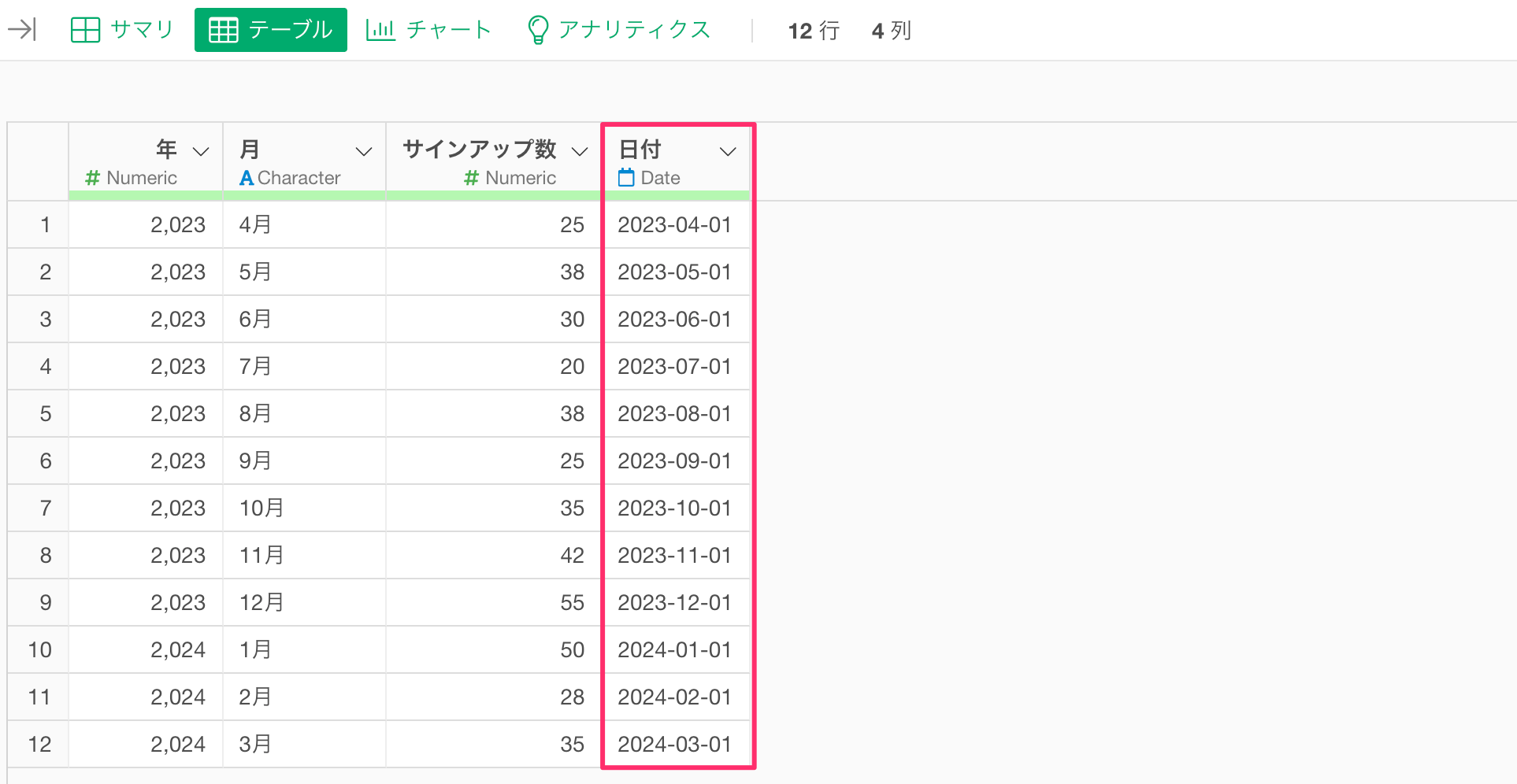
内容を確認したら「ステップとして実行」ボタンをクリックして処理を確定します。
これで年と月の情報からAIを使って日付型の列を作成することができました。
UI
年と月の列を結合する
年と月の情報から日付型の列を作成するために、まず年と月の列を1つの列に結合します。
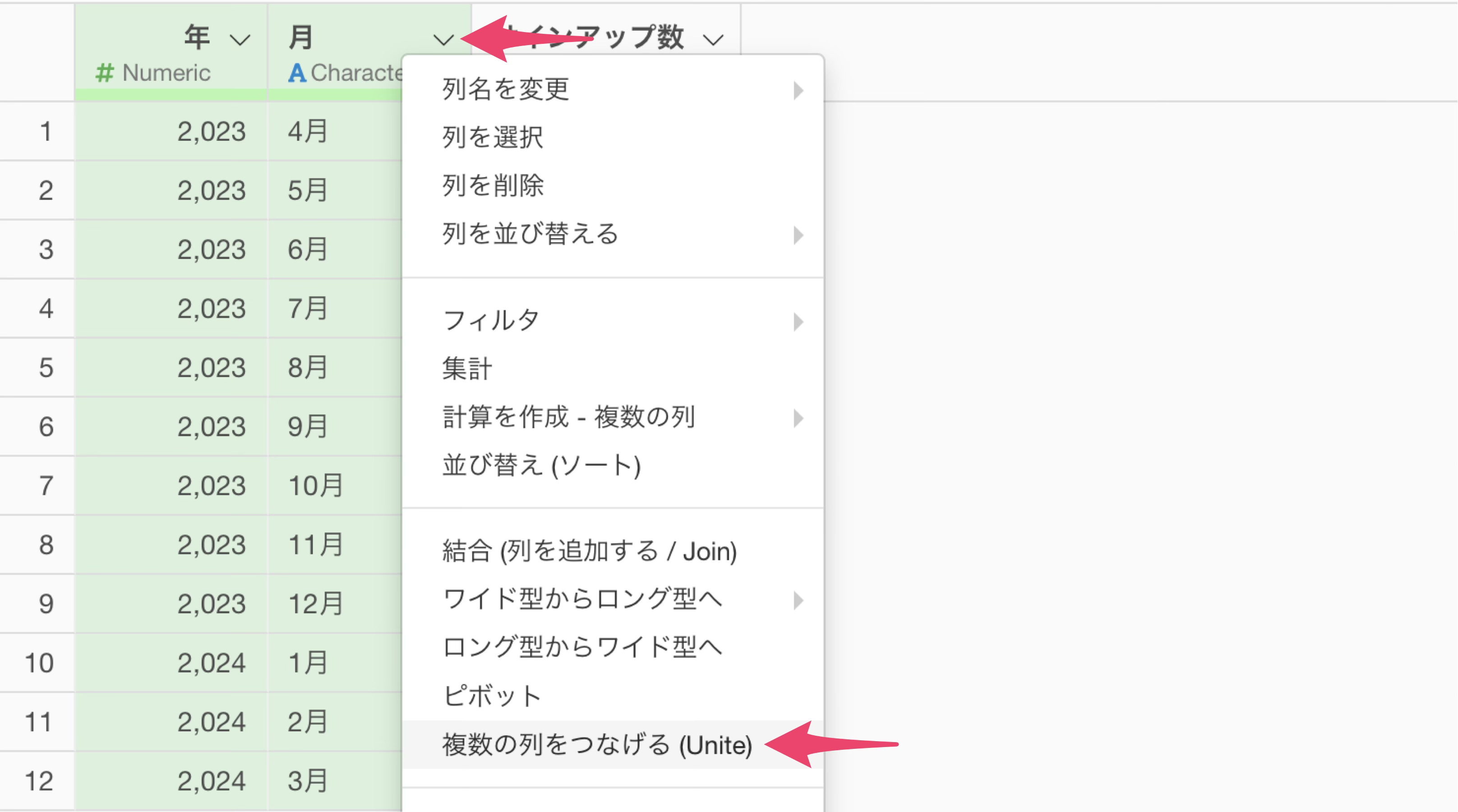
Controlキー(Macの場合はCommandキー)を使って年の列と月の列を複数選択します。
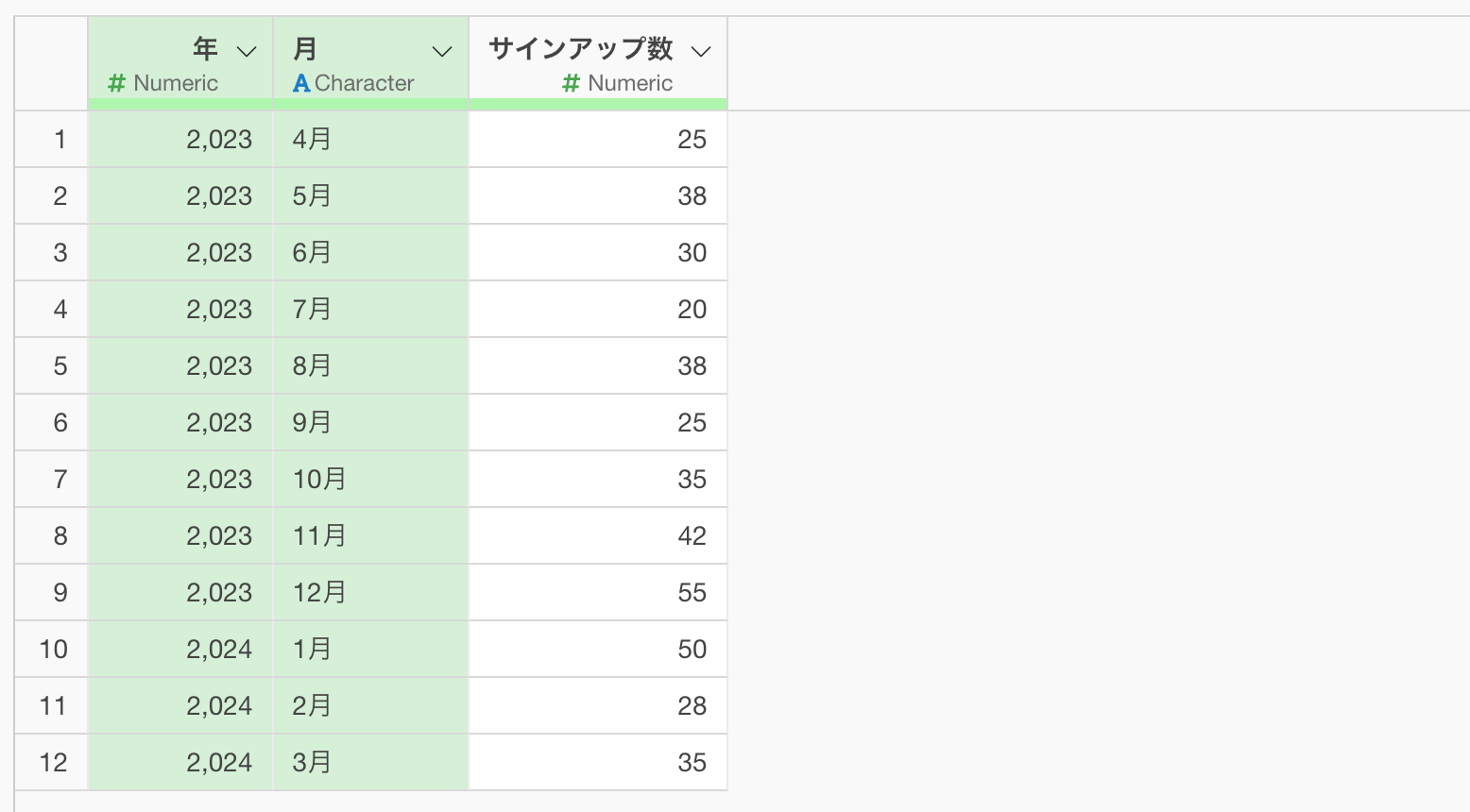
どちらかの列のヘッダーメニューを開くと「複数の列をつなぐ(Unite)」のメニューがあるので選択します。
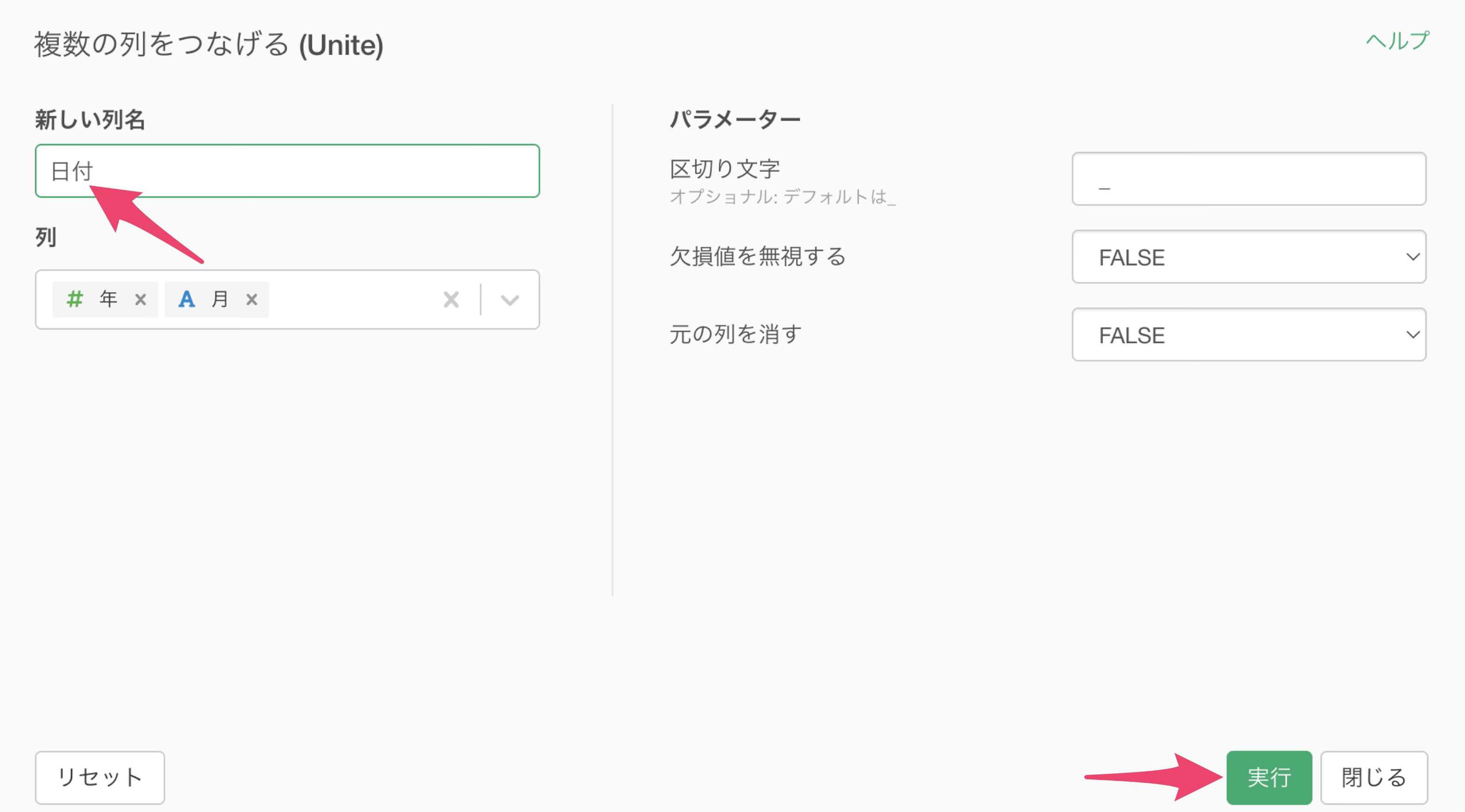
列をつなぐためのダイアログが開いたら、最終的に日付型の列を作成するため、新しい列名に「日付」と入力します。区切り文字はデフォルトの設定のまま、実行ボタンをクリックします。
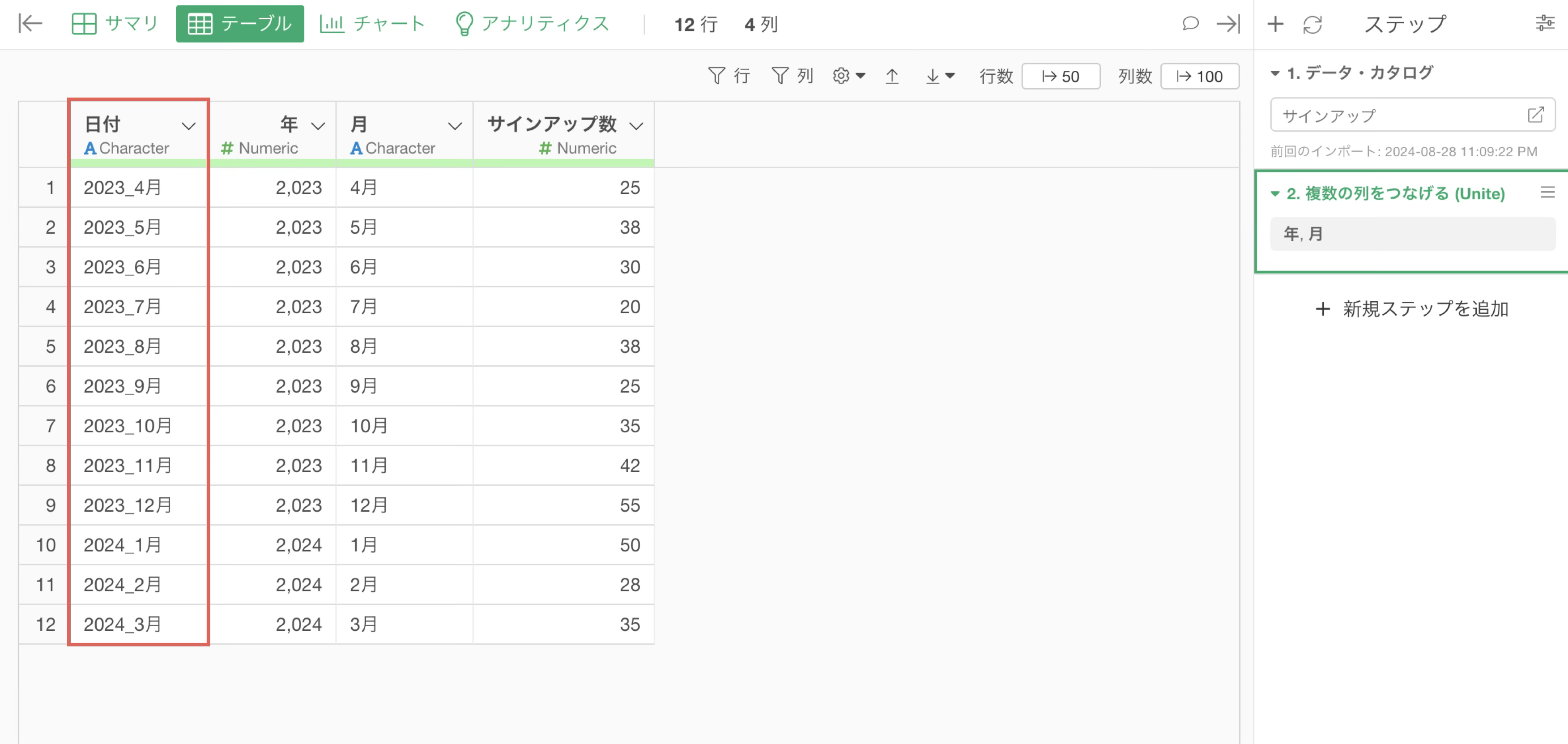
これで年と月の情報を組み合わせた文字列型の「日付」列を追加することができました。
文字列型の列を日付型に変換する
次に、文字列型の「日付」列を日付型に変換します。
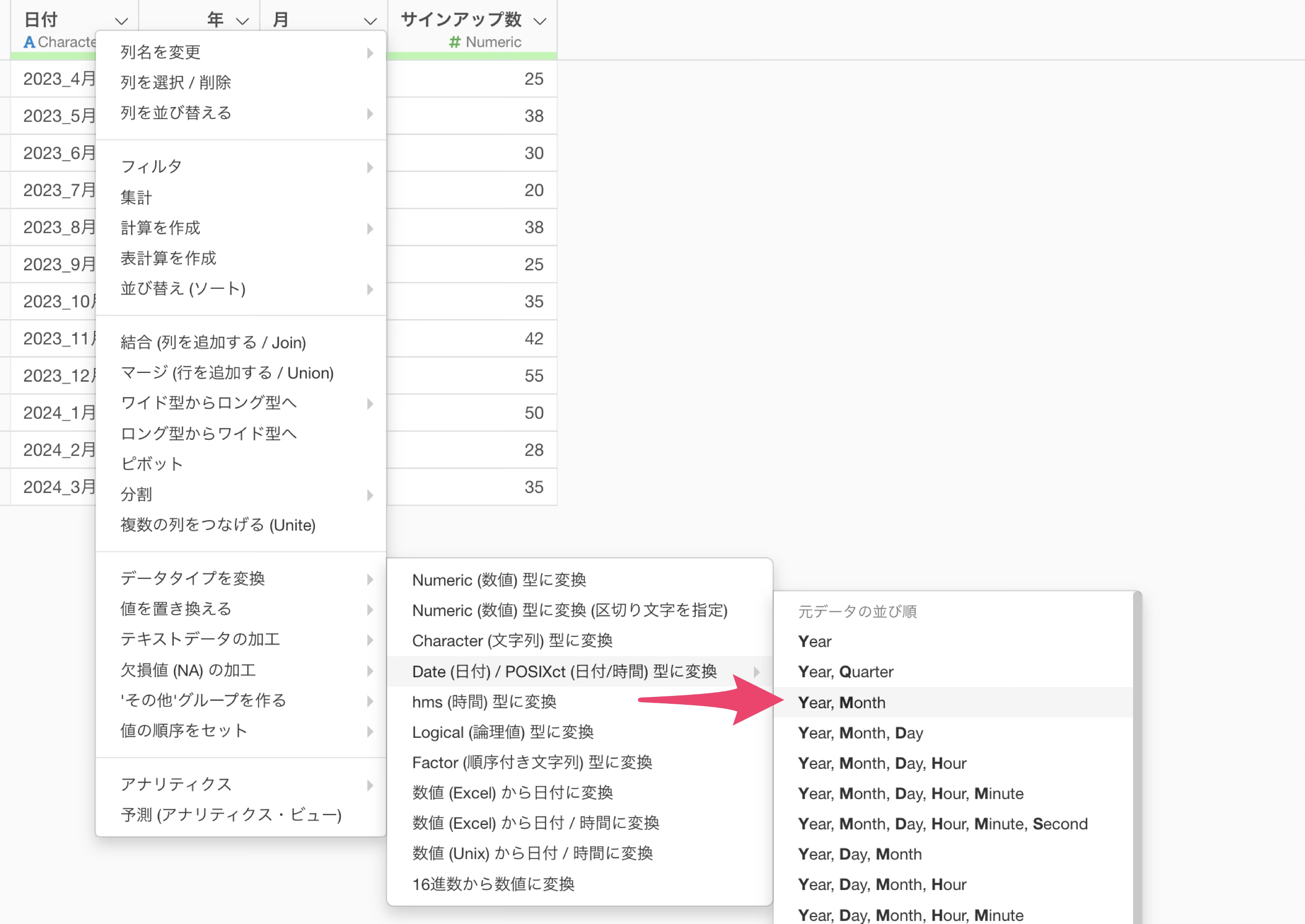
「日付」列のヘッダーメニューから「データタイプを変換」を選択し、サブメニューが表示されたら、「Date / POSIXct 型に変換」にカーソルを合わせると、元データの並び順のパターンが一覧表示されます。
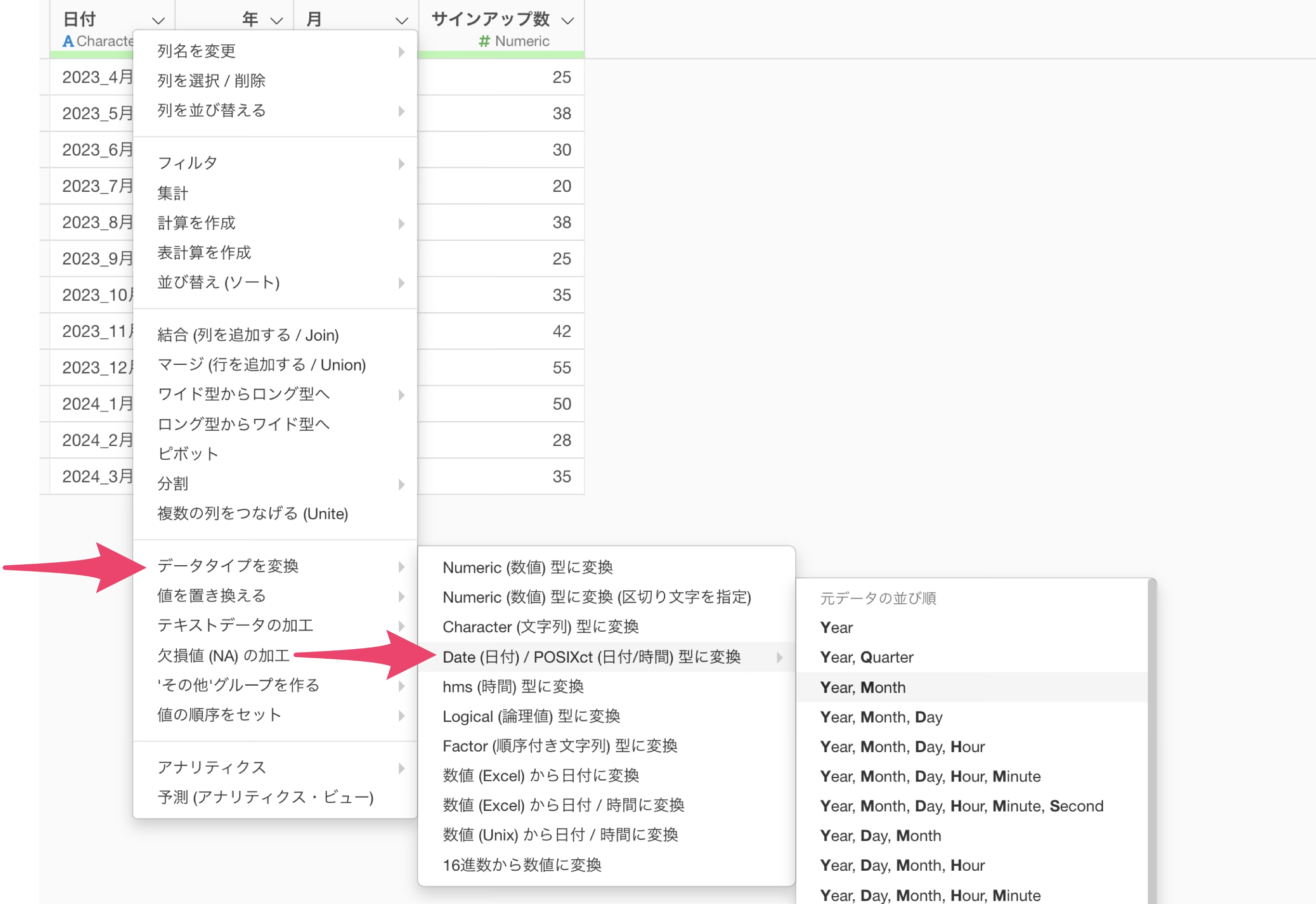
サブメニューが表示されたら、「Date / POSIXct 型に変換」にカーソルを合わせると、元データの並び順のパターンが一覧表示されます。
今回のデータには日の情報がなく、年・月の順に並んでいるため、上から3番目の「Year, Month」を選択します。
選択すると、ym関数を使った計算式が自動で入力されているので、実行ボタンをクリックします。
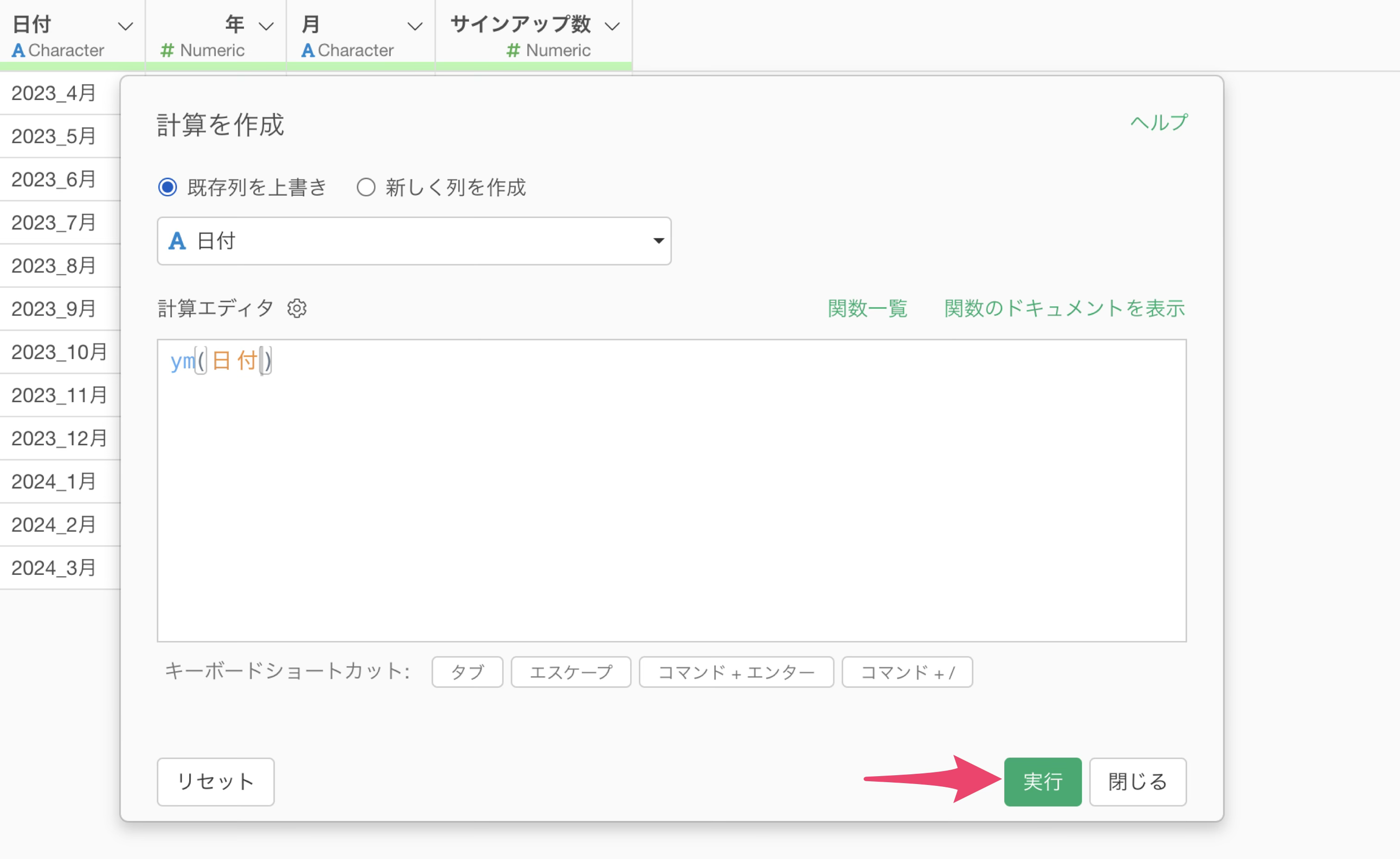
この関数は元データの順番に応じて自動的に選択されるもので、例えば、年・月・日の順で情報が揃っていればymd関数を使用します。
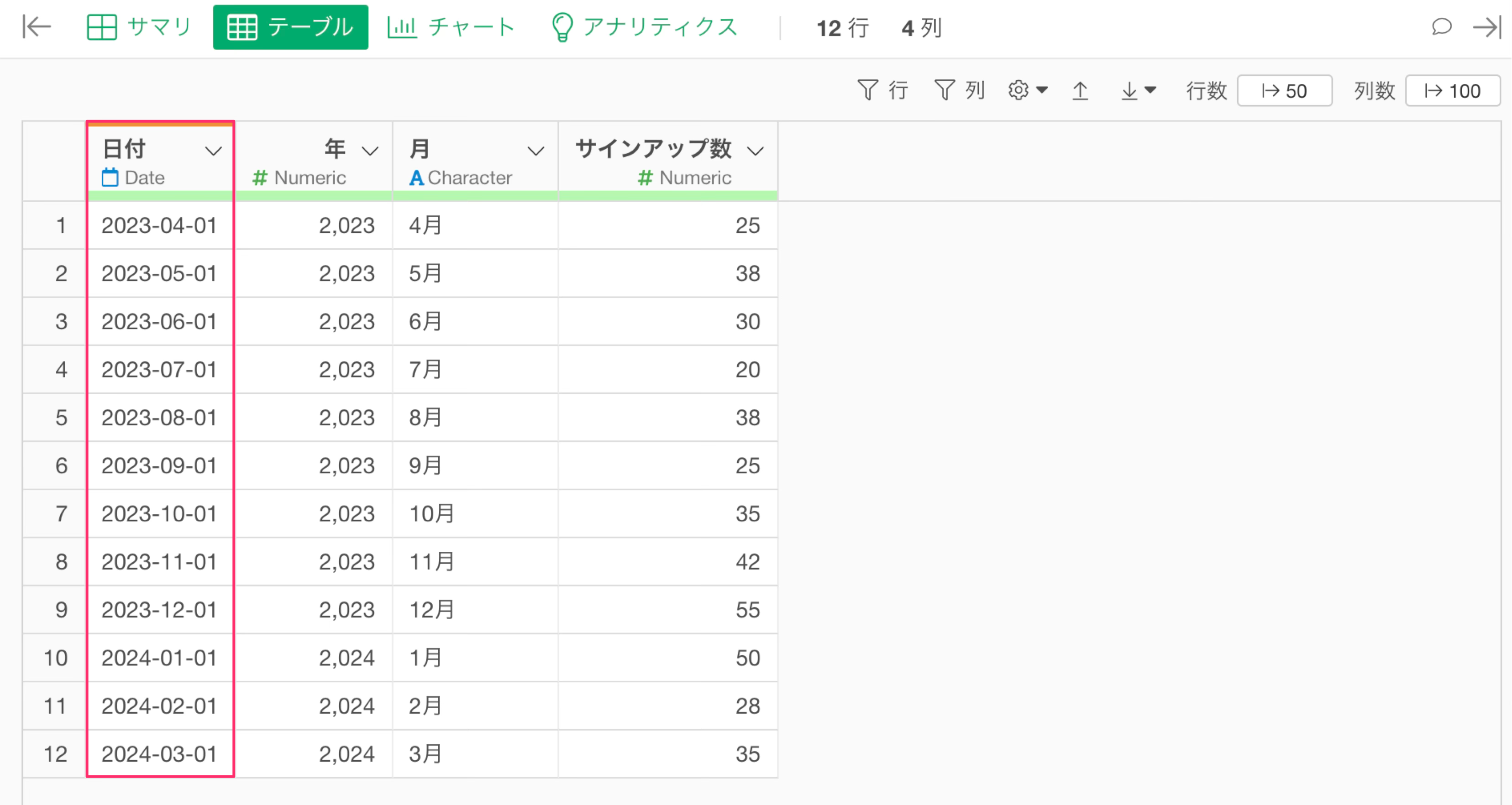
これで文字列型だった「日付」列が日付型に変換されたことが確認できました。
ビデオ
参考情報
- データタイプを変換する方法 - リンク