Exploratory アワー #805 - テーブル/ピボットテーブル: 列幅を整えたい
Exploratoryのv15から、テーブル・集計テーブル・ピボットテーブルといったテーブル系のチャートの列幅をドラッグ&ドロップで直感的に調整できるようになりました。これにより、ピクセル数を手動で入力して幅を整える手間なく、視覚的に列幅を整えることができます。
役立つ人
テーブル系のチャートでデータを表示・共有している方、自由記述テキストなど長い文字列を含む列の表示を見やすく整えたい方にお役立ていただける機能です。
問題
テーブル系のチャートの値に自由記述テキストのような長い値が含まれる場合、デフォルト設定では値が省略されて「…」(三点リーダー)で表示され、内容を確認するにはマウスカーソルを合わせる必要があります。
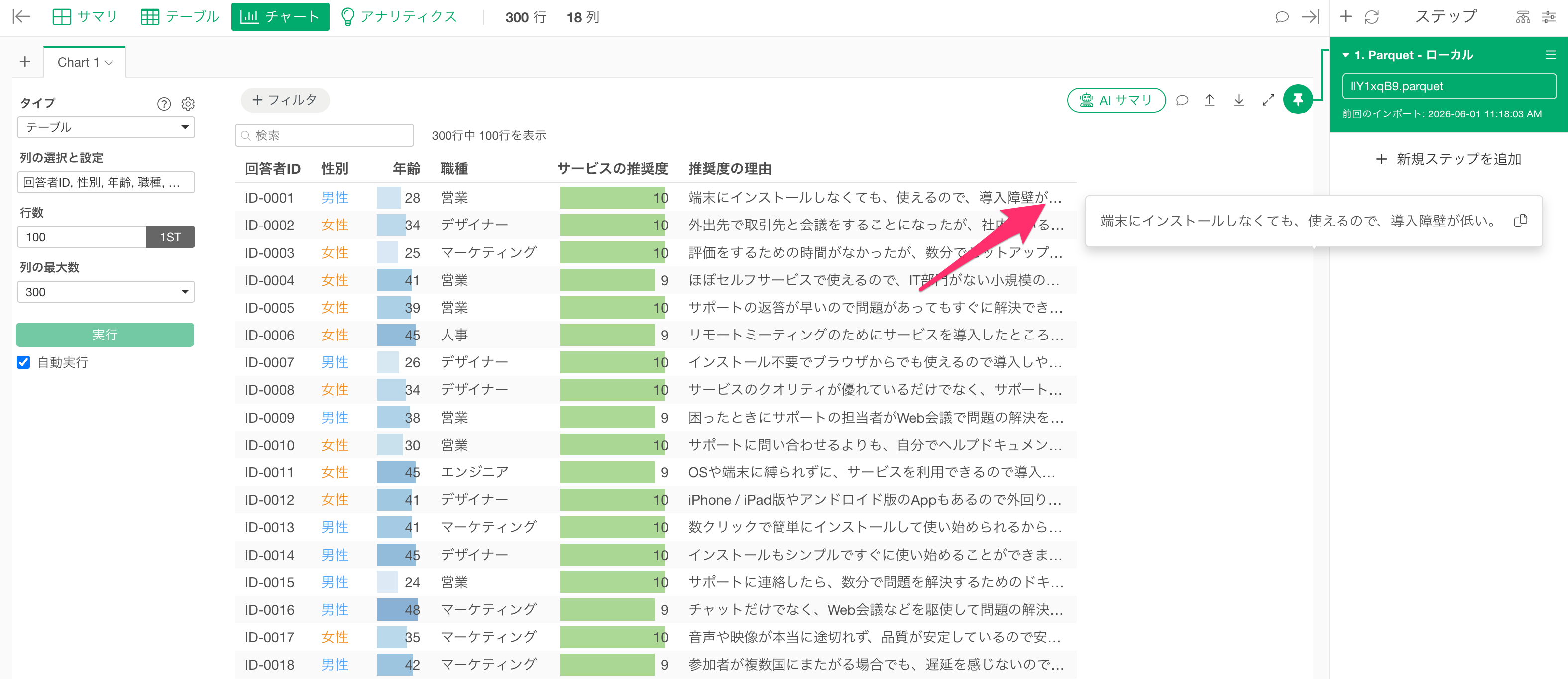
テキストの折り返しを有効にして内容を表示させることはできますが、その状態でさらに列幅を調整したい場合、これまでは設定メニューからピクセル単位で数値を入力して指定する必要があり、実際の見た目を確認しながら直感的に調整することが難しい状況でした。
解決方法
バージョン15からテーブル・ピボットテーブル・集計テーブルのすべてのテーブル系チャートで、列の境界をドラッグ&ドロップするだけで列幅を直感的に調整できるようになりました。画面上で実際の表示を確認しながらリアルタイムに列幅を変更できるため、何ピクセルにすべきかを考える必要がなくなります。
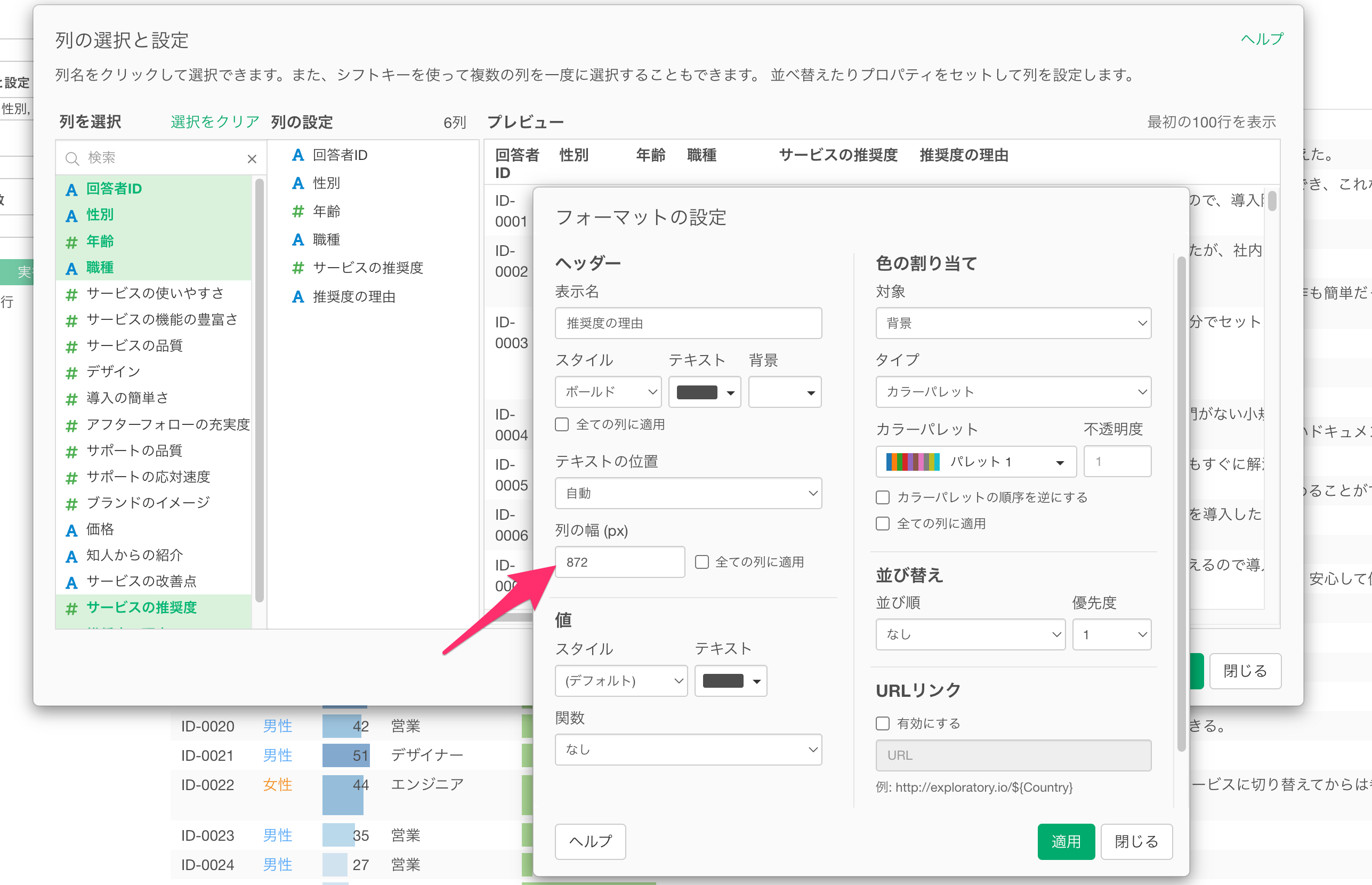
なお、ドラッグ&ドロップで設定した列幅の値は、列の設定フォーマットに自動的に反映されるため、後から設定値を確認したい場合は設定メニューから確認することも可能です。
利用データ
今回は1行が1人のアンケート回答結果を表し、列には回答者の属性情報、各質問項目のスコア、および自由記述形式の推奨度の理由が含まれているデータを利用します。
Exploratoryの操作方法
長い自由記述テキストを省略せずに表示するため、まずチャートの設定でテキストの折り返しを有効にします。
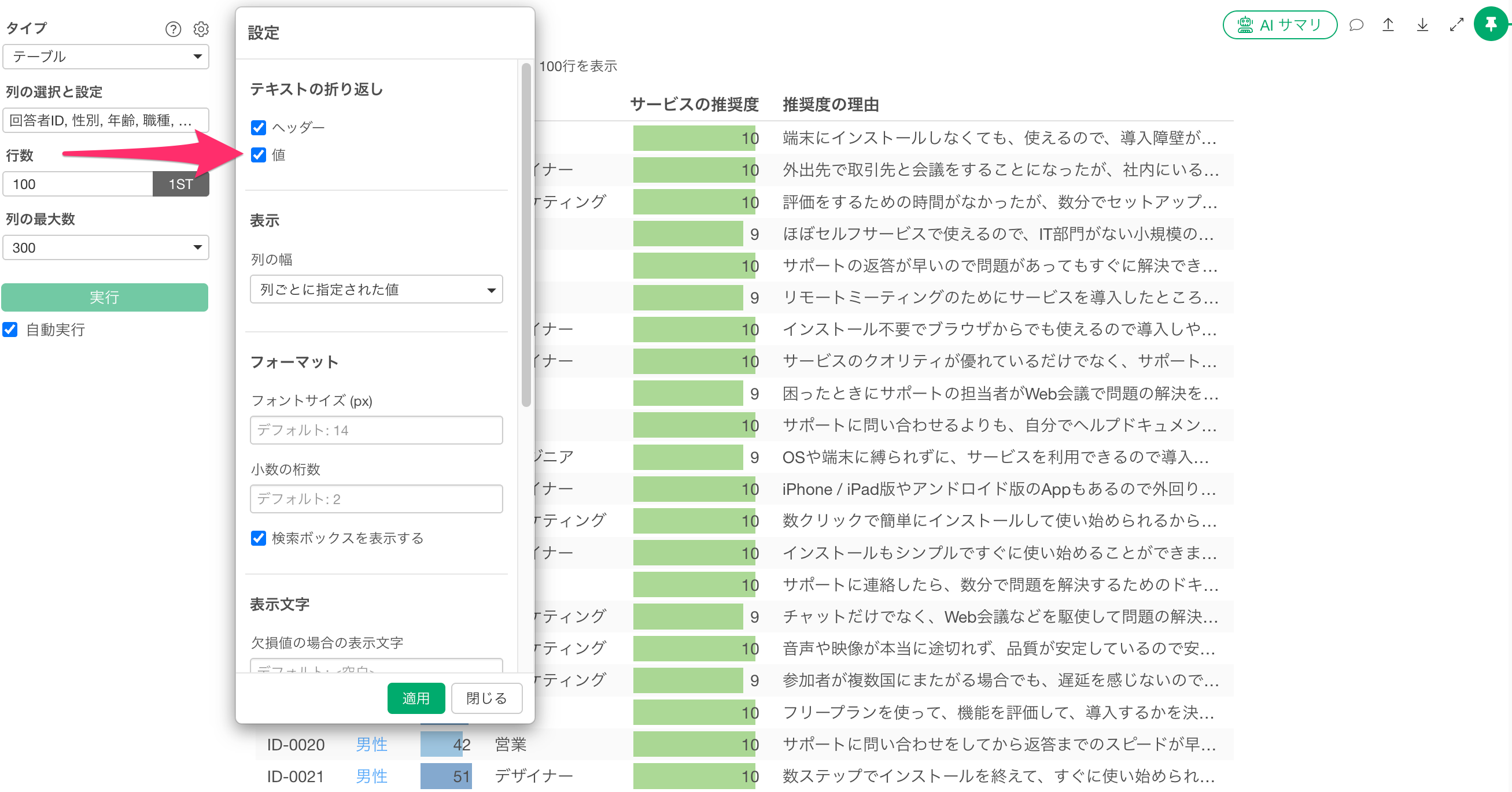
チャートの設定ボタンをクリックします。
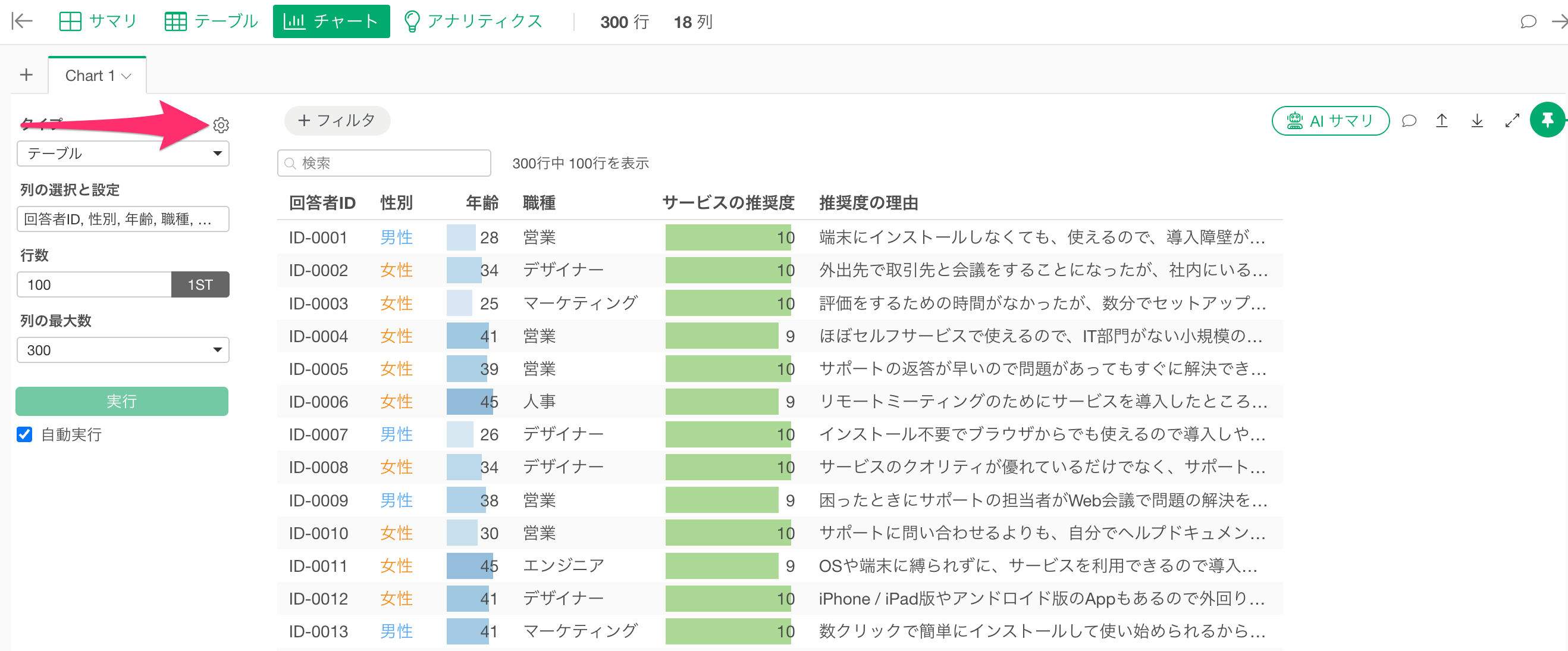
設定ダイアログが表示されたら、「テキストの折り返し」セクションにある「値」のチェックボックスにチェックを入れ、適用ボタンをクリックします。
これで値のテキストが折り返されて表示されるようになりました。
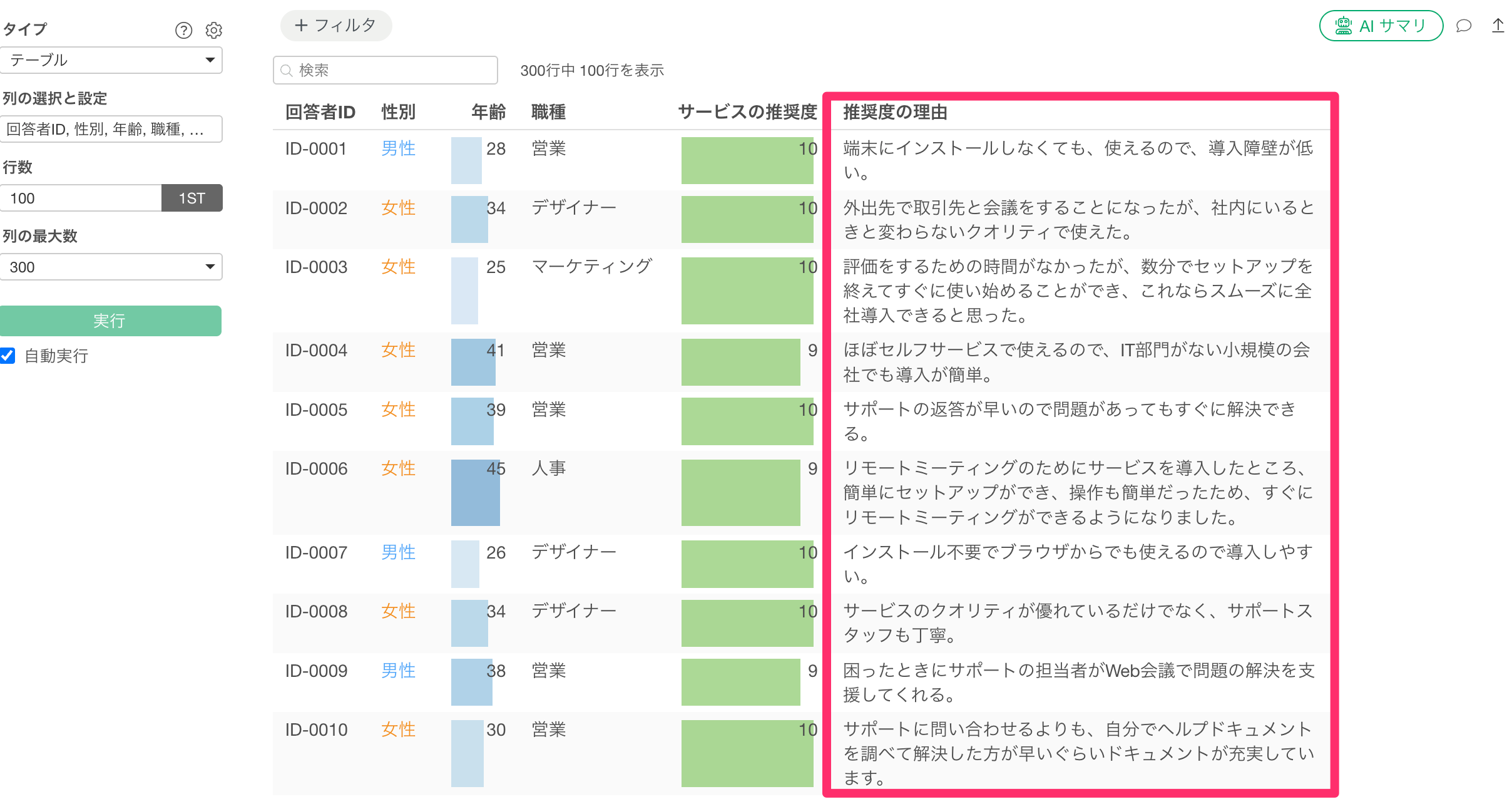
テキストの折り返しを有効にした後、列幅をさらに見やすく整えるためにドラッグ&ドロップで調整します。
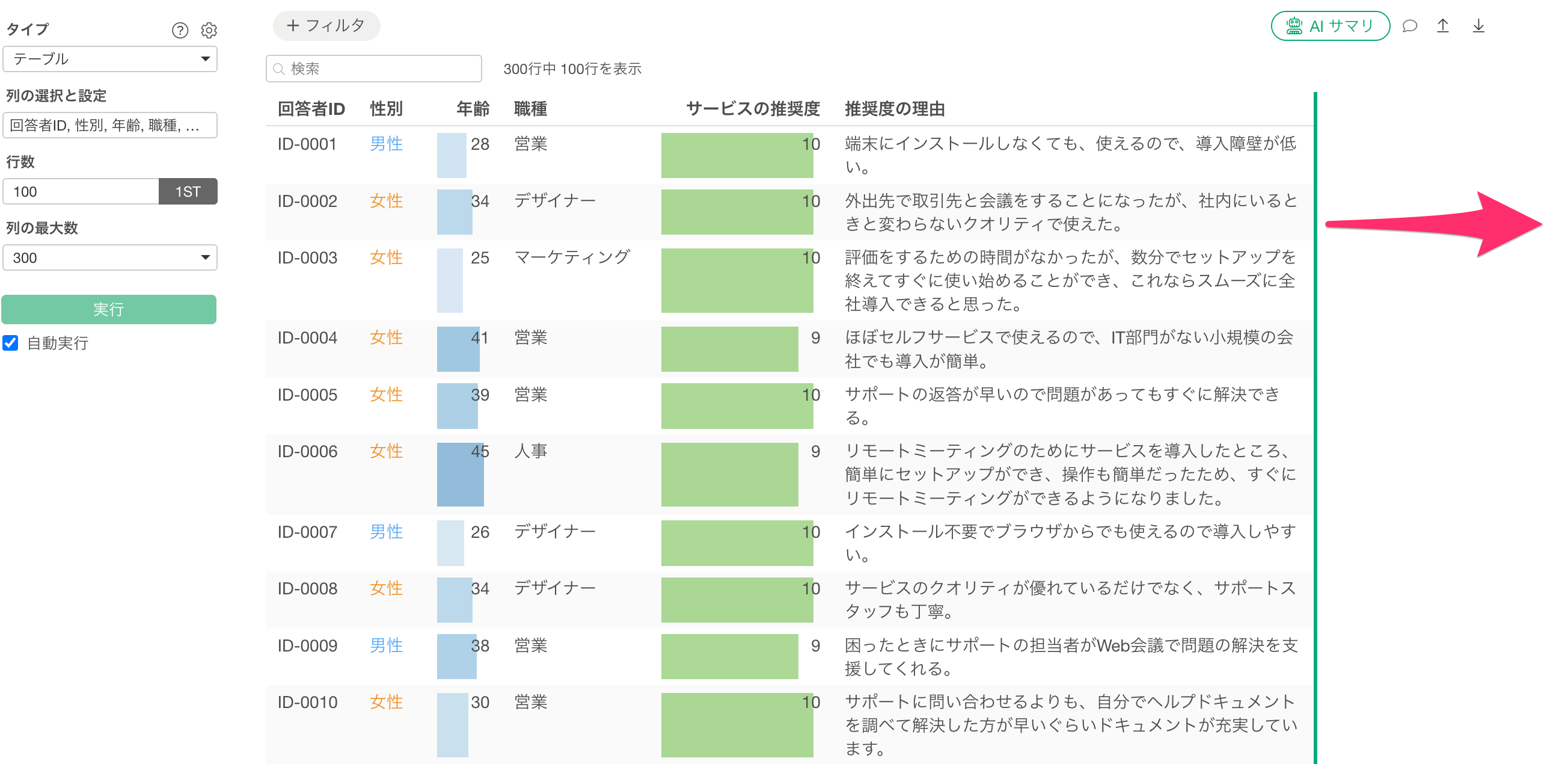
調整したい列の境界にマウスカーソルを合わせると、境界部分に緑色の線が表示されます。
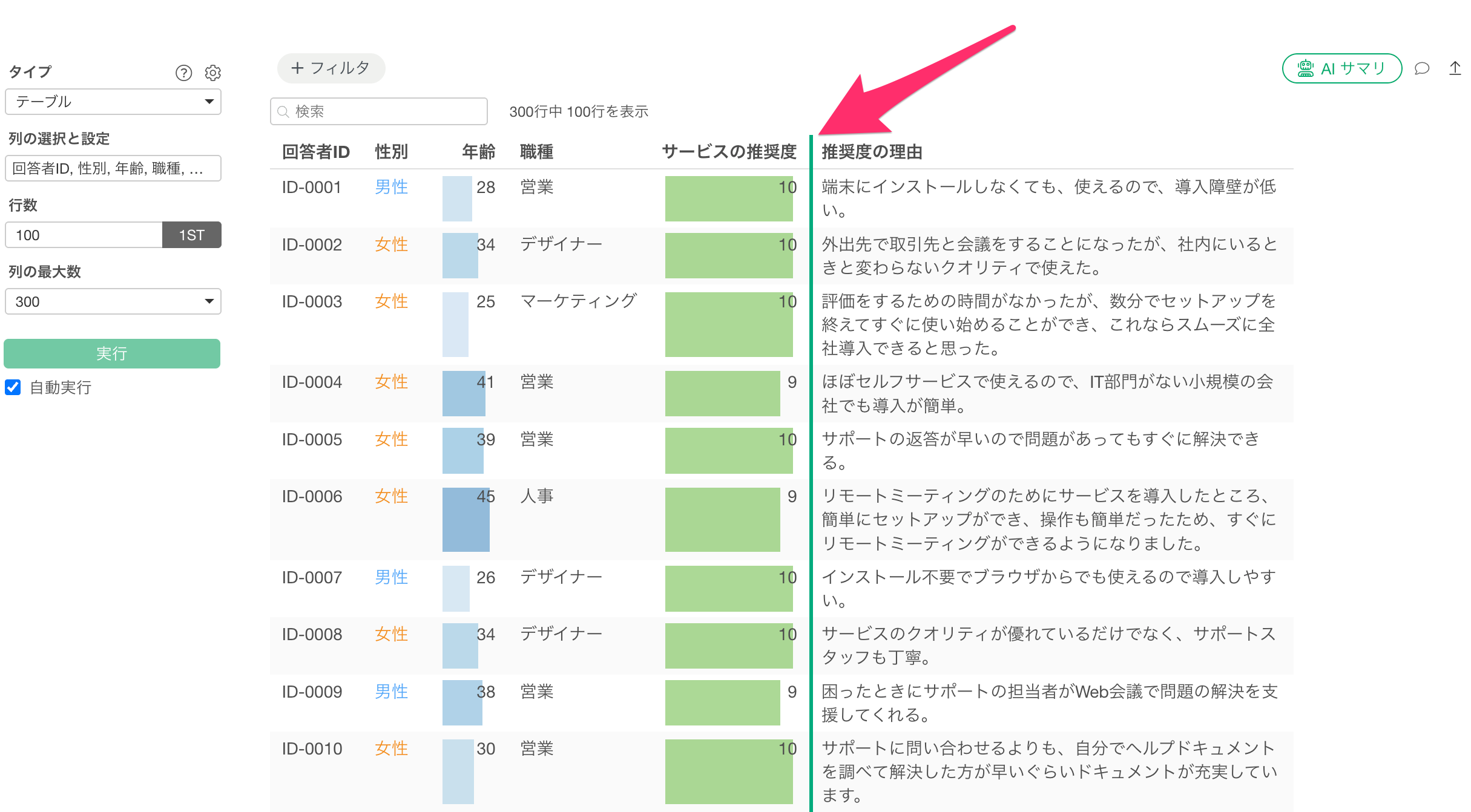
その緑色の線をクリックしたままドラッグすることで、列幅を調整できます。
これで列幅の調整が完了し、テーブルの内容が見やすく整えられました。
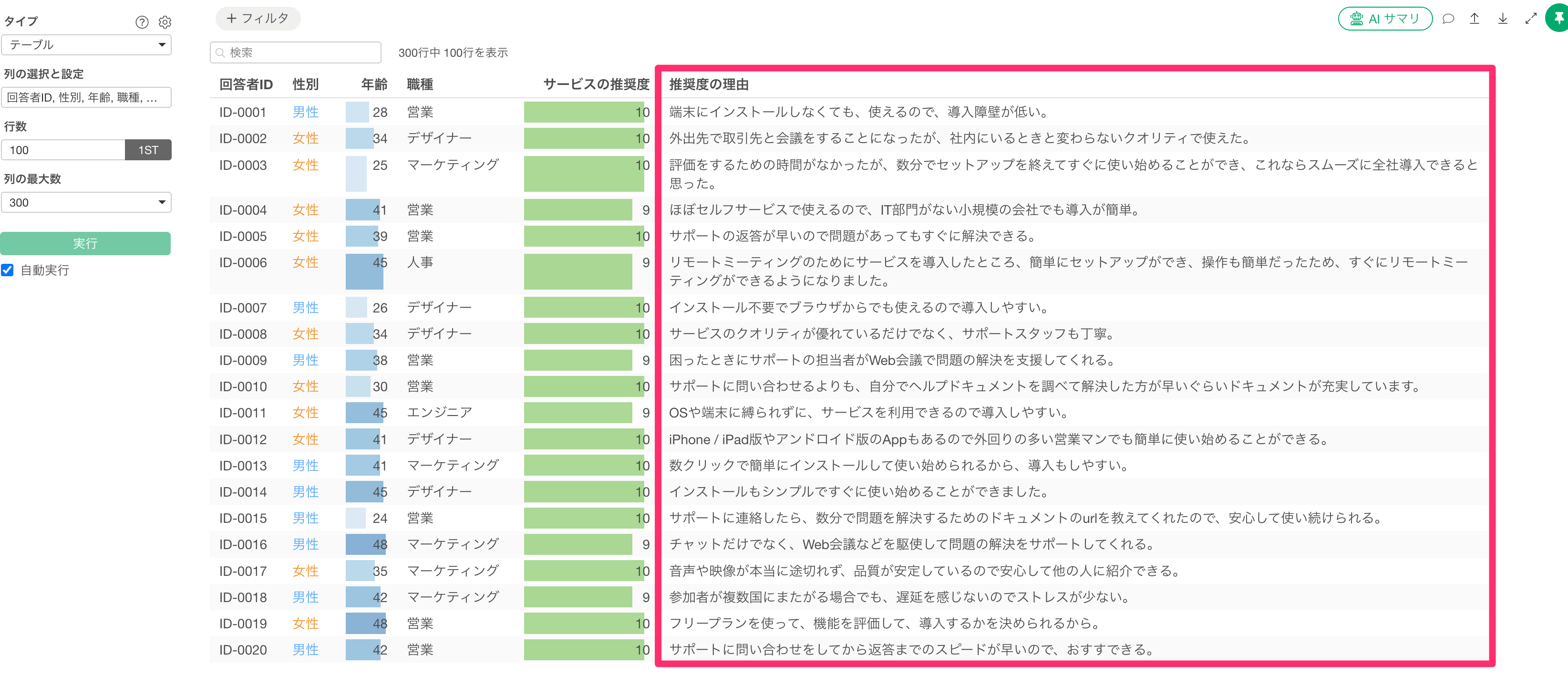
なお、ドラッグ&ドロップで設定した列幅の値、フォーマット設定に自動で挿入されるため、設定メニューから実際のピクセル数を後から確認することも可能です。