Exploratory アワー #811 - レポートに追加したチャートがどういった加工処理を経て作成されたか理解する方法
Exploratoryのバージョン15で追加された「ステップ・ダイアグラム」機能を使用すると、レポート(ダッシュボードやノート)に追加されたチャートが、どのようなデータ加工プロセスを経て作成されたのかを視覚的に理解することができます。
複雑なデータ加工を行っている場合、特定の指標がどのように算出されたのかを即座に説明することは容易ではありません。ステップ・ダイアグラムを活用することで、データフレーム間のつながりや加工ステップのフローを直接レポートから確認できるようになります。
問題
ダッシュボードやノートで共有されたチャートに対して、他のユーザーから「この数値はどういう計算で出されたものか」という質問や指摘を受けることがあります。
特に、複数のデータフレームを結合したり、複雑な計算を繰り返したりしている場合、作成者本人であっても即座に詳細な加工手順を思い出すことが難しく、調査に時間がかかってしまうという課題があります。
解決方法
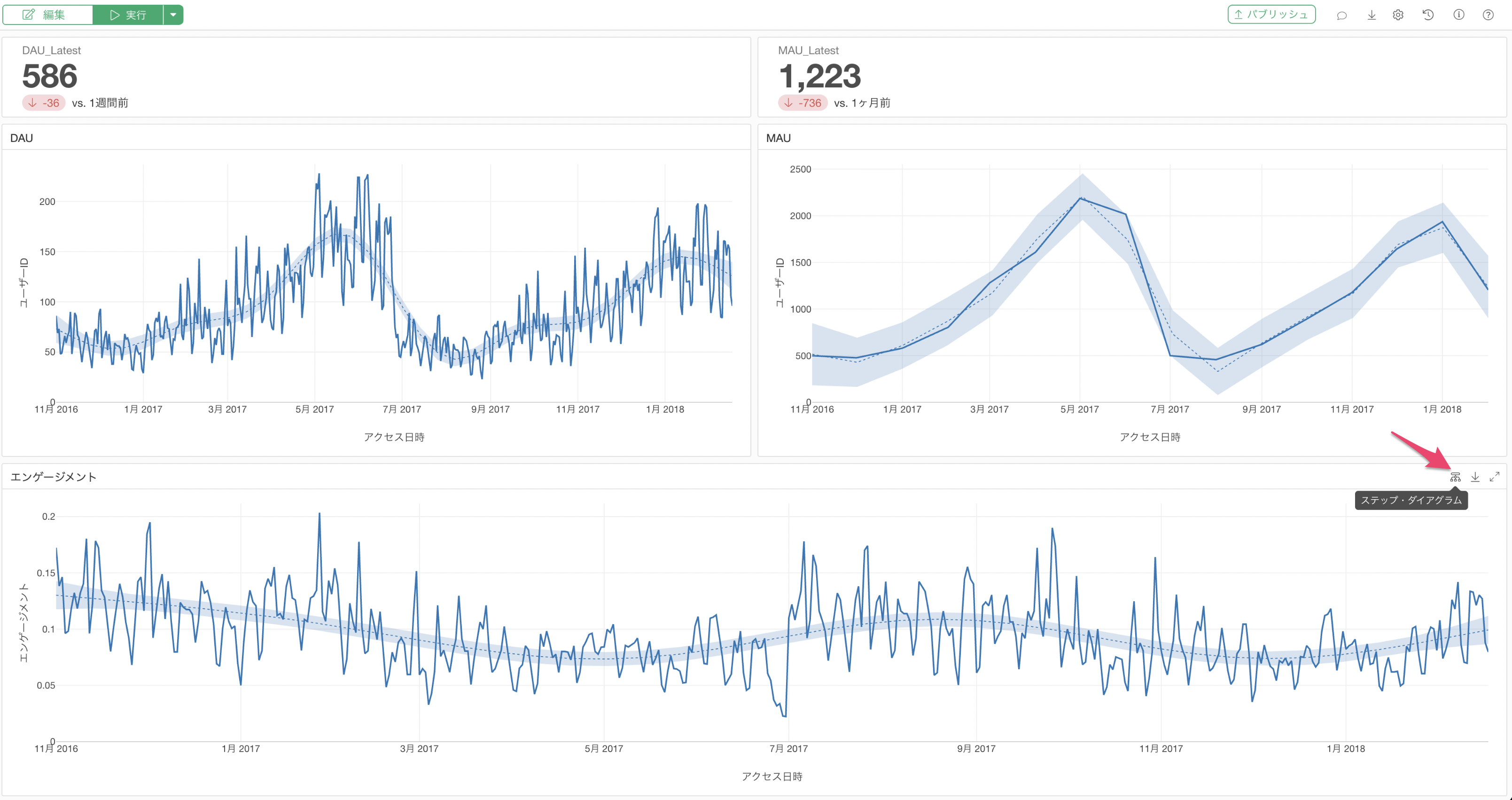
ダッシュボードやノートに配置された各チャートから、その作成背景を直接確認することができます。まず、実行されたダッシュボードやノートを表示します。各チャートの右上にある「ステップ・ダイアグラムを表示」アイコンを選択します。
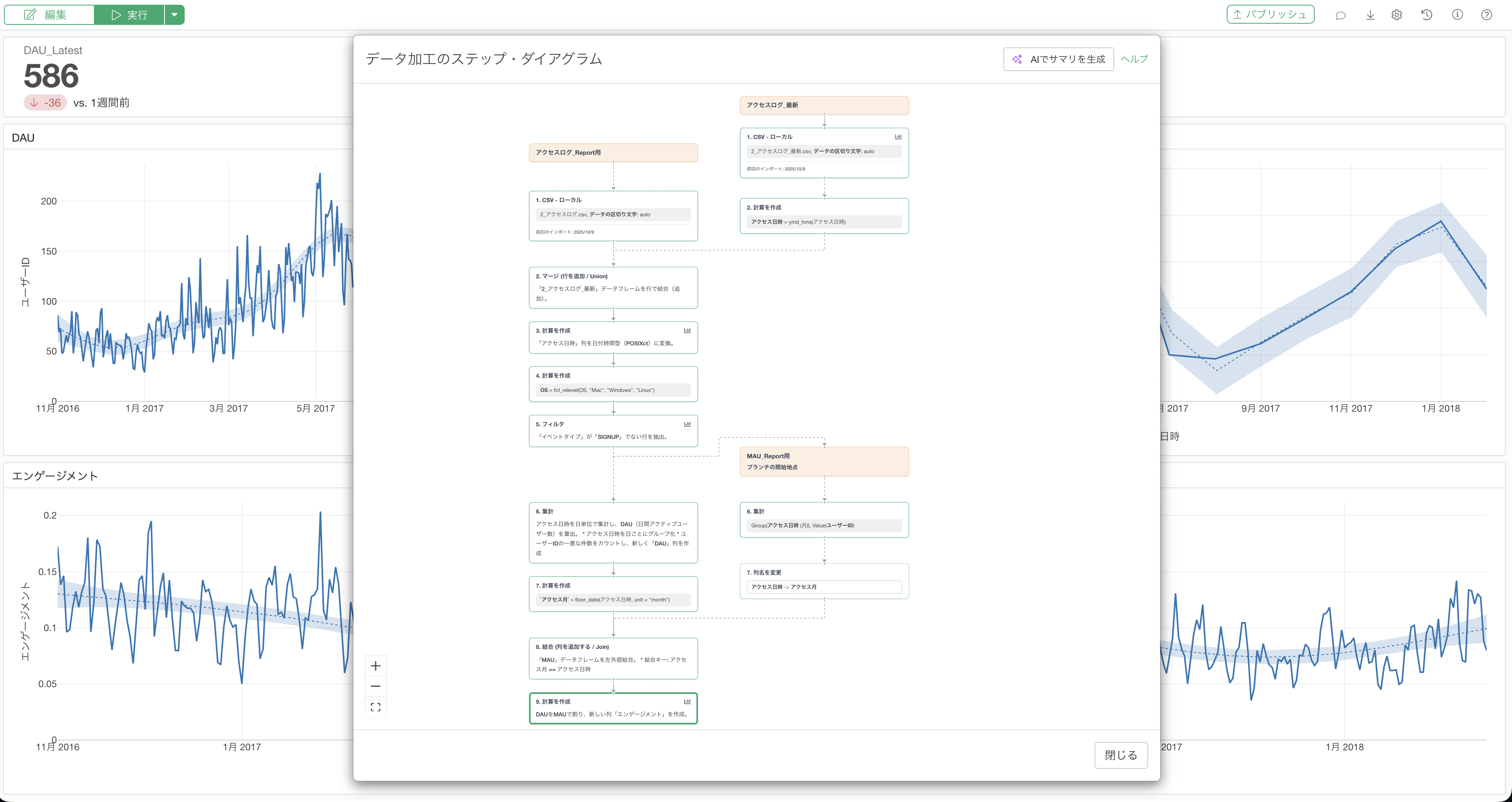
これにより、そのチャートがどのデータフレームの、どの加工ステップの時点で作成されたものかがダイアグラム形式で表示されます。
チャートのアイコンが付いているステップが、そのチャートの生成ポイントとなります。
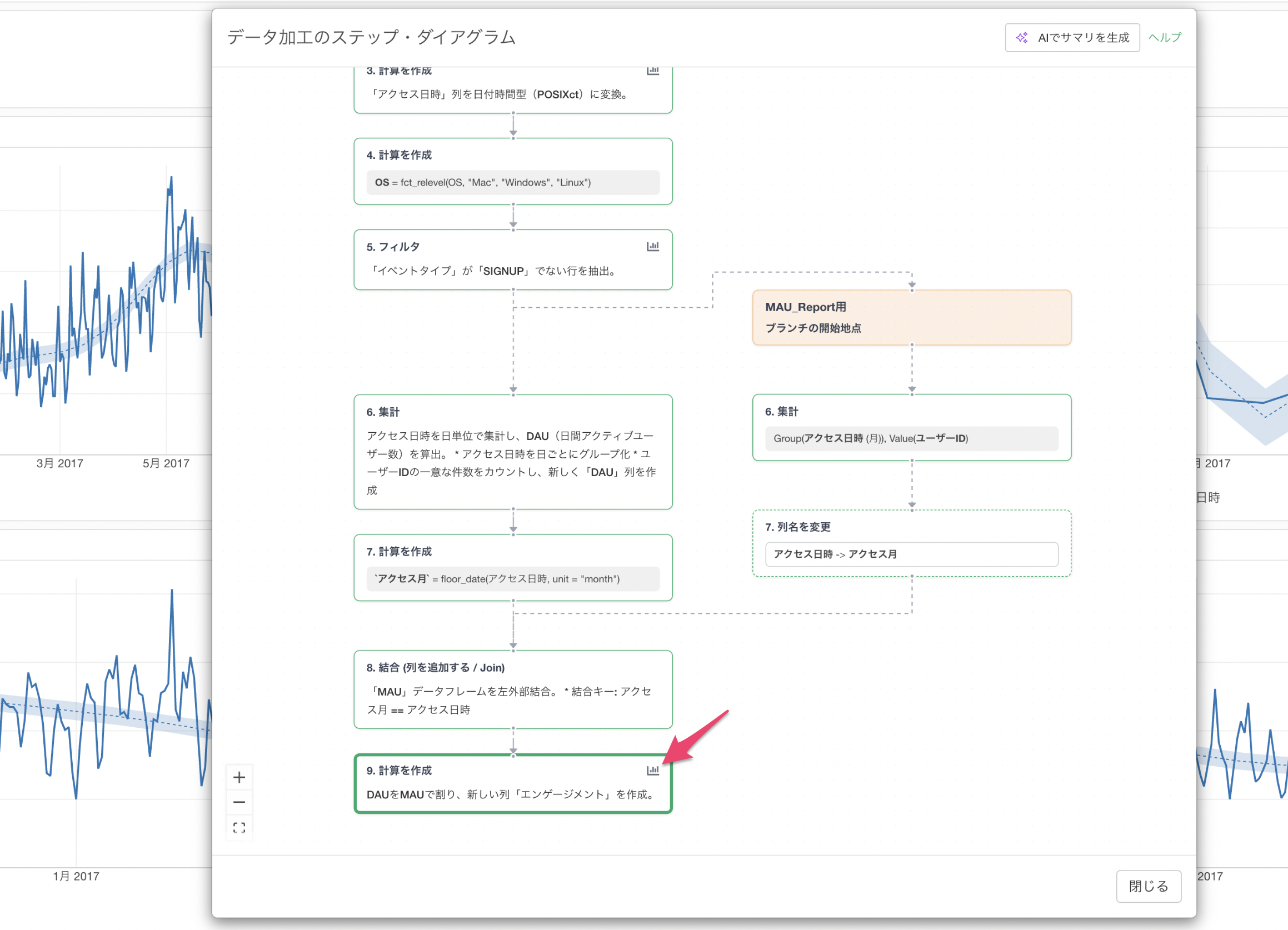
チャートのボタンをクリックすることで、そのステップの時点で作成されているチャートの一覧を確認できます。
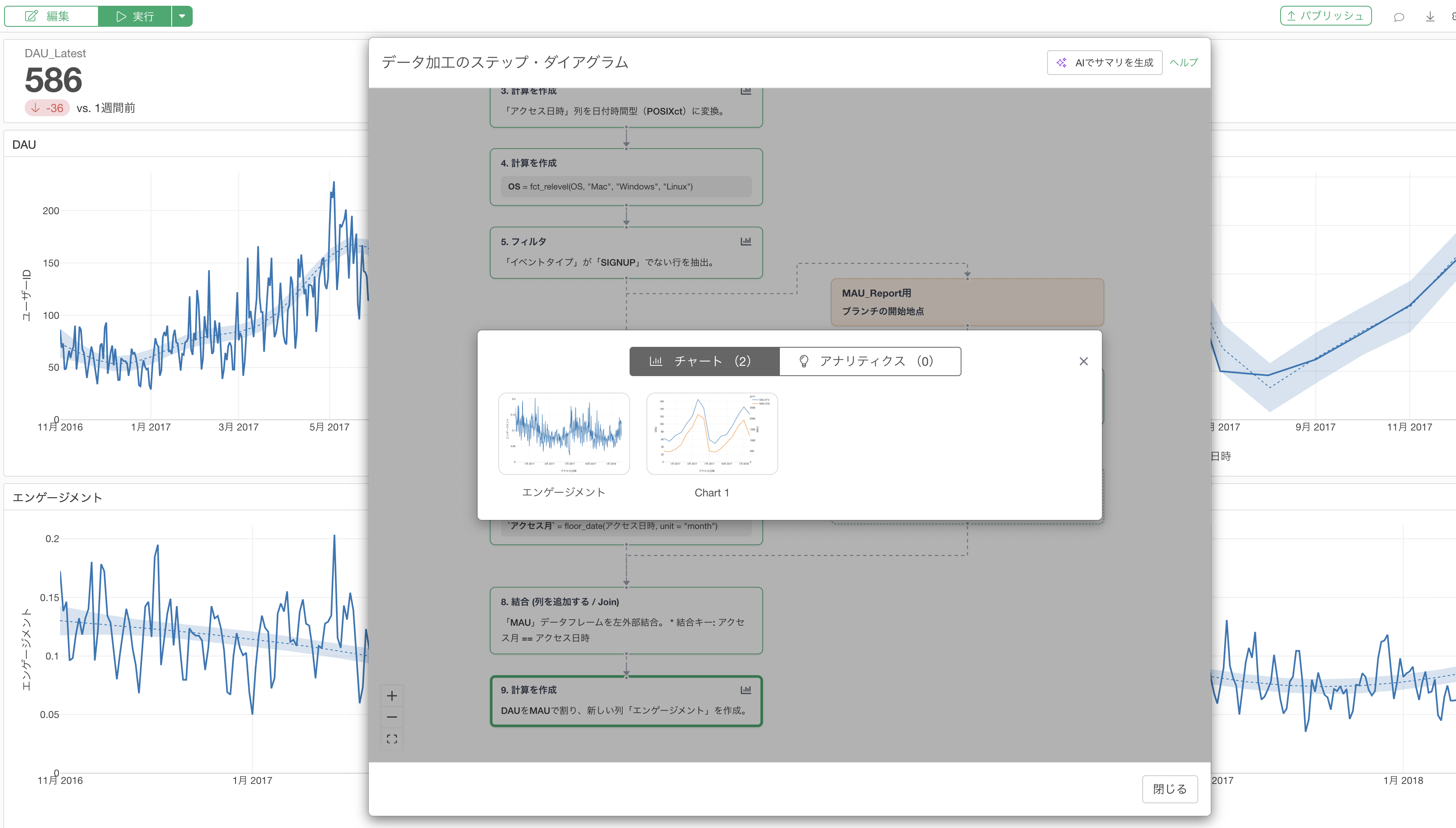
これにより、チャートが作成されるタイミングで行われたデータの結合やフィルタリング、計算のフローを一目で把握することが可能になります。
加工プロセスの詳細確認とAIによる要約
ステップ・ダイアグラム内では、各ステップで行われた具体的な処理内容を簡単に、そしてより深く理解するための機能が備わっています。
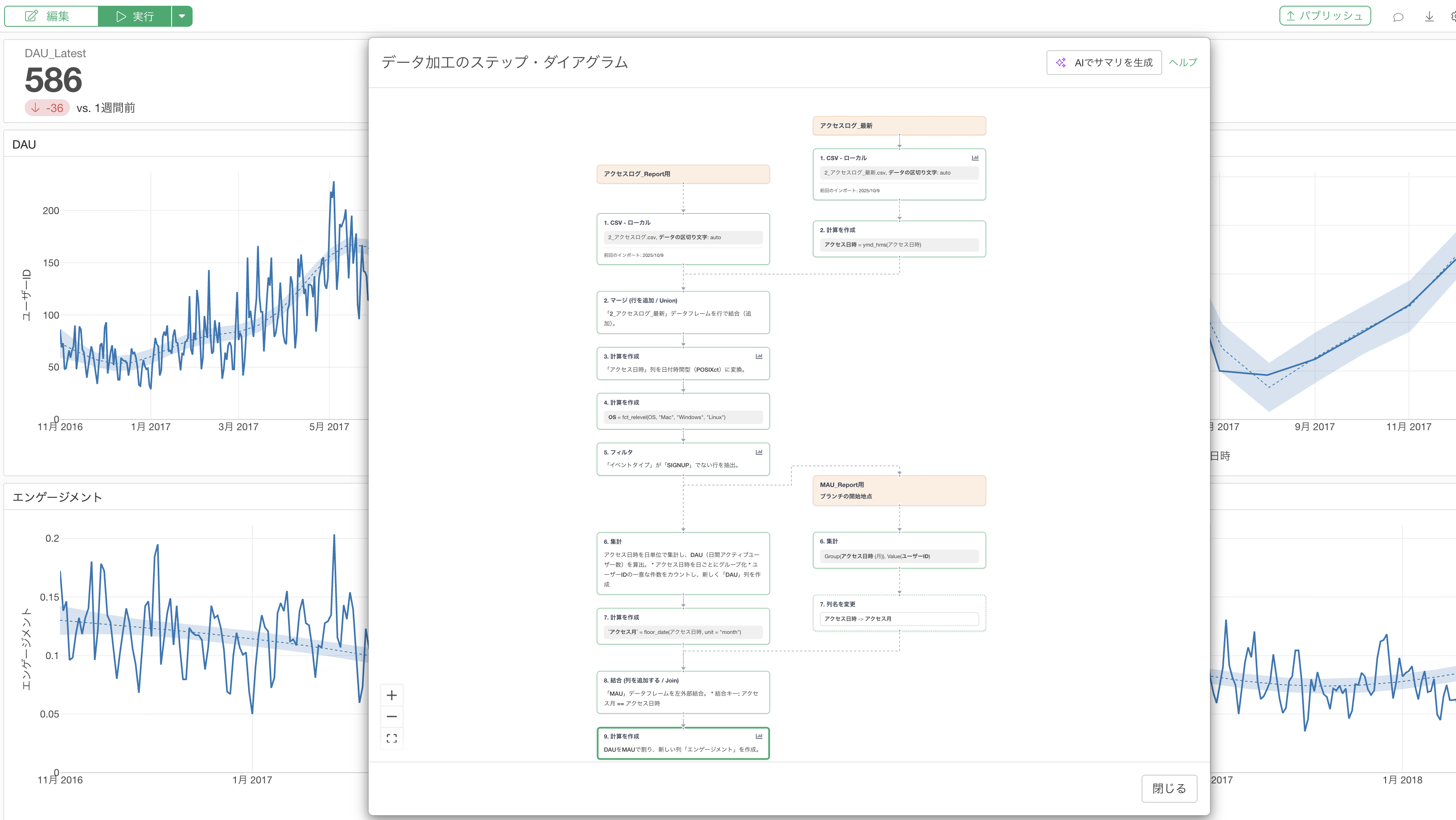
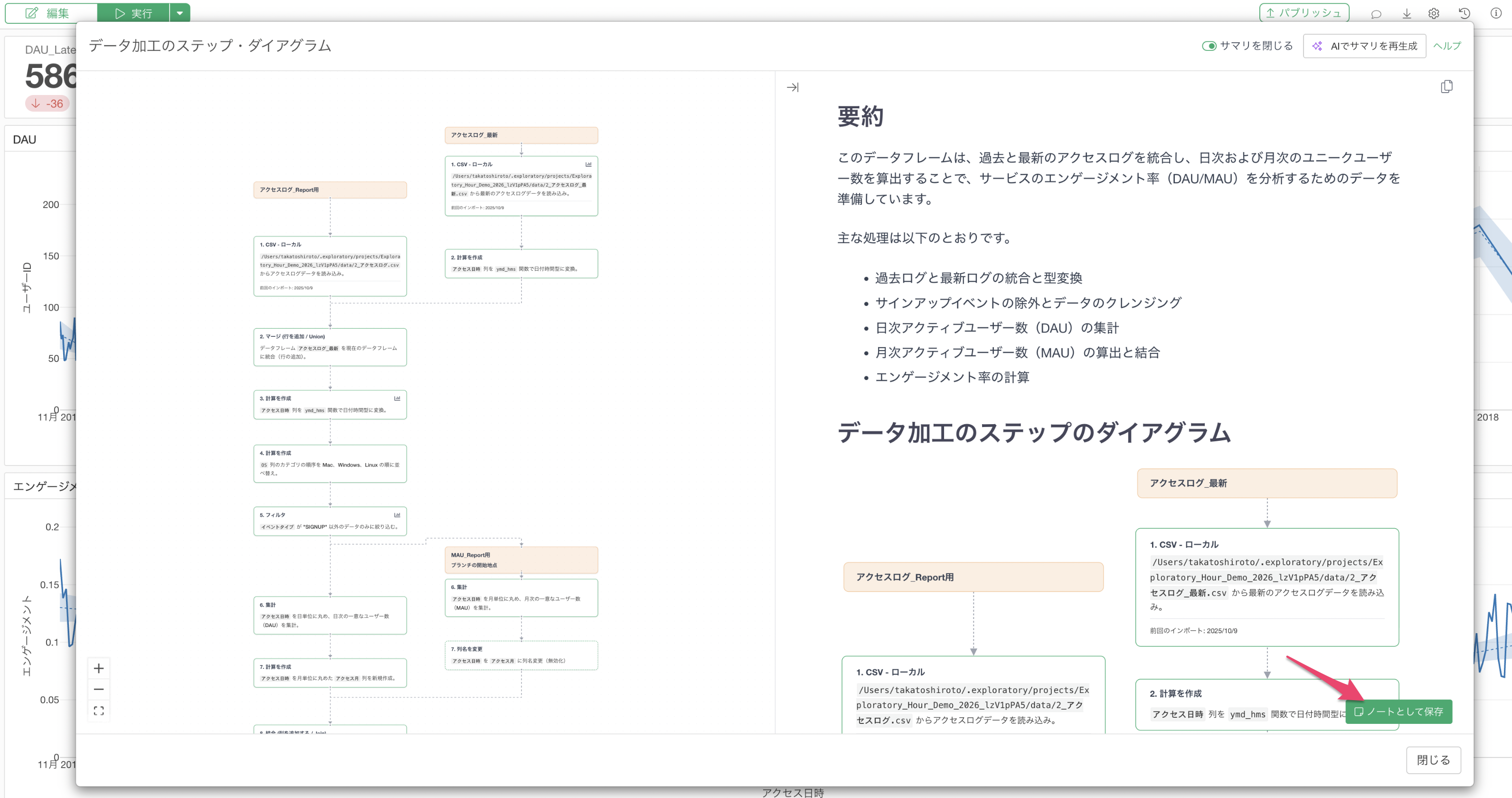
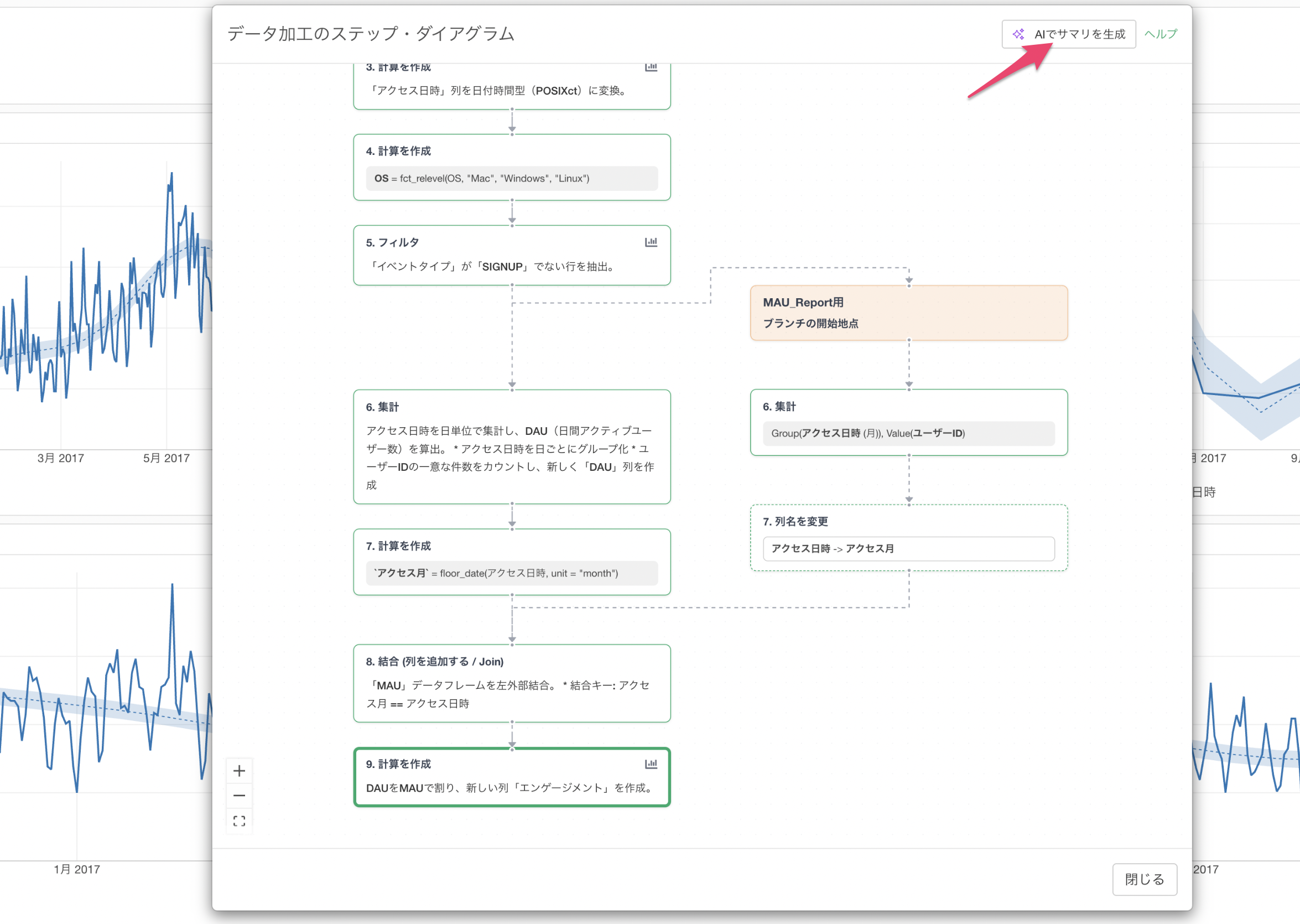
ステップ・ダイアグラムのダイアログの右上にある「AIでサマリを生成」ボタンを選択します。
この操作により、AIがデータ加工の全工程を解析し、分かりやすい文章で要約や詳細のステップについての解説ノートを作成します。
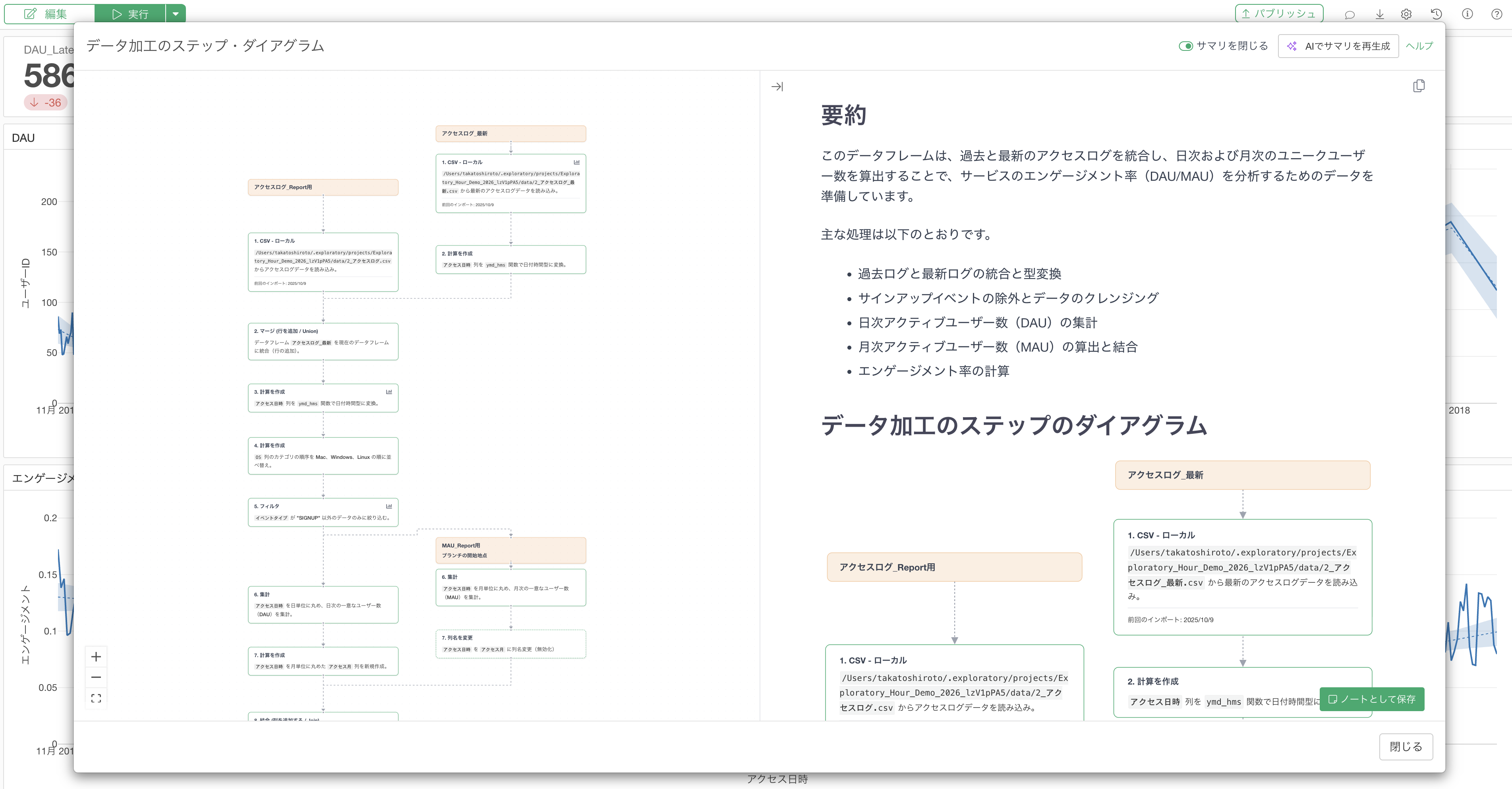
この要約はノート形式で保存することも可能なため、他のメンバーへ加工手順を共有する際のドキュメントとしても活用できます。