Exploratory アワー #812 - サマリ・ビューの結果をエクスポートする方法
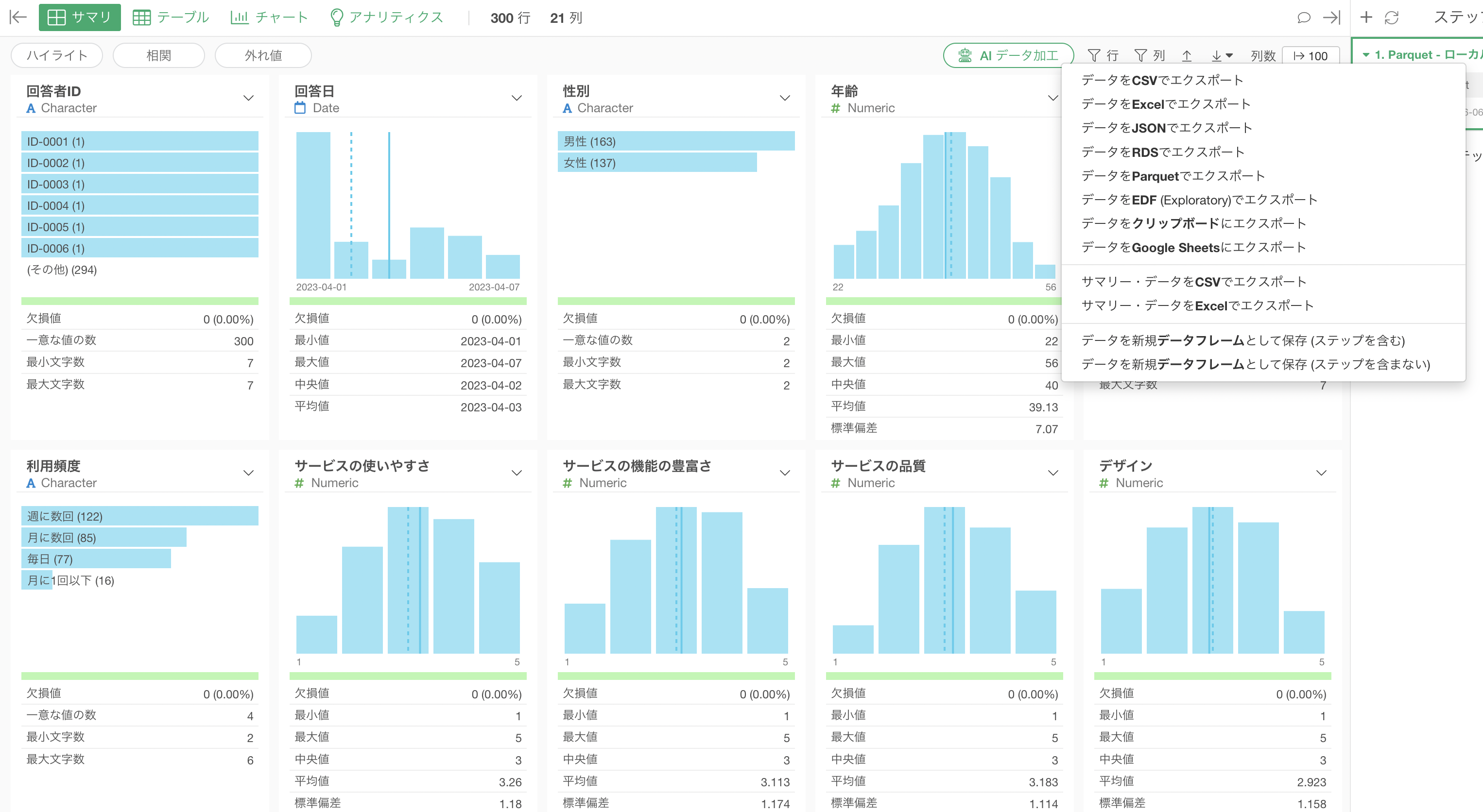
アンケートデータなどの分析結果を報告する際、各項目の回答者数や基本統計量(平均値や欠損値の数など)を一覧にまとめたいことがあります。Exploratoryのサマリービューでは、データの全体像を直感的に把握できるだけでなく、その集計結果をCSVやExcel形式で簡単にエクスポートすることが可能です。
今回は、サマリービューの結果をエクスポートする方法と、出力されたデータにどのような情報が含まれているのかについて詳しく紹介します。
問題
アンケートデータの分析において、各質問項目の回答分布や統計情報を他の担当者に報告する必要があります。しかし、サマリービューに表示されている情報を一つずつ手作業でコピーして資料を作成するのは非常に時間がかかり、転記ミスのリスクも伴います。また、データの質を評価するために、欠損値の数やユニークな値(一意な値)の数を一覧形式で管理したいという課題もあります。
解決方法
サマリービューの結果をエクスポートする手順
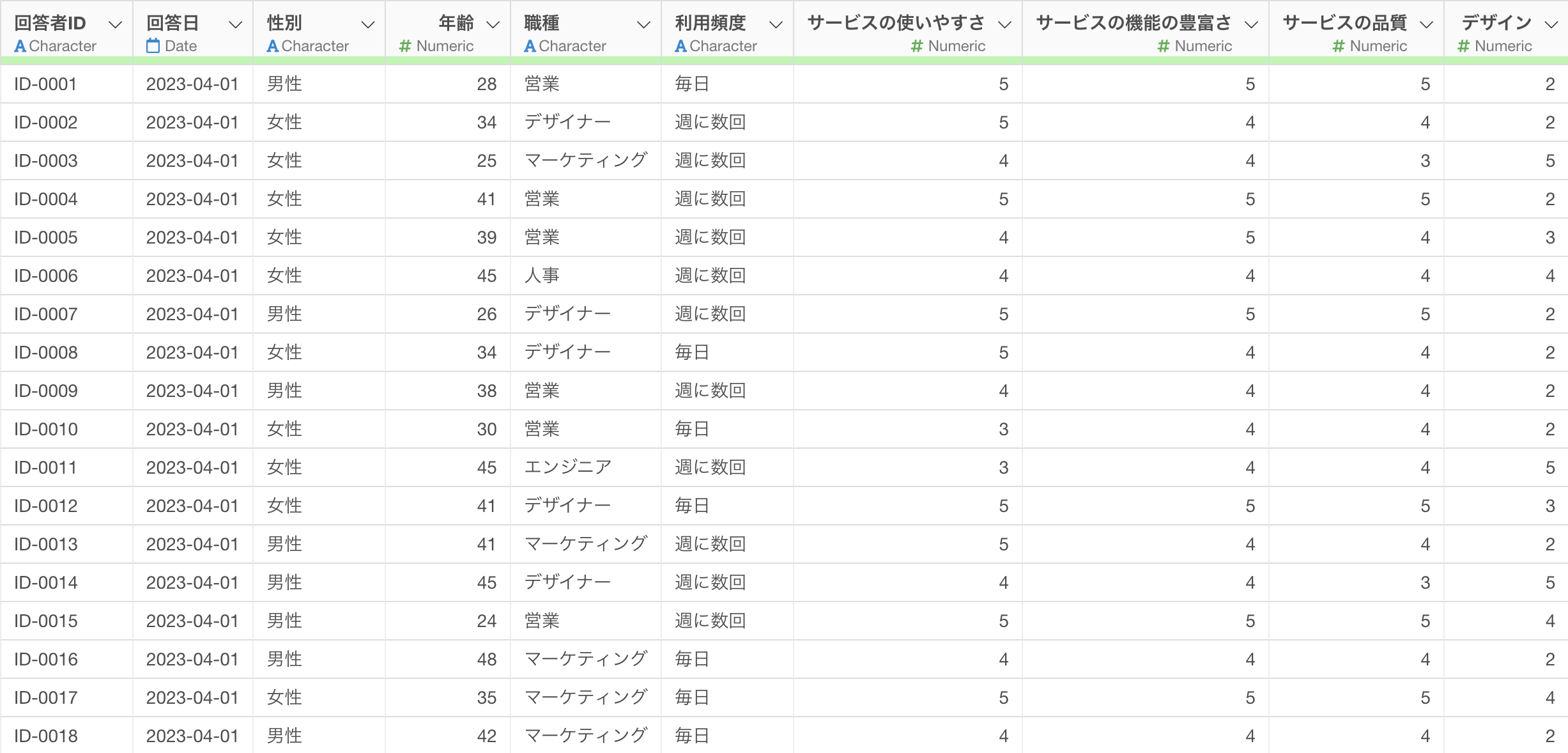
今回使用するデータは、1行が1回答者を表すアンケートデータです。性別、年齢、職種、利用頻度といった属性情報のほか、サービスの使いやすさなどの段階評価の列が含まれています。
まず、サマリービューに表示されている集計結果をファイルとして出力します。操作は非常にシンプルで、画面右上の「エクスポート」ボタンから「サマリーデータをCSVでエクスポート」または「Excelでエクスポート」のいずれかを選択します。
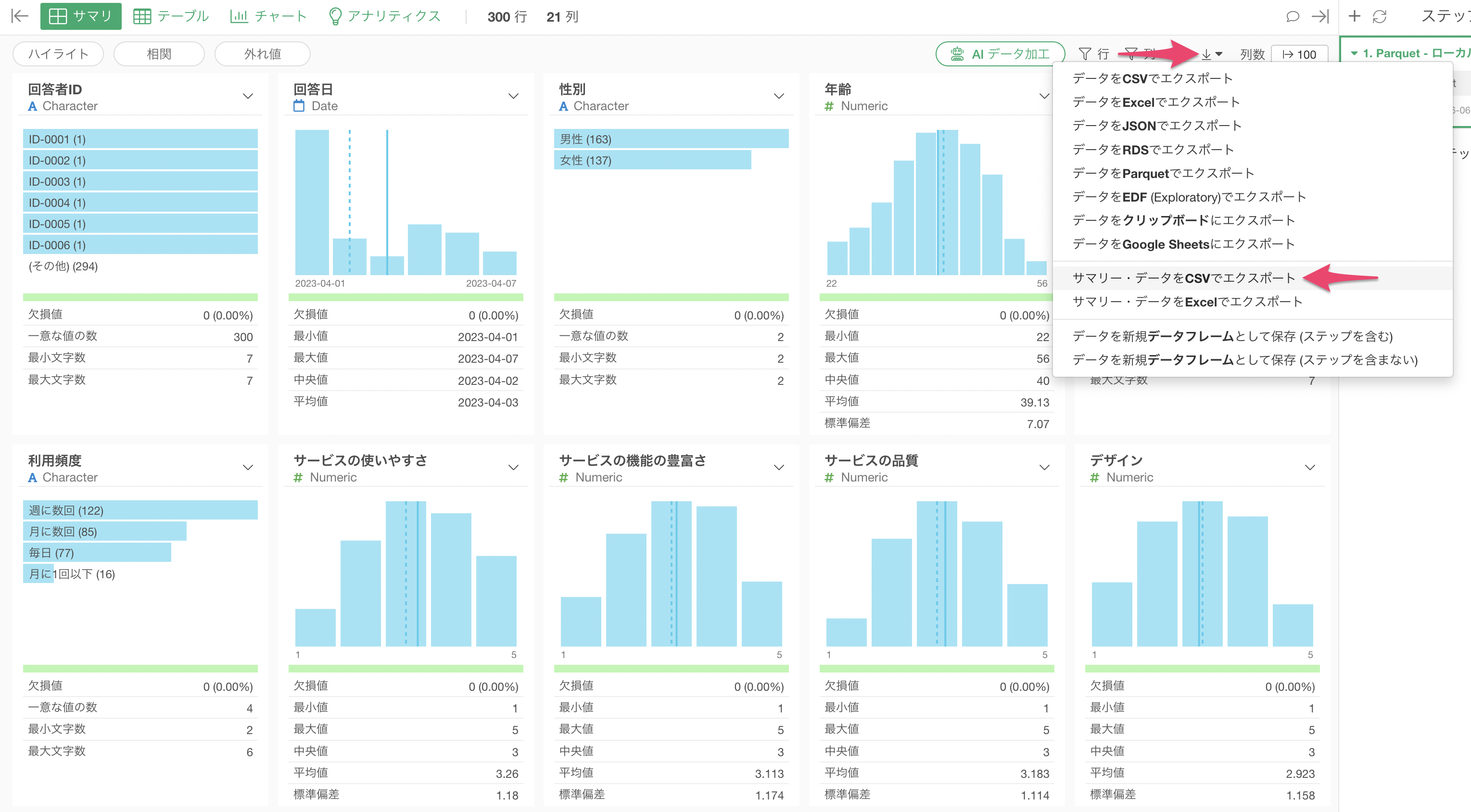
これにより、画面上で確認していた統計情報を、外部ツールでの報告資料作成やさらなる管理に活用できるようになります。
エクスポートされたデータの構成と内容
エクスポートしたCSVファイルを再度Exploratoryにインポートして内容を確認すると、元のデータとは異なる構造で情報が整理されていることがわかります。
元のデータでは1行が1回答者でしたが、エクスポートされたサマリーデータでは「1行が元のデータの1列」に対応する形式で情報を保持しています。例えば、「性別」や「回答者ID」といった元の列名が、新しいデータの行として並びます。
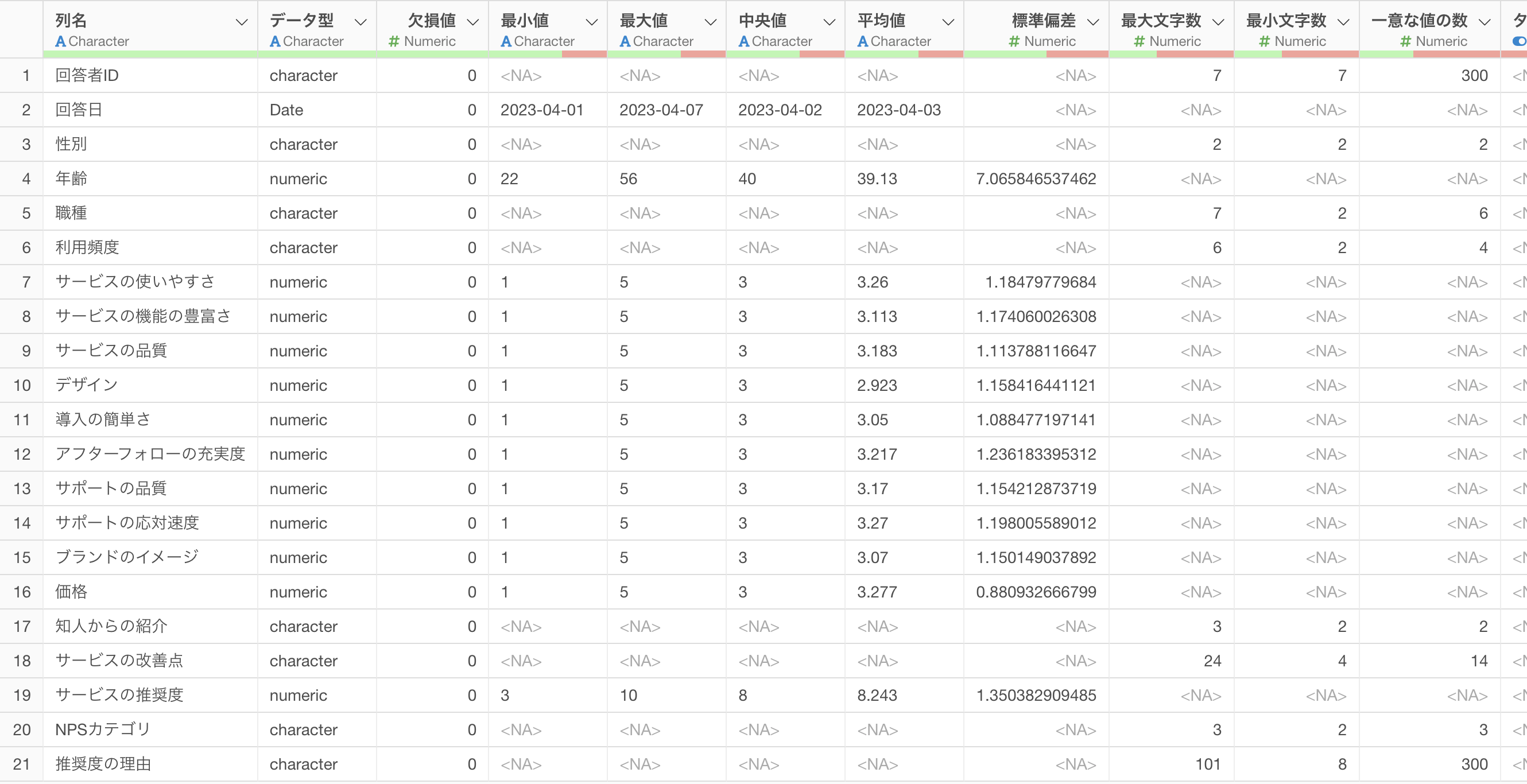
データには、各列のデータタイプ(文字列、日付、数値など)に加え、サマリー情報として重要な指標が網羅されています。具体的には、欠損値(NA)の数、最小値、最大値、平均値といった数値系の指標が含まれています。
このように、サマリービューのエクスポート機能を活用することで、データの全体像を効率的に共有・管理することが可能になります。アンケート結果の報告やデータクレンジングの状況確認にぜひ役立ててください。