Exploratory アワー #813 - バーチャートのバーの幅を変更する方法
バーチャートを作成する際、データの項目数(カテゴリー数)によってバーの太さが自動的に調整されるため、異なるチャート間で見た目の統一感が損なわれることがあります。
Exploratoryでは、バーの幅を数値で指定して固定する機能や、チャートの余白を調整する機能が備わっています。これらの機能を活用することで、報告資料やプレゼンテーションにおいて、視覚的に一貫性のあるプロフェッショナルなチャートを作成することが可能です。
問題
バーチャートは、画面の表示領域に合わせてバーの太さが自動的にフィットするように描画されます。そのため、項目数が多いチャート(例:職種別)ではバーが細くなり、項目数が少ないチャート(例:性別)ではバーが極端に太くなってしまいます。
このようにチャート間でバーの太さが異なると、複数のチャートを並べて比較したり、スライドにまとめたりする際に、見栄えが悪く、読み手に不自然な印象を与えてしまうという課題があります。
解決方法
バーの幅を固定して統一感を出す方法
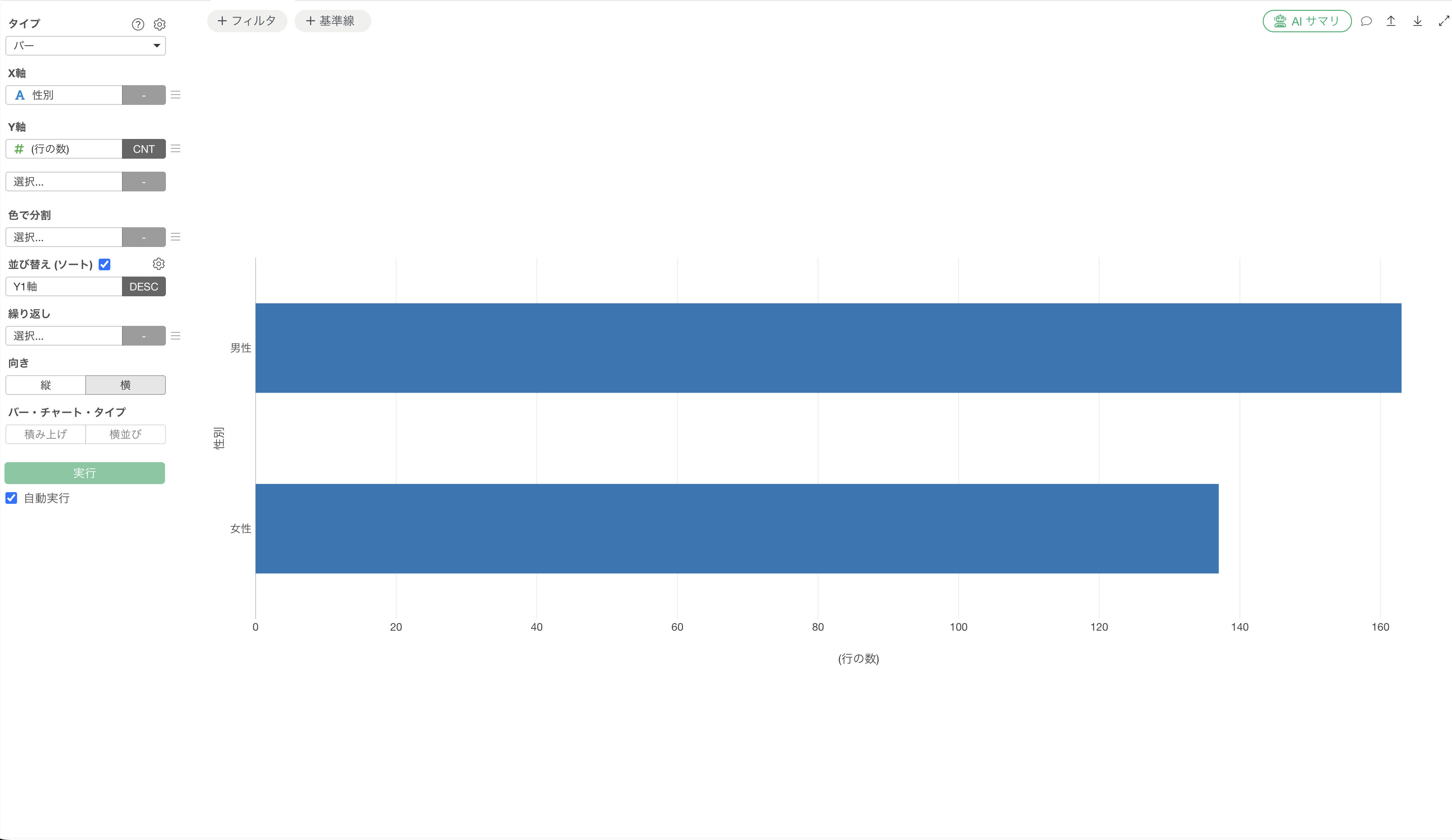
今回使用するデータは、1行が1回答者を表す顧客満足度調査のデータです。このデータには「職種」や「性別」といった属性情報が含まれています。
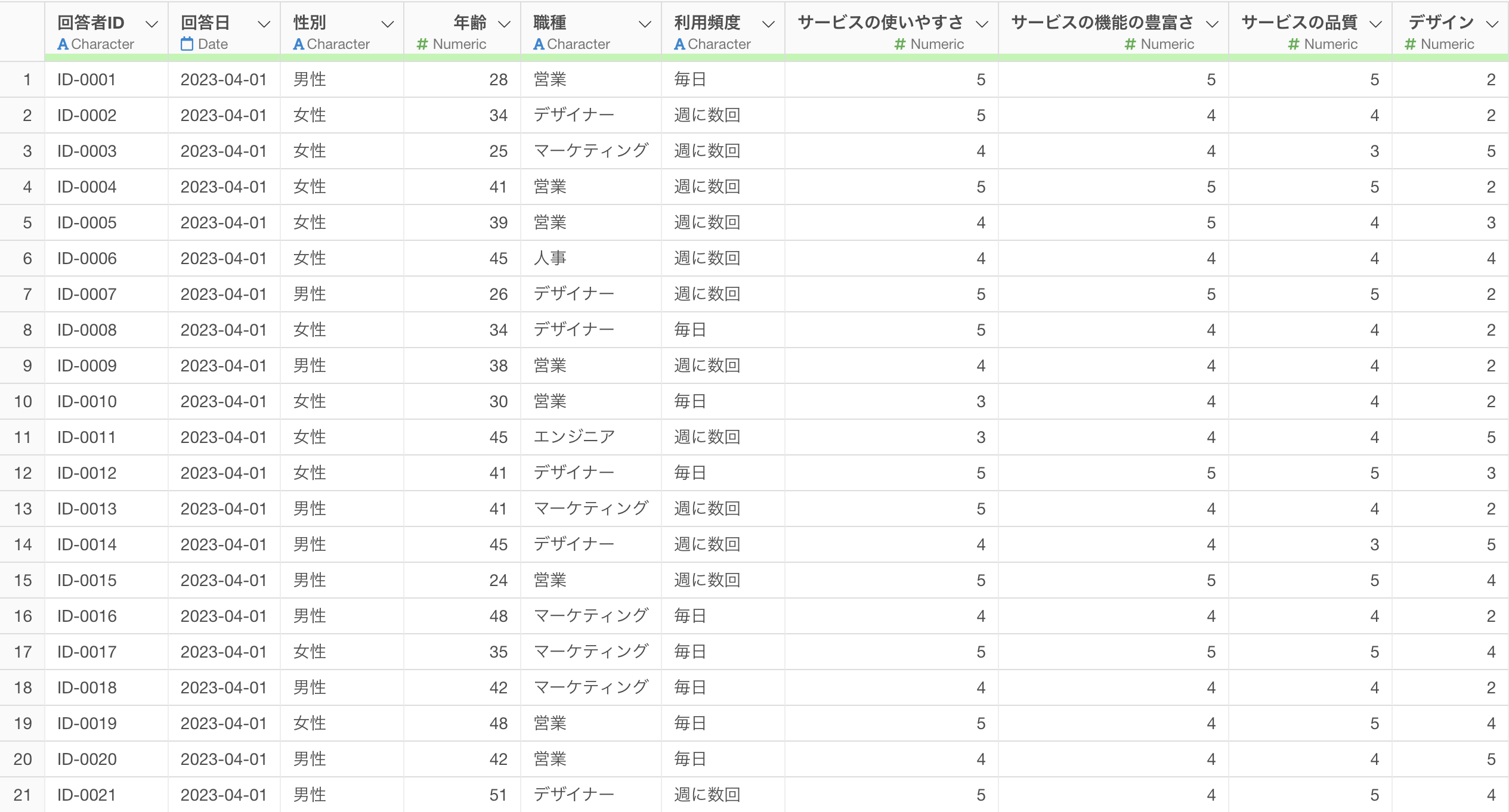
まず、複数のチャート間でバーの太さを揃えるために、バーの幅を直接指定する手順を説明します。例として、項目数が多い「職種別」のバーチャートと、
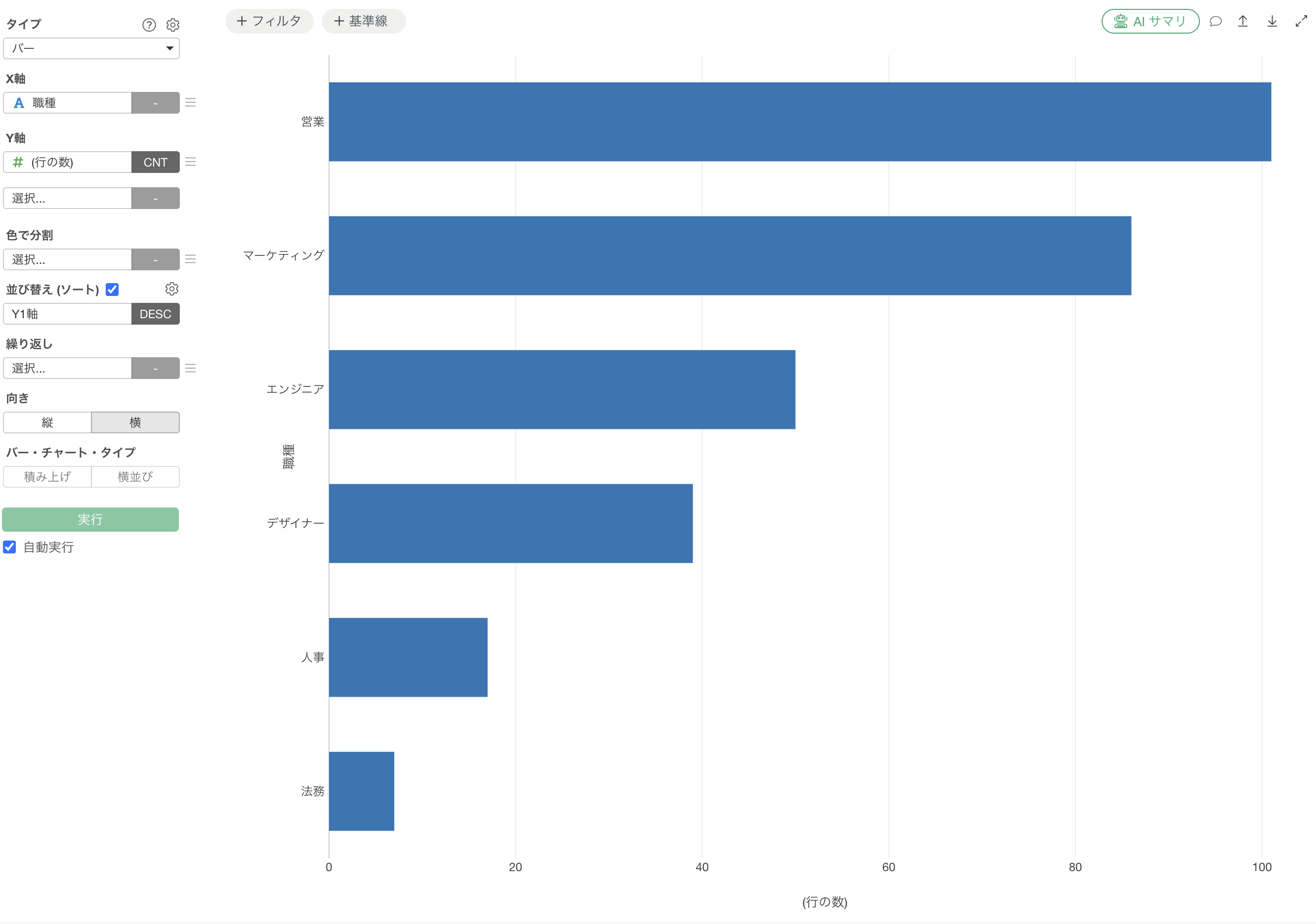
項目数が少ない「性別」のバーチャートの太さを統一します。
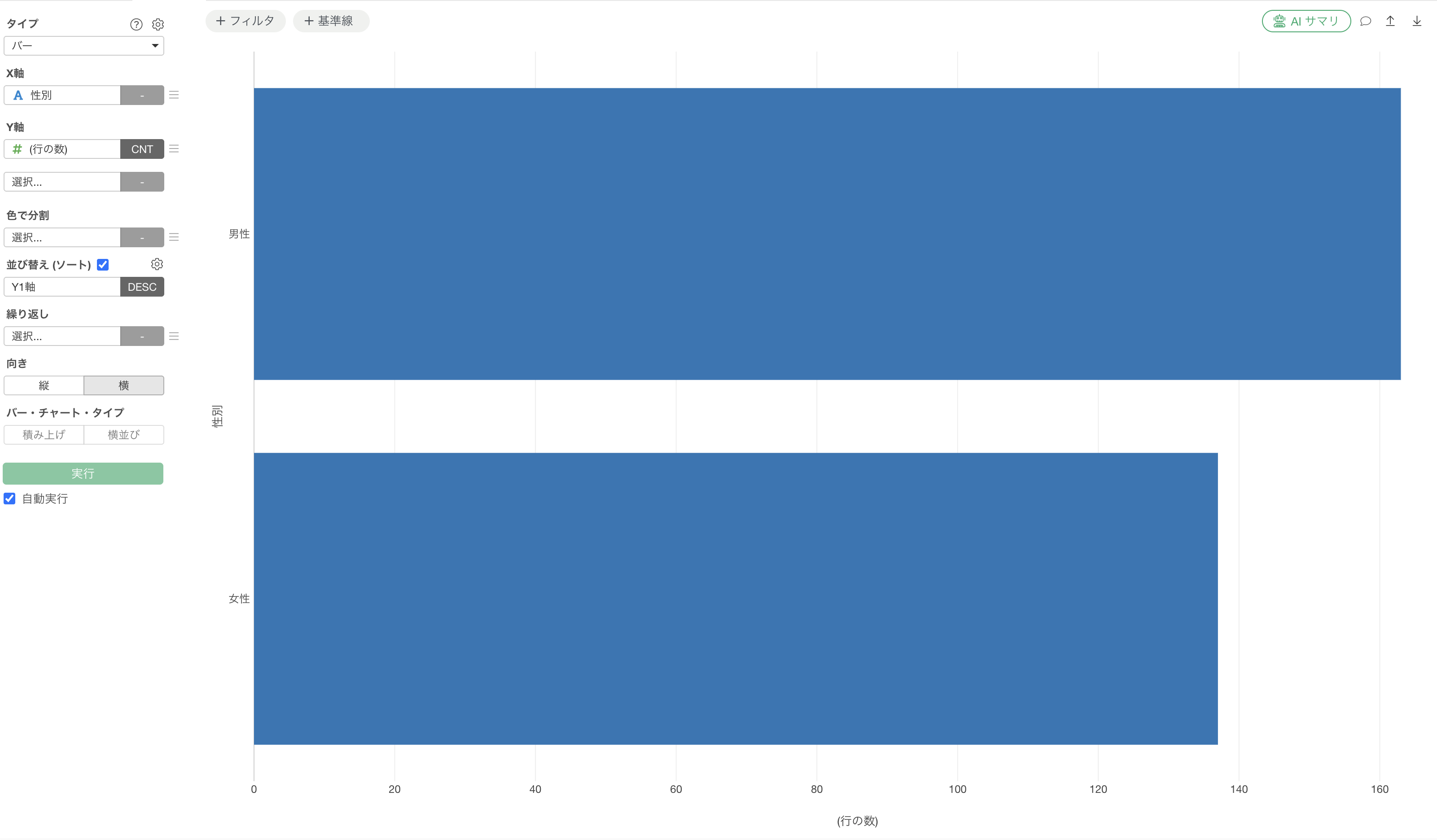
チャートの「設定」メニュー(ギアアイコン)をクリックし、表示される設定画面から「バーの幅」の項目に「100」などの数値を直接入力して適用します。
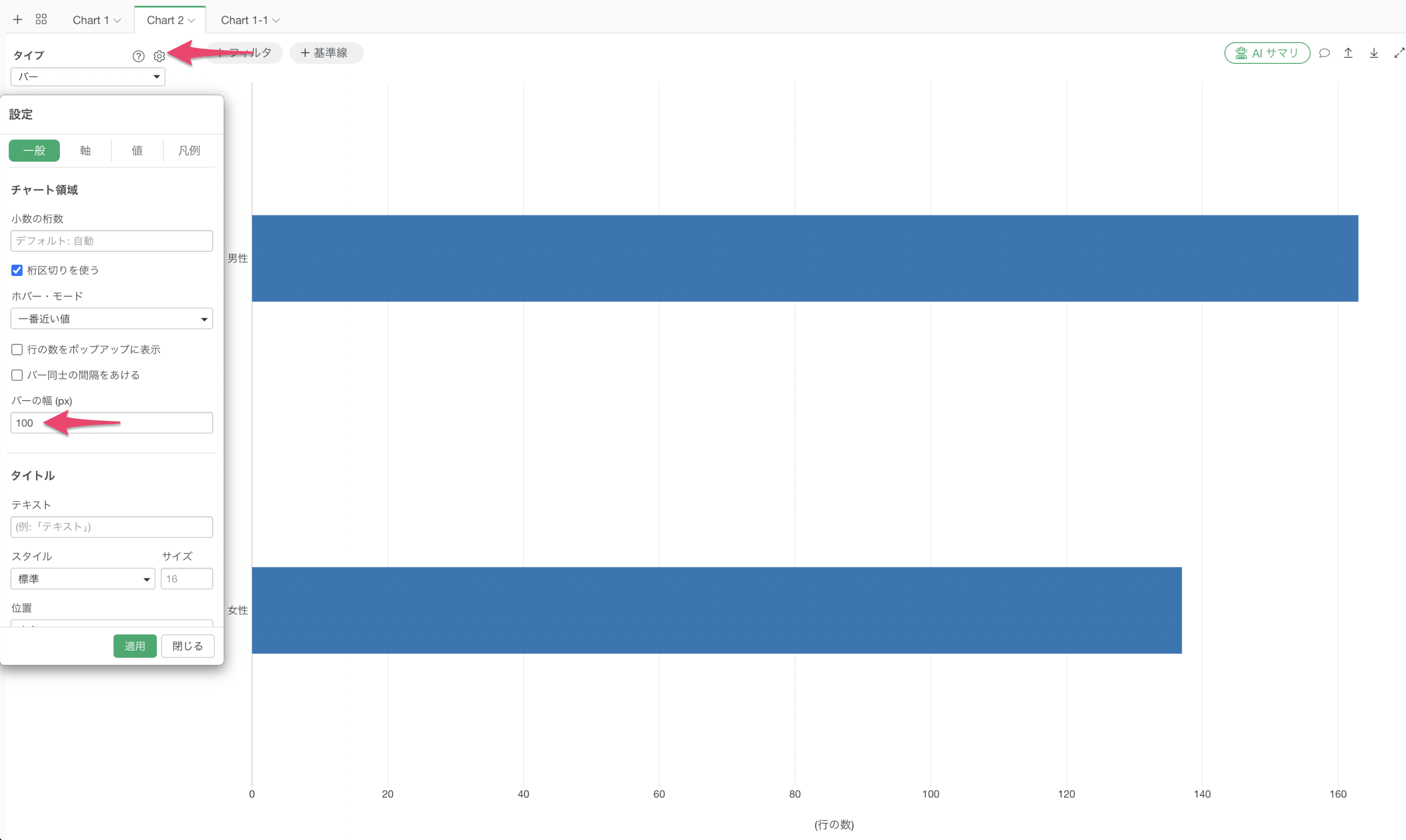
この操作を両方のチャートで行うことにより、項目数の違いに関わらず、すべてのバーを同じ太さに固定することができます。これにより、視覚的な一貫性が保たれたレポートを作成することが可能になります。
余白の調整によるレイアウトの最適化
バーの幅を細く固定した場合、項目数が少ないチャートではバー同士の間隔が広がりすぎてしまい、スカスカな印象を与えることがあります。
このような場合は、チャートの「余白」設定を調整することで、バーの間隔を適切に詰め、バランスの良いレイアウトに変更できます。
設定メニューの「余白」セクションを確認します。通常は「自動調整」が有効になっており、画面全体に広がるようになっていますが、このチェックを外して手動で数値を指定します。
例えば、横向きのバーチャートであれば、上下の余白に「180」や「240」といった数値を入力します。余白を大きく取ることで、描画エリアが中央に寄り、離れていたバー同士を近づけることができます。
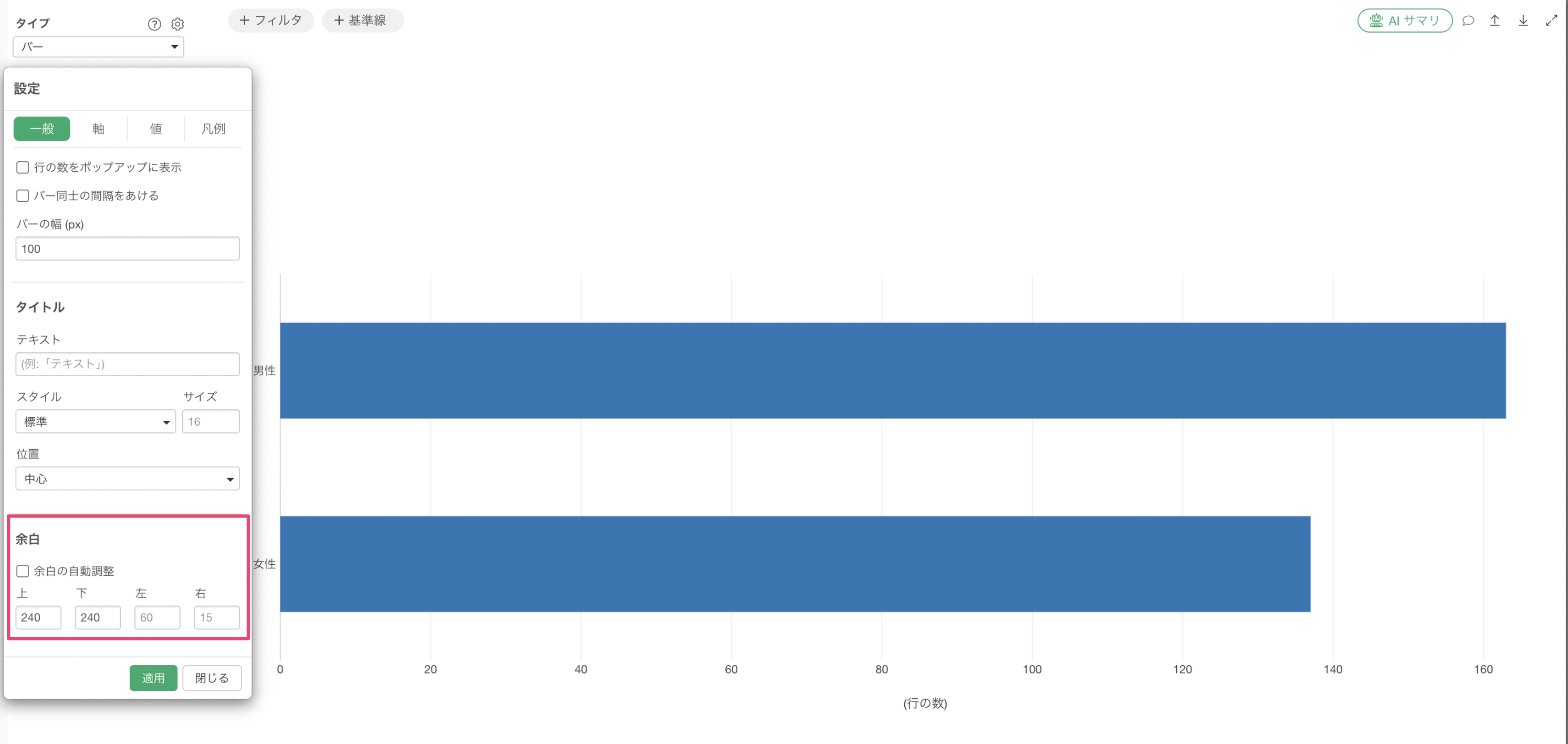
これらの設定を組み合わせることで、データの構造に左右されず、常に最適な見栄えのバーチャートをデザインできるようになります。報告の目的に合わせて、バーの幅と余白を柔軟に調整してみてください。