Exploratory アワー #814 - ピボット・テーブル: 列の合計の表示位置を左側に変更したい
ピボットテーブルには行や列の合計を表示する機能がありますが、デフォルトでは合計が右側に表示されるため、列数が多いと合計が見切れてしまうことがあります。このノートでは、合計の表示位置を右側から左側に変更し、合計値を起点にして各セグメントを比較しやすくする方法を紹介します。
役立つ人
日頃からピボットテーブルを使ってデータを集計・比較している方に役立つ内容です。
問題
ピボットテーブルで列レベル・行レベルの合計を表示させると、合計はデフォルトで一番右側に表示されます。しかし列の数が多い場合、合計の列が画面から見切れてしまい、確認しづらくなってしまいます。合計値を起点にして各セグメントと比較したい場合には、合計を左側に持ってきたいというニーズが出てきます。
解決方法
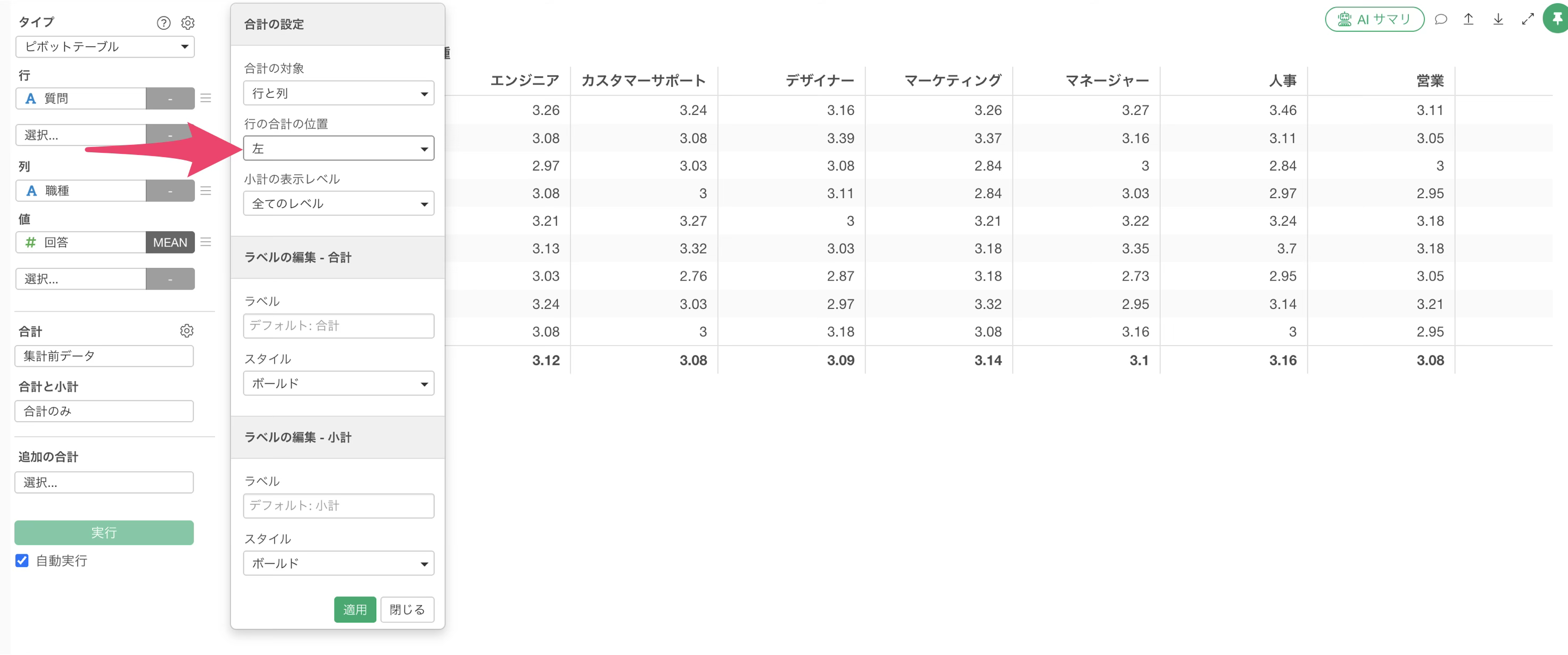
Exploratoryのピボットテーブルには「合計の設定」という機能があり、この中の「行の合計の位置」を「右」から「左」に変更することで、合計の表示位置を簡単に切り替えることができます。
利用データ
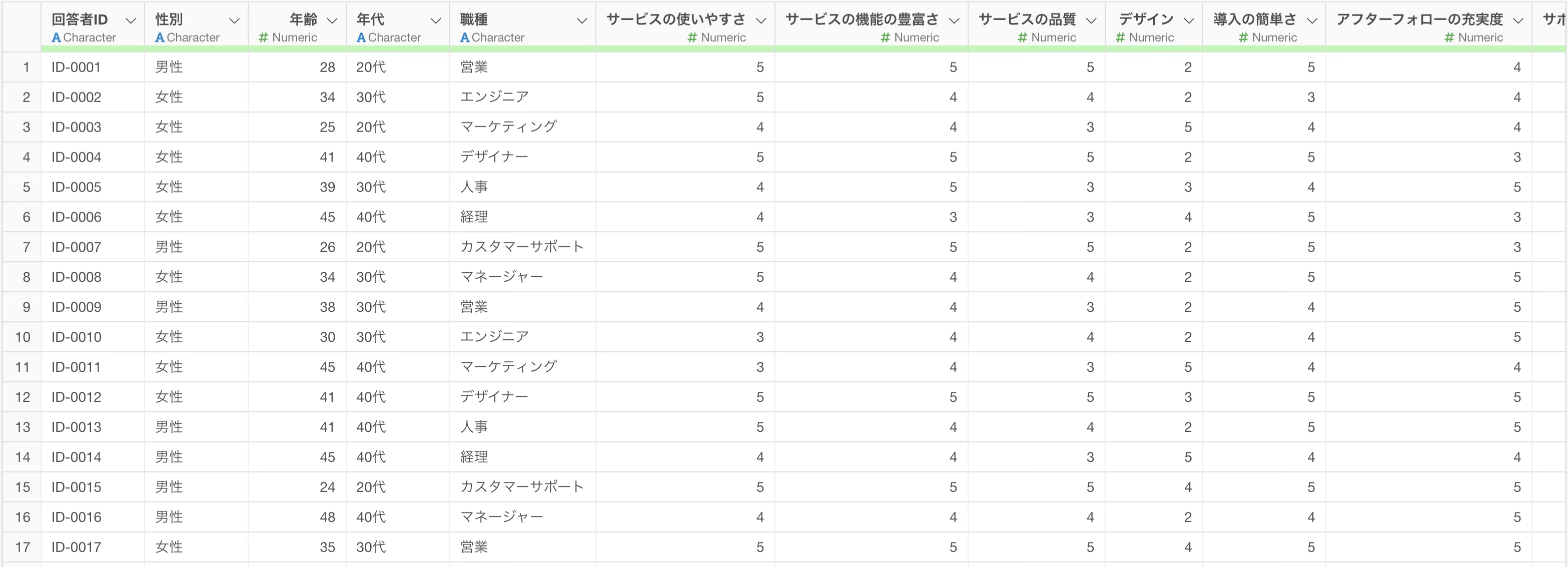
今回は1行が1人の1つの質問に対する回答を表すアンケートデータを利用します。(データはこちらからダウンロードいただけます)
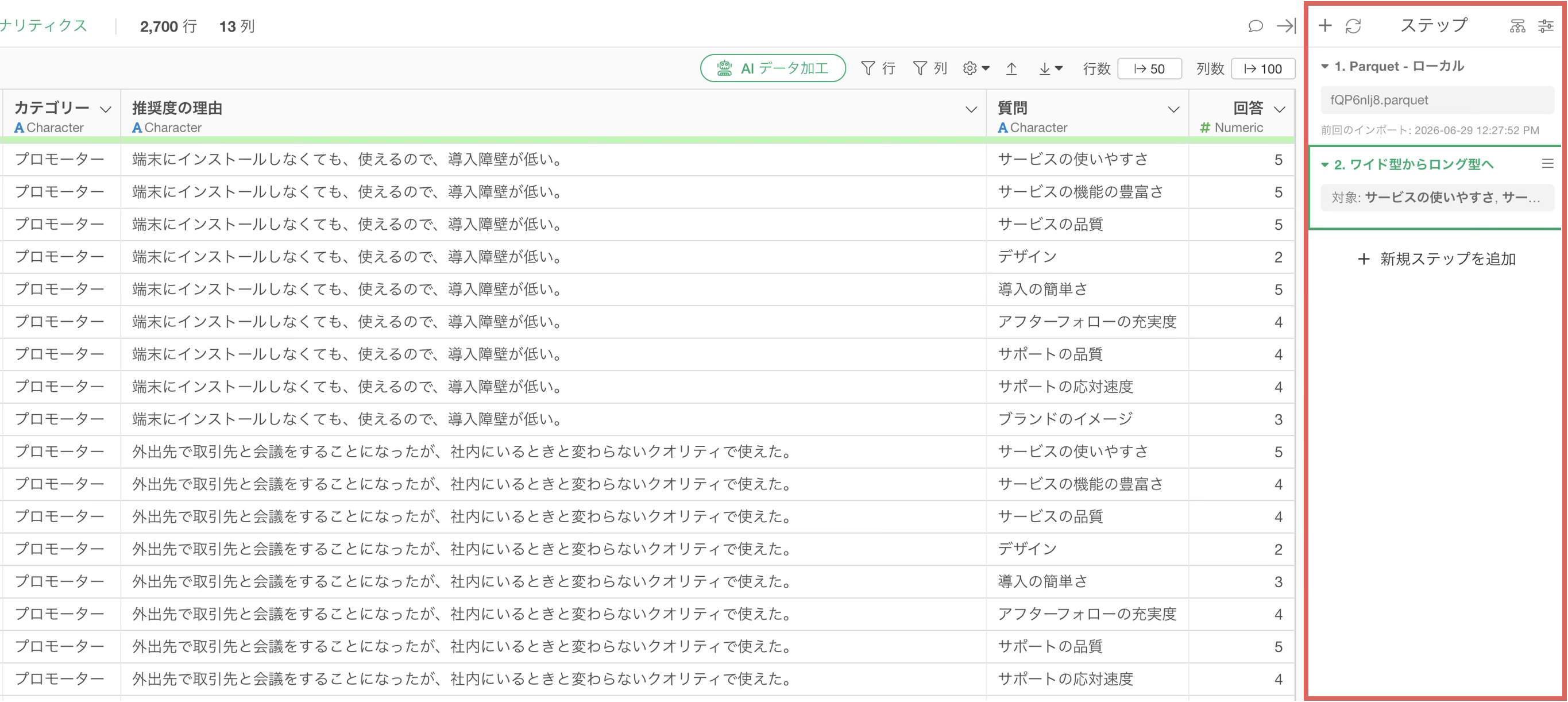
またデータは、以下のように、あらかじめロング型に変換しています。(詳細はこちらをご参考ください。)
さらに、このデータをもとにピボットテーブルを作成しており、行にはアンケートの質問、列には職種、値には回答の平均スコアを配置しています。
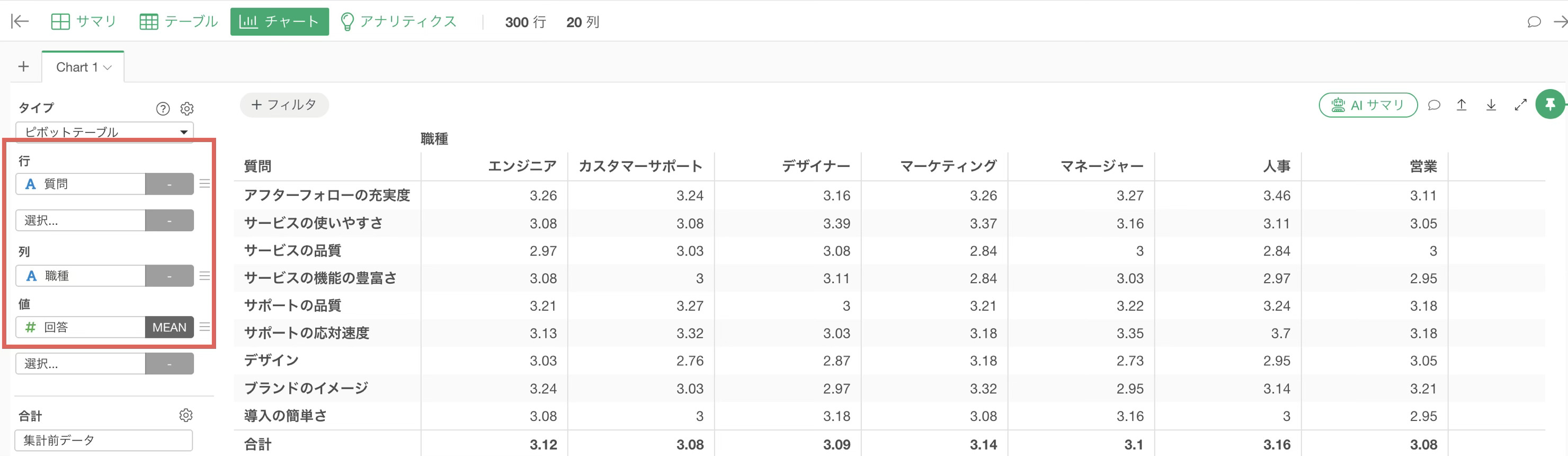
回答は5段階のスコアになっているため、設問ごと・職種ごとの平均スコアが横並びで表示される形になります。
Exploratoryの操作方法
合計の表示位置を左側に変更する
まず、合計の表示位置を変更していきます。
あらかじめ作成したピボットテーブルでは、行に質問、列に職種、値に回答の平均スコアを配置しており、一番下の行に列レベルの合計、右側に行の合計が表示されています。
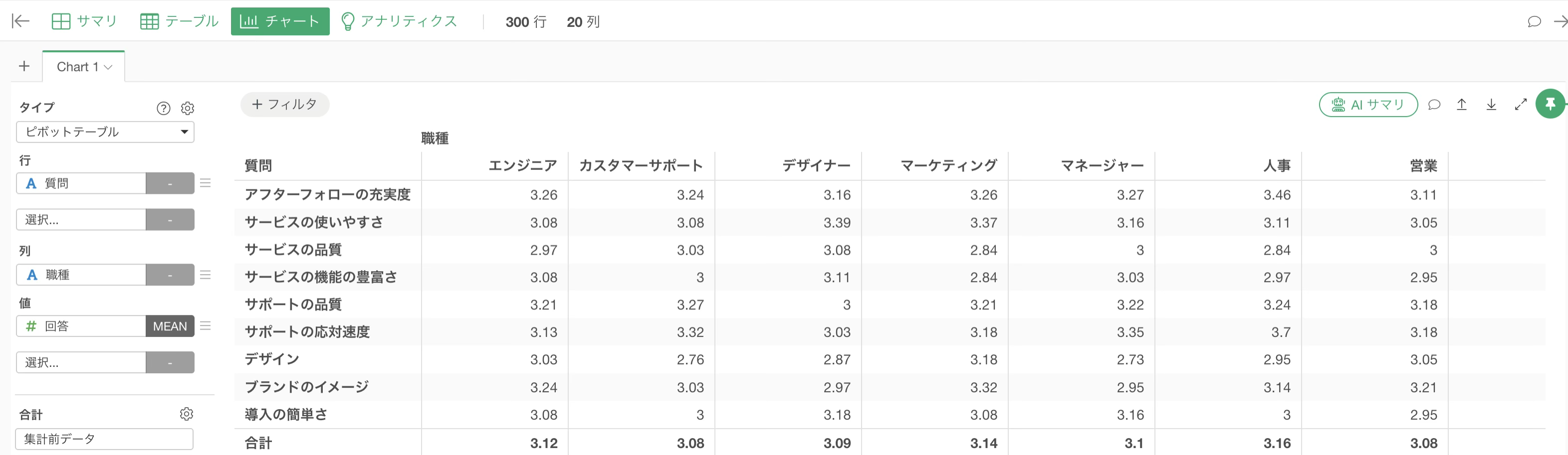
このとき、右側にある行の合計は列の数が多いと見切れてしまい、確認しづらくなっています。
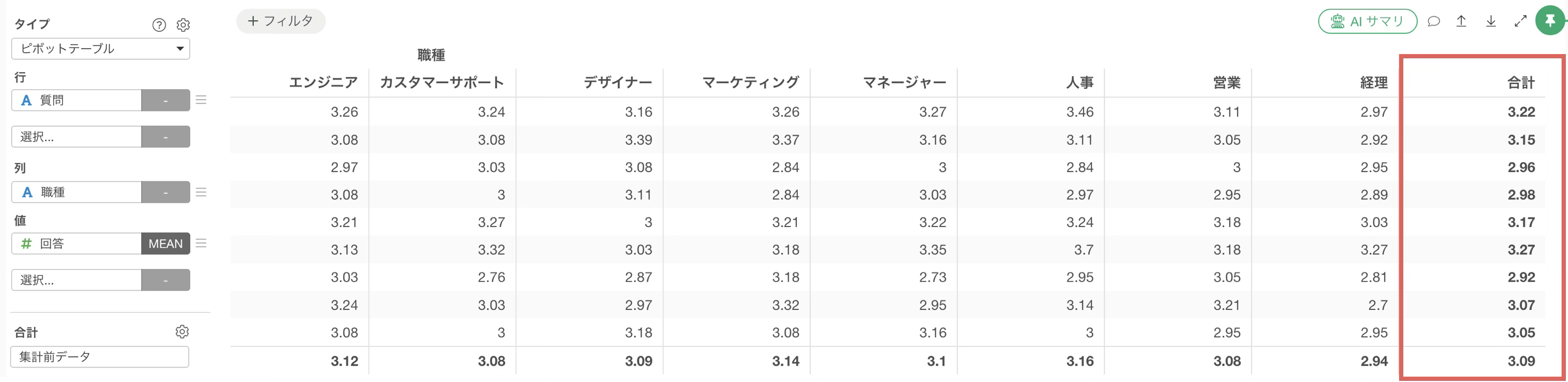
そのようなときには合計を左側に表示することが可能です。
合計を左側に表示するには、合計の設定のボタンをクリックして、合計の設定のダイアログが開いたら、その中にある「行の合計の位置」というメニューを確認します。
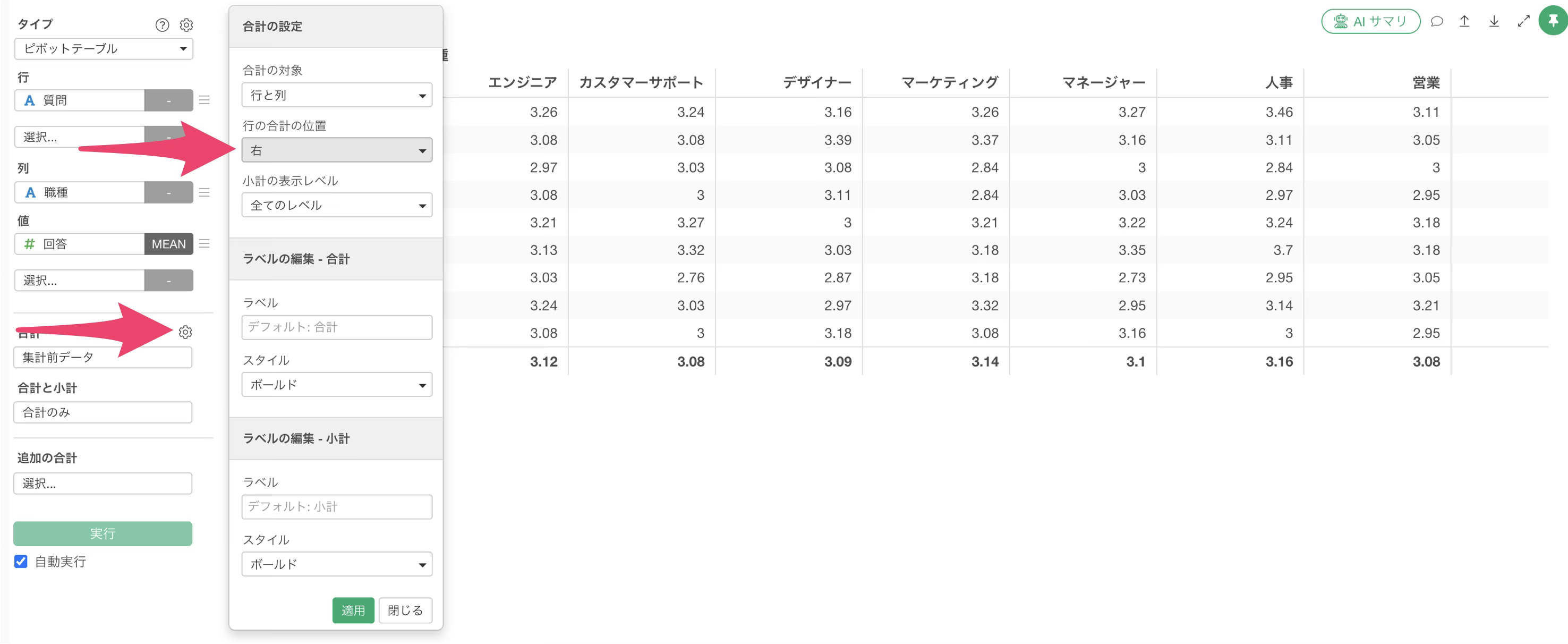
デフォルトでは「右」に設定されているため合計が右側に表示されていますが、これを「左」に変更し、適用します。
適用のボタンをクリックすると、元々右側にあった行の合計が左側に移動します。
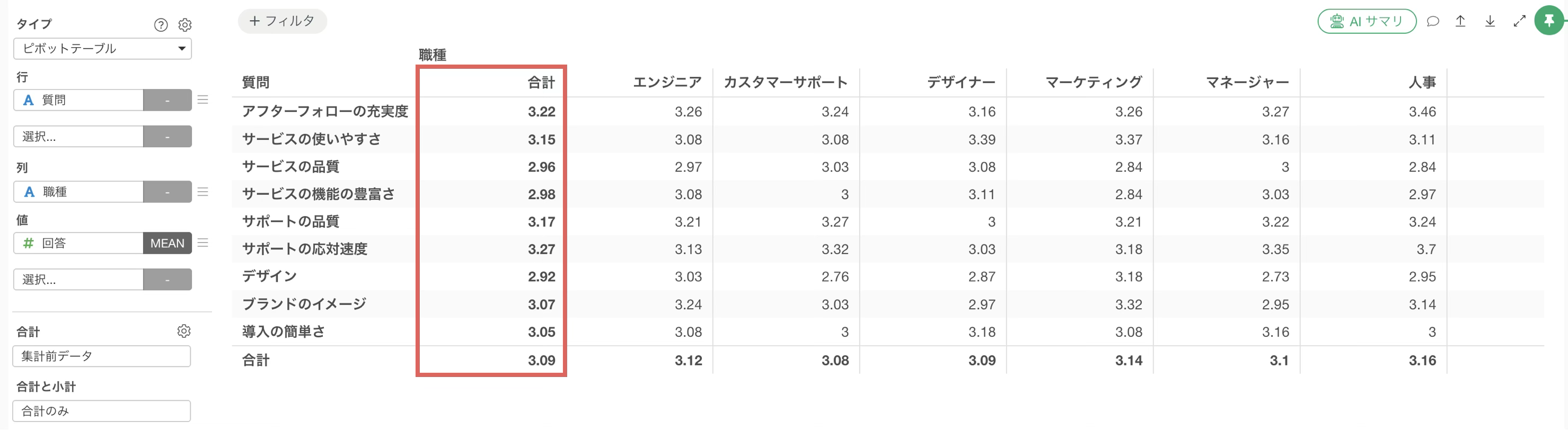
これにより、例えば「アフターフォローの充実度」の全体の平均が3.22であることをまず確認し、そこから他の職種ではどうなのかといった形で、合計を起点に各セグメントと比較・確認しやすくなりました。