Exploratory アワー #815 - システム単位でAI機能を無効化したい
Exploratoryではデータの加工・チャート・アナリティクス・ノート作成など、さまざまな場面でAI機能を利用できます。一方で、会社のポリシー上AI機能を使えないケースもあります。このノートでは、システム設定からExploratory内のすべてのAI機能をまとめて無効化する方法を紹介します。
役立つ人
会社のポリシー上AI機能を利用できない方や、意図しないAI機能の利用を防ぎたい方に役立つ内容です。
問題
Exploratoryは非常に多くの場面でAI機能を利用できるようになっており便利ですが、会社のポリシーによってはAI機能を使えないケースもあります。自主的に使わないようにしていても、誤ってボタンをクリックしてしまう可能性があります。そこで、AI機能そのものをまとめてオフにしておきたいというニーズが出てきます。
解決方法
Exploratoryのシステム設定には「AI」タブがあり、その中の「AI機能を使う」というチェックボックスをオフにすることで、データ加工・チャート・アナリティクス・ノート作成などの各種AI機能をまとめて無効化できます。
この設定はプロジェクト内のメニューからも、プロジェクト一覧の画面からも行うことができます。
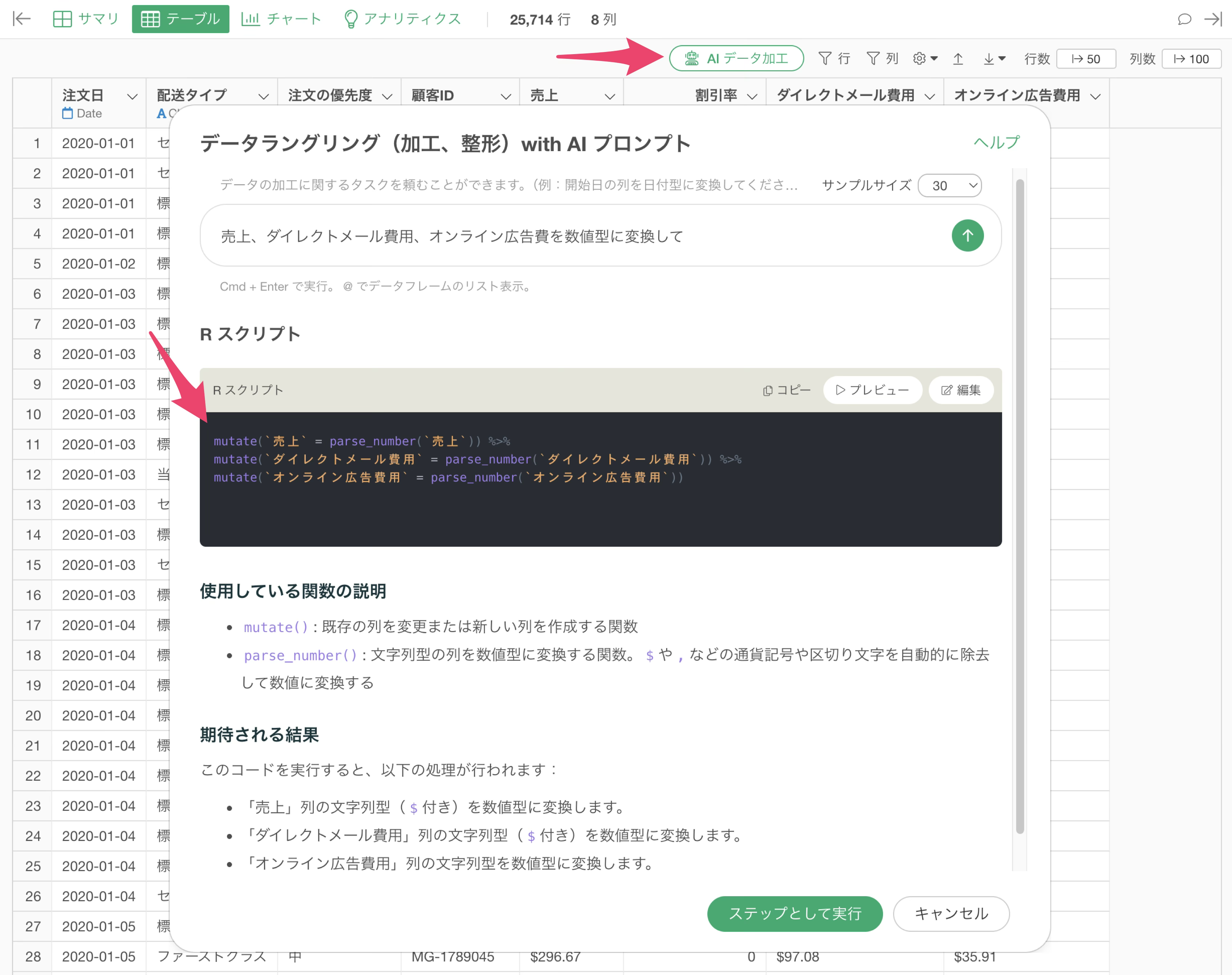
まず前提として、Exploratoryではどのような場面でAI機能が使えるのかを整理します。データの加工では、画面上部の「AIデータ加工」ボタンから、加工内容をプロンプトで入力するとRのコードを生成して実行してくれる「AIプロンプト」や、
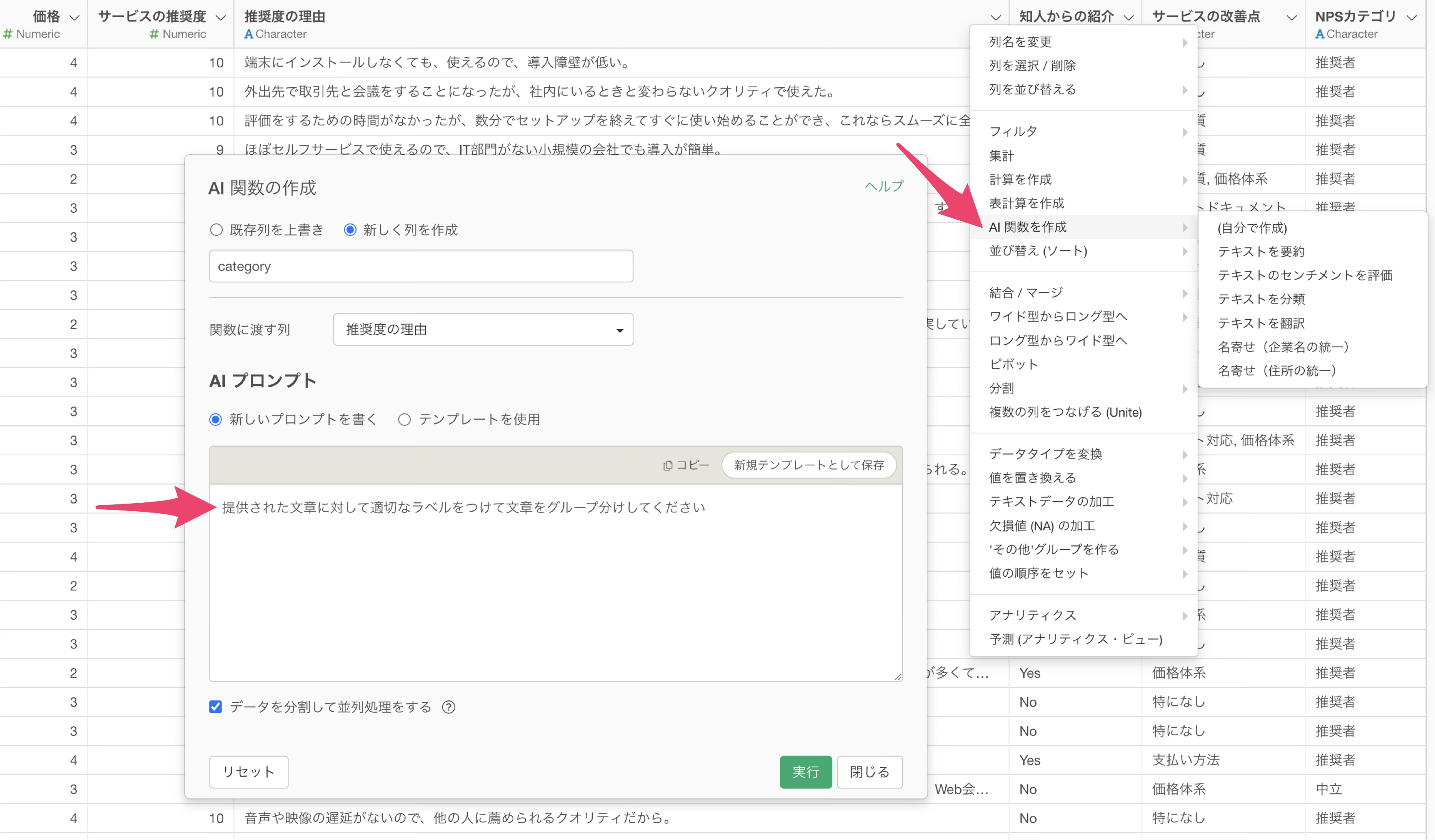
行ごとにAIが直接値を返す「AI関数」が利用できます。
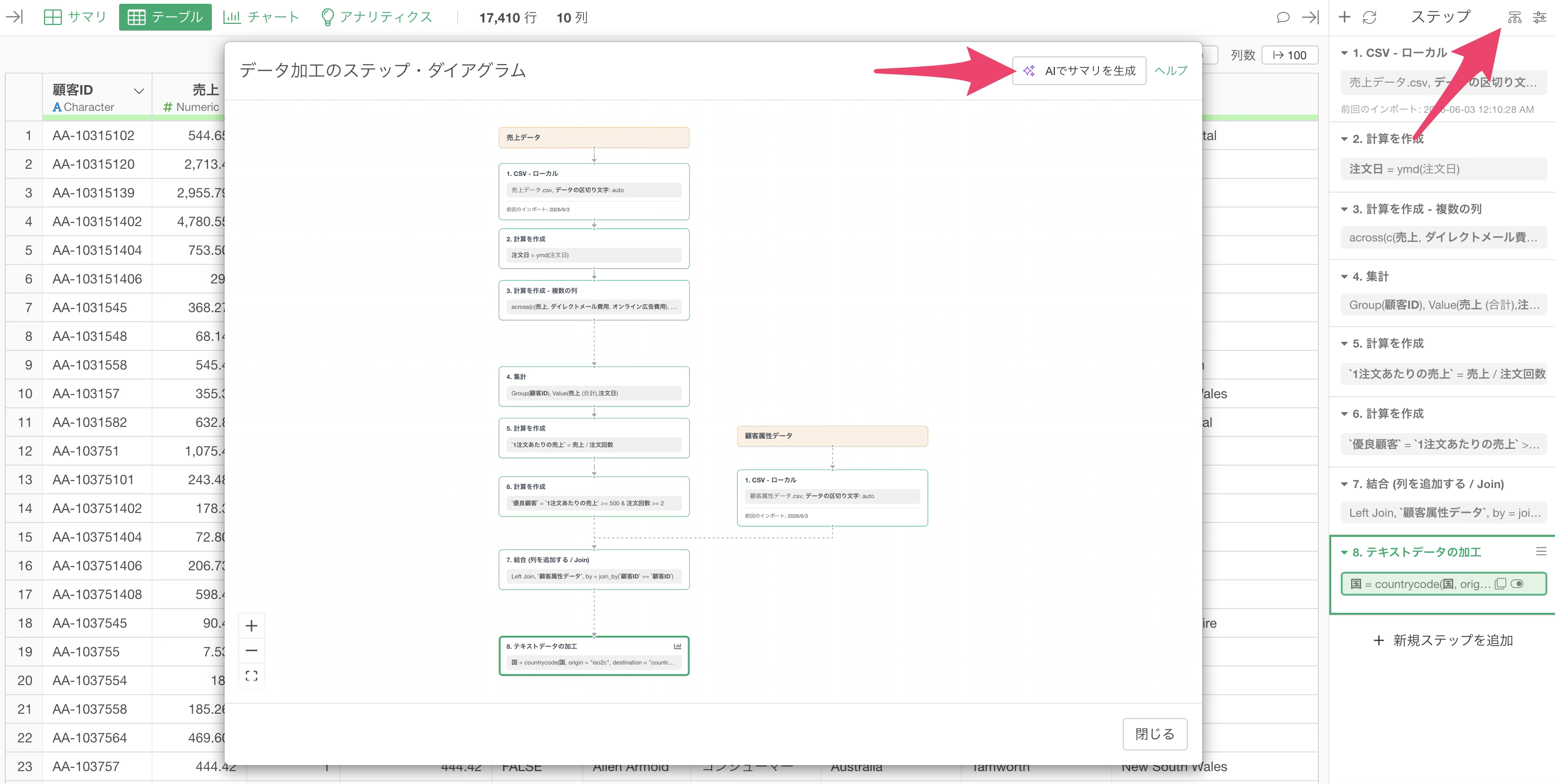
また、「ステップ・ダイヤグラム」の中では「AIでサマリを生成」ボタンをクリックすることで、ステップの内容をAIがレポート化してくれます。
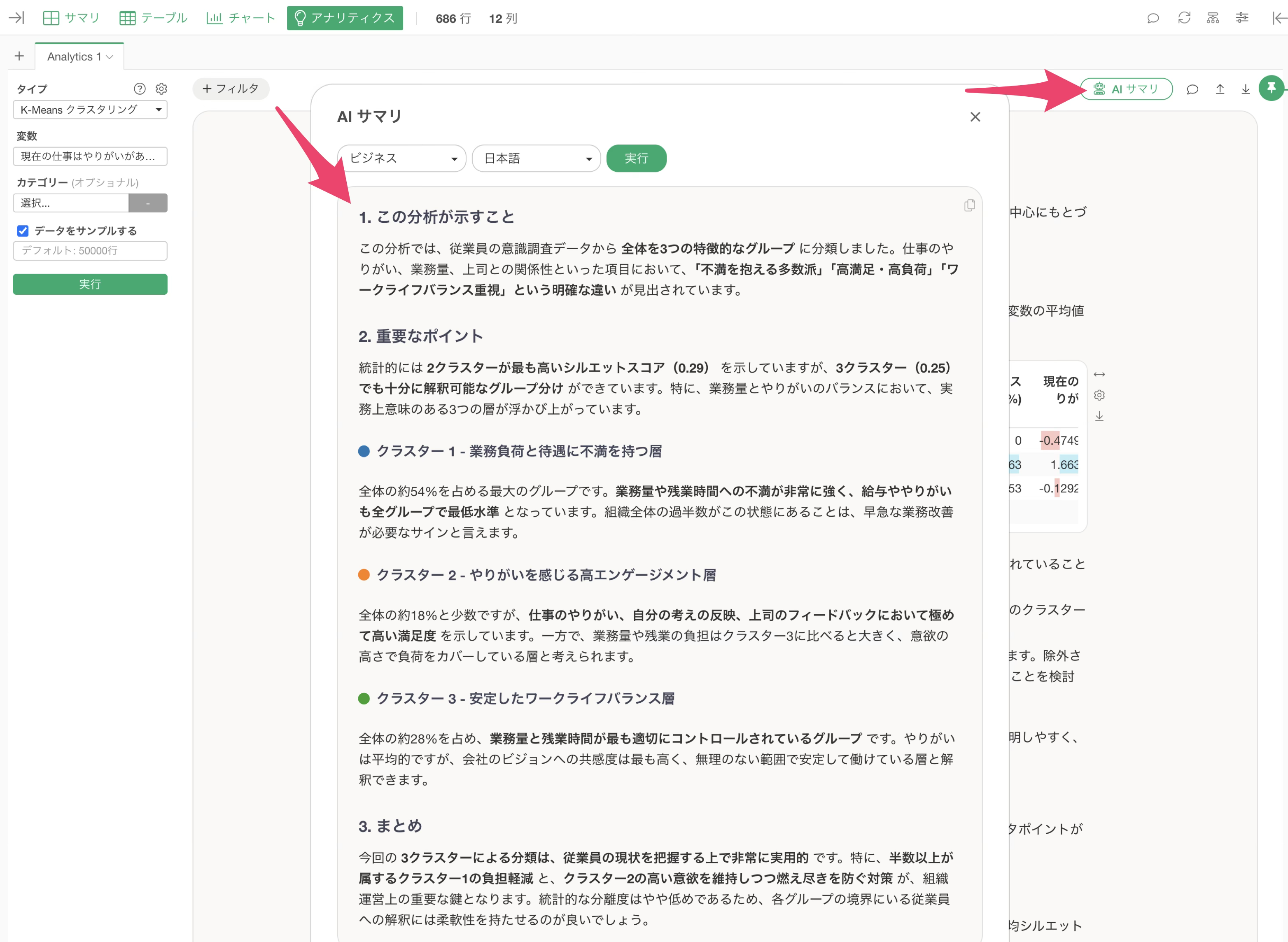
チャートやアナリティクスでは「AIサマリ」ボタンで結果やチャートから解釈できる内容をAIがレポートとして作成し、
ノート作成では「AIノートエディター」でプロンプトを入力するとノートやレポートを生成してくれます。
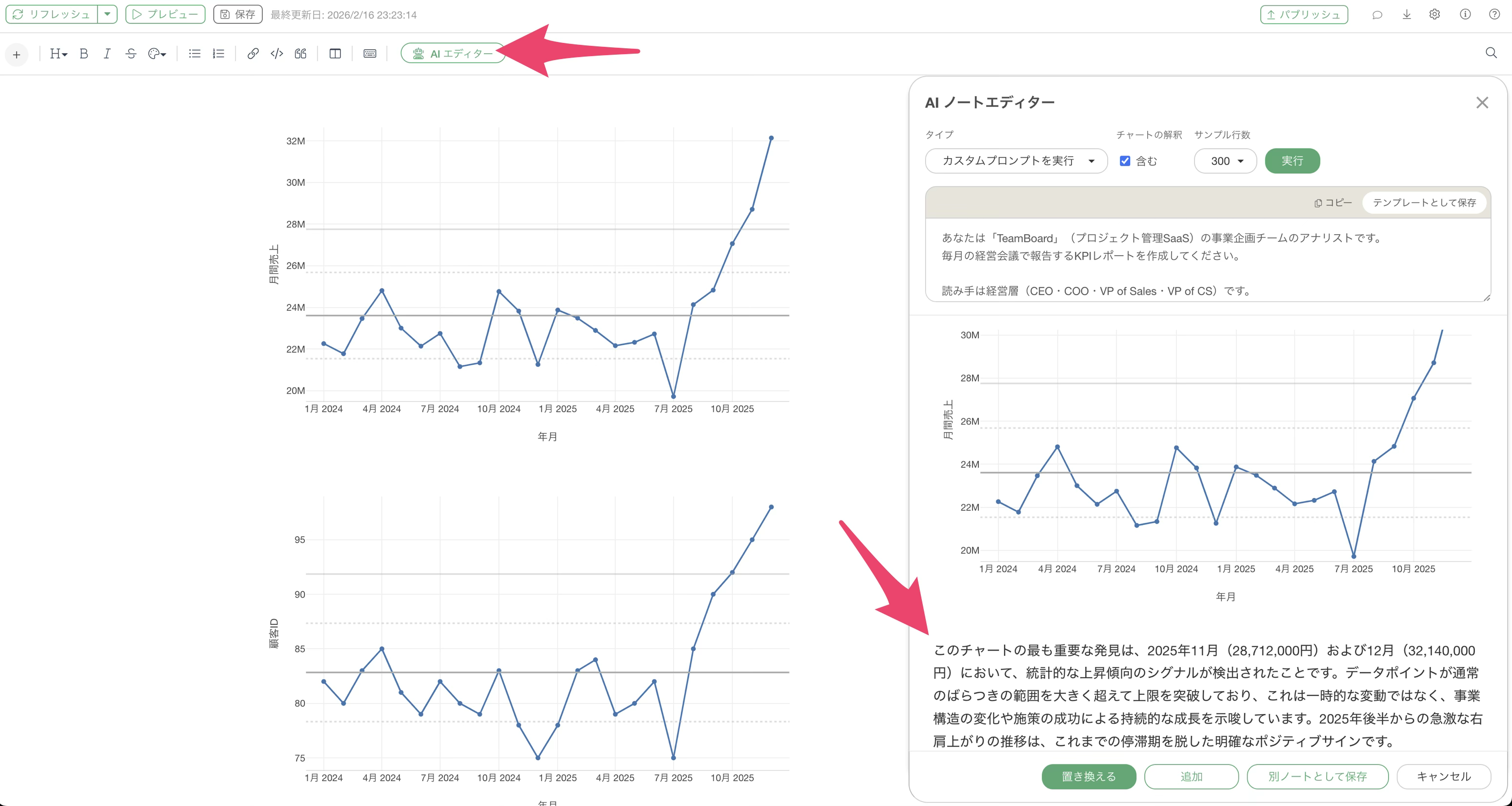
このように、Exploratoryでは多岐にわたる場面でAI機能が利用できるようになっています。
今回は特定のデータを使うのではなく、Exploratoryのシステム設定の操作を通じて、これらのAI機能をまとめて無効化する方法を紹介します。
Exploratoryの操作方法
プロジェクト一覧のシステム設定からAI機能を無効化する
まずは、プロジェクト全体を管理する画面から、AI機能を無効化します。
プロジェクトの一覧画面を開いて、「システム設定」をクリックし、システム設定のダイアログが開いたら、「AI」タブをクリックします。
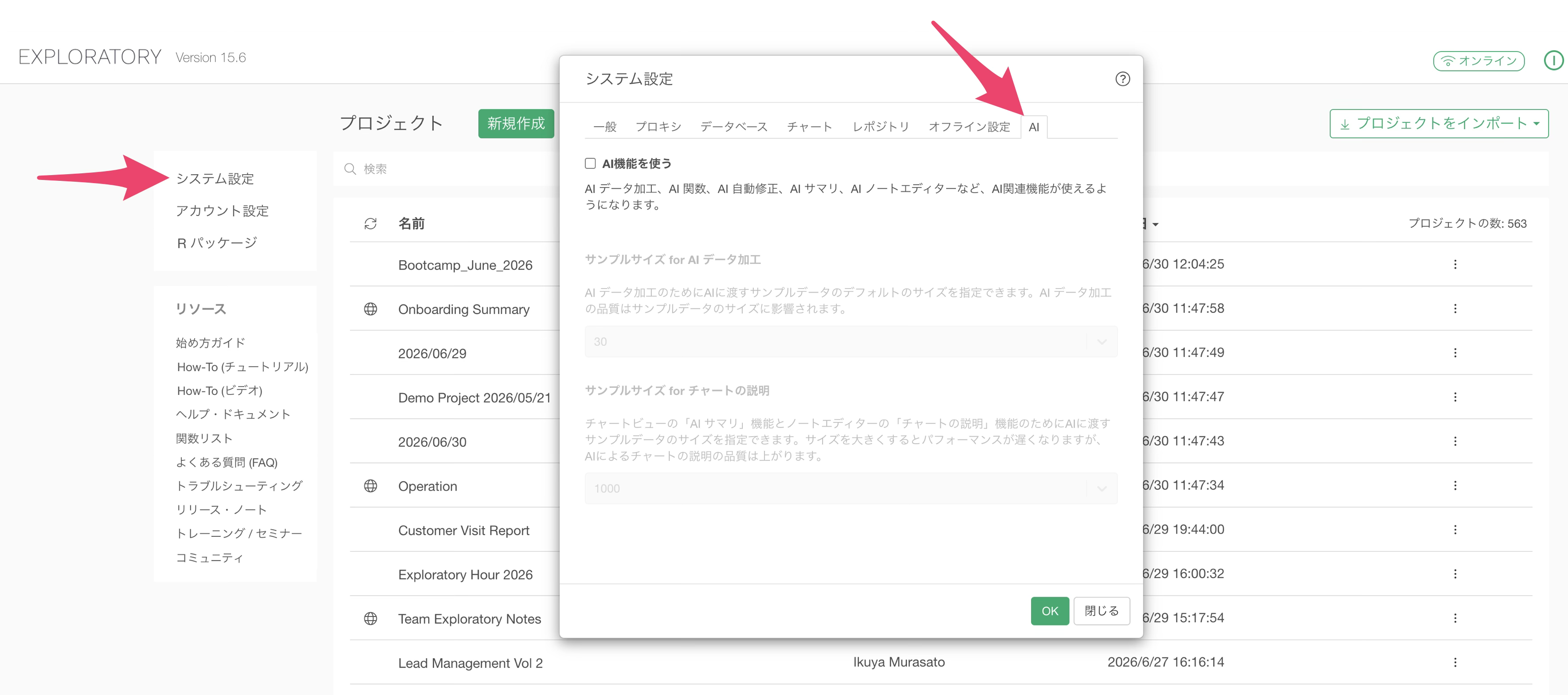
続いて、「AI機能を使う」のチェックを外し、「OK」ボタンをクリックします。
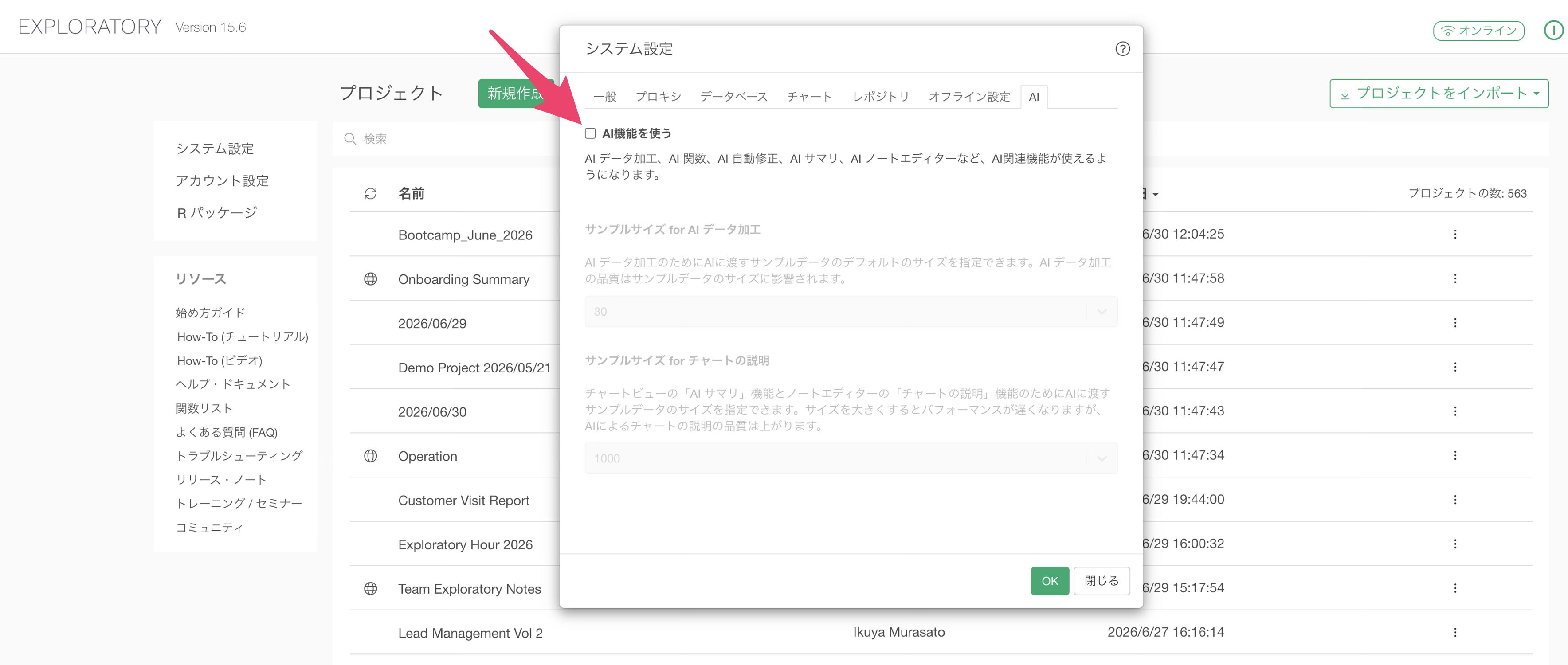
最後にExploratoryを再起動します。
これで、プロジェクト一覧の画面からも同じようにAI機能を無効化することができました。会社のポリシー上どうしてもAI機能を使えない場合は、この設定をあらかじめオフにしておくことで、AI機能がそもそも使えない状態にできます。
プロジェクト内のシステム設定からAI機能を無効化する
なお、該当の設定はプロジェクトを開いた状態からもできます。
プロジェクト内からAI機能を無効にしたい場合、左側のデータフレームなどが表示されるエリアの上部にある3本線のメニューをクリックします。
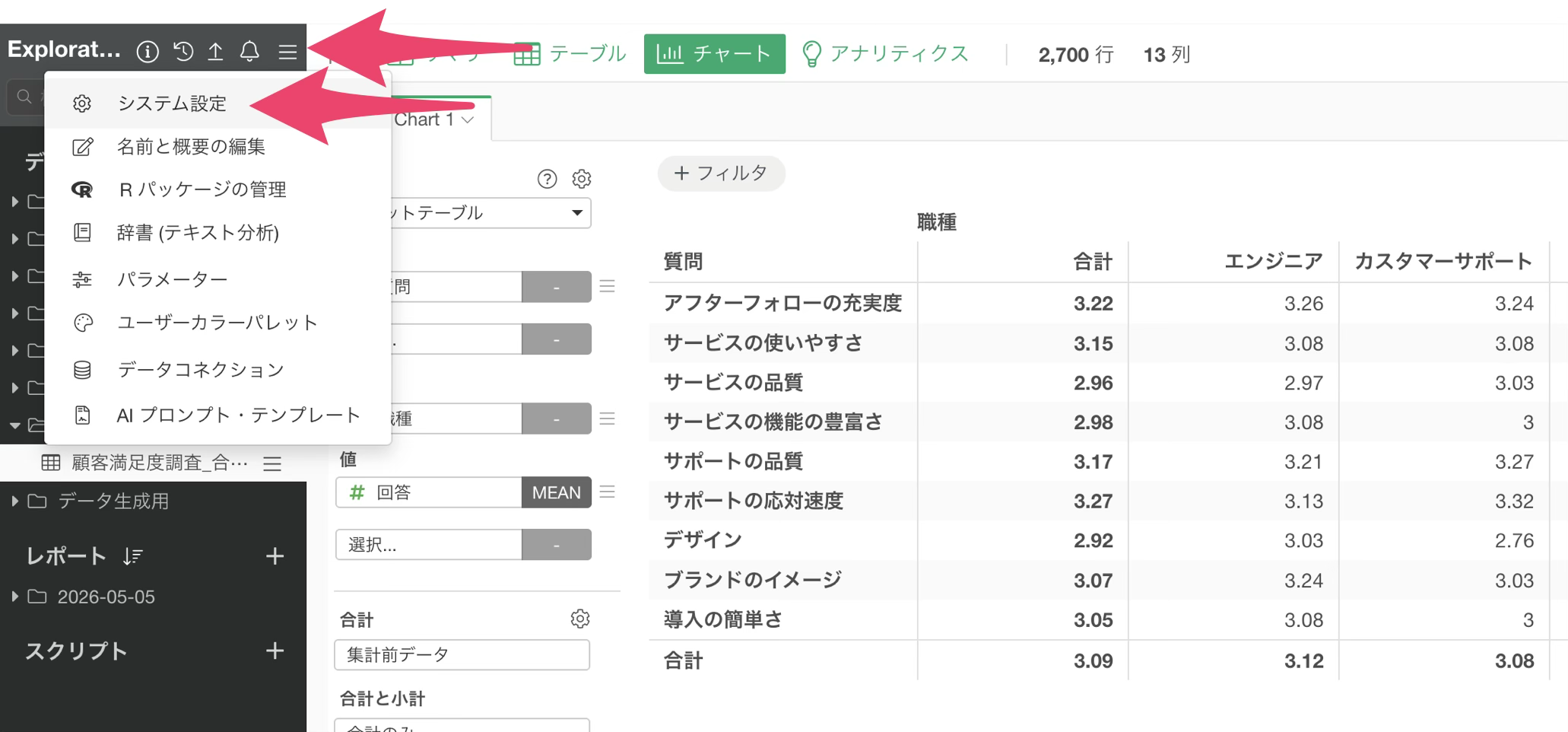
メニューが表示されたら、「システム設定」を選択し、システム設定のダイアログが開いたら、「AI」タブをクリックして、「AI機能を使う」のチェックを外し、「OK」ボタンをクリックします。
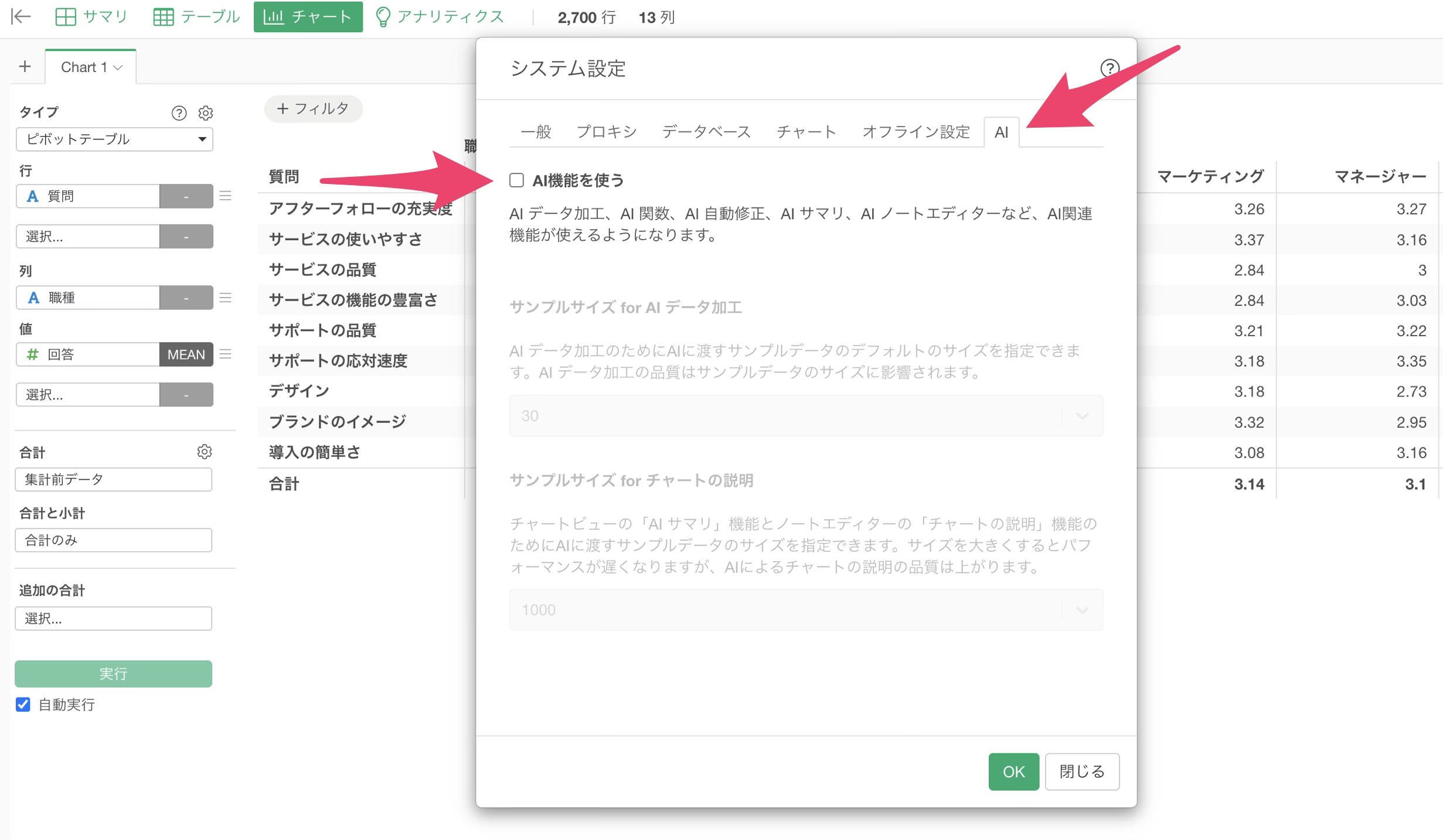
最後にExploratoryを再起動することで、AI機能が無効化されます。